
Doriți să încorporați un flux YouTube pe site-ul dvs. WordPress?
Una dintre cele mai bune modalități de a crește implicarea și vizionarea pe site-ul dvs. este prin încorporarea unui flux YouTube. Acest lucru vă poate ajuta, de asemenea, să obțineți mai multe vizualizări și abonați pe YouTube. Deci, este un câștig-câștig pe ambele platforme
În acest tutorial, vă vom arăta cea mai bună modalitate de a încorpora un flux YouTube pe site-ul dvs. WordPress.
De ce ar trebui să încorporați un flux YouTube în WordPress
Interesant este că, în fiecare minut, pe YouTube sunt încărcate peste 500 de ore de conținut. Pentru a adăuga la aceasta, YouTube a devenit al doilea cel mai mare motor de căutare după Google. Acest lucru înseamnă că Google are una dintre cele mai mari baze de creatori și utilizatori dintre toate platformele de social media.
Pentru a profita de acest lucru, mulți bloggeri și afaceri creează atât articole, cât și videoclipuri pe YouTube pentru a-și extinde acoperirea.
Cu toate acestea, adesea există o discrepanță în această abordare, deoarece audiențele YouTube și cele ale site-ului sunt separate. Încorporarea YouTube pe site-ul dvs. este o modalitate rapidă de a profita simultan de avantajele conținutului YouTube și al site-ului web.
Pentru a adăuga la aceasta, iată și alte motive pentru care ar trebui să luați în considerare adăugarea unui flux YouTube pe site-ul dvs.:
- Avantaje SEO: Durata de timp petrecută de cineva pe site-ul dvs. și varietatea de conținut pe care o aveți pe acesta joacă un rol important în SEO. Un flux YouTube asigură că cititorii dvs. rămân mai mult timp pe site-ul dvs., vizionând videoclipuri și având diferite tipuri de conținut de privit.
- Experiența utilizatorului: Utilizatorii care au opțiuni de conținut și capacitatea de a decide ce formă de tip media doresc să consume duce adesea la vizitatori mulțumiți ai site-ului.
- Conținut vizual: Oferirea de conținut vizual face ca un site să arate modern și practic. Site-urile cu puțin conținut vizual pot părea spam. Imaginile sunt grozave, dar videoclipurile duc site-ul dvs. la nivelul următor.
- Canal de comunicare ușor: Conținutul video este o modalitate excelentă de a oferi conținut personalizat ușor și rapid. Tutorialele video, de exemplu, oferă un proces vizual pas cu pas, făcându-l o soluție mai practică decât conținutul scris.
Acum puteți adăuga manual fiecare videoclip YouTube pe site-ul dvs. Acest lucru vă poate consuma mult timp. În plus, veți avea nevoie de cunoștințe de bază de codare. Dacă nu puteți personaliza aspectul și stilul videoclipurilor dvs. cu cod, acest lucru ar putea face ca site-ul dvs. să pară neprofesional.
Există o cale mai ușoară și aceasta este să folosești un plugin WordPress! Recomandăm să folosești Smash Balloon și îți vom spune de ce.
De ce să folosești Smash Balloon pentru a crea un flux YouTube

Smash Balloon este cel mai bun plugin WordPress pentru fluxuri de social media. Îți permite să încorporezi fluxuri populare de social media pe site-ul tău WordPress în câteva minute.
Are un plugin dedicat pentru YouTube numit Smash Balloon YouTube Feed.
Acest plugin este foarte ușor de configurat și de utilizat. În plus, automatizează întregul proces de încorporare a videoclipurilor.
Nu ai nevoie de experiență în codare sau să înțelegi cum să plasezi diferite elemente ale paginii. Există layout-uri și stiluri predefinite pe care le poți aplica fluxului tău.
Poți, de asemenea, să personalizezi culoarea, dimensiunea, locația, proprietățile și poziția fluxului pentru a se potrivi cu designul site-ului tău. Există și o previzualizare live pentru a vedea cum va arăta fluxul tău YouTube.
Partea cea mai bună este că Smash Balloon necesită doar o configurare unică. Odată ce ai configurat setările și filtrele, plugin-ul va funcționa singur. Acesta va verifica automat canalul tău YouTube pentru videoclipuri noi și le va afișa în fluxul de pe site-ul tău. Acest lucru îți va economisi o mulțime de timp și efort în încorporarea manuală a fiecărui videoclip nou pe care îl publici.
Pe lângă acestea, iată unde excelează Smash Balloon:
- Tablou de bord ușor de utilizat
- Fluxuri complet responsive, optimizate pentru mobil
- Filtrare după canal, playlist și multe altele
- Compatibil cu toate temele populare WordPress
- Suportă transmisiuni live
- Acțiuni personalizate la sfârșitul videoclipului
- Optimizat pentru viteză și performanță
Acum că poți vedea de ce am ales Smash Balloon, să trecem direct la tutorialul pas cu pas despre cum să configurezi Smash Balloon și cum să încorporezi fluxul YouTube pe site-ul tău WordPress.
Pasul 1: Instalați și configurați YouTube Feed Pro
Pentru a începe, va trebui să te înregistrezi pentru pluginul YouTube Feed Pro de la Smash Balloon.
Dacă doriți să încercați mai întâi versiunea gratuită, accesați tabloul de bord WordPress. Accesați pagina Plugins » Add New și căutați Feeds for YouTube. Apoi, pur și simplu instalați-l și activați-l pe site-ul dvs.
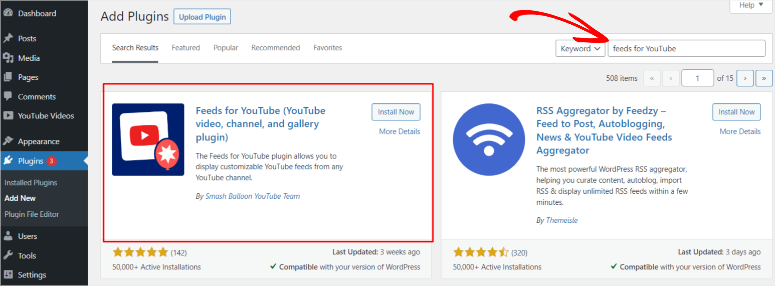
Pentru acest tutorial, însă, vom folosi versiunea pro, astfel încât să vă putem arăta toate funcționalitățile cool ale acestui plugin.
Pentru a obține pluginul pro, accesează site-ul YouTube Feed Pro de la Smash Balloon. Aici poți alege un plan și te poți înregistra pentru un cont.
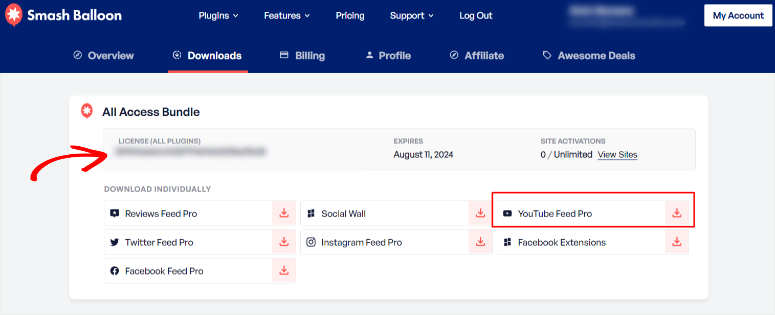
Odată finalizat, vă puteți conecta la contul dvs. și veți vedea o filă Descărcări. Aici, puteți descărca fișierul pluginului pe computerul dvs. local și puteți copia cheia de licență.
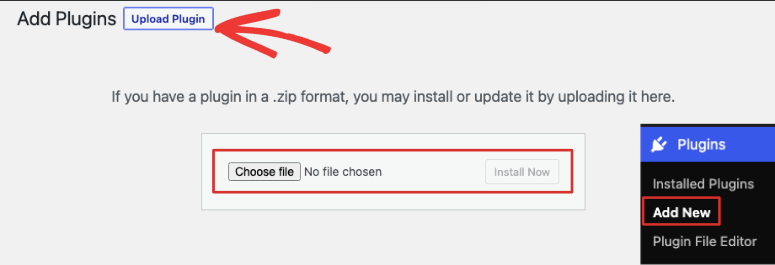
Acum, accesați Pluginuri » Adăugare Nou în tabloul de bord WordPress. Veți vedea un buton Încărcare Plugin unde puteți selecta fișierul pluginului de pe computer și îl puteți încărca.
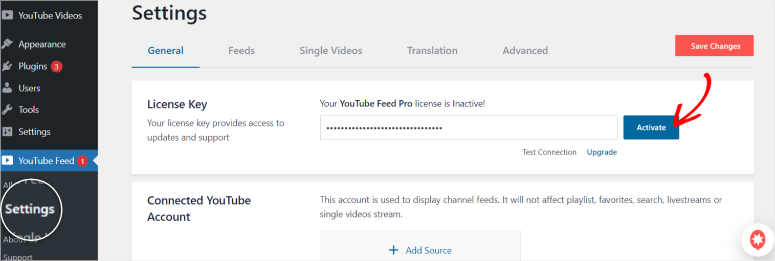
Odată instalat cu succes, veți vedea „YouTube Feed” apărând în meniul WordPress din stânga.
Ar trebui să primiți o opțiune de a adăuga cheia de licență imediat. Puteți accesa același lucru și sub pagina YouTube Feed » Setări. Pur și simplu lipiți cheia pe care ați copiat-o anterior și activați licența.
Pasul 2: Conectați-vă la contul dvs. YouTube
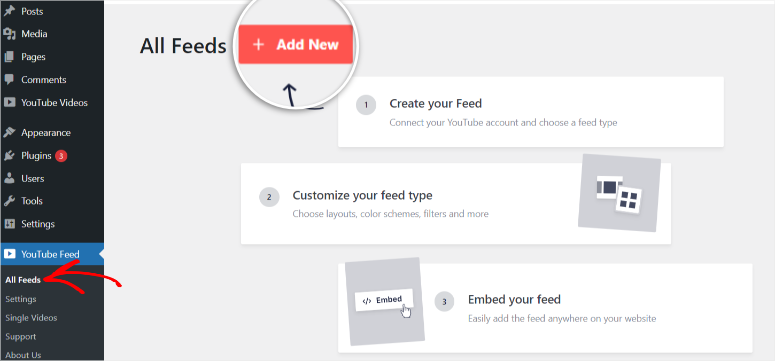
Pentru a încorpora fluxul YouTube, primul lucru pe care va trebui să îl faceți este să vă conectați la un cont YouTube. Pentru a face acest lucru, accesați Toate Fluxurile » Adăugare Nou.
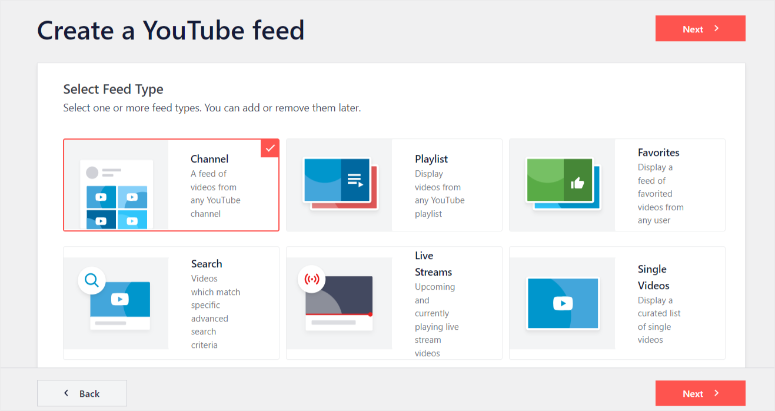
Pluginul vă va cere să selectați Tipul de Flux pe pagina următoare. Pe această pagină, puteți alege să afișați;
- Un întreg canal YouTube
- O listă de redare de pe YouTube
- Videoclipuri favorite de la orice utilizator
- Un rezultat de căutare
- Transmisiuni în direct
- O listă de videoclipuri individuale alese de dvs.
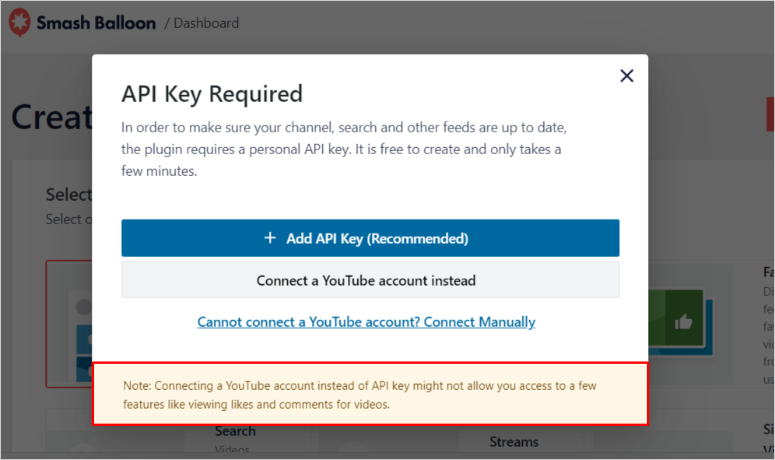
Odată ce selectați tipul de flux pe care îl doriți, va apărea o fereastră pop-up, solicitându-vă să vă conectați la contul dvs. YouTube în unul din două moduri.
Puteți fie Adăuga o cheie API, care vă va oferi mai multe opțiuni de personalizare, fie Conectați un cont YouTube în schimb.
Ambele opțiuni urmează un proces foarte simplu care nu necesită codare!
Conectați-vă cu o cheie API
Dacă nu ai deja o cheie API, vei avea nevoie de un cont Google Cloud Console. Acesta îți va permite să creezi o cheie API Google pentru fluxul tău YouTube. Smash Balloon are un tutorial ușor, pas cu pas, pe care îl poți urma aici: Cum să configurezi și să folosești o cheie API YouTube.
Odată ce ați configurat API-ul Google, accesați Credențiale și copiați cheia API.
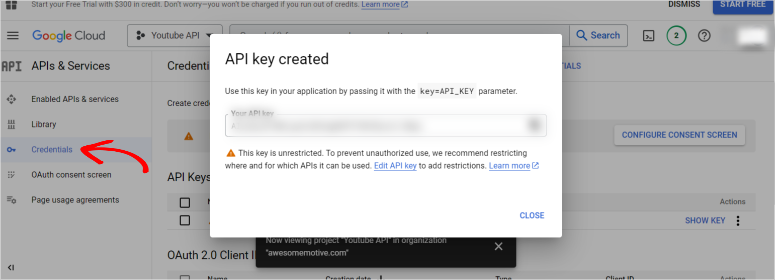
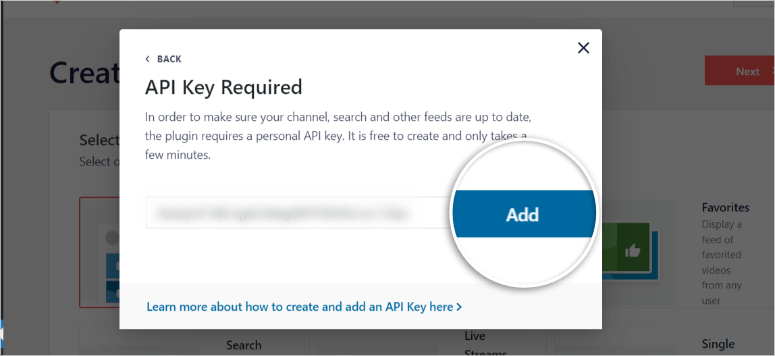
Apoi, înapoi pe pagina Smash Balloon, puteți face clic pe butonul Adăugați cheia API și veți vedea o fereastră pop-up. Aici, puteți lipi cheia pe care tocmai ați creat-o.
Conectați un cont YouTube
Când selectați a doua opțiune „Conectați-vă la un cont YouTube în schimb”, veți fi redirecționat către o nouă pagină unde vă puteți conecta la contul dvs. Google conectat la YouTube.

Apoi, veți vedea o fereastră pop-up care vă cere să acordați permisiunea de acces Smash Balloon.
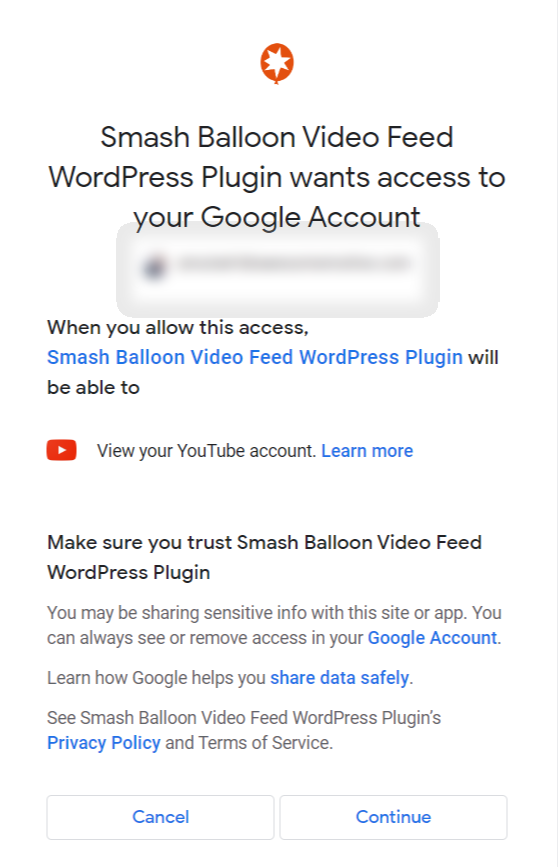
Selectați butonul Continuare și, gata, v-ați conectat contul Google la Smash Balloon.
Acum puteți crea și personaliza fluxul dvs. YouTube.
Pasul 3: Adăugați o sursă YouTube
Odată ce vă conectați contul Google, veți vedea o nouă pagină intitulată „Adăugați sursă”. Aici puteți adăuga ID-ul canalului sau numele de utilizator pentru ca pluginul să preia conținutul.
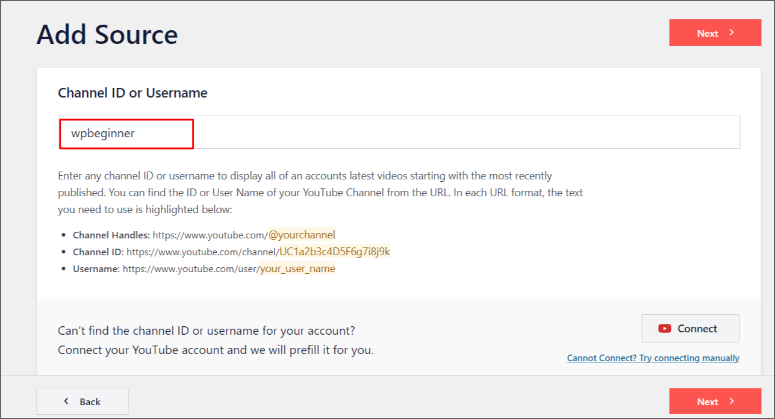
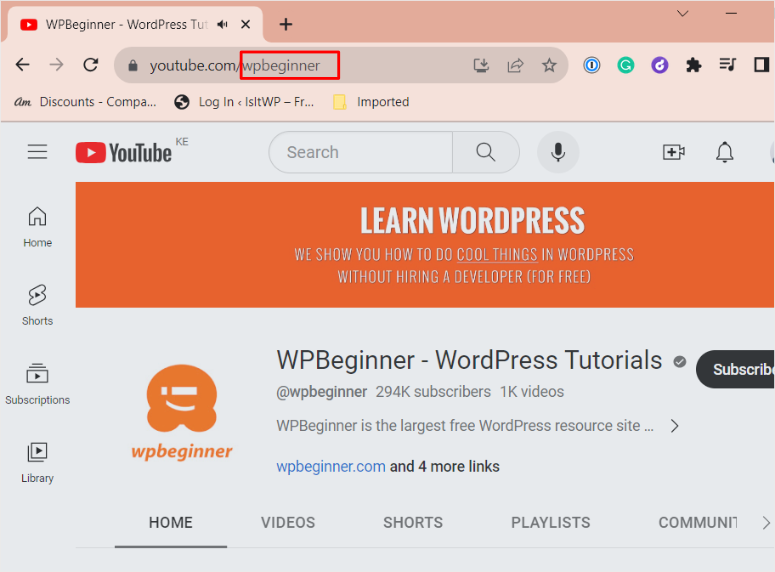
Dacă nu sunteți sigur de unde să obțineți acest ID sau nume de utilizator, puteți vizita canalul YouTube în orice browser. În URL, veți vedea numele canalului sau ID-ul imediat după www.youtube.com/
Structura URL-ului unui canal YouTube este www.YouTube.com/{nume de utilizator sau ID canal}. Trebuie doar să copiați {nume de utilizator sau ID canal}.
Odată adăugat la Smash Balloon, pluginul va ști de pe ce canal doriți să obțineți conținut. Acum sunteți gata să personalizați designul și setările fluxului.
Pasul 4: Personalizați fluxul YouTube
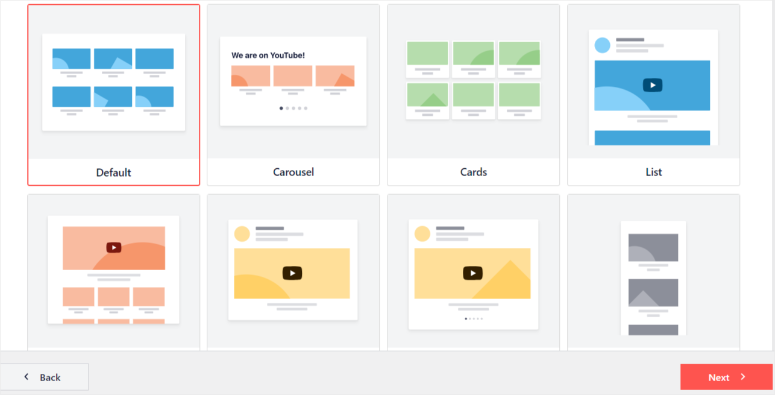
Pe pagina următoare, selectați un șablon pentru a vă ajuta să creați un flux YouTube. Smash Balloon vă oferă următoarele opțiuni:
- Implicit
- Carusel
- Carduri
- Listă
- Galerie
- Cel mai recent videoclip
- Carusel de prezentare
- Widget
Pentru a simplifica lucrurile în acest tutorial, vom selecta Implicit.
Smash Balloon vă va redirecționa apoi către editorul de flux live. În stânga, veți vedea filele Setări și Personalizare. Selectați Personalizare pentru a începe.
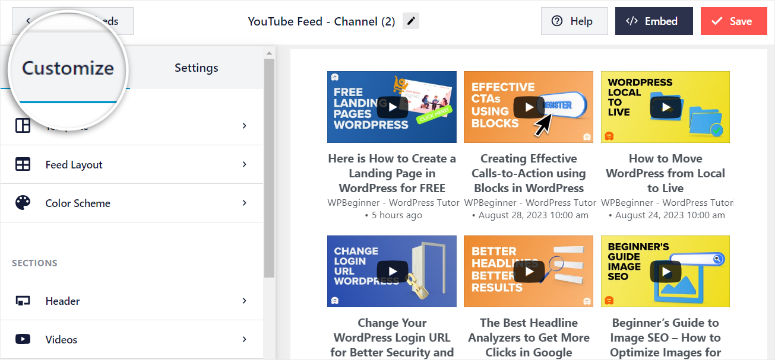
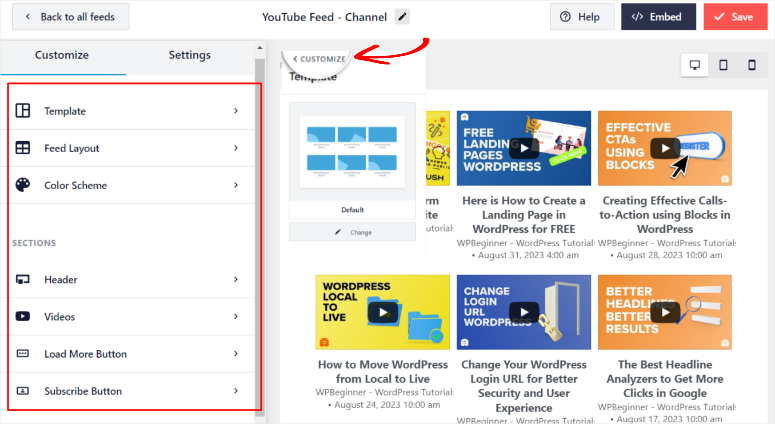
Sub fila „Personalizare”, va apărea mai întâi un meniu derulant cu opțiuni pentru a personaliza caracteristicile generale, cum ar fi Șablonul, Aspectul fluxului și Schema de culori. Sub acestea, puteți edita secțiuni mai specifice, cum ar fi Antetul, Videoclipurile, butonul Mai mult de încărcat și butonul Abonare.
Rețineți butonul Personalizare cu o mică săgeată înapoi care apare de fiecare dată când selectați un submeniu în editorul de flux live; îl veți folosi pentru a reveni la meniul principal după finalizarea personalizării unei caracteristici.
Să mergem direct la Aspectul fluxului, deoarece am selectat deja șablonul dorit în pasul anterior. Rețineți că puteți schimba șablonul și în editorul de flux live dacă vă răzgândiți. Procesul este complet personalizabil.
Puteți alege dintre următoarele:
- Grilă: Aceasta va aranja videoclipurile în rânduri și coloane
- Galerie: Va afișa un videoclip principal cu alte miniaturi video sub acesta
- Listă: Videoclipurile dvs. vor apărea într-o singură coloană; excelent pentru a utiliza bara laterală a unei pagini
- Carusel: Va afișa videoclipurile ca o prezentare de diapozitive.
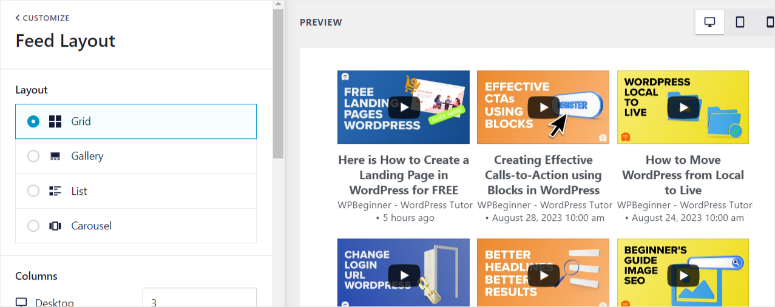
Apoi, tot în submeniul Aspectul fluxului, selectați numărul de coloane și rânduri care vor fi afișate pe dispozitive desktop și mobile. În mod implicit, Smash Balloon va afișa mai puține coloane și rânduri pe ecrane mai mici pentru a oferi utilizatorului o experiență mai bună.
Apoi, decideți câte videoclipuri vor fi afișate inițial și spațiul dintre videoclipuri.
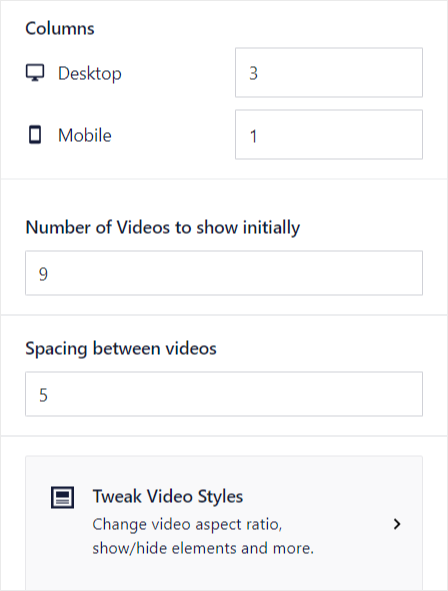
Odată ce sunteți mulțumit de designul aspectului, apăsați butonul Personalizare pentru a reveni la meniul principal.
Acum, cu videoclipurile plasate așa cum doriți, este timpul să personalizați culoarea fluxului dvs..
Accesați submeniul Schema de culori și decideți dacă doriți să utilizați modurile întunecat sau deschis sau să personalizați culorile.
Opțiunea de personalizare vă permite să schimbați culoarea textului, fundalului, linkurilor și butoanelor. În mod implicit, Smash Balloon va moșteni culorile de la temă.
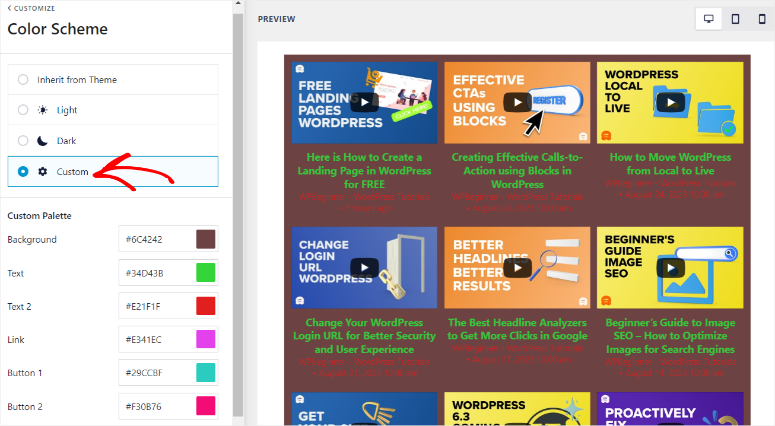
Reveniți pentru a edita secțiunile după ce ați terminat pentru a edita Antetul.
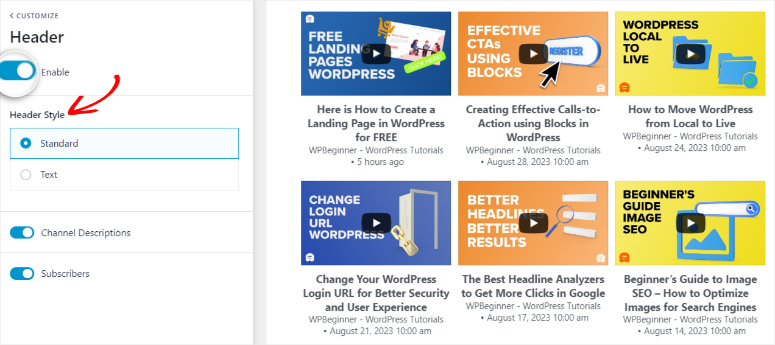
Mai întâi, va trebui să activați antetul, astfel încât acesta să poată fi afișat ca parte a fluxului dvs.
Decideți dacă doriți să utilizați antetul standard, pe care îl puteți activa și pentru ca fluxul să afișeze descrierea canalului și abonații. Sau antetul text, pe care îl puteți personaliza textul de afișare, dimensiunea și culoarea.
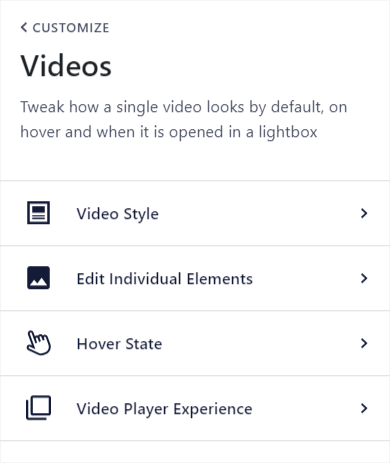
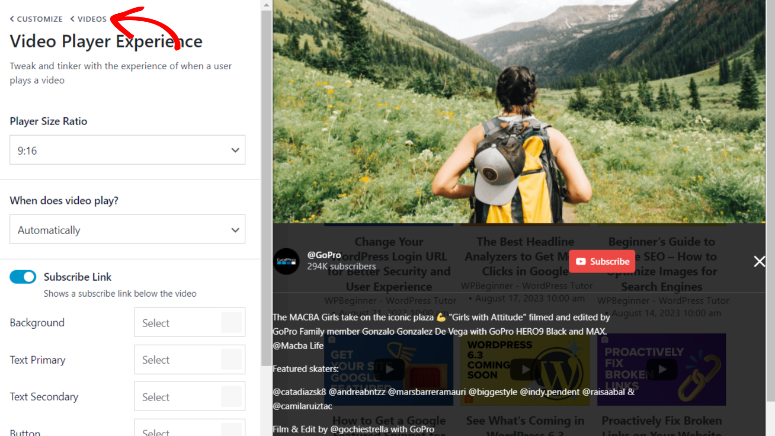
Apoi, accesați meniul Video. Aici, puteți edita Stilul video, Elementele individuale, Starea de hover și Experiența de redare video. Folosind ecranul de previzualizare al editorului live, puteți experimenta cu aceste opțiuni și puteți vedea care oferă cea mai bună experiență.
De exemplu, dacă accesați Video » Experiența de redare video, puteți schimba raportul dimensiunii playerului; dacă doriți ca videoclipul să se redea automat, adăugați un buton de abonare și includeți, de asemenea, un apel la acțiune.
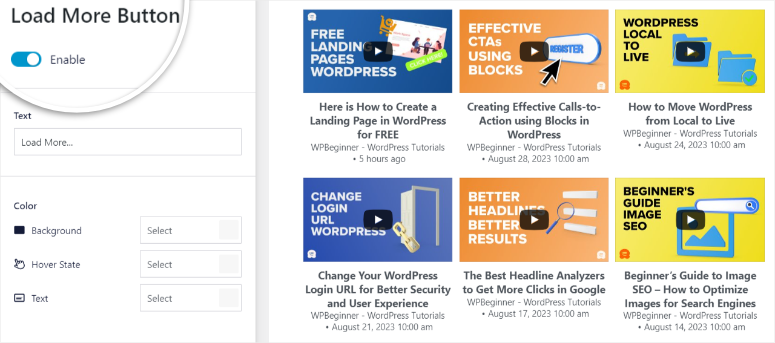
În continuare, dacă doriți să adăugați butonul Load More, mai întâi activați-l. Când utilizatorii dvs. fac clic pe butonul „Load More”, mai mult din flux va fi afișat acestora. Puteți edita textul Load More la orice doriți. De asemenea, puteți personaliza culoarea, fundalul și starea de hover.
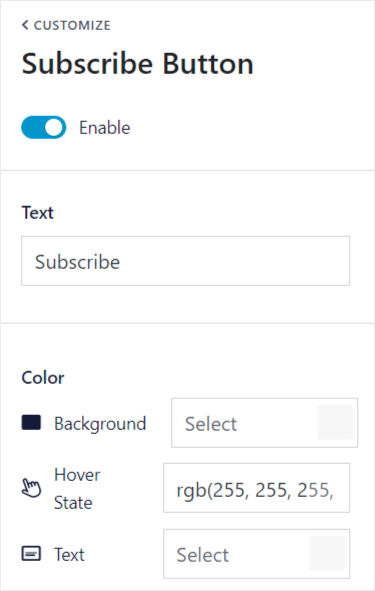
Amintiți-vă, puteți adăuga și un buton Subscribe. De asemenea, puteți edita textul, starea de hover a fundalului și culoarea textului.
În final, Salvați fluxul YouTube personalizat folosind butonul din colțul din dreapta sus al editorului de flux live.
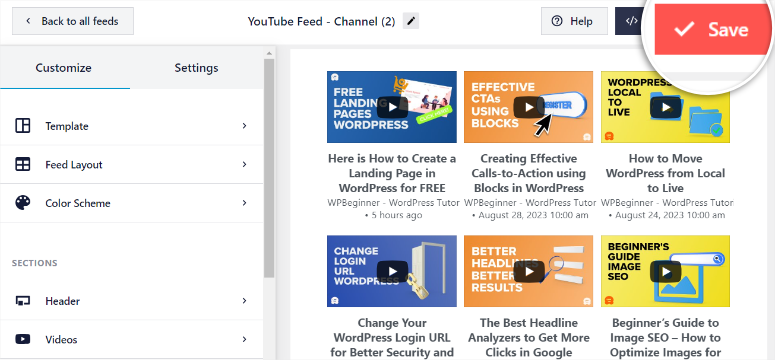
Fluxul este gata să fie adăugat pe site-ul dvs.
Pasul 5: Încorporați un canal YouTube pe site-ul dvs.
Smash Balloon face ușor adăugarea fluxului în orice pagină, postare sau zonă pregătită pentru widget-uri. Alegerea este a dvs. Puteți folosi fie blocul Smash Balloon gata făcut, fie widget-ul. Puteți folosi și shortcode-uri pentru a încorpora fluxul.
Pentru a adăuga fluxul într-o pagină sau postare, să edităm orice pagină existentă în editorul de blocuri WordPress.
Selectați pictograma Plus pentru a adăuga un nou bloc și căutați „Feeds for YouTube”.
Trageți și plasați blocul Feeds for YouTube pe pagina dvs. acolo unde doriți să apară.
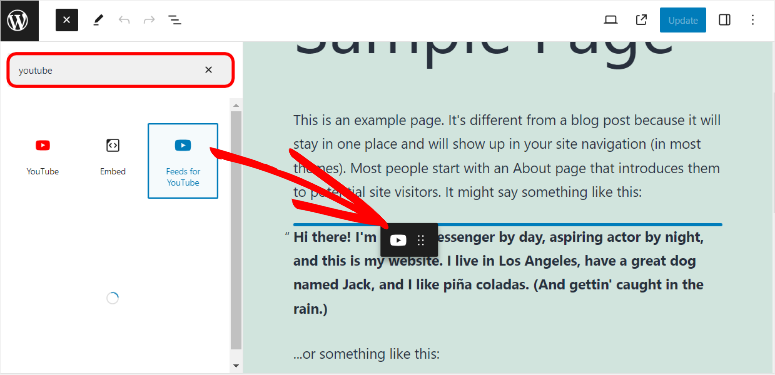
Ar trebui să vedeți fluxul apărând instantaneu. Puteți previzualiza și publica pagina pentru a o face live pe site-ul dvs.
Pentru a încorpora un flux YouTube într-un widget sau o bară laterală, accesați pagina Appearance » Widgets.
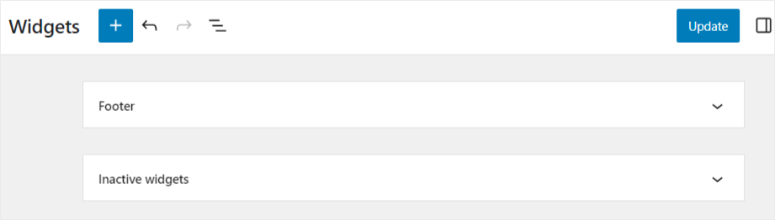
Folosind pictograma Plus pentru a adăuga un nou bloc, căutați „Feeds for YouTube”.
În continuare, trageți acest bloc în subsolul sau bara laterală unde doriți să apară fluxul.
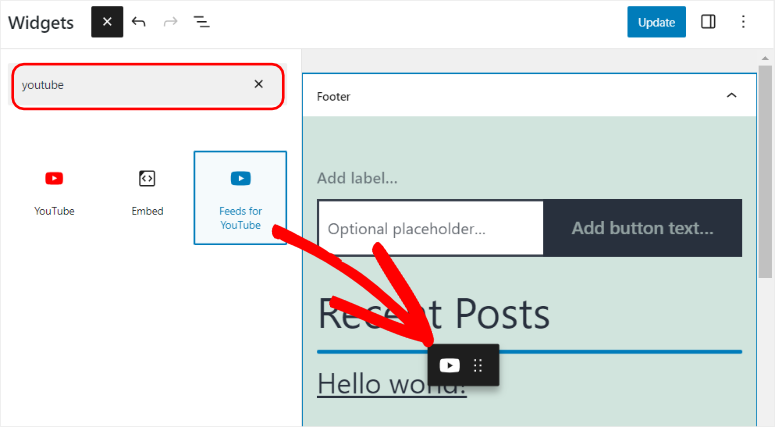
Asigurați-vă că salvați și actualizați această pagină. Acesta este tot! Ați învățat cum să adăugați un flux YouTube automatizat pe site-ul dvs. WordPress.
Acum Smash Balloon poate face mai mult decât să adauge un flux YouTube. Să vedem.
Ce altceva poate face Smash Balloon?
Smash Balloon este un plugin foarte puternic pentru WordPress pe care îl puteți folosi pentru a conecta site-ul dvs. la Facebook, Instagram și Twitter.
Poți alege dintre pluginuri individuale pentru a configura fluxuri Facebook, Instagram și Twitter. Poți, de asemenea, să alegi să te înregistrezi pentru planul pachet care îți oferă acces la toate fluxurile.
Consultați tutorialele noastre suplimentare pentru a configura acest lucru:
- Cum să adăugați tweet-uri în WordPress pentru a crește implicarea socială
- Cum să încorporați fluxul Instagram în WordPress (5 pași simpli)
- Cum să afișați un flux Facebook în WordPress (5 pași ușori)
Există, de asemenea, o opțiune de a crea un perete social puternic care prezintă toate profilurile dvs. de social media într-un singur loc.

În acest fel, un utilizator nu trebuie niciodată să părăsească site-ul dvs. pentru a vedea ce faceți pe YouTube, Facebook, Instagram și Twitter. Îl pot vizualiza pe toate odată, chiar pe site-ul dvs. web.
În continuare, răspundem la câteva întrebări frecvente despre adăugarea unui flux YouTube pe site-ul dvs. WordPress.
Întrebări frecvente: Cum să încorporați un flux YouTube în WordPress
Cum încorporez un flux YouTube pe site-ul meu?
Puteți încorpora un flux YouTube folosind plugin-ul Smash Balloon pentru WordPress. Este ușor de configurat și folosește un proces automatizat, economisindu-vă timp și efort.
Cum să redau automat un embed YouTube în WordPress?
Cu plugin-ul Smash Balloon, există o opțiune de a reda videoclipul automat sau la clic. Puteți comuta între aceste opțiuni cu doar un clic de mouse, fără a fi nevoie de codare.
De ce nu se încorporează videoclipul meu YouTube în WordPress?
Dacă încercați să încorporați o adresă URL YouTube direct pe site-ul dvs., ați putea întâmpina probleme, cum ar fi imposibilitatea de a încărca videoclipul. Vă recomandăm să utilizați un plugin precum Smash Balloon, care se va ocupa de toate aspectele tehnice pentru dvs., în timp ce videoclipurile dvs. vor rula fără probleme.
Vor încetini videoclipurile YouTube site-ul meu?
Poate încetini site-ul dvs. dacă încorporați videoclipuri mari pe site-ul dvs. incorect. Dacă utilizați Smash Balloon, acesta vine cu o funcție de încărcare leneșă. Site-ul dvs. nu va rula automat și va încărca un videoclip doar atunci când un utilizator interacționează cu fluxul dvs. YouTube, deci este conceput pentru a fi ultra-rapid.
Acestea sunt toate cele pentru tine. În continuare, s-ar putea să vrei să vezi și 7 instrumente incredibile de automatizare a social media pentru a-ți reduce instantaneu volumul de muncă.

Comentarii Lasă un răspuns