
Doriți să adăugați un selector de dată la formularul dvs. de contact? Un selector de dată este necesar atunci când doriți ca utilizatorii dvs. să selecteze o dată și o oră în formular.
În acest articol, vom împărtăși cum să creați un formular WordPress cu un selector de dată.
Când și de ce ar trebui să adăugați un selector de dată în formularele WordPress?
Multe formulare de contact au câmpuri simple precum nume, email, telefon și mesaj. Aceste informații sunt suficiente pentru a intra în legătură cu utilizatorii dvs. Totuși, dacă doriți să programați o programare cu utilizatorii dvs., atunci va trebui să adăugați un selector de dată pe formularul dvs.
Dacă gestionați un magazin eCommerce și doriți ca clienții să adauge data disponibilității lor pentru livrare, atunci puteți adăuga un câmp de dată și oră pe formularul de contact sau de comandă.
Există multe alte motive pentru care ați dori să cereți utilizatorilor dvs. să trimită date și ore împreună cu informațiile lor de bază. Să vedem cum puteți crea cu ușurință un formular WordPress cu un selector de dată.
Crearea unui formular WordPress cu un selector de dată
Primul lucru pe care va trebui să-l faceți este să instalați și să activați pluginul WPForms. Pentru mai multe detalii, consultați ghidul nostru pas cu pas despre cum să instalați un plugin WordPress.
După activare, va trebui să accesați pagina WPForms » Adăugare Nou pentru a crea un formular în WordPress. Se va deschide ecranul de configurare WPForms unde veți găsi multiple șabloane predefinite pentru a crea cu ușurință un nou formular la alegere. Puteți selecta și un formular gol pentru a începe de la zero.
Pentru a începe, vom alege șablonul Formular de contact simplu.

Se va încărca un formular de contact simplu cu câmpurile de bază: nume, email, comentariu etc. Puteți vedea mai multe câmpuri în partea stângă și o previzualizare a noului dvs. formular în partea dreaptă a ecranului. Pur și simplu trageți și plasați orice câmp din partea stângă în noul dvs. formular din partea dreaptă.
Deoarece doriți să adăugați un selector de dată, va trebui să trageți și să plasați câmpul Dată / Oră din coloana din stânga pe formularul dvs. Puteți plasa selectorul de dată deasupra sau dedesubtul oricărui câmp din formularul WordPress.
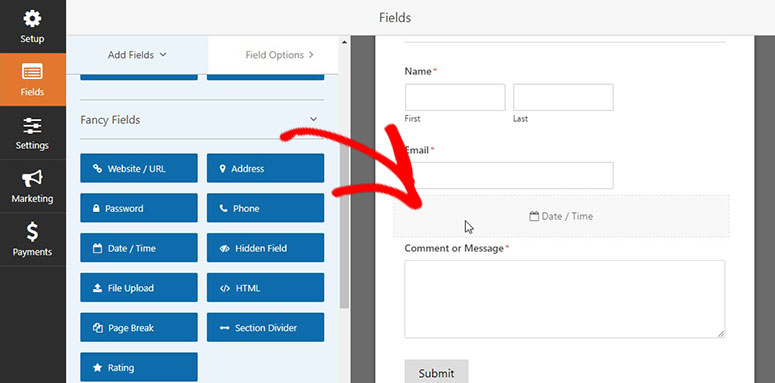
Formularul este complet flexibil, ceea ce înseamnă că puteți rearanja cu ușurință ordinea câmpurilor sau puteți personaliza orice câmp din secțiunea de previzualizare a formularului din partea dreaptă.
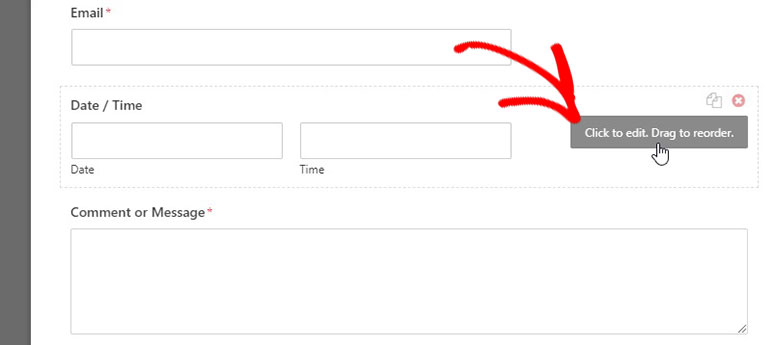
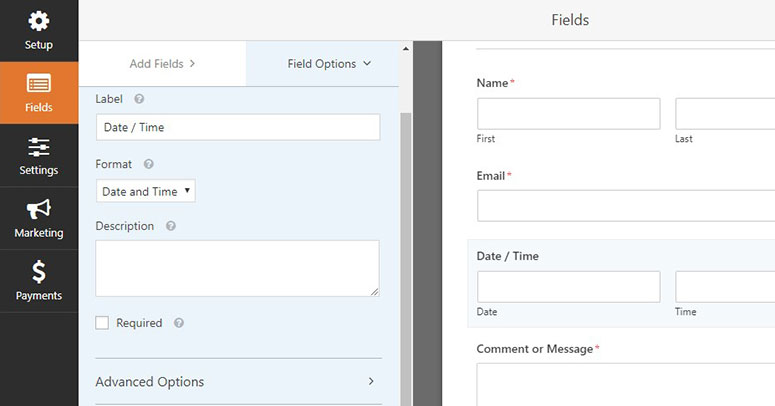
Odată ce faceți clic pe orice câmp din previzualizarea formularului, setările pentru acel câmp specific vor fi afișate în partea stângă. De exemplu, dacă faceți clic pe câmpul Dată / Oră pe care tocmai l-ați adăugat la formular, veți vedea aceste setări pentru a personaliza:
- Etichetă: Acesta este titlul câmpului Dată / Oră din formularul dvs.
- Format: În acest meniu derulant, puteți selecta un format pentru dată, oră sau ambele.
- Descriere: Permite adăugarea de instrucțiuni pentru utilizatori sub câmp.
- Obligatoriu: Dacă bifați această opțiune, un utilizator nu va putea trimite formularul fără a selecta o dată / oră în acest câmp.
Pe lângă aceste setări de bază, există opțiuni avansate pentru a personaliza designul și stilul câmpului dată / oră.
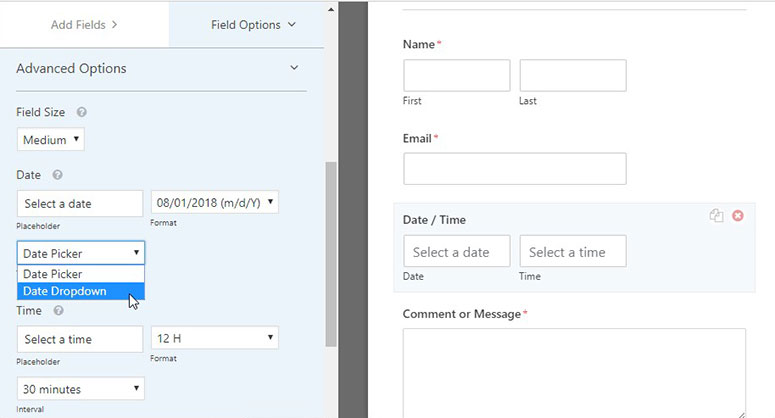
Câteva dintre opțiunile avansate includ:
- Dimensiune câmp: Există diferite dimensiuni de afișare disponibile pentru câmpul dată / oră.
- Dată: Este un placeholder. Textul pe care îl veți adăuga aici va fi afișat implicit utilizatorilor. Lângă acesta, puteți selecta și formatul pentru dată.
- Tip: Puteți selecta un tip pentru selectorul de dată. Există 2 tipuri: Selector de dată și Listă derulantă pentru dată
- Oră: Acesta este un alt placeholder pentru oră. De asemenea, poate fi necesar să alegeți un format de 12 ore sau 24 de ore.
Există multe alte setări personalizate, cum ar fi intervalul, ascunderea etichetelor și multe altele.
Ar trebui să consultați și acest ghid despre cum să adăugați CSS personalizat la formularul dvs. pentru instrucțiuni mai detaliate.
Asigurați-vă că faceți clic pe butonul Salvare pentru a stoca modificările.
Setări de confirmare și notificări
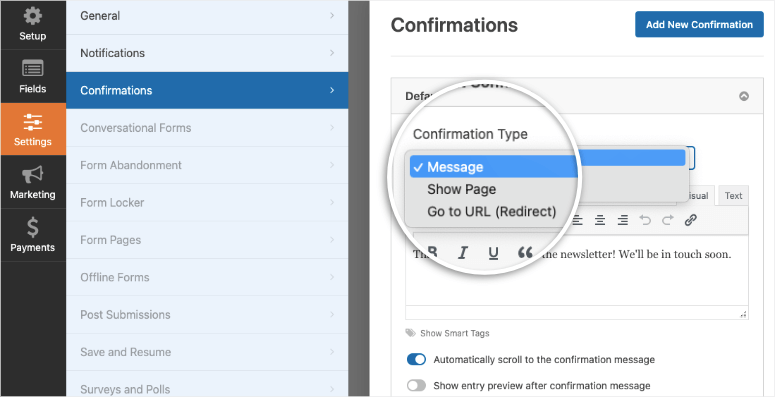
Odată ce sunteți mulțumit de câmpuri, va trebui să gestionați setările de confirmare și notificările prin email pentru formularul dvs. Pur și simplu vizitați pagina Setări » Confirmare în editorul WPForms. De acolo, puteți adăuga un mesaj personalizat pentru utilizatorii dvs. pe care îl vor primi după trimiterea formularului. Puteți, de asemenea, să schimbați tipul de confirmare pentru a redirecționa utilizatorii către o pagină de mulțumire.
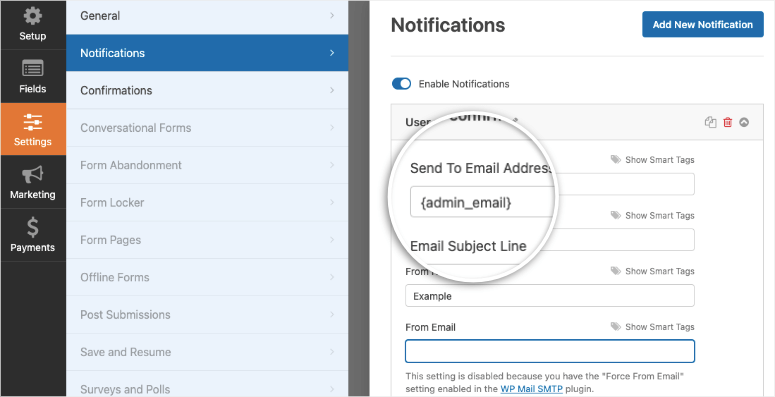
După aceea, puteți accesa pagina Setări » Notificări pentru a gestiona notificările prin e-mail pentru trimiterile de formulare. Puteți, de asemenea, să trimiteți mai multe notificări către diferite adrese de e-mail.
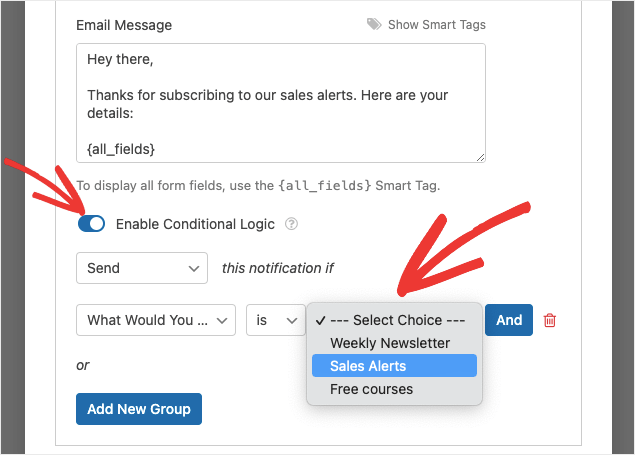
Pentru setări avansate, puteți adăuga logică condițională în formularul dvs. pentru a trimite notificări specifice utilizatorilor. Acest lucru înseamnă că, pe baza opțiunilor selectate de utilizator, le puteți trimite diferite notificări automate prin email.
Aflați mai multe aici: Cum să configurați notificările și confirmările corecte ale formularului.
În final, va trebui să faceți clic pe butonul Salvare pentru a vedea formularul de contact în acțiune.
Afișați formularul pe site-ul dvs. WordPress
Puteți adăuga cu ușurință noul formular pe care tocmai l-ați creat cu un selector de dată în WordPress cu WPForms. Vă vom arăta cum să faceți acest lucru folosind editorul de blocuri și editorul clasic. De asemenea, vă vom arăta cum să îl adăugați într-o bară laterală.
Adăugați formularul WordPress într-o pagină sau postare WordPress (Gutenberg)
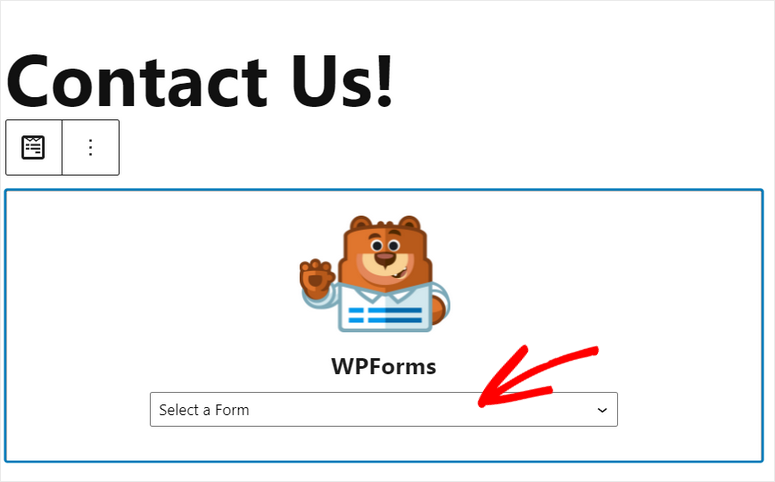
Pentru a adăuga formularul pe orice pagină sau postare WordPress, puteți căuta blocul WPForms și îl puteți adăuga în editorul de text.
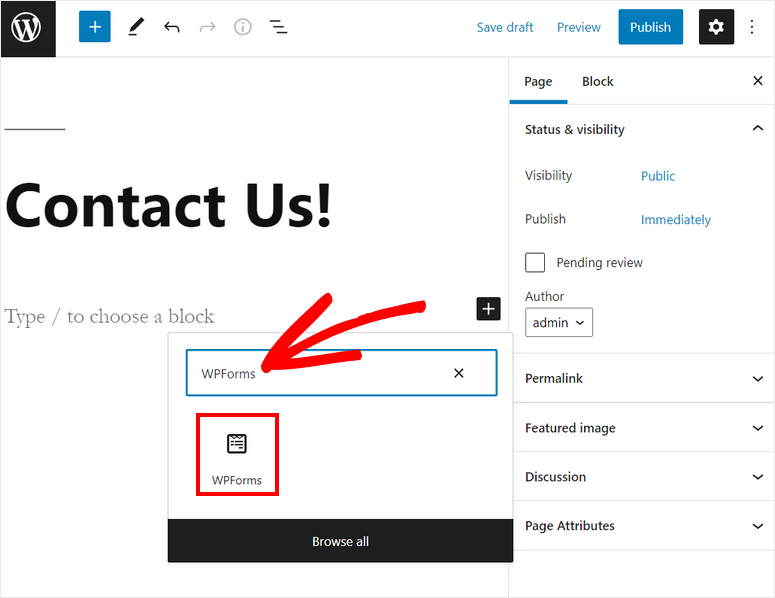
Apoi, veți vedea un meniu derulant unde puteți selecta formularul de contact pe care tocmai l-ați creat.
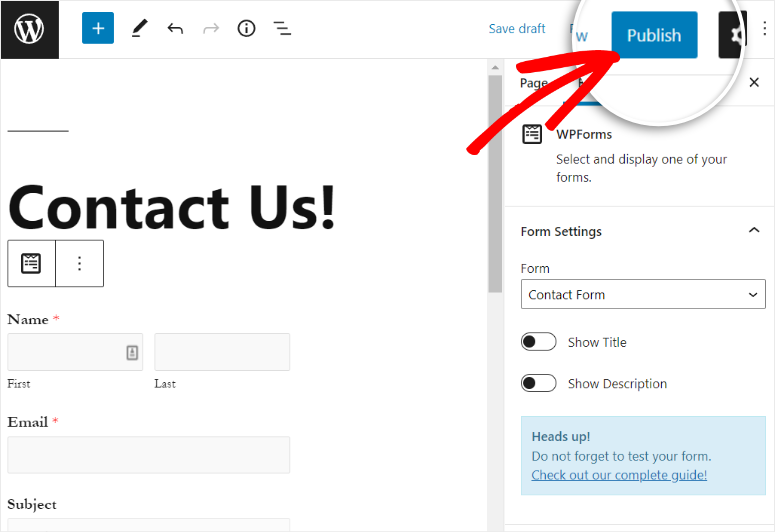
După ce selectați formularul, veți vedea previzualizarea în editorul de text. Pentru a adăuga formularul de contact pe site-ul dvs., faceți clic pe butonul Publicare din colțul din dreapta sus.
Adaugă un formular WordPress pe o pagină sau postare WordPress (Editor clasic)
Dacă folosești editorul clasic WordPress, poți adăuga formularul folosind butonul Adaugă formular. Sau, poți pur și simplu să copiezi și să lipești shortcode-ul formularului pentru a încorpora formularul pe site-ul tău.

Adaugă un formular WordPress într-o bară laterală
Poți adăuga formularul și în widget-ul barei laterale. Pentru asta, mergi la Aspect » Widget. Acum, trage și plasează widget-ul WPForms în bara laterală sau în meniul din subsol din dreapta.
După aceea, selectați formularul dvs. folosind meniul derulant și salvați modificările.

Odată terminat, apasă butonul Salvează. Formularul tău va începe acum să fie afișat în bara laterală a site-ului tău.
Acesta este tot. Sperăm că acest articol v-a ajutat să învățați cum să creați un formular WordPress cu un selector de dată. De asemenea, ați putea dori să consultați ghidul nostru despre cum să creați un formular de încărcare fișiere în WordPress.

Comentarii Lasă un răspuns