
Doriți să creați oferte BOGO („cumpără unul, primești unul gratuit”) în WooCommerce?
BOGO este cea mai bună ofertă pe care o poți configura pe site-ul tău, mai ales dacă ai mult stoc pe care vrei să-l lichidezi. Fără îndoială, ofertele „cumpără unul, primești unul gratuit” ajută la maximizarea vânzărilor și a veniturilor în magazinul tău de eCommerce.
În acest articol, îți vom arăta cum să creezi rapid și ușor oferte BOGO („cumpără unul, primești unul gratuit”) în WooCommerce, pas cu pas.
De ce să creezi oferte BOGO („Cumpără Unul, Primești Unul Gratuit”) în WooCommerce?
Există multe companii care derulează oferte BOGO pentru a determina clienții să cumpere mai mult. Când sunt utilizate și prețuite inteligent, pot determina clienții să profite de oferte, în timp ce tu generezi aceleași venituri pe care le-ai obține cu o ofertă de reducere.
Este, de asemenea, util în gestionarea inventarului. Configurarea ofertelor BOGO este cea mai bună modalitate de a lichida stocul, mai ales la sfârșitul sezonului, când designurile ies din modă sau când urmează să fie lansată o nouă versiune a produsului nostru. În plus, te ajută să generezi mai multe vânzări și venituri.
În mod implicit, WooCommerce nu vă permite să configurați o ofertă Cumpără Unul Primești Unul Gratuit (BOGO). Cu toate acestea, puteți utiliza un plugin precum Advanced Coupons pentru a adăuga oferte de tipul cumpără unul primești unul pe site-ul dvs. Doriți să aflați mai multe despre acest plugin de cupoane, consultați recenzia noastră completă Advanced Coupons Review.
Să vedem cum să creezi oferte BOGO („cumpără unul, primești unul gratuit”) în WooCommerce, pas cu pas.
Pasul 1: Instalarea pluginului Advanced Coupons pentru WooCommerce
Mai întâi, trebuie să instalați și să activați pluginul Advanced Coupons. Pentru mai multe detalii, consultați articolul nostru despre cum se instalează un plugin WordPress.
După activarea pluginului, accesați WooCommerce » Setări din zona de administrare WordPress. Sub fila Advanced Coupons, introduceți cheia de licență.
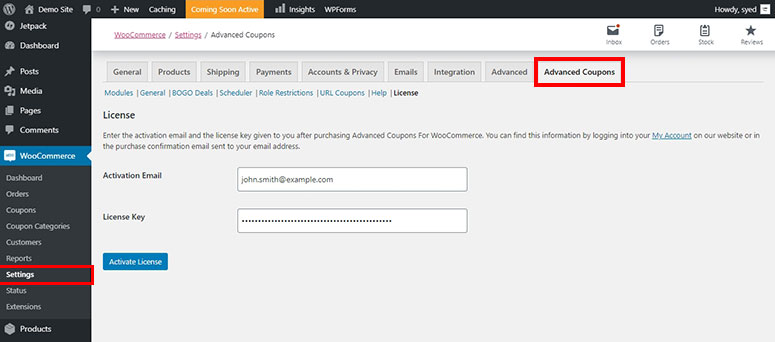
Puteți obține cheia de licență din contul dvs. de pe site-ul web Advanced Coupons. Cheia de licență va integra pluginul cu magazinul dvs. WooCommerce.
Pasul 2: Adăugați un Cupon Nou și Creați Oferte BOGO
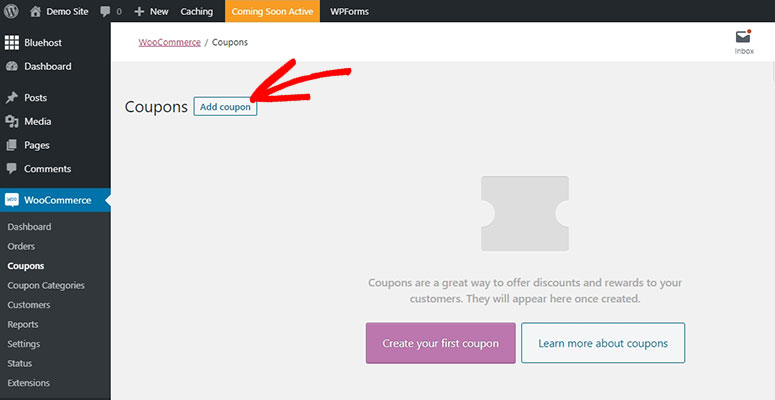
Acum, accesați pagina WooCommerce » Cupoane din administratorul WordPress. Și faceți clic pe butonul Adaugă Cupon.
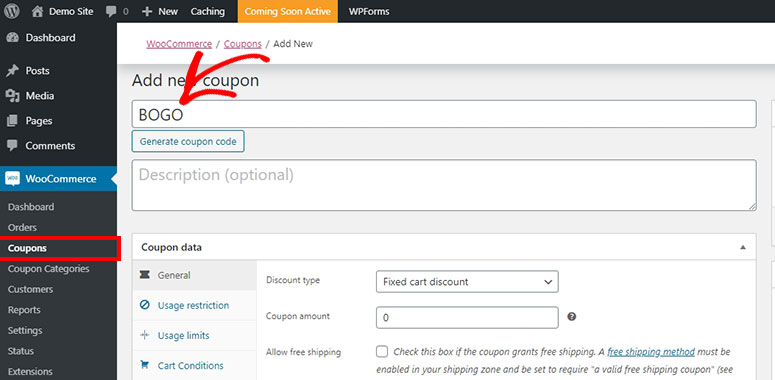
Introduceți titlul pentru noul cupon. Clienții trebuie să tasteze acest cupon pentru a revendica oferta cumpără unul, primești unul la finalizarea comenzii.
Puteți genera automat un cod de cupon făcând clic pe butonul Generează Cod Cupon. Cu toate acestea, este recomandat să creați un cod de cupon personalizat pentru a vă asigura că cupoanele sunt ușor de reținut pentru utilizatorii dvs.
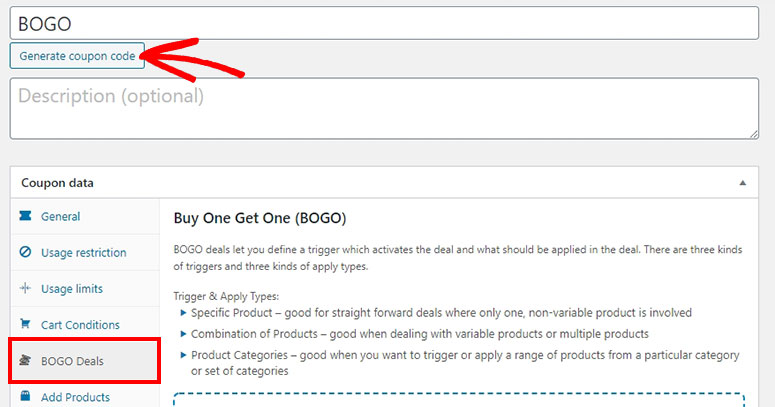
În secțiunea Date Cupon, faceți clic pe fila Oferte BOGO pentru a crea noi oferte cumpără unul, primești unul.
Aici, puteți defini cum doriți să configurați o ofertă BOGO. Puteți fie să alegeți un produs și să aplicați declanșatorul, fie să alegeți orice combinație de produse sau o gamă de produse dintr-o categorie specificată.
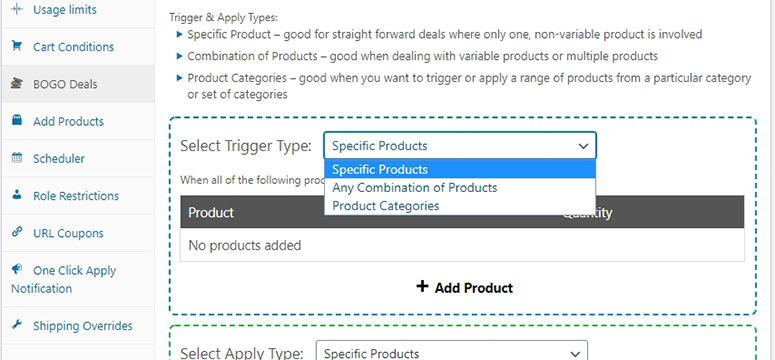
Începeți prin selectarea unui declanșator și alegeți produsele pe care doriți să le oferiți în cadrul acestei oferte. Faceți clic pe opțiunea Adaugă Produs pentru a alege produsele.
Cel mai bun lucru la Advanced Coupons este că vă oferă opțiuni foarte flexibile pentru a crea oferte BOGO personalizate așa cum doriți.
Puteți fie să oferiți un produs complet gratuit atunci când este achiziționat ca un pachet, fie să oferiți o reducere specifică la al doilea produs (de exemplu, cumpărați un produs și primiți 50% reducere la al doilea produs).
Aruncați o privire la captura de ecran de mai jos, de exemplu… Aici, ori de câte ori cineva achiziționează un tricou, altul este oferit gratuit și va fi adăugat automat în coșul lor la finalizarea comenzii.
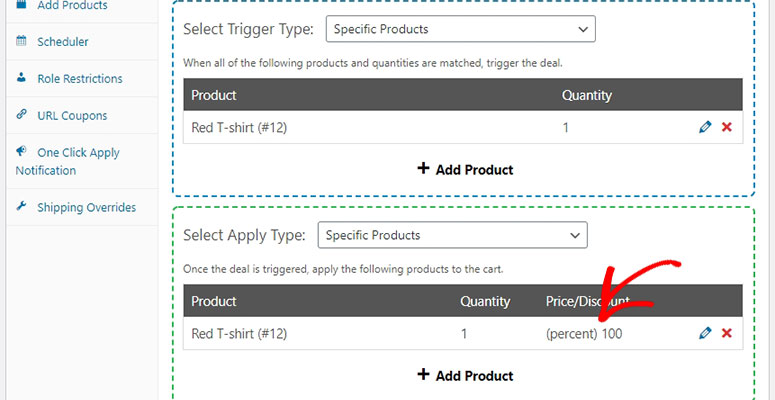
Dacă alegeți să oferiți un produs diferit sau o combinație de produse în ofertă, atunci clientul dvs. va trebui să selecteze produsul gratuit sau redus și să îl adauge manual în coșul de cumpărături.
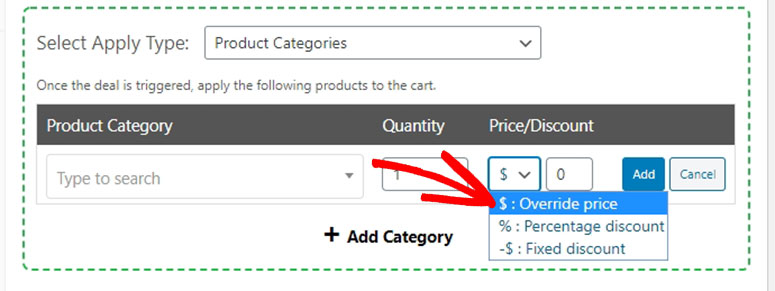
Pentru a seta un preț redus sau un procent la al doilea produs, puteți face clic pe meniul derulant „$” de sub opțiunea Preț/Reducere.
Pasul 3: Configurați Setări Suplimentare pentru Ofertele BOGO
În Setări Suplimentare, puteți selecta cât de des doriți să fie aplicată oferta BOGO, o singură dată sau în mod repetat.
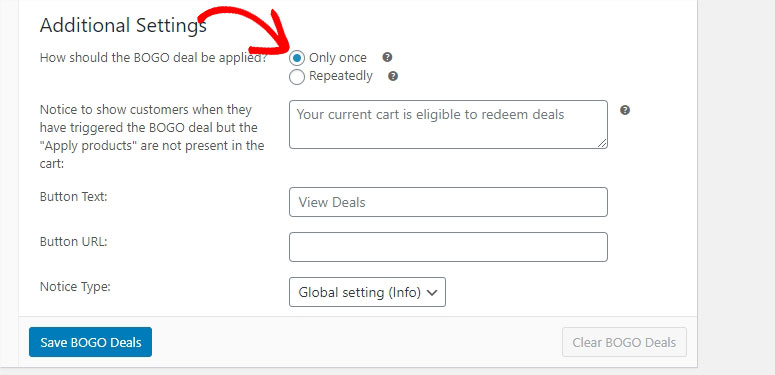
De exemplu, imaginați-vă că oferiți un tricou gratuit pentru fiecare achiziție de 2 tricouri. Dacă alegeți O singură dată, atunci clienții dvs. vor primi doar 1 tricou, indiferent de câte cămăși au adăugat în coș.
În schimb, dacă alegeți În mod repetat, atunci pluginul va acorda un tricou gratuit pentru fiecare 2 tricouri pe care clienții dvs. le au în coș.
De asemenea, puteți afișa un mesaj personalizat clienților dvs. atunci când aplică oferta.
Pasul 4: Testați oferta BOGO pe magazinul dvs. Woocommerce
Pentru a testa oferta pe magazinul dvs. WooCommerce, accesați interfața magazinului dvs. WooCommerce. Apoi adăugați un produs în coșul de cumpărături și introduceți codul cuponului pentru oferta BOGO. Faceți clic pe butonul Aplică cupon pentru a continua.
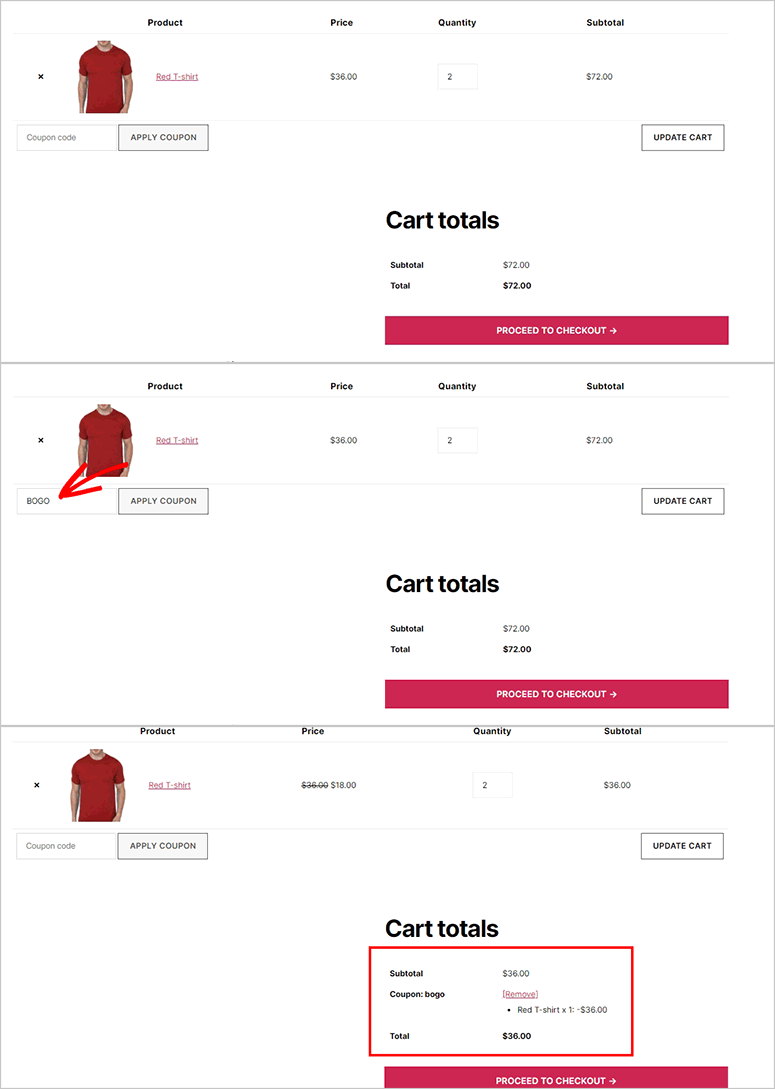
Cuponul va declanșa oferta și va oferi oferta gratuită.
Partea cea mai bună este că, dacă utilizatorul selectează produsul greșit sau o cantitate de produse care nu corespunde setărilor ofertei dvs., atunci codul cuponului nu va funcționa.
Sperăm că acest articol v-a ajutat să învățați cum să creați oferte BOGO „cumpără unul primești unul” în WooCommerce. De asemenea, poate doriți să consultați ghidul nostru despre cum să adăugați un câmp pentru codul de cupon pe formularele de comandă WordPress.
Avem, de asemenea, acest ghid Cum să creați un cupon care reduce costul de expediere în WooCommerce. Acesta vă va ajuta să adăugați cupoane inteligente pentru reduceri de transport bazate pe valoarea coșului clientului.

Comentarii Lasă un răspuns