Doriți să creați o poartă de bun venit pe site-ul dvs.?
Porțile tradiționale de bun venit redirecționează utilizatorii către o nouă pagină, ceea ce este rău pentru SEO și experiența utilizatorului.
Vă vom arăta cum să creați un ecran complet chiar pe site-ul dvs. cu care vizitatorii pot interacționa sau pur și simplu să-l închidă. Aceste campanii pot ajuta la creșterea listei dvs. de e-mailuri, la creșterea vânzărilor și la îmbunătățirea implicării pe site-ul dvs.
În acest tutorial, veți învăța cum să creați o poartă de bun venit pe tot ecranul pentru site-ul dvs. în mai puțin de 10 minute.
Adăugarea unei porți de bun venit pe site-ul dvs. a devenit ușoară
Dacă doriți să ieșiți în evidență față de mulțime, veți dori să creați o poartă de bun venit absolut uimitoare. De asemenea, veți dori să o puteți personaliza și să alegeți cum afișați campania pe site-ul dvs.
În acest tutorial, vă vom arăta cum să creați o campanie frumoasă ca aceasta în mai puțin de 10 minute:
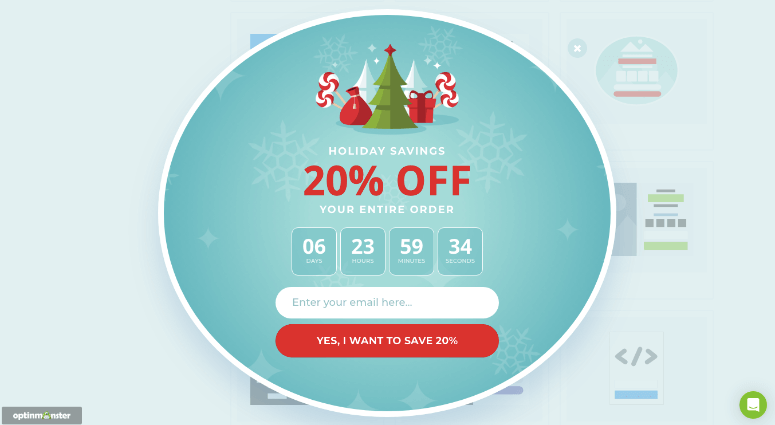
În spatele acestui design frumos se află reguli de direcționare care afișează campania doar vizitatorilor noi. Dacă o persoană a văzut deja campania sau a interacționat cu ea, nu o va mai vedea niciodată. Vă vom arăta chiar cum să o afișați doar la date, ore specifice și pentru anumite locații.
Pentru a crea o poartă de bun venit puternică precum aceasta, vom folosi OptinMonster.
Am folosit OptinMonster pentru a derula propriile noastre campanii și este atât de ușor de utilizat. Există șabloane frumoase din care puteți alege și un editor vizual pentru a face toate modificările de care aveți nevoie. Nu va trebui niciodată să folosiți coduri, iar chiar dacă sunteți începător, veți putea învăța cum să îl utilizați în cel mai scurt timp.
Pe lângă acestea, OptinMonster vine cu reguli puternice de țintire pentru a afișa campania dvs. doar vizitatorilor noi sau vizitatorilor recurenți. Puteți chiar alege să afișați mat-ul dvs. de bun venit în funcție de locație, dispozitiv, dată/oră și multe altele.
Acest lucru vă permite să creați campanii sezoniere, oferte localizate și multe altele.
Ceea ce ne place sunt elementele optimizate pentru conversie din interiorul constructorului OptinMonster, cum ar fi un cronometru, formulare inline, blocatoare de conținut și multe altele.
Aflați mai multe despre OptinMonster aici. Dacă doriți să creați o pagină Splash în schimb, poate doriți să vedeți acest tutorial despre Cum să creați o pagină Splash uimitoare pentru site-ul dvs. WordPress.
Acum să începem cu tutorialul nostru aici. Iată pașii pe care îi vom urma:
- Conectează OptinMonster la site-ul tău
- Creează o poartă de bun venit pe tot ecranul
- Personalizează-ți campania de poartă de bun venit
- Țintește-ți publicul
- Conectează-ți serviciul de email
- Publică poarta de bun venit
Pasul 1: Conectează OptinMonster la site-ul tău
În primul rând, înscrieți-vă la OptinMonster și apoi instalați pluginul OptinMonster în tabloul de bord WordPress.
După ce activezi pluginul, acesta va porni expertul de configurare. Urmează instrucțiunile de pe ecran pentru a conecta pluginul la contul tău OptinMonster.
Poți, de asemenea, să-ți conectezi contul sub fila OptinMonster » Setări.
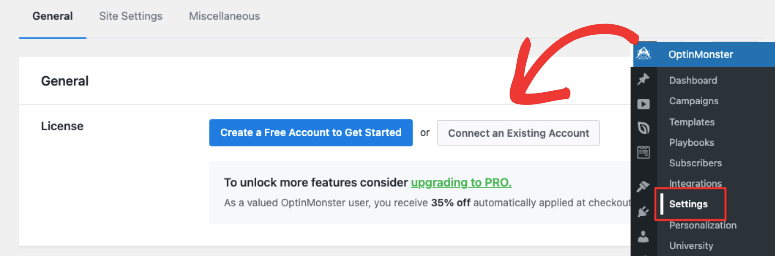
Aceasta va afișa o fereastră pop-up pentru a conecta OptinMonster la WordPress.
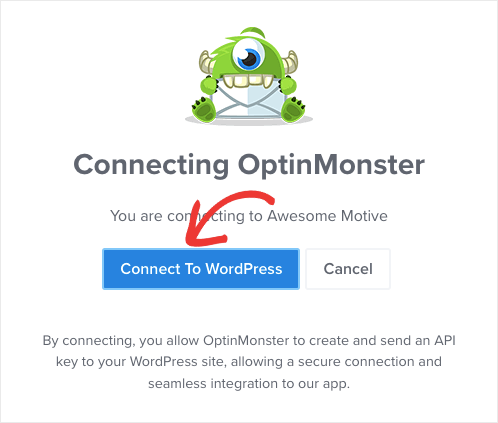
Dacă sunteți conectat la contul dvs. OptinMonster într-o altă filă, pluginul va detecta automat contul dvs. și îl va conecta. Nu este necesar nimic altceva. Veți vedea un mesaj care indică faptul că contul dvs. este conectat.
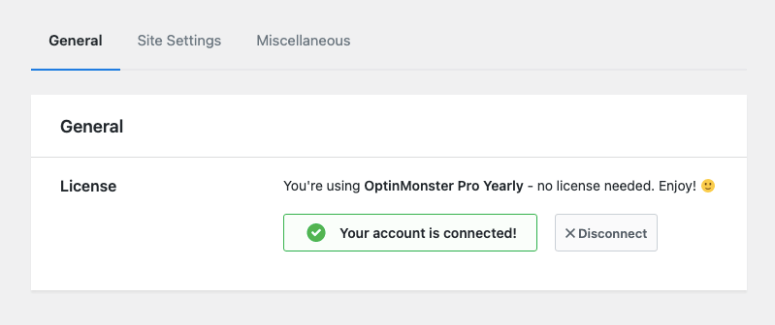
Acum sunteți gata să creați campania dvs. fullscreen.
Pasul 2: Creați o poartă de bun venit fullscreen
Puteți crea campanii în contul dvs. OptinMonster sau direct în tabloul de bord WordPress. Vă vom arăta cum să începeți din contul dvs. OptinMonster, deoarece acest lucru vă va permite să creați câte campanii doriți și să le conectați la diferite site-uri web.
În contul dvs., selectați butonul ‘Creați o campanie nouă’.
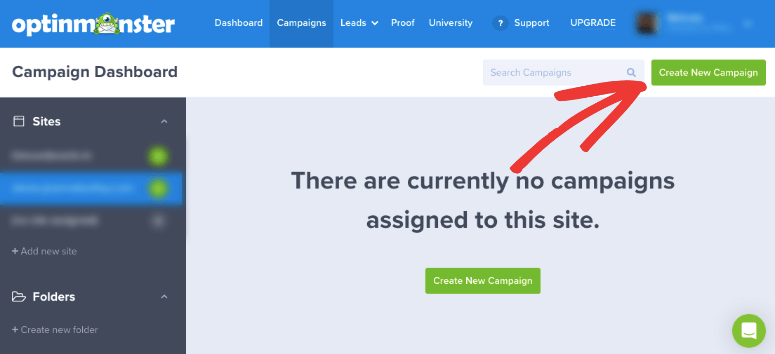
Aceasta va deschide o fereastră pop-up care vă permite să alegeți între ghiduri, șabloane sau pânză pentru a începe de la zero. Să mergem cu crearea unei campanii folosind un șablon.
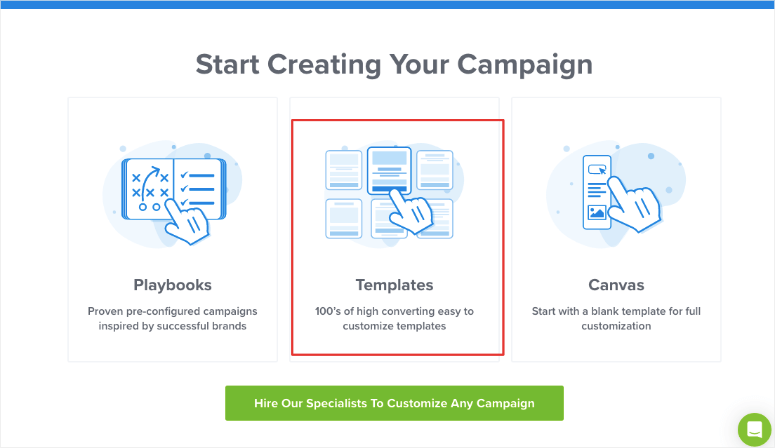
Când selectați „Șabloane”, se va deschide o bibliotecă de șabloane. Veți vedea opțiuni pentru a crea diferite tipuri de campanii, cum ar fi pop-up-uri, bare plutitoare, fullscreen, inline, slide-in și roți gamificate.
Alegeți Fullscreen și apoi răsfoiți șabloanele de mai jos.
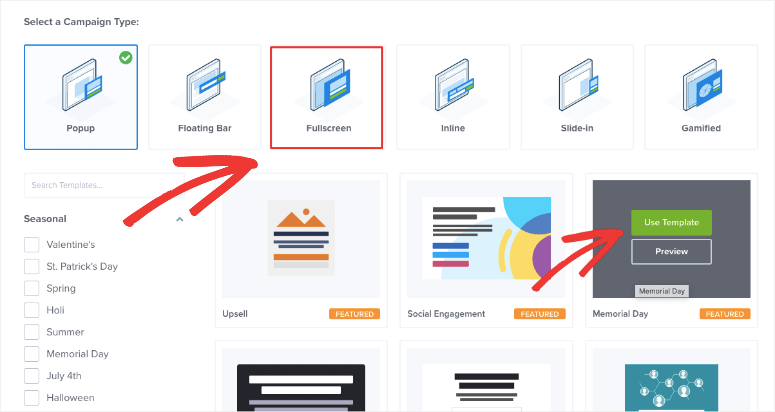
Pentru acest tutorial, vom alege șablonul de sărbători. Când alegeți un șablon, trebuie să completați un nume pentru campania dvs. Puteți alege, de asemenea, pentru ce site doriți această campanie.
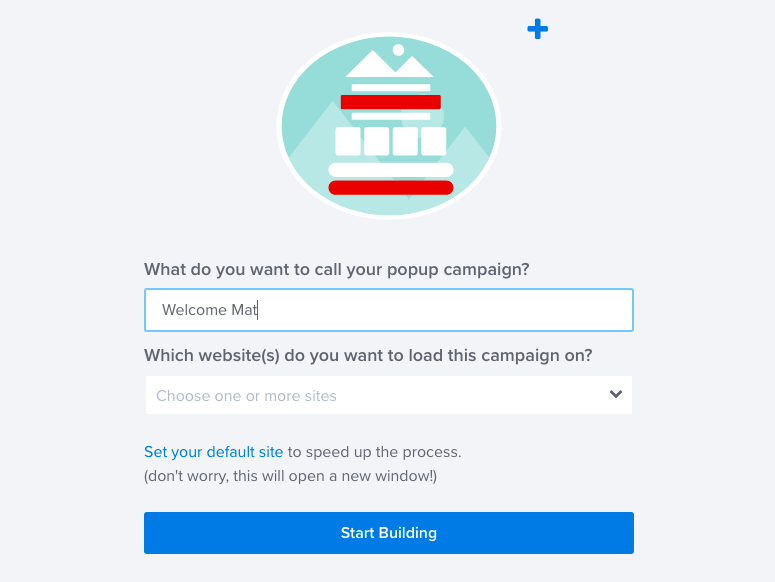
Acesta este tot, acum puteți începe să construiți campania.
Pasul 3: Personalizați campania dvs. de poartă de bun venit
Acum ar trebui să fiți în constructorul de campanii OptinMonster. Veți vedea o previzualizare a campaniei dvs. și o bară de sarcini în stânga.
Pentru a face modificări, puteți lucra direct pe previzualizare. Deci, de exemplu, puteți selecta textul din previzualizare și îl puteți schimba chiar acolo, astfel:
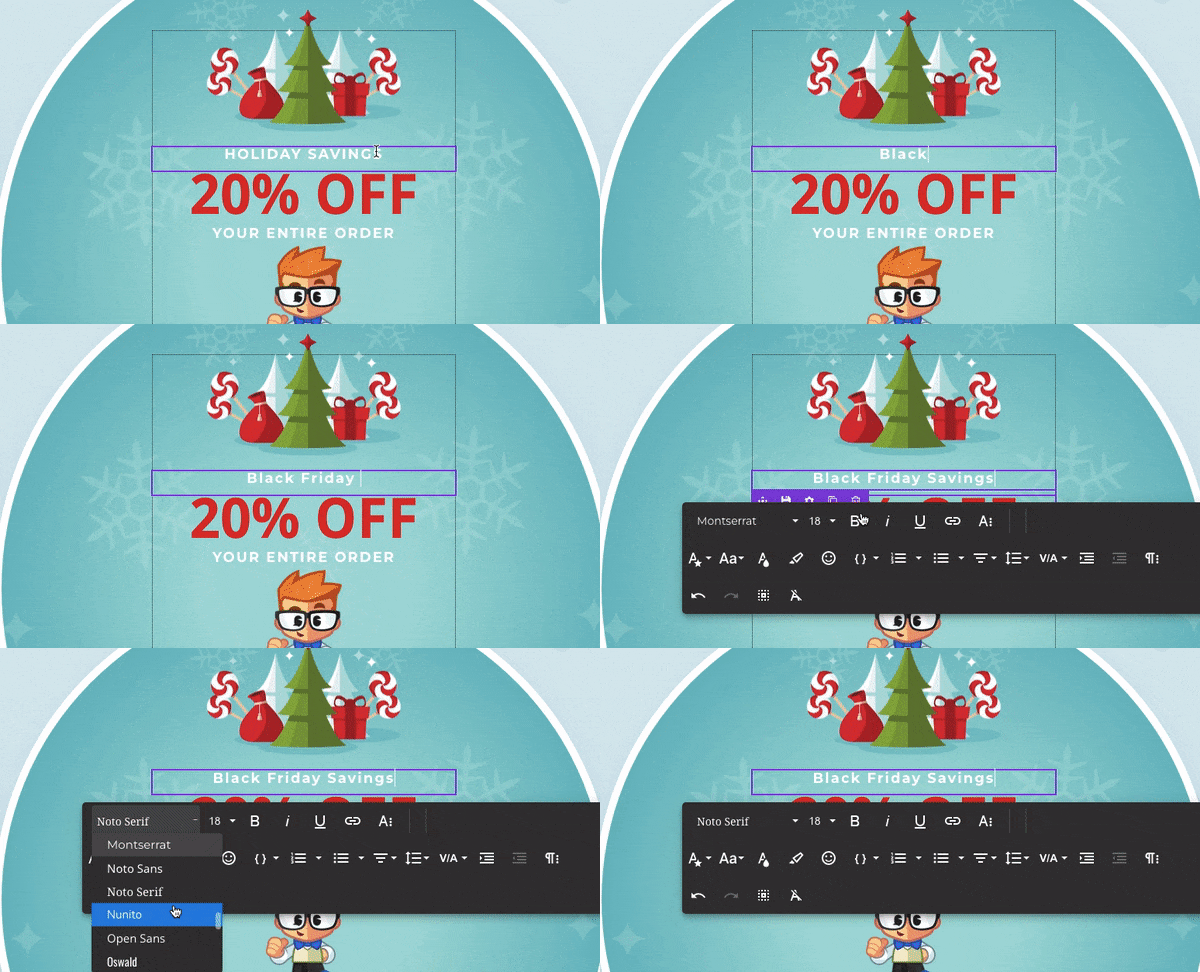
Veți vedea chiar și un editor de text care apare pentru a schimba fonturile, alinierea, culoarea textului și multe altele.
Aveți nevoie de mai multe opțiuni? Să schimbăm butonul CTA. Pur și simplu faceți clic pe el și opțiunile de editare apar în stânga.
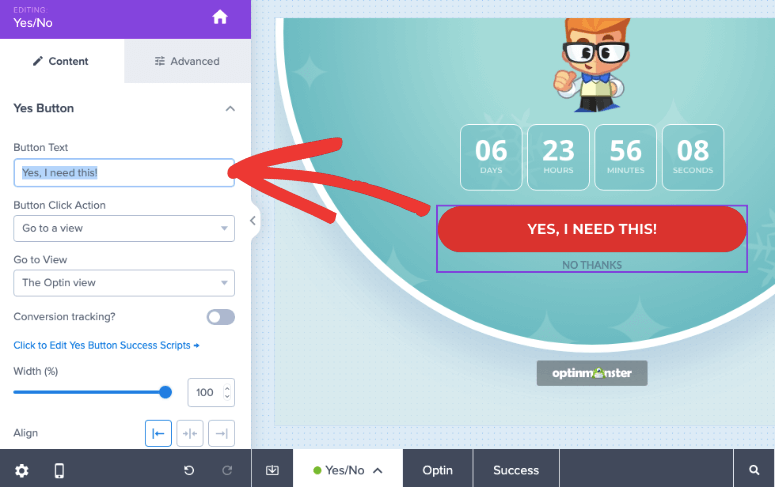
Puteți personaliza textul și ce acțiune are loc atunci când utilizatorul face clic pe el. Există multe alte opțiuni de personalizare pentru a schimba lățimea, alinierea, culoarea și multe altele.
Dacă doriți să adăugați un câmp de opt-in în loc de o opțiune da/nu, veți vedea o opțiune în bara de sarcini de jos. Dacă faceți clic pe Da/Nu, puteți dezactiva această opțiune.
Dacă doriți să adăugați un nou element, cum ar fi o imagine, pur și simplu trageți-l din meniul din stânga în designul dvs. Atât de ușor, nu-i așa? Puteți edita designul prin simpla tragere și plasare a elementelor acolo unde doriți să fie.
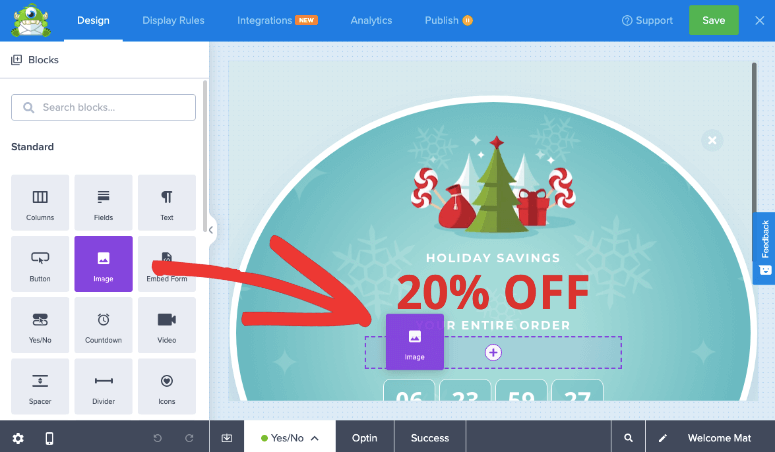
Când adăugați un bloc de imagini, acesta va deschide o bibliotecă de imagini. Puteți accesa și biblioteca de imagini Unsplash aici, cu milioane de imagini de stoc gratuite în interior.
Dacă desfășurați o vânzare cu timp limitat sau doriți doar să adăugați un sentiment de urgență campaniei dvs., atunci puteți adăuga un cronometru la design. Selectând acest câmp, puteți selecta data și ora pentru cronometru. Puteți alege, de asemenea, să reporniți automat cronometrul odată ce expiră.
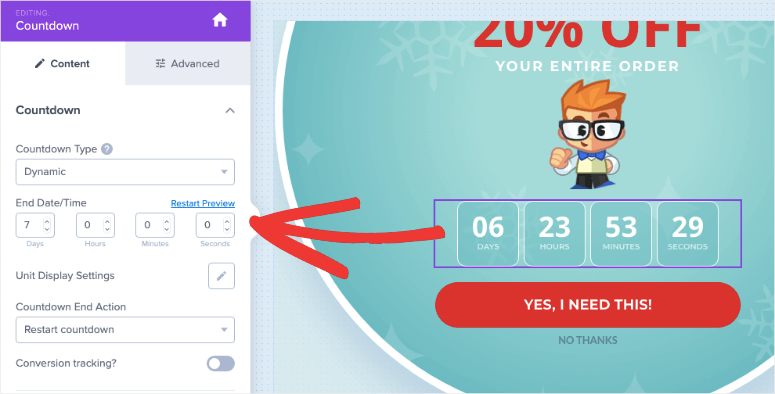
Când ați terminat de personalizat designul, salvați-vă progresul făcând clic pe butonul Salvare din colțul din dreapta sus al constructorului. Acum vă vom arăta cum să vă vizați publicul.
Pasul 4: Vizați-vă publicul
În constructorul OptinMonster, accesați fila Reguli de afișare. Aici veți vedea că, în mod implicit, OptinMonster afișează campania după ce un utilizator a petrecut 5 secunde pe site-ul dvs. Vom schimba asta.
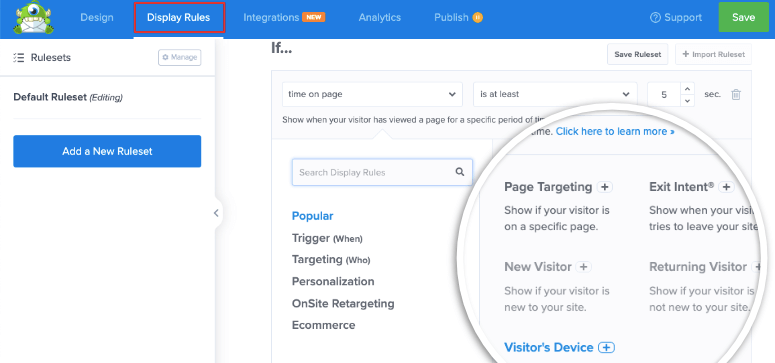
Puteți alege să vă vizați utilizatorii diferit. Iată câteva dintre regulile pe care le puteți utiliza:
- Retargeting® pe site – interacționați cu utilizatorii care au interacționat cu o altă campanie
- Vizitator nou – salutați persoanele care sunt noi pe site-ul dvs.
- La nivel de pagină – creați campanii țintite pentru URL-uri specifice, cum ar fi pagina dvs. de pornire
- Bazat pe locație – personalizați experiența unui vizitator în funcție de zona sa geografică
- Sursa de recomandare – afișați campanii vizitatorilor care provin de pe un anumit site web sau platformă de social media
- Bazat pe timp – așteptați până când un vizitator a petrecut o anumită perioadă de timp pe o pagină sau programați o dată și o oră
- MonsterLink™ – declanșați campanii atunci când un utilizator face clic pe un buton sau pe un link
Pur și simplu trebuie să faceți clic pe regulă pentru a o adăuga. Veți primi chiar și opțiuni pentru a personaliza setările. Nu este niciodată nevoie de codare sau cunoștințe tehnice.
În panoul din stânga, veți vedea opțiuni de filtrare care includ Populare, Declanșare, Direcționare și multe altele. Puteți utiliza aceste filtre pentru a găsi mai rapid ceea ce căutați.
Pentru poarta de bun venit, am stabili următoarele reguli:
- Timpul petrecut pe pagină este imediat
- Calea URL curentă este pagina principală
- Vizitatorul este nou
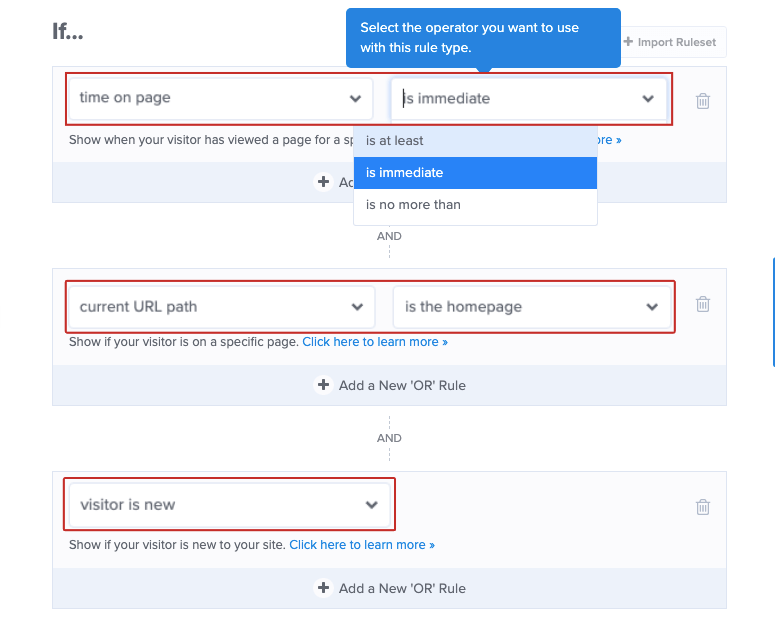
După ce ați adăugat regulile de direcționare, putem trece la următorul pas.
Pasul 5: Conectați-vă serviciul de email
OptinMonster vă permite să conectați campania la serviciul dvs. de e-mail preferat, cum ar fi Constant Contact, Drip și Mailchimp. Sub fila Integrări, alegeți furnizorul și urmați instrucțiunile de pe ecran pentru a vă conecta contul.
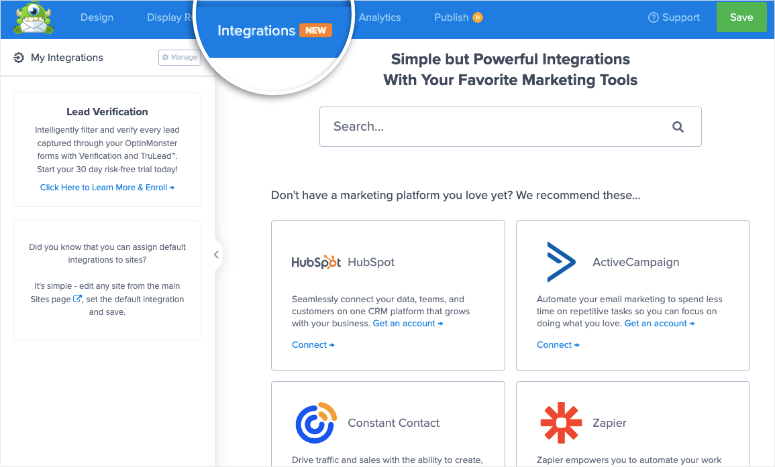
De exemplu, dacă doriți să vă conectați la Constant Contact, faceți clic pe el și veți vedea opțiuni pentru a adăuga numele contului dvs. și a-l sincroniza.
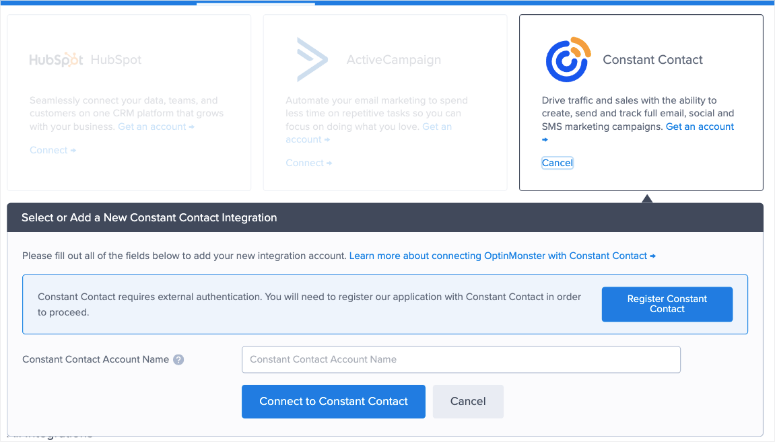
Cu această integrare, veți putea trimite toți noii clienți potențiali direct în contul dvs. de email. Aceștia pot fi etichetați și segmentați. Acest lucru vă va ajuta să îi adăugați la lista de emailuri potrivită, cum ar fi newsletter-ul sau actualizările de vânzări.
Deci, de exemplu, dacă folosiți OptinMonster pentru a crea un popup de înscriere pentru a obține mai mulți abonați la newsletter, atunci puteți alege la ce listă doriți să îi adăugați.
Asta e tot. Asigurați-vă că salvați designul și sunteți gata să publicați campania pe site-ul dvs. web.
Pasul 6: Publicați poarta de bun venit
Pentru a publica campania, accesați fila Publicare. Aici, puteți schimba starea în Publicat.
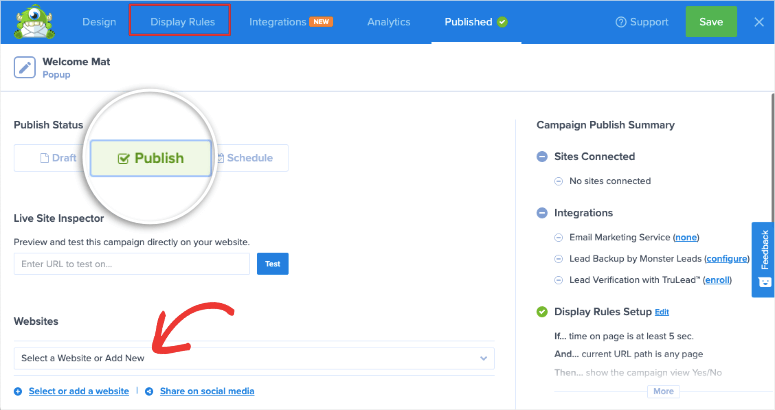
Mai jos, puteți alege pe ce site web doriți să afișați acest mat de bun venit.
Deoarece sunteți conectat la WordPress, va trebui să accesați tabloul de bord WordPress. În fila OptinMonster » Campanii, asigurați-vă că și campania dvs. este setată la Publicat și aici.
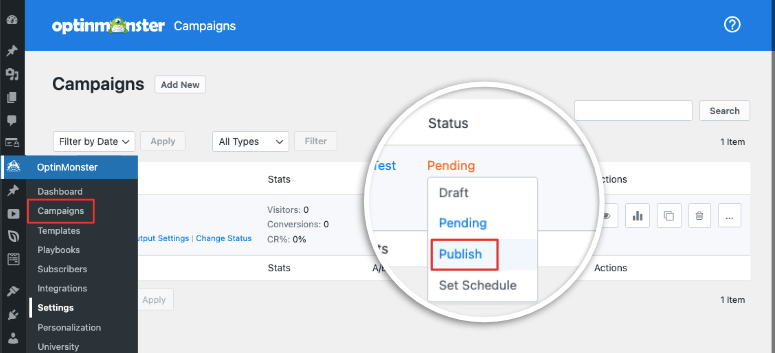
Accesați site-ul dvs. web și ar trebui să vedeți campania apărând. Vă recomandăm să testați în modul incognito sau printr-un browser nou, cu cookie-urile și cache-ul șterse, pentru a vedea campania ca un vizitator nou.
Cu acestea, ați învățat cum să creați un mat de bun venit țintit uimitor pentru site-ul dvs. Puteți continua să creați mai multe campanii cu OptinMonster.
Aveți nevoie de mai multe tutoriale de urmat? Iată-le pe cele pe care credem că le veți găsi utile:
- Cum să creezi un popup bazat pe locație
- Cum să creați formulare de înscriere uimitoare pentru WordPress
- Cum să folosiți un blocator de conținut în WordPress
Aceste ghiduri vă vor ajuta să obțineți mai mulți clienți potențiali, să vizați audiențe locale și să vă monetizați conținutul.

Comentarii Lasă un răspuns