Doriți o modalitate ușoară de a crea un site de abonamente video cu aspect profesional folosind WordPress?
Vânzarea de conținut video și cursuri pe o platformă bazată pe abonament este o modalitate excelentă de a-ți monetiza site-ul și de a câștiga bani.
Dar sunt multe aspecte de gestionat, inclusiv examene/quiz-uri, plăți, reînnoiri și certificate, pentru a numi doar câteva.
Cea mai bună modalitate este să folosești un plugin de abonamente. Acesta îți va permite să configurezi un site de abonamente video cu toate funcționalitățile, fără a fi nevoie să atingi o linie de cod sau să angajezi un dezvoltator.
În acest articol, îți vom arăta cum să creezi o platformă de abonamente video în WordPress, pas cu pas.
Înainte de asta, să vedem dacă un abonament video este potrivit pentru tine și obiectivele tale.
Motive pentru a crea un site de abonamente video
Poți monetiza conținutul tău video prin platforme precum YouTube și Vimeo. Sau poți configura un magazin eCommerce pentru a-ți vinde videoclipurile.
Dar dacă dorești să obții un flux constant de venituri și să ai control complet asupra acestuia, atunci un site de abonamente bazat pe abonament ar fi o alegere mai bună, și iată de ce:
- Venituri recurente: Cu niveluri de abonament, poți împărți plățile unice în rate și reînnoiri. Acest lucru înseamnă că poți genera venituri constante și previzibile din conținutul tău premium.
- Prețuri accesibile: Poți configura prețuri bazate pe abonament, care costă mai puțin decât o plată inițială mare. Astfel, clienții găsesc conținutul tău mai accesibil.
- Angajament pe termen lung al clienților: Deoarece membrii fac plăți recurente pe baza abonamentelor lor, poți interacționa cu ei pe termen lung. Acest lucru adaugă valoare platformei tale și te ajută să obții mai multe reînnoiri ale abonamentelor.
- Clienți loiali: Abonamentele video permit să rămâi conectat cu audiența ta pentru o perioadă mai lungă. Acest lucru îți oferă oportunitatea de a construi relații puternice și de a-ți dezvolta afacerea.
- Înțelege preferințele clienților: Cu o comunitate loială de membri, poți obține informații despre ce funcționează și ce nu. Astfel, poți optimiza conținutul tău și îl poți îmbunătăți în viitor.
Poți construi un brand și poți avea control asupra marketingului tău. În plus, nu va trebui să creezi constant conținut video nou în grabă pentru a mulțumi algoritmii.
Poți face ca videoclipurile tale existente să lucreze pentru tine și să îți iei timp să creezi conținut valoros pe care audiența ta îl va aprecia.
Acestea fiind spuse, te vom ghida prin cea mai ușoară metodă de a crea un site puternic de abonamente video cu WordPress.
Crearea unui site de abonamente video în WordPress
Există multe plugin-uri de abonamente pe piață. În funcție de tipul de conținut pe care dorești să îl restricționezi, poți alege un plugin care se potrivește nevoilor tale. Vezi lista noastră cu cele mai Bune plugin-uri de abonamente WordPress.
Cel mai bun plugin pentru vânzarea de abonamente video și conținut plătit este MemberPress.
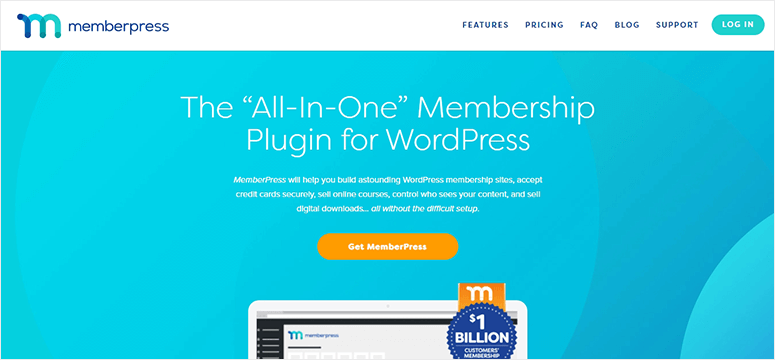
MemberPress este un plugin puternic pentru abonamente WordPress care vă permite să creați un site web de abonamente complet funcțional, fără nicio linie de cod.
Cu MemberPress, puteți restricționa cu ușurință accesul la conținutul dvs. video și puteți configura diferite niveluri de abonament. Pentru a accepta plăți recurente pentru abonamentele dvs. video, vă permite să vă integrați cu gateway-uri de plată populare, cum ar fi Stripe, PayPal și Authorize.net.
De asemenea, MemberPress vă permite să creați pagini de prețuri dinamice, care îi ajută pe membrii dvs. să ia deciziile de achiziție rapid. Puteți chiar să vă conectați cu servicii de marketing prin e-mail, cum ar fi AWeber, MailChimp și Constant Contact pentru a vă extinde lista de e-mailuri.
Unele dintre caracteristicile notabile ale MemberPress sunt:
- Niveluri nelimitate de membru
- Opțiune de eliberare treptată a conținutului pentru a publica conținutul în intervale de timp
- Integrare cu bbPress, astfel încât să puteți crea forumuri comunitare
- Opțiune de generare a codurilor de cupon pentru a promova vânzările de abonamente video
- Tablou de bord integrat pentru analiză și statistici
- Creați și vindeți cursuri online
...și multe altele. Este plin de funcționalități pentru a vă oferi un sistem robust de gestionare a membrilor. Pentru a afla mai multe, puteți consulta recenzia noastră completă despre MemberPress.
Acum că știți ce plugin de abonament să folosiți, să începem tutorialul.
Pasul 1: Instalați și activați pluginul MemberPress
Mai întâi, va trebui să vă creați un cont MemberPress. Pluginul oferă planuri de prețuri flexibile, potrivite pentru toate tipurile de afaceri.
După ce vă înscrieți pentru un plan, puteți găsi fișierul pluginului și cheia de licență din fila Descărcări.
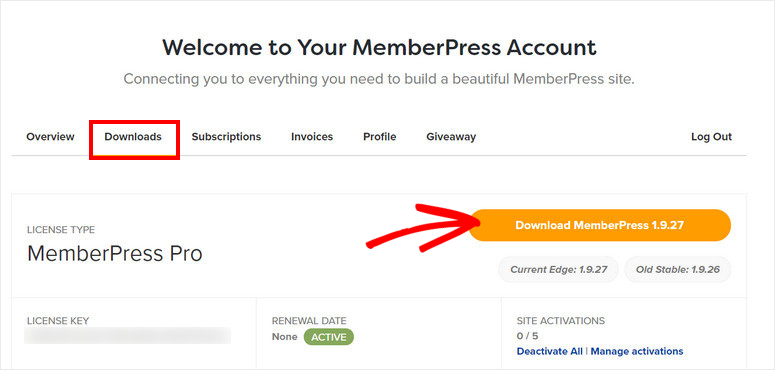
Apoi, trebuie să instalați fișierul pluginului pe tabloul de bord WordPress. Dacă aveți nevoie de ajutor cu acest lucru, puteți consulta ghidul nostru despre cum să instalați un plugin WordPress.
Odată ce ați instalat și activat MemberPress pe site-ul dvs., accesați MemberPress » Setări și introduceți cheia de licență în fila Licență.
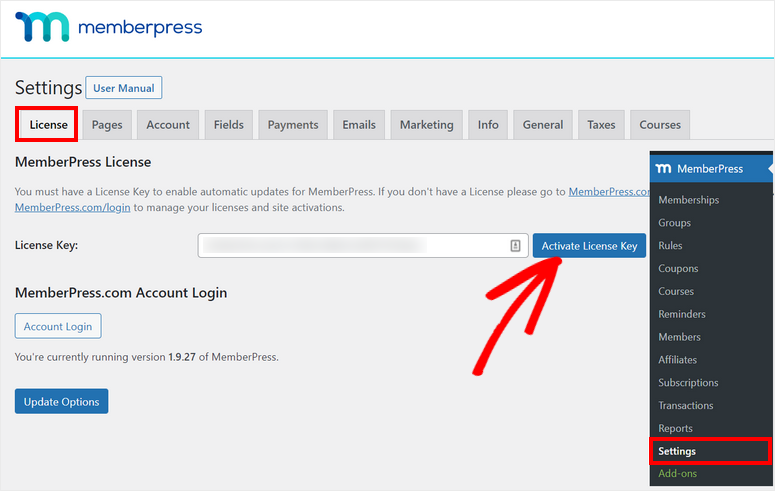
Faceți clic pe butonul Activare cheie de licență pentru a vă verifica contul.
În continuare, va trebui să configurați setările pluginului MemberPress pe site-ul dvs. Pentru aceasta, deschideți fila Pagini din secțiunea de setări.
Aici puteți configura pagina de mulțumire, pagina de cont, pagina de conectare și alte setări conform cerințelor dvs.
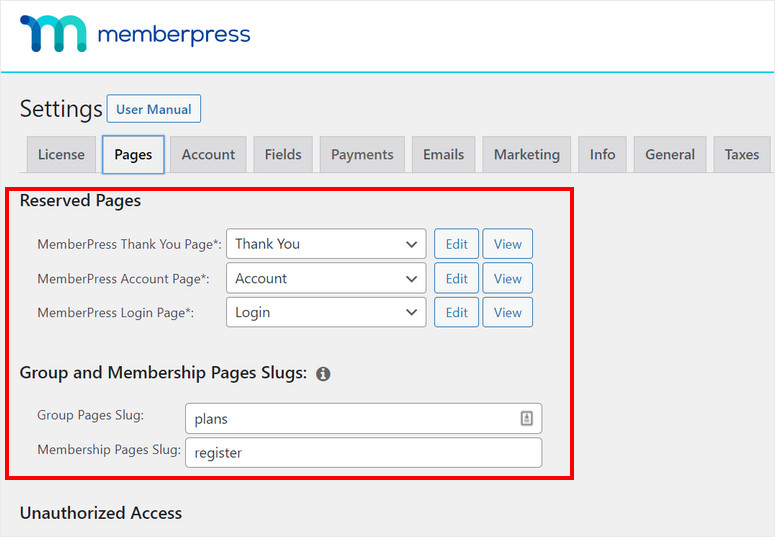
Acum puteți configura opțiunile de plată pentru site-ul dvs. de abonamente video.
Pasul 2: Configurați metodele de plată
MemberPress vă permite să vă conectați cu furnizori de plăți majori, cum ar fi Stripe și PayPal, astfel încât să puteți accepta plăți pentru videoclipurile dvs. fără nicio problemă.
Pe pagina MemberPress » Setări » Plăți, puteți adăuga o opțiune de plată și puteți selecta gateway-ul de plată preferat. Există, de asemenea, opțiuni pentru a adăuga mai mult de o metodă de plată.
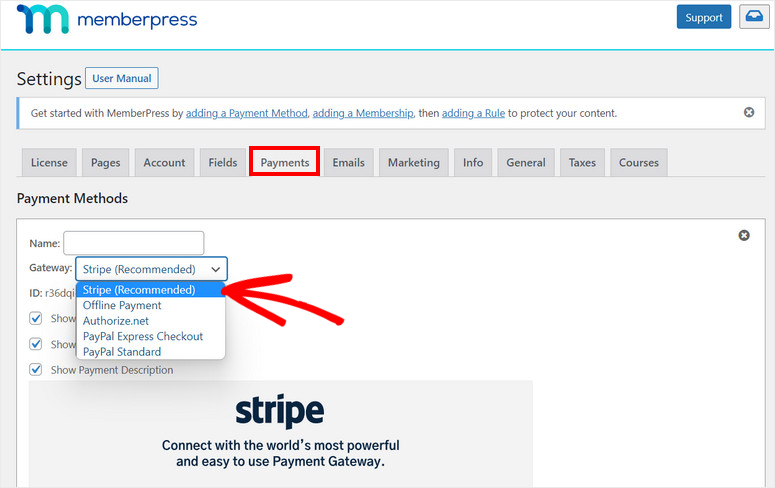
Majoritatea acestor gateway-uri de plată permit clienților dvs. să plătească folosind metodele preferate, cum ar fi cardul de credit, cardul de debit sau net banking.
După ce ați terminat configurarea metodelor de plată, faceți clic pe butonul Actualizare opțiuni de la sfârșitul paginii.
Pasul 3: Crearea Nivelurilor de Membru
În continuare, va trebui să creați niveluri de membru pentru site-ul dvs. de membru video.
MemberPress vă permite să adăugați mai multe niveluri de membru cu planuri de prețuri, caracteristici și acces diferite. Astfel, publicul dvs. poate achiziționa un plan de prețuri adecvat pentru a vizualiza conținutul dvs. video.
Aceasta este, de asemenea, o opțiune excelentă dacă aveți un plan gratuit, acces la membru pro și addon-uri.
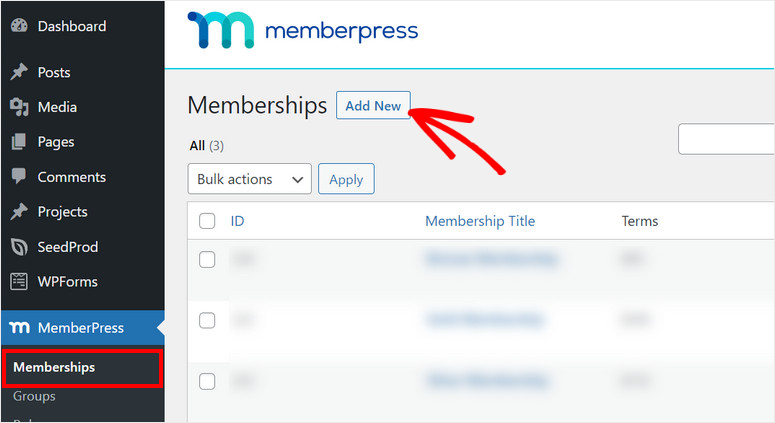
Pentru a crea un nou nivel de membru, navigați la pagina MemberPress » Membrii din panoul de administrare și faceți clic pe butonul Adăugare nou.
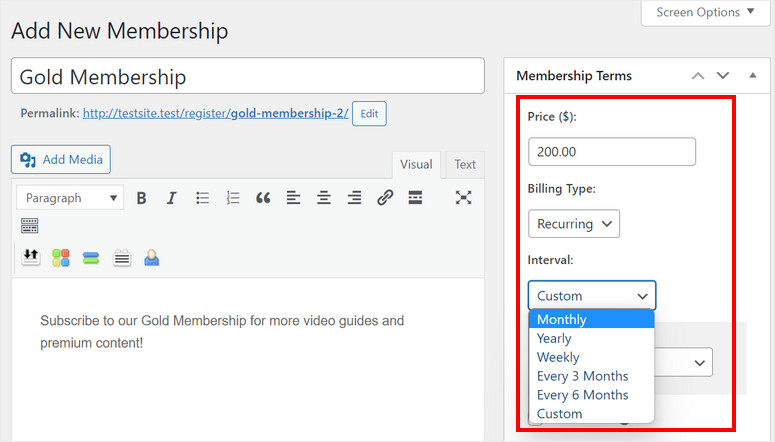
Apoi, veți vedea editorul care vă permite să adăugați un titlu și mai multe detalii pentru nivelul de membru. În meniul din dreapta, există opțiuni pentru configurarea prețurilor, tipul de facturare, opțiunile de acces și multe altele.
Puteți configura tipul de facturare ca unică sau recurentă, în funcție de tipul de conținut video pe care îl vindeți pe site-ul dvs.
Derulați în jos în editorul de conținut pentru a vedea Opțiunile de membru. Aici puteți configura opțiunile de înregistrare, permisiunile și caseta de preț pentru acel nivel de membru.
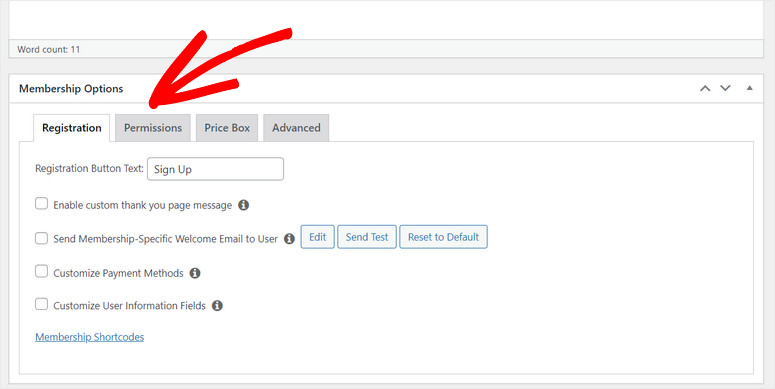
După ce ați terminat configurarea, faceți clic pe butonul Publicare.
În acest fel, puteți crea oricâte niveluri de membru doriți.
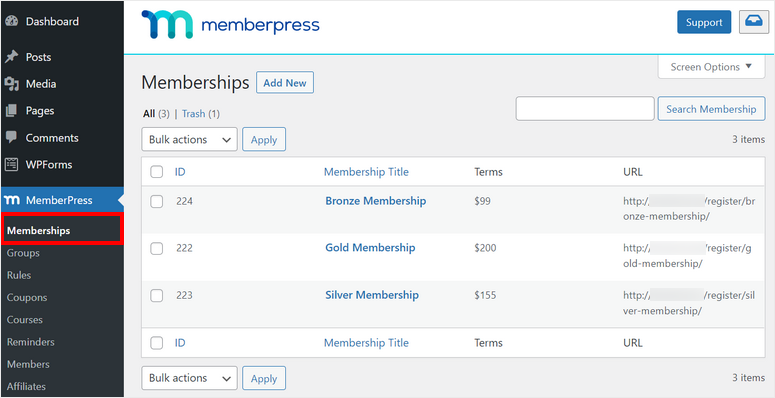
Acum, trebuie să configurați regulile de acces pentru nivelurile dvs. de membru.
Pasul 4: Configurarea Regulilor de Acces
Pentru a restricționa accesul la conținutul dvs. video pe baza nivelurilor de membru, trebuie să adăugați reguli de acces. Acest lucru vă permite să determinați cum pot membrii dvs. vizualiza diferite conținuturi pe site-ul dvs.
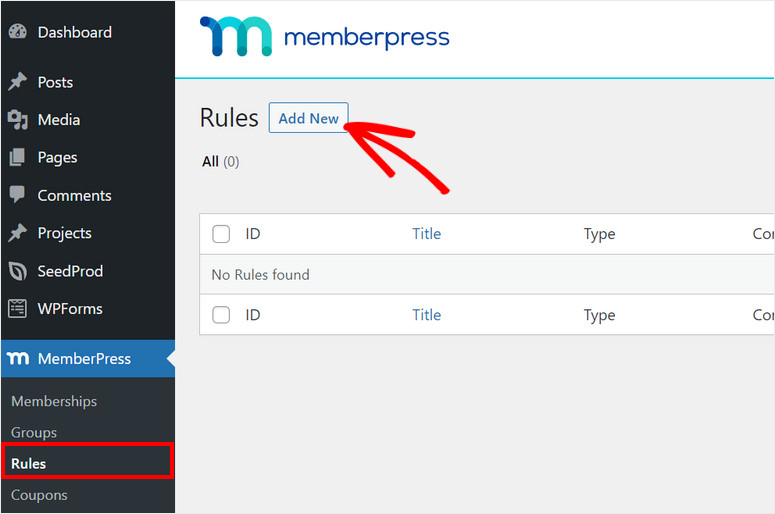
Deci, mergeți la MemberPress » Reguli și faceți clic pe butonul Adăugare nou pentru a deschide editorul de reguli.
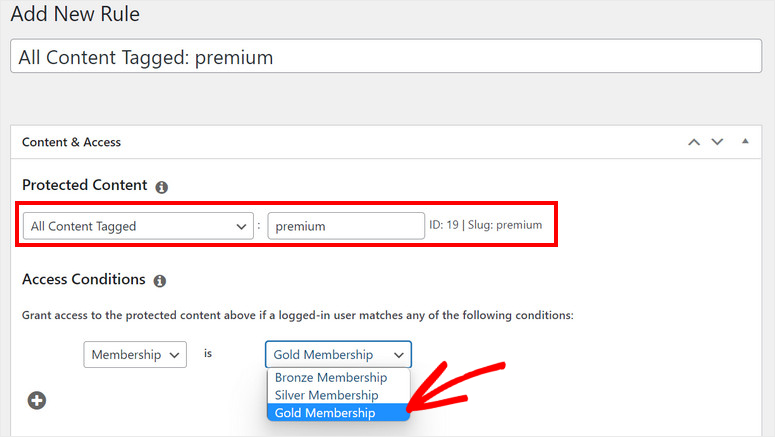
Puteți adăuga reguli selectând diferite condiții și alegând conținutul pe care doriți să îl restricționați.
Pentru acest tutorial, vom adăuga regula de acces la tot conținutul care are eticheta premium. Apoi, selectați un nivel de membru cu care doriți să asociați regula de acces.
În continuare, puteți configura opțiunile de difuzare a conținutului și de expirare. Cu difuzarea conținutului, puteți elibera conținutul la intervale diferite.
Puteți adăuga, de asemenea, o dată de expirare pentru a face conținutul dvs. video indisponibil după o anumită perioadă.
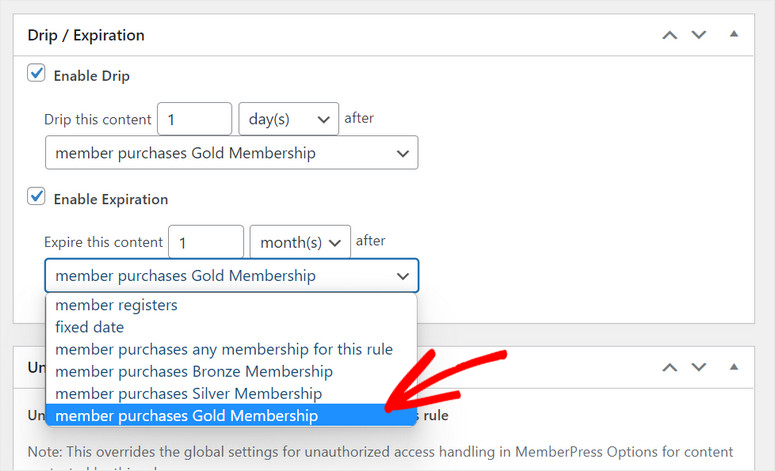
După ce ați configurat setările, apăsați butonul Salvare regulă. Urmați același proces pentru a crea oricâte reguli aveți nevoie.
Pasul 5: Crearea Conținutului Video Doar pentru Membri
Acum că ați configurat nivelurile de membru și regulile de acces, puteți adăuga conținutul dvs. video pentru membri.
Pentru a adăuga un videoclip pe site-ul dvs. WordPress, creați o pagină sau o postare nouă pe site-ul dvs. WordPress. În editorul de postări, căutați blocul Video.
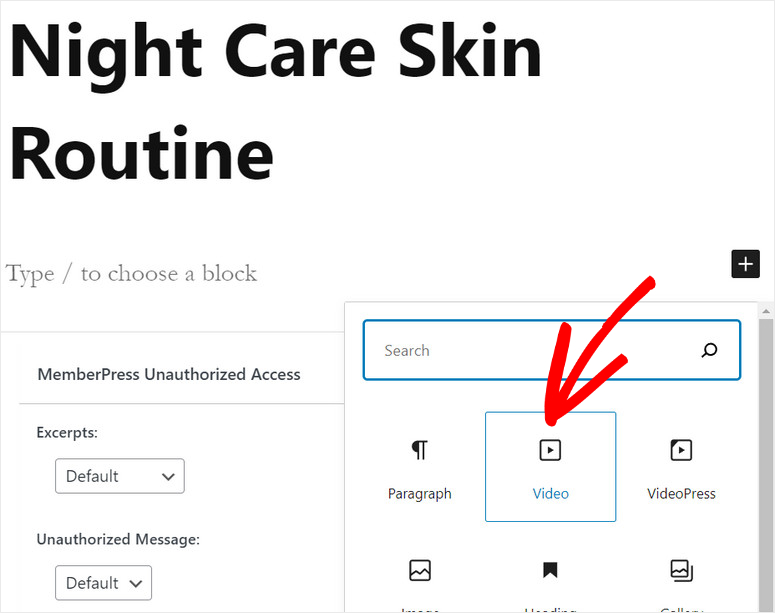
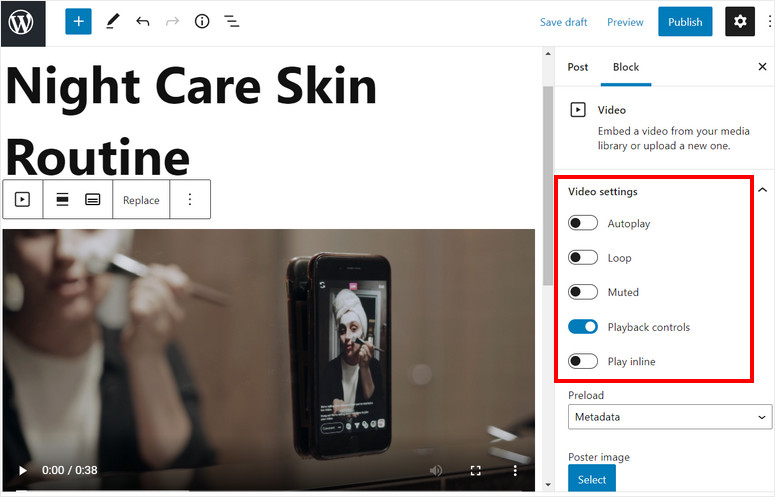
Apoi, adăugați videoclipul și configurați setările video în meniul din stânga. Există opțiuni pentru redare automată, buclă și dezactivare sunet pentru videoclipul dvs. Puteți chiar alege să adăugați controalele de redare pe interfața frontală a videoclipului încorporat.
Acum, în setările Postare, trebuie să adăugați eticheta pentru a restricționa conținutul video.
Deoarece am adăugat reguli de acces pentru tot conținutul cu eticheta premium, va trebui să adăugați aceeași etichetă la această postare.
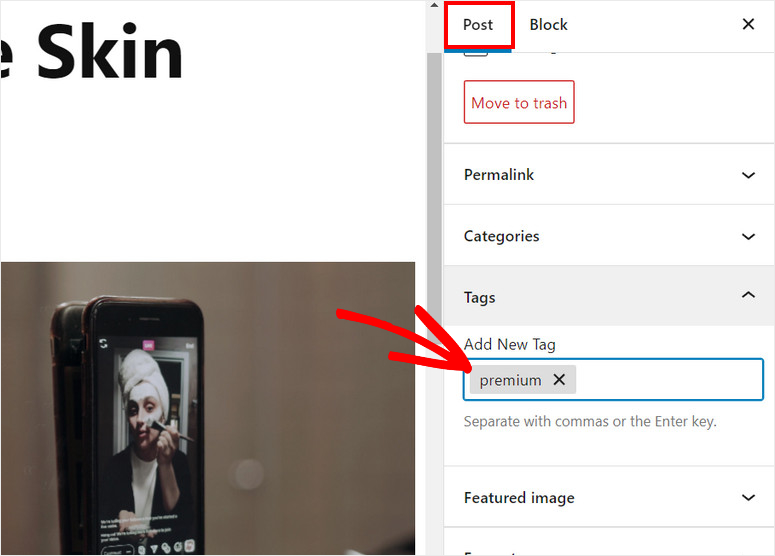
Acum, doar membrii care se înregistrează la acel nivel de membru vor putea accesa videoclipul.
Dacă derulați în jos în editorul de postări, veți vedea secțiunea Acces neautorizat MemberPress. Aici puteți configura ce vor vedea non-membrii atunci când încearcă să acceseze această postare.
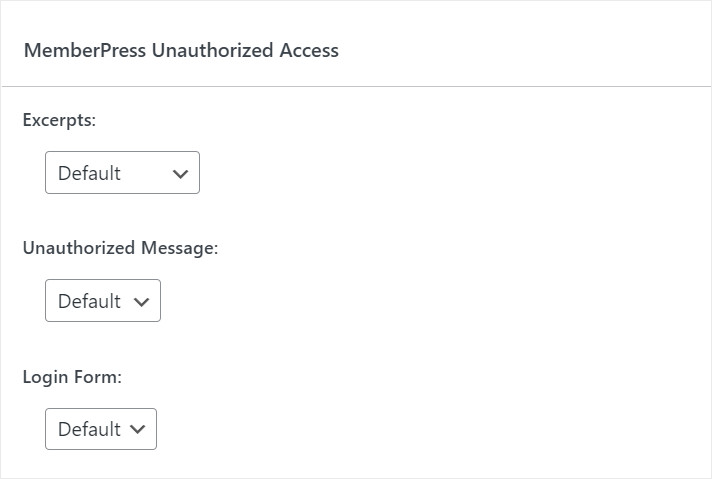
Lăsați setările implicite așa cum sunt sau adăugați setările dvs. personalizate. Apoi, continuați și publicați conținutul video pe site-ul dvs.
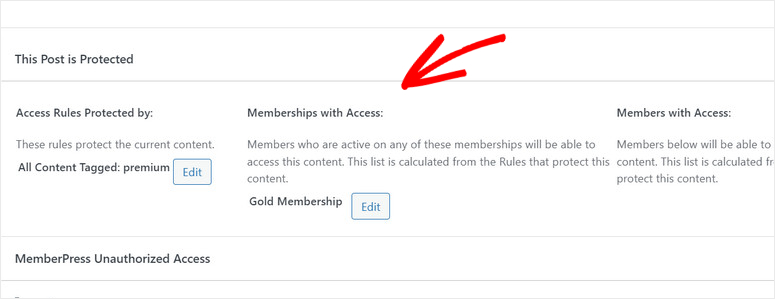
După ce postarea este publicată, veți vedea mesajul Această postare este protejată în editor. Există opțiuni pentru a vedea regula de acces pentru acea postare și nivelurile de membru împreună cu membrii.
Pasul 6: Creați o pagină de prețuri
Pentru următorul pas, va trebui să construiți o pagină de prețuri, astfel încât vizitatorii să poată explora planurile de membru și să se înregistreze pe site-ul dvs. de membru video.
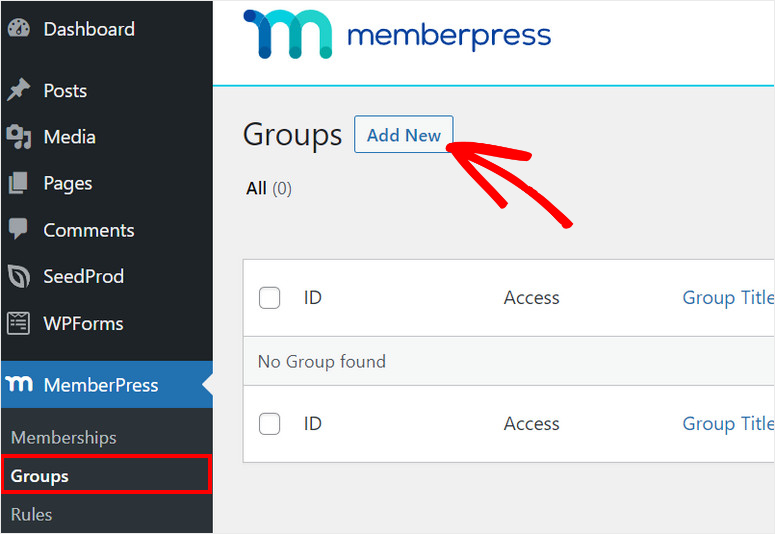
În tabloul de bord de administrare, selectați fila MemberPress » Grupuri și faceți clic pe butonul Adăugare Nou.
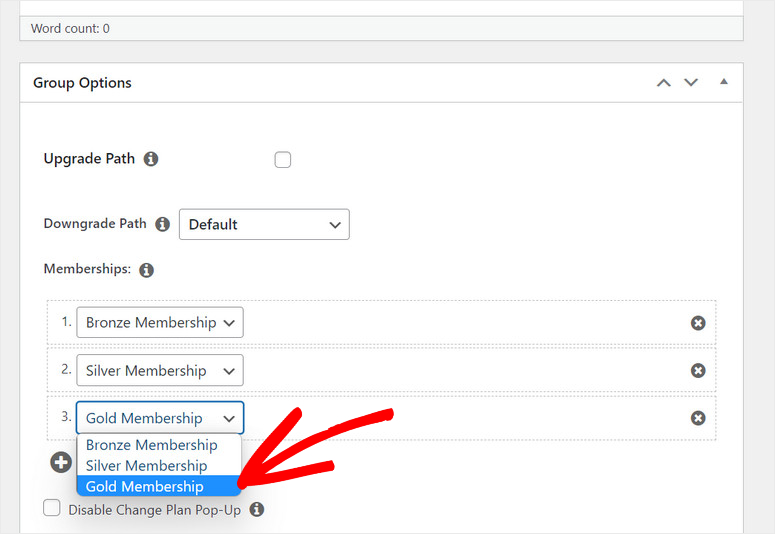
Mai întâi, introduceți un nume pentru pagina planurilor dvs. de membru. Puteți să-i dați un nume precum Planuri de Prețuri. În partea de jos a editorului, veți vedea Opțiuni de Grup unde puteți grupa mai multe niveluri de membru.
MemberPress oferă multe șabloane predefinite pentru a afișa planurile dvs. de prețuri. Acest lucru face ușor să configurați pagina dvs. de prețuri în câteva minute!
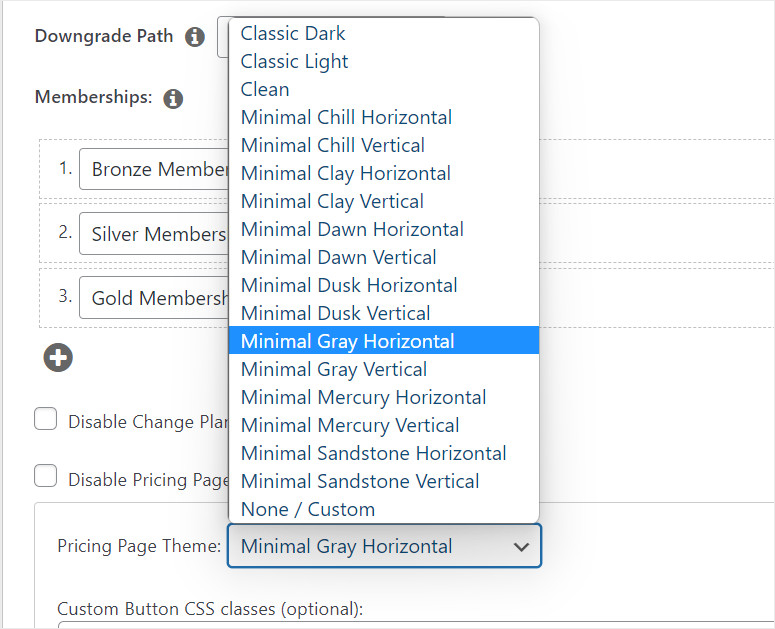
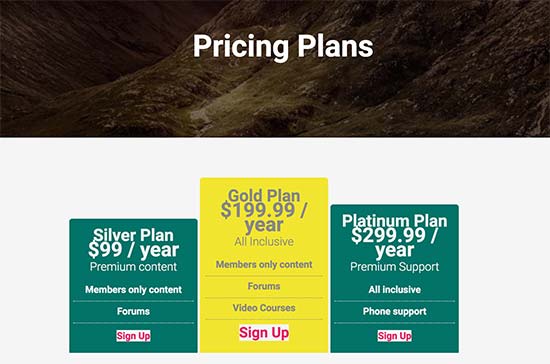
Puteți previzualiza grupul pentru a vedea cum arată pagina dvs. de prețuri pe site-ul dvs. Când ați terminat de configurat planurile dvs. de membru plătite, faceți clic pe butonul Publicare.
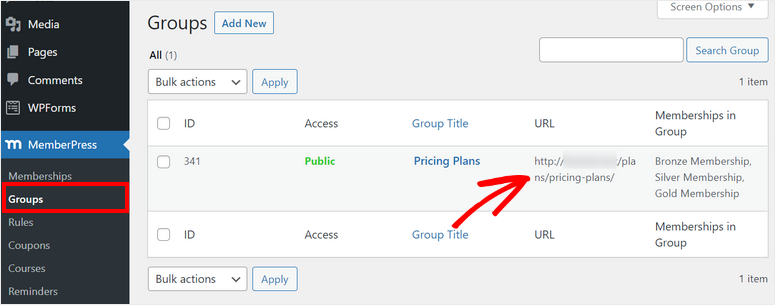
Acum, va trebui să redirecționați utilizatorii neautorizați către pagina de prețuri, astfel încât aceștia să poată selecta un plan și să se înregistreze. Pentru aceasta, reveniți la pagina MemberPress » Grupuri și copiați URL-ul pentru grupul de prețuri pe care l-ați creat.
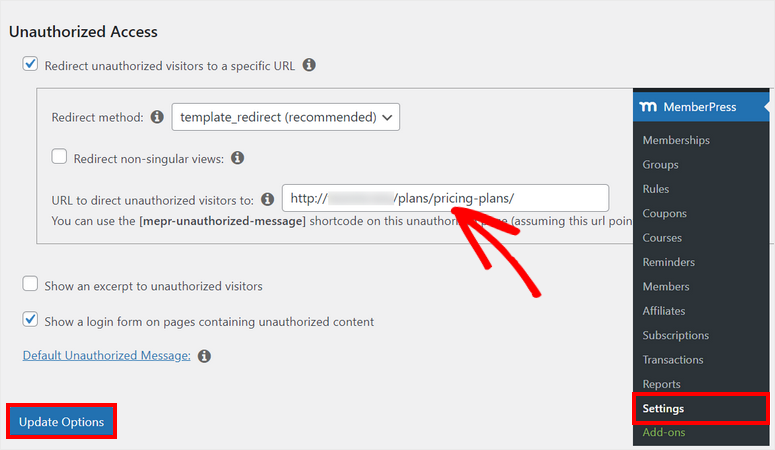
Apoi, deschideți pagina MemberPress » Setări și faceți clic pe fila Pagini.
Derulați în jos la secțiunea Acces neautorizat și bifați opțiunea Redirecționează vizitatorii neautorizați către un URL specific.
Apoi, lipiți URL-ul grupului de prețuri și faceți clic pe butonul Actualizare Opțiuni de acolo.
Acum, vizitatorii care nu s-au înregistrat pentru conținutul dvs. video vor fi redirecționați către pagina dvs. de prețuri.
Pasul 7: Adăugați formulare de înregistrare și autentificare
Mai este un ultim lucru pe care trebuie să-l faceți pentru a configura site-ul dvs. de membru video cu WordPress. Pentru a face conținutul dvs. video mai accesibil utilizatorilor de pe site-ul dvs., ar trebui să adăugați formulare de înregistrare și autentificare.
Pentru început, puteți adăuga pagina de prețuri în meniul de navigare.
Pentru a face acest lucru, accesați Aspect » Meniuri și faceți clic pe fila Grupuri din coloana din stânga. Apoi, selectați pagina de prețuri pe care ați creat-o în pasul anterior și faceți clic pe butonul Adăugare la meniu.
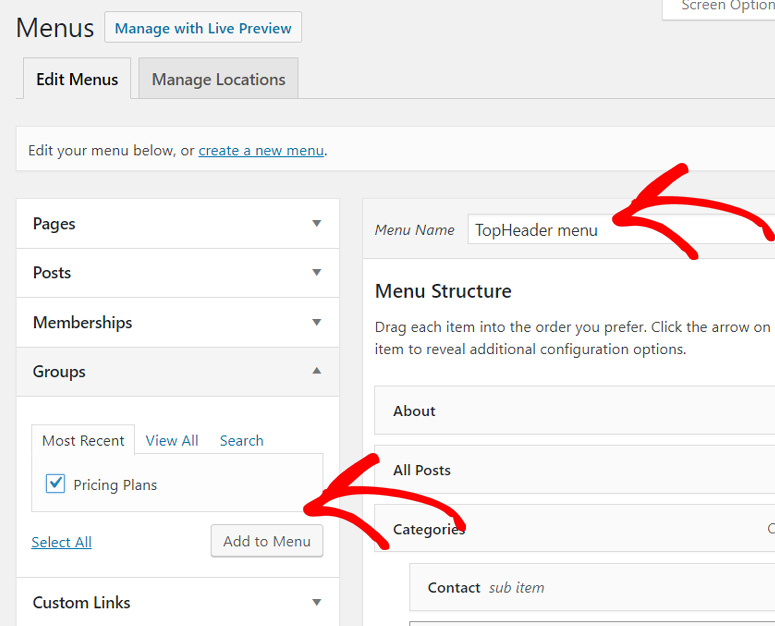
După ce pagina de prețuri apare în coloana din dreapta, puteți schimba ordinea meniului după cum doriți, trăgând-o în sus sau în jos, apoi faceți clic pe Salvare meniu.
Acum, trebuie să adăugați formulare de conectare pentru membrii care s-au abonat deja la planurile dvs. de abonament. Pentru aceasta, vizitați pagina Aspect » Widgeturi din tabloul de bord WordPress.
Aici, puteți adăuga widgetul Autentificare membru în bara laterală a site-ului dvs. web. Cu aceasta, un membru se poate conecta la contul său pentru a accesa zona membrilor.
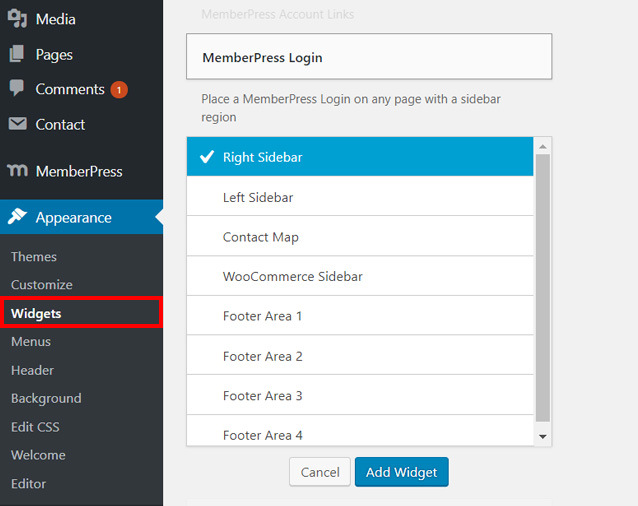
Cu aceasta, ați adăugat cu succes pagina de conectare și pagina de prețuri pe site-ul dvs. web.
Vedeți cât de ușor a fost! Cu MemberPress, nu veți avea niciodată nevoie să încorporați shortcode-uri și să personalizați cu codare.
Puteți crea un site complet de abonament video cu WordPress fără efort. De asemenea, aveți acces complet pentru a adăuga niveluri și reguli de abonament nelimitate pentru a restricționa conținutul dvs. video premium.
În plus, pluginul vă permite să configurați un paywall, ceea ce face ca vânzarea de videoclipuri pe site-ul dvs. de abonament WordPress să fie o joacă de copil.
Puteți consulta, de asemenea, ghidul nostru despre MemberPress vs Ultimate Membership Pro pentru a afla pluginul de abonament potrivit pentru afacerea dvs.
Un alt plugin excelent pentru site-ul dvs. de abonament video este Thrive Architect, care vă permite să configurați cursuri online și conținut restricționat.
De asemenea, ați putea dori să verificați OptinMonster. Este cel mai bun instrument de generare de lead-uri pentru site-urile WordPress.
OptinMonster vine cu un blocator de conținut care vă permite să ascundeți conținutul premium și să afișați un formular de înscriere. Odată ce vizitatorii se abonează, li se va acorda acces la blogul, știrile sau conținutul video premium.
În plus, OptinMonster vă permite să vizați vizitatorii site-ului cu campanii de optin uimitoare pentru a-i converti în abonați și clienți. De asemenea, puteți crea campanii precum notificări pop-up, bare plutitoare, covorașe de bun venit, roți de cupoane și multe altele.
Acesta este totul pentru astăzi, sperăm că acest tutorial v-a ajutat să învățați cum să construiți cu ușurință un site de abonament video cu WordPress.
Dacă doriți să îmbunătățiți abonamentele de abonament video pe site-ul dvs. web, consultați următorii resurse:
- Pluginuri puternice de generare de lead-uri pentru WordPress comparate
- Cele mai bune instrumente de automatizare a marketingului pentru WordPress (comparate)
- Instrumente pentru urmărirea traficului vizitatorilor pe site-ul tău WordPress
Aceste postări vă vor ajuta să automatizați campaniile de marketing și să creșteți conversiile pe site-ul dvs. de abonament video. Ultima vă va ajuta să urmăriți traficul pe site-ul dvs. și să obțineți rapoarte detaliate.

Comentarii Lasă un răspuns