Doriți să creați un site web pentru cursuri online cu WordPress?
Crearea unui curs online este una dintre cele mai bune modalități de a construi o comunitate captivantă și de a câștiga bani online.
În acest articol, vă vom arăta cum să creați corect un site web pentru cursuri online cu WordPress.
Pentru a facilita navigarea, am enumerat pașii exacți pe care trebuie să îi urmați pentru a crea un site web pentru cursuri online.
- Instalați WordPress pentru a construi un site pentru cursuri online
- Instalați pluginul MemberPress LMS în WordPress
- Adăugați un curs online nou
- Adăugați lecții și secțiuni la cursul dvs.
- Creați abonamente la cursuri
- Configurați reguli de control al accesului
- Adăugați linkuri către pagina de înscriere la curs
- Personalizați cursul dvs.
- Vizualizați cursul dvs.
- Promovați-vă noile cursuri
Cerințe pentru crearea unui curs online
Înainte de a începe, ar trebui să cunoașteți cerințele de bază pentru a crea un site web pentru cursuri online. Aruncați o privire:
- Nume de domeniu: Veți avea nevoie de un nume de domeniu (cum ar fi google.com sau isitwp.com) pe care utilizatorii dvs. îl vor tasta în browserele lor pentru a găsi site-ul dvs. web pentru cursuri online.
- Găzduire web: Este spațiul de stocare pe internet unde veți încărca toate fișierele dvs., inclusiv imagini, audio, videoclipuri etc. Pe măsură ce utilizatorii accesează site-ul dvs. web pentru cursuri online, aceștia vor fi direcționați către serverul dvs. de găzduire web.
- Temă WordPress: O temă este un design de aspect sau o piele pentru site-ul dvs. web, care va face conținutul dvs. prezentabil și profesional pentru utilizatorii dvs.
- Software LMS: Un sistem de management al învățării (LMS) este un software care ajută la gestionarea cursurilor online, a temelor, a testelor, a certificărilor și multe altele. Acesta vine ca un plugin sau un addon pentru site-ul dvs. WordPress.
Cu toate aceste lucruri, puteți configura cursul dvs. online rapid și ușor.
Să aruncăm o privire la ghidul nostru pas cu pas despre cum să creați un site web de cursuri online în WordPress.
Pasul 1: Instalați WordPress pentru a construi un site de cursuri online
WordPress este cea mai populară platformă de creare de site-uri web de pe internet. Multe branduri de top au încredere și folosesc WordPress pentru a-și construi site-ul.
Veți găsi 2 tipuri de site-uri WordPress. WordPress.com, care este o soluție găzduită, și WordPress.org, care este o platformă auto-găzduită și foarte flexibilă. Pentru mai multe detalii, puteți citi ghidul nostru despre WordPress.com vs WordPress.org.
Pentru site-ul dvs. de cursuri online, aveți nevoie de WordPress.org, care vine cu opțiuni personalizate nelimitate și un panou de administrare super-simplu.
Acum, veți avea nevoie de un nume de domeniu și găzduire web pentru a începe cu site-ul dvs. WordPress.
Recomandăm Bluehost. Este un furnizor de găzduire recomandat oficial de WordPress.org.
Pentru utilizatorii IsItWP, aceștia oferă un nume de domeniu gratuit, certificat SSL gratuit și până la 70% reducere la planurile de găzduire web.
Poți începe site-ul cursului tău online cu doar 2,75 USD pe lună. Nu este o ofertă grozavă?
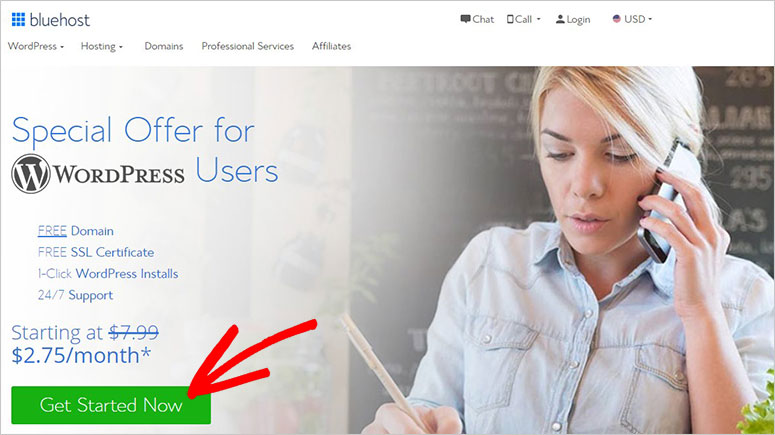
Apăsați Aici pentru a Revendica Această Ofertă Exclusivă Bluehost »
După ce v-ați configurat contul Bluehost, ar trebui să urmați ghidul nostru complet despre cum să instalați WordPress.
Apoi, va trebui să selectați o temă pentru site-ul dvs. web. Puteți consulta lista noastră selectată cu grijă de cele mai bune și populare teme WordPress.
Nu sunteți sigur ce temă să alegeți? Vă recomandăm să folosiți ElegantThemes Divi.
De asemenea, recomandăm câteva alte teme care funcționează perfect cu MemberPress.
- ThriveThemes: Thrive este o temă și un constructor de teme grozav, optimizat pentru conversii. Veți primi tone de șabloane și blocuri pe care le puteți folosi pentru a configura un design unic al site-ului.
- Astra Pro: Astra este o temă WordPress rapidă, ușoară și complet optimizată pentru SEO. Este o opțiune excelentă pentru crearea și vânzarea de cursuri online pe site-ul dvs.
- OceanWP: Este o temă WordPress gratuită cu tone de addon-uri, extensii și funcționalități pentru a configura site-ul dvs. de cursuri online.
- Academy Pro: Construită pe baza Genesis Framework de la StudioPress, această temă este ideală pentru a vinde cursuri online.
Dacă aveți nevoie de asistență suplimentară, consultați articolul nostru despre cum să instalați o temă WordPress.
Apoi, trebuie să alegeți un plugin LMS.
Pasul 2: Instalați pluginul MemberPress LMS în WordPress
După configurarea site-ului dvs., trebuie să obțineți cel mai bun plugin LMS pentru WordPress.
Recomandăm MemberPress. Este o soluție completă pentru a crea și gestiona cursuri online.
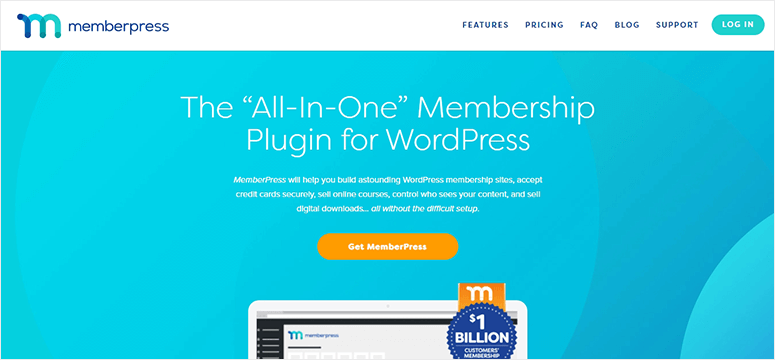
Cu MemberPress, puteți configura gateway-uri de plată, puteți configura controale de acces, puteți vinde cursuri la pachet, puteți vinde acces la cursuri ca abonament continuu și multe altele.
Este un plugin LMS și plugin de abonament, totul într-unul singur! De asemenea, ați putea dori să verificați Thrive Apprentice și LearnDash.
Începeți prin a instala și activa pluginul MemberPress. Dacă aveți nevoie de ajutor la instalare, consultați ghidul nostru complet despre cum să instalați un plugin WordPress.
Apoi, trebuie să navigați la MemberPress » Setări din panoul de administrare WordPress. De acolo, accesați opțiunea Licență MemberPress pentru a adăuga detaliile licenței dumneavoastră.
Puteți obține licența MemberPress LMS de pe site-ul lor.
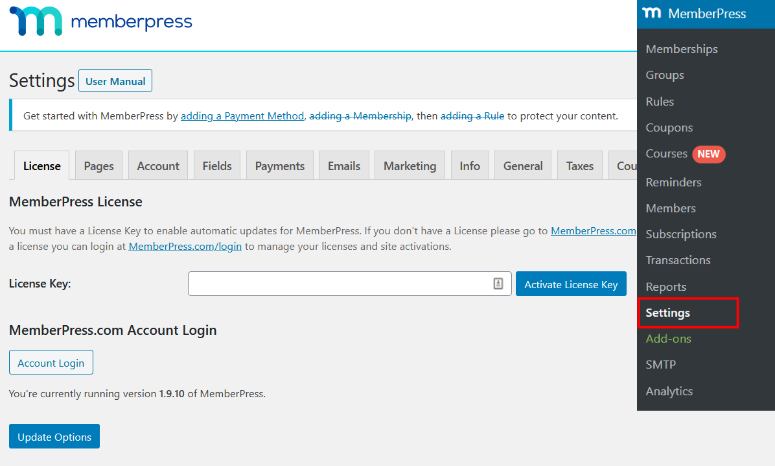
Apăsați Activează cheia de licență pentru a utiliza toate funcționalitățile pluginului MemberPress LMS.
Acum vizitați opțiunea Plăți din meniul de sus. Faceți clic pe butonul (+) adaugă pentru a configura o poartă de plată.
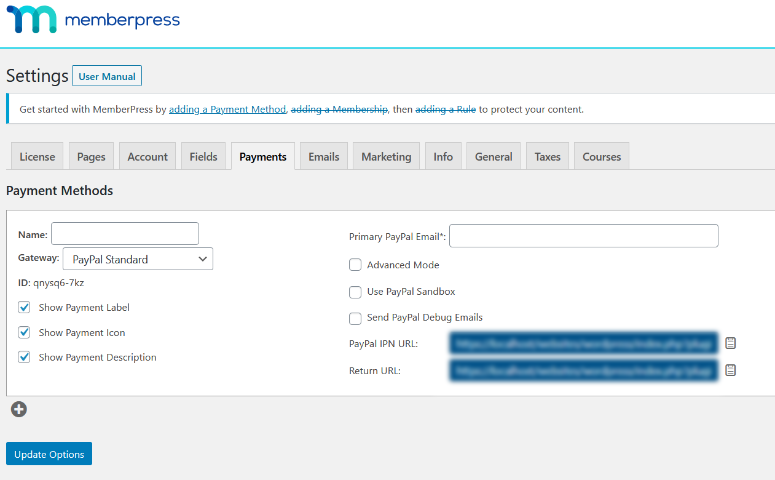
MemberPress suportă PayPal și Stripe (Authorize.net este suportat cu planul Pro sau Plus).
Pur și simplu completați corect câmpurile pentru a colecta direct plățile pentru cursurile dumneavoastră online în contul dumneavoastră PayPal.
Puteți configura, de asemenea, mai multe porți de plată făcând clic din nou pe butonul (+) și repetând procesul.
Faceți clic pe Actualizează opțiunile pentru a salva.
Pasul 3: Adăugați un curs online nou
Acum că MemberPress LMS este configurat, puteți începe să adăugați cursuri online noi pe site-ul dumneavoastră.
Crearea cursurilor online este foarte ușoară cu MemberPress. Folosind constructorul vizual de cursuri, puteți pur și simplu să trageți și să plasați lecții, subiecte, categorii, imagini și multe altele pentru a construi curriculumul cursului dumneavoastră.
Pentru a crea un curs nou, trebuie să accesați MemberPress » Cursuri și să faceți clic pe butonul Instalați & Activați Add-on-ul MemberPress Courses.
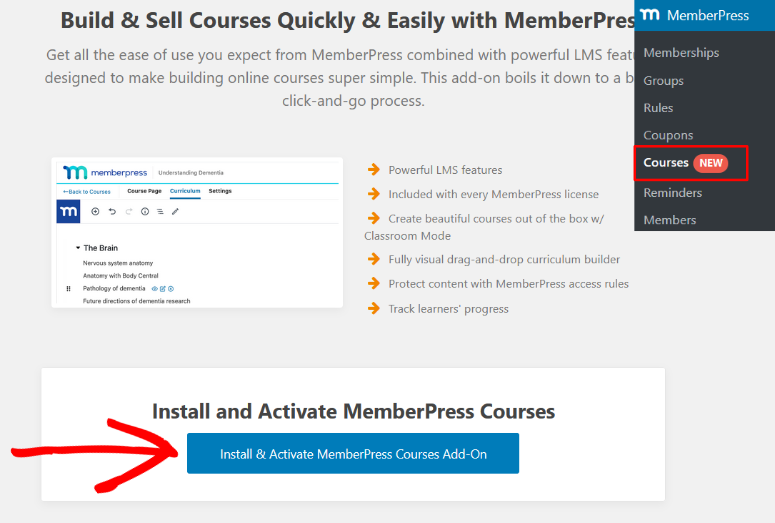
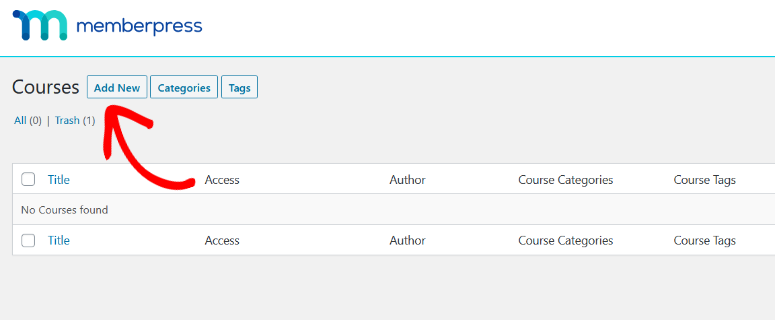
Când add-on-ul este instalat, veți fi redirecționat către pagina Cursuri. Faceți clic pe butonul Adăugați Nou pentru a crea primul dumneavoastră curs.
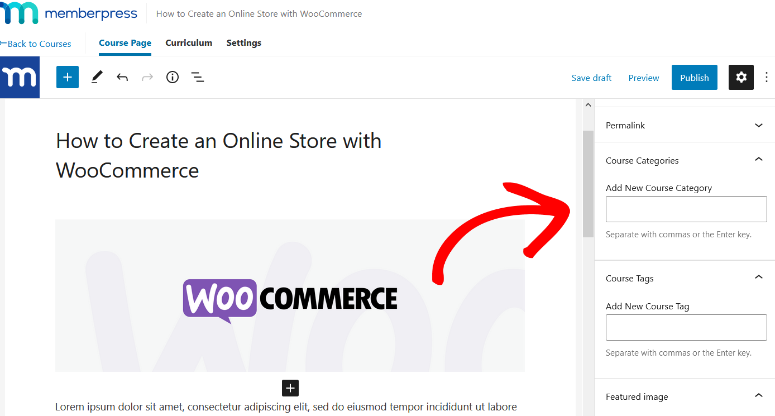
Acum, constructorul MemberPress va fi lansat. Mai întâi, veți vedea Pagina Cursului. Aici puteți adăuga un titlu și o descriere pentru cursul dumneavoastră.
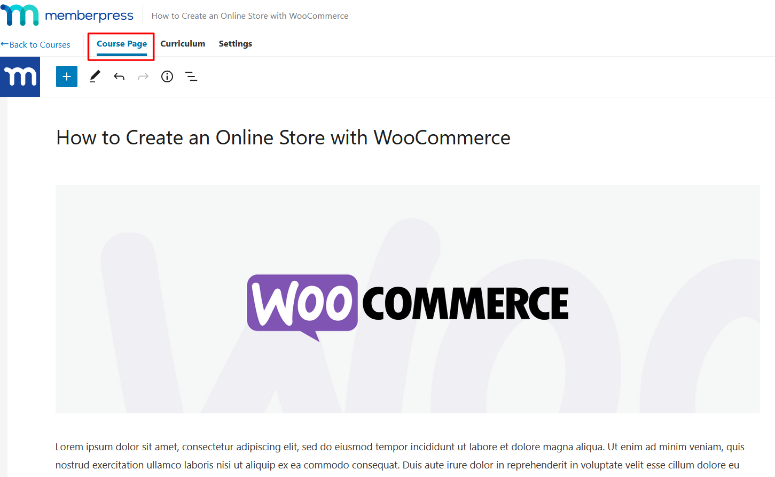
MemberPress este construit pe editorul de blocuri WordPress, astfel încât puteți adăuga imagini, videoclipuri, anteturi și multe altele, cu un singur clic.
Fiți creativ, deoarece aceste informații vor apărea pe partea frontală ca o prezentare generală a cursului.
În partea dreaptă a ecranului, puteți adăuga categorii și etichete de curs, precum și seta o imagine de prezentare.
Pasul 4: Adăugați Lecții și Secțiuni la Cursul Dumneavoastră
După adăugarea cursului, următorul lucru pe care îl puteți face este să adăugați lecții și secțiuni la cursul dumneavoastră.
Pentru aceasta, pur și simplu faceți clic pe fila Curriculum și apoi pe butonul Adăugați Secțiune pentru a începe să construiți curriculumul cursului dumneavoastră.
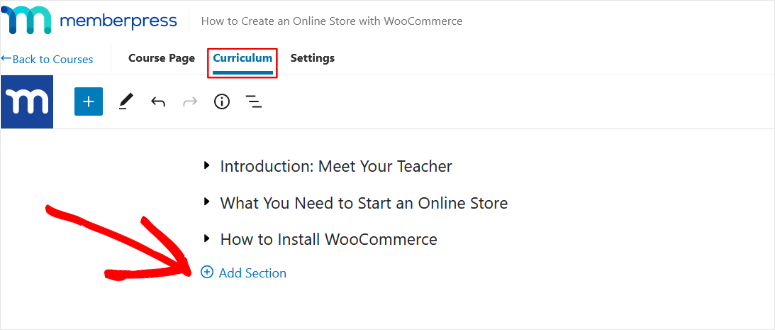
Furnizați un titlu pentru fiecare secțiune a cursului dumneavoastră și repetați procesul până când toate secțiunile sunt adăugate. Acest lucru vă va ajuta să vă organizați cursul, astfel încât să fie ușor de urmărit.
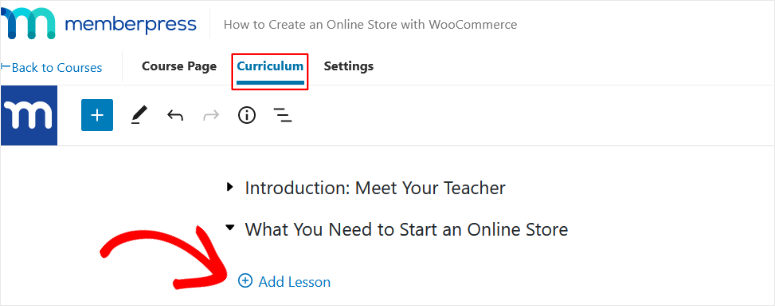
Apoi, faceți clic pe butonul Adăugați Lecție de sub secțiune pentru a adăuga lecții.
După crearea unei lecții, puteți adăuga conținut la ea făcând clic pe butonul de editare de lângă fiecare lecție.
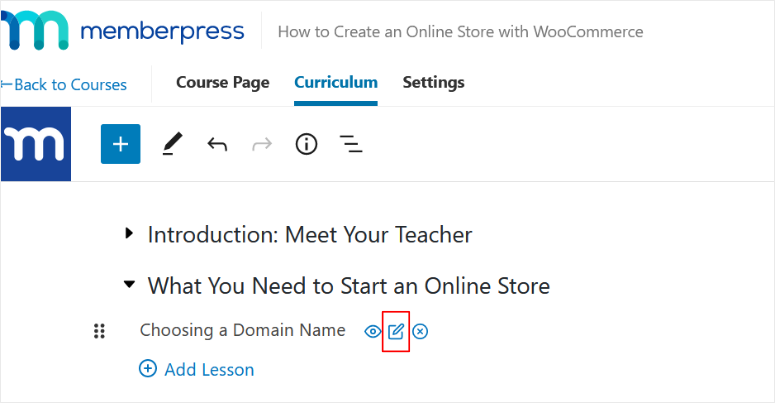
Vi se va solicita să salvați și să ieșiți din editorul cursului. Apoi, veți fi redirecționat către constructorul de cursuri, astfel încât să puteți adăuga conținut la lecția dumneavoastră.
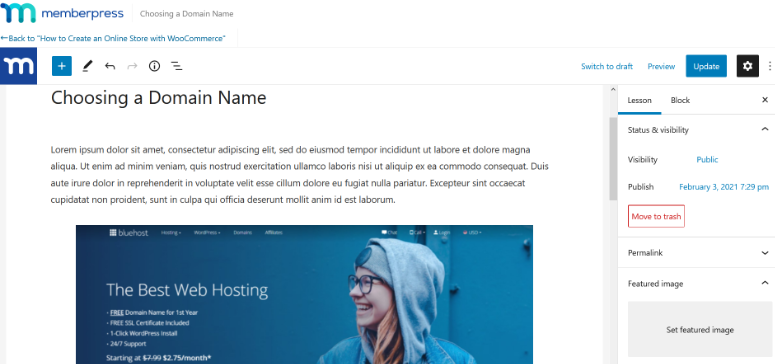
Din nou, adăugarea unei lecții este similară cu adăugarea unei postări WordPress, ceea ce înseamnă că puteți adăuga fotografii, galerii de imagini, videoclipuri și alt conținut vizual pentru a face o lecție interactivă.
Când ați terminat de adăugat conținutul lecției, faceți clic pe Actualizare pentru a salva modificările. Puteți reveni la curs făcând clic pe butonul „Înapoi la” din colțul din stânga sus.
Repetați acest proces până când toate lecțiile dvs. sunt finalizate.
Când cursul dvs. este finalizat, apăsați butonul Publicare pentru a-l face live pe site-ul dvs.
Pasul 5: Crearea abonamentelor pentru cursuri
Cu MemberPress, puteți crea cu ușurință abonamente de cursuri pentru a genera venituri recurente pe site-ul dvs..
Acest lucru vă permite să ascundeți cursul de vizitatorii obișnuiți ai site-ului web; doar membrii plătitori vor avea acces la el. Puteți crea mai multe cursuri cu opțiuni de abonament diferite sau puteți vinde toate cursurile dvs. sub un singur abonament.
Puteți chiar să oferiți cursuri gratuite, ceea ce este o modalitate excelentă de a vă extinde lista de e-mailuri sau de a genera lead-uri calificate pentru afacerea dvs.
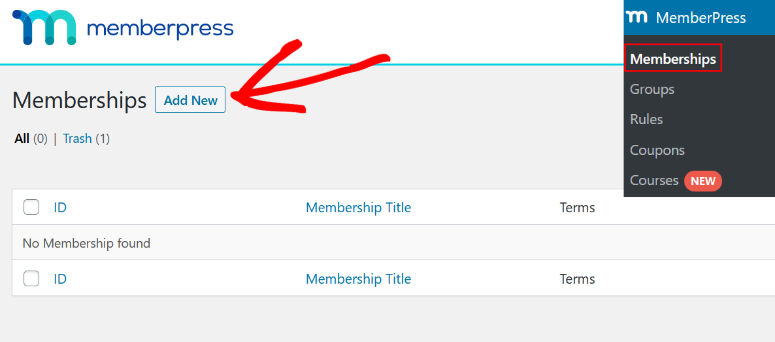
Pentru a crea un abonament, accesați MemberPress » Abonamente și faceți clic pe butonul Adăugare nou din partea de sus a paginii.
Apoi, veți vedea o pagină unde puteți crea noul dvs. abonament. Alegeți un nume pentru abonamentul dvs. și scrieți o descriere a abonamentului mai jos.
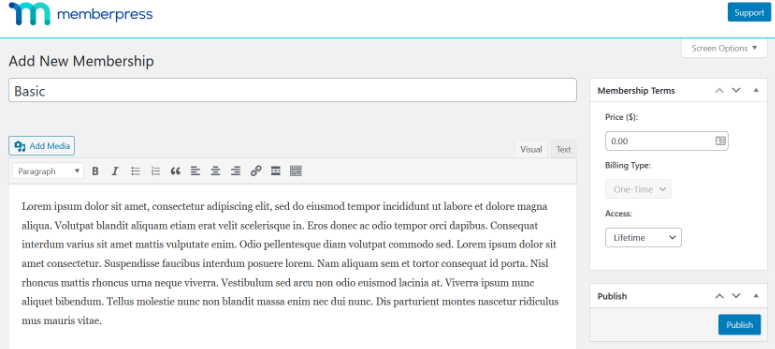
În partea dreaptă a ecranului, sub Termeni abonament, puteți seta prețul abonamentului, alege tipul de facturare (o singură dată sau recurent) și selecta accesul (pe viață, expiră (recurent) sau expiră fix).
După aceea, derulați în partea de jos a paginii la secțiunea Opțiuni abonament. Aici puteți configura alte opțiuni, cum ar fi textul butonului de înregistrare, caseta de preț, mesajul personalizat de mulțumire și multe altele.
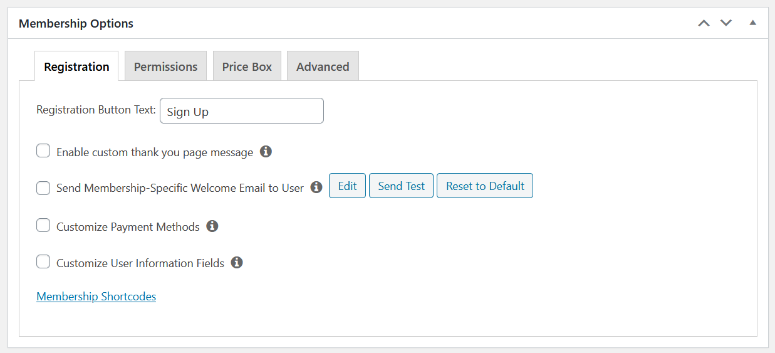
Când ați terminat, apăsați butonul Publicare pentru a salva modificările.
Puteți repeta procesul dacă doriți să creați mai multe niveluri de abonament.
Pasul 6: Configurarea regulilor de control al accesului
Acum trebuie să vă protejați cursurile, astfel încât doar membrii să aibă acces la ele. Pentru a face acest lucru, trebuie să configurați o regulă de control al accesului.
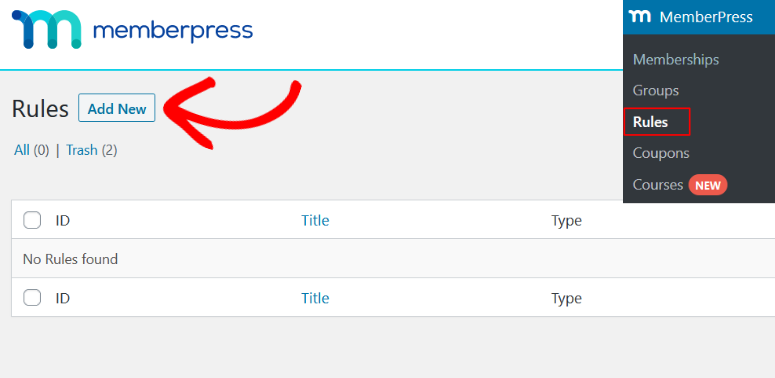
Accesați MemberPress » Reguli și faceți clic pe butonul Adăugare regulă nouă.
Mai întâi, selectați conținutul pe care doriți să îl protejați din secțiunea Conținut protejat. Am ales „Un singur curs”. Apoi, căutați cursul pe care l-ați creat și selectați-l.
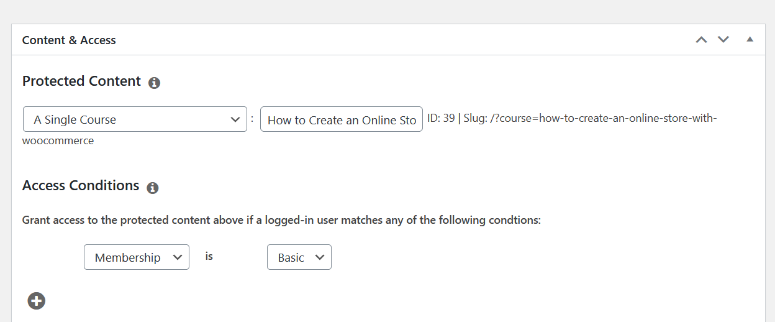
Apoi, sub Condiții de acces, alegeți planul de abonament pe care utilizatorii trebuie să îl aibă pentru a accesa cursul. Am ales abonamentul „Basic” pe care l-am creat în pasul anterior.
Faceți clic pe butonul Salvare regulă când ați terminat.
Acum cursul dvs. este protejat!
Pasul 7: Adăugați linkuri către pagina de înscriere la curs
Următorul pas este să adăugați pagina de înscriere pentru cursul dvs. exclusiv pentru membri în meniul de navigare al site-ului dvs. Acest lucru va facilita găsirea paginii de către vizitatori și transformarea lor în noi membri.
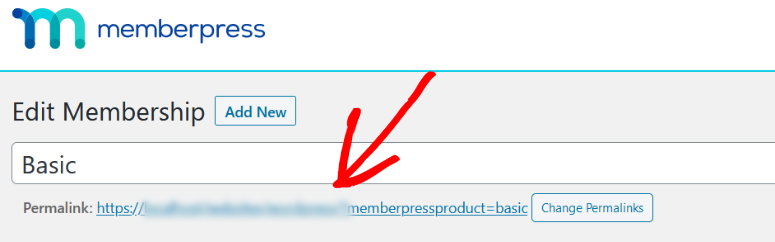
Mai întâi, copiați URL-ul paginii de abonament pe care ați creat-o la pasul #5.
Apoi, accesați Aspect » Meniuri în tabloul de bord WordPress.
În stânga, sub Linkuri personalizate, lipiți URL-ul paginii de abonament în câmpul URL. Apoi, alegeți un text pentru link, cum ar fi „Cursuri” și faceți clic pe Adăugare la meniu.
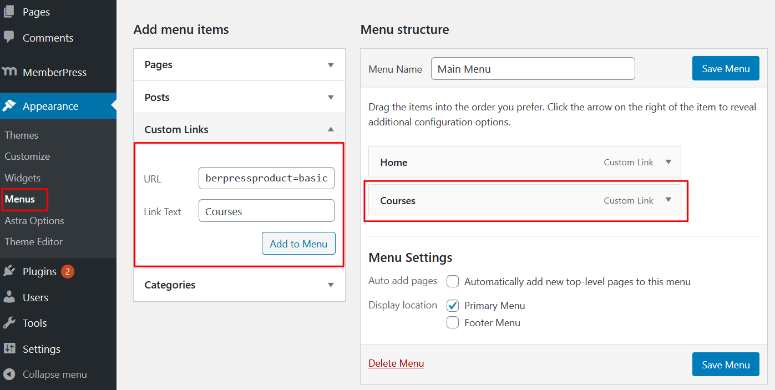
Acum pagina ar trebui să apară în dreapta, în secțiunea Structura meniului. Puteți rearanja ordinea paginilor din meniul dvs. trăgându-le și plasându-le.
Când ați terminat, faceți clic pe butonul Salvare meniu.
Puteți, de asemenea, să copiați URL-ul paginii dvs. de abonament și să îl lipiți în orice pagină sau postare de pe site-ul dvs. Când vizitatorii fac clic pe link, vor fi direcționați către pagina de înregistrare a cursului.
Și încercați să folosiți Pretty Links pentru a crea o versiune scurtă și memorabilă a linkului paginii dvs. de înscriere, astfel încât să îl puteți partaja cu ușurință pe rețelele sociale.
Pasul 8: Personalizați-vă cursul
MemberPress oferă o setare specială Modul Clasă, astfel încât să nu fie nevoie să vă faceți griji cu privire la stilizarea cursului dumneavoastră. Pluginul se ocupă automat de acest lucru pentru dumneavoastră, asigurându-vă că cursul dumneavoastră arată elegant și profesional.
Pentru a activa Modul Clasă, accesați MemberPress » Setări și faceți clic pe fila Cursuri.
Activați Modul Clasă prin comutarea butonului, așa cum se arată în exemplul de mai jos.
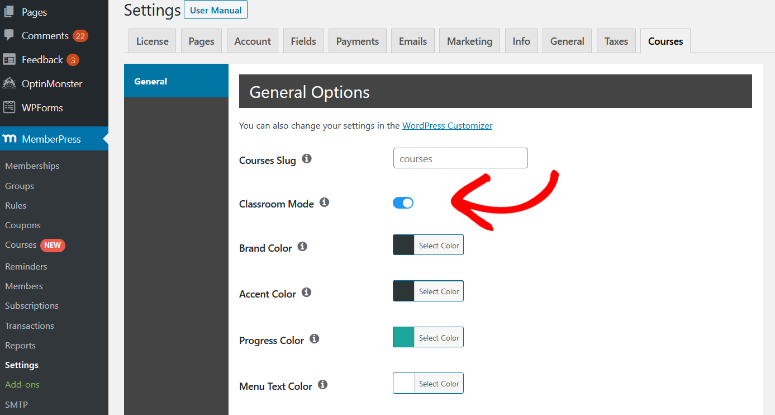
Din această pagină, puteți, de asemenea, să vă personalizați cursul astfel încât să se potrivească mărcii dumneavoastră. Puteți alege culoarea mărcii, culoarea progresului, încărca logo-ul mărcii dumneavoastră și multe altele.
Când ați terminat, faceți clic pe Actualizați Opțiuni pentru a salva modificările.
Pasul 9: Vizualizați Cursul Dumneavoastră
Acum este momentul să vă verificați cursul finalizat!
Pentru a vizualiza cursul dumneavoastră, accesați:
https://example.com/courses/
Nu uitați să înlocuiți „example.com” cu propriul nume de domeniu.
Pe această pagină, veți vedea toate cursurile pe care le-ați creat. Utilizatorii pot căuta un curs după nume folosind bara de căutare din dreapta. Sau, pot vizualiza cursurile după categorie sau autor din stânga.
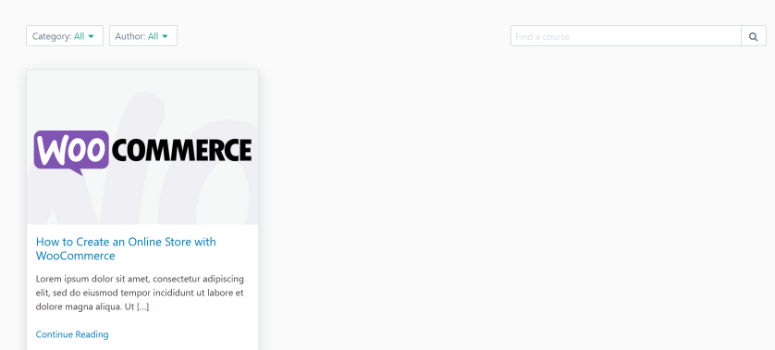
Făcând clic pe un curs, acesta se deschide și veți putea vedea prezentarea generală a cursului și toate secțiunile și lecțiile.
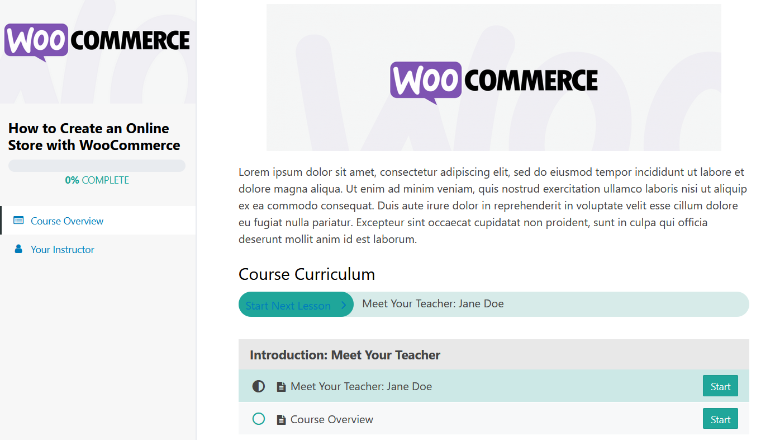
Utilizatorii pot face clic pe butonul Start de lângă o lecție pentru a începe învățarea, iar progresul lor va fi urmărit automat, astfel încât să poată continua de unde au rămas.
Pasul 10: Promovați-vă Noile Cursuri
După ce noile dumneavoastră cursuri sunt complet configurate, puteți introduce site-ul cursului utilizatorilor dumneavoastră prin crearea unor pagini de destinație frumoase și atractive.
Pentru aceasta, puteți folosi pluginul SeedProd. Este cel mai popular plugin drag and drop page builder care vă permite să creați pagini de destinație personalizate.
SeedProd vine, de asemenea, cu sute de șabloane de pagini de destinație gata făcute pe care le puteți utiliza pe site-ul dvs. de cursuri online. Aceste șabloane de pagini de destinație încorporate pot oferi un impuls pentru a vă promova cursurile către mai mulți utilizatori.
Următorul pas pentru promovare este optimizarea site-ului dvs. de cursuri online pentru motoarele de căutare. Ar trebui să consultați instrumentele noastre WordPress SEO tools pentru a vă clasa site-ul rapid.
De asemenea, trebuie să vă urmăriți vizitatorii, astfel încât să puteți crea cursurile potrivite de care utilizatorii dvs. ar putea fi interesați pe site-ul dvs. Vă recomandăm să folosiți MonsterInsights, care este cel mai popular plugin WordPress Google Analytics.
Acesta va ajuta la monitorizarea activității utilizatorilor pe fiecare pagină, astfel încât să puteți face modificările necesare pe site-ul dvs. și să vă dezvoltați afacerea la nivelul următor.
Atât de simplu.
Sperăm că acest articol v-a ajutat să învățați cum să configurați un site web de cursuri online cu WordPress. De asemenea, ați putea dori să consultați ghidul nostru despre cele mai bune cursuri și furnizori de formare online WordPress.

Comentarii Lasă un răspuns