Încercați să creați o pagină de eroare 404 în WordPress?
O pagină de eroare 404 este locul unde publicul dvs. va ajunge dacă încearcă să deschidă sau să acceseze o pagină care nu a putut fi găsită pe server. Afișând o pagină 404, practic îi informați pe vizitatori că pagina nu există.
Deși paginile de eroare 404 sunt grozave pentru a informa vizitatorii despre eroarea apărută, ele au și potențialul de a vă face să pierdeți vizitatori.
Acest lucru se datorează faptului că o pagină 404 corectă poate fie să vă afecteze, fie să vă ajute experiența utilizatorului (UX).
Prin proiectarea corectă a acestei pagini, puteți ghida strategic utilizatorii către pagina pe care o caută. Aceasta este o modalitate excelentă de a reține vizitatorii pe site-ul dvs. și de a vă reduce rata de respingere, în loc să îi faceți să părăsească site-ul.
În acest ghid, vă vom arăta cum să proiectați o pagină de eroare 404 în cel mai simplu mod și fără a necesita codare.
De asemenea, vă vom spune ce cauzează o eroare 404 și cum să o remediați. Spre final, vă vom arăta câteva dintre cele mai bune și inspiraționale exemple de pagini de eroare 404 pe care să le consultați înainte de a vă crea pagina.
Simțiți-vă liber să folosiți acest cuprins pentru a găsi secțiunea potrivită pentru dvs.:
- Ce cauzează eroarea 404
- Cum să remediați eroarea 404
- Cum să proiectați o pagină de eroare 404 cu SeedProd
- Cele mai bune exemple de pagini de eroare 404 pentru inspirație
Să începem.
Ce cauzează pagina de eroare 404
În general, o pagină de eroare 404 este afișată atunci când vizitatorii dvs. încearcă să găsească conținut care a fost fie șters, eliminat sau mutat la un alt URL.
Dar pot exista și alte motive pentru care vizitatorii dvs. văd acest mesaj de eroare. De exemplu:
- Slug-ul URL al paginii căutate a fost modificat fără o redirecționare corespunzătoare. Astfel, atunci când caută o pagină, utilizatorii dvs. găsesc pagina originală cu URL-ul original. Consultați aceste pluginuri de redirecționare atent selectate pentru WordPress.
- Numele de domeniu care a fost căutat nu mai există. Acest lucru se datorează cel mai probabil faptului că utilizatorul a introdus un URL greșit
- Serverul responsabil pentru site-ul web nu funcționează sau conexiunea este întreruptă.
Și odată ce identificați problema, va trebui să găsiți o modalitate de a o rezolva.
Cum să remediați eroarea 404
Ajungerea pe o pagină de eroare 404 poate fi frustrantă. Și de aceea trebuie să știți cum să o remediați. Iată câteva sfaturi pe care le puteți încerca dacă vedeți vreodată o pagină de eroare 404 pe site-ul dvs. sau pe cel al altcuiva.
- Verificați erorile din URL: Primul lucru de făcut este să verificați erorile din URL. Asigurați-vă că URL-ul pe care l-ați introdus este corect și nu conține greșeli de scriere sau caractere lipsă, cum ar fi o bară oblică, o cratimă etc.
- Ștergeți cache-ul și cookie-urile browserului: Această soluție va funcționa ca prin magie dacă vedeți pagina de eroare 404 doar de pe un anumit computer. În aceste cazuri, încercați să ștergeți cache-ul browserului, precum și toate cookie-urile pentru acest site și încercați din nou.
- Reîncărcați pagina: Uneori, soluția la o pagină de eroare 404 poate fi găsită pur și simplu prin reîncărcarea paginii. Deci, reîmprospătați pagina pentru a vedea dacă funcționează.
- Verificați nivelurile directorului: Dacă URL-ul care afișează eroarea are structura următoare: example.com/Director1/Director2/Director3, puteți reveni la un director anterior. De exemplu, puteți accesa example.com/Director1/Director2/ pentru a verifica dacă pagina dorită poate fi găsită acolo. Dacă nu funcționează, reveniți la un alt director.
- Contactați direct site-ul web: Un alt pas bun pentru a găsi o soluție ar fi să contactați direct site-ul web. Veți găsi detaliile de contact undeva pe pagina principală a site-ului web. Aceștia ar trebui să vă poată spune dacă au eliminat complet pagina.
- Utilizați funcția de căutare a site-ului web: Puteți, de asemenea, să utilizați funcția de căutare a site-ului web și să introduceți unul sau mai multe cuvinte cheie pe care le căutați pentru a găsi pagina specifică pe care o doriți.
Acum vă vom arăta cum să creați o pagină de eroare 404 pentru site-ul dvs. web. Această secțiune este utilă pentru proprietarii de site-uri web care doresc să afișeze această pagină de eroare utilizatorilor lor.
Cum să proiectați o pagină de eroare 404 cu SeedProd
Pentru a proiecta pagina de eroare 404 din acest tutorial, vom folosi constructorul de pagini SeedProd.

SeedProd este un puternic constructor de pagini drag and drop care vă permite să creați pagini de destinație frumoase pentru site-ul dvs., fără a avea nevoie de cunoștințe de codare. Aceasta include pagini de eroare 404, pagini de mod de întreținere, pagini de tip „în curând”, pagini de vânzări și multe altele.
SeedProd oferă șabloane de pagină 404 proiectate profesional, astfel încât să puteți începe rapid. În plus, puteți personaliza cu ușurință pagina de eroare 404 cu blocuri gata făcute, cum ar fi formulare de abonare, butoane, imagini, videoclipuri și multe altele.
Puteți afla mai multe despre SeedProd în această recenzie detaliată.
Pasul 1: Instalarea SeedProd pe site-ul dvs. web
Pentru a începe, mai întâi trebuie să instalați și să activați pluginul SeedProd pe site-ul dvs. WordPress.
Odată instalat și activat, puteți introduce cheia de licență pentru a accesa toate funcționalitățile, a activa suportul și a primi actualizări. Puteți găsi cheia de licență în contul dvs. SeedProd, creat la achiziționarea produsului. Copiați cheia și lipiți-o în câmpul furnizat. Apoi, faceți clic pe butonul Verify Key.
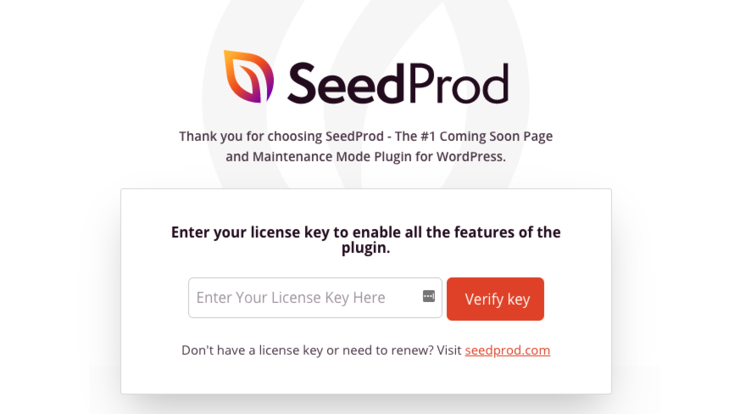
După ce cheia de licență este validată, sunteți gata să începeți să utilizați pluginul.
Derulați mai jos pe pagină și faceți clic pe butonul Create Your First Page. Veți fi apoi redirecționat către tabloul de bord SeedProd, unde puteți crea o pagină de eroare 404.
Pasul 2: Crearea unei pagini de eroare 404
În partea de sus a tabloului de bord SeedProd, există 4 pagini diferite pe care le puteți crea:
- Modul În curând: Creați entuziasm înainte de lansarea site-ului dvs.
- Mod de întreținere: Puneți site-ul dvs. în modul de întreținere pentru a lucra la el în culise.
- Pagină de Autentificare: Creați o pagină de autentificare personalizată pentru site-ul dvs. web.
- Pagină 404: Înlocuiți pagina implicită 404 cu o pagină 404 personalizată.
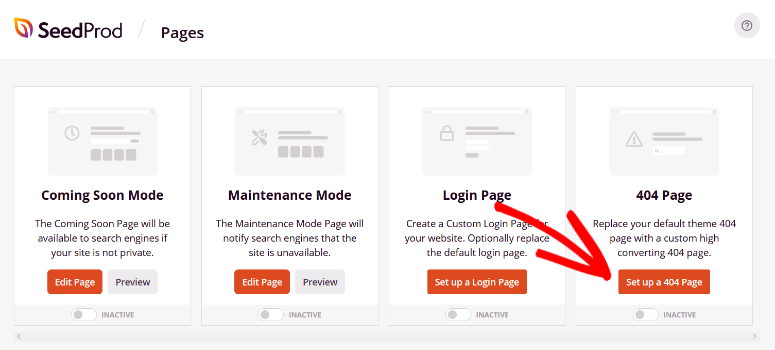
Faceți clic pe butonul Configurați o Pagină 404 pentru a începe.
Apoi, vi se va solicita să alegeți un șablon pentru pagina dvs. de eroare 404. SeedProd oferă o serie de șabloane elegante, concepute special pentru paginile de eroare 404. Puteți alege, de asemenea, un șablon gol pentru a începe de la zero.
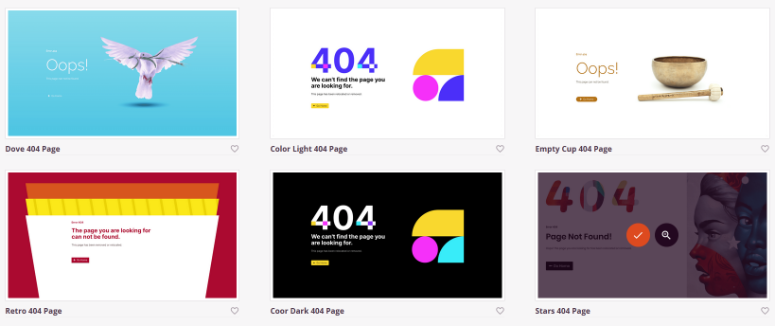
Alegeți orice șablon doriți, trecând cursorul peste el și făcând clic pe butonul cu bifă.
Pasul 3: Personalizați-vă pagina de eroare 404
După alegerea unui șablon, veți fi redirecționat către constructorul vizual al SeedProd, unde puteți începe să vă personalizați pagina de eroare 404.
Pe partea stângă a ecranului, există Blocuri și Secțiuni gata făcute pe care le puteți adăuga la pagina dvs. 404. Iar pe partea dreaptă, puteți vedea o previzualizare live a paginii dvs. de eroare 404.
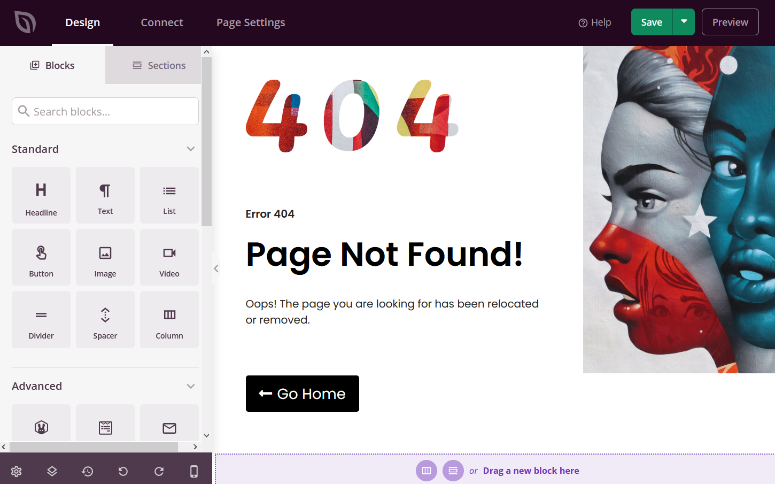
Pur și simplu trageți și plasați orice Bloc doriți din dreapta și plasați-l pe pagina dvs. 404 din stânga.
De exemplu, puteți adăuga un formular de abonare pentru a colecta adrese de e-mail pe pagina dvs. de eroare 404, așa cum se vede în exemplul de mai jos:
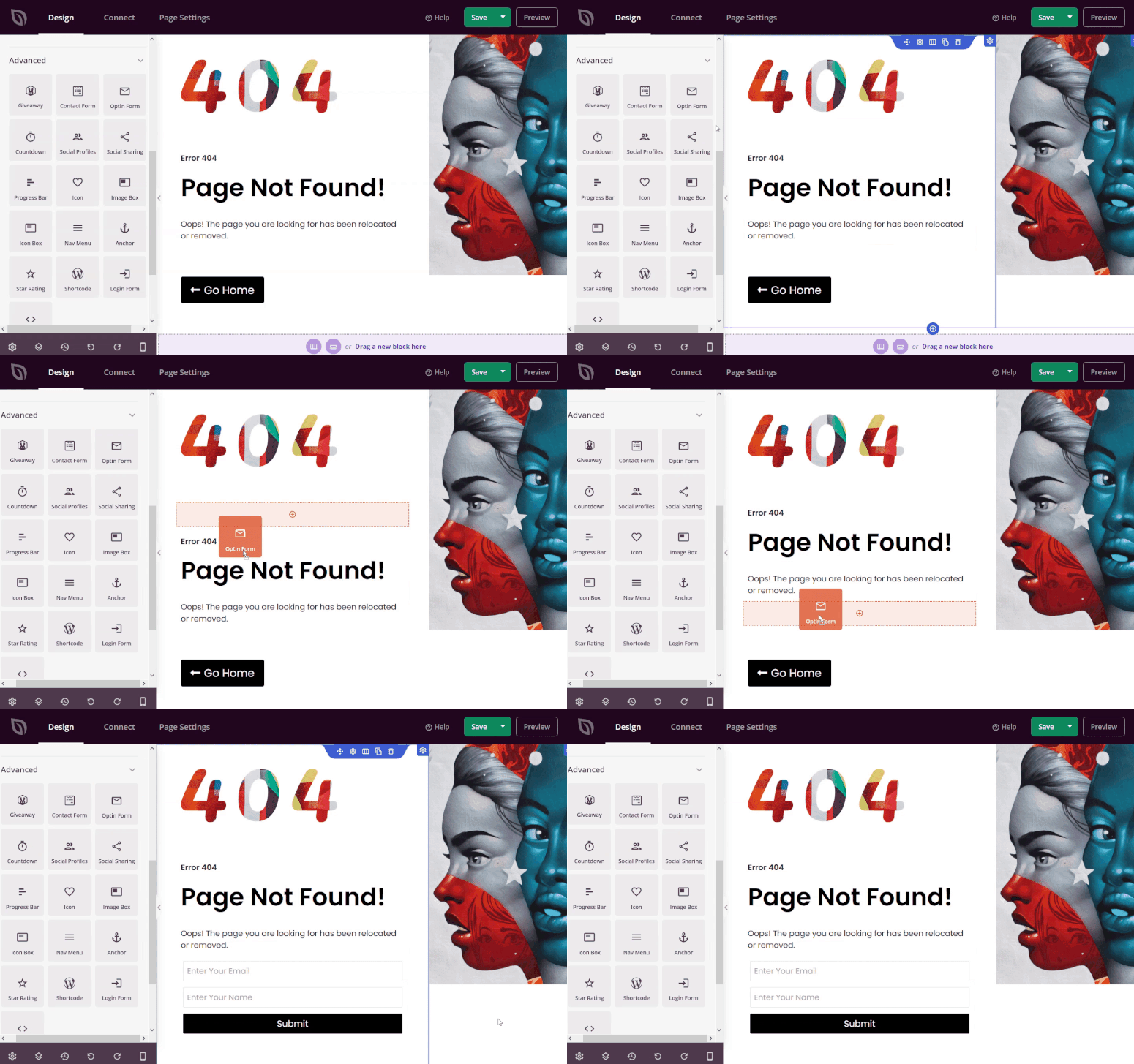
Puteți adăuga, de asemenea, imagini, videoclipuri, butoane, profiluri sociale, secțiuni FAQ, formular de contact și multe altele. Și puteți face clic pe orice secțiune pentru a o personaliza și mai mult, schimbând textul, stilul, culoarea etc.
Când sunteți mulțumit de aspectul paginii dvs. de eroare 404, faceți clic pe butonul Salvare.
Pasul 4: Conectarea serviciului dvs. de marketing prin e-mail
Dacă ați adăugat un formular de înscriere la pagina dvs. de eroare 404, așa cum am făcut în exemplul de mai sus, atunci trebuie să vă conectați serviciul de marketing prin e-mail.
Pentru a face acest lucru, faceți clic pe fila Conectare din partea de sus a ecranului. Puteți alege dintre oricare dintre furnizorii populari de servicii de e-mail, cum ar fi Constant Contact, Drip, Mailchimp și alții.
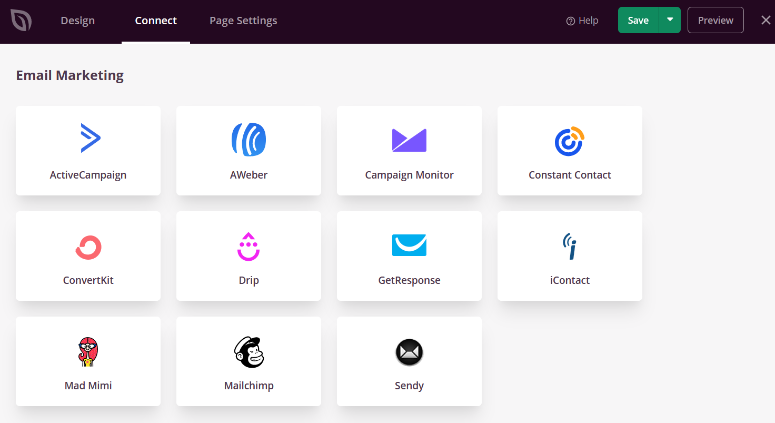
Alegeți furnizorul de marketing prin e-mail și faceți clic pe Conectare.
Apoi, completați detaliile contului dvs. și faceți clic din nou pe Conectare.
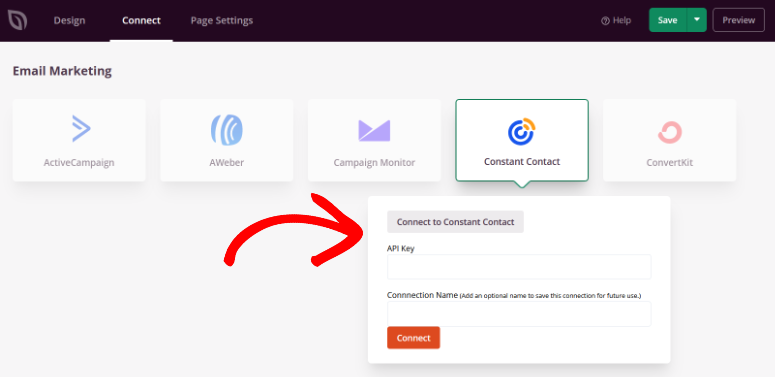
Acum, toate e-mailurile colectate de pe pagina dvs. de eroare 404 vor fi adăugate automat la lista dvs. de e-mailuri.
Pasul 5: Publicarea și activarea paginii dvs. de eroare 404
Ultimul pas este să publicați și să activați pagina dvs. de eroare 404. Pentru a face acest lucru, faceți clic pe săgeata derulantă de lângă butonul Salvare din colțul din stânga sus al ecranului. Faceți clic pe butonul Publicare.
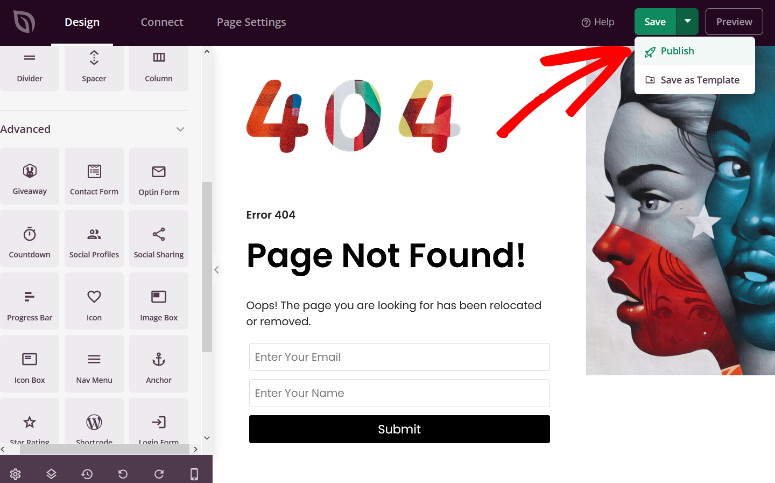
Pentru a activa pagina, accesați SeedProd » Pagini din zona de administrare WordPress, apoi accesați secțiunea Pagina 404.
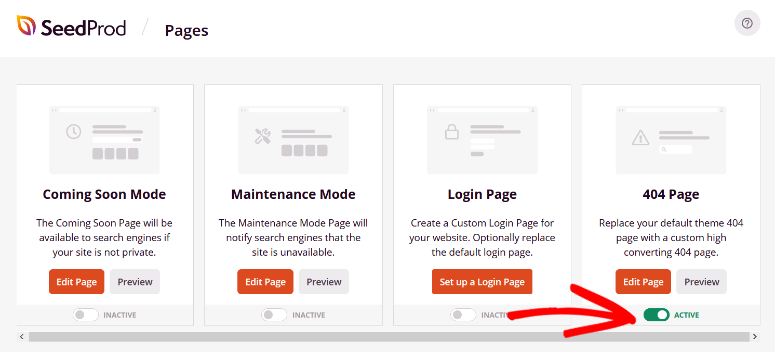
Pur și simplu comutați butonul de la Inactiv la Activ.
Pagina dvs. de eroare 404 va fi acum live. Oricine face clic pe un link rupt va vedea această pagină.
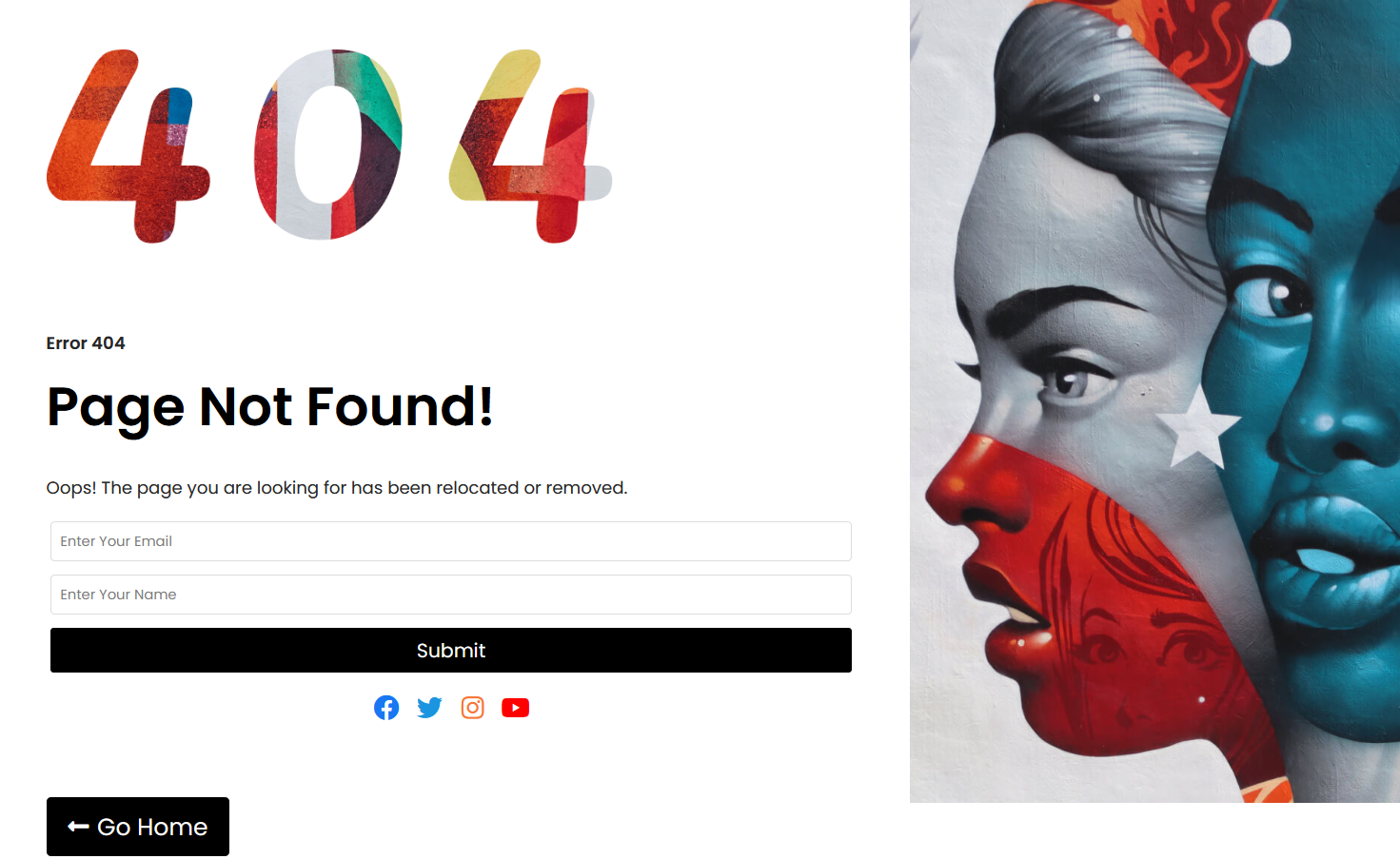
Și gata! Pagina dvs. 404 este gata de utilizare. Ușor, nu-i așa?
Acum să vedem câteva exemple excelente de pagini 404 pe care le puteți folosi pentru inspirație suplimentară atunci când vă proiectați propria pagină.
Cele mai bune exemple de pagini de eroare 404 pentru inspirație
Pentru a vă ajuta să vă proiectați mai bine pagina de eroare 404, am adus câteva exemple pentru inspirație.
1. Pagina de eroare 404 Themeisle
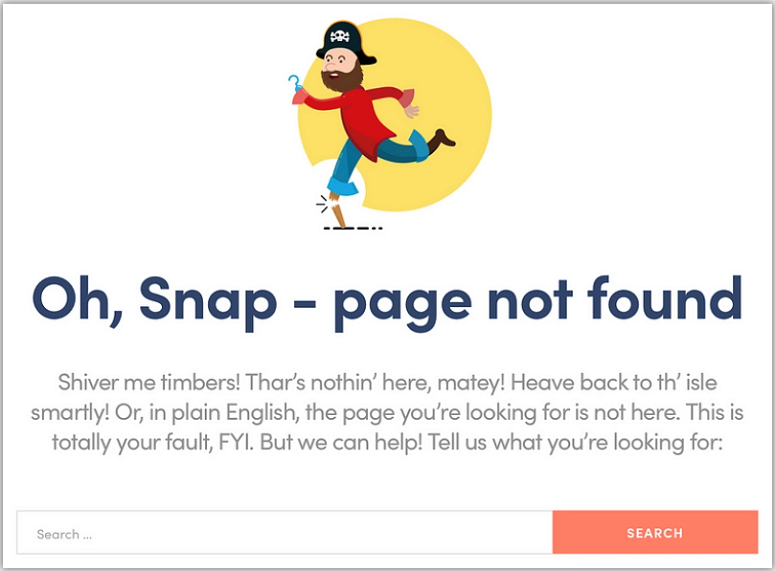
Pagina de eroare 404 a Themeisle nu este doar atractivă vizual, ci oferă și o soluție vizitatorilor pentru a găsi ceea ce căutau. A adăugat un câmp de căutare pe pagina sa, unde vizitatorii pot introduce unul sau mai multe cuvinte cheie ale paginii pe care doreau să o viziteze.
Aceasta este o modalitate excelentă de a vă păstra utilizatorii și de a-i direcționa către locul unde intenționau inițial să ajungă.
2. Pagina de eroare 404 de Andrew Colling
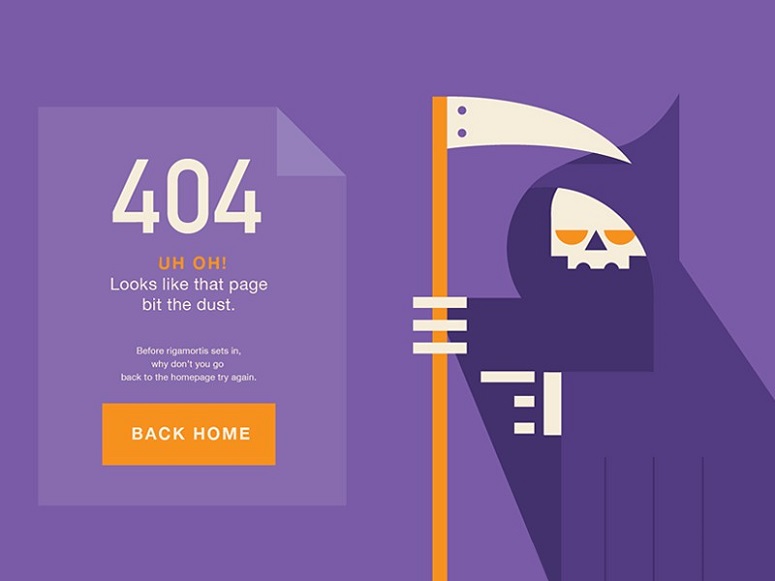
Pagina de eroare 404 a lui Andrew este un alt exemplu care vă poate inspira. Adaugă o grafică frumoasă care rezonează cu descrierea adăugată chiar sub titlu și, în mod amuzant, încearcă să redirecționeze vizitatorii înapoi pe pagina de pornire. A adăugat un buton de apel la acțiune (CTA) atrăgător pentru a direcționa oamenii către o pagină unde pot naviga pe site.
3. Pagina de eroare 404 de Ryan Duffy

Designul lui Ryan Duffy este simplu, dar puternic. Le spune vizitatorilor că, la fel ca un accident, ajungerea pe pagina de eroare 404 este neintenționată. Dar, în același timp, le arată și o cale de ieșire de pe acea pagină, folosind CTA-ul înapoi pe pagina principală.
4. Pagina de eroare 404 de Matt

Această pagină este diferită de celelalte menționate mai sus. Nu numai că le spune vizitatorilor că pagina nu există, dar oferă și soluții diferite. Adaugă linkuri diferite în antet care pot ajuta vizitatorul să acceseze alte secțiuni ale site-ului.
Aceasta este, de fapt, o modalitate excelentă de a-ți implica vizitatorul, deoarece îi oferi diferite opțiuni, astfel încât aceștia sunt liberi să aleagă ce doresc să facă.
Și așa creezi o pagină de eroare 404 în WordPress. Sperăm că acest articol te ajută să creezi o pagină de eroare 404 frumoasă pentru site-ul tău.
Odată ce ați terminat de creat pagina de eroare, s-ar putea să doriți să consultați câteva pluginuri care vă pot ajuta să găsiți și să reparați linkurile întrerupte cu ușurință pe site-ul dvs.
Acest lucru te va ajuta să îmbunătățești experiența utilizatorului (UX) prin eliminarea linkurilor moarte sau rupte de pe site-ul tău.
Sperăm că ți-a plăcut acest ghid. S-ar putea să vrei să vezi și alte resurse ale noastre:
- Cum să îmbunătățești performanța și viteza WordPress (Sfaturi de expert)
- 15 instrumente de optimizare a ratei de conversie pentru a crește exploziv
- 10 cele mai bune instrumente SEO pentru a crește traficul site-ului dvs., RAPID!
Aceste postări te vor ajuta să îmbunătățești experiența utilizatorului, să generezi mai mult trafic pe site-ul tău și, de asemenea, să îmbunătățești conversiile.

Comentarii Lasă un răspuns