Doriți să creați un magazin online foarte profitabil, care să se încadreze în buget?
Crearea unui magazin de eCommerce nu mai este la fel de dificilă ca înainte. Există o mulțime de platforme care vă permit să vă configurați magazinul și să vindeți fără experiență prealabilă sau abilități de codare.
Trucul este să alegeți platforma potrivită care vă oferă tot ce aveți nevoie, fără a consuma o investiție uriașă din partea dumneavoastră.
La IsItWP, cunoaștem detaliile magazinelor de eCommerce. Așa că am pregătit acest ghid pentru a vă ajuta să învățați cum să creați un magazin online în doar 6 pași.
După aceea, vă vom oferi instrumentele și strategiile potrivite de care aveți nevoie pentru a vă gestiona, promova și optimiza magazinul pentru vânzări și conversii.
Cum să creezi un magazin online profitabil
Iată pașii pe care va trebui să îi urmați:
- Pasul 1: Alegeți o platformă de eCommerce
- Pasul 2: Creați un site web
- Pasul 3: Configurați setările magazinului online
- Pasul 4: Personalizați magazinul online
- Pasul 5: Adăugați setările recomandate pentru site-ul web
- Pasul 6: Lansați magazinul online
- Gestionați și promovați magazinul online
Înainte de a începe, acest ghid îți va arăta cum să creezi și să administrezi o afacere online completă. Dacă vrei să vinzi 1 sau câteva produse fără o investiție mare, vei dori să vezi acest ghid: Cum să vinzi un produs fără un magazin online.
Acestea fiind spuse, să începem.
Pasul 1: Alegeți platforma de eCommerce potrivită
Alegerea platformei de eCommerce potrivite este un pas critic, deoarece este greu să renunți dacă decizia ta se dovedește a fi greșită.
Platforme de eCommerce precum Shopify și BigCommerce fac extrem de ușor pentru oricine să vândă bunuri online. Poți lista atât bunuri fizice, cât și digitale. Există și platforme precum Wix și SquareSpace. Dar majoritatea acestor platforme vin cu un preț piperat, așa că vei avea nevoie de o investiție considerabilă pentru a începe.
Verifică cel mai recent review Shopify aici.
Avem un articol care detaliază costul magazinelor eCommerce, astfel încât să fii clar cu privire la investiția de care ai nevoie.
Aceste platforme de comerț electronic sunt, de asemenea, complet găzduite, ceea ce înseamnă că aveți mai puțin control asupra designului, personalizării și gestionării site-ului dvs.
Există o altă platformă populară numită WooCommerce, care este absolut gratuită.
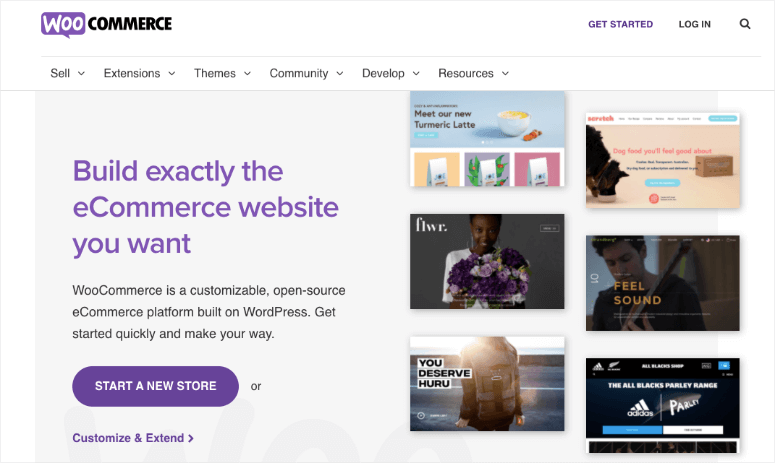
WooCommerce este cel mai bun constructor de magazine online pentru WordPress, care vine cu tot ce ai nevoie pentru a vinde produse. În plus, există o mulțime de extensii pentru a adăuga mai multe funcționalități și caracteristici magazinului tău.
Recomandăm WooCommerce ca fiind cea mai bună platformă pentru orice magazin de comerț electronic și iată de ce:
- Obțineți control complet asupra site-ului dvs.
- Stabiliți propriile marje de profit
- Faceți site-ul dvs. 100% unic cu personalizări infinite
- Utilizați plugin-uri și extensii terțe
- Cea mai accesibilă și prietenoasă cu bugetul platformă
- Fără taxe de tranzacție
Pe lângă asta, comunitatea WooCommerce și WordPress este uriașă, așa că dacă întâmpinați vreodată o problemă cu propriul magazin online, există o mulțime de comunități și forumuri online disponibile pentru a vă ajuta.
Citește mai multe despre de ce WooCommerce este cea mai bună platformă online pentru proprietarii de magazine în Recenzia WooCommerce.
Cu toate acestea, atunci când alegeți această soluție de comerț electronic, există câteva lucruri pe care trebuie să le aveți în vedere.
- Deoarece vă oferă control complet, acest lucru înseamnă și că trebuie să gestionați securitatea site-ului web, backup-urile și actualizările software. Dar acesta este un mic inconvenient și există plugin-uri pe care le puteți instala care vă vor ajuta să le gestionați cu ușurință.
- Ca și în cazul oricărei alte platforme, pe măsură ce îți scalezi afacerea mică și adaugi mai multe funcționalități site-ului tău, costul de administrare a site-ului web va crește. Această creștere a costului nu va veni de la WooCommerce în sine, ci de la alte instrumente pe care le folosești pentru a-ți administra site-ul.
- În cele din urmă, WooCommerce este un plugin de comerț electronic pentru WordPress. Acest lucru înseamnă că va trebui mai întâi să creați un site web pe WordPress.org, iar acest lucru este foarte ușor de configurat.
WooCommerce este conceput pentru a fi flexibil, deci este o alegere excelentă pentru antreprenori, startup-uri, afaceri mici și mari și practic oricine dorește să vândă online.
Verifică cel mai recent review WooCommerce aici.
În continuare, vă vom arăta cum să creați un site WordPress în mai puțin de 5 minute.
Pasul 2: Creați un site web WordPress
Așa cum am menționat mai sus, WooCommerce face parte din WordPress, care este o platformă open-source, auto-găzduită. Acest lucru înseamnă că veți avea nevoie de 3 lucruri esențiale pentru a vă crea site-ul web:
Vă vom arăta cum să obțineți toate acestea la un preț incredibil, astfel încât să puteți începe cu magazinul dvs. online cu un buget redus. Dar mai întâi, este important să știți ce sunt și de ce aveți nevoie de ele.
1. Nume de domeniu
Un nume de domeniu este adresa site-ului tău, cum ar fi www.isitwp.com. Utilizatorii pot tasta acest URL în bara de adrese a browserului lor pentru a vizita site-ul tău.

Vă puteți gândi la asta ca la achiziționarea de imobiliare online unde vă veți stabili afacerea. Marele avantaj al auto-găzduirii este că veți avea libertate completă de a alege un nume de domeniu pe care îl doriți.
În mod ideal, numele dvs. de domeniu ar trebui să corespundă numelui afacerii dvs. sau cel puțin ceva similar. Acest lucru face mai ușor pentru client să vă găsească site-ul web și să vă recunoască marca.
Deci, de exemplu, domeniul Apple este apple.com. Dar dacă ar fi applephone.com, oamenii ar recunoaște totuși marca.
Dacă ai probleme în a găsi un nume de marcă, poți folosi gratuitul nostru Generator de Nume de Domeniu pentru a te ajuta să găsești ceva grozav.
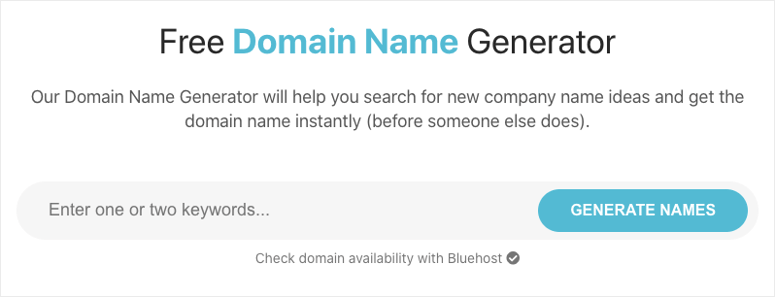
Pur și simplu introduceți cuvinte cheie și instrumentul vă va oferi o serie de idei de nume de marcă. Instrumentul verifică, de asemenea, disponibilitatea numelui de domeniu, astfel încât să nu fie nevoie să vă faceți griji cu privire la alegerea unui nume pe care altcineva l-a luat deja.
Numele de domen încep de la 0,99 USD pe an și ajung la zeci de mii de dolari. Totul depinde de valoarea numelui pe care îl alegi.
Pentru o explicație mai detaliată, consultă articolul nostru: Ce este un nume de domeniu și cum funcționează?
2. Găzduire Web
În timp ce numele de domeniu este ca proprietatea ta imobiliară, un server de găzduire este ca un magazin fizic pe care îl folosești pentru a găzdui tot ceea ce aparține magazinului tău.
Un server este locul unde îți stochezi în siguranță fișierele și datele site-ului web. Când un vizitator vine pe site-ul tău, serverul va trimite datele către browserul lor și le va afișa site-ul tău.
Serverele sunt scumpe, dar nu trebuie să cumperi unul. În schimb, te poți abona la un plan de găzduire WordPress de la o companie de găzduire web, iar ei îți vor permite să închiriezi spațiu pe serverele lor.
Poți obține un plan accesibil de la unele dintre cele mai bune companii de găzduire eCommerce. Unii furnizori de găzduire oferă chiar planuri concepute special pentru magazinele WooCommerce. Aceste planuri costă de obicei în jur de 10-20 USD pe lună.
3. Certificat SSL
Când oamenii vizitează site-ul tău web, datele vor fi transmise între serverul tău și browserele lor. Dacă un hacker reușește să intercepteze aceste date, le poate folosi în mod abuziv.
Pentru a te asigura că acest lucru nu se întâmplă, trebuie să instalezi un certificat SSL. Acesta va cripta orice date trimise către și de pe site-ul tău web. Când instalezi SSL, vei vedea că site-ul tău are o pictogramă de lacăt în bara de adrese și folosește https://.

Dacă ai un magazin online, aceasta este o prioritate de top, deoarece vei gestiona date sensibile, cum ar fi detaliile de plată ale clienților, împreună cu ratele de expediere și informațiile de contact.
Trebuie să te asiguri că site-ul tău web este securizat, astfel încât să nu ai o breșă de securitate a datelor.
Poți obține un certificat SSL gratuit cu criptare de bază folosind Really Simple SSL, dar dacă dorești o protecție mai bună, poți cumpăra un certificat premium de la furnizorul tău de găzduire web sau de la un furnizor SSL.
O modalitate mai bună de a obține aceste 3 lucruri într-un singur pachet este prin intermediul Bluehost. Ei sunt cel mai bun furnizor de găzduire web de pe piață și sunt chiar recomandați oficial de WordPress.org.
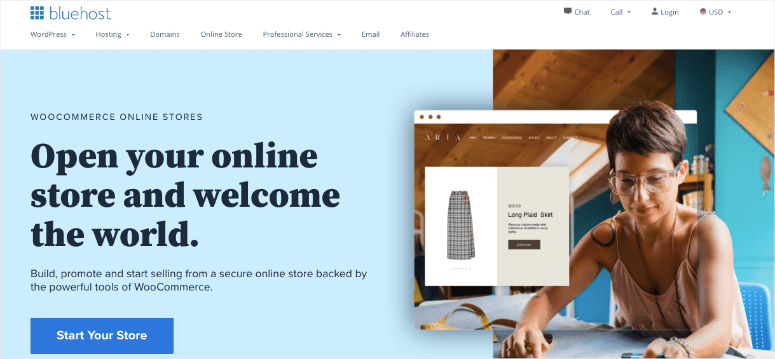
Bluehost are o ofertă dedicată pentru WooCommerce. Ei se ocupă de instalarea WordPress și WooCommerce, astfel încât site-ul dvs. să fie gata de personalizare imediat.
Când cumpărați un plan de găzduire WooCommerce cu Bluehost, veți primi:
- Domeniu gratuit pentru primul an
- SSL gratuit pentru primul an
- Site web + blog online preinstalate
- Temă Storefront preinstalată
- Adresă IP dedicată
- Spațiu generos pe server, astfel încât site-ul dvs. să funcționeze fără probleme
- Analize ale traficului pe site
- Instalare plată cu 1 clic
- Recenzii ale produselor de către clienți
- Marketing prin e-mail
- O echipă de suport excelentă disponibilă 24/7
...și multe altele! Acestea sunt o mulțime de funcționalități într-un singur plan, astfel încât nu va trebui să cheltuiți mai mult pentru a obține aceste elemente esențiale de la alți furnizori.
Ca utilizator IsItWP, puteți obține un plan de găzduire cu doar 2,75 USD pe lună folosind cuponul nostru exclusiv pentru Bluehost. Deoarece veți începe un magazin online, recomandăm planul de găzduire WooCommerce, care începe de la 9,95 USD pe lună.
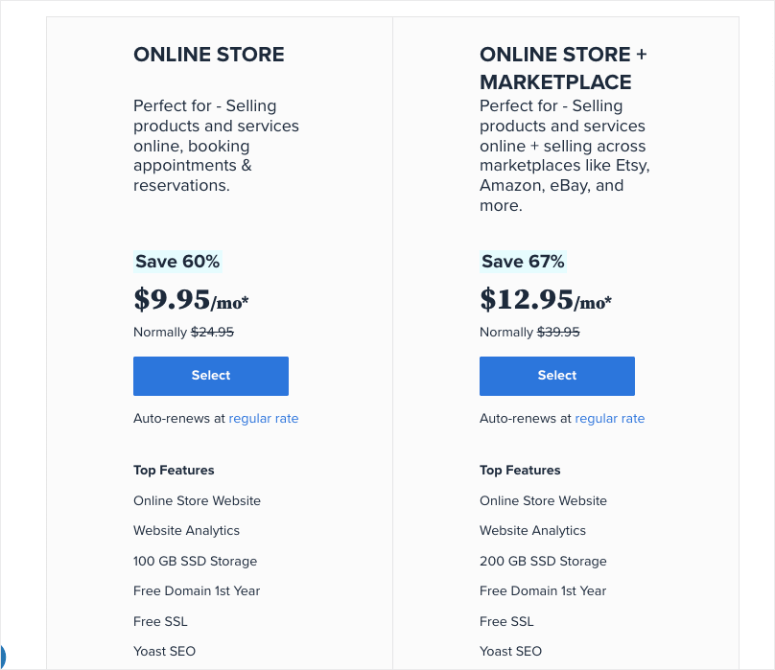
Pentru mai multe informații despre motivul pentru care am ales Bluehost, consultați recenzia noastră completă Bluehost.
După ce vă abonați la un plan de găzduire WooCommerce, puteți crea un cont introducând o parolă. Apoi conectați-vă la contul dvs. pentru a accesa tabloul de bord Bluehost. Aici, puteți gestiona găzduirea, fișierele site-ului și baza de date, e-mailurile, suportul și multe altele.
Când vă conectați la contul dvs., veți fi întâmpinat cu o fereastră pop-up care vă informează că WordPress și WooCommerce au fost preinstalate. Deci, nu trebuie să vă faceți griji cu privire la nicio instalare WordPress. Tot ce trebuie să faceți este să vă conectați la site-ul dvs. folosind acreditările dvs.
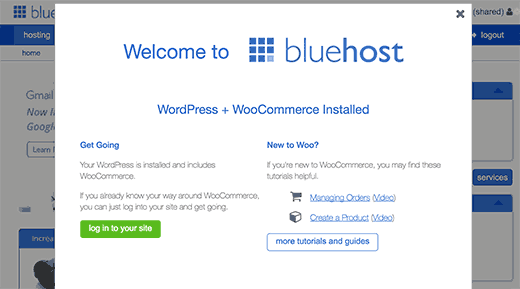
În cazul în care ați optat pentru un alt plan de găzduire, nu vă faceți griji. Puteți instala cu ușurință WordPress pe cont propriu din tabloul de bord al găzduirii web. Vă vom arăta cum să adăugați pluginul WooCommerce mai târziu.
Cu aceasta, aveți acum un site WordPress. Acum să vedem cum să creați un magazin online de succes cu WooCommerce.
Pasul 3: Configurați setările magazinului online
Când vă conectați la site-ul dvs., veți vedea tabloul de bord WordPress (numit și panoul wp-admin). Primul lucru pe care veți dori să îl faceți este să puneți site-ul în modul În curând.
Acesta va ascunde site-ul dvs. de public și de motoarele de căutare. Acest lucru înseamnă că nimeni nu va vedea magazinul dvs. cât timp este în construcție.
Recomandăm utilizarea unui plugin numit SeedProd. Din meniul din stânga, accesați pagina Plugins » Add New.
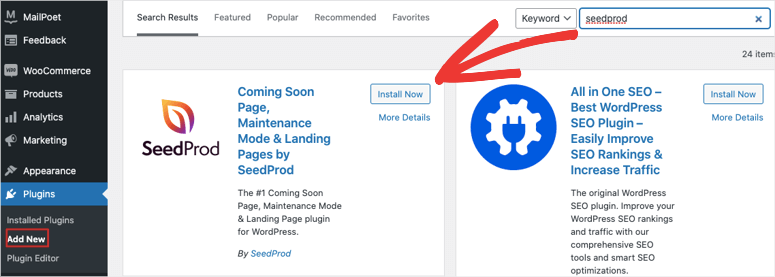
Căutați SeedProd și instalați și activați pluginul. Apoi, SeedProd va apărea în meniul dvs. WordPress. Deschideți tabloul de bord al pluginului și activați modul Coming Soon.
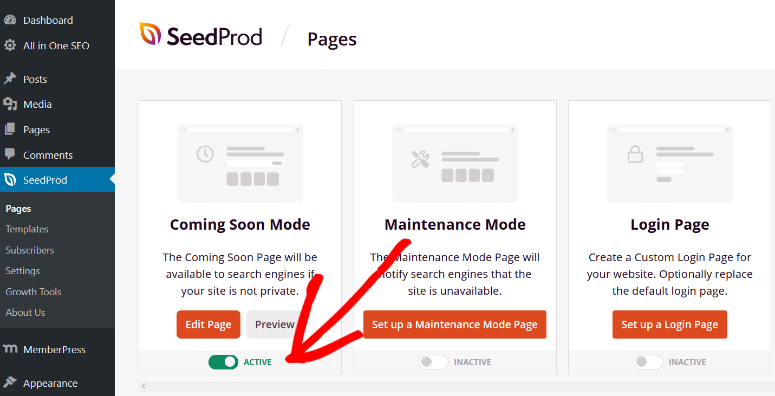
SeedProd vă permite să creați o pagină unică pentru a o afișa oricui vizitează site-ul dvs.
Verificați cea mai recentă recenzie SeedProd aici.
Acum, puteți configura liniștit site-ul dvs. în culise. Dacă WooCommerce nu este încă instalat, accesați pagina Plugin-uri » Adăugare nou. Căutați WooCommerce și instalați și activați plugin-ul.
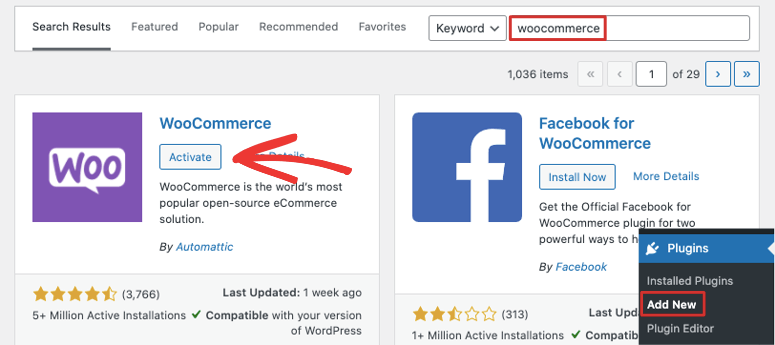
Acum, în tabloul de bord WordPress, există un expert de configurare pe care îl puteți utiliza pentru a vă configura magazinul WooCommerce.
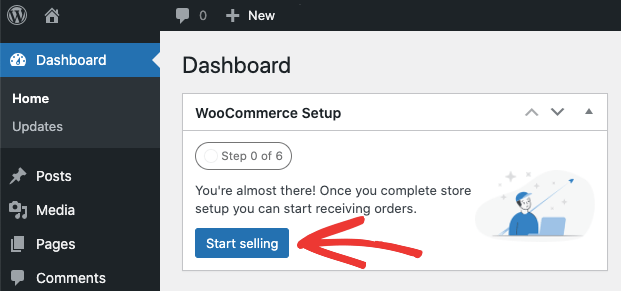
Expertul vă va cere să adăugați adresa companiei, industria, tipurile de produse și detaliile afacerii. De asemenea, vă întreabă dacă doriți să adăugați funcționalități recomandate afacerii dvs. Toate aceste funcționalități sunt gratuite și incluse în planul dvs. Bluehost WooCommerce, astfel încât puteți alege să instalați instrumentele pe site-ul dvs.
În cele din urmă, WooCommerce vă va cere să alegeți o temă sau să continuați cu tema preinstalată. Puteți explora temele previzualizând demo-ul lor live.
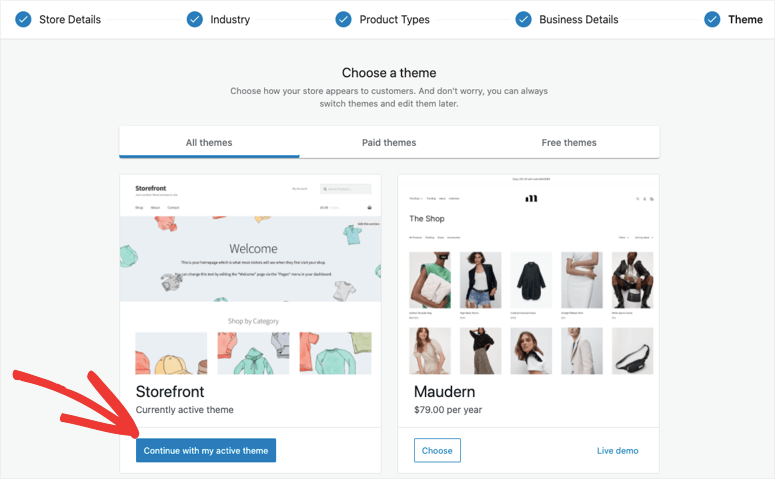
Odată ce selectați o temă și o activați, veți fi redirecționat către tabloul de bord WooCommerce de pe site-ul dvs., unde puteți începe personalizarea magazinului.
Consultați selecția noastră de cele mai bune teme WooCommerce pentru a găsi una care se potrivește mărcii și stilului dvs.
Pasul 4: Personalizați-vă magazinul online
WooCommerce face extrem de ușor personalizarea magazinului dvs. online. În tabloul de bord WooCommerce, veți vedea o listă de verificare a pașilor pe care trebuie să îi urmați.
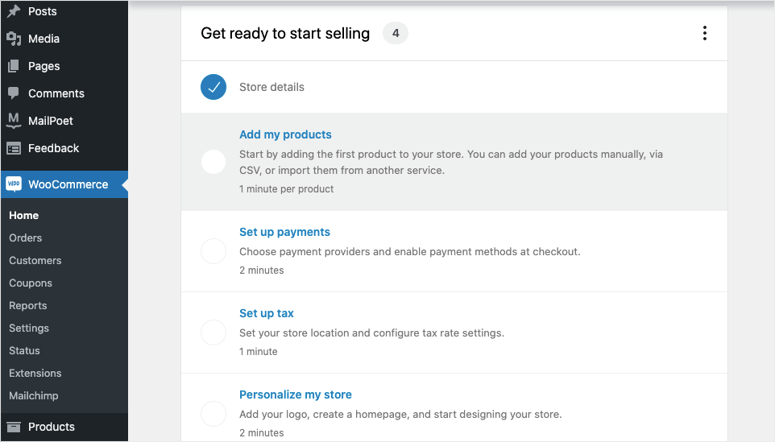
Sugerăm să urmați această listă de verificare, deoarece vă va ghida prin tot ce trebuie să configurați pentru a vă gestiona corect magazinul WooCommerce. Astfel, nu veți rata nimic important.
- Adaugă produsele mele
- Configurează plățile
- Configurează impozitele
- Configurează livrarea
- Personalizează-mi magazinul
1. Adaugă produsele mele
Puteți începe prin a adăuga propriile produse în magazinul dvs. Acest lucru vă va oferi opțiunea de a utiliza un șablon, de a crea produse manual sau de a importa produse dintr-un fișier CSV sau de pe o altă platformă. Pentru acest tutorial, vă vom arăta cum să creați un produs folosind un șablon.
Șabloanele disponibile se bazează pe tipul de produs pe care doriți să îl vindeți, care include produse fizice, digitale și variabile. Vom selecta șablonul Produs fizic.
Acest lucru vă va permite să vă listați produsul împreună cu prețuri, taxe, transport și alte detalii de care veți avea nevoie pentru a vinde un produs fizic. Dacă intenționați să vindeți produse digitale precum cărți electronice, descărcări de muzică și așa mai departe, nu veți avea nevoie de aceste setări, deci puteți selecta șablonul Produs digital.
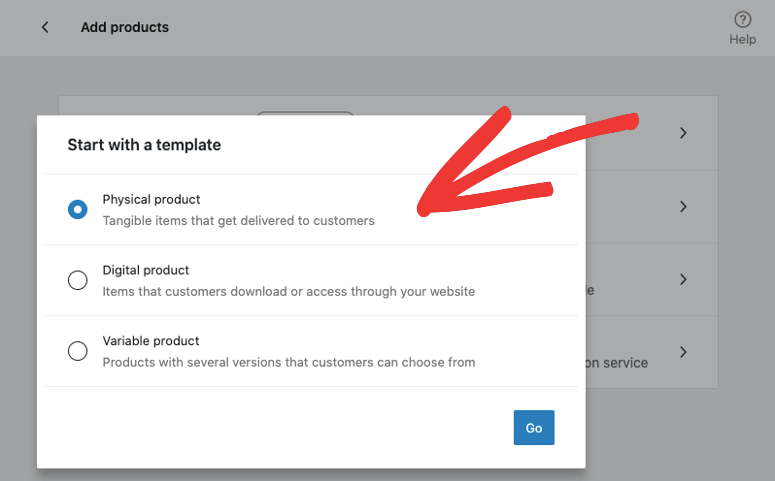
Când faceți clic pe butonul „Go”, veți fi direcționat către editorul de produse. Pentru referință viitoare, puteți crea produse noi navigând la pagina Produse » Adaugă nou din meniul WordPress din stânga.
Pe această pagină, mai întâi, puteți adăuga o imagine a produsului, numele și descrierea.
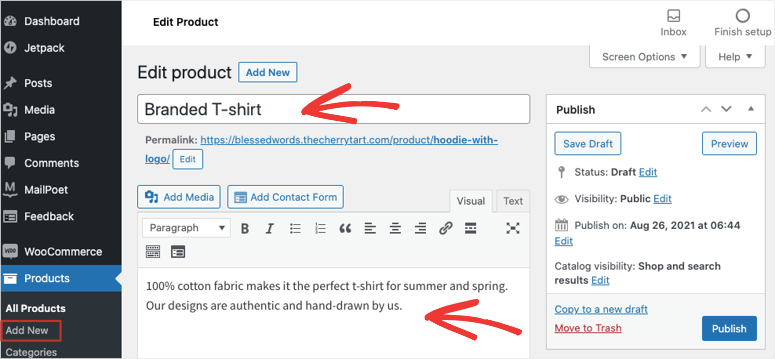
Când derulați în jos pe pagină, veți vedea o secțiune Date produs. Aceasta vă permite să adăugați descrieri ale produsului și detalii precum:
- Prețuri
- Inventar
- Livrare
- Produse legate
- Atribute
- Setări avansate
- Listări și reclame Google
Există, de asemenea, o filă „Obțineți mai multe opțiuni” pentru a adăuga mai multe extensii pentru a crește funcționalitatea. De exemplu, puteți adăuga o extensie pentru articolele cumpărate frecvent. Apoi, puteți eticheta produsele împreună, astfel încât acestea să apară sub secțiunea „Cumpărate frecvent împreună” pe paginile acestor produse etichetate.
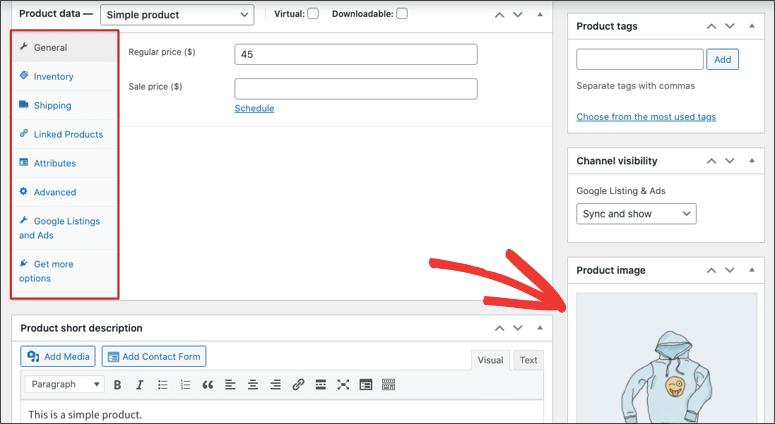
Apoi, în meniul din dreapta, puteți adăuga o imagine pentru listările produselor, etichete și categorii și multe altele. Când ați adăugat toate detaliile produsului, puteți previzualiza pagina produsului pentru a vedea cum ar arăta.
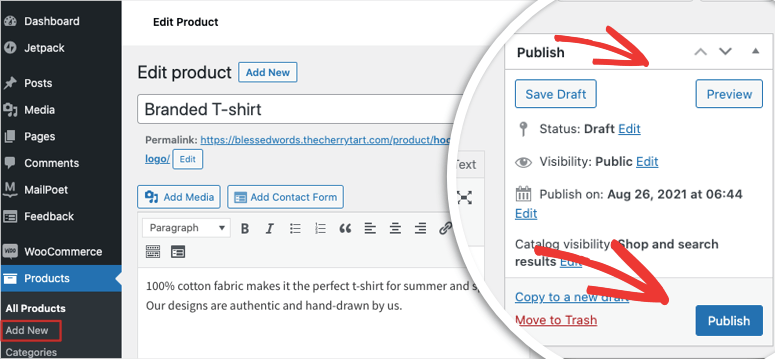
Tot ce mai rămâne de făcut este să apăsați butonul „Publicați” și produsul dvs. va fi adăugat pe site-ul dvs.
Rețineți că puteți reveni oricând și puteți face modificări la produsul dvs. Pe pagina Toate produsele, veți vedea o listă a tuturor produselor pe care le creați. Puteți alege să îl editați, să îl previzualizați, să îl duplicați sau să îl ștergeți.
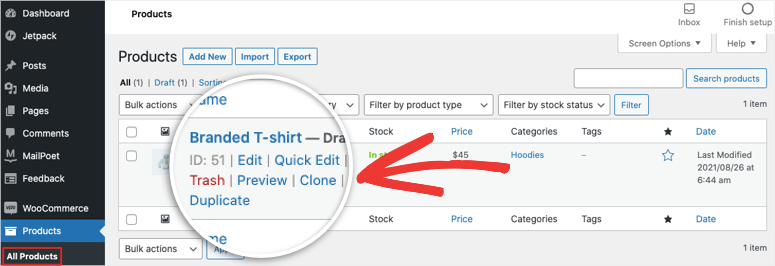
Acum știți cum să adăugați produse și să le personalizați. Pentru a accesa lista de verificare a configurării WooCommerce, puteți reveni la pagina WooCommerce » Acasă.
Acum veți vedea că sarcina „Adăugați produsele mele” a fost finalizată.
În cazul în care intenționați să faceți dropshipping de produse, puteți instala extensia WooCommerce Dropshipping.
Apoi, puteți adăuga opțiuni de plată, astfel încât clienții să poată efectua plăți online.
2. Configurați plățile
Când faceți clic pe sarcinile „Configurați plățile”, veți vedea toate opțiunile de plată disponibile.
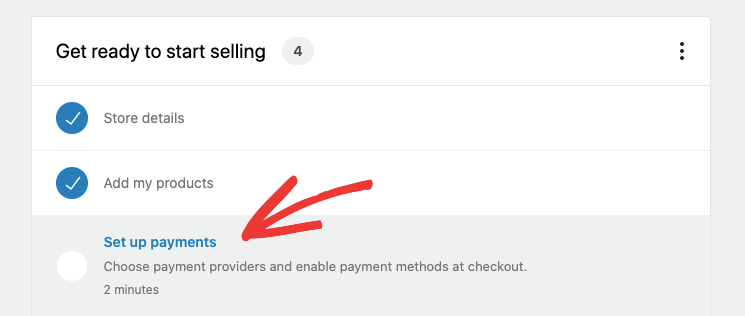
WooCommerce vă permite să vă conectați la o listă lungă de procesatori de plăți, inclusiv Stripe, PayPal, PayU și Razorpay. Puteți chiar accepta transferuri bancare directe și ramburs la livrare.
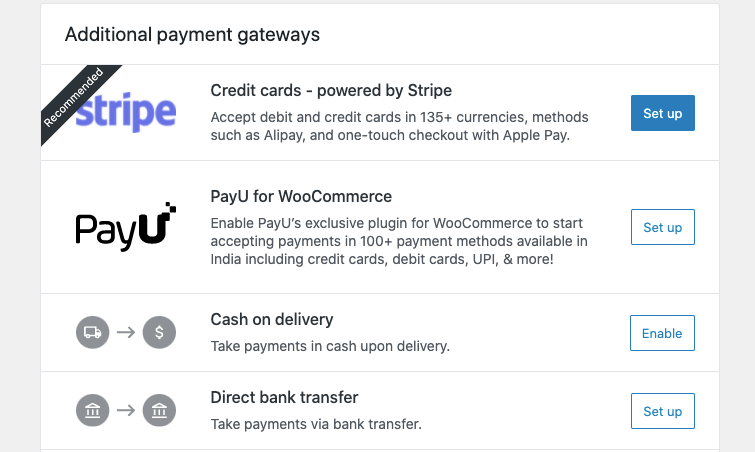
Vedeți cât de ușor de utilizat este WooCommerce? Pur și simplu trebuie să selectați cel pe care îl doriți și să urmați instrucțiunile de pe ecran pentru a configura gateway-ul.
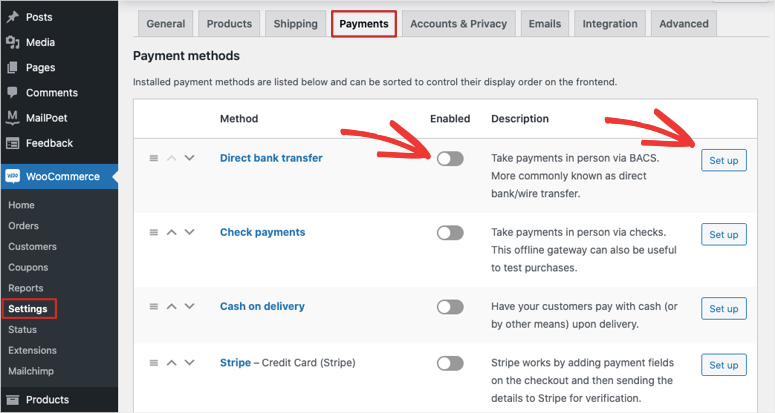
Data viitoare când doriți să activați o nouă opțiune de plată, o puteți face sub fila WooCommerce » Setări » Plăți.
În continuare, vă vom arăta cum să adăugați taxe, transport și alte personalizări.
3. Configurați Taxele
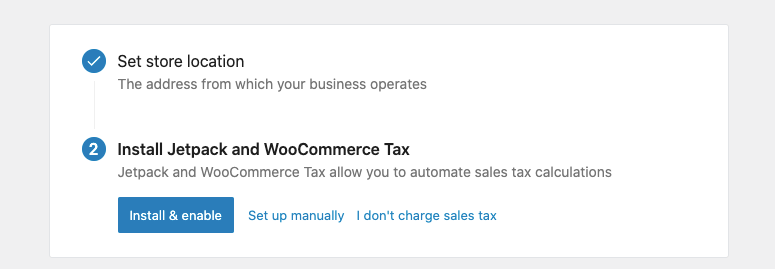
În ghidul de configurare de pe pagina principală WooCommerce, puteți acum să vă setați ratele de impozitare pentru a fi aplicate automat fiecărei comenzi pe pagina de finalizare a comenzii. Dacă nu adăugați taxe, puteți deschide această sarcină și să spuneți Nu percep impozit pe vânzări.
Dacă o faceți, o puteți configura manual sau puteți alege să instalați Jetpack și pluginul WooCommerce Tax. Acest lucru vă ajută să vă gestionați cu ușurință taxele în avans.
Vă vom arăta cum să o configurați singur. Faceți clic pe opțiunea configurați manual aici.
Acum puteți adăuga detaliile taxelor, cum ar fi țara, statul și codul poștal. Apoi puteți adăuga rata și numele taxei, cum ar fi impozitul pe vânzări sau TVA.
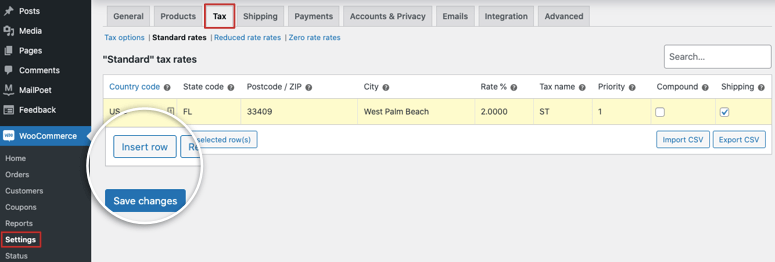
Salvați modificările pentru a stoca rata taxei. Puteți accesa din nou această pagină navigând la pagina WooCommerce » Setări » Taxe.
4. Configurați Transportul
Acum, pentru a oferi diferite metode de transport, reveniți la ghidul de configurare și faceți clic pe sarcina Configurați transportul. Pe pagina următoare, puteți adăuga un nume de zonă pentru a identifica regiunea de transport.
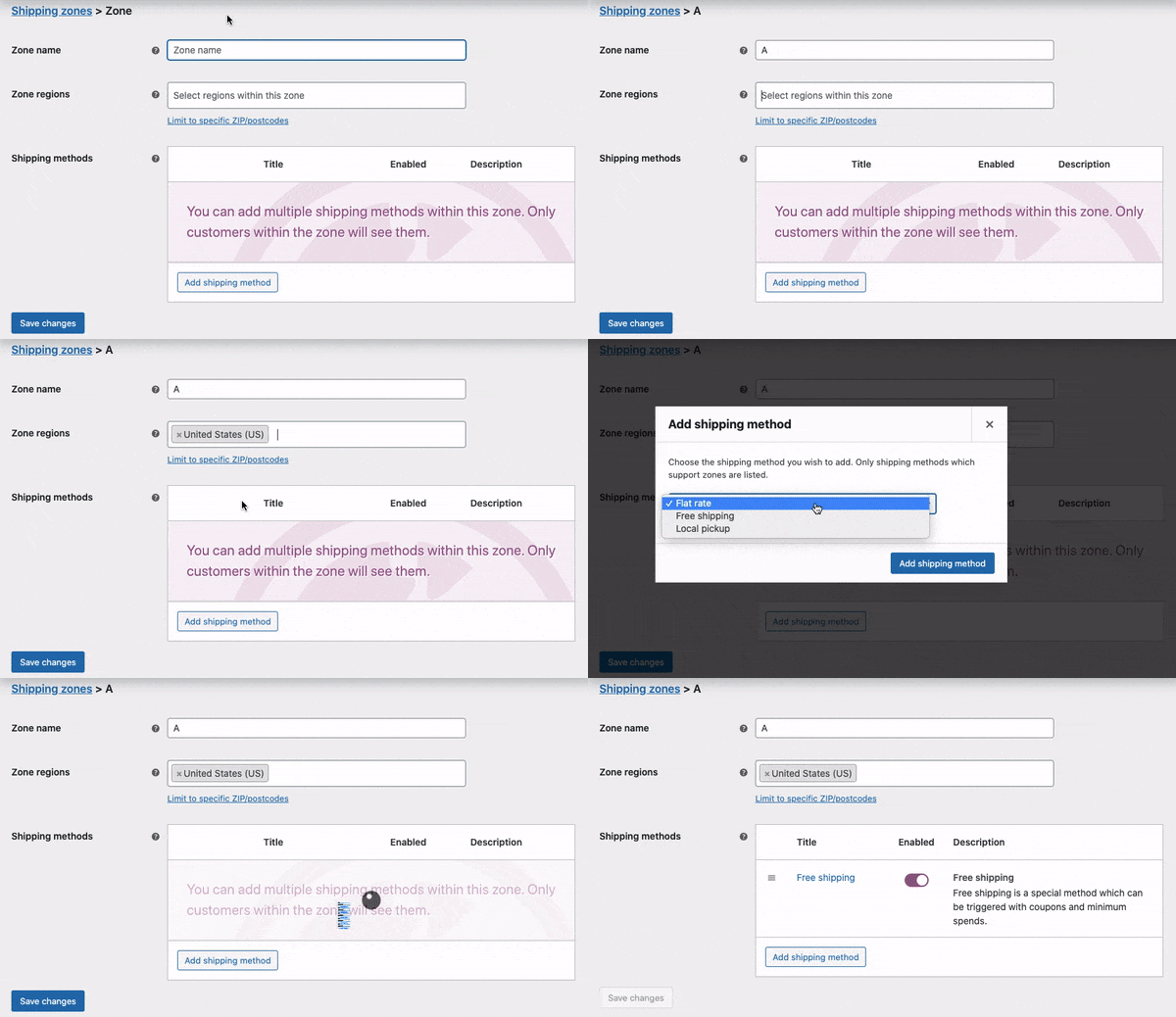
În câmpul Regiuni ale zonei, există un meniu derulant cu toate țările și statele disponibile în funcție de locația magazinului dvs. Puteți alege regiunile către care expediați și apoi selectați metoda de transport:
- Rată fixă
- Transport gratuit
- Ridicare locală
După ce ați ales-o pe cea dorită, apăsați butonul Salvați modificările pentru a stoca metodele de transport. Acum, când vizitați magazinul dvs., selectați un produs și finalizați comanda, veți vedea opțiunile de taxe, transport și gateway de plată disponibile.
Cu aceasta, ați finalizat configurarea majorității magazinului dumneavoastră online. Acum, tot ce mai rămâne de făcut este să îl personalizați pentru a se potrivi stilului brandului dumneavoastră.
Personalizează-mi magazinul
Revenind la pagina ghidului de configurare, veți vedea că ultima sarcină din listă este personalizarea magazinului dumneavoastră.
Acest lucru vă va permite să creați o pagină de pornire personalizată, să încărcați un logo și chiar să setați o notificare pentru magazin.
Puteți folosi acest spațiu pentru notificări pentru a spune că oferiți „transport gratuit la fiecare comandă” sau „acum deschis pentru comenzi”. Aceste notificări pot atrage atenția vizitatorului și îl pot încuraja să cumpere.
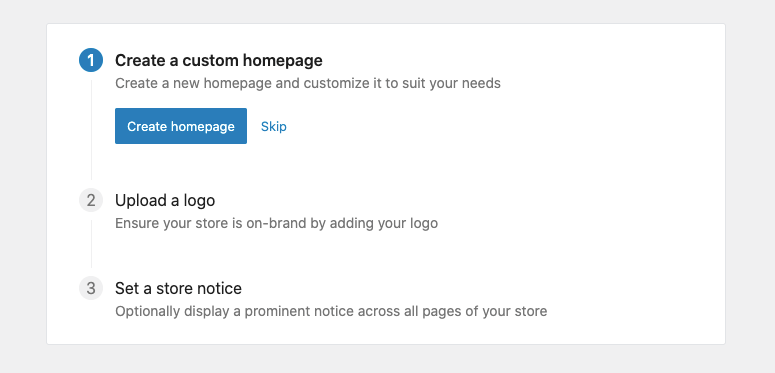
Odată ce creați o pagină de pornire aici, va trebui să o editați. Pentru a face acest lucru, navigați la secțiunea Pagini » Toate paginile.
Găsiți pagina de pornire și editați-o.
Puteți folosi editorul de blocuri WordPress pentru a edita pagina. Dar acest lucru poate fi dificil, mai ales dacă sunteți nou în WordPress.
Recomandăm utilizarea unui constructor de pagini precum Beaver Builder sau Elementor. Acestea vă permit să editați pagina din partea frontală.
Aceasta înseamnă că veți vedea o previzualizare live a paginii dumneavoastră, la care puteți face modificări direct. Puteți trage și plasa elemente ale paginii unde doriți să apară. De asemenea, puteți face clic pe orice text și introduce propriul text.
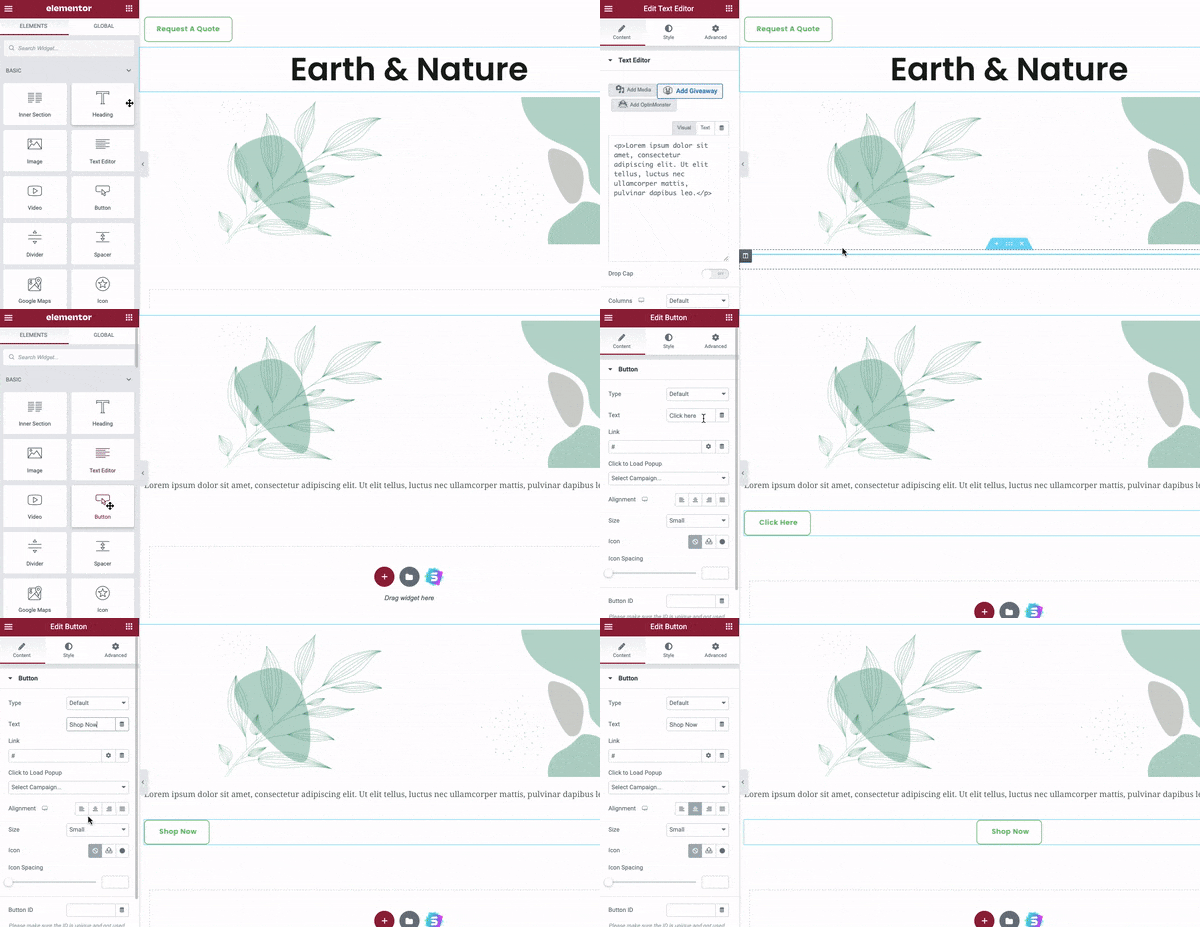
Acești constructori asigură că paginile dumneavoastră sunt responsive, astfel încât să arate grozav pe orice dispozitiv. În plus, puteți previzualiza site-ul dumneavoastră de eCommerce așa cum ar arăta pe mobil și puteți face modificări specifice pentru mobil.
Avem un ghid detaliat, pas cu pas, pe care îl puteți urma pentru a vă personaliza complet magazinul online.
Cu aceasta, magazinul dumneavoastră este configurat și personalizat. Pe pagina ghidului de configurare WooCommerce, veți vedea mai multe sarcini de făcut în continuare. Unele dintre ele sunt înscrierea la newslettere, actualizări și extensii. Am enumerat pe cele care vă vor ajuta cu magazinul dumneavoastră:
- Configurați listări și reclame Google
- Aflați mai multe despre produsele variabile
- Proiectați-vă magazinul
- Configurați pagina de politică de rambursare și retururi
WooCommerce oferă o mulțime de instrucțiuni la fiecare pas, așa că nu vom intra în detalii aici.
În continuare, ne vom concentra pe măsurile recomandate pentru site-urile WordPress pentru a ne asigura că site-ul dvs. funcționează perfect.
Pasul 5: Adăugarea setărilor recomandate pentru WordPress
Dacă sunteți nou în WordPress, există câteva setări pe care ar trebui să le cunoașteți. Acestea vor avea grijă de detaliile minore, dar vor face o diferență uriașă pentru magazinul dvs.
1. Asigurați-vă că site-ul este securizat cu HTTPS
Planul dvs. de găzduire a venit cu un certificat SSL gratuit preinstalat, dar trebuie să vă asigurați că site-ul dvs. îl utilizează.
Din meniul WordPress, accesați fila Setări » Generale. Mai întâi, puteți adăuga un titlu și o descriere a site-ului dacă nu sunt deja completate.
În câmpurile Adresa WordPress și Adresa site-ului, asigurați-vă că site-ul dvs. web utilizează https:// aici.
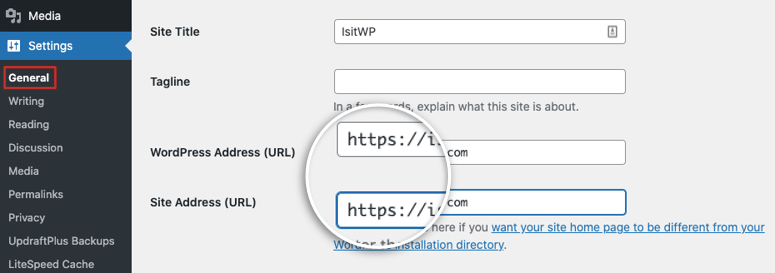
Nu uitați să salvați modificările pentru a stoca aceste setări.
2. Creați o pagină de blog
Fiecare afacere de comerț electronic are nevoie de un blog pentru a-și stabili prezența online. Prin integrarea unui blog cu magazinul dvs., puteți atrage trafic către magazinul dvs., puteți menține clienții implicați și puteți construi un brand de încredere.
În meniul din stânga al panoului de administrare WordPress, accesați pagina Setări » Citire.
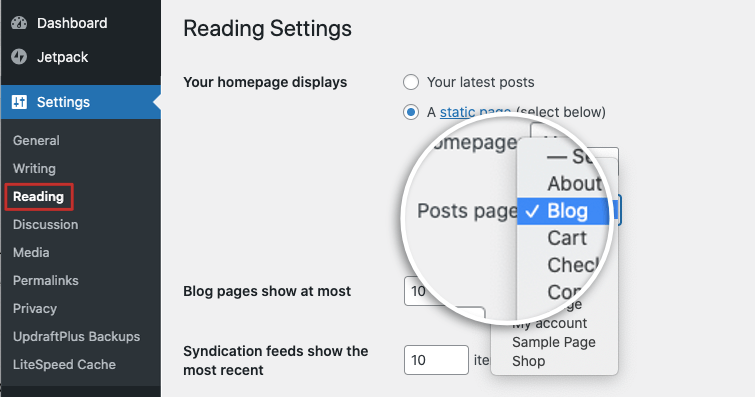
Aici, deschideți meniul Pagina postărilor și alegeți Blog din meniul derulant. Acest lucru creează o pagină pentru a afișa fiecare postare de blog pe care o publicați.
Pentru a scrie prima dvs. postare de blog, accesați Postări » Adăugare nouă. Aceasta va deschide editorul de blocuri WordPress. Puteți adăuga un titlu și puteți începe să scrieți conținutul în editorul de postări.
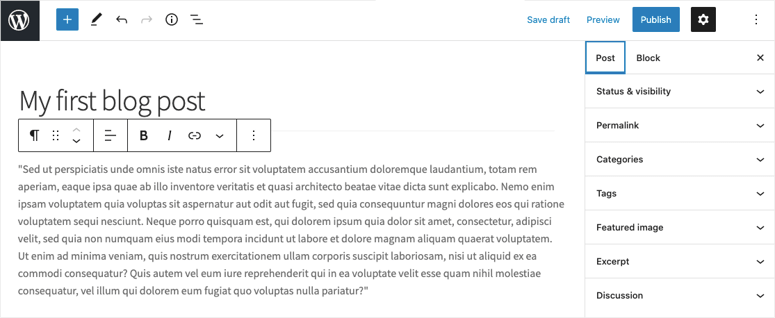
Când sunteți gata, puteți previzualiza postarea și apoi o puteți publica. Toate postările pe care le publicați vor apărea împreună pe pagina blogului dvs.
3. Adăugați un meniu de navigare
Meniul dvs. de navigare rămâne în partea de sus a site-ului dvs. web, astfel încât vizitatorii să poată găsi cu ușurință cele mai importante pagini și linkuri.
Majoritatea temelor vin cu un meniu predefinit. Puteți adăuga unul nou sau puteți personaliza cel existent sub fila Aspect » Meniuri.
În această pagină, puteți adăuga propriul dvs. câmp Nume meniu și faceți clic pe Creare meniu.
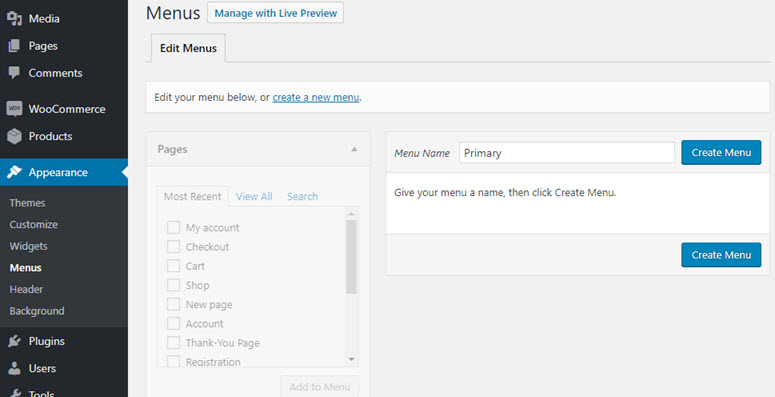
Acum puteți alege dintre paginile, postările, linkurile personalizate și categoriile existente. După selectarea unui element, faceți clic pe butonul Adăugare la meniu.
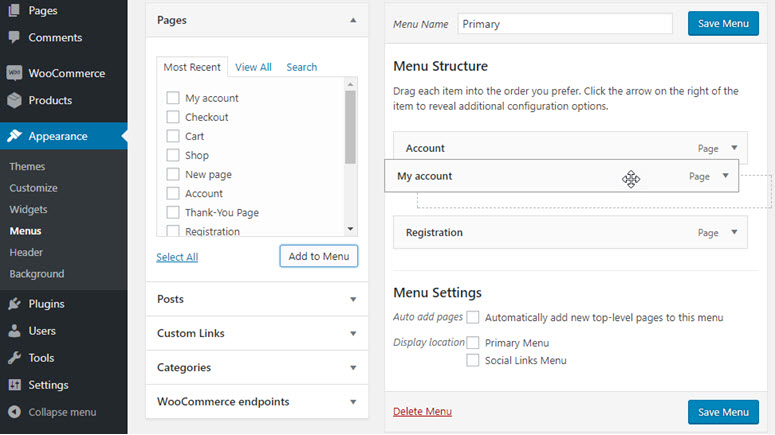
4. Adăugați și personalizați widgeturi
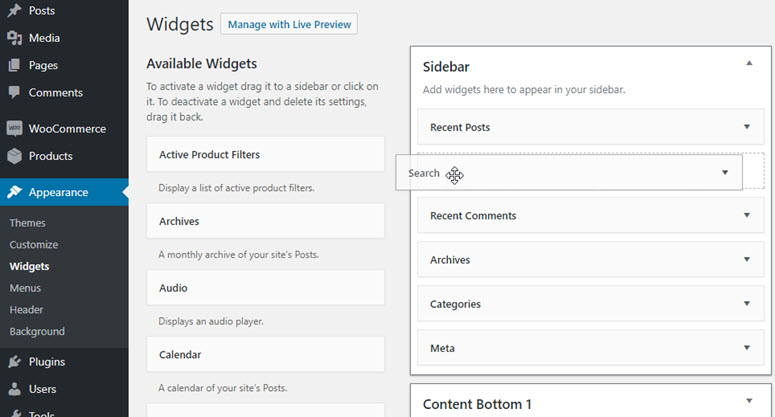
WordPress vă permite să controlați ce este afișat în bara laterală și în subsol.
Puteți adăuga cele mai recente postări, butoane de rețele sociale, fluxuri Facebook, mărturii și așa mai departe. Dacă tema dvs. WordPress are suport pentru widgeturi de subsol, atunci o puteți folosi pentru a adăuga notificări de copyright, linkuri și multe altele.
Accesați Aspect » Widgeturi pentru a vizualiza widgeturile disponibile. Apoi, trebuie să trageți pe cele dorite și să le plasați în bara laterală sau în meniul de subsol.
Apoi puteți trage și plasa elementele de meniu pentru a rearanja ordinea. Asigurați-vă că salvați modificările meniului când ați terminat.
5. Setați o pagină de pornire statică
Implicit, WordPress afișează cele mai recente postări ale blogului dvs. ca pagină de pornire în loc de o pagină statică. Tema dvs. WordPress poate suprascrie aceste setări pe cont propriu.
Pentru a vă asigura că site-ul dvs. web afișează corect pagina de pornire, accesați pagina Setări » Citire.
În secțiunea Pagina dvs. de pornire afișează, alegeți „O pagină statică”. Apoi, din meniul derulant al paginii de pornire, alegeți pagina pe care doriți să o afișați ca pagină principală.
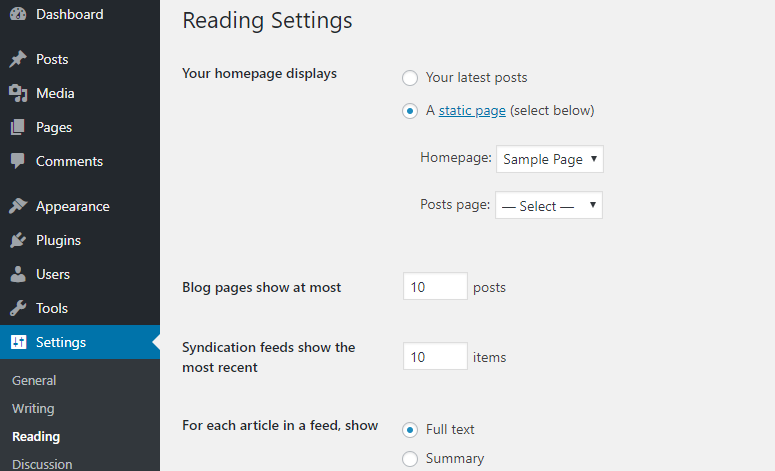
De fiecare dată când faceți modificări de acest gen, asigurați-vă că le salvați.
Și asta este tot! Magazinul dvs. WooCommerce este oficial gata de lansare!
Pasul 6: Lansați magazinul dvs. online
Înainte de a lansa magazinul dvs., vă recomandăm să previzualizați site-ul dvs. web și să vă asigurați că totul funcționează perfect.
La începutul acestui tutorial, ați folosit SeedProd pentru a vă ascunde site-ul web. Pentru a lansa site-ul, tot ce trebuie să faceți este să accesați pagina SeedProd din panoul dvs. wp-admin.
Acum folosiți același comutator pentru a dezactiva modul În curând aici.
SeedProd va elimina pagina de tip 'în curând' și magazinul dvs. online va fi lansat oficial! Și asta este un lucru mare, așa că felicitări!
Prin lansarea unui magazin online, ați depășit un prag important. În continuare, trebuie să vă promovați, să vă comercializați și să vă gestionați magazinul corect pentru a ieși în evidență din mulțime și a avea succes.
Vă vom arăta cele mai bune instrumente și strategii pe care le puteți folosi pentru a face din magazinul dvs. WooCommerce un succes.
Cele mai bune moduri de a vă gestiona și promova magazinul online
Pentru a promova și gestiona cu succes un magazin online, ați avea nevoie în mod obișnuit să angajați profesioniști.
Dar cu WooCommerce, aveți acces la atât de mulți pluginuri și add-on-uri eCommerce gratuite și plătite care fac ușor să îl gestionați singur sau cu o echipă mică.
La fel ca temele WordPress, puteți găsi și instala cu ușurință pluginuri gratuite din depozitul de pluginuri WordPress.
Consultați acest ghid pentru a afla cum să instalați un plugin.
Tot ce trebuie să faceți este să vizitați pagina Pluginuri » Adăugare Nou. Folosiți caseta de căutare din colțul din dreapta pentru a găsi un plugin și faceți clic pe butonul Instalare Acum. Apoi veți vedea o opțiune de a Activa pluginul.
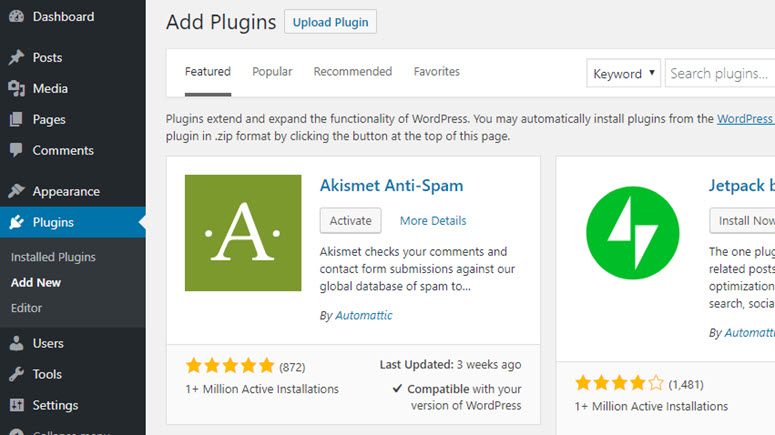
Puteți, de asemenea, să cumpărați sau să vă abonați la pluginuri și servicii de la furnizori terți. Vă recomandăm să vă asigurați că folosiți instrumente de încredere, astfel încât să nu invitați hackeri prin software malițios.
Iată selecția noastră de pluginuri esențiale gratuite și plătite pe care fiecare magazin online ar trebui să le folosească. Toate aceste pluginuri sunt fiabile, încercate și testate și produc rezultate excelente.
V-am oferit o scurtă prezentare a fiecărui plugin mai jos, dar puteți citi mai multe despre ele în lista noastră completă de cele mai bune pluginuri WordPress.
1. OptinMonster – Creșteți vânzările și reduceți abandonarea coșului de cumpărături
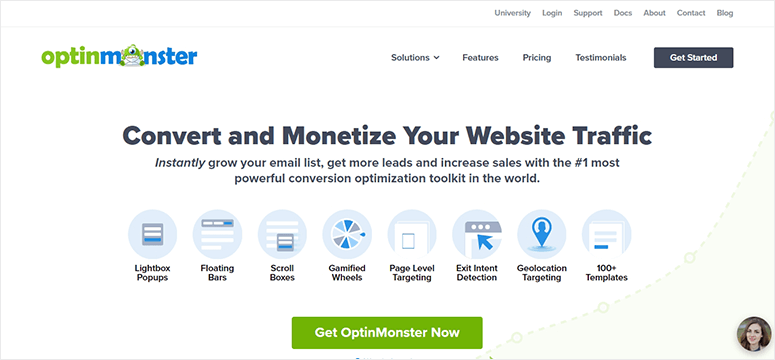
OptinMonster este instrumentul de optimizare a conversiilor numărul 1 pentru a vă transforma vizitatorii în clienți și a obține vânzări mai mari.
Veți avea acces la tipuri de campanii precum pop-up-uri, bare plutitoare, slide-in-uri, roți de cupoane și formulare inline. În plus, puteți adăuga funcții puternice de direcționare bazate pe interesul, comportamentul, locația, dispozitivul unui cumpărător și multe altele.
Caracteristici:
- Ușurință în utilizare cu șabloane și un constructor drag and drop
- Declanșatoare avansate de campanii și reguli de direcționare
- Pop-up-uri de tip Da/Nu și opt-in în 2 pași
- Analize integrate și testare A/B pentru optimizarea rezultatelor
- Viteză și performanță ridicată, astfel încât să nu încetinească site-ul dvs.
Cost: OptinMonster începe de la 9 USD pe lună. Puteți obține o ofertă bună la acest plugin folosind cuponul nostru OptinMonster.
Doriți să începeți cu OptinMonster? Aflați cum să creați un popup cu OptinMonster.
Consultați cea mai recentă recenzie OptinMonster aici.
2. WPForms – Creați toate formularele de care site-ul dvs. are nevoie

Când gestionați un magazin online, va trebui să creați multe formulare online diferite, cum ar fi formulare de contact, de recenzie, de sondaj, de înregistrare și de autentificare.
Cea mai bună modalitate de a crea toate aceste formulare pentru site-ul dvs. este prin instalarea pluginului WPForms.
WPForms este cel mai bun constructor de formulare pentru WordPress. Vine cu peste 1.200 de șabloane și un constructor puternic de tip drag and drop pentru a crea orice formular aveți nevoie. Puteți adăuga formulare pe site-ul dvs. în mai puțin de 5 minute.
Caracteristici
- Peste 2.000 de șabloane de formulare integrate
- Integrări cu aplicațiile dvs. preferate
- Formulare personalizate de înregistrare și autentificare
- Reduceți abandonarea formularelor
- Protecție anti-spam integrată
Pentru mai multe informații despre acest plugin, citiți recenzia completă WPForms.
Cost: Există o versiune gratuită și una plătită. Pluginul premium începe de la 49,50 USD pe an.
3. All in One SEO – Cel mai ușor mod de a genera trafic către magazinul dvs.
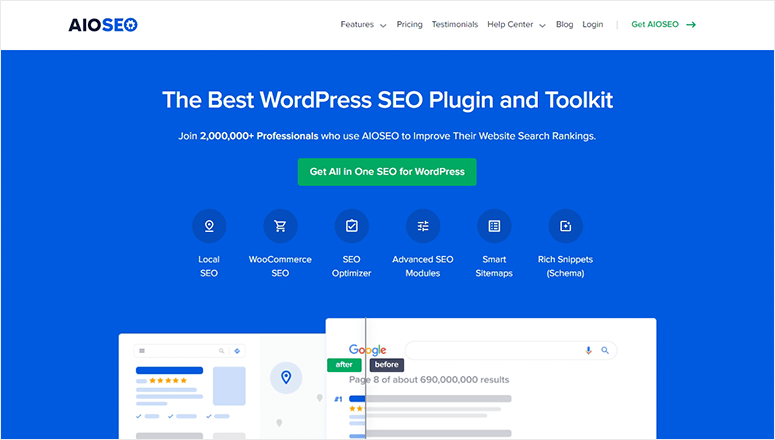
Cel mai bun mod de a determina oamenii să vă viziteze magazinul este prin apariția în motoarele de căutare atunci când cineva caută ceea ce vindeți.
Optimizarea pentru motoarele de căutare vă ajută să vă clasați produsele sau conținutul blogului pe Google, Bing sau alte motoare de căutare pentru a obține vizibilitate maximă pentru magazinul dvs.
Cel mai ușor mod de a îmbunătăți SEO-ul magazinului dvs. online este prin instalarea pluginului All in One SEO.
Vă permite să adăugați toate măsurile SEO recomandate la un clic de buton. Vine cu audituri periodice ale site-ului, cercetare de conținut, analiză backend, detectare a erorilor SEO și multe altele.
De asemenea, vă oferă suport avansat pentru eCommerce SEO pentru a vă optimiza paginile de produse și categoriile de produse.
Caracteristici:
- Audituri ale site-ului
- Redirecționări complete ale site-ului
- Verificator SEO on-page
- Analizor de titluri
Cost: Începe de la 49,50 USD pe lună.
Verifică cea mai recentă recenzie AIOSEO aici.
4. MonsterInsights – Înțelegeți-vă publicul

MonsterInsights este cel mai bun plugin Google Analytics pentru WordPress. Vă oferă toate statisticile și datele de care aveți nevoie pentru a înțelege ce îi place și ce nu îi place publicului dvs.
Îl poți configura în câteva minute și apoi accesa rapoartele site-ului tău direct din tabloul de bord WordPress.
Poți urmări formularele tale, veniturile din eCommerce și performanța generală a site-ului. MonsterInsights te ajută, de asemenea, să găsești paginile, produsele și evenimentele personalizate cu cea mai bună performanță pentru a-ți îmbunătăți strategia de marketing și a stimula campaniile.
Caracteristici:
- Urmărire universală a site-ului web pe dispozitive și campanii
- Urmărire eCommerce îmbunătățită
- Statistici ale utilizatorilor în timp real
- Setează dimensiuni personalizate pentru a urmări autori, categorii, etichete, căutări și multe altele
- Integrare cu plugin-uri și servicii populare, inclusiv MemberPress, Yoast și WPForms
Cost: Versiunea lite este gratuită. Abonamentul Plus începe de la 99,50 USD pe an.
consultați cea mai recentă recenzie MonsterInsights aici.
5. SeedProd – Creați pagini de destinație dedicate

Un site eCommerce de succes necesită multe pagini diferite. Există pagini de vânzări, pagini de captură, pagini de mulțumire, pagini în modul de întreținere, pagini 404, pagini de conectare și multe altele.
SeedProd este cel mai bun constructor de pagini de destinație pentru WordPress pentru a crea pagini de destinație uimitoare și optimizate pentru site-ul dvs. Cu constructorul drag and drop, puteți crea pagini și machete frumoase în câteva minute, fără a fi necesară codarea.
Caracteristici:
- Bibliotecă de șabloane de pagini de destinație
- Secțiuni inteligente
- Formulare de abonare prin email, cronometre, concursuri, testimoniale, profiluri sociale și multe altele.
- Integrare WooCommerce
Cost: Versiune gratuită disponibilă. Planurile plătite încep de la 39,50 USD pe an.
Consultați recenzia noastră detaliată SeedProd pentru mai multe informații.
6. TrustPulse – Construiți încredere și siguranță la clienți

TrustPulse este cel mai bun plugin de notificări de dovadă socială pentru WordPress. Vă ajută să construiți încredere și siguranță cu publicul țintă pentru a maximiza vânzările. De fapt, s-a dovedit că acest instrument crește instantaneu conversiile cu până la 15%.
TrustPulse funcționează prin urmărirea vânzărilor recente și a altor activități de pe site-ul tău. Apoi, afișează aceste activități în ferestre pop-up neintruzive pentru ca alții să le vadă.
Când noii vizitatori văd că alții iau măsuri pe site-ul tău, cum ar fi cumpărarea unui produs sau abonarea la newslettere, acest lucru îi încurajează să facă același lucru.
Caracteristici:
- Urmărirea activității în timp real
- Multiple tipuri de pop-up-uri precum activitate recentă, statistici de grup și mesaje personalizate
- Pop-up-uri 100% personalizabile și opțiuni de design flexibile
- Reguli de țintire inteligente
- Statistici și analize pentru a-ți monitoriza campaniile
Verifică cea mai recentă recenzie TrustPulse aici.
Cost: Începe de la 5$ pe lună.
7. Constant Contact – Implicați cumpărătorii și construiți relații
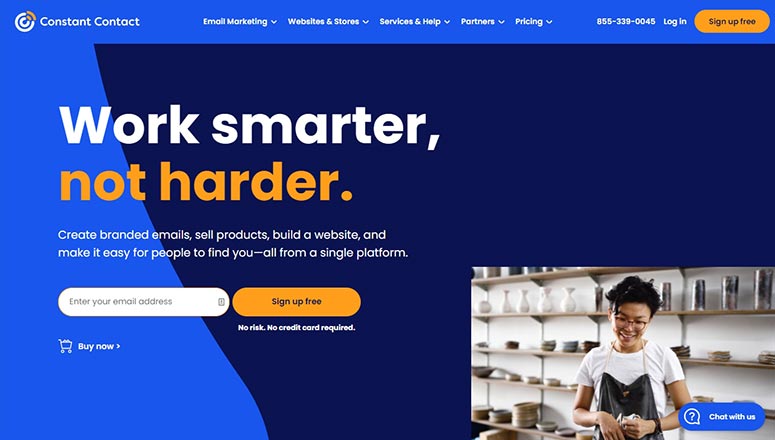
Constant Contact este un serviciu popular de marketing prin e-mail și constructor de site-uri web pentru bloggeri, proprietari de afaceri, marketeri și multe altele. Vă permite să creați și să trimiteți e-mailuri țintite către publicul dvs.
Constant Contact te ajută să configurezi autoresponders și campanii de email drip, astfel încât să îți poți automatiza marketingul prin email. Vei găsi, de asemenea, o mulțime de opțiuni de design pentru a personaliza culorile, fonturile, imaginile și multe altele pentru a se potrivi brandingului tău și altor conținuturi.
Caracteristici:
- Peste 240 de șabloane de email pre-construite
- Constructor drag-and-drop
- Automatizarea marketingului prin email
- Segmentarea listei de emailuri
- Date și analize despre utilizatori
Cost: Începe de la 9,99 USD pe lună.
Verifică cea mai recentă recenzie Constant Contact aici.
8. JetPack Backups – Faceți backup site-ului dvs. pentru siguranță
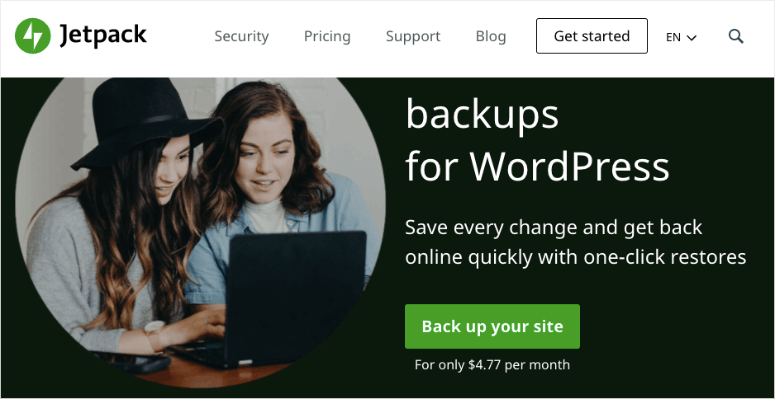
Este absolut necesar să faci backup-uri regulate ale site-ului tău web. Cu orice site web, lucrurile pot și vor merge prost. Site-ul tău se poate bloca, poate funcționa defectuos sau poate fi spart.
Cea mai bună soluție pentru magazinele eCommerce este să utilizați un plugin de backup precum JetPack Backups. Este unul dintre cele mai bune pluginuri de backup pentru magazinele WooCommerce.
Face backup site-ului dvs. în timp real, astfel încât să nu pierdeți niciodată comenzi sau date despre clienți. Și vă permite să restaurați site-ul la orice stare anterioară, păstrând toate comenzile și produsele actualizate.
Caracteristici:
- Backup-uri incrementale care pot fi efectuate manual sau programate
- O mulțime de add-on-uri pentru extinderea funcționalității
- Opțiuni de stocare securizate
- Restaurare backup-uri din panoul de control
- Clonare și migrare
Cost: Versiunea de bază este gratuită. Planurile premium încep de la 42 USD pe an.
9. Sucuri – Securizați-vă site-ul de hackeri
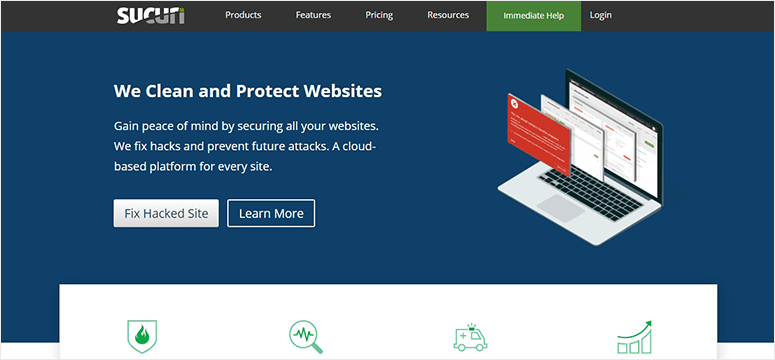
Mari sau mici, hackerii vizează fiecare site existent. Cu un site web eCommerce, veți gestiona date sensibile precum detalii de plată, expediere și informații de contact. Este o prioritate de top să vă asigurați că nu există breșe de securitate a datelor sau atacuri malware.
Sucuri este o soluție completă de securitate a site-ului web pe care o puteți utiliza pentru a vă proteja magazinul online de malware, atacuri de tip brute force și alte vulnerabilități potențiale.
Odată ce activați Sucuri, acesta scanează tot traficul dvs. de intrare și se asigură că doar traficul autentic ajunge pe site-ul dvs. De asemenea, vă oferă acces pentru a vă curăța rapid site-ul în cazul în care este compromis.
Caracteristici
- Monitorizează site-ul dvs. la fiecare 4 ore
- Firewall robust
- Menține un jurnal de activitate
- Scanare pe partea serverului
- Setări de securitate recomandate
Vă recomandăm să utilizați ghidul nostru cuprinzător de securitate WooCommerce pentru a vă asigura că site-ul dvs. este complet protejat.
Consultați cea mai recentă recenzie Sucuri aici.
Preț: 199,99 $/an
10. WP Rocket – Faceți site-ul dvs. fulgerător de rapid
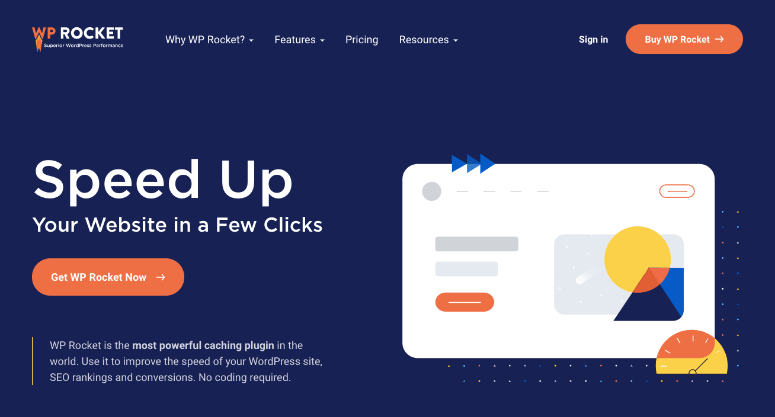
Viteza este totul atunci când vine vorba de vânzarea de servicii și produse online. Vizitatorii se așteaptă ca site-ul dvs. să se încarce în 3 secunde sau mai puțin, altfel, vor pleca la un concurent sau o alternativă.
Mai mult, procesul dvs. de checkout trebuie să fie fluid și cât mai rapid posibil.
WP Rocket este cel mai popular plugin premium de caching pentru WordPress. Când instalați pluginul, acesta va adăuga automat toate măsurile recomandate pe site-ul dvs. Acest lucru va îmbunătăți instantaneu viteza site-ului dvs.
Caracteristici:
- Configurare și instalare ușoară
- Rezultate imediate de viteză
- Excluderea automată a paginilor conflictuale
- Compatibil cu pluginuri populare de eCommerce
Acest plugin are multe de oferit și puteți citi mai multe despre el aici: Recenzie WPRocket.
Preț: WP Rocket este un plugin premium pentru site-urile WordPress. Începe de la 59 USD pentru o licență pentru un singur site.
Acestea sunt instrumentele noastre recomandate pentru a vă gestiona și promova site-ul web. Puteți alege cele mai bune plugin-uri pentru site-ul dvs. în funcție de planul dvs. de afaceri.
Cu acestea, ați învățat cum să configurați un magazin online și să îl gestionați cu succes.
ÎNTREBĂRI FRECVENTE: Cum să creezi un magazin online profitabil
Am compilat o listă de întrebări frecvente pe care le primim despre magazinele WooCommerce, astfel încât să puteți găsi rapid informațiile de care aveți nevoie.
1. Cât costă să începi un magazin online?
Pentru a începe un magazin online bazat pe WooCommerce cu Bluehost, veți avea nevoie de 9,95 USD pentru un domeniu, un plan de găzduire și un certificat SSL. Dacă alegeți să extindeți funcționalitatea magazinului dvs. cu pluginuri premium, o temă premium și alte servicii, atunci acest cost poate crește în funcție de instrumentele pe care le alegeți. Vezi: Cât costă REALMENT să construiești un site web? (Răspuns expert).
2. Pot să încep un magazin online fără să cumpăr un cont de găzduire?
Nu, pentru a conecta orice site web la internet, trebuie să utilizați un server pe care îl puteți obține de la o companie de găzduire web. Puteți găsi mai multe platforme de eCommerce care vă permit să construiți un magazin online cu un abonament premium care include găzduirea ca parte a acestuia.
3. Pot să încep un magazin online fără WordPress/WooCommerce?
Da, există o mulțime de constructori de site-uri eCommerce care îți permit să creezi un magazin online cu ușurință. Cu toate acestea, principalul lucru care diferențiază WooCommerce de concurență este ușurința în utilizare. WooCommerce funcționează pe baza WordPress, cea mai populară platformă de creare de site-uri din lume. Asta înseamnă că interfața va fi familiară dacă ai mai folosit WordPress înainte.
Un alt avantaj este că, spre deosebire de alte platforme de comerț electronic auto-găzduite, WooCommerce nu necesită un proces de instalare anevoios. De fapt, majoritatea furnizorilor de găzduire web, inclusiv Bluehost, suportă găzduire WooCommerce, astfel încât puteți pune rapid magazinul dvs. online în funcțiune, fără nicio instalare de software sau configurare manuală din partea dvs.
4. Cum adaug un blog în magazinul meu online?
Adăugarea unui blog la magazinul dvs. bazat pe WooCommerce este ușoară și fără probleme. Tot ce trebuie să faceți este să creați articole navigând la Postări » Adaugă Nou, și să le publicați făcând clic pe butonul Publică.
În plus, asigură-te că adaugi un link către blogul tău în meniul de navigare, astfel încât vizitatorii tăi să îl poată descoperi cu ușurință.
5. Cum fac produsele mele să fie căutabile pe Google?
Dacă doriți ca potențialii dvs. utilizatori să vă descopere produsul pe Google, atunci va trebui să vă îmbunătățiți SEO (optimizarea pentru motoarele de căutare). SEO este practica de a crește traficul pe site-ul dvs. din motoarele de căutare, făcând paginile dvs. web să se claseze mai sus în rezultatele motoarelor de căutare. Consultați: Ghidul complet pentru începători despre SEO WordPress.
6. Cum pot afla mai multe despre terminologia WordPress?
Consultați acești Termeni din glosarul WordPress pentru începători ori de câte ori sunteți nedumerit de termeni sau abrevieri ciudate din WordPress.
7. Ce metode de plată sunt suportate pe WooCommerce?
Poți folosi PayPal, carduri de credit prin Stripe, Authorize.net, Braintree și mai multe gateway-uri. De asemenea, poți accepta ramburs la livrare, transferuri bancare, bitcoins și multe altele.
8. Cum gestionez transportul în WooCommerce?
WooCommerce suportă câteva opțiuni de transport:
- Transport Gratuit
- Transport cu Preț Fix
- Transport Internațional
- Livrare Locală / Ridicare Locală
Dacă dorești să începi să vinzi o mulțime de produse, poți instala un add-on de transport precum FedEx Shipping Method. Astfel, poți automatiza procesele de transport și reduce munca administrativă.
9. Cum atrag trafic către magazinul meu online?
Câteva modalități de a atrage trafic către magazinul tău online sunt:
- Optimizarea motoarelor de căutare
- Trafic din rețelele sociale
- Investește în reclame online
10. Unde pot afla mai multe despre cum să administrez un magazin online cu succes?
Poți învăța și stăpâni WordPress și WooCommerce din aceste resurse:
- Blogul OptinMonster: Blogul OptinMonster este o resursă de referință pe web pentru tot ce ține de marketing online și optimizarea ratei de conversie.
- IsItWP: La IsItWP, publicăm în mod regulat tutoriale WordPress, selecții de teme și pluginuri WordPress, recenzii, oferte WordPress și multe altele.
- WPBeginner: WPBeginner este cea mai mare resursă gratuită WordPress de pe web pentru începătorii în WordPress. Publică în mod regulat tutoriale utile, videoclipuri, coduri de cupon pentru produse WordPress și multe altele.
- Blogul WPForms: Dacă doriți să citiți tutoriale care vă ajută să vă dezvoltați afacerea folosind platforma WordPress, trebuie să urmăriți blogul WPForms. Puteți găsi, de asemenea, sfaturi și practici recomandate pentru a crea orice tip de formulare online WordPress.
- Blogul MonsterInsights: Blogul MonsterInsights este o resursă excelentă pe care o puteți urmări pentru a înțelege cele mai bune practici și recomandări Google Analytics. Puteți găsi multe articole specifice WooCommerce, inclusiv configurarea urmăririi avansate a comerțului electronic, urmăririi clienților individuali etc. pentru WooCommerce.
Acum sunteți pregătiți să creați și să rulați un magazin online. Sperăm că, după ce ați citit acest ghid pas cu pas, știți cum să construiți cu succes un magazin online cu WordPress.
Puteți lega magazinul dvs. de piețele online, cum ar fi conturile dvs. Amazon, Etsy sau eBay, pentru a direcționa mai mult trafic către site-ul dvs. web.
Acum că magazinul dvs. este funcțional, veți găsi aceste resurse utile:
- 9 instrumente puternice de achiziție de clienți pentru o creștere exponențială
- 10 cele mai bune instrumente de automatizare a marketingului pentru WordPress (comparativ)
- 7 cele mai bune pluginuri WooCommerce pentru Upsell & Cross-Sell
Aceste postări vă vor ajuta să atrageți mai mulți clienți și să creșteți vânzările. Ultima vă va ajuta să vă automatizați magazinul, astfel încât să vă puteți concentra pe dezvoltarea afacerii dvs.

Merci pour tous les commentaires beaucoup plus explicites et facile à comprendre pour les nouveaux sur le web qui ne maîtrisent pas l’informatique.