Construirea formularelor WordPress poate fi frustrantă și consumatoare de timp.
Începi cu o idee simplă, cum ar fi un formular de contact sau de înregistrare. Dar ajungi blocat ajustând câmpuri, layout-uri și setări ore în șir.
La IsItWP.com, am creat tot felul de formulare pe care ți le poți imagina. Am creat formulare de feedback, formulare de comandă, formulare de înregistrare și multe altele.
Și ne-am confruntat cu toate problemele comune. Chiar și cu constructori de formulare drag and drop precum WPForms sau Formidable Forms, obținerea „exactă” durează adesea mai mult decât se aștepta.
De aceea am fost sceptici, dar curioși când am auzit prima dată despre WPForms AI Form Builder.
AI-ul ne-ar putea economisi timp sau ar crea mai multe probleme?
După ce am încercat-o noi înșine, am fost surprinși să constatăm că crearea de formulare cu AI schimbă regulile jocului.
În loc să setezi manual fiecare câmp, pur și simplu folosești instrucțiuni pentru a descrie ce ai nevoie, iar formularul este creat în câteva secunde. Fără glisare, fără ghiciri, fără câmpuri omise.
În acest ghid, vă vom arăta exact cum să creați un formular WordPress folosind AI, pas cu pas.
Indiferent dacă sunteți începător sau pur și simplu obosit să pierdeți timp, veți vedea cum AI face crearea formularelor mai rapidă, mai ușoară și totuși complet personalizabilă.
Puncte Cheie
- WPForms AI Form Builder face crearea formularelor mai rapidă și mai ușoară. Nu este nevoie să începeți de la zero sau să folosiți un constructor drag and drop.
- Puteți genera formulare WordPress complet funcționale doar tastând o solicitare simplă, iar AI se va ocupa de munca grea.
- Adăugarea de funcționalități suplimentare precum câmpuri de plată, logică condiționată și sondaje este simplă atunci când instalați add-on-urile recomandate.
- Odată ce AI creează formularul, îl puteți ajusta fin folosind constructorul drag-and-drop al WPForms, făcând personalizările prietenoase pentru începători.
Acestea fiind spuse, să trecem la treabă!
Cum să construiți formulare WordPress folosind AI (Pas cu Pas)
Acum că știți de ce crearea de formulare cu AI are sens, să parcurgem exact cum să o folosiți.
Dacă nu ai mai folosit AI în WordPress înainte, nu-ți face griji. Această parte îți va arăta fiecare pas, fără ghiciri, fără configurări complicate. Până la final, vei avea un formular funcțional gata de utilizare pe site-ul tău.
Deci, cum creați formulare WordPress cu AI? Consultați pașii de mai jos pentru o privire rapidă asupra a ceea ce va trebui să faceți. În plus, dacă faceți clic pe oricare dintre linkurile de mai jos, veți sări la secțiunea respectivă a tutorialului.
- Pasul 1: Instalarea și configurarea WPForms
- Pasul 2: Accesarea WPForms AI Form Builder
- Pasul 3: Generarea unui formular WordPress cu o solicitare
- Pasul 4: Personalizarea formularelor AI WPForms
- Pasul 5: Faceți formularul generat de AI live
- Sfaturi pentru gestionarea AI Form Builder în WPForms
- Întrebări frecvente
După ce am folosit WPForms AI builder pe multe dintre site-urile noastre, putem spune că nu este vorba doar despre viteză. Este vorba și despre crearea unor formulare mai inteligente, fără toate bătăile de cap.
Așadar, haideți să vă arătăm cum să creați formulare web în mod inteligent.
Pasul 1: Instalarea și configurarea WPForms

Înainte de a începe să folosești constructorul de formulare AI, va trebui să ai WPForms instalat și activat pe site-ul tău WordPress. Dacă ai mai instalat pluginuri înainte, acest lucru ți se va părea familiar.
Dar dacă este prima dată, nu-ți face griji, este destul de simplu. Iată un ghid despre cum să instalezi pluginuri pentru a te ajuta.
La IsItWP.com, am instalat WPForms pe atât de multe site-uri și iată un lucru pe care l-am învățat: începeți întotdeauna cu versiunea corectă.
Având în vedere acest lucru, constructorul de formulare AI funcționează doar cu WPForms Pro sau versiuni superioare, așa că asigură-te că nu folosești versiunea gratuită dacă vrei să folosești AI.
Poți consulta prezentarea completă pe pagina de prețuri WPForms.
Un alt sfat din experiența noastră este să ne asigurăm că cheia de licență este activată imediat. Acest lucru ajută la evitarea mesajelor enervante „funcționalitate blocată” mai târziu, când încerci să folosești constructorul de formulare AI.
Veți găsi Cheia de licență în contul dvs. WPForms, în secțiunea „Descărcări”, odată ce vă abonați la un plan.

Pentru a activa versiunea pro cu „Cheia de licență”, accesați WPForms » Setări în tabloul de bord WordPress.
După ce ați lipit codul, pur și simplu apăsați Verifică cheia și sunteți gata să utilizați WPForms.

De asemenea, fiți atenți la conflictele de pluginuri.
Uneori, alte pluginuri de formulare sau constructori de pagini pot cauza probleme. Am constatat că dezactivarea altor pluginuri de formulare în timpul configurării face lucrurile mai ușoare. Rețineți. Le puteți reactiva oricând mai târziu, dacă este necesar.
Dacă ai nevoie de un ghid complet despre instalarea acestui plugin constructor de formulare, iată cel mai recent review WPForms.
Odată ce WPForms este instalat și gata, sunteți pregătiți să începeți să creați formulare cu AI.
Pasul 2: Accesarea WPForms AI Form Builder
Odată ce WPForms este instalat și activat, următorul pas este să accesați AI Form Builder.
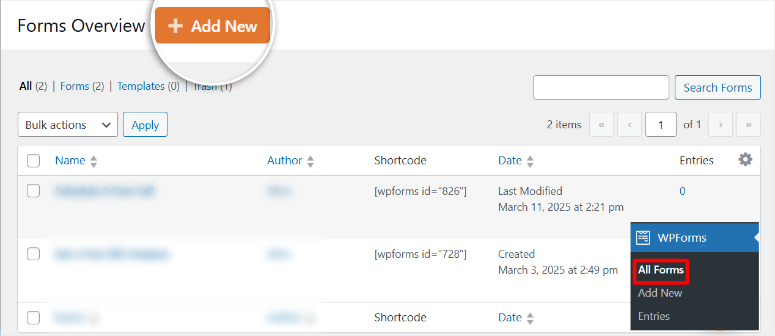
Pentru a ajunge acolo, accesați WPForms » Toate formularele » Adăugare nou în tabloul de bord WordPress.
Aceasta deschide ecranul de creare a formularului, unde veți vedea peste 2.000 de șabloane. Această secțiune este organizată ordonat, cu o bară de căutare în partea de sus și categorii în stânga pentru a facilita găsirea celui potrivit.
Deci, dacă nu doriți să începeți de la zero sau să folosiți AI, aveți o mulțime de șabloane din care să alegeți, o opțiune excelentă de reținut.
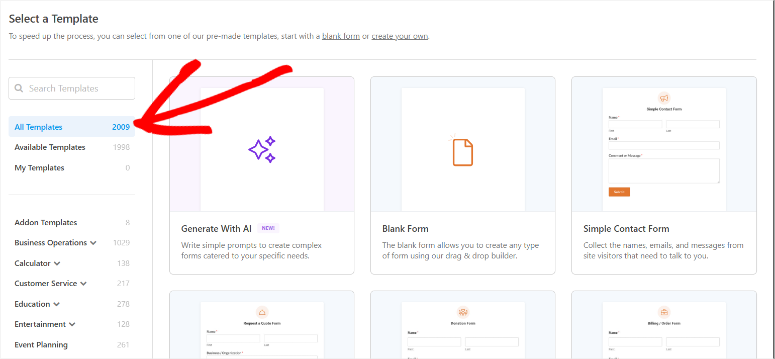
Dar, deoarece doriți să folosiți instrumentul AI builder, nu este nevoie să derulați prin șabloane. WPForms face acest lucru foarte ușor. Pur și simplu treceți cu mouse-ul peste fila „Generează cu AI” chiar în partea de sus. Este ușor de observat.
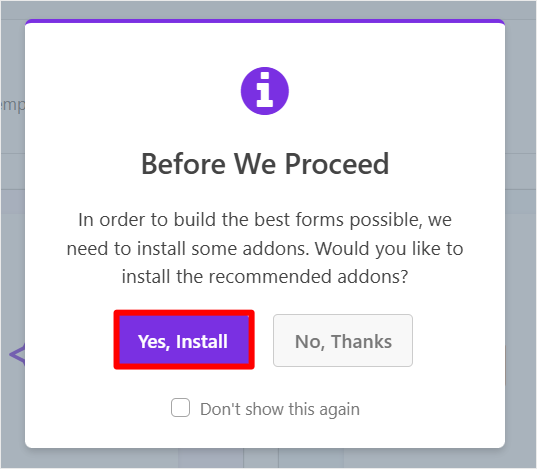
Odată ce faceți acest lucru, selectați butonul „Generează formular” pentru a deschide o fereastră pop-up care vă cere să instalați addon-uri pentru a face generarea formularelor AI mai fluidă.
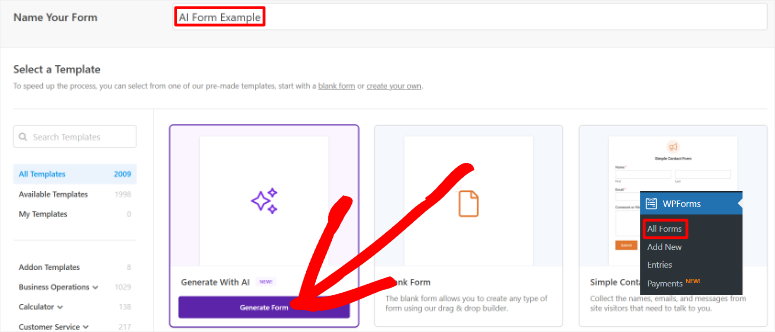
Aici, selectați pur și simplu Da, Instalează și WPForms va instala automat addon-urile Signature, Coupons și Surveys & Polls. Partea cea mai bună este că toate aceste addon-uri se vor instala cu un singur clic.
După aceasta, veți fi direcționat automat către pagina AI form builder.
📜 Misiune secundară:
Acum, puteți crea formulare AI și fără niciun addon, dar recomandăm adăugarea lor în prealabil dacă intenționați să creați formulare WordPress complexe.
Din testele noastre, am constatat că instalarea acestor addon-uri de la început face întregul proces mai fluid. Nu va fi nevoie să vă opriți la jumătate pentru a înțelege de ce o anumită funcție nu funcționează.
Rețineți, WPForms vă poate ajuta să adăugați diferite tipuri de funcționalități la formular folosind AI, nu doar cele menționate mai sus.
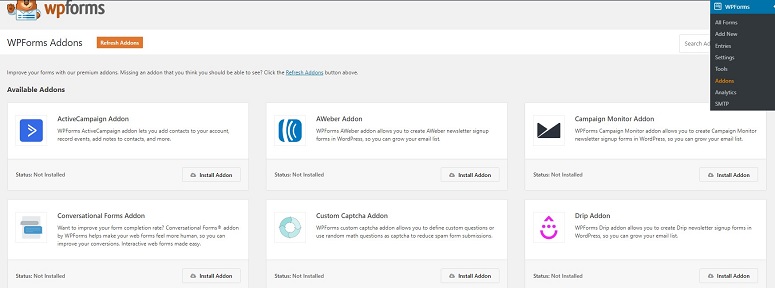
Deci, înainte de a crea formularul AI, puteți reveni și instala manual mai multe addon-uri, cum ar fi:
- Abandonarea formularului, pentru a captura intrări parțiale
- Formulare conversaționale, pentru formulare de tip chat
- Salvează datele parțiale ale formularului pentru a te ajuta să capturezi lead-uri ratate
- Călătoria utilizatorului, pentru a vedea cum ajung utilizatorii la formularul tău
- Plată Stripe și Plată PayPal pentru a primi plăți direct pe formularele tale
Dar pentru a menține site-ul dvs. ușor, instalați doar addon-urile de care aveți nevoie!
Pentru a obține aceste funcționalități suplimentare, accesați pagina WPForms » Addons. Aici, instalați și activați addon-urile de care aveți nevoie, așa cum ați face cu oricare altele.
Pasul 3: Generarea unui formular WordPress cu o solicitare
Odată ajuns în constructorul de formulare AI, este timpul să creați formularul. Pagina Generare Formular este foarte curată și ușor de navigat, astfel încât să nu vă simțiți copleșit.
Un alt lucru care ne-a plăcut este că interfața se simte exact ca ChatGPT sau alte instrumente de chat AI, deci dacă ați folosit unul dintre acestea, aceasta va părea foarte familiară și ușor de utilizat.
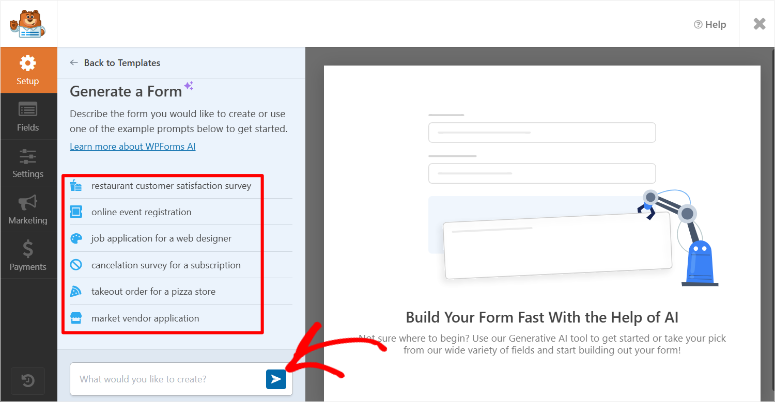
În partea de sus, WPForms sugerează chiar prompturi gata făcute pentru a vă ajuta să începeți și să creați rapid formularul AI. De exemplu, veți vedea prompturi precum „Formular de înregistrare eveniment online” și „Formular de candidatură pentru un designer web”.
Chiar dacă nu doriți să utilizați aceste prompturi pre-adăugate, ele sunt un loc excelent pentru a obține inspirație.
Acum, pentru a crea un formular AI unic, derulați în jos la caseta de prompt personalizat din partea de jos, unde puteți tasta exact ceea ce doriți.
👉 Sfat:
Nu aveți nevoie de un alt instrument AI pentru a scrie acest prompt. Dar dacă doriți să vă asigurați că oferiți instrucțiuni clare și detaliate AI-ului WPForms, vă sugerăm să folosiți mai întâi un instrument AI precum ChatGPT sau Gemini pentru a genera promptul pentru dvs.
Uneori, a avea un prompt bine scris înseamnă a obține un formular care este mai aproape de ceea ce îți imaginezi chiar de la început.
De exemplu, pentru acest tutorial, am vrut să ducem WPForms AI Form Builder la limitele sale și să vă arătăm cât de detaliat poate deveni.
Așa că, în loc de un simplu formular de contact folosind un prompt simplu, i-am cerut să creeze unul cu câmpuri suplimentare precum număr de telefon, nume companie, subiect, o casetă de mesaj, o bifă de abonare la newsletter și un CAPTCHA pentru a bloca spamul.
Acest lucru ne va ajuta cu adevărat să vă arătăm ce este posibil.
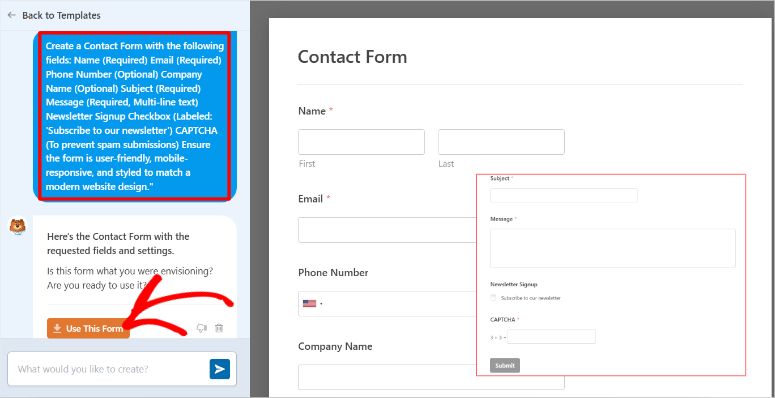
Pentru a ne ajuta să redactăm un prompt detaliat, am folosit ChatGPT și am ajuns la următorul rezultat:
„Creează un formular de contact cu următoarele câmpuri:
- Nume (Obligatoriu)
- Email (Obligatoriu)
- Număr de telefon (Opțional)
- Numele companiei (Opțional)
- Subiect (Obligatoriu)
- Mesaj (Obligatoriu, text pe mai multe linii)
- Casetă de bifat pentru abonarea la newsletter (Etichetă: „Abonează-te la newsletter-ul nostru”)
- CAPTCHA (Pentru a preveni trimiterile spam)
Asigură-te că formularul este ușor de utilizat, receptiv pe mobil și stilizat pentru a se potrivi unui design modern de site web.”
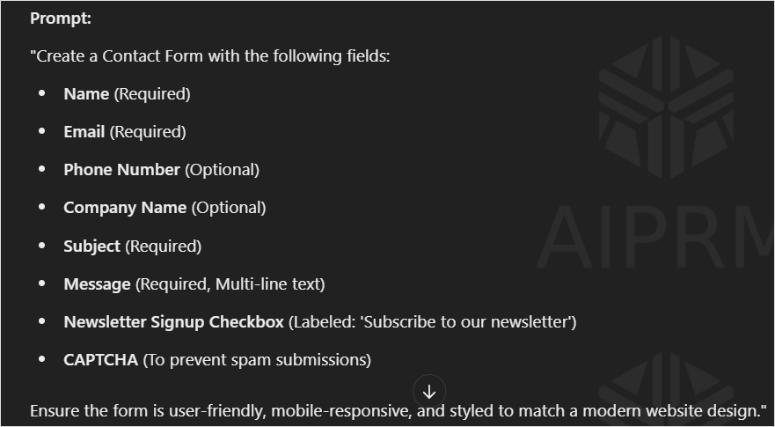
După aceasta, am copiat acest prompt și l-am lipit în WPForms AI Form Builder. Apoi, am selectat butonul Trimite, iar acesta a creat instantaneu un formular cu toate câmpurile pe care le-am cerut.
Odată terminat, puteți verifica previzualizarea formularului generat de AI în stânga și puteți vedea dacă a creat tot ce aveți nevoie.
Dacă da, selectați butonul Folosește acest formular pentru a trece la constructorul drag and drop al WPForms pentru editări finale.
Cum să-ți personalizezi formularul AI cu prompturi
Acum, dacă formularul generat nu este exact ceea ce căutați, WPForms vă permite să-l personalizați în continuare în constructorul de formulare AI înainte de a-l edita manual în constructorul drag and drop.
Ar trebui să menționăm, de asemenea, că nu puteți edita formularul pe ecranul de previzualizare în această etapă. Puteți folosi doar prompturi suplimentare.
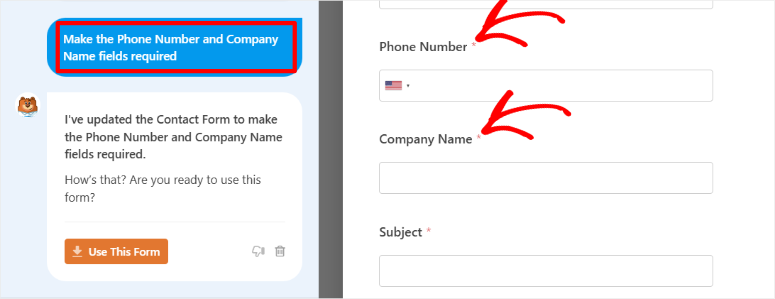
Deci, pentru a testa flexibilitatea AI-ului după generarea formularului de mai sus, am solicitat WPForms să:
„Transformă Numărul de telefon și Numele companiei în câmpuri obligatorii.”
Și în câteva secunde, formularul a fost actualizat. Noua versiune a făcut ca atât numărul de telefon, cât și numele companiei să fie obligatorii înainte de trimitere.
Odată ce sunteți mulțumit, selectați „Utilizați acest formular”, iar WPForms îl va trimite direct în constructorul drag-and-drop pentru orice personalizări finale.
Pasul 4: Personalizarea formularelor AI WPForms
Acum, constructorul de formulare drag and drop WPForms vă oferă control complet asupra personalizării tuturor formularelor dvs., inclusiv a celor generate de AI.
Deși constructorul de formulare AI face o treabă excelentă în a vă duce 80% din drum, uneori veți dori să ajustați lucrurile pentru a se potrivi nevoilor dvs. exacte.
Aveți Câmpuri în stânga și un ecran de Previzualizare în dreapta. Puteți selecta orice câmp din stânga și îl puteți muta în dreapta pentru a-l adăuga la formularul dvs.
Este atât de simplu!
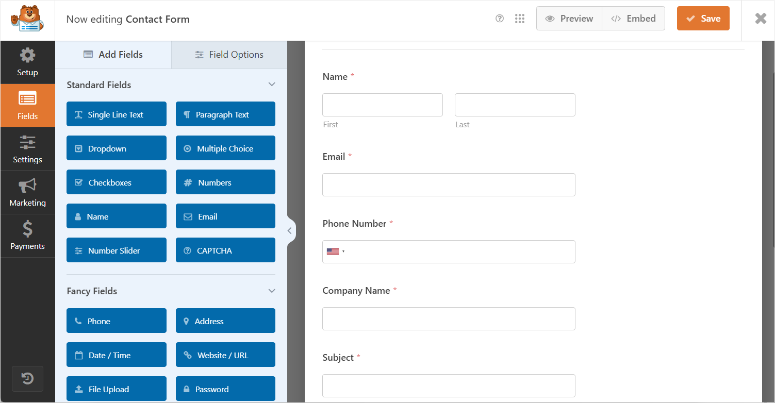
Partea cea mai bună? Nu trebuie să fiți designer sau dezvoltator pentru a ajusta formularul generat de AI. Dacă puteți trage și plasa, puteți construi un formular!
La IsItWP, am construit și personalizat sute de formulare folosind WPForms și de fiecare dată ne amintim de ce este unul dintre cei mai prietenoși constructori de formulare pentru începători.
Iată câteva dintre lucrurile care fac personalizarea formularelor AI cu constructorul vizual WPForms atât de fluidă:
- Interfață simplă drag-and-drop: Odată ce AI vă oferă un punct de plecare, puteți rearanja cu ușurință câmpurile trăgându-le în sus sau în jos pentru a le reordona exact așa cum doriți. Doriți câmpul de e-mail deasupra numărului de telefon? Doar faceți clic, trageți și plasați.
- Câmpuri editabile la clic: Trebuie să redenumiți un câmp, să ajustați textul de tip placeholder sau să îl marcați ca obligatoriu? Selectați pur și simplu orice câmp din previzualizarea formularului live, iar toate setările pentru acel câmp se vor deschide în stânga. Puteți edita etichete, adăuga descrieri sau schimba tipurile de câmpuri, totul fără a atinge o singură linie de cod.
- Pre-stilate și optimizate pentru mobil: Ne place că formularele generate de AI vin deja stilizate pentru a arăta modern și curat. Dar totul este la un clic distanță dacă doriți să ajustați elemente precum etichetele, textul de ajutor sau să adăugați spațiu între câmpuri.
- Adăugați logică condițională inteligentă: Dacă doriți să afișați sau să ascundeți câmpuri în funcție de modul în care utilizatorii răspund la întrebări, WPForms face acest lucru extrem de ușor. Și dacă ați menționat logica condițională în promptul dvs. AI, șansele sunt că este deja configurată. Dar ajustarea sau adăugarea de noi elemente este simplă.
- Salvați și previzualizați oricând: Pe măsură ce faceți modificări, puteți apăsa „Salvare” pentru a vă actualiza formularul și puteți folosi butonul de Previzualizare pentru a vedea exact cum vor experimenta vizitatorii dvs.

Pentru un tutorial mai detaliat despre cum să folosești constructorul drag and drop, consultă această postare despre cum să construiești formulare cu WPForms.
Am constatat că combinarea formularelor generate de AI cu constructorul drag-and-drop este cel mai bun mod de a economisi timp.
Nu trebuie să începeți de la zero, dar nici nu pierdeți libertatea de a-l personaliza.
Pasul 5: Faceți formularul generat de AI live
Odată ce sunteți mulțumit de cum arată și funcționează formularul dvs. generat de AI, ultimul pas este să îl publicați pe site-ul dvs. web. În acest moment, puteți face aceleași ajustări ca și cu orice alt formular construit folosind WPForms.
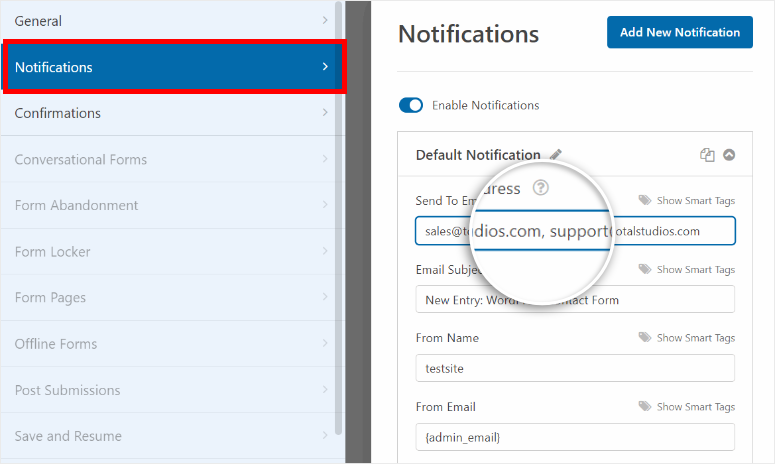
Din fila Setări, situată în coloana din stânga a constructorului vizual, puteți configura caracteristici importante precum:
- Notificări formular pentru a primi intrările formularului direct în inbox-ul tău.
- Confirmări pentru a afișa un mesaj de succes sau pentru a redirecționa utilizatorii către o pagină de mulțumire după ce aceștia trimit formularul.
- Protecție spam formular pentru a evita roboții și intrările spam folosind CAPTCHA și alte instrumente integrate.
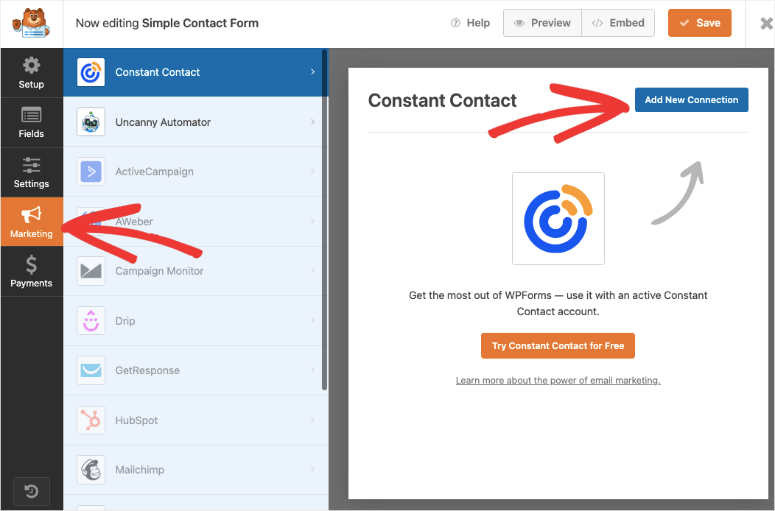
Dacă doriți să conectați formularul la un serviciu de marketing prin email, accesați fila Marketing din fila Setări.
Aici, WPForms îți permite să te integrezi cu platforme populare precum Constant Contact, Drip, GetResponse, ActiveCampaign, AWeber și multe altele.
Acest lucru este de mare ajutor dacă folosiți formularul pentru a colecta lead-uri sau pentru a vă crește lista de newsletter.
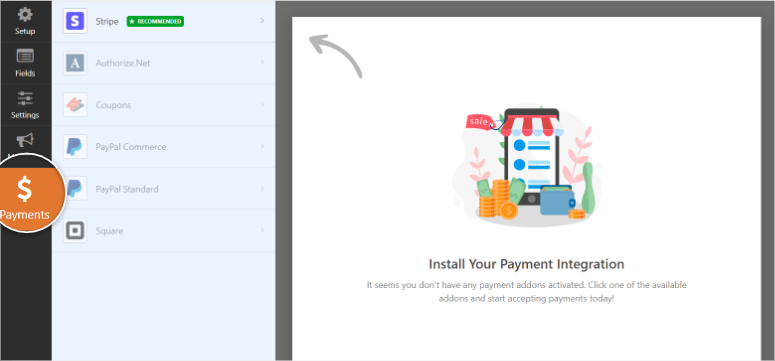
Planificați să colectați plăți?
fila Plăți vă acoperă. Puteți conecta cu ușurință formularul la Stripe, PayPal Commerce, PayPal Standard, Square sau Authorize.net, oferindu-vă multiple modalități de a accepta plăți sau donații.
Odată ce toate setările sunt în vigoare, este timpul să adăugați formularul pe site-ul dvs. WPForms face acest lucru foarte ușor cu patru opțiuni flexibile.
1. Adăugați la o pagină existentă
Când ați terminat de personalizat formularul, faceți clic pe Încorporați în partea de sus a constructorului de formulare.
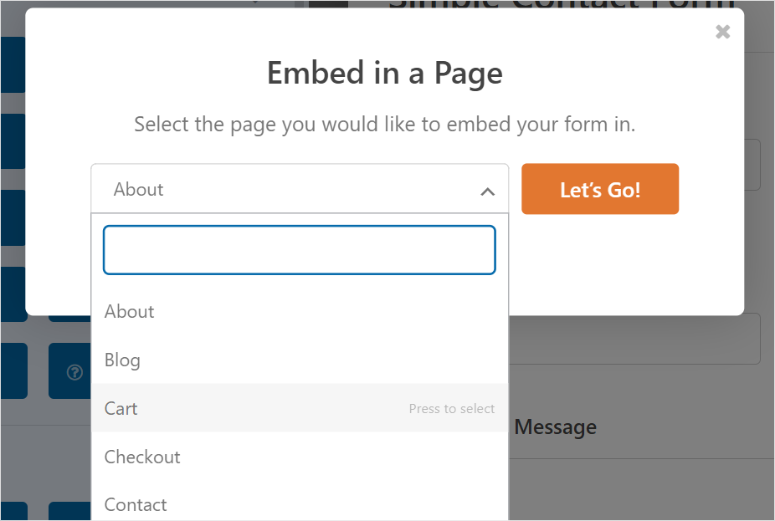
WPForms vă va oferi opțiunea de a alege o pagină existentă sau o pagină nouă. În acest popup, alegeți Selectați pagina existentă.

După aceasta, veți vedea un meniu derulant cu toate paginile site-ului dvs. Pur și simplu selectați pagina unde doriți să apară formularul și apăsați Să-i dăm drumul. WPForms îl va insera automat pentru dvs.
2. Creați o pagină nouă
Dacă nu aveți încă o pagină pregătită, nu vă faceți griji. Adăugarea unui formular la o pagină nouă este la fel de ușoară. Procesul este foarte similar cu adăugarea unui formular la o pagină existentă.
După ce selectați butonul Încorporați pentru a deschide fereastra popup, selectați Creați o pagină nouă.
WPForms vă va solicita să denumiți pagina dvs. și, odată ce ați făcut acest lucru, apăsați Să-i dăm drumul.
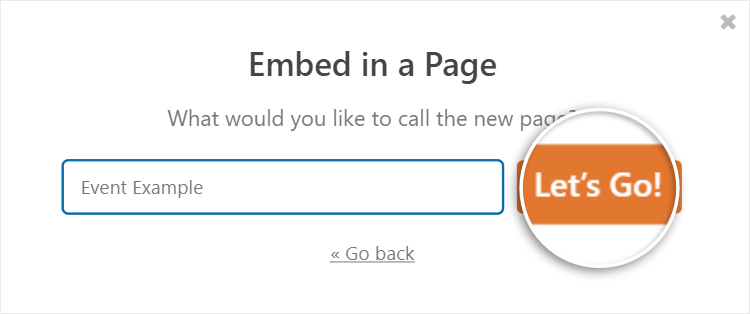
WPForms va crea pagina și va adăuga formularul la ea automat. Acest lucru este perfect dacă doriți o pagină dedicată doar formularului dvs., cum ar fi o pagină de contact sau un formular de înregistrare.
3. Utilizați un Shortcode
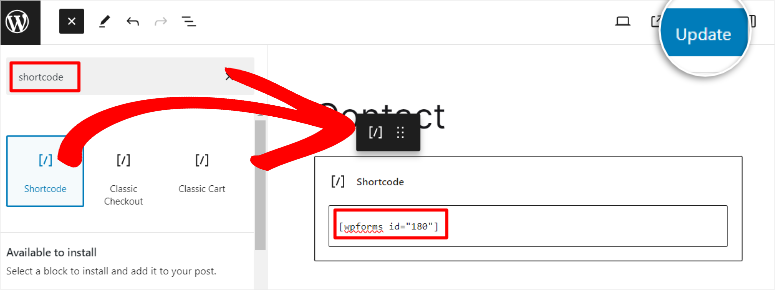
Pentru o flexibilitate și mai mare, WPForms oferă un shortcode pentru fiecare formular pe care îl creați. Puteți copia acest shortcode și îl puteți lipi în orice postare, pagină, bară laterală sau zonă a site-ului pregătită pentru widget-uri.
Căutați shortcode-ul sub pagina WPForms » Toate formularele și copiați-l.
După aceasta, deschideți o pagină nouă sau existentă și localizați blocul Shortcode folosind bara de căutare. Apoi, lipiți shortcode-ul pe care l-ați copiat și apăsați „Actualizare”.
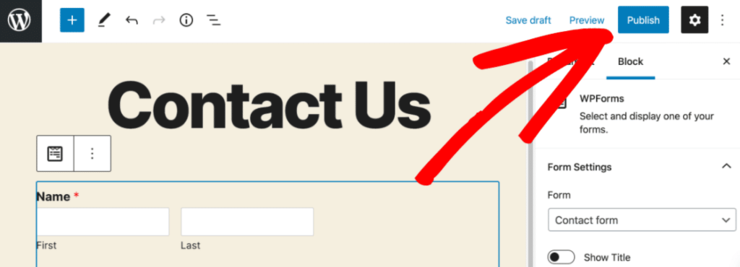
4. Utilizați blocul WPForms WordPress
Dacă utilizați un constructor de pagini precum Elementor sau un editor de blocuri precum Gutenberg, WPForms vine, de asemenea, cu un bloc/widget nativ.
Trebuie doar să adăugați blocul WPForms, să alegeți formularul din meniul derulant și ați terminat!

Indiferent de metoda folosită, odată ce ați terminat, tot ce trebuie să faceți este să apăsați Publicare sau Actualizare pe pagină și ați terminat.
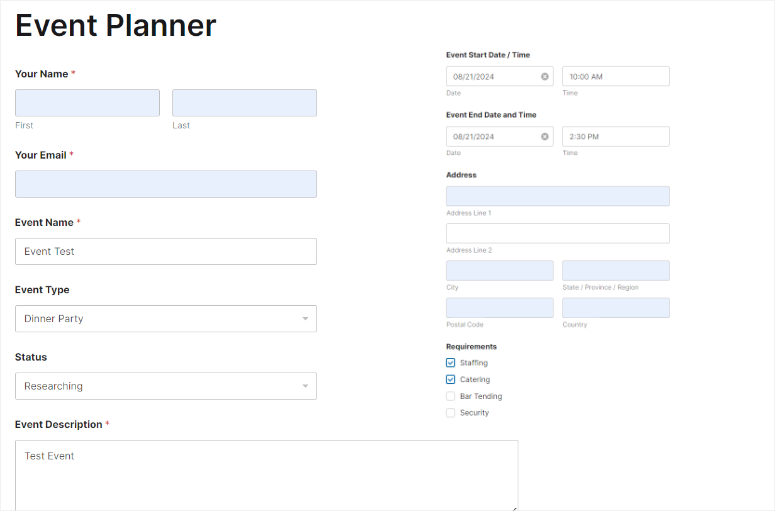
Odată publicat, formularul generat de AI va fi live și gata să colecteze răspunsuri — complet funcțional, optimizat pentru mobil și conectat la toate instrumentele de care aveți nevoie.
Consultați eșantionul formularului de mai jos pentru a vedea cum va arăta pe o pagină live.
Sfaturi pentru gestionarea AI Form Builder în WPForms
Deși WPForms AI Form Builder este un instrument incredibil pentru crearea rapidă de formulare, există momente când s-ar putea să doriți să gestionați modul în care funcționează sau chiar să îl dezactivați.
Pe baza experienței noastre cu acest instrument AI, iată câteva sfaturi practice pentru a vă ajuta să gestionați funcția AI ca un profesionist.
Cum să ștergeți istoricul conversațiilor AI
Mai întâi, să vorbim despre istoricul conversațiilor. De fiecare dată când generați un formular cu AI, WPForms salvează un istoric al conversațiilor din acea sesiune. Acesta poate fi foarte util dacă doriți să reveniți și să revizuiți cum ați construit un formular.
Dar ce se întâmplă dacă nu doriți să păstrați acele conversații? Din fericire, WPForms face ușoară ștergerea lor.
Tot ce trebuie să faceți este să deschideți fila Generator de formulare AI mergând la WPForms » Adăugare nou în tabloul de bord WordPress.
Odată ajuns în ecranul de creare a formularelor AI, derulați în jos până la zona de conversații și veți observa o pictogramă de coș de gunoi pe care scrie „Șterge istoricul conversațiilor”.
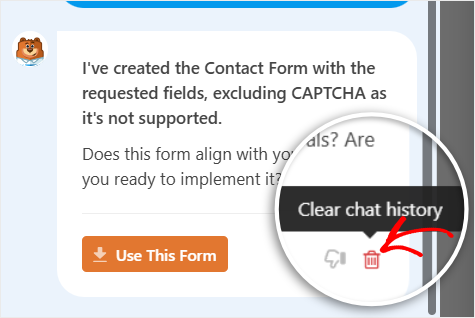
Selectarea acestui link va șterge întregul istoric al conversațiilor AI dintr-o singură mișcare, ceea ce este grozav dacă doriți să păstrați lucrurile ordonate sau preferați să nu stocați conversațiile anterioare.
Cum să dezactivați Generatorul de formulare AI
Acum, dacă ați încercat Generatorul de formulare AI și ați decis că nu doriți să îl utilizați, nu trebuie să îl păstrați activ. Îl puteți dezactiva complet prin setările WPForms.
Pentru a face acest lucru, accesați WPForms » Setări » Diverse, apoi derulați în jos până când găsiți „Ascunde funcțiile AI”. Pur și simplu debifați căsuța de lângă această opțiune și salvați setările în partea de jos a paginii.
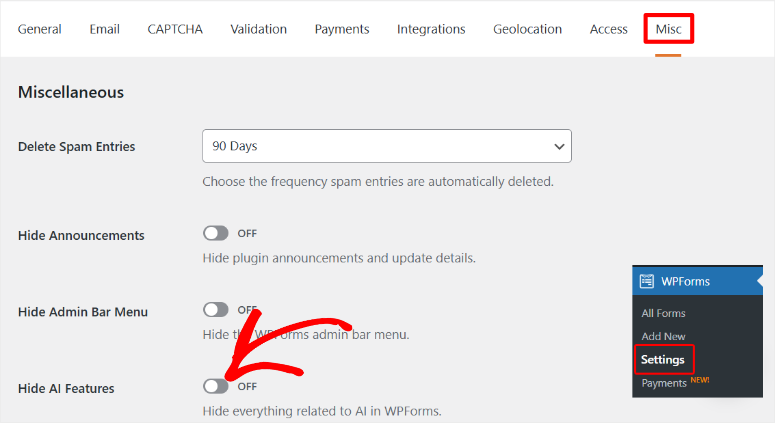
Odată ce faceți acest lucru, fila „Generează cu AI” nu va mai apărea la crearea de formulare noi. Puteți oricând să o reactivați mai târziu dacă vă răzgândiți.
Când (și de ce) ați dori să dezactivați AI
Din propria noastră experiență în testarea WPForms AI, am constatat că, deși AI este uimitor pentru crearea rapidă de formulare, există momente în care ați prefera să îl dezactivați.
De exemplu:
- Când lucrați la formulare foarte personalizate sau complexe, cu o logică condițională specifică pe care AI s-ar putea să nu o înțeleagă corect.
- Dacă gestionați site-uri ale clienților și doriți să păstrați procesul de creare a formularelor consecvent și complet manual pentru controlul calității.
- Dacă doriți să evitați formularele generate accidental de AI atunci când alți membri ai echipei lucrează pe site.
Lucrul bun este că îl puteți activa sau dezactiva oricând, așa cum ați văzut mai sus, în funcție de nevoile dumneavoastră.
De ce crearea de formulare cu AI are sens
Instrumentele WordPress AI precum constructorii de formulare pot suna avansat, dar odată ce încercați unul, vă dați seama că este doar o modalitate mai rapidă de a finaliza lucrurile.
Așa cum am menționat, la IsItWP.com, am lucrat ani de zile la formulare WordPress și, dacă am învățat un lucru, este că formularele pot consuma mult timp atunci când nu ar trebui.
Există atât de mulți pași mici care vă încetinesc. Uneori, petreceți mai mult timp gândindu-vă ce câmpuri să folosiți decât creând efectiv formularul.
Iată câteva dintre cele mai mari motive pentru care crearea de formulare cu AI are sens pentru noi și, probabil, și pentru dumneavoastră:
- Gata cu încercările și erorile: AI ajută la evitarea procesului de adăugare, ștergere și reluare a câmpurilor. Îi spuneți ce fel de formular doriți, iar acesta creează un punct de plecare logic.
- Economisește mult timp: Formularele care înainte durau jumătate de oră sunt gata în câteva minute. Este ca și cum ați sări peste coadă când sunteți în grabă.
- Gestionează formulare complexe cu ușurință: Aveți nevoie de un formular cu logică condițională sau câmpuri speciale, cum ar fi încărcarea fișierelor? AI se ocupă de elementele de bază pentru dumneavoastră, astfel încât să nu rămâneți în impas.
- Mai puține greșeli: AI-ul include câmpuri pe care le-ați putea uita — cum ar fi căsuțe de bifat pentru consimțământ sau câmpuri obligatorii pentru e-mail — astfel încât să nu fie nevoie să verificați de fiecare dată.
- Excelent când nu sunteți sigur de unde să începeți: Uneori, este greu de știut ce ar trebui să includă un formular. AI-ul vă oferă un draft inteligent, astfel încât să nu vă confruntați cu un ecran gol.
- Păstrează simplitatea pentru începători: Dacă sunteți nou în WordPress, chiar și cele mai bune pluginuri de formulare pot părea prea mult. AI elimină această presiune făcând mai întâi partea dificilă.
- Vă oferă idei creative: AI-ul sugerează uneori câmpuri sau layout-uri la care s-ar putea să nu vă gândiți singur, ceea ce vă poate îmbunătăți formularele.
- Ajută când sunteți în grabă: Nu toate formularele trebuie să fie perfecte. Uneori, aveți nevoie doar de un formular rapid pentru a colecta răspunsuri. AI-ul vă ajută să ajungeți acolo rapid.
Atât! Acum puteți crea formularele dvs. WordPress cu AI în câteva minute. Dacă ceva nu este clar, puteți consulta întrebările frecvente de mai jos.
Întrebări frecvente: Cum să creați un formular WordPress folosind AI
Poate ChatGPT să creeze formulare pentru site-uri web?
Nu, ChatGPT în sine nu poate crea direct formulare WordPress, dar puteți folosi cu siguranță ChatGPT pentru a vă ajuta să scrieți prompturi mai bune pentru instrumente AI precum WPForms AI Form Builder. De exemplu, puteți cere ChatGPT să creeze o descriere detaliată a formularului și apoi să o copiați în WPForms AI pentru a genera formularul. Deci, deși ChatGPT nu creează formularul în WordPress, funcționează excelent ca un instrument companion pentru crearea de formulare.
Care este cel mai bun instrument pentru a crea formulare cu AI?
WPForms AI Form Builder este cel mai bun instrument pentru crearea de formulare generate de AI în WordPress. Este ușor de utilizat pentru începători, rapid și funcționează direct în tabloul de bord WordPress. Deci, nu este nevoie de platforme externe sau integrări complicate. În plus, odată ce AI-ul generează formularul, îl puteți personaliza complet folosind constructorul drag and drop al WPForms, oferindu-vă atât viteză, cât și control.
Pot edita formularele generate de AI în WPForms?
Da, absolut! Odată ce WPForms AI îți generează formularul, poți folosi constructorul obișnuit drag and drop pentru a-l personaliza. Poți adăuga sau elimina câmpuri, ajusta setările, schimba etichetele și chiar aplica funcționalități avansate precum logica condițională. AI îți oferă un start excelent, dar tu ai în continuare control total asupra formularului final.
Poate WPForms AI să gestioneze formulare complexe cu logică condițională?
Într-adevăr! WPForms AI poate gestiona formulare complexe dacă scrii un prompt detaliat. Dar, pentru formulare foarte personalizate cu logică condițională avansată, s-ar putea să fie nevoie să ajustezi formularul manual folosind constructorul drag and drop după ce AI generează versiunea inițială. AI este un punct de plecare excelent, dar uneori, ajustarea umană îl face perfect.
Felicitări! Acum ai o mai bună înțelegere despre cum să construiești formulare AI în WordPress.
Dacă nu ați decis asupra constructorului de formulare pentru afacerea dvs., iată un articol comparativ despre WPForms vs. FormStack pentru a vă ajuta să începeți.
În plus, iată și alte articole care v-ar putea interesa.
- WPForms vs. Gravity Forms – Bun, Rău și Urât
- Cum să creezi un formular de donații WordPress (Pas cu Pas)
- Cum să-ți securizezi formularele WordPress cu parolă
Primul articol compară 2 dintre cei mai buni constructori vizuali de formulare. Următorul vă ghidează prin crearea unui formular de donație. În timp ce ultimul vă arată cum să vă securizați formularele cu o parolă.

Comentarii Lasă un răspuns