Doriți să creați un formular de comandă en-gros în WordPress?
Dacă sunteți un angrosist care dorește să intre online, dar nu doriți să gestionați un magazin eCommerce complet, atunci ați putea lua în considerare adăugarea unui simplu formular de comandă angro pe site-ul dvs. WordPress.
În acest articol, vă vom arăta cum să creați corect un formular simplu de comandă en-gros în WordPress.
Rețineți, acest tutorial este pentru acei proprietari de afaceri care doresc un formular de comandă en-gros foarte simplu.
Dacă căutați o soluție avansată, atunci aveți nevoie de Wholesale Suite. Este pluginul nr. 1 pentru comerț angro pentru site-urile WooCommerce. Au un formular de comandă optimizat care vă va economisi ore întregi. Consultați Recenzia noastră completă Wholesale Suite.
Acestea fiind spuse, să trecem la tutorial.
Pasul 1: Instalați WPForms pentru a crea un formular de comandă cu ridicata
Mai întâi, va trebui să instalați și să activați pluginul WPForms.
Utilizarea WPForms este cea mai ușoară modalitate de a crea un formular de comandă angro. WPForms vă permite să creați cu ușurință orice tip de formular, fie că este un formular de contact, un formular de înscriere, un formular de înregistrare sau chiar un formular de comandă și multe altele.
Pentru mai multe detalii despre instalarea pluginului, consultați articolul nostru despre cum se instalează un plugin WordPress.
După activare, navigați la WPForms » Setări în zona de administrare WordPress și introduceți cheia de licență.
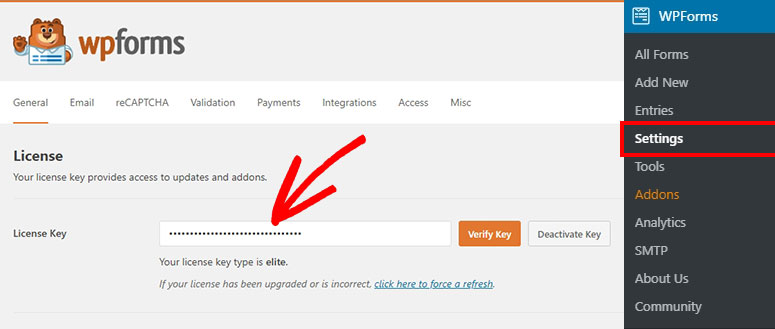
Pentru a obține cheia de licență, conectați-vă la contul dvs. WPForms și faceți clic pe fila Descărcări. Copiați și lipiți cheia de licență în zona de administrare WordPress.
Pasul 2: Creați un nou formular de facturare / comandă în WordPress
Apoi, trebuie să accesați pagina WPForms » Adăugare Nou. Aceasta vă va direcționa către constructorul de formulare WPForms și veți vedea șabloanele de formulare pe ecran.
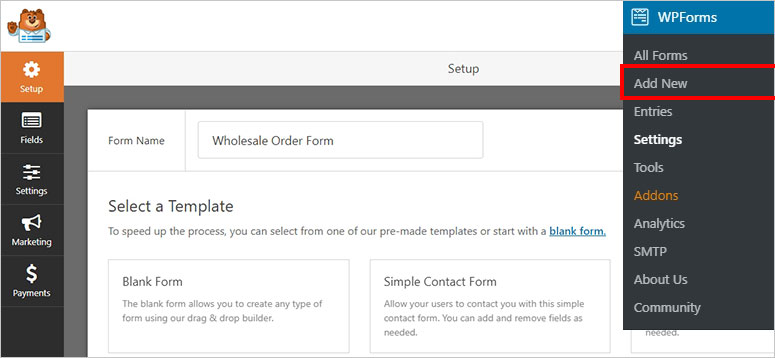
Începeți prin a adăuga un nume pentru noul dvs. formular de comandă cu ridicata și selectați șablonul Formular de facturare / comandă pentru a continua.
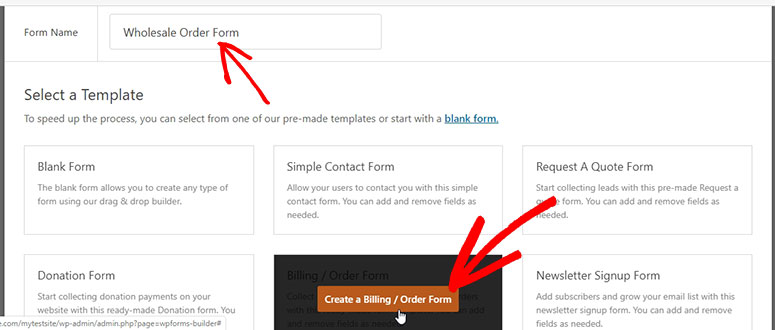
Acum ar trebui să vedeți formularul de comandă implicit în constructorul de formulare. Acesta conține toate câmpurile importante pentru a accepta comenzi online de la clienții dumneavoastră.
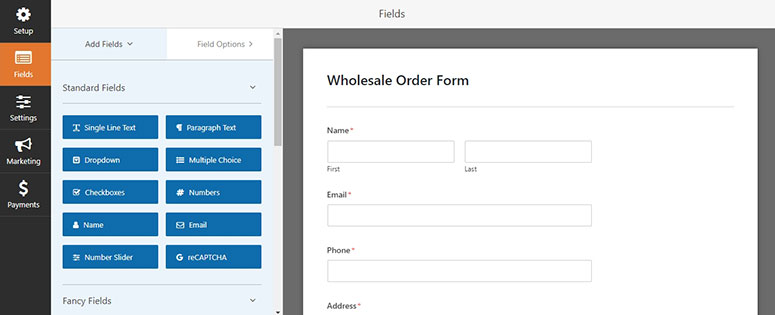
Acum, faceți clic pe câmpul Available Items (Articole disponibile) din constructor pentru a vedea setările acestuia în partea stângă a ecranului.
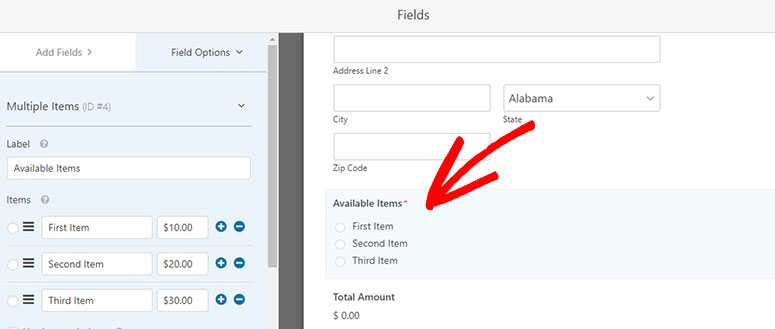
Aici, puteți personaliza eticheta, redenumi câmpul și adăuga mai multe articole la lista dvs. de produse.
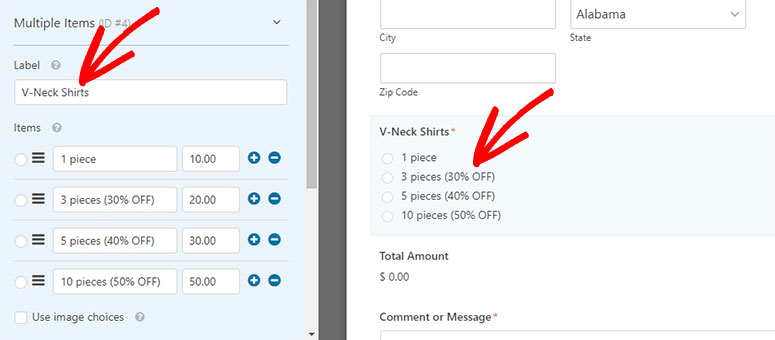
Puteți adăuga mai multe produse și articole după cum doriți.
Pluginul vă permite, de asemenea, să adăugați imagini pentru fiecare articol din lista dvs. de produse. Pur și simplu selectați caseta de selectare de lângă opțiunea Utilizați alegeri de imagini.
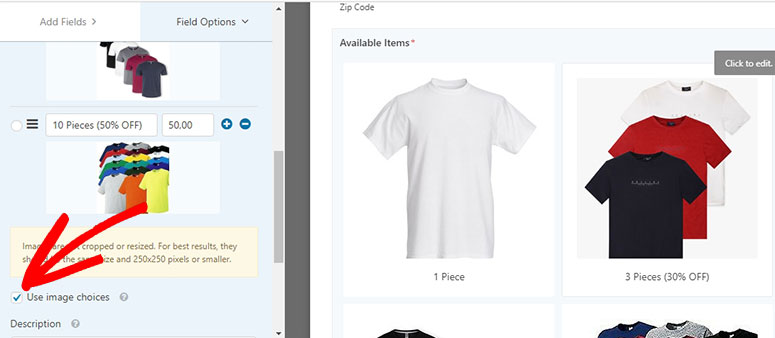
Veți vedea butonul Încărcați imaginea sub fiecare articol. Selectați acel buton pentru a adăuga imagini ale produselor dvs.
În Setări avansate, puteți selecta un stil de alegere a imaginii și un aspect al alegerii pentru a afișa imaginile produselor frumos.
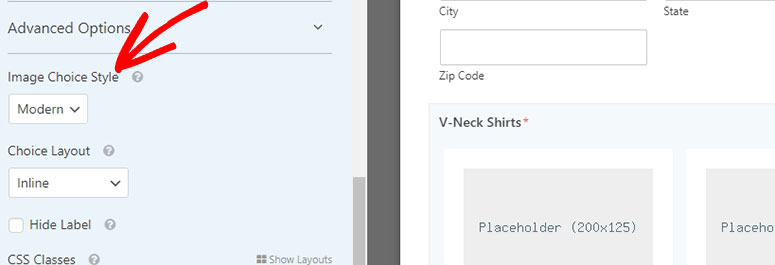
După aceea, puteți adăuga orice alte câmpuri la formularul dvs. de comandă en-gros pentru a colecta date de la clienții dvs. Toate câmpurile sunt disponibile în partea stângă a ecranului.
După ce ați terminat de editat formularul, faceți clic pe butonul Salvare din colțul din dreapta sus.
Pasul 3: Personalizați setările pentru formularul dvs. de comandă en-gros
Apoi, trebuie să accesați pagina Setări » General în constructorul de formulare WPForms.
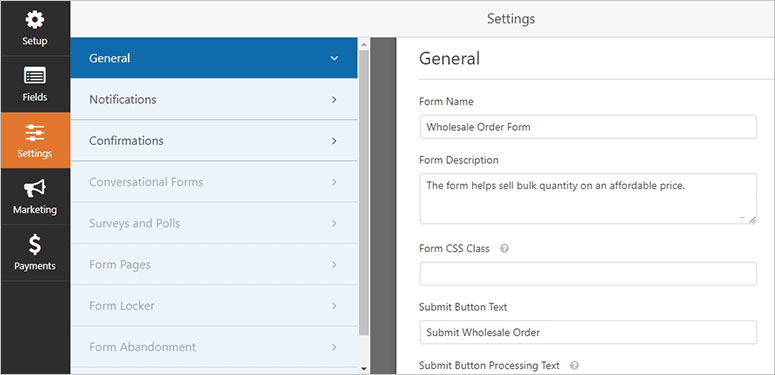
Pe această pagină, ar trebui să adăugați descrierea formularului, textul butonului de trimitere, textul de procesare al butonului de trimitere și multe altele. De asemenea, vă permite să activați opțiunea anti-spam, câmpurile dinamice, trimiterea formularului AJAX pentru plăți etc.
După ce ați făcut toate modificările necesare, faceți clic pe butonul Salvare pentru a stoca aceste setări.
Pasul 4: Personalizați notificările pentru formularul dvs. de comandă en-gros
Pentru a vă gestiona corect comenzile angro în WPForms, asigurați-vă că primiți rapid notificări la fiecare trimitere de formular. Astfel, puteți gestiona comenzile angro și le puteți livra clienților la timp.
În Setări, vizitați fila Notificări pentru a personaliza notificările.
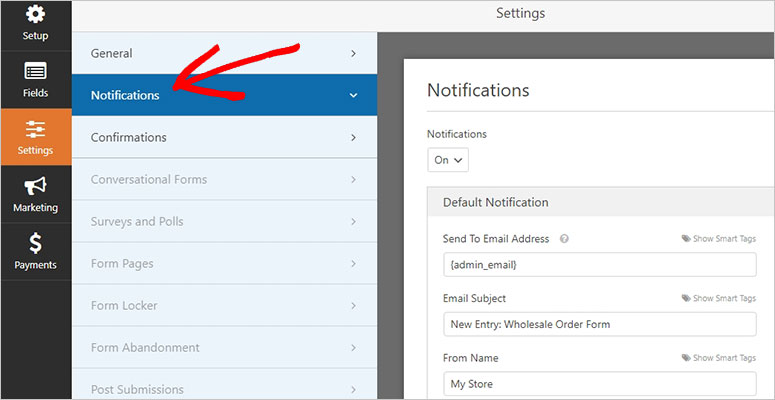
Puteți chiar trimite o notificare automată prin e-mail și clienților dvs. pentru a le confirma comenzile.
Pasul 5: Afișați confirmări utilizatorilor dvs. la trimiterea formularelor
Când un client trimite formularul de comandă en-gros, va trebui să afișați un mesaj de confirmare care să spună că comanda a fost primită.
Cu WPForms, puteți fie să afișați un mesaj de confirmare, o pagină (cum ar fi o pagină de mulțumire), fie să redirecționați utilizatorii către un URL (cum ar fi un site web terț).
Trebuie să vizitați fila Confirmări pentru a personaliza setările.
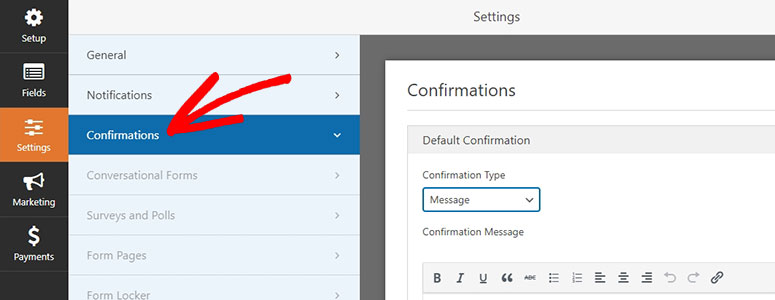
Pur și simplu selectați o opțiune din meniul derulant Tip de confirmare. Dacă alegeți opțiunea Mesaj, adăugați un mesaj de confirmare pentru a fi afișat la trimiterea cu succes a formularului de comandă en-gros.
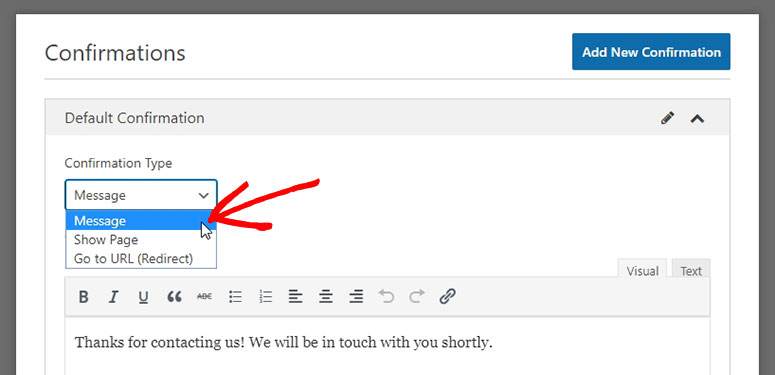
Faceți clic pe butonul Salvare din colțul din dreapta sus al ecranului.
Pasul 6: Adăugați o metodă de plată la formularul dvs.
Apoi, trebuie să adăugați o metodă de plată la formularul dvs., astfel încât clienții dvs. să poată plăti online pentru achizițiile lor. WPForms suportă 2 opțiuni de plată: Stripe și PayPal.
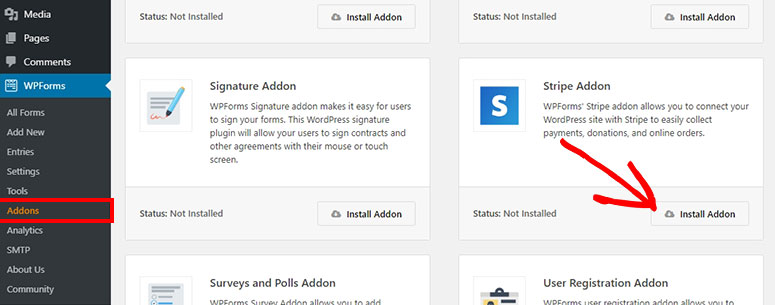
Dacă doriți să adăugați plata Stripe la formularul dvs. de comandă, accesați pagina WPForms » Addons din zona de administrare WordPress. Apoi instalați și activați addon-ul Stripe.
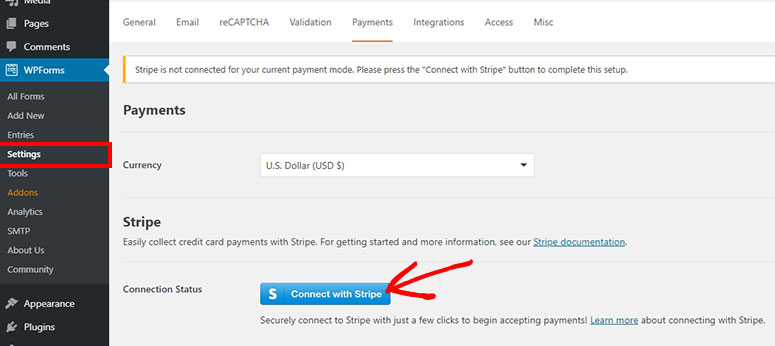
După activare, vizitați pagina WPForms » Setări și accesați fila Plăți. De acolo, trebuie să faceți clic pe butonul Conectare cu Stripe pentru a conecta metoda de plată Stripe cu WPForms.
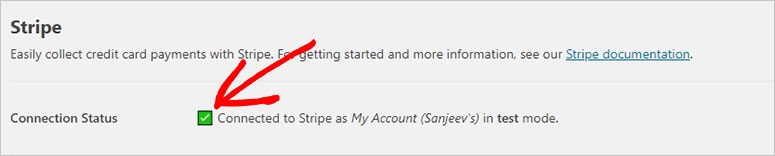
Acum conectați-vă la contul dvs. Stripe pentru a autoriza Stripe cu site-ul dvs. web. După conectarea cu succes, verificați starea pe pagina WPForms » Plăți din WordPress.
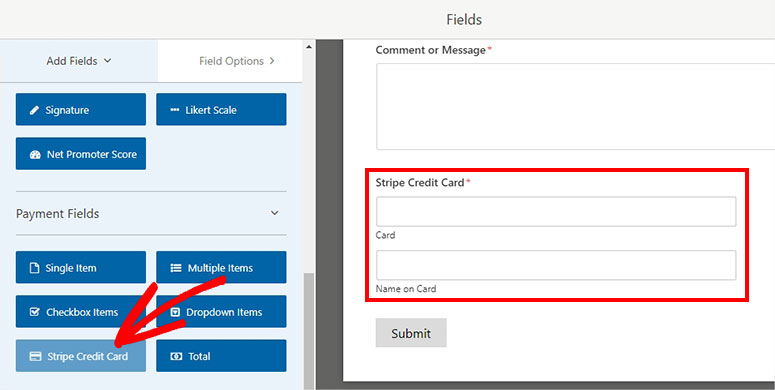
Acum, trebuie să reveniți la constructorul de formulare WPForms și să vizitați fila Câmpuri din partea stângă. Din secțiunea Adăugare câmpuri, puteți trage și plasa câmpul Card de credit Stripe în formularul dvs. din partea dreaptă.
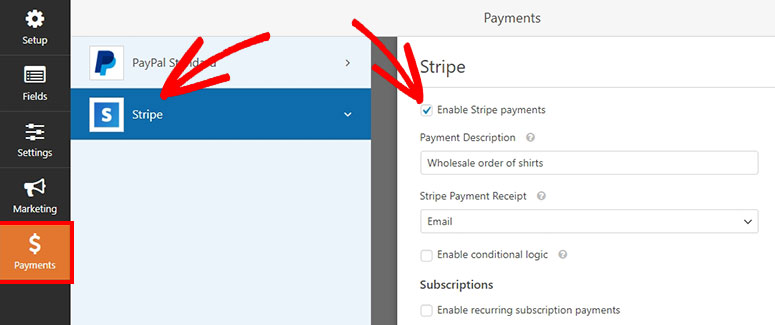
Nu uitați să Activați plățile Stripe navigând la Plăți » Stripe.
Acum faceți clic pe butonul Salvare.
Pasul 7: Afișați formularul de comandă en-gros în WordPress
Acum, puteți afișa formularul de comandă angro într-o postare, pagină, bară laterală sau un fișier șablon.
Dacă doriți să afișați formularul de comandă pe o pagină, vizitați Pagini » Adăugare Nouă pentru a crea o pagină nouă.
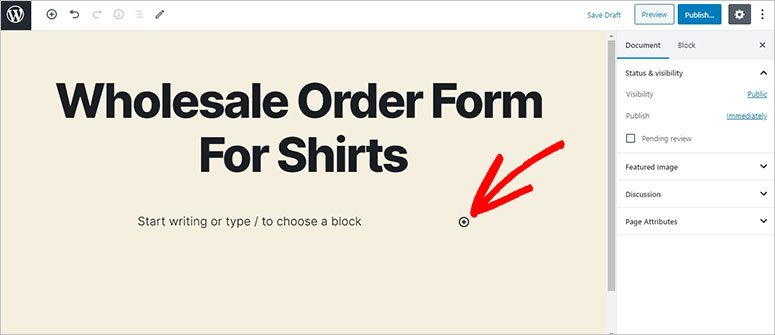
Începeți prin a adăuga un titlu pentru noua dvs. pagină. În editorul de blocuri, faceți clic pe pictograma +.
Puteți căuta blocul WPForms și faceți clic pe el.
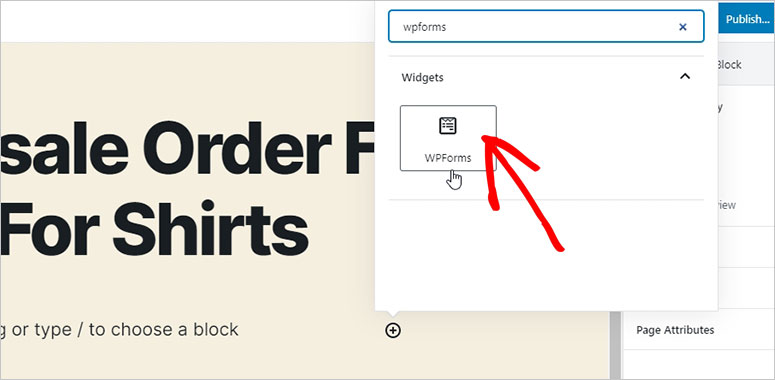
Veți vedea acum blocul WPForms în editor. Puteți face clic pe meniul derulant pentru a selecta formularul de comandă en-gros pe care tocmai l-ați creat.
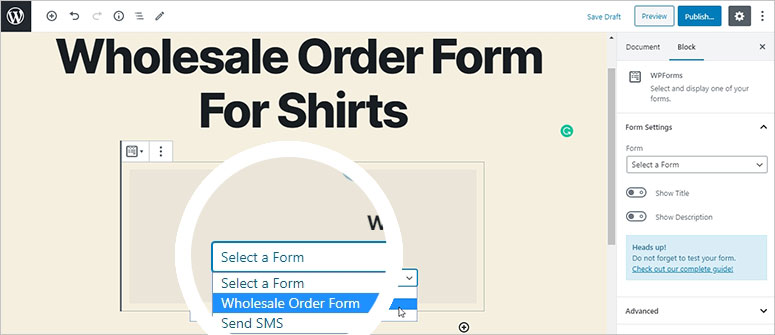
În cele din urmă, faceți clic pe butonul Publicare și vizitați pagina dvs. pentru a vedea formularul de comandă en-gros live.
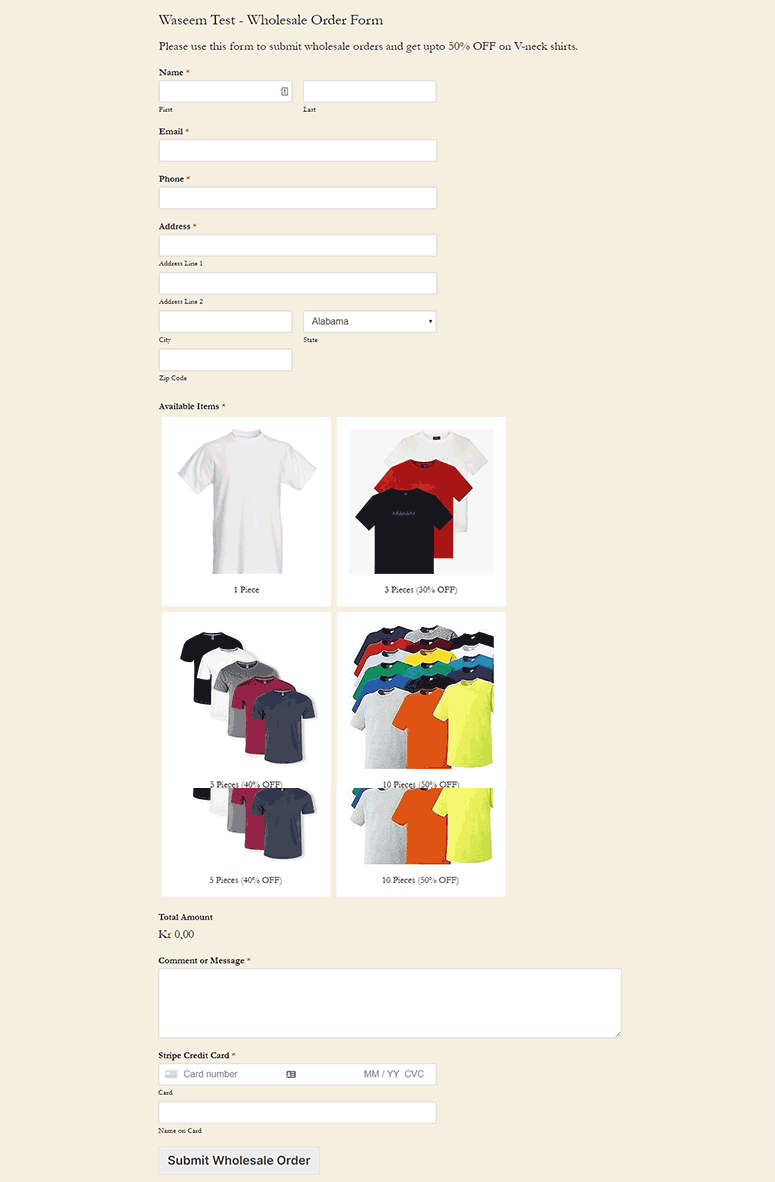
Sperăm că acest articol v-a ajutat să învățați cum să creați corect un formular de comandă angro în WordPress. De asemenea, ați putea dori să consultați ghidul nostru despre cum să creați oferte WooCommerce Cumpără Unul Primești Unul Gratuit.

Comentarii Lasă un răspuns