Doriți să construiți o pagină de tip „squeeze” pentru a vă ajuta cu conversiile?
O pagină de tip „squeeze”, numită și pagină de tip „lead”, este un tip de pagină de destinație concepută pentru a vă ajuta să extrageți informații foarte specifice de la vizitatorii site-ului, oferind ceva în schimb. Ca urmare, o pagină de tip „squeeze” are un singur obiectiv clar și un singur apel la acțiune.
La IsItWP, dorim întotdeauna să creăm o experiență fluidă pentru toți utilizatorii noștri. Unul dintre modurile în care facem acest lucru este prin crearea unui proces de achiziție de lead-uri ușor de utilizat. Pentru a ajuta la acest lucru, am construit numeroase pagini de lead-uri cu diferite instrumente pentru a vedea ce funcționează cel mai bine pentru noi. Această experiență ne-a permis să înțelegem cele mai bune, mai eficiente și mai simple moduri de a crea pagini de tip squeeze.
În acest articol, vă vom arăta 2 dintre cele mai bune și mai ușoare moduri de a crea o pagină de tip squeeze. Vă vom ghida prin modul de configurare a instrumentelor și de optimizare a paginii dvs. de lead-uri pentru a obține cele mai bune rezultate.
Ce este o pagină de tip Squeeze?
După cum am menționat, o pagină de tip „squeeze page” este un tip de pagină de destinație cu un singur obiectiv clar. Acest obiectiv implică adesea colectarea de lead-uri, dar o puteți folosi pentru a realiza vânzări. În schimb, oferiți utilizatorului ceva valoros, cum ar fi un eBook gratuit, o reducere, un webinar și așa mai departe.
Dar s-ar putea să vă întrebați; nu descriem doar o pagină de destinație?
Deși o pagină de tip squeeze și o pagină de destinație tradițională sunt similare, ele au câteva diferențe.
De exemplu, o pagină de destinație este un termen mai larg pentru orice pagină pe care vizitatorii „aterizează” după ce au făcut clic pe un link de marketing sau o reclamă. Deși poate colecta și informații, o pagină de destinație poate avea diverse obiective. O puteți folosi pentru a promova un produs, pentru a încuraja înscrierile, pentru a genera trafic sau pentru a vă vinde produsele.
Pe lângă acestea, în funcție de scop, o pagină de destinație bună include mai mult conținut, cum ar fi detalii despre produs, mărturii, imagini sau videoclipuri. Poate oferi mai multe căi de interacțiune, nu doar una, ca în cazul unei pagini de lead.
Scopul principal al unei pagini de tip squeeze este să fie lipsită de distrageri, cu un singur obiectiv clar pentru vizitatorii tăi.
Acestea fiind spuse, iată caracteristicile cheie ale unei pagini de tip squeeze eficiente.
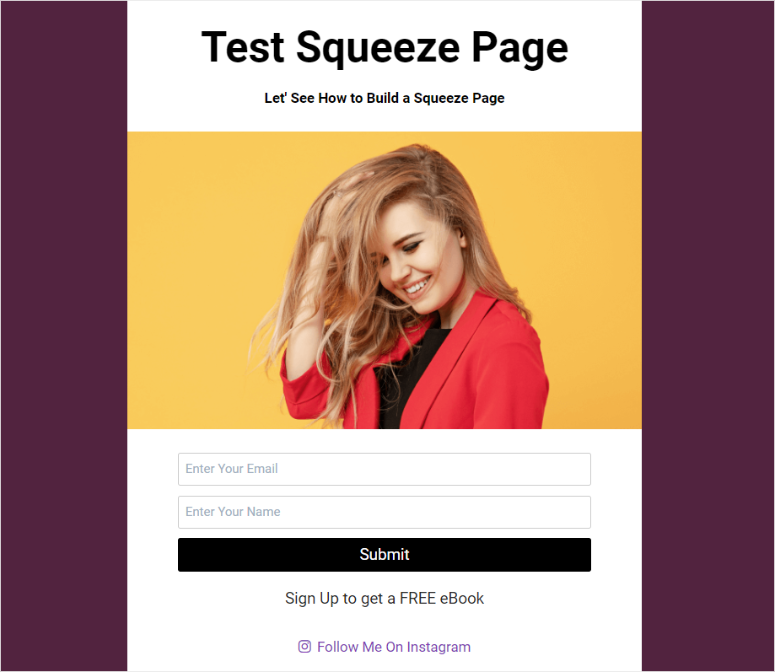
- Design minimalist: De obicei, nu există linkuri externe sau opțiuni de navigare pentru a menține vizitatorii concentrați pe ofertă.
- Text clar și scurt: Textul de pe pagina de tip squeeze ar trebui să fie direct la subiect, oferind informații pentru apelul la acțiune.
- Titlu puternic: Un titlu puternic și clar care transmite imediat valoarea ofertei.
- Formular de înscriere: Un formular simplu unde vizitatorii își pot trimite adresa de e-mail sau alte detalii de contact.
- Apel la acțiune (CTA): Un buton CTA clar și convingător care încurajează vizitatorii să se înscrie.
Verifică captura de ecran de mai jos pentru a vedea cum ar trebui să arate o pagină de tip squeeze.
Cum să creezi o pagină de tip squeeze
Acum că înțelegi ce este o pagină de tip squeeze și cunoști caracteristicile cheie de inclus, să vedem cum să creezi una.
Iată cele 2 metode pe care ți le vom preda în acest tutorial. Pentru a sări la metoda pe care vrei să o citești, pur și simplu dă clic pe unul dintre linkurile de mai jos.
Excelent! Să trecem la treabă.
Creează o pagină de tip squeeze cu SeedProd

SeedProd este cel mai bun constructor de pagini de destinație pentru WordPress datorită interfeței sale ușor de utilizat, cu funcționalitate drag and drop. Acest lucru vă permite să proiectați cu ușurință pagini de tip „squeeze page” cu aspect profesional, fără a fi nevoie de codare.
Vine cu elemente axate pe conversie, cum ar fi cronometre, formulare de înscriere, dovadă socială și apeluri la acțiune. Ca urmare, aveți toate instrumentele pentru a crea mai ușor o pagină de tip „squeeze page” cu conversie ridicată.
Dar ceea ce diferențiază cu adevărat SeedProd este varietatea mare de șabloane predefinite de pagini de tip „squeeze page”, concepute pentru diferite obiective și optimizate pentru conversii. Pe lângă acestea, puteți utiliza constructorul de pagini drag and drop pentru a personaliza și mai mult aceste șabloane, pentru a se potrivi mărcii dvs. și scopului paginii de tip „squeeze page”.
Primești șabloane de pagini de tip squeeze precum pagină de tip squeeze pentru investiții, pagină de tip squeeze pentru oportunități, pagină de tip squeeze pentru eBook, pagină de tip squeeze pentru așteptare de lead-uri și multe altele.
Consultați această recenzie SeedProd pentru mai multe detalii.
Acum că înțelegi de ce recomandăm SeedProd pentru crearea paginilor tale de tip squeeze, să îți arătăm cum să construiești una cu acest constructor de pagini de destinație.
Pasul 1: Instalează și configurează SeedProd
În primul rând, ar trebui să menționăm că SeedProd oferă o versiune gratuită a pluginului. Cu SeedProd Lite, puteți crea rapid o pagină „În curând” sau „Mod de întreținere” cu constructorul drag and drop. De asemenea, puteți crea pagini de destinație de bază pentru a ajuta la convertirea vizitatorilor.
Pentru a obține SeedProd Lite, tot ce trebuie să faceți este să mergeți la depozitul de pluginuri WordPress și să instalați și să activați pluginul așa cum ați face cu oricare altul. O altă modalitate de a accesa acest plugin gratuit este să mergeți la WordPress.Org și să utilizați funcționalitatea de căutare pentru a localiza SeedProd.
Dacă întâmpinați probleme, consultați acest articol despre cum se instalează pluginurile.
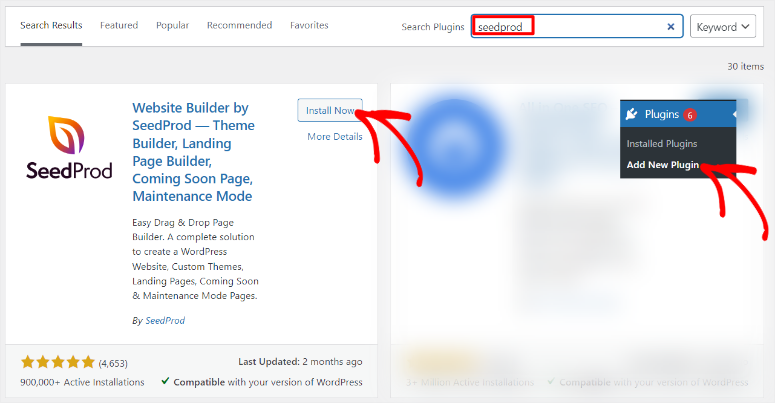
Dar, vom folosi SeedProd Pro pentru a crea pagina de tip squeeze pentru acest tutorial.
Pentru a obține versiunea premium a SeedProd, accesați site-ul oficial al pluginului și achiziționați un plan. Lucrul bun este că SeedProd oferă 4 planuri, asigurându-vă că puteți obține rapid unul în bugetul dvs. și care să vă satisfacă nevoile.
După ce achiziționați planul, conectați-vă la contul dvs. SeedProd și navigați la fila Descărcare. Aici, salvați fișierul ZIP SeedProd pe PC și copiați „Cheia de licență”. Acest cod vă va ajuta mai târziu să activați versiunea pro a pluginului WordPress.
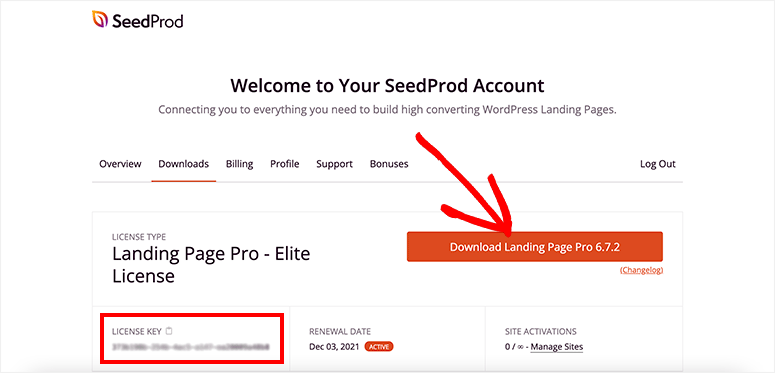
Acum, accesați tabloul de bord WordPress, navigați la Pluginuri » Adaugă Plugin Nou și selectați butonul „Încarcă Plugin”. După aceasta, trageți și plasați ZIP-ul SeedProd în WordPress și selectați „Încarcă”. Odată ce pluginul este instalat, selectați butonul Activează.
În continuare, veți vedea o nouă opțiune de meniu în tabloul de bord WordPress, etichetată „SeedProd”. După aceasta, accesați SeedProd » Setări, unde veți vedea bara de text „Cheia de licență”. Aici, lipiți Cheia de licență pe care ați copiat-o în această bară de text și apăsați „Verifică cheia”.

Gata. Acum puteți instala și configura acest constructor de pagini de destinație. În continuare, să vedem cum să creăm o pagină de tip „squeeze” cu SeedProd.
Pasul 2: Crearea unei pagini de tip „squeeze”
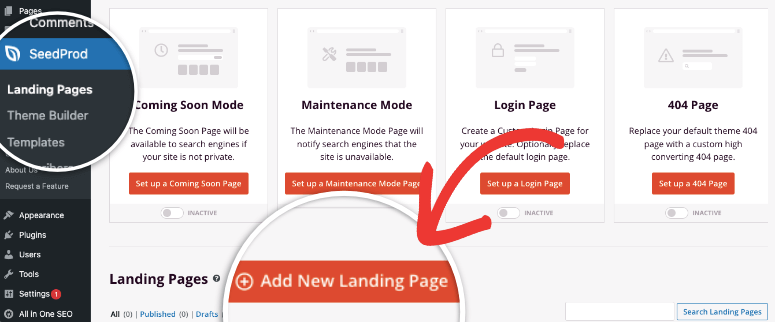
În continuare, selectați SeedProd » Pagini de destinație în tabloul de bord WordPress pentru a găsi o prezentare generală a tabloului de bord al paginilor SeedProd. Aici puteți vizualiza, gestiona și crea diferite pagini de destinație pentru site-ul dvs. web.
Acum, selectați butonul „+Adăugare pagină de destinație nouă” pentru a deschide pagina de șabloane.
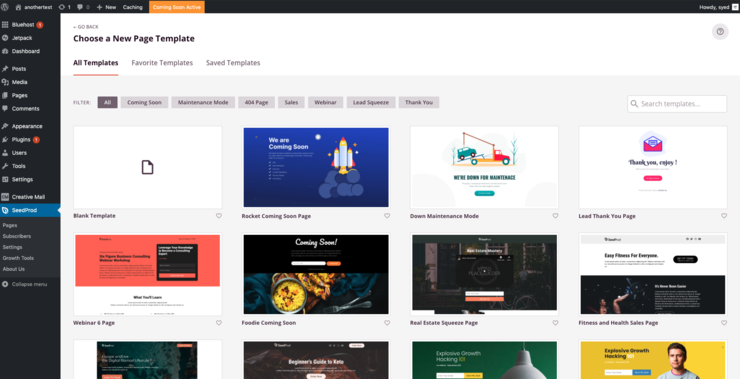
Pagina de șabloane oferă o bară de căutare pentru a vă ajuta să găsiți rapid ceea ce căutați. Fiecare șablon are, de asemenea, o imagine clară, oferindu-vă o previzualizare rapidă a aspectului designului șablonului. În plus, dacă treceți cu mouse-ul peste un șablon și selectați lupa, SeedProd va deschide șablonul pe o pagină completă, oferindu-vă mai multe detalii.
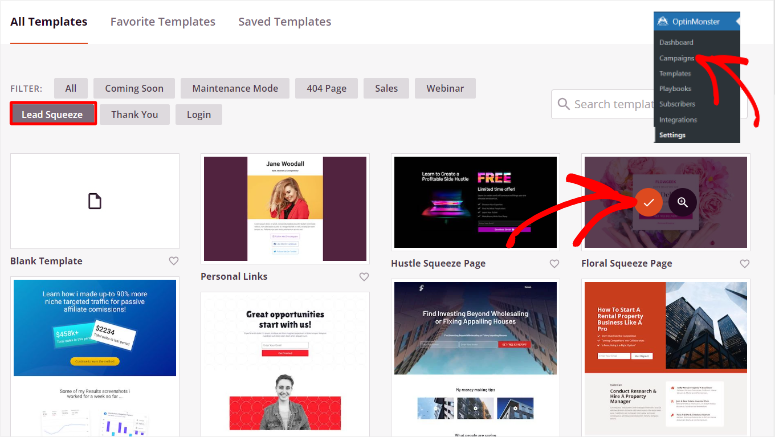
Pentru a obține rapid șabloanele de pagini de tip squeeze, utilizați opțiunea de filtrare.
Pentru a face acest lucru, accesați partea de sus a paginii, lângă „Filtrare”, unde veți vedea file precum În curând, Mod de întreținere, Pagina 404 și multe altele. Aici, selectați fila „Lead Squeeze” pentru a deschide doar șabloanele de pagini de tip „squeeze page”.
Apoi, parcurgeți șabloanele și vedeți care funcționează cel mai bine pentru dvs. Odată ce ați găsit unul, treceți cu mouse-ul peste el și apăsați pictograma „bifă” pentru a deschide fereastra pop-up cu detaliile paginii.
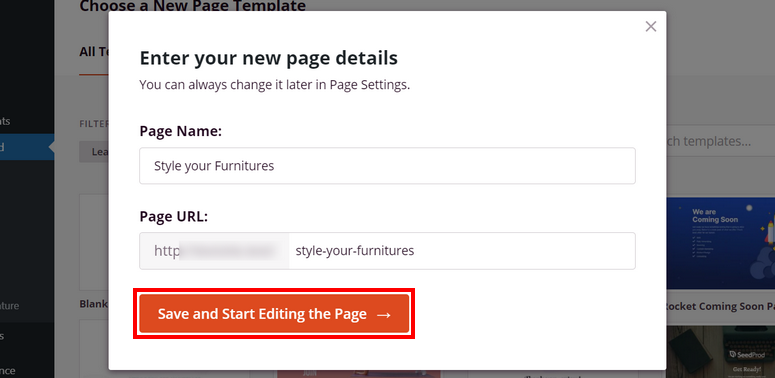
În această fereastră pop-up, creați un Nume pagină și o URL pagină unde va fi localizată pagina dvs. de tip squeeze. Odată finalizat, selectați „Salvare și pornire editare pagină”, iar SeedProd vă va redirecționa către constructorul său de pagini de destinație drag and drop.
Rețineți, pentru a crea o pagină de tip squeeze eficientă, trebuie să o păstrați simplă și minimalistă. Dar acest lucru nu înseamnă că nu trebuie să adăugați elemente de pagină cu conversie ridicată.
Acestea fiind spuse, haideți să vă arătăm cum să adăugați aceste elemente de pagină cu SeedProd.
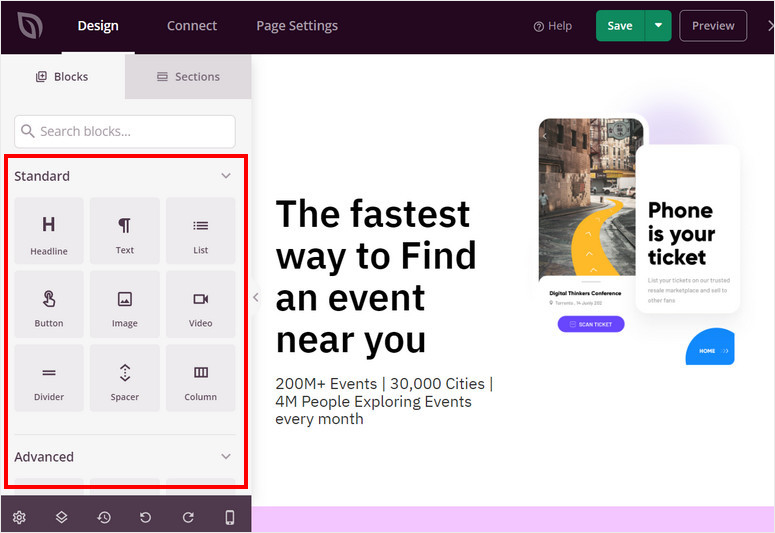
Pe pagina constructorului drag and drop, veți observa fila „Blocuri” în partea stângă. Aveți blocuri Standard precum titluri, text, liste și altele. Mai jos, puteți selecta blocuri „Avansate”, cum ar fi un formular de contact, un formular de opt-in, un cronometru și altele.
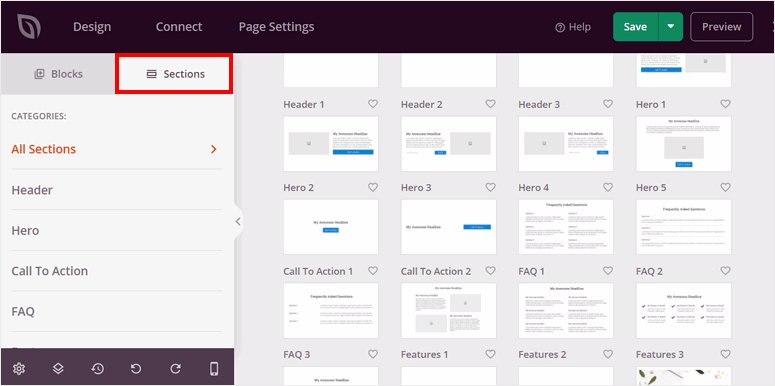
Lângă fila Bloc, puteți selecta fila „Secțiuni”. Aceasta vă poate ajuta să adăugați rapid blocuri de conținut pre-proiectate și personalizabile la paginile dvs. de tip squeeze sau paginile de destinație. Aceste secțiuni sunt concepute pentru a economisi timp și pentru a vă ajuta să vă structurați paginile eficient, fără a construi de la zero.
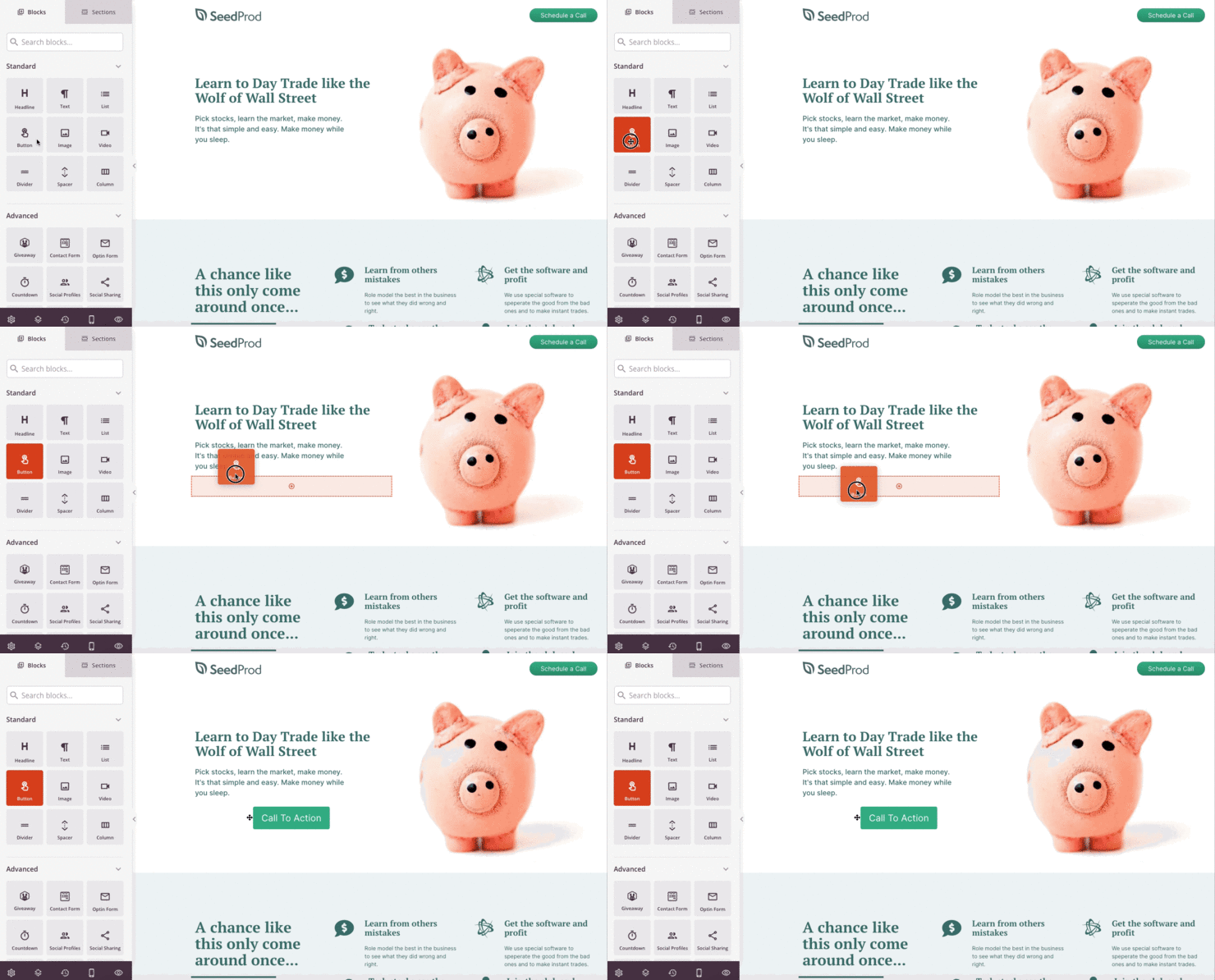
Apoi, în dreapta, veți vedea fereastra de previzualizare cu șablonul și tot conținutul pre-adăugat. Puteți trage și plasa orice bloc sau secțiune în fereastra de previzualizare și o puteți poziționa așa cum doriți să apară pe pagina live. De asemenea, puteți șterge blocurile din fereastra de previzualizare și le puteți înlocui cu altele noi.
Acum că înțelegeți cum să utilizați constructorul de pagini de tip squeeze page SeedProd, puteți personaliza pagina în orice direcție doriți pentru a se potrivi nevoilor dumneavoastră.
Deci, mai întâi, utilizați blocurile Standard pentru a personaliza titlul, imaginile, textul, videoclipurile, listele și multe altele.
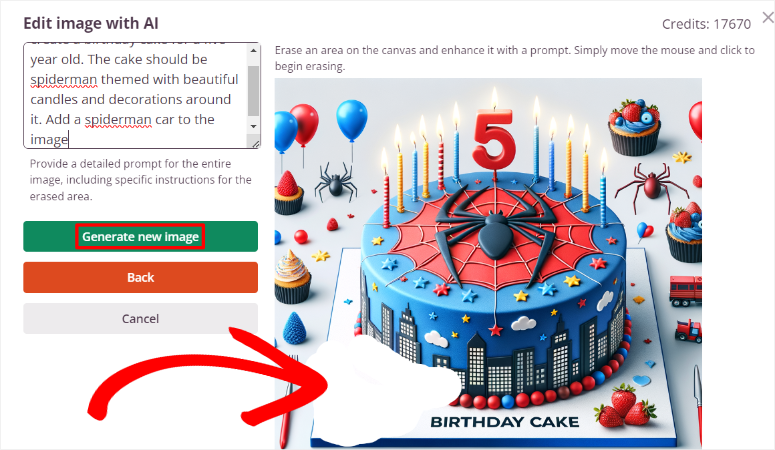
Pe lângă acestea, SeedProd vă permite să adăugați imagini AI direct în tabloul de bord WordPress. Puteți utiliza această funcție pentru a face pagina dvs. de tip „squeeze page” mai unică și pentru a crește conversiile.
Odată terminat, treceți la blocurile Avansate, unde puteți adăuga elemente care ajută la îmbunătățirea conversiilor. Puteți adăuga un cronometru, un pop-up video, o evaluare cu stele, Google Maps și multe altele.
Odată ce sunteți mulțumit de pagina dvs. de destinație, este timpul să adăugați o recompensă pentru utilizatorii dvs. pentru furnizarea informațiilor lor. Puteți face referire la recompensă și ca la un magnet de lead-uri, deoarece acesta este instrumentul care îi motivează pe utilizatorii dvs. să își furnizeze informațiile.
Pasul 3: Adăugați o recompensă paginii dumneavoastră de tip squeeze page
După cum am menționat, recompensarea utilizatorilor este una dintre cele mai bune modalități de a îmbunătăți conversiile pe pagina ta de tip squeeze. Deși aceasta nu este o cerință a paginii de lead, poate ajuta la construirea încrederii prin natura de a oferi și primi a recompenselor. Poate fi orice, cum ar fi un eBook, PDF, webinar, instrumente gratuite, perioadă de probă și multe altele.
Pentru a face acest lucru, accesați secțiunea blocului „Avansat” din constructorul SeedProd și găsiți blocul Formular de înscriere. Trageți-l și plasați-l în partea paginii unde doriți să apară.
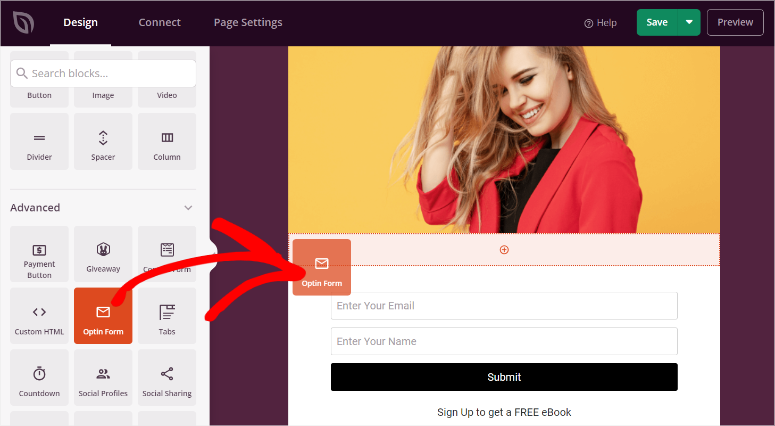
După aceasta, selectați-l în fereastra de previzualizare pentru a deschide mai multe opțiuni.
După aceasta, accesați fila Conținut pentru blocul formularului de înscriere și navigați la „Câmpuri”. Acesta ar trebui să fie deja preumplut cu secțiunile de e-mail și nume. Puteți personaliza poziția, dimensiunea, culoarea și multe altele ale câmpurilor formularului de înscriere. În plus, puteți selecta șabloane de formulare de înscriere pentru a se potrivi mai bine pe pagina dvs.
Mai jos, găsiți secțiunea „Buton de trimitere”. Din nou, puteți personaliza textul, lățimea, dimensiunea fontului și multe altele.
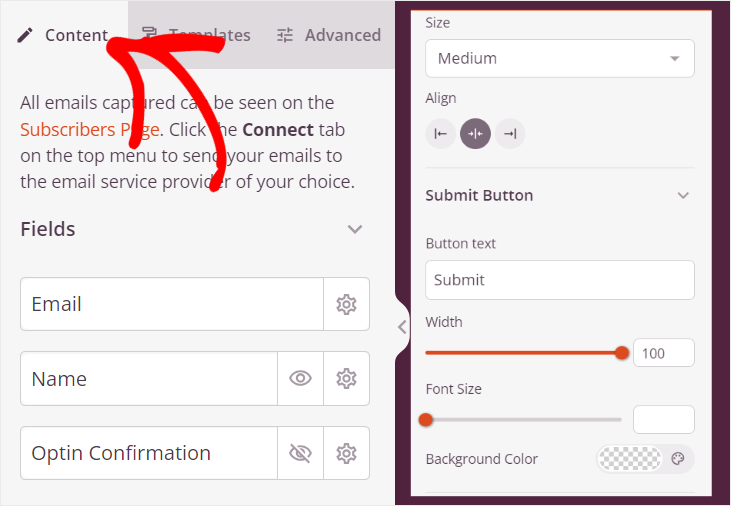
Acest tutorial se va concentra pe secțiunea „Acțiune de succes” de sub caracteristicile menționate mai sus. Aici veți plasa linkul dvs. de recompensă sau veți oferi instrucțiuni utilizatorilor dvs. despre cum să îl obțină.
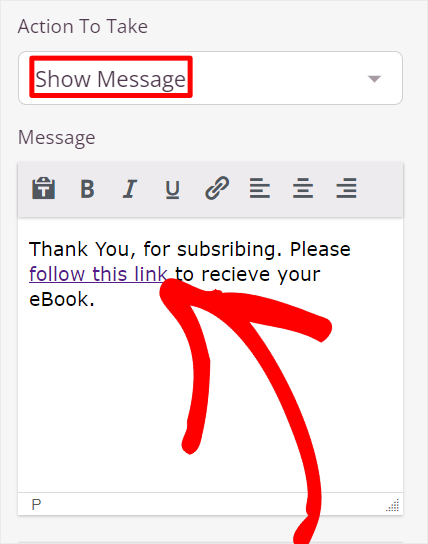
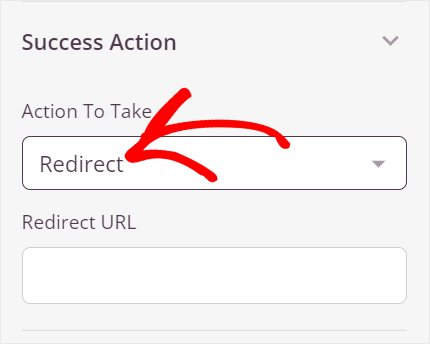
Deci, sub „Acțiune de luat”, utilizați meniul derulant pentru a decide dacă doriți ca SeedProd să afișeze un mesaj pe aceeași pagină după ce se abonează sau să îi redirecționeze către o altă pagină.
Dacă selectați „Afișați mesajul”, personalizați textul din caseta „Mesaj”. Aici puteți adăuga direct linkul descărcabil către eBook, PDF sau orice alt magnet de lead doriți să oferiți utilizatorului pentru abonare.
Dacă alegeți „Redirecționare”, SeedProd vă va cere să adăugați URL-ul de redirecționare. Acesta va duce utilizatorul pe o altă pagină pentru a primi recompensa după trimiterea informațiilor lor.
Bonus: Oferiți cadouri pe pagina dvs. de captare.
Pe lângă furnizarea unui produs descărcabil ca magnet de lead pentru utilizatorii abonați, puteți oferi un concurs.
Acest lucru creează un stimulent imediat pentru ca oamenii să se înscrie, deoarece cadourile generează entuziasm și implicare în jurul mărcii dvs. Cu promovarea potrivită, cadoul dvs. poate deveni viral, ducând la o acoperire mai largă și mai mulți abonați, mai ales când integrați opțiuni de partajare pe rețelele sociale.
Mulți indivizi ar putea ezita să se aboneze, dar oferirea unei șanse de a câștiga ceva valoros îi poate determina să acționeze.
Pentru aceasta, recomandăm utilizarea RafflePress, cel mai bun plugin pentru concursuri.
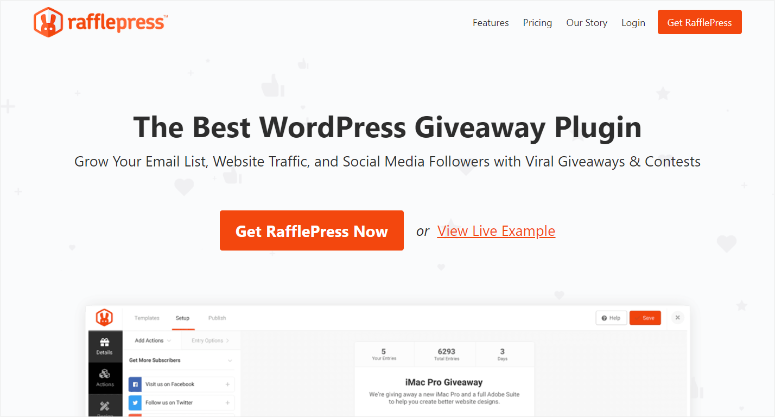
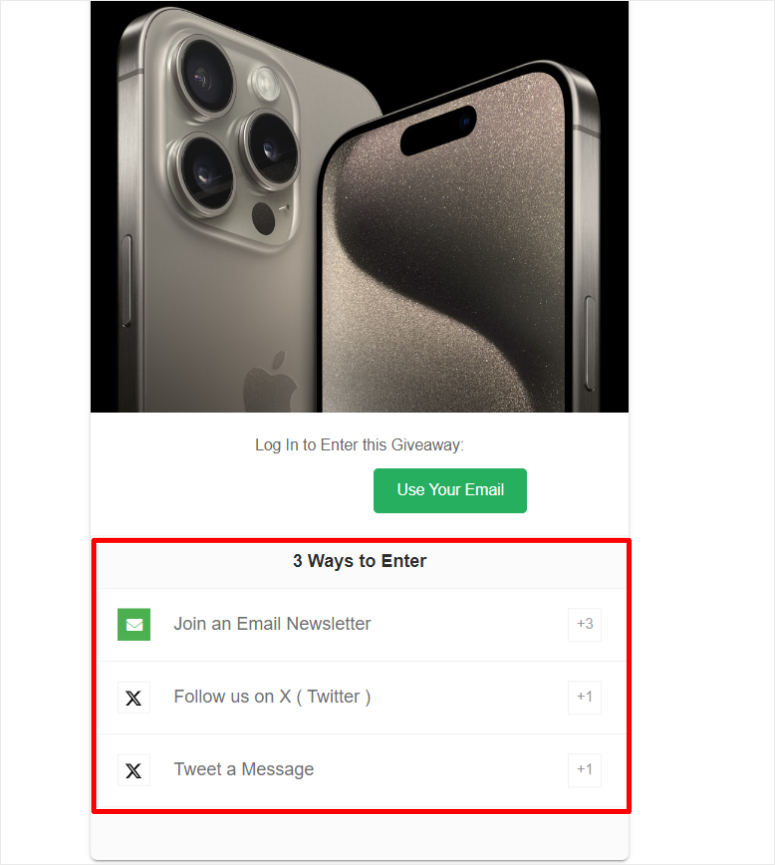
Avantajul utilizării RafflePress pentru a organiza concursuri este că puteți crea un sistem de puncte. Acest lucru vă permite să acordați un număr diferit de puncte pentru o acțiune, crescând șansele ca utilizatorii să finalizeze mai multe acțiuni pe pagina dvs. de tip squeeze. În plus, puteți face anumite acțiuni obligatorii pentru ca utilizatorii să fie adăugați la tragerea la sorți a concursului.
De exemplu, puteți configura astfel încât utilizatorii dvs. să primească 3 puncte pentru abonare și 1 punct pentru urmărirea dvs. sau pentru a aprecia o postare pe rețelele sociale.
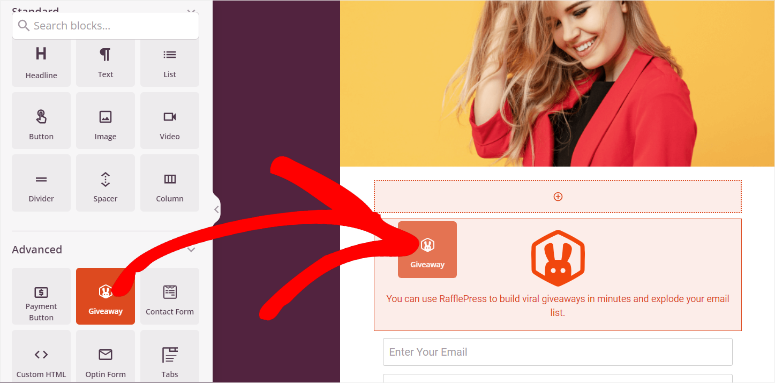
Ceea ce ne place cel mai mult este că puteți conecta cu ușurință RafflePress cu SeedProd. Ca urmare, odată ce creați un concurs, tot ce trebuie să faceți este să utilizați blocul Giveaway în constructorul SeedProd. Puteți plasa apoi blocul Giveaway în orice secțiune a paginii.
Consultați acest articol pentru a vedea cum să creați un concurs cu Rafflepress.
Dar, asta nu e tot ce puteți face cu acest plugin pentru concursuri. Îl puteți integra, de asemenea, cu platforme populare de marketing prin email, cum ar fi Mailchimp, ActiveCampaign și ConvertKit, permițându-vă să adăugați automat noi abonați la listele dvs. de marketing.
Acesta vine cu funcții anti-fraudă care asigură că intrările la concurs sunt legitime, ajutându-vă să evitați participanții falși și să vă asigurați că persoane reale se implică în concursul dvs.
Consultați această recenzie RafflePress pentru a afla toate modalitățile prin care îl puteți utiliza pentru a maximiza implicarea.
Pasul 4: Conectați pagina de captură la un instrument de marketing prin e-mail
Acum, cu pagina de captură și recompensele pregătite, următoarea misiune este să vă asigurați că adăugați abonații la lista dvs. de e-mail.
SeedProd vă permite să îl integrați cu cele mai populare instrumente de marketing prin email rapid și ușor. Puteți conecta acest constructor de pagini la Drip, GetResponse, MailChimp, Sendy, MailerLite, Brevo și multe altele. Dacă instrumentul dvs. de marketing prin email nu este listat, nu vă faceți griji; puteți utiliza, de asemenea, Zapier pentru a-l conecta.
Pentru a face acest lucru, accesați „Conectare” în constructorul de pagini SeedProd. Aici veți vedea o filă pentru toate instrumentele de marketing prin email cu care îl puteți conecta.
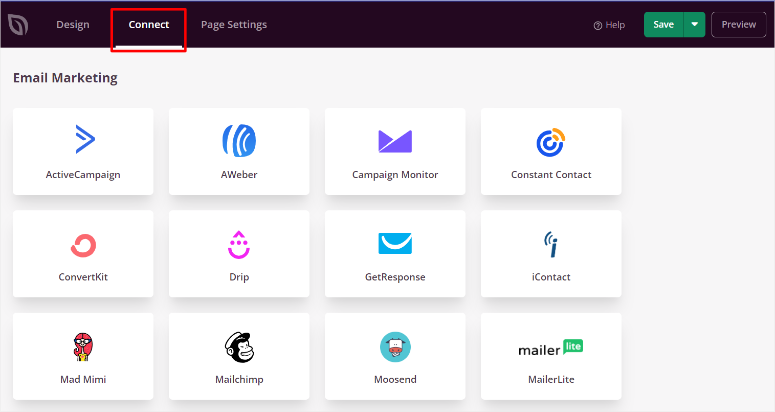
Tot ce trebuie să faceți este să treceți cursorul peste opțiune și să selectați „Conectare”. Apoi, selectați „+ Conectare cont nou” din meniul derulant. După aceasta, introduceți Jetonul API și ID-ul contului pentru instrumentul de marketing prin e-mail pe care doriți să îl utilizați.

Și asta este tot! Acum veți primi lead-urile pentru instrumentul dvs. preferat de marketing prin e-mail.
Pasul 5: Publicați pagina dvs. de tip Squeeze
Acum că pagina dvs. de tip squeeze este gata, singurul lucru care mai rămâne de făcut este să o faceți live. Pentru a vă asigura că nu ați omis nimic, selectați butonul „Previzualizare” din colțul din dreapta sus al constructorului de pagini. Aceasta vă va redirecționa către o pagină unde puteți vizualiza pagina dvs. de tip squeeze din punctul de vedere al unui utilizator.
Puteți utiliza, de asemenea, pictograma Dispozitiv mobil din partea de jos a constructorului de pagini pentru a vedea cum va apărea pe diferite dimensiuni de ecran.
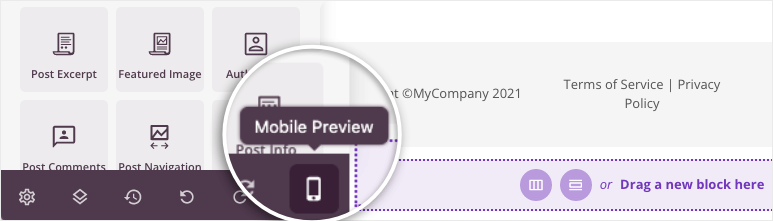
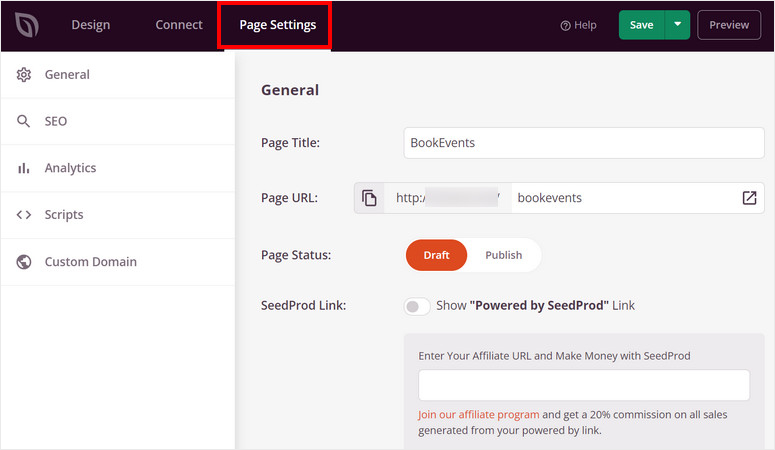
Odată ce sunteți mulțumit de aspectul și funcționalitatea paginii, accesați fila „Setări pagină” din constructorul de pagini.
Aici, confirmați titlul și URL-ul paginii de tip squeeze. După aceasta, utilizați butonul de comutare „Stare pagină” pentru a schimba pagina din Schiță în Publicare.
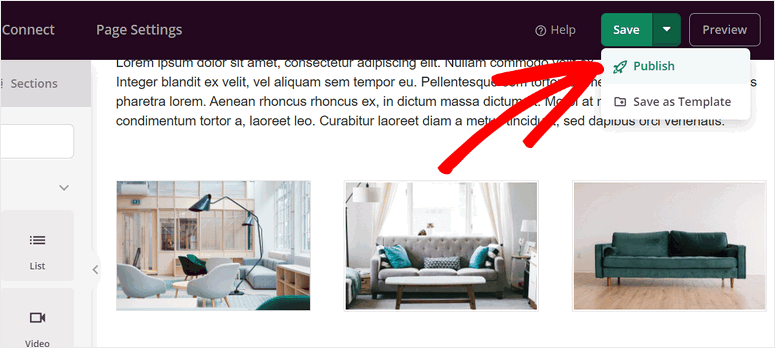
Alternativ, puteți utiliza butonul „Salvare” din partea de sus a constructorului de pagini și selectați Publicare din meniul derulant.
Asta e tot. Pagina dvs. de tip squeeze este acum live.
După cum puteți vedea, SeedProd face foarte ușor crearea, personalizarea și publicarea paginii dvs. de tip squeeze. Acum, să vedem cum să creăm o pagină de tip squeeze cu OptinMonster.
Creați o pagină de tip Squeeze cu OptinMonster
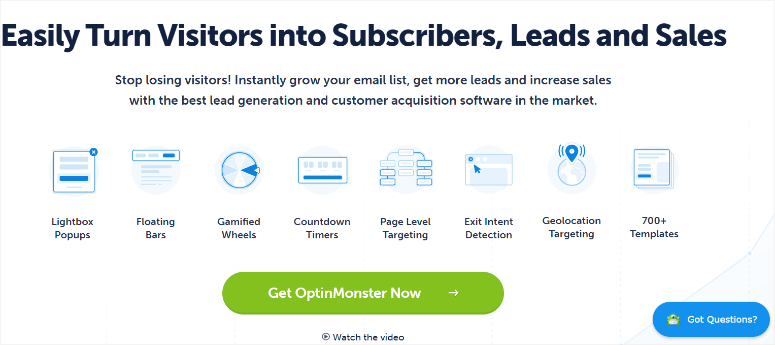
OptinMonster este cel mai bun plugin WordPress pentru a vă ajuta să creșteți numărul de lead-uri și să îmbunătățiți conversiile. Vă poate ajuta să creați rapid formulare de opt-in frumoase cu ajutorul constructorului său drag and drop. În plus, primiți peste 700 de șabloane cu care să începeți să vă construiți campania.
Acum, după cum ați observat, am folosit SeedProd pentru a crea o pagină de tip squeeze independentă, cu URL-ul și pagina sa dedicate.
Dar cu Optinmonster, vom crea o pagină de tip squeeze într-un popup!
Acest lucru înseamnă că puteți plasa popup-ul paginii dvs. de tip squeeze pe oricare sau pe toate paginile site-ului dvs. web.
OptinMonster vă permite să creați declanșatoare de campanii bazate pe locație, dispozitiv, timpul petrecut pe pagină, profunzimea de derulare și multe altele. Pe lângă acestea, puteți utiliza tehnologia Exit-Intent de la OptinMonster, care detectează când vizitatorii sunt pe cale să părăsească site-ul dvs. și declanșează un popup chiar înainte ca aceștia să iasă.
Aceasta este o modalitate foarte eficientă de a captura adrese de e-mail de la vizitatorii care altfel ar pleca fără a lua nicio măsură. Ca urmare, puteți personaliza pagina dvs. de tip squeeze pentru a apărea celor mai relevanți vizitatori și, la momentul potrivit, crescând rata de conversie.
Ceea ce face cu adevărat OptinMonster metoda perfectă pentru a construi o pagină de captură este funcționalitățile sale de retargeting.
Puteți afișa o pagină de captură pop-up vizitatorilor care revin și care nu s-au abonat încă. Sau puteți ajusta oferta în funcție de acțiunile lor anterioare pe site-ul dvs. Această metodă persistentă, dar neintruzivă, crește probabilitatea de conversie.
Consultați această recenzie OptinMonster pentru mai multe detalii.
Acum că înțelegeți avantajele creării unei pagini pop-up de captură cu Optinmonster, haideți să vă ghidăm prin procesul de creare a uneia.
Pasul 1: Instalați și configurați OptinMonster
La fel ca SeedProd, OptinMonster oferă, de asemenea, o versiune gratuită a pluginului. Această versiune gratuită vă permite să creați diferite tipuri de campanii popup și să le conectați la instrumente de marketing prin e-mail, platforme eCommerce și CRM-uri. Puteți accesa cu ușurință OptinMonster Lite din depozitul dvs. de pluginuri WordPress.
Pentru a face acest lucru, accesați Plugins » Add New Plugin și utilizați bara de căutare pentru a găsi „OptinMonster”. După aceasta, instalați-l și activați-l așa cum ați face cu orice alt plugin.
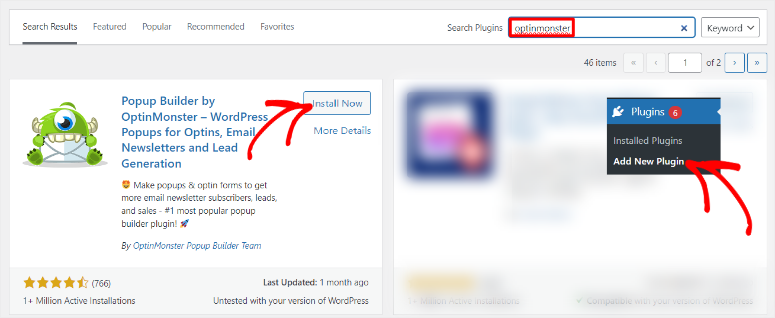
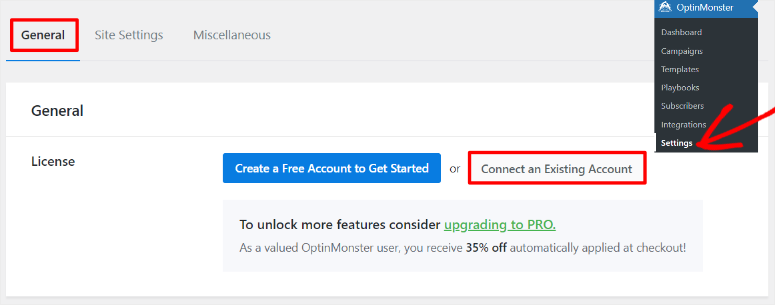
După aceasta, accesați OptinMonster » Settings » General, unde veți selecta „New? Claim Your Free Account.”
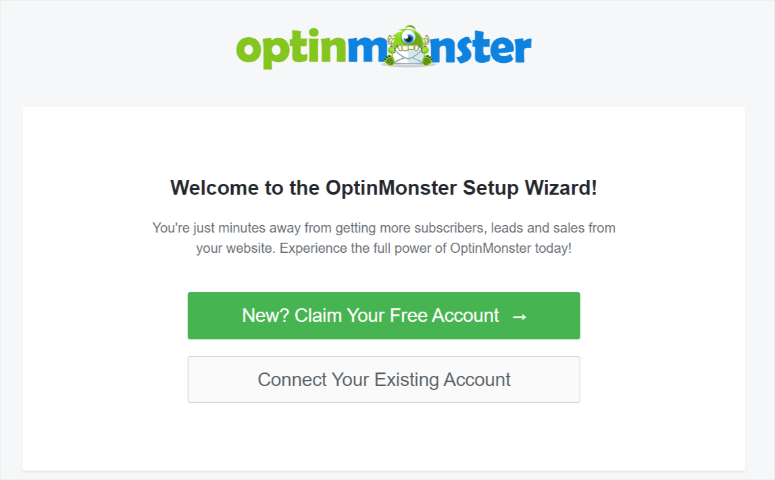
Apoi, utilizați expertul de configurare pentru a vă ajuta să creați un nou cont gratuit OptinMonster. Pe lângă aceasta, veți putea, de asemenea, să vă conectați la furnizorul dvs. de e-mail, să definiți tipul de site web pe care îl gestionați și multe altele cu expertul de configurare.
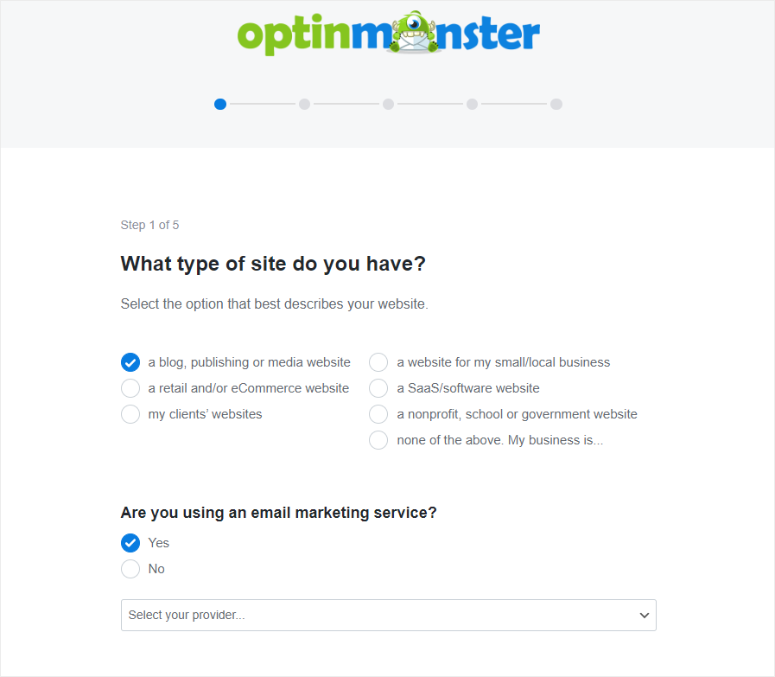
Dar pentru acest tutorial, vom folosi versiunea premium a OptinMonster.
Majoritatea pluginurilor necesită instalarea unei versiuni premium, ceea ce implică pași suplimentari care pot fi copleșitori. Însă, ceea ce ne place la OptinMonster este că veți folosi același plugin gratuit pe care l-ați instalat din depozitul WordPress pentru a activa versiunea premium.
Deci, pentru a face acest lucru, accesați site-ul oficial OptinMonster și achiziționați un plan. Din nou, OptinMonster oferă 4 planuri premium, asigurându-vă că puteți găsi unul care se potrivește bugetului și nevoilor dvs.
Odată ce ați achiziționat un plan, există 2 modalități prin care puteți conecta OptinMonster la tabloul de bord WordPress. Deoarece acest plugin de lead-uri poate funcționa cu orice site web, nu doar cu un site WordPress, puteți utiliza un cod de încorporare.
Pentru a obține acest cod de încorporare, accesați contul dvs. OptinMonster și selectați „My Account.” Apoi, sub „Account-wide Embed Code,” copiați codul furnizat. După aceasta, accesați site-ul dvs. WordPress și lipiți codul chiar înainte de tag-ul de închidere </body> din fișierul șablonului site-ului dvs.
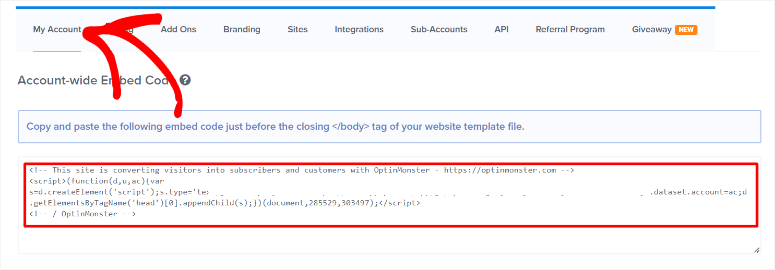
Dar dacă folosiți WordPress, procesul de conectare este mai simplu.
Tot ce trebuie să faceți este să vă asigurați că ați instalat corect pluginul gratuit OptinMonster. Apoi, conectați-vă la contul dvs. premium OptinMonster folosind același browser în care se află tabloul de bord WordPress.
După aceasta, navigați la OptinMonster » Settings » General. Dar de data aceasta, veți selecta „Connect an Existing Account.”
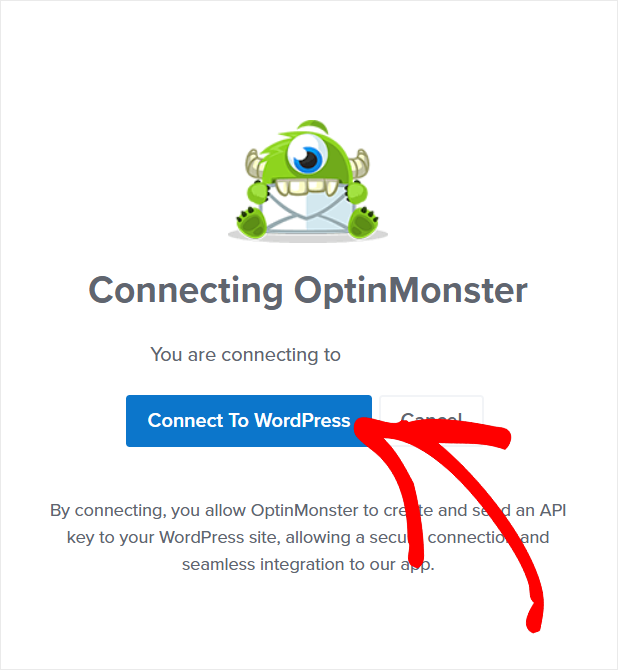
Apoi, în fereastra pop-up următoare, selectați „Connect to OptinMonster.” După aceasta, ar trebui să primiți un mesaj de confirmare pe tabloul de bord WordPress care indică faptul că conectarea a avut succes.
Atât! Acum sunteți gata să folosiți OptinMonster pentru a crea un pop-up de tip pagină de captură.
Pasul 2: Crearea unui Pop-up de tip Pagină de Captură
Un lucru pe care îl veți observa rapid la OptinMonster este că puteți crea campaniile dvs. din contul OptinMonster sau din tabloul de bord WordPress. Veți urma exact același proces, indiferent de metoda pe care o selectați.
Pentru acest tutorial, vom folosi tabloul de bord WordPress, deoarece oferă un proces mai convenabil pentru noi.
Pentru a face acest lucru, accesați OptinMonster » Templates, unde puteți selecta un tip de campanie și un șablon pentru campania dvs.
Aveți o funcție de căutare și filtrare în partea stângă a acestei pagini pentru a vă ajuta să găsiți rapid ceea ce căutați. În plus, puteți selecta șabloane concepute pentru desktopuri sau tablete, dar receptive la dispozitive mobile. Pe de altă parte, puteți selecta și șabloane optimizate special pentru mobil.
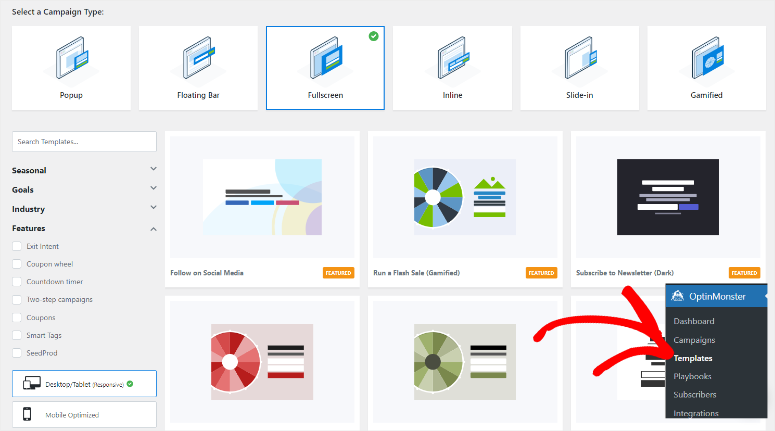
Pentru a crea o pagină pop-up de captură, vom folosi o campanie Fullscreen. Aceasta asigură că pop-up-ul de captură atrage atenția completă a utilizatorului, acoperind întreaga pagină.
Pentru a face acest lucru, selectați „Ecran complet” pentru a deschide șabloane sub acest tip de campanie.
Ar trebui să menționăm, de asemenea, că OptinMonster oferă șabloane pentru campanii fullscreen care sunt foarte personalizate și vin deja cu recompense sau lead magnets integrate.
De exemplu, puteți utiliza șablonul Obțineți un cod de cupon, Abonați-vă pentru cărți electronice, Deblocați accesul instantaneu și așa mai departe. Dacă desfășurați o campanie sezonieră, OptinMonster vă oferă, de asemenea, șabloane precum șablonul Ofertă de Ziua Recunoștinței, șablonul Ofertă de Ziua Bunăvoinței, șablonul Reducere de Crăciun și multe altele.
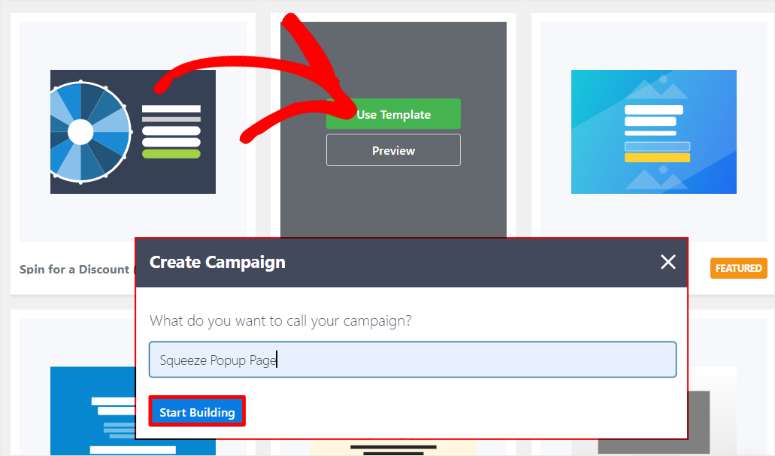
Pentru acest tutorial, vom folosi șablonul „Abonați-vă la Newsletter” pentru a demonstra procesul de creare. Așadar, treceți cu mouse-ul peste șablon și selectați „Utilizați șablonul”, apoi în fereastra pop-up care va apărea în continuare, creați un nume de campanie și apăsați „Începeți construirea”.
La fel ca SeedProd, OptinMonster are blocuri aranjate în stânga și fereastra de previzualizare plasată în dreapta.
Obțineți blocuri „Standard” precum Coloane, Text, Buton, Video, Numărătoare inversă și multe altele. Pe lângă acestea, puteți selecta și „Blocuri inteligente”, care includ Bara de progres, Lista inteligentă și Rețele sociale.
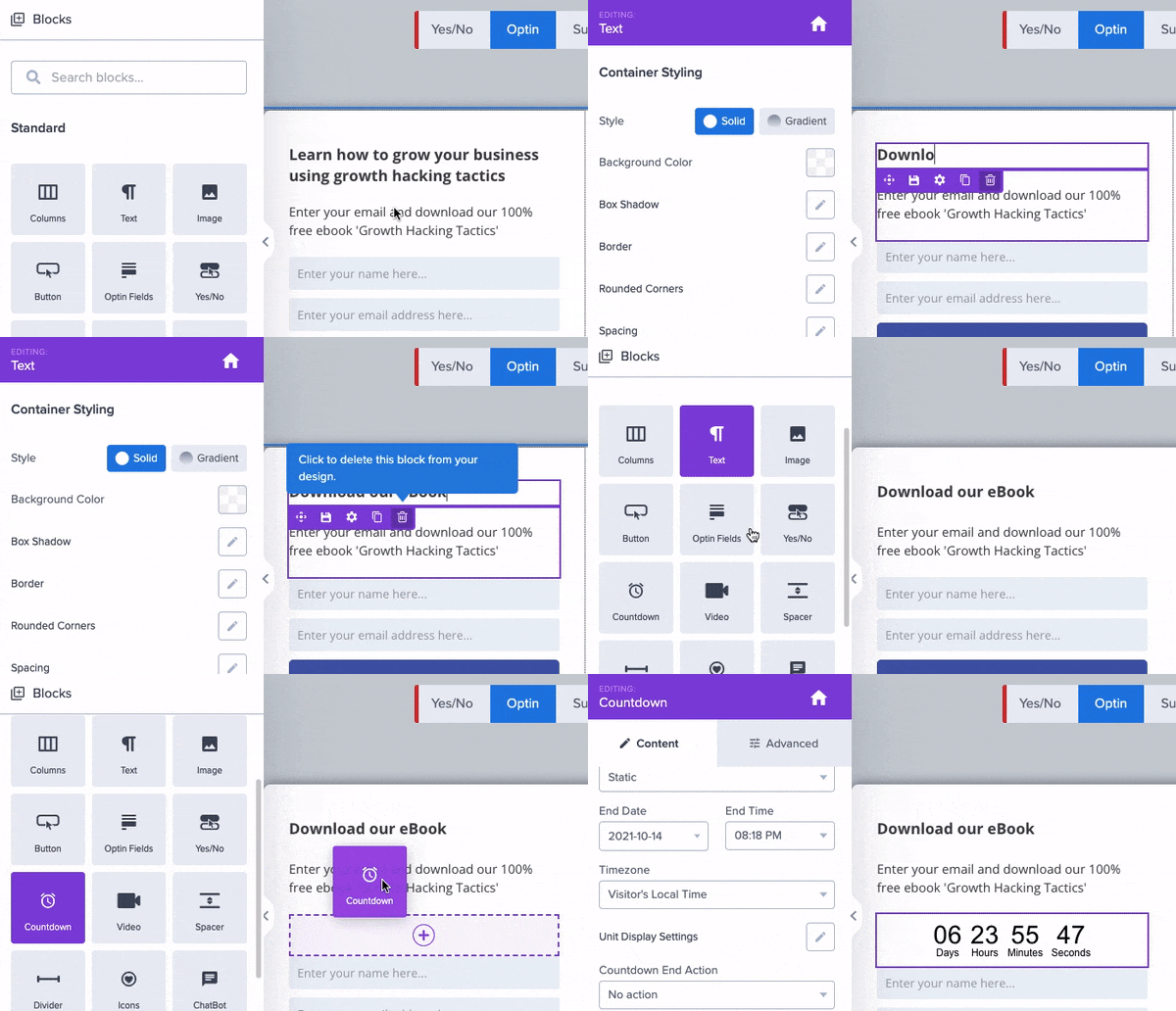
Dar, deoarece folosim un șablon, veți vedea imagini, text și alte elemente de tip placeholder deja pre-plasate pe pagina dvs. pop-up de tip squeeze. Pentru a personaliza aceste elemente, selectați-le pentru a deschide mai multe setări în stânga.
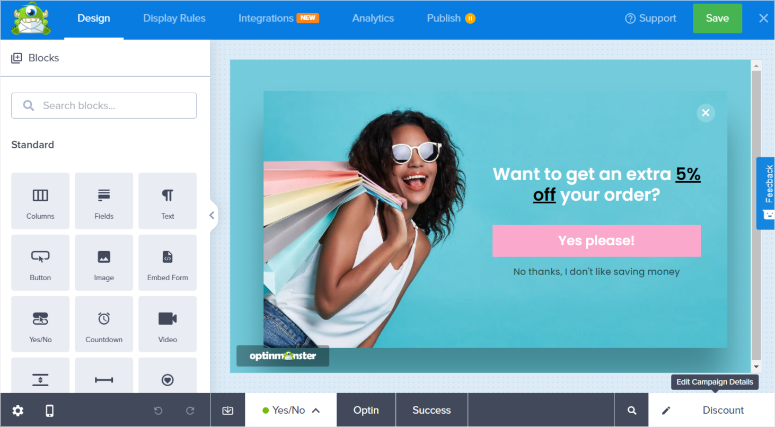
Pe lângă acestea, puteți personaliza culorile de fundal, umbra casetei, marginile, spațierea și multe altele. Odată ce sunteți mulțumit de aspectul pop-up-ului dvs., este timpul să adăugați Reguli de afișare.
Pasul 3: Adăugați reguli de afișare pop-up
Pentru a spune OptinMonster când și unde să afișeze această pagină pop-up de tip squeeze, treceți la Reguli de afișare » Condiții în pagina de builder drag and drop.
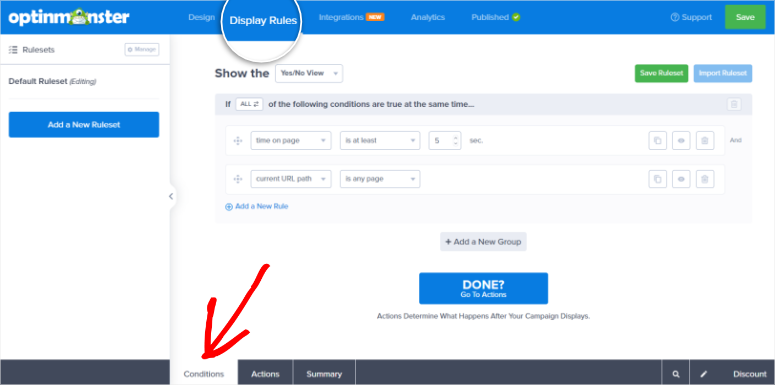
Acum, există două tipuri de reguli pe care le puteți crea cu OptinMonster.
- Regula „Oricare” (Any One): În acest caz, fereastra pop-up va fi afișată dacă sunt îndeplinite ORICARE dintre condiții. Aceasta este o opțiune excelentă pentru a crea o listă largă de abonați.
- Regula „Toate” (All): În această situație, TOATE regulile stabilite trebuie îndeplinite înainte ca fereastra pop-up să fie afișată. Acest lucru vă poate ajuta să restrângeți lista de abonați la cerințe foarte specifice.
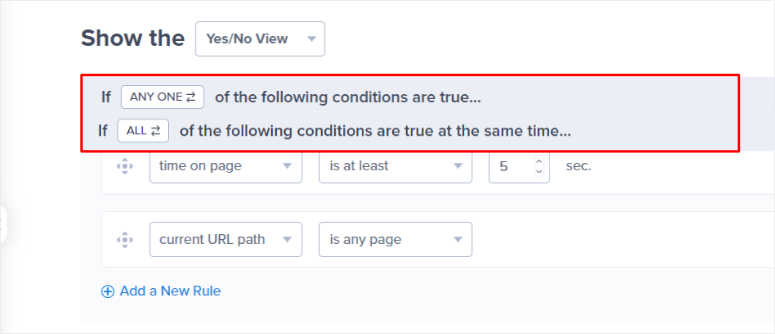
Pentru acest tutorial, vom crea o regulă „Toate”.
Deci, treceți la prima linie de text a regulii și selectați prima opțiune din meniul derulant. Puteți alege dintr-o listă de Cine, Când, Unde, Retargetare pe site, și eCommerce. Aceste funcții se ramifică în continuare spre mai multe opțiuni, cum ar fi țintirea pe pagină, intenția de ieșire, vizitator nou și multe altele.
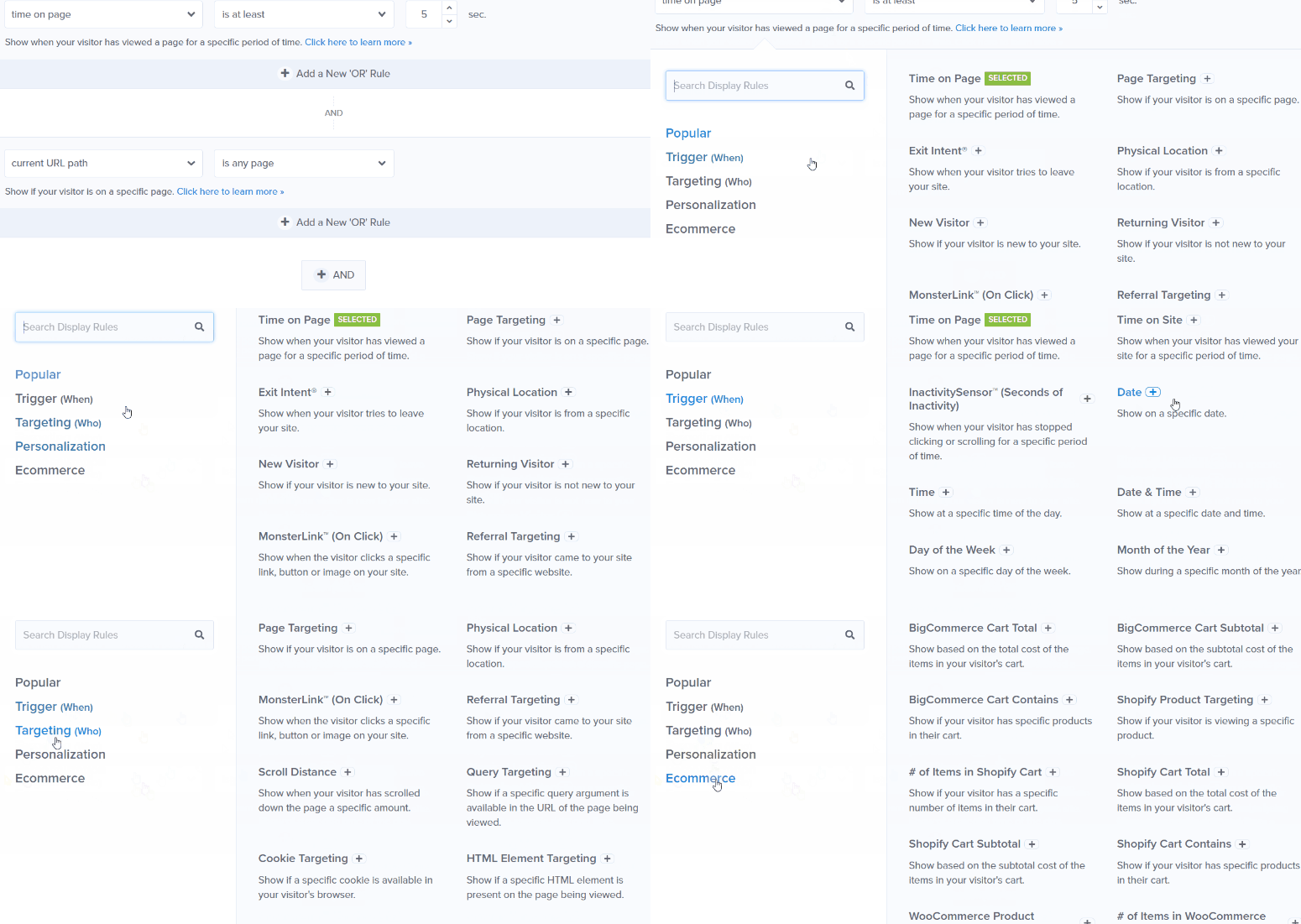
Pentru tutorialul nostru, vom selecta „Cine” și „Locație fizică” în primul meniu derulant. Acest lucru ne permite să ne asigurăm că fereastra pop-up apare doar pentru persoanele aflate într-un anumit loc.
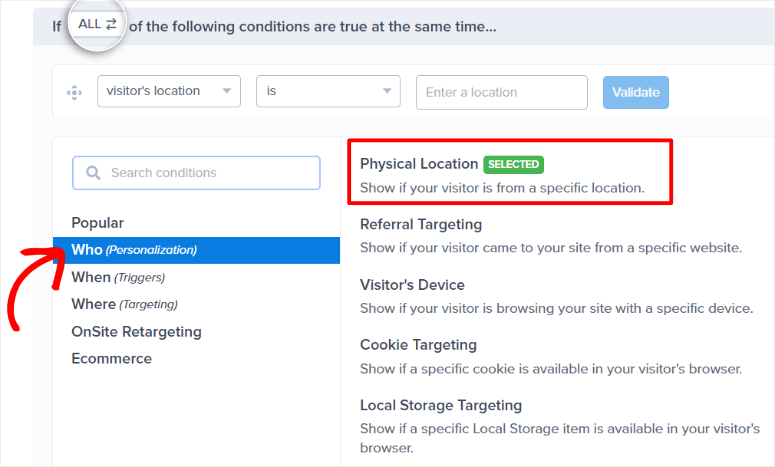
După aceasta, vom trece la următorul meniu derulant și vom selecta „Este”. Apoi, în final, în ultimul meniu derulant, vom alege un loc. Pentru tutorialul nostru, am ales „New York”.
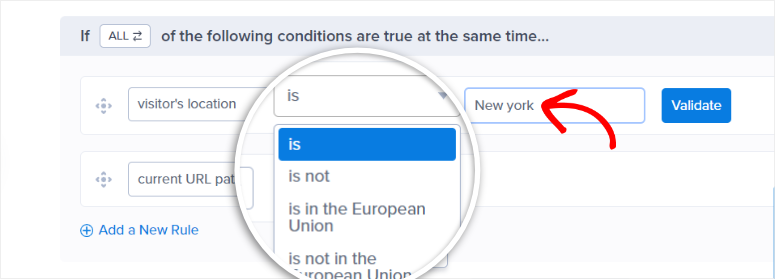
Acum, treceți la primul meniu derulant de pe a doua linie de text a regulii. Pentru această regulă, vom alege Intenție de ieșire.
Acest lucru va asigura că OptinMonster observă când un utilizator este pe cale să părăsească pagina și afișează pop-up-ul înainte ca acesta să iasă. Apoi vom selecta „Pe toate dispozitivele” în următorul meniu derulant. Ca rezultat, indiferent de dispozitivul pe care îl folosește un utilizator, acesta va vedea pagina pop-up de tip squeeze page.
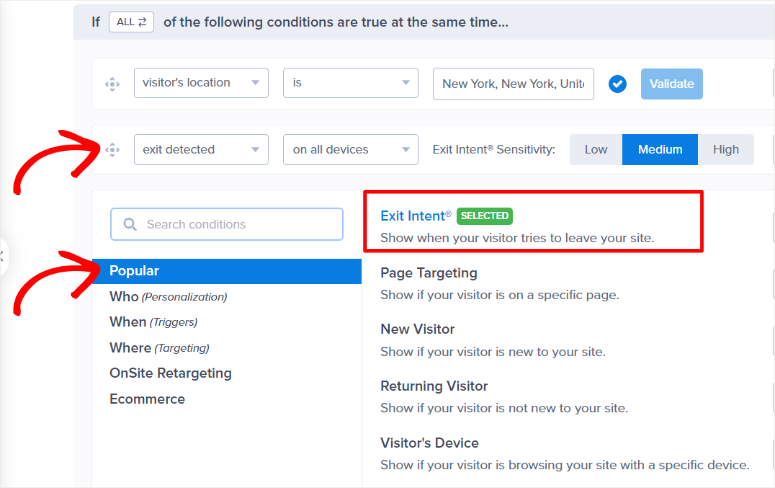
Rețineți, dacă doriți să utilizați o singură regulă de afișare, puteți șterge a doua linie de comandă folosind pictograma „Coș de gunoi”. Dar, crearea unei a doua reguli de afișare ajută la restrângerea țintei dvs. și o face mai eficientă.
Acum, odată ce creați regulile de afișare, ar trebui să arate astfel:
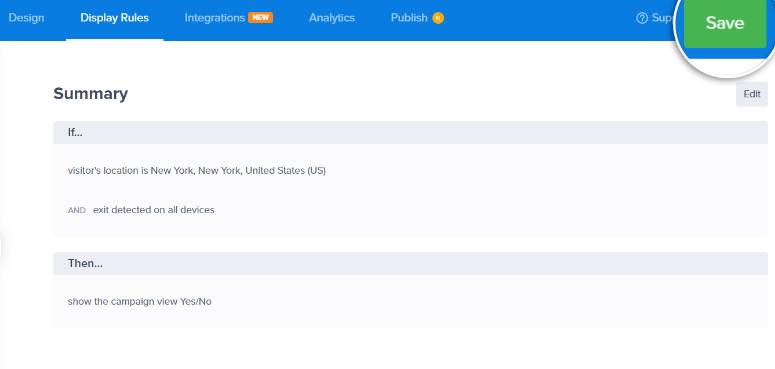
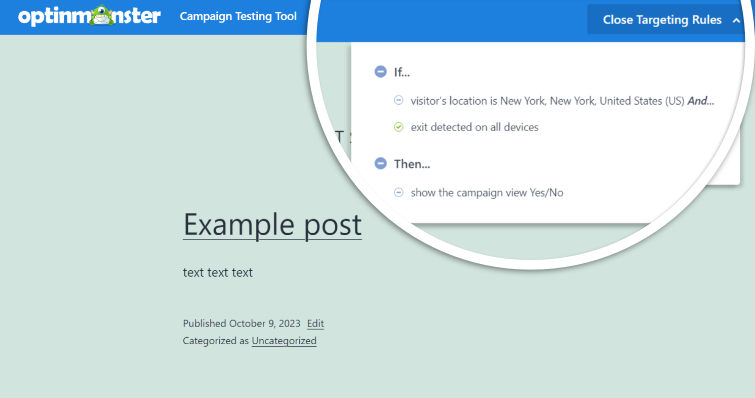
Afișați fereastra pop-up atunci când locația vizitatorului este în New York. Afișați pop-up-ul folosind tehnologia de detectare a ieșirii pe toate dispozitivele.
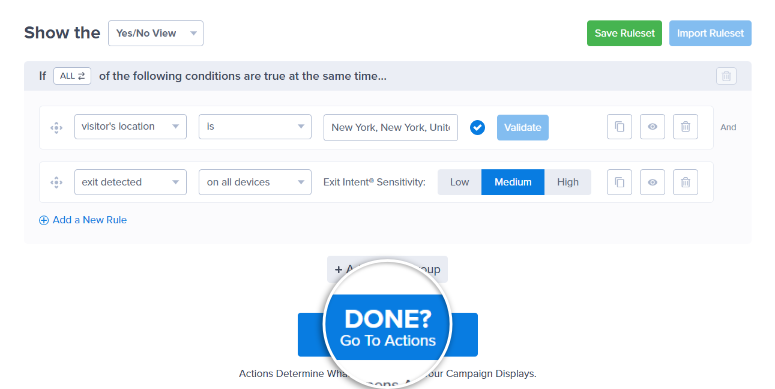
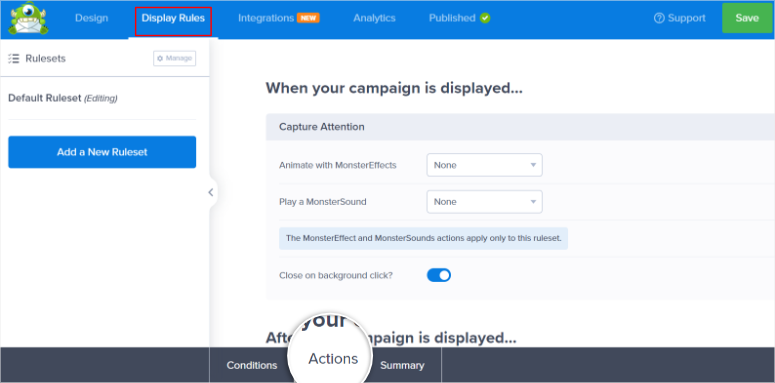
Acum că ați configurat „Condiții” pentru afișare, să trecem la fila Acțiune.
Mai întâi, accesați secțiunea Captare atenție pentru a adăuga animații și efecte sonore cu opțiuni de meniu derulant.
Unele dintre animațiile pe care le găsiți sub „Animați cu MonsterEffects” includ Bounce, Flash, Pulse și altele. Pe de altă parte, efectele sonore pe care le obțineți sub „Redați un MonsterSound” includ Ping, Pong, Flam și Arpeffio.
Apoi, utilizați butoanele de comutare pentru a activa „Închide la clic pe fundal?” și „Afișați o glisare de pagină?”
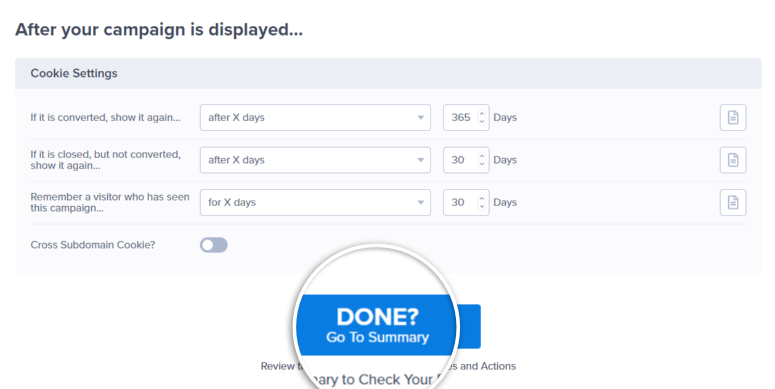
După aceasta, treceți la „Setări cookie”, unde veți configura cum va interacționa pop-up-ul cu utilizatorul după ce îl vede pentru prima dată. Acest instrument excelent de remarketing de la OptinMonster vă poate ajuta să convertiți utilizatorii chiar dacă nu se abonează prima dată când vă vizitează site-ul.
Aveți opțiuni precum afișarea pop-up-ului după X zile dacă au convertit sau au închis fereastra. Puteți, de asemenea, să spuneți OptinMonster să afișeze pop-up-ul data viitoare când vizitatorul ajunge pe pagina dvs. sau dacă sunt îndeplinite condițiile de afișare.
Experimentați cu aceste opțiuni pentru a găsi una care funcționează pentru dvs.
Când ați terminat, treceți la pagina „Rezumat”, unde veți vedea cum vor funcționa regulile dvs. de afișare atunci când pagina va fi activă. Când sunteți mulțumit de fereastra dvs. pop-up de tip squeeze, apăsați Terminat pentru a trece la pasul următor.
Pasul 4: Conectați-vă la un serviciu de marketing prin email și publicați
Acum, accesați fila Integrare din partea de sus a constructorului de pagini. Aici veți vedea diferite instrumente de marketing prin e-mail pe care le puteți conecta la OptinMonster. De exemplu, puteți integra acest plugin de lead-uri cu HubSpot, Brevo, ActiveCampaign, Aweber și multe altele.
Dacă nu vedeți instrumentul de marketing prin email pe care îl doriți listat, puteți folosi Zapier pentru a vă conecta.
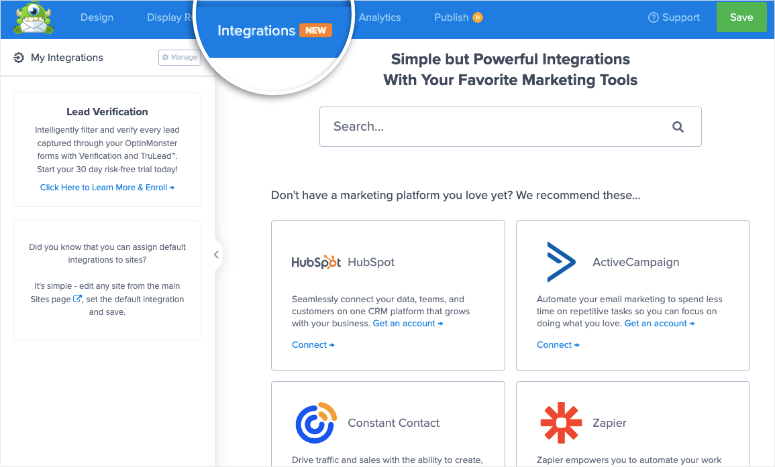
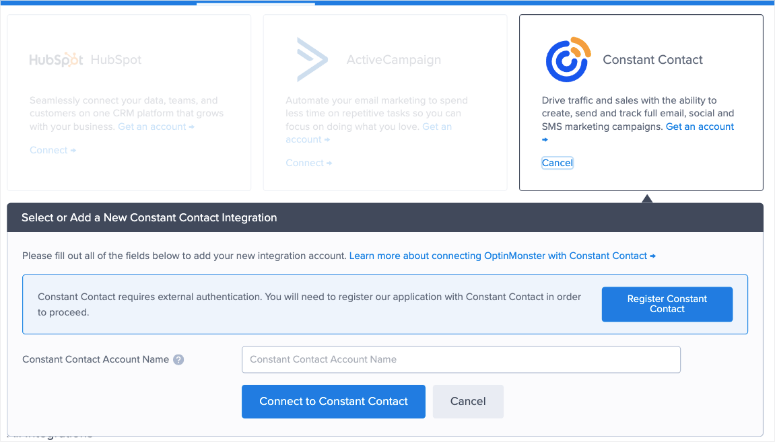
Tot ce trebuie să faceți este să apăsați „Conectare” în fila instrumentului de marketing prin email pe care doriți să îl integrați. După aceasta, în funcție de instrumentul de marketing prin email pe care doriți să îl utilizați, introduceți API-ul sau Numele contului și conectați-vă.
Atât. Acum, toate lead-urile dvs. vor fi trimise către instrumentul de marketing prin email la care v-ați conectat.
Consultați acest articol dacă doriți să aflați cum să vă verificați automat lead-urile folosind Monster Leads, un alt instrument OptinMonster. Acest lucru poate ajuta la asigurarea faptului că toți abonații dvs. sunt persoane reale interesate de produsele dvs.
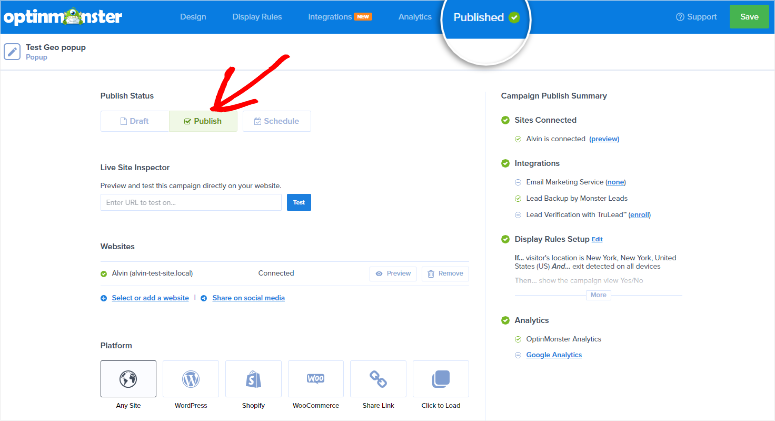
Cu totul setat, treceți la fila Publicare din partea de sus a paginii.
Pentru a vă asigura că fereastra pop-up de tip squeeze funcționează perfect, accesați secțiunea „Inspecție site live”. Aici, lipiți URL-ul paginii la care ați adăugat fereastra pop-up de tip squeeze și apăsați „Test”. După aceasta, OptionMonster vă va redirecționa către acea pagină, astfel încât să puteți vedea cum funcționează fereastra pop-up din punctul de vedere al utilizatorului.
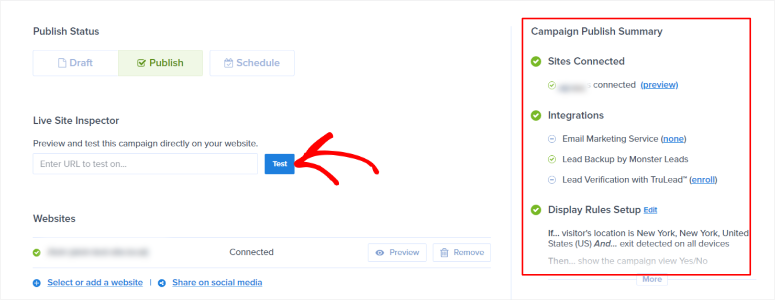
De asemenea, va afișa instrumentul OptinMonster Instrumentul de testare a campaniei în partea de sus, împreună cu regulile de afișare pe care le-ați creat.
Acum, cu totul pregătit, este timpul să publicăm pagina de tip pop-up de tip squeeze.
Există multe moduri în care puteți publica pagina de tip pop-up de tip squeeze cu OptinMonster. Prima și cea mai simplă este pur și simplu să apăsați butonul „Publică” pe pagina constructorului de campanii. După aceasta, fereastra pop-up ar trebui să apară pe paginile pe care le-ați setat cu reguli de direcționare.
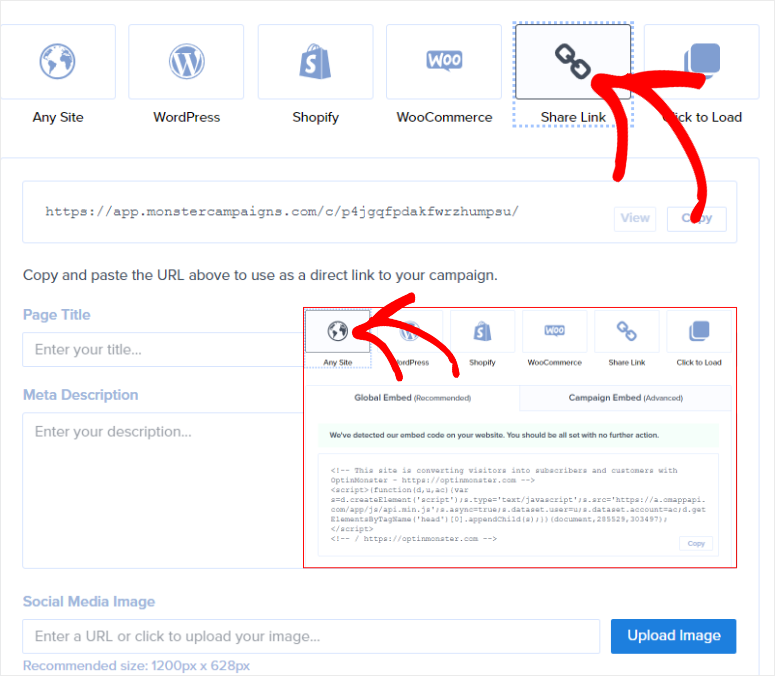
Alternativ, puteți utiliza butonul „Partajați linkul” și puteți partaja campania direct cu utilizatorii dvs. În timp ce utilizați acest link, OptinMonster vă permite să adăugați un titlu de pagină, o meta descriere și o imagine. O altă modalitate de a publica această campanie este să copiați codul de încorporare și să-l lipiți pe orice pagină doriți să apară.
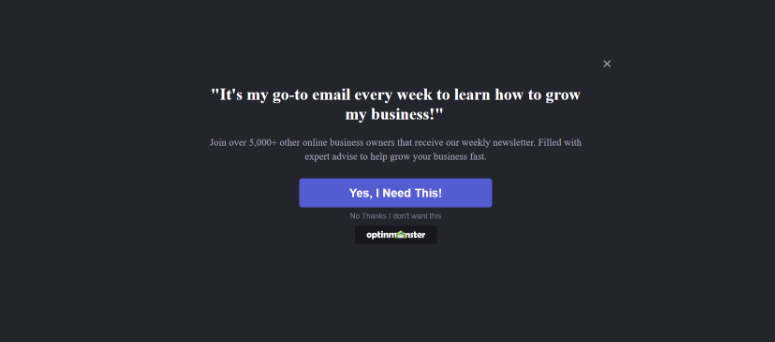
Asta e tot! Acum, puteți solicita utilizatorilor să devină abonați folosind fereastra pop-up de tip squeeze pe tot ecranul creată de OptinMonster.
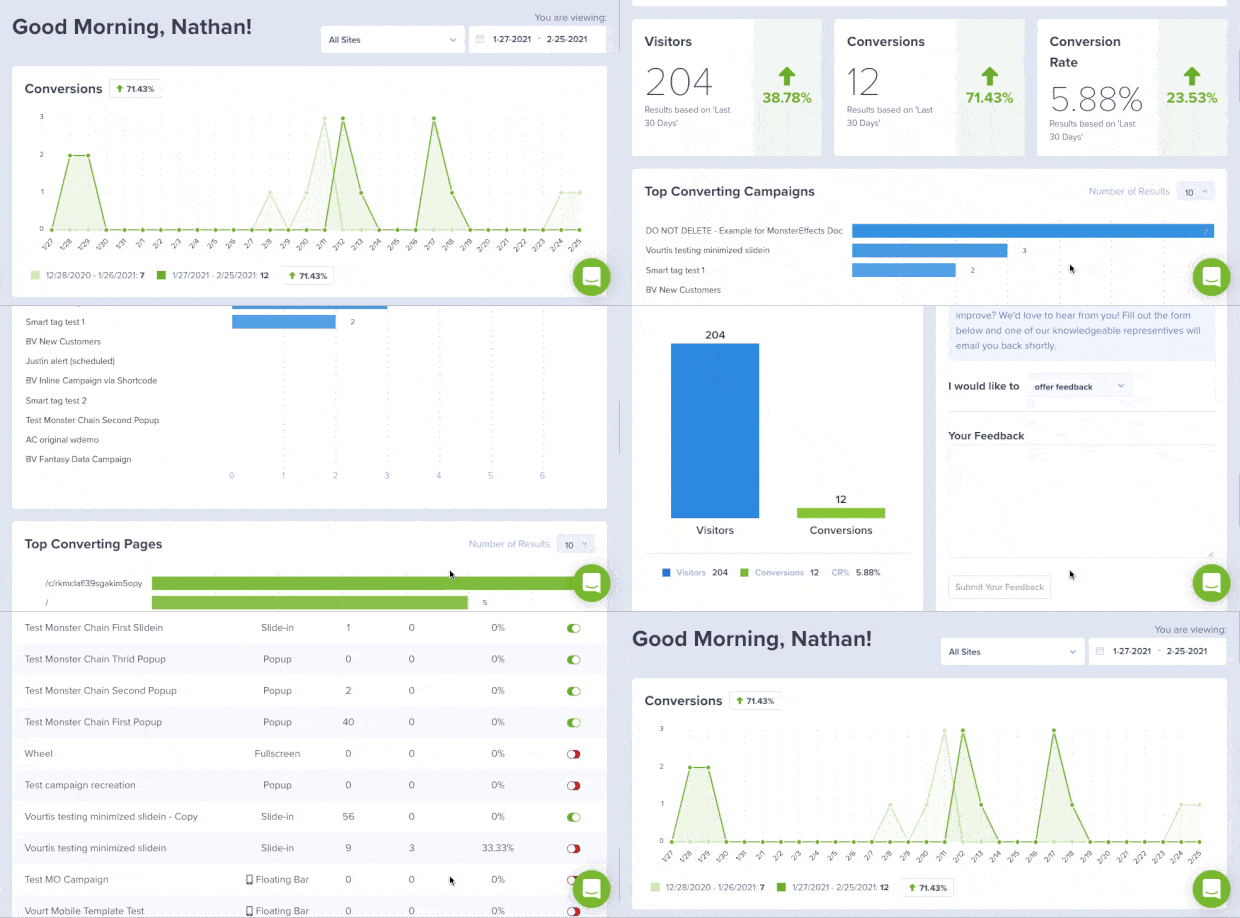
Pentru a vă urmări lista de abonați, puteți utiliza sistemul de urmărire încorporat OptinMonster.
Pentru a accesa acest lucru, accesați OptinMonster » Abonați, și veți vedea toate datele analitice generate de plugin. De asemenea, puteți conecta OptinMonster la Google Analytics pentru o imagine mai detaliată a campaniilor dvs. de generare de lead-uri.
Bonus: Îmbunătățiți implicarea în campania dvs. de pop-up pentru pagina de captură
Un lucru care ne-a impresionat la OptinMonster este că vă permite să gamificați campaniile. De exemplu, puteți selecta un șablon cu o funcție spin-the-wheel. De fapt, primiți mai multe șabloane fullscreen cu funcția spin-the-wheel, cum ar fi Spin for a Discount, Run a Flash Sale, Spin for a Discount și multe altele.
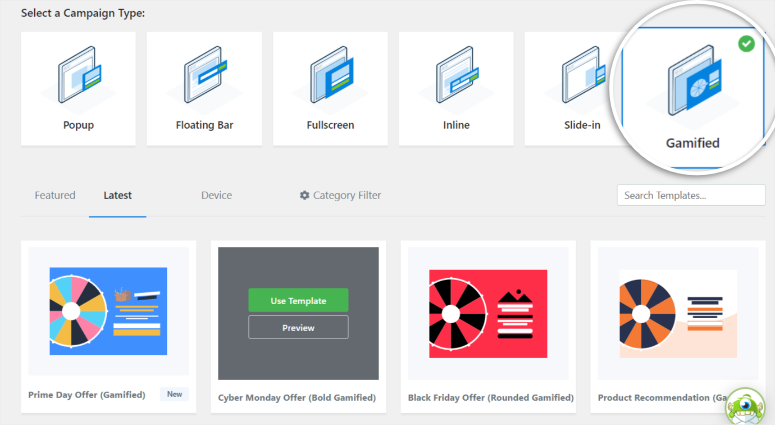
Avantajul gamificării pop-up-ului dvs. pentru pagina de captură este că îi face pe utilizatori să se simtă mai implicați și să interacționeze mai bine. Ca urmare, este mai probabil să se înscrie și să devină abonați.
Pe lângă selectarea unui șablon cu funcția spin-the-wheel, puteți utiliza și blocul de roată de cupoane în constructorul drag and drop. Acest lucru înseamnă că puteți plasa această funcție de implicare pe orice șablon doriți.
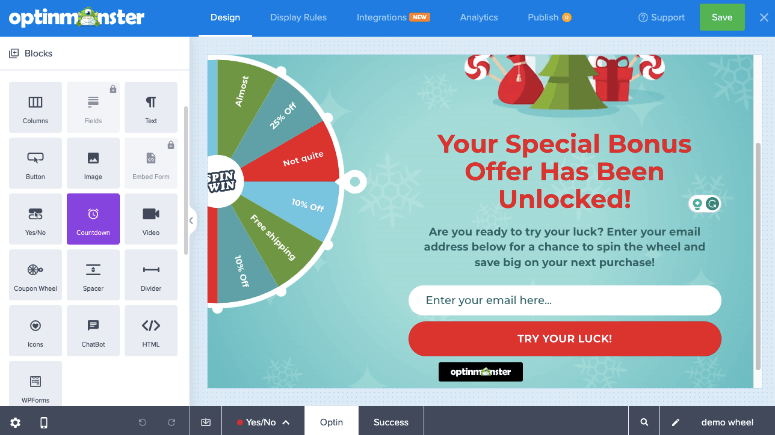
Puteți personaliza culorile, pictograma interioară a roții, direcția de tragere și multe altele. Dar, cel mai important, puteți personaliza șansa de câștig, puteți dezactiva secțiuni ale roții și puteți adăuga codurile de cupoane direct pe roată.
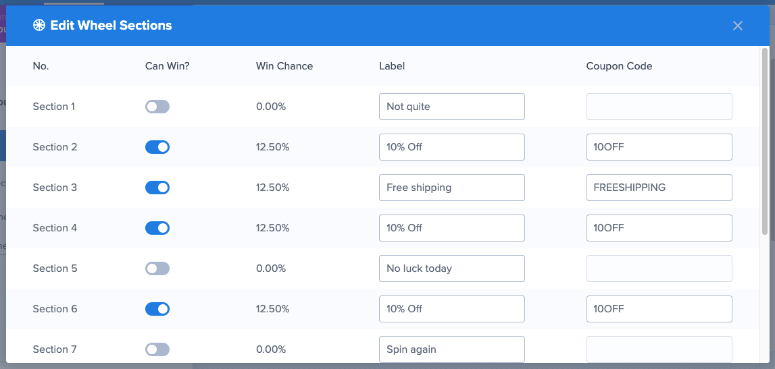
Acest lucru automatizează complet procesul, îmbunătățind experiența utilizatorului și încurajând vizitatorii să participe la joc.
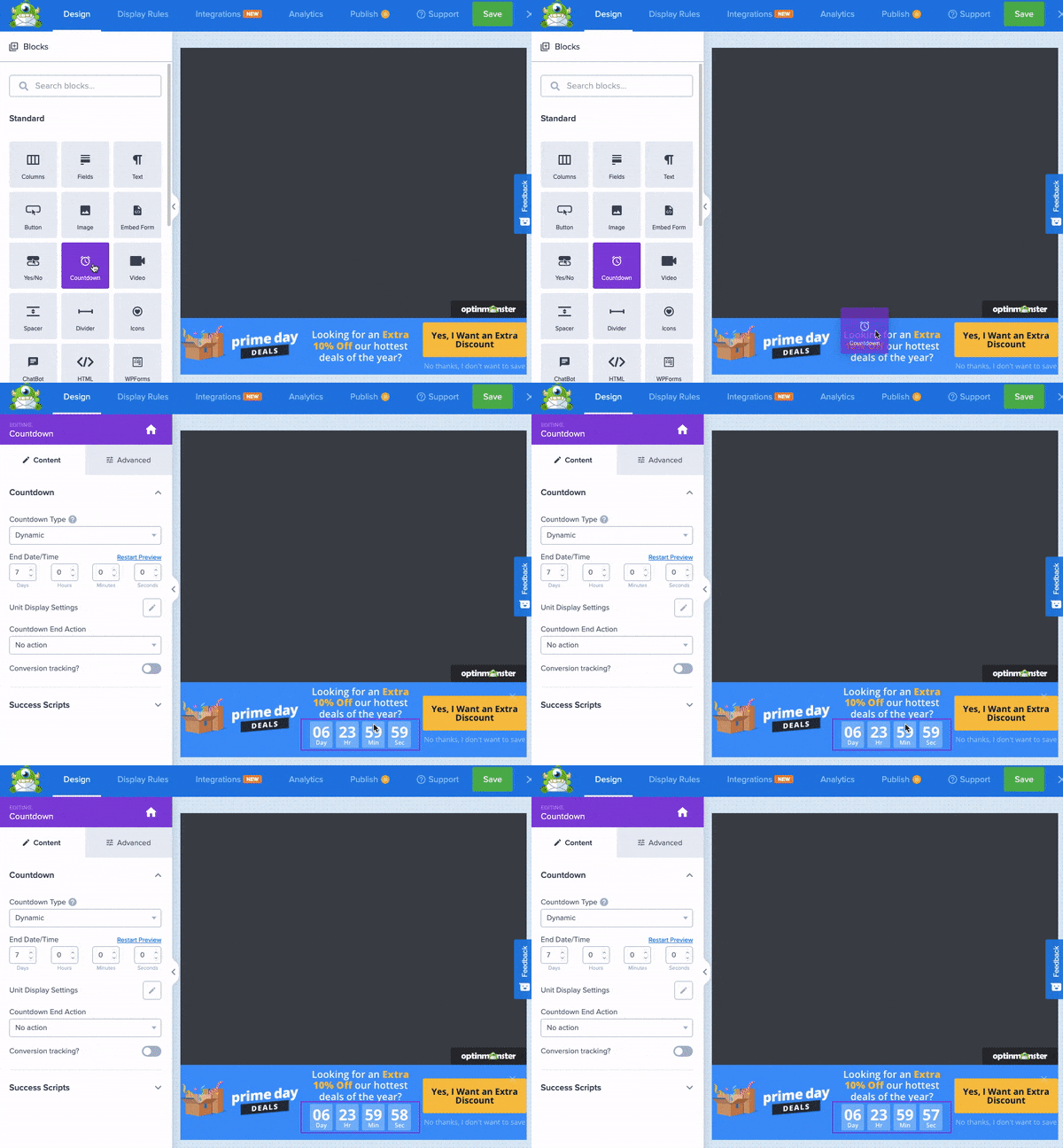
O altă modalitate de a îmbunătăți implicarea este prin adăugarea unui cronometru de numărătoare inversă sau a unei bare de progres. Aceste funcționalități creează un sentiment de urgență, încurajând utilizatorii să completeze formularul de abonare.
Felicitări! Acum poți crea o pagină de tip popup de tip squeeze page folosind OptinMonster și o pagină de tip squeeze page tradițională cu SeedProd. Ambele îți oferă o gamă largă de opțiuni de personalizare și încurajează utilizatorii să se aboneze la lista ta de email.
Verifică întrebările frecvente de mai jos dacă ai alte nelămuriri.
Întrebări frecvente: Cum să creezi o pagină de tip squeeze page în WordPress care convertește
Care este diferența dintre o pagină de destinație (landing page) și o pagină de tip squeeze page?
O pagină de destinație are diverse obiective, cum ar fi promovarea produselor, înscrieri sau vânzări. Poate include mai multe CTA-uri și conținut mai detaliat. Pe de altă parte, o pagină de tip squeeze page se concentrează exclusiv pe colectarea informațiilor vizitatorilor, de obicei printr-un formular de abonare, cu conținut minim și un singur CTA.
Pot folosi OptinMonster și SeedProd pentru a crea pagini de tip squeeze page simultan?
Da, poți folosi OptinMonster pentru pagini de tip squeeze page bazate pe popup-uri și SeedProd pentru pagini de tip squeeze page dedicate. Ambele instrumente pot funcționa împreună pentru a colecta lead-uri prin diferite formate. Acest lucru îți permite să creezi campanii diferite de pagini de tip squeeze page cu obiective diferite care rulează în același timp.
Pot folosi o fereastră popup ca pagină de tip squeeze page?
Absolut. O pagină de tip squeeze page de tip popup colectează informațiile vizitatorilor, cum ar fi o adresă de email, în schimbul unei oferte. Instrumente precum OptinMonster fac ușoară crearea de popup-uri cu formulare de abonare personalizabile și declanșarea lor în funcție de comportamentul utilizatorului, cum ar fi intenția de ieșire sau timpul petrecut pe pagină.
Este SeedProd gratuit?
Da, SeedProd oferă o versiune gratuită cu funcționalități de bază, permițându-ți să creezi pagini de destinație simple. Însă, va trebui să faci upgrade la un plan plătit pentru a accesa funcționalități avansate, cum ar fi șabloane premium, blocuri personalizate și integrări cu servicii de email marketing.
Sperăm că v-a plăcut să învățați cum să creați o pagină de tip squeeze. Iată un articol despre 7+ sfaturi pentru a vă ajuta să îmbunătățiți conversiile paginilor de destinație.
În afară de asta, iată alte articole care v-ar putea interesa.
- Alternative la Thrive Leads: OptinMonster vs. Thrive Leads
- 15 cele mai bune instrumente și pluginuri de marketing de conținut pentru WordPress
- Cum să adăugați notificări push pe WordPress pentru a genera trafic
Primul articol compară Thrive Leads și OptinMonster, două dintre cele mai bune pluginuri de generare de leaduri. Următorul post listează cele 15 cele mai bune instrumente de marketing de conținut. În timp ce ultimul articol vă ghidează prin modul de adăugare a notificărilor push pe site-ul dvs.

Comentarii Lasă un răspuns