
Doriți să întâmpinați vizitatorii pe site-ul dvs. WordPress cu o pagină de prezentare frumoasă?
O pagină de prezentare servește ca o întâmpinare pentru vizitatorii site-ului dvs. web. Le oferă o privire asupra a ceea ce să se aștepte când intră pe site-ul dvs. Puteți folosi această pagină pentru a interacționa cu utilizatorii pentru a-i determina să ia măsuri, cum ar fi abonarea la newsletter-ul dvs. sau descărcarea unei cărți electronice.
În acest articol, vă vom arăta cum să creați o pagină de prezentare uimitoare și profesională pentru site-ul dvs. WordPress.
Ce este o pagină de prezentare?
O pagină de prezentare este prima pagină pe care o vor vedea utilizatorii dvs. când vă vizitează site-ul web. Fie ajută la direcționarea utilizatorilor către diverse părți ale site-ului web (pentru site-uri cu FOARTE mult conținut), fie îi entuziasmează pe utilizatori cu privire la site-ul pe care urmează să-l vadă.
Aceste pagini funcționează cel mai bine atunci când există o ofertă, o actualizare sau un apel la acțiune pe care vizitatorii nu ar dori să-l rateze.
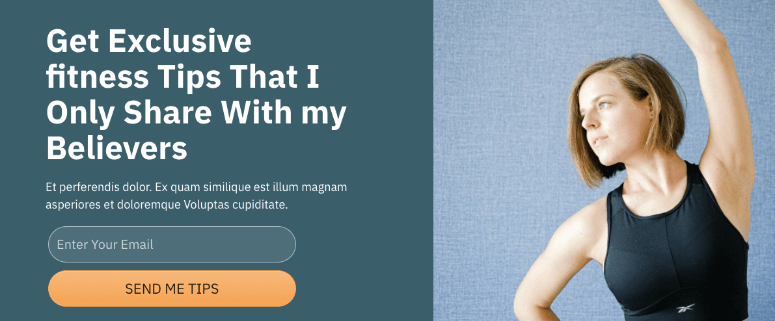
Paginile de tip splash sunt destul de diferite de paginile de destinație. O pagină de destinație este dedicată promovării unui produs sau brand pe site-ul dvs. în orice moment al parcursului clientului.
Scopul principal al paginii de destinație este de a converti un utilizator într-un abonat sau client.
Dar scopul paginii splash este diferit pentru fiecare nișă de afaceri sau site web. Poți folosi o pagină splash pentru a colecta informații despre utilizatori, a distribui oferte promoționale, a verifica vârsta sau țara și multe altele.
O pagină splash vizează vizitatorii imediat ce aceștia ajung pe site-ul tău. Dar, desigur, există întotdeauna opțiunea de a părăsi pagina și de a accesa site-ul principal.
Acum că știi ce este o pagină splash, să începem prin a obține instrumentele potrivite pentru a crea una pentru site-ul tău WordPress.
Ce ai nevoie pentru a crea o pagină de prezentare?
Cel mai bun mod de a crea o pagină de tip splash este să folosiți un plugin de creare pagini drag and drop. Vă recomandăm să folosiți SeedProd, cel mai bun plugin de creare pagini de destinație pentru WordPress de pe piață.

SeedProd face ușoară crearea de pagini de destinație profesionale și foarte captivante, fără a scrie o singură linie de cod. Nu necesită să angajați un dezvoltator sau să învățați despre design web pentru a crea o pagină de tip splash pentru site-ul dvs.
Pluginul vine cu un constructor drag and drop și sute de șabloane de pagini predefinite pe care le poți folosi pentru a lansa pagina ta de prezentare în doar câteva clicuri.
Puteți, de asemenea, să integrați pagina dvs. de tip splash cu furnizorii dvs. preferați de marketing prin email (ESP) pentru a trimite noi lead-uri către contul dvs. de email. Acest lucru vă permite să le trimiteți email-uri automate pentru a începe să interacționați cu ei instantaneu.
SeedProd este plin de funcționalități pe care le vei aprecia, inclusiv:
- Peste 200 de designuri de șabloane uimitoare
- Constructor drag and drop ușor de utilizat
- Management integrat al abonaților
- Moduri în curând, mentenanță și 404
- Protecție anti-spam pentru a obține lead-uri calificate
SeedProd este, de asemenea, un plugin ușor, deci nu afectează performanța și viteza site-ului dvs. De fapt, este fulgerător de rapid și receptiv și ajută la îmbunătățirea clasamentului site-ului dvs. în motoarele de căutare.
Alternativ, puteți verifica și Thrive Architect pentru a vă crea pagina de tip splash.
Gata să creați o pagină de prezentare? Să începem.
Creați o pagină de prezentare pentru site-ul dvs. web
Puteți urma pașii de mai jos pentru a crea o pagină de prezentare uimitoare și profesională pentru site-ul dvs. WordPress.
Pasul 1. Instalați și activați pluginul SeedProd
Primul lucru pe care trebuie să-l faceți este să instalați și să activați pluginul SeedProd. Nu ați instalat niciodată un plugin?
Nu vă faceți griji! Urmați ghidul nostru despre cum să instalați un plugin WordPress.
SeedProd oferă o versiune lite cu acces limitat la șabloane și funcționalități. Astăzi vom folosi versiunea Pro pentru a vă arăta cum să creați o pagină de prezentare completă.
Când vă înregistrați pentru SeedProd, veți primi o cheie de licență și un plugin de descărcat în secțiunea Descărcări.

Odată ce ați activat pluginul pe site-ul dvs. WordPress, accesați pagina SeedProd » Setări pentru a introduce cheia dvs. de licență pro.
SeedProd va verifica cheia dvs. de licență și va afișa un mesaj de succes. Acum, puteți începe să creați pagina de prezentare.
Pasul 2. Adăugați o pagină de destinație nouă și selectați șablonul de pagină de prezentare
Puteți vizita SeedProd » Pagini și veți găsi câteva șabloane de pagini predefinite pe care le puteți activa printr-un singur clic. Acestea includ pagina în curând, modul de mentenanță, pagina de conectare și pagina personalizată de eroare 404.
Cu aceste opțiuni, puteți crea o pagină în construcție pentru site-ul dvs. în câteva clicuri.
Puteți sări peste această secțiune și să derulați în jos pentru a face clic pe butonul Adăugați o pagină de destinație nouă.
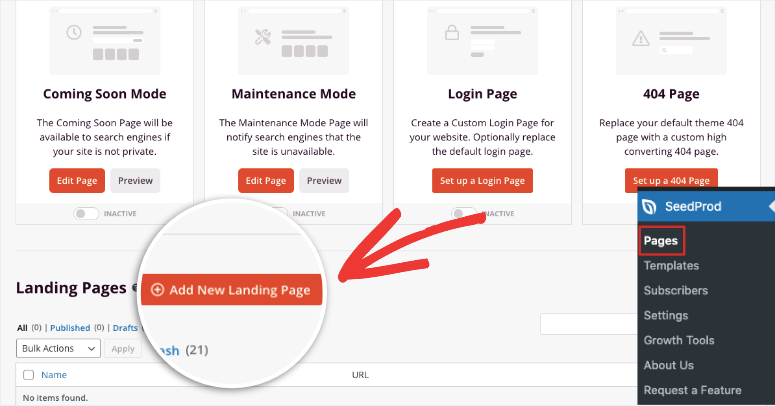
Acest lucru vă va duce la pagina de șabloane SeedProd. Există sute de șabloane încorporate pentru pagini de vânzări, pagini de webinar, pagini de mulțumire și multe altele.
Pentru o pagină de prezentare, puteți utiliza filtrul Lead Squeeze pentru a găsi un șablon de pagină care să corespundă nevoilor dumneavoastră.
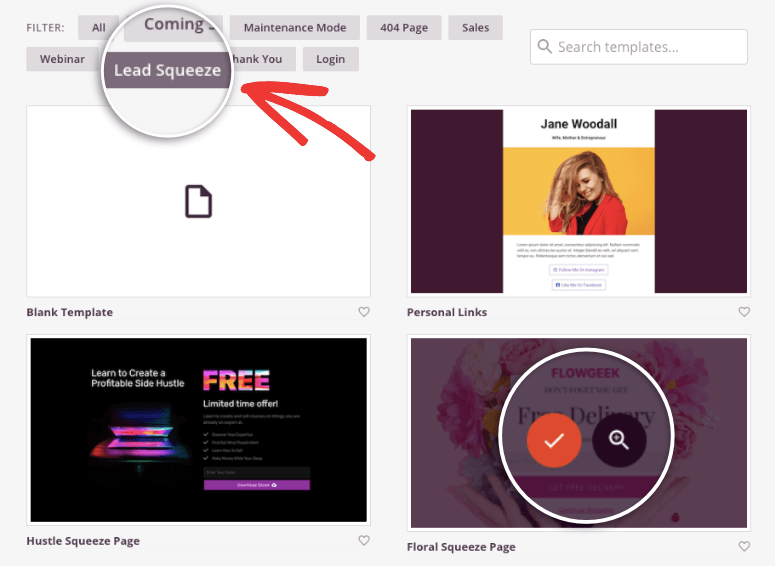
Când selectați un șablon, SeedProd vă va cere să adăugați un nume de pagină și un URL de pagină.
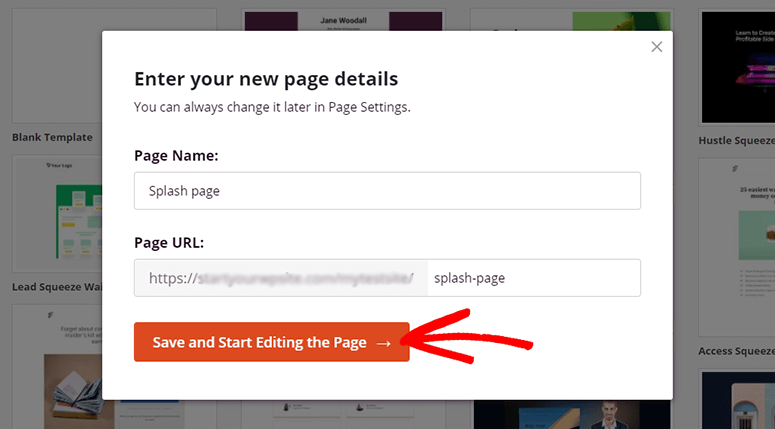
După ce ați făcut acest lucru, folosiți butonul Salvare și pornire editare pagină pentru a intra în constructorul de pagini SeedProd.
Pasul 3. Proiectați pagina dvs. de prezentare
Constructorul de pagini este incredibil de ușor de utilizat. Totul poate fi personalizat la un clic de buton.
În interiorul constructorului de pagini SeedProd, veți vedea o previzualizare a șablonului paginii în dreapta și opțiunile de editare în meniul din stânga.
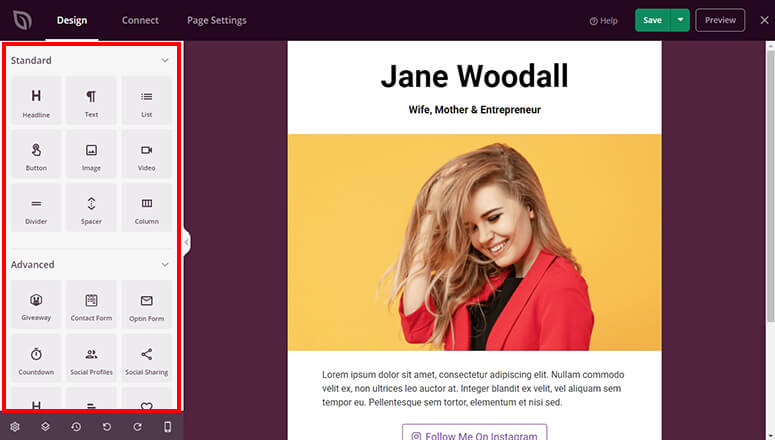
Din acest meniu, puteți adăuga noi blocuri și funcționalități trăgându-le și plasându-le în șablonul dvs.
Există blocuri standard precum antet, text, imagine, video, listă și buton. În secțiunea de blocuri avansate, veți găsi mai multe opțiuni de adăugat:
- Formular de contact
- Formular de înscriere
- Cronometru
- Profiluri sociale
- Concurs
...și multe altele! SeedProd are chiar și opțiuni pentru a adăuga blocuri WooCommerce precum grile de produse, butoane „adăugare în coș” și „finalizare comandă” și multe altele. Acest lucru vă permite să vindeți produse direct de pe pagina dvs. de prezentare.
Când selectați orice bloc de pe pagină, acesta va afișa opțiunile de editare în partea stângă a ecranului.
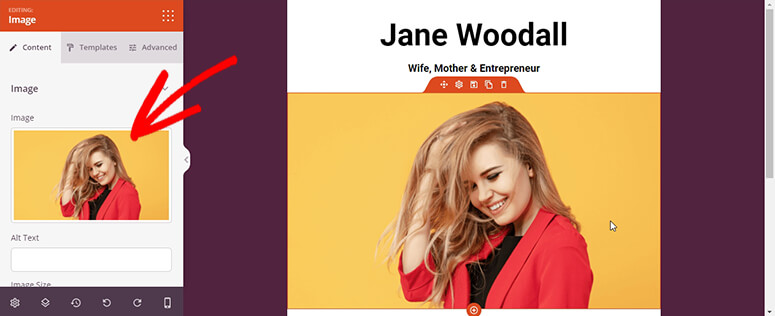
În acest fel, puteți schimba fiecare aspect al paginii, inclusiv imaginea, culoarea, textul și butoanele.
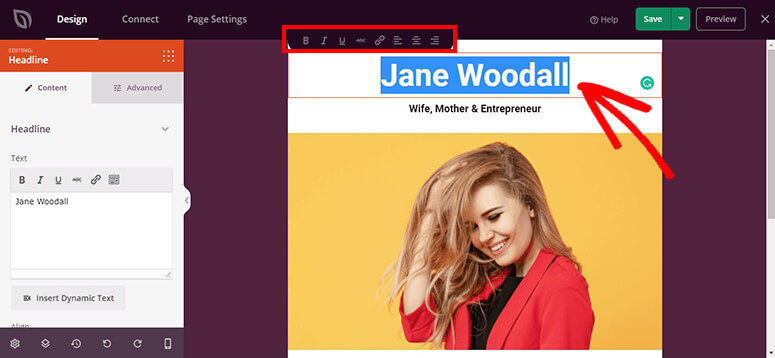
Deci, de exemplu, pentru a edita textul, pur și simplu selectați-l și tastați propriul text. Apoi puteți folosi bara de editare a textului pentru a schimba fontul și stilurile pentru a face conținutul dvs. să arate mai atractiv.
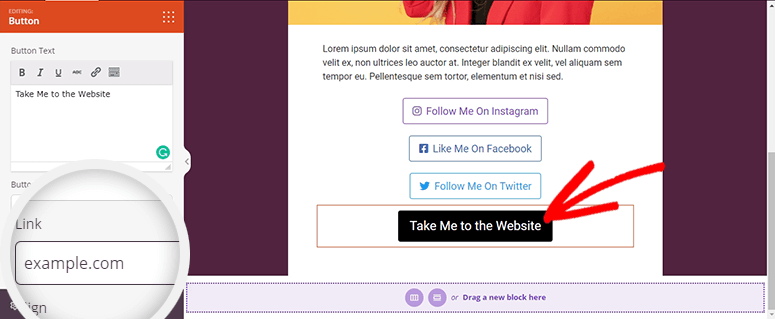
Puteți chiar adăuga butoane puternice de tip call-to-action (CTA), astfel încât oamenii să fie încurajați să dea clic pe ele. Puteți lega aceste butoane de pagina dvs. de prețuri, pagina de înscriere sau de profilurile dvs. de pe rețelele sociale.
Și, deoarece aceasta este o pagină de prezentare, trebuie să vă asigurați că există o opțiune de a părăsi această pagină și de a accesa site-ul dvs. web.
Acum că designul paginii dvs. de prezentare este gata, faceți clic pe butonul Salvare pentru a stoca aceste setări.
Pasul 4. Editați setările globale pentru pagina dvs. de prezentare
S-ar putea să doriți să adăugați setări standard, cum ar fi o schemă de fonturi sau culori, care se va aplica întregii pagini. Acest lucru va facilita personalizarea paginii și vă puteți asigura că se potrivește cu tema și stilul mărcii dvs.
Pentru a adăuga aceste reguli, deschideți pictograma Setări globale din colțul din stânga jos al constructorului.
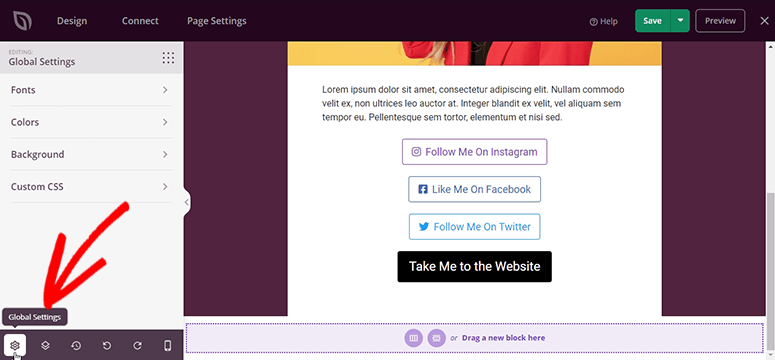
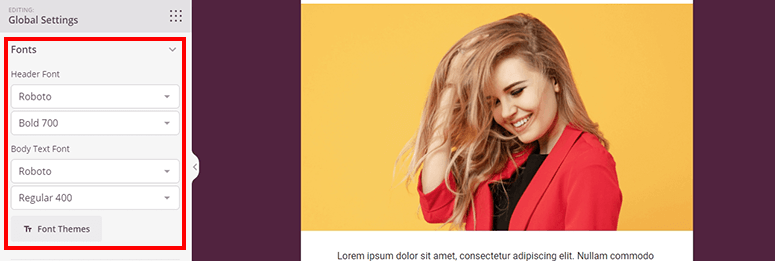
Aici puteți începe cu setările pentru Fonturi. Vă permite să editați fontul antetului și fontul corpului cu opțiuni de stilizare (aldin, normal, subțire și așa mai departe).
Puteți folosi, de asemenea, una dintre temele lor de fonturi pentru a schimba stilul textului pentru întreaga pagină.
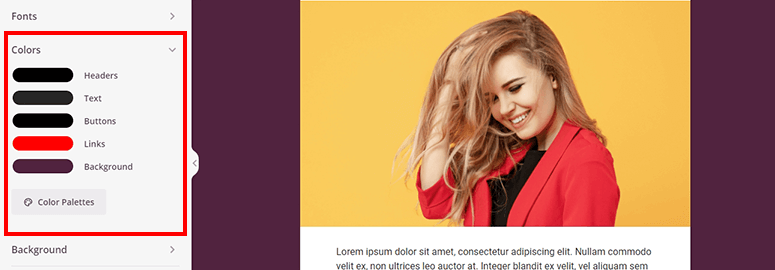
fila Culori vă oferă opțiuni pentru a schimba culorile antetelor, textului, butoanelor, linkurilor și fundalului.
SeedProd oferă, de asemenea, palete de culori pentru a schimba complet tema paginii dvs. de destinație.
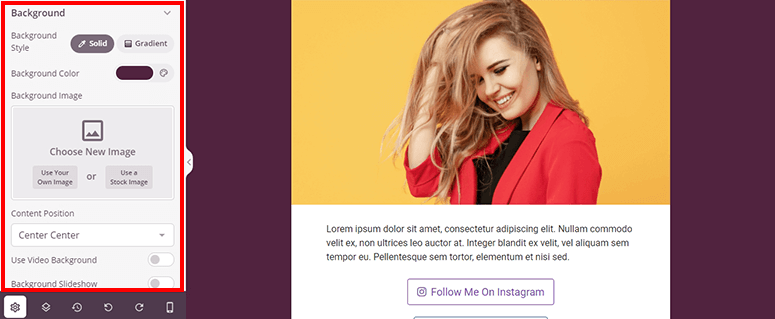
Apoi, în opțiunea Fundal, veți găsi o mulțime de opțiuni pentru a personaliza fundalul. De exemplu, puteți crea o culoare solidă sau gradient sau chiar încărca propria imagine.
Dacă aveți planul SeedProd Plus sau unul superior, veți avea acces la peste 2 milioane de fotografii de stoc, deci găsirea celei mai bune imagini va fi foarte ușoară.
SeedProd vă permite chiar să adăugați un fundal video sau o prezentare de diapozitive de fundal.
După ce ați adăugat propriile setări, nu uitați să faceți clic pe butonul Salvare înainte de a trece la pagina următoare.
Pasul 5. Conectați un serviciu de e-mail la pagina dvs. de destinație
Dacă colectați e-mailuri de pe pagina dvs. de destinație, va trebui să o integrați cu furnizorul dvs. de e-mail.
Acest lucru vă permite să adăugați automat noi abonați la listele de contacte pentru a trimite e-mailuri de tip autoresponder, newslettere săptămânale și alte actualizări.
Pentru a crea o integrare de email, deschideți fila Conectare. Aceasta vă va afișa serviciile de top de marketing prin email, cum ar fi Constant Contact, Drip, AWeber și altele.
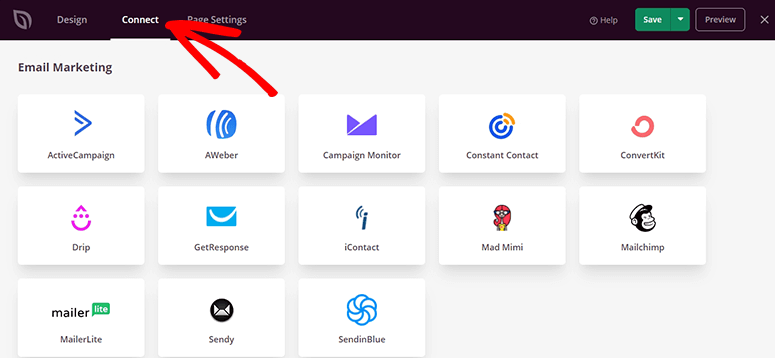
Puteți alege serviciul dvs. de email preferat și apoi faceți clic pe butonul Conectare Cont Nou pentru a începe integrarea.
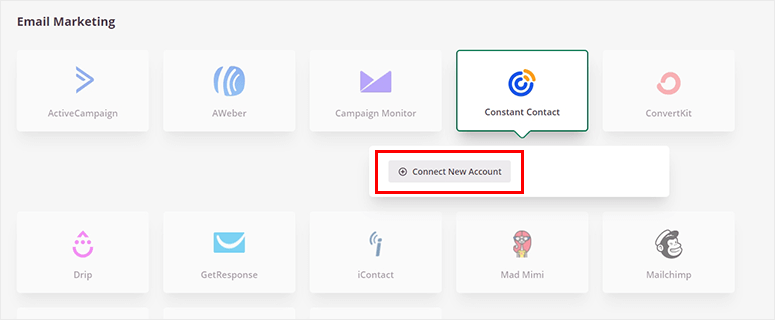
Apoi, urmați pur și simplu instrucțiunile de pe ecran pentru a vă conecta contul de email.
După conectarea cu succes, asigurați-vă că salvați integrarea.
Pasul 6. Personalizați setările paginii de prezentare
Așa cum am văzut mai devreme, SeedProd vă permite să vă personalizați complet designul paginii. De asemenea, vă oferă control complet asupra configurațiilor paginii dvs.
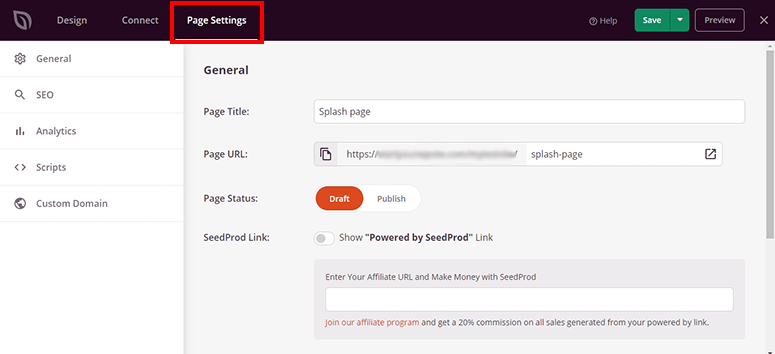
În Setările paginii, veți găsi mai multe opțiuni pentru:
- Modificarea setărilor generale
- Optimizarea SEO
- Vizualizarea analizelor
- Adăugarea de scripturi personalizate
Setările Generale includ titlul paginii, URL-ul paginii, starea paginii și multe altele. De asemenea, vă întreabă dacă doriți să adăugați linkul „Powered by SeedProd”.
Pentru SEO, recomandăm conectarea paginii la pluginul All in One SEO. Acesta vă oferă acces la toate măsurile de care aveți nevoie pentru a vă optimiza paginile și postările înainte de a le publica.
Și dacă doriți să urmăriți analizele acestei pagini, pluginul nostru preferat pentru analize este MonsterInsights. Acesta va urmări toate statisticile importante, cum ar fi câte persoane au vizualizat pagina și au convertit. Partea cea mai bună este că puteți accesa aceste rapoarte detaliate chiar din tabloul dvs. de bord.
Secțiunea Scripturi este creată pentru dezvoltatorii care doresc să personalizeze setările paginii folosind cod.
Pasul 7. Publicați pagina de prezentare
Acum că pagina dvs. de prezentare este proiectată și configurată, puteți continua și o puteți publica.
Tot ce trebuie să faceți este să deschideți meniul derulant de lângă butonul Salvare și să apăsați „Publicare”.
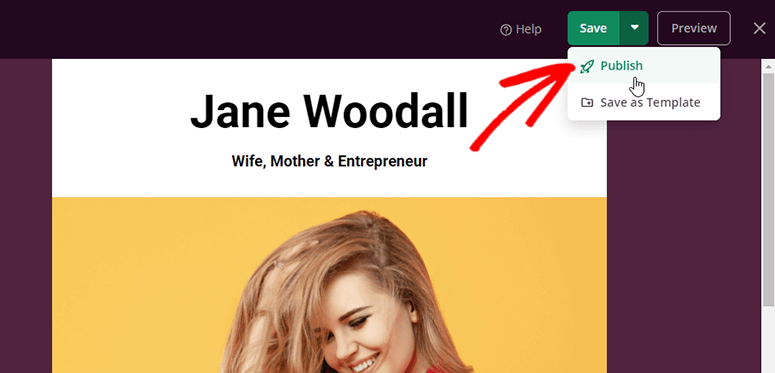
Aceasta va publica pagina dvs. cu succes, iar o fereastră pop-up se va deschide unde puteți face clic pe butonul Vezi Pagina Live pentru a vedea pagina dvs. de prezentare în acțiune.
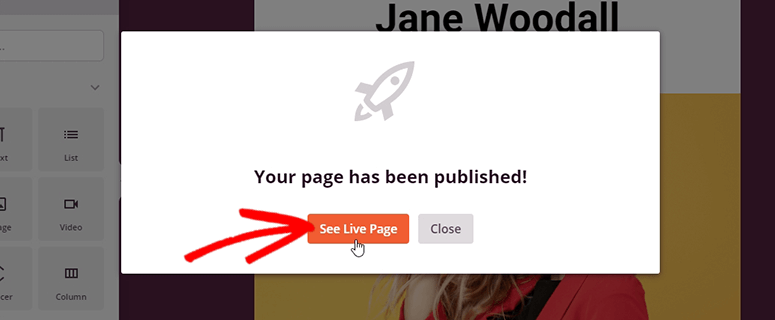
Dacă simți nevoia să faci mai multe modificări paginii tale, poți oricând să te întorci la constructorul de pagini pentru a face modificări.
Pasul 8. Modifică setările WordPress pentru a lansa pagina de prezentare la Bun venit
Acum că pagina ta de prezentare este gata, te poți întoarce în zona de administrare WordPress și poți vizita pagina Setări » Afișare.
Acolo poți schimba setările Afișarea paginii de start la opțiunea „O pagină statică (alege mai jos)” și poți selecta Pagina de prezentare din meniul derulant.
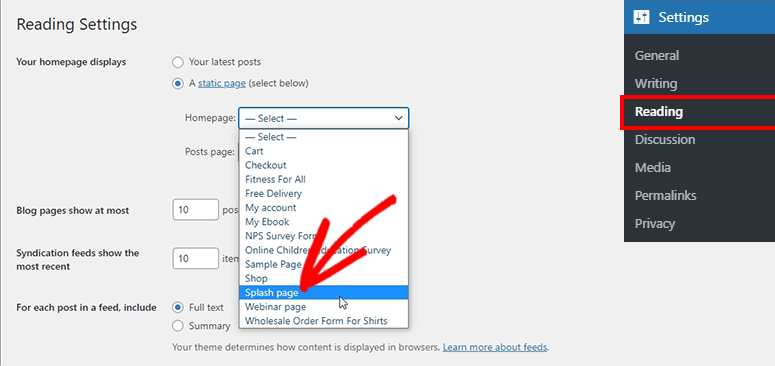
Aceasta va afișa pagina de prezentare ca pagină de bun venit pentru utilizatorii tăi.
Și cu asta, acum știi cum să creezi o pagină de prezentare uimitoare pentru site-ul tău WordPress.
Puteți continua să folosiți SeedProd pentru a crea orice fel de pagină de destinație dinamică pentru site-ul dvs. pentru a promova înscrieri, vânzări, oferte și promoții.
SeedProd vă permite chiar să activați modul de mentenanță și în curând printr-un singur clic.
Acest lucru îți permite să-ți ascunzi site-ul în timp ce faci modificări importante pe care nu vrei ca vizitatorii să le vadă.
Dacă nu sunteți sigur dacă SeedProd este instrumentul potrivit pentru dvs., verificați OptinMonster. Este cel mai bun instrument de generare de lead-uri pentru WordPress și vă permite să creați covorașe de bun venit atractive pentru site-ul dvs.
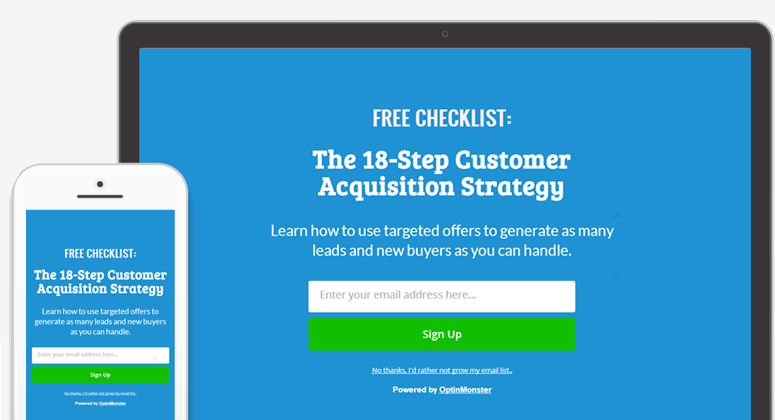
Poți urma acest ghid pentru a învăța cum să creezi o pagină de prezentare cu OptinMonster: Cum să creezi un formular de abonare tip Welcome Mat pe tot ecranul în WordPress
Sperăm că ți-a fost de ajutor acest tutorial. Dacă colectezi informații de la utilizatori prin pagina ta de prezentare, vei dori să Adaugi o Politică de Confidențialitate și să te asiguri că ești conform GDPR.
Avem, de asemenea, mai multe ghiduri pentru a vă ajuta să creați pagini puternice pentru a genera abonați, vânzări și lead-uri pe site-ul dvs.:
- Cum să creezi o pagină de destinație pentru webinar care convertește!
- Cum să construiești o piață online în WordPress
- Cum să creezi un formular popup în WordPress (Pas cu Pas)
Aceste postări vă vor oferi mai multe oportunități de a interacționa cu vizitatorii, astfel încât să puteți crește generarea de lead-uri și conversiile.

Comentarii Lasă un răspuns