
Căutați o modalitate mai bună de a adăuga tweet-uri pe site-ul dvs. WordPress?
Adăugarea de tweet-uri pe site-ul dvs. WordPress vă oferă oportunitatea perfectă de a vă actualiza și informa publicul într-un mod de încredere, rapid și ușor.
Pe de altă parte, adăugarea de tweet-uri pe site-ul dvs. poate ajuta la creșterea implicării pe rețelele sociale prin redirecționarea traficului site-ului dvs. către pagina dvs. de Twitter.
După cum puteți vedea, adăugând tweet-uri pe site-ul dvs., ajungeți într-o situație câștig-câștig în care atât rețelele sociale, cât și site-ul dvs. beneficiază.
În acest articol, vom analiza cele mai bune modalități de a adăuga tweet-uri pe site-ul dvs. WordPress pentru a crește implicarea.
Tweet-uri încorporate manual sau automat, care este mai bun?
Twitter, acum X, este una dintre cele mai mari platforme de social media pe care le avem astăzi. Tweet-urile sale de tip snippet oferă o modalitate rapidă de a partaja informații.
Cu aproape 500 de milioane de utilizatori activi lunar și utilizarea hashtag-urilor, stilul său de postare asemănător noutăților înseamnă că informația poate ajunge rapid la mulți oameni.
Acesta este motivul pentru care majoritatea figurilor publice folosesc Twitter pentru a-și împărtăși știrile sau opiniile.
Ca afacere, puteți folosi această platformă de social media în același mod pentru a vă ajuta să obțineți mai multă implicare, mai mult trafic, să creșteți numărul de abonați și să vă informați publicul.
Dar trebuie să vă asigurați că faceți acest lucru cât mai fluid posibil. Trebuie să adăugați tweet-urile într-un mod care să nu distragă atenția de la conținutul site-ului dvs., dar să fie suficient de vizibil pentru a ieși în evidență.
Acestea fiind spuse, WordPress și Twitter oferă două modalități implicite de a încorpora manual tweet-uri pe site-ul dvs.
Prima este încorporarea tweet-ului prin blocul implicit Twitter.
Pe o pagină sau postare, căutați blocul implicit „Twitter”. Apoi, trageți și plasați-l în punctul paginii unde doriți să fie afișat tweet-ul.
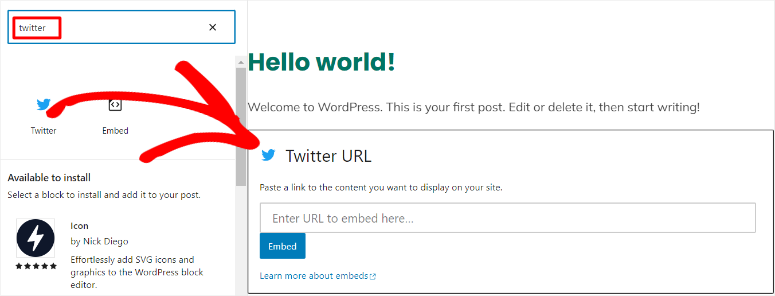
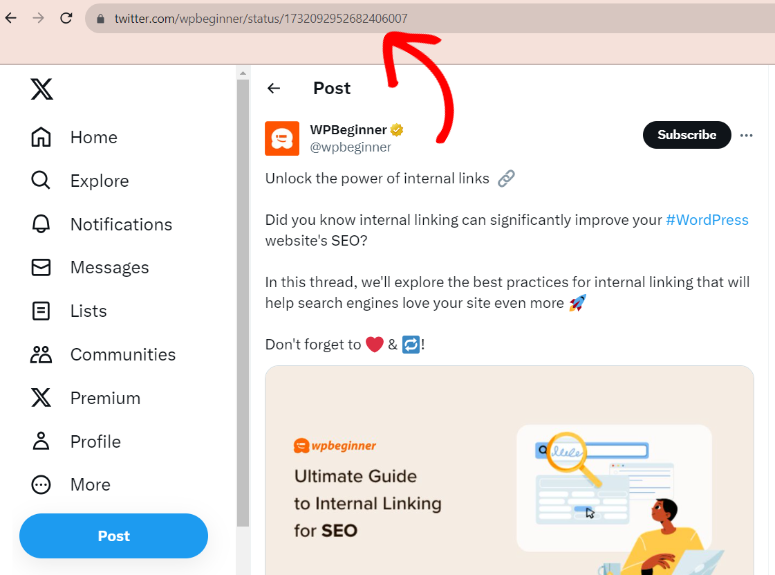
Odată ce l-ați mutat unde doriți să apară tweet-ul pe pagină, accesați Twitter și copiați URL-ul tweet-ului pe care doriți să îl încorporați.
Pentru a face acest lucru, deschideți tweet-ul pe pagina sa proprie, astfel încât să fie ușor de copiat URL-ul. Cu URL-ul copiat, reveniți la tabloul de bord WordPress.
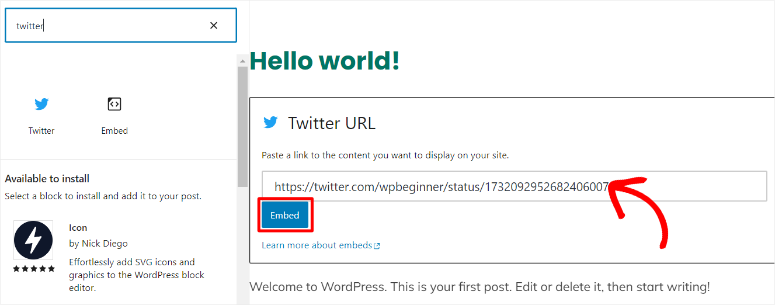
În tabloul de bord WordPress, lipiți URL-ul în bara de text a blocului Twitter. Când apăsați „Încorporați”, tweet-ul ar trebui să se afișeze automat.
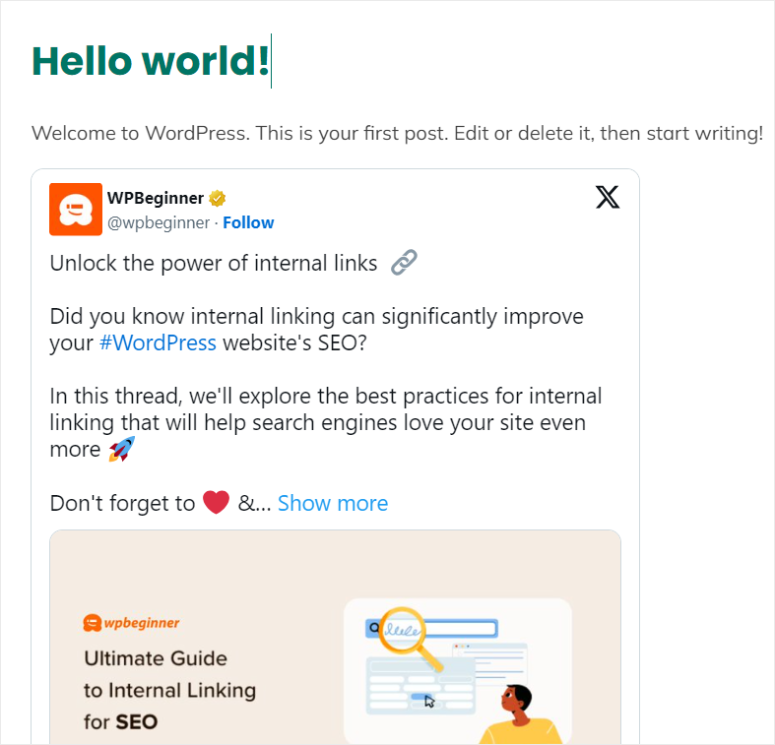
Acesta este! Tocmai ați adăugat un tweet pe site-ul dvs. cu blocul implicit Twitter în WordPress.
Va arăta ca în captura de ecran de mai jos, odată ce postarea Twitter încorporată este publicată.
Cealaltă metodă este utilizarea unui bloc HTML.
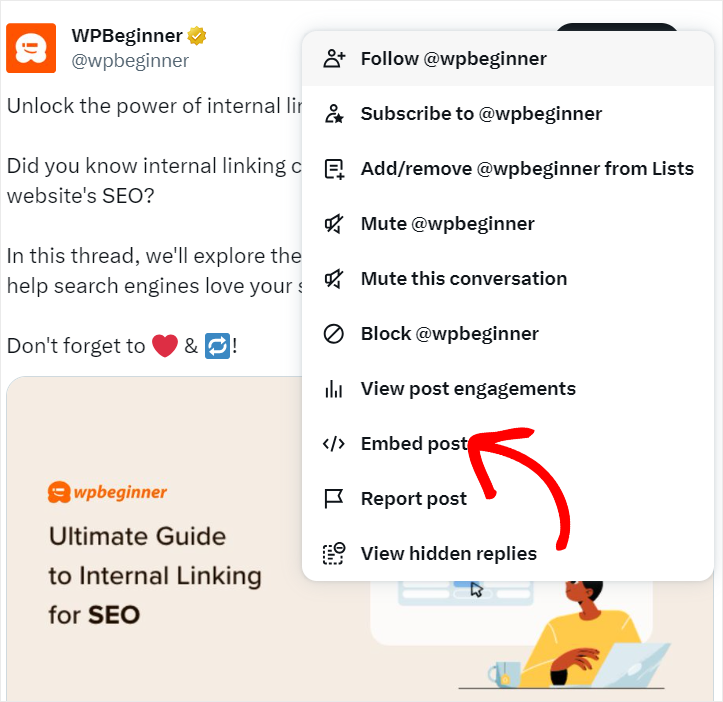
Pe Twitter, veți selecta cele trei puncte din colțul din dreapta sus al tweet-ului pe care doriți să îl adăugați pe site-ul dvs. Apoi, în meniul derulant, selectați Încorporați Postarea. Acest lucru vă va redirecționa către o nouă pagină.
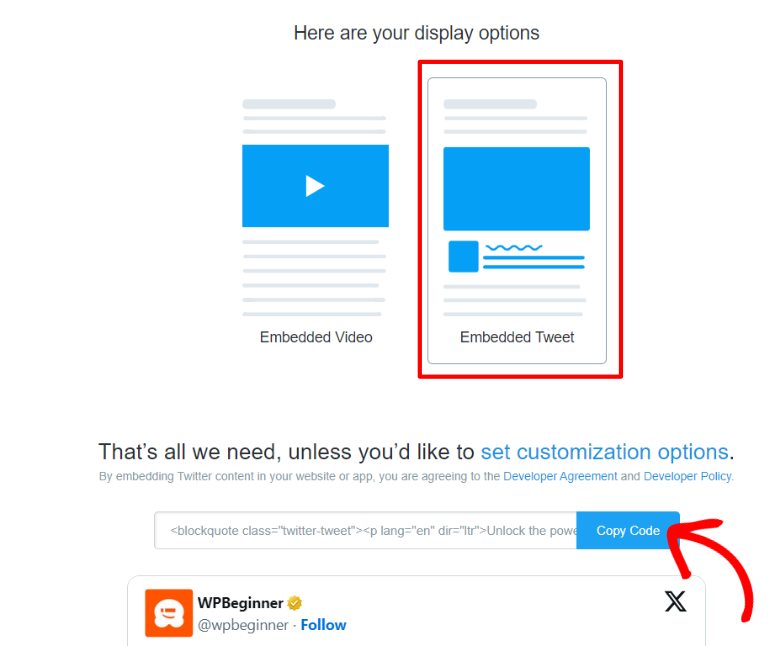
Apoi, decideți dacă doriți ca tweet-ul să fie afișat ca „Video încorporat” sau „Tweet încorporat”. Pentru acest tutorial, vom alege „Tweet încorporat”. Apoi, copiați codul de încorporare și reveniți la tabloul de bord WordPress.
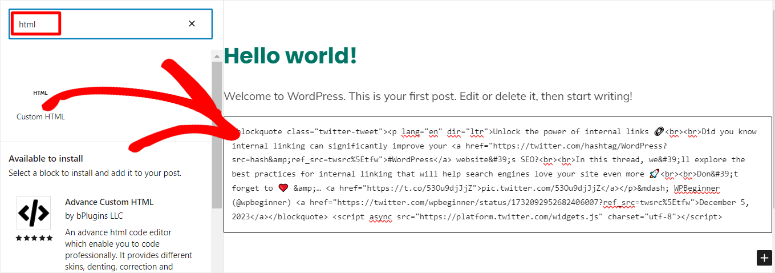
În tabloul de bord WordPress, veți căuta blocul HTML. Apoi, îl veți trage și plasa în poziția paginii unde doriți să afișați tweet-ul, în același mod în care ați făcut cu metoda anterioară.
În final, lipiți codul de încorporare pe care l-ați copiat de pe Twitter în blocul dvs. HTML pe WordPress.
Din nou, tweet-ul ar trebui să apară automat, ca în procesul anterior de încorporare manuală a tweet-urilor.
Ați putea observa că, prin încorporarea manuală a tweet-urilor, puteți adăuga doar un post la un moment dat. Nu puteți personaliza aceste tweet-uri, ceea ce le poate face să pară nepotrivite pe site-ul dvs.
Iată probleme suplimentare cu care vă puteți confrunta la încorporarea manuală a tweet-urilor.
- Responsivitate: Încorporarea manuală a tweet-urilor le poate face nereactiva. Asigurarea unei experiențe bune pentru utilizator pe diverse dispozitive necesită instrumente suplimentare pentru personalizare.
- Timp de încărcare: Deoarece încorporarea manuală a tweet-urilor implică adăugarea unui tweet la un moment dat, site-ul dvs. poate ajunge să fie supraîncărcat cu prea multe tweet-uri încorporate. Acest lucru poate încetini performanța generală a site-ului dvs.
- Limitări de personalizare: Blocul implicit Twitter sau încorporarea HTML de bază nu oferă multe funcții de personalizare, decât dacă utilizați instrumente suplimentare.
- Dependență de Twitter: Dacă serverele Twitter sunt oprite sau întâmpină probleme, acest lucru poate afecta afișarea tweet-urilor pe site-ul dvs.
- Impact SEO limitat: Motoarele de căutare nu pot indexa complet sau pot întârzia indexarea conținutului tweet-urilor încorporate folosind aceste metode implicite. Aceste metode transformă conținutul în scripturi, pe care Google le găsește de obicei greu de interpretat.
- Urmărire și analize: Încorporarea directă a tweet-urilor limitează capacitatea dvs. de a urmări implicarea și interacțiunile utilizatorilor pe site-ul dvs.
- Consistență și branding: Utilizarea opțiunilor implicite de încorporare nu oferă un branding consistent cu restul site-ului dvs., deoarece puteți utiliza doar tema Twitter.
- Preocupări legate de confidențialitate: Deoarece tweet-urile încorporate manual implică comunicarea site-ului dvs. cu serverele Twitter, securitatea site-ului poate fi ușor compromisă.
- Probleme de compatibilitate: Pluginurile și temele WordPress intră adesea în conflict cu încorporările manuale de tweet-uri, reducând calitatea experienței utilizatorului.
După cum puteți vedea, chiar dacă Twitter oferă modalități manuale de a adăuga tweet-uri pe site-ul dvs., vă puteți confrunta cu probleme în aceste procese.
Deci, cum obțineți toate beneficiile adăugării de tweet-uri pe site-ul dvs. fără limitările menționate mai sus? Cum realizați acest lucru fără experiență de codare? Cel mai important, cum o faceți la un preț accesibil?
Smash Balloon oferă soluția perfectă!
Adăugarea de tweet-uri cu Smash Balloon

Smash Balloon vă ajută să creați fluxuri Twitter extrem de personalizate, potrivindu-se cu marca și designul site-ului dvs. până la stilul fontului site-ului web, dacă doriți.
Acest plugin personalizat pentru fluxuri Twitter este, de asemenea, incredibil de ușor de configurat, făcându-l grozav pentru începători. Chiar și fără experiență de codare, vă va dura mai puțin de 5 minute să configurați un flux Twitter cu Smash Balloon complet.
Pentru a adăuga la aceasta, Smash Balloon este o colecție de pluginuri care fac legătura între rețelele sociale și site-urile WordPress.
Folosind tehnologia lightbox, Smash Balloon permite vizitatorilor site-ului dvs. să vizualizeze imagini și videoclipuri în ferestre pop-up, oferindu-le o experiență mai bună pe site. Acest lucru poate face ca vizitatorii site-ului dvs. să rămână mai mult timp pe site-ul dvs. O rată de respingere mai mică este un indicator SEO bun, ajutându-vă cu clasamentele.
Iată alte motive pentru care Smash Balloon este cel mai bun mod de a crea un flux Twitter:
- Nu este necesar să vă conectați la contul dvs. Twitter pentru a configura un flux
- Puteți adăuga cu ușurință orice cont Twitter la fluxul site-ului dvs.
- Puteți adăuga un flux printr-un hashtag, un rezultat al căutării, mențiuni sau cuvinte specifice
- Ajută la încorporarea fluxurilor Twitter pe același site sau pagină
- Smash Balloon este receptiv și optimizat pentru mobil
- Permite vizitatorilor site-ului să aprecieze, să retweeteze și să urmărească tweet-uri pe site-ul dvs.
- Actualizează automat fluxul dvs., afișând cele mai recente tweet-uri
Dar nu sunt doar caracteristicile remarcabile cele care fac din Smash Balloon cel mai bun mod de a adăuga conținut Twitter pe site-ul dvs.; este tehnologia din spatele pluginului.
Deoarece Smash Balloon încorporează direct tweet-urile fără scripturi sau iFrames, acestea pot fi indexate de motoarele de căutare. Acest lucru poate ajuta la creșterea clasamentului dvs. și la dezvoltarea SEO-ului dvs.
Prin caching inteligent, Smash Balloon ajută la reducerea timpului de încărcare, asigurându-se că nu afectează viteza site-ului dvs. De asemenea, ajută la menținerea vitezei site-ului dvs. prin reducerea numărului de solicitări externe către Twitter atunci când cineva încarcă fluxul dvs.
Folosind tehnologia lightbox, Smash Balloon permite vizitatorilor site-ului dvs. să vizualizeze imagini și videoclipuri în ferestre pop-up, oferindu-le o experiență mai bună pe site. Acest lucru poate face ca vizitatorii site-ului dvs. să rămână mai mult timp pe site-ul dvs. O rată de respingere mai mică este un bun indicator SEO, ajutându-vă cu clasamentele.
Pentru a adăuga la aceasta, cu cât rămân mai mult pe site-ul dvs., cu atât cresc mai mult implicarea, ceea ce este, de asemenea, excelent pentru SEO și crearea de lead-uri. Acest lucru vă poate ajuta, de asemenea, să vă creșteți numărul de urmăritori pe Twitter.
Partea cea mai bună despre Smash Balloon este că nu aveți nevoie de nicio experiență de codare pentru a-l configura sau pentru a utiliza caracteristicile sale extrem de personalizabile.
Mai important, odată ce ați configurat Smash Balloon și l-ați personalizat așa cum doriți, acesta va funcționa automat. Nu va trebui niciodată să îl ajustați din nou, decât dacă doriți să îi schimbați personalizarea.
Să vedem acum cum să configurăm și să utilizăm Smash Balloon Custom Twitter Feed pas cu pas.
Pasul 1: Instalați și activați Smash Balloon
În primul rând, ar trebui să știți că Smash Balloon Custom Twitter Feed are o versiune gratuită și o versiune premium.
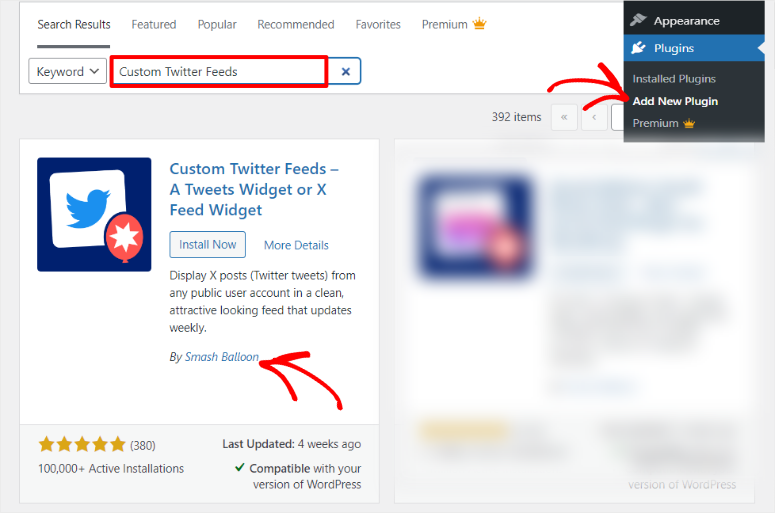
Dacă doriți să încercați acest plugin de rețele sociale gratuit, accesați depozitul de pluginuri din tabloul de bord WordPress. Pentru a face acest lucru, accesați Plugins » Add New Plugin, apoi, în bara de căutare a pluginurilor, tastați „Custom Twitter Feeds”.
Odată ce ați găsit pluginul, descărcați-l și activați-l.
Este important să vă asigurați că este de la Smash Balloon, deoarece există multe pluginuri similare care nu vă vor oferi performanța pe care o căutați.
Dar pentru acest tutorial, dorim să explorăm toate funcționalitățile pluginului, așa că vom alege Custom Twitter Feed Pro.
Pentru a obține versiunea pro, accesați site-ul oficial al pluginului, înregistrați-vă și achiziționați un plan.
Apoi, în tabloul de bord Smash Balloon, accesați Conturile mele. Aici, descărcați fișierul ZIP Custom Twitter Feed Pro pe computerul dvs.
Dar înainte de a reveni la tabloul de bord WordPress, copiați și cheia de licență, deoarece veți avea nevoie de ea pentru a activa pluginul în pasul următor.
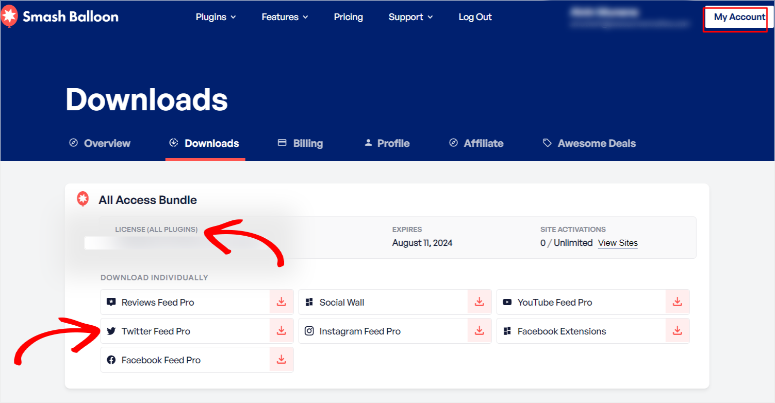
Acum, accesați tabloul de bord WordPress și mergeți la Pluginuri » Adăugare Plugin Nou. Aici veți încărca fișierul Custom Twitter Feed Pro pe care l-ați descărcat anterior. Odată instalat, activați-l.
Apoi, va trebui să activați versiunea premium pentru a avea acces la toate funcționalitățile sale. Pentru a face acest lucru, accesați meniul Twitter Feed și selectați Setări.
Apoi, sub Setări, accesați fila „General”. Aici veți avea, de asemenea, opțiunile de a integra Twitter, de a importa sau exporta fluxuri și, în partea de sus, de a activa pluginul.
În bara cheii de licență, introduceți cheia de activare pe care ați copiat-o anterior și Activați.
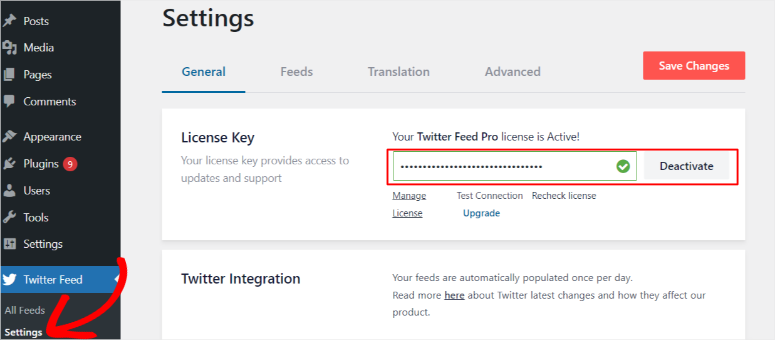
Și gata, ați instalat și activat complet Twitter Feed Pro.
Pasul 2: Crearea unui flux Twitter
Cu configurarea pluginului finalizată, puteți acum crea primul flux Twitter.
Pentru a face acest lucru, accesați Twitter Feed » Toate Fluxurile și apoi selectați Adăugare Nou.
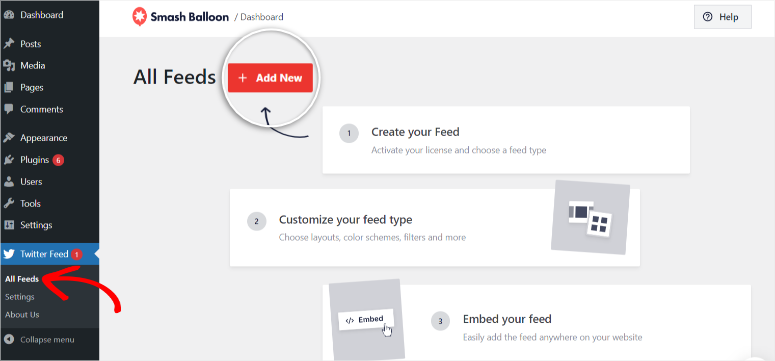
Pe pagina următoare, selectați Tip Flux. Cu Smash Balloon, aveți opțiunea de a adăuga un flux Twitter dintr-o cronologie a oricărui cont, un hashtag public sau un rezultat de căutare.
Pentru acest tutorial, vom selecta Cronologie Utilizator ca tip de flux.
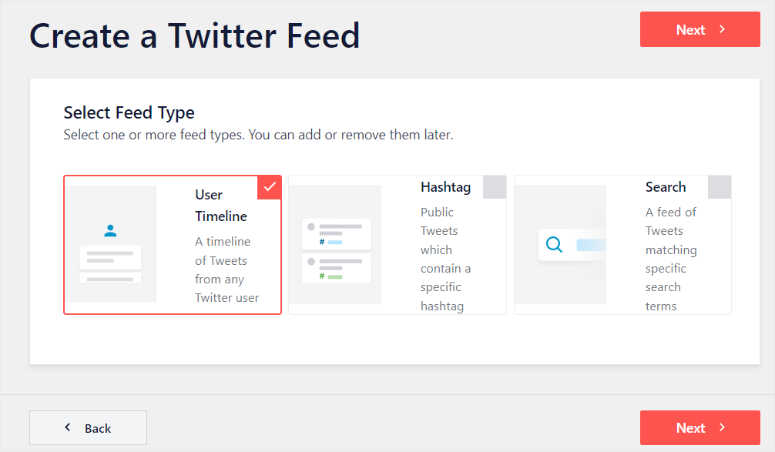
Dar rețineți, nu sunteți limitat la un singur tip de flux cu Smash Balloon; puteți selecta toate cele trei opțiuni în același timp, dacă doriți.
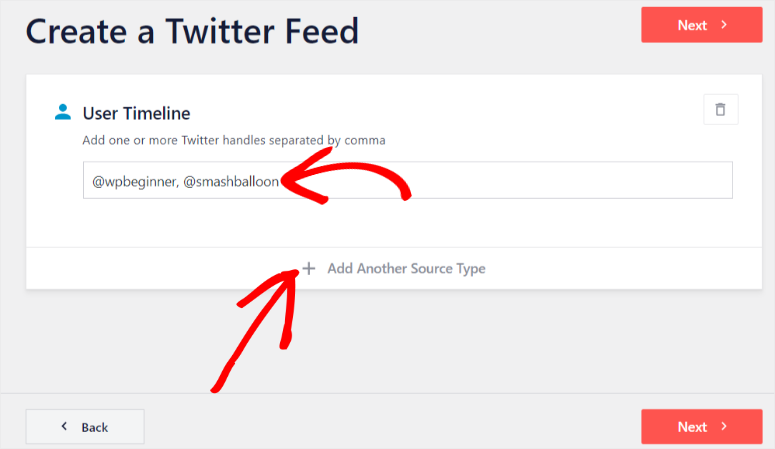
Și asta nu e tot; pe pagina următoare, puteți adăuga și mai multe profiluri de utilizator în același flux. Deoarece acest plugin vă permite să adăugați orice profil public de Twitter, fluxul dvs. poate conține conținut divers de la diferite conturi.
Puteți adăuga și un alt tip de flux în același flux pe această pagină. Pur și simplu selectați Adăugare Alt Tip Flux. Apoi, în fereastra pop-up, alegeți un alt tip de flux.
Dar pentru acest tutorial, creăm un flux Twitter simplu. Pentru a face acest lucru, pur și simplu lipiți numele de utilizator al profilului pe care doriți să îl adăugați în bara Cronologie Utilizator furnizată și continuați cu „Următorul”.
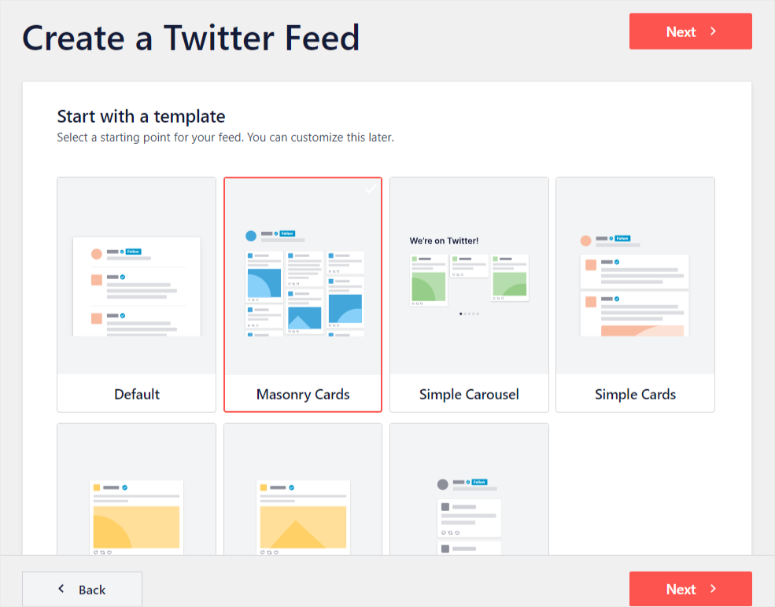
Smash Balloon a fost creat pentru a vă ajuta să aveți o personalizare completă a modului în care apare fluxul dvs. Așa că, pe pagina următoare, vom continua această călătorie de personalizare a fluxului selectând un șablon.
Puteți alege una dintre opțiunile enumerate mai jos.
- Implicit
- Carduri Masonry
- Carousel Simplu
- Carduri Simple
- Carusel de prezentare
- Cel mai recent Tweet
- Widget
Vom alege „Carduri Masonry” pentru acest tutorial datorită stilului său de afișare simplu și detaliat. Apoi, treceți la pagina următoare.
În acest moment, ați finalizat crearea fluxului dvs. Twitter și îl puteți publica. Dar, așa cum v-ați aștepta de la un astfel de plugin puternic pentru rețelele sociale, nu am terminat personalizarea fluxului.
Pasul 3: Personalizați-vă fluxul Twitter
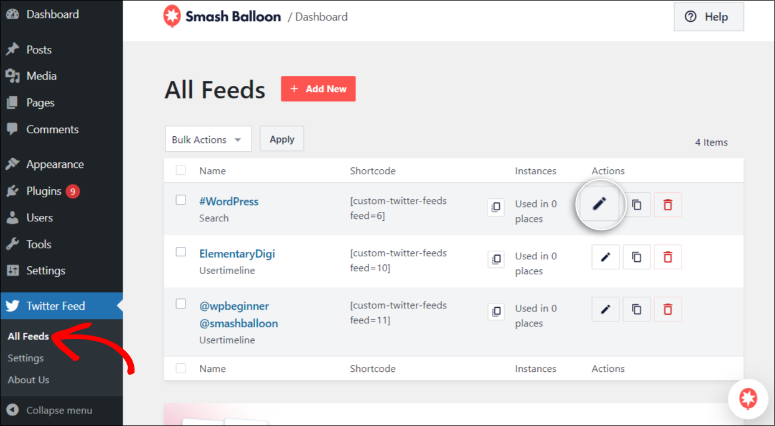
Odată ce selectați un șablon, ar trebui să fiți redirecționat automat către constructorul de fluxuri. Cu toate acestea, o altă modalitate de a accesa constructorul de fluxuri este să mergeți mai întâi la Toate fluxurile din meniul Flux Twitter.
Apoi, selectați pictograma creion de lângă numele fluxului pe care doriți să îl personalizați. Veți fi apoi redirecționat către editorul de fluxuri.
Amintiți-vă, aceștia sunt, de asemenea, aceiași pași pe care îi veți urma dacă doriți să editați oricare dintre fluxurile dvs. live după crearea lor.
Odată ce sunteți în constructorul de fluxuri, fie automat, fie urmând pașii menționați mai sus, puteți personaliza fluxul pentru a se potrivi mărcii dvs., culorilor, site-ului web și multe altele.
Mai întâi, să aruncăm o privire de ansamblu asupra modului în care funcționează editorul de fluxuri înainte de a examina opțiunile de personalizare pe care le puteți face.
Pentru a începe, mergeți în partea stângă a editorului de fluxuri.
Aici, veți observa două file: filele Personalizare și Setări. Ne vom concentra pe fila Personalizare pentru acest tutorial, deoarece aici facem modificările de personalizare a fluxului.
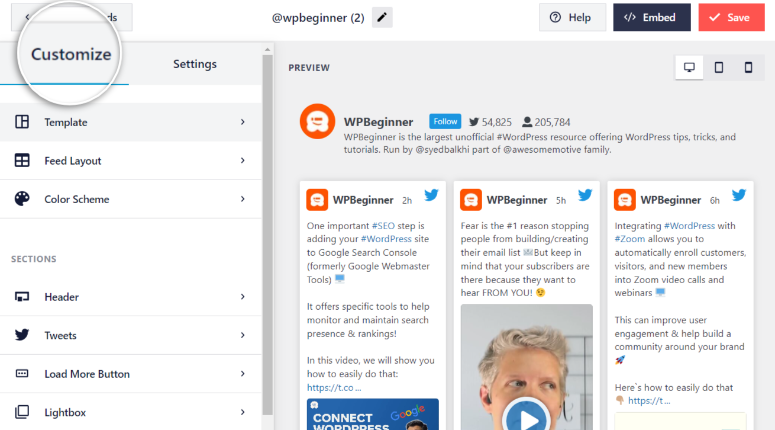
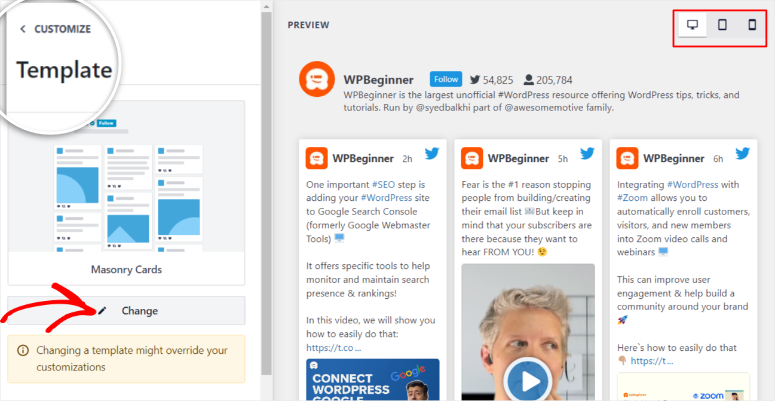
Meniul „Șablon” este prima opțiune din fila Personalizare. Dacă vă amintiți, am configurat șablonul în pasul anterior.
Dar, acum, cu fereastra de previzualizare din dreapta editorului de fluxuri, puteți vedea cum va apărea fluxul live. Cu această ghidare vizuală la locul ei, puteți schimba șablonul cu altceva dacă doriți.
Pentru a adăuga la aceasta, veți observa, de asemenea, o pictogramă PC, tabletă și mobil în colțul din dreapta extrem al ferestrei de previzualizare. Înainte de a vă decide asupra oricărui design, puteți verifica aceste dimensiuni ale ecranului pentru a vedea dacă personalizările dvs. oferă o experiență bună pe diferite dispozitive.
În cele din urmă, odată ce sunteți mulțumit de personalizările pe care le-ați făcut în fiecare opțiune de submeniu, pur și simplu apăsați butonul Personalizare cu o săgeată mică pentru a reveni la meniul principal al editorului de fluxuri.
Ar trebui să vedeți acest buton în partea stângă sus a ecranului atunci când deschideți fiecare opțiune de submeniu. Pentru acest exemplu, este deasupra opțiunii de submeniu Șablon în captura de ecran de mai jos.
Cu elementele de bază rezolvate, să trecem la treabă!
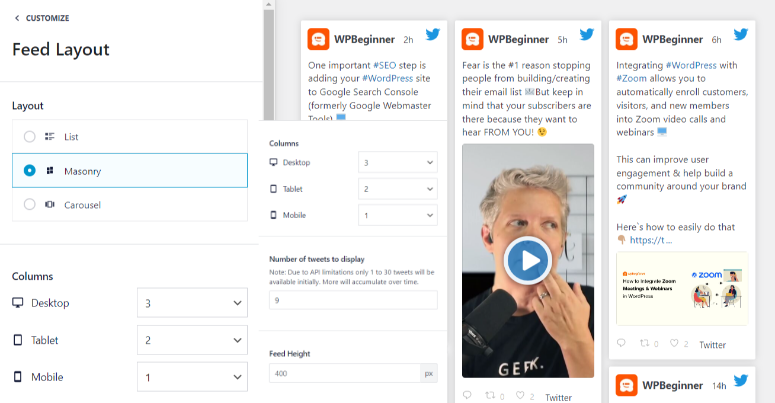
Mai întâi, accesați submeniul Aspect flux. Aici, puteți schimba structura fluxului în Listă, Masonerie sau Carusel.
Sub setările de aspect, decideți, de asemenea, câte coloane doriți pentru o vizualizare pe mobil, tabletă sau PC. În mod implicit, Smash Balloon va afișa tweet-uri în mai puține coloane pentru ecrane mai mici. Dar le puteți seta manual pentru a se potrivi stilului și site-ului dvs.
Odată ce acest lucru este făcut, setați numărul de tweet-uri pe care doriți să le afișați și înălțimea fluxului. Când sunteți mulțumit de aceste personalizări, reveniți la meniul principal al editorului de fluxuri.
Să personalizăm în continuare Schema de culori.
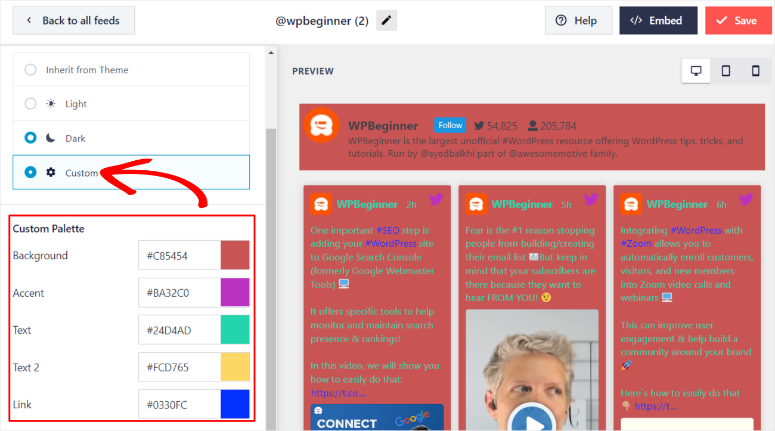
Implicit, Smash Balloon va folosi culorile temei site-ului dvs. WordPress. Dar, puteți alege, de asemenea, teme „Light” sau „Dark” pentru fluxul Twitter.
Pentru a adăuga la aceasta, puteți schimba, de asemenea, culorile fluxului pe care doriți să le utilizați manual.
Pentru a face acest lucru, selectați Personalizat pentru a personaliza culorile fluxului dvs. folosind funcția „Paletă personalizată”. Aici, puteți schimba culorile individuale ale fundalului, accentului, textului și linkurilor din fluxul dvs.
Când sunteți mulțumit, salvați modificările și reveniți pentru a continua personalizarea.
Apoi, selectați submeniul Antet.
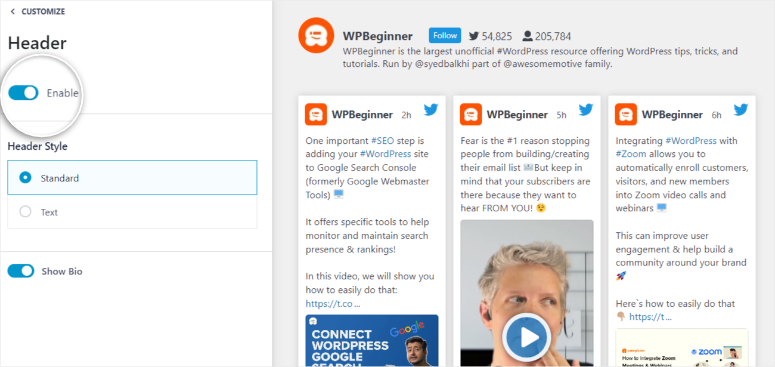
Aici, decideți mai întâi dacă doriți să afișați antetul fluxului sau nu, cu un buton de comutare. Puteți decide, de asemenea, să afișați biografia profilului Twitter în fluxul dvs. printr-un alt buton de comutare.
În final, selectați dacă doriți ca antetul să fie în design „Text” sau „Standard”. Când sunteți mulțumit de designul antetului dvs., reveniți la meniul principal.
Apoi, continuați la submeniul Postări.
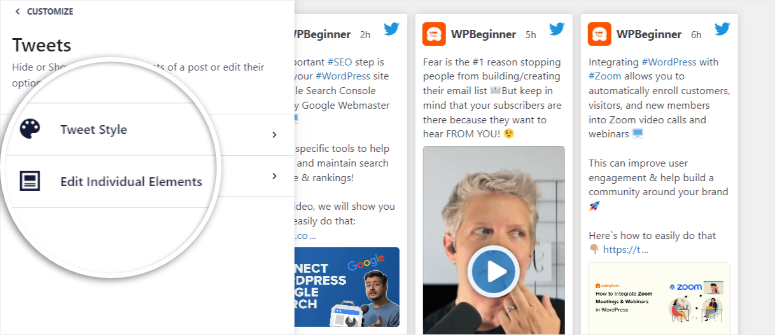
Aici, veți vedea două opțiuni: „Stil postare” și „Editare elemente individuale”.
Accesați Stil postare pentru a edita „Tipul postării”, unde puteți selecta fie Încadrat, fie Normal. Continuați prin editarea „Proprietăților individuale”, unde puteți schimba culoarea de fundal și raza bordurii.
În Editare elemente individuale, puteți modifica opțiuni precum aspectul imaginilor și videoclipurilor. Veți avea, de asemenea, opțiunea de a decide dacă doriți să permiteți publicului dvs. să retuiteze sau să răspundă la postări direct de pe fluxul site-ului dvs.
Când toate acestea sunt setate, reveniți la meniul principal pentru a continua să faceți modificări.
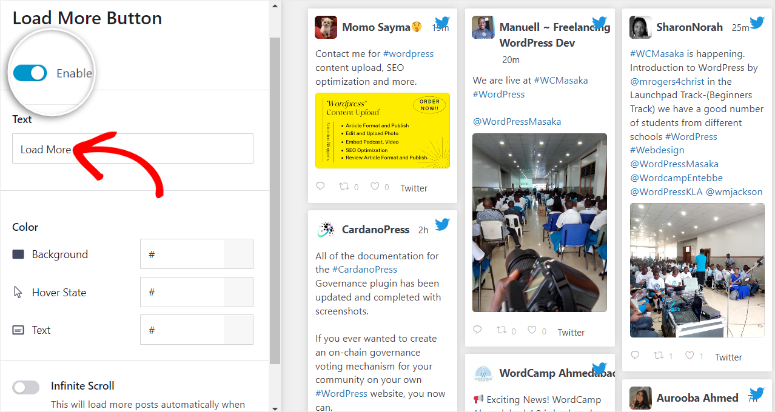
În submeniul Încărcare mai mult, mai întâi, utilizați butonul de comutare pentru a activa sau dezactiva această opțiune. Apoi, puteți schimba textul butonului „Încărcare mai mult” cu orice doriți.
Îl puteți schimba în limba dvs. locală sau în ceva ce publicul dvs. va găsi mai atrăgător decât „încărcare mai mult”, dacă doriți.
Apoi, schimbați culoarea, fundalul și starea de hover a acestui buton. Pe aceeași opțiune de submeniu, decideți dacă doriți să implementați opțiunea de derulare infinită.
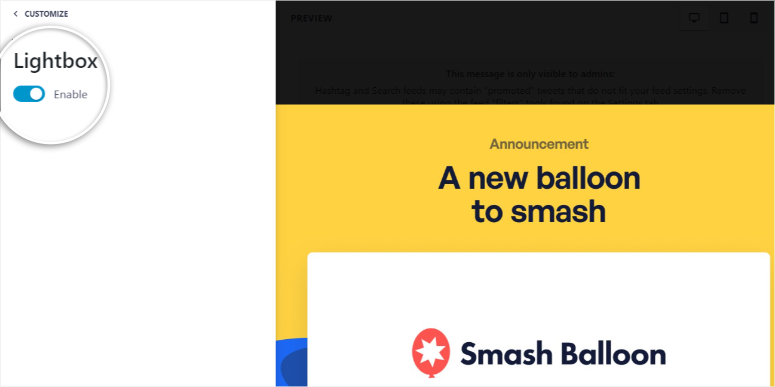
În final, activați sau dezactivați opțiunea lightbox cu un buton de comutare. Aceasta permite vizitatorilor să vizualizeze videoclipuri și imagini într-o fereastră pop-up mare, oferindu-le o experiență mai bună.
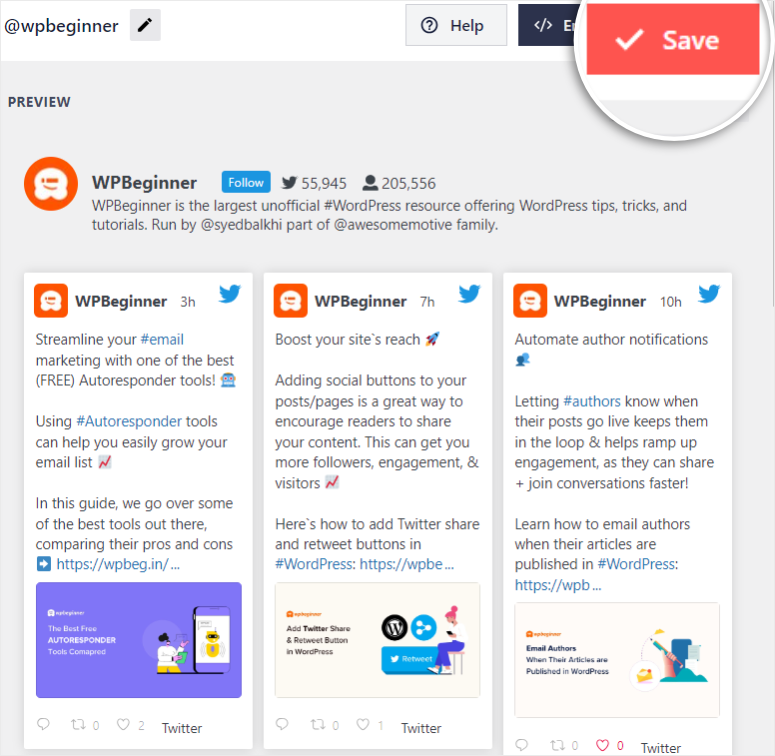
Odată ce toate aceste personalizări sunt complete și sunteți mulțumit de aspectul fluxului dvs., apăsați butonul „Salvare” din colțul din dreapta sus al editorului de flux.
Felicitări! Tocmai ați personalizat complet fluxul dvs. Twitter fără nicio codare, folosind Smash Balloon. Acum, singurul lucru rămas este să-l adăugați pe site-ul dvs.
Pasul 4: Încorporați fluxul dvs. Twitter pe site-ul dvs.
Există 3 moduri în care puteți adăuga fluxul dvs. Twitter pe site-ul dvs. cu Smash Balloon.
- Adăugați un flux Twitter pe o pagină
- Adăugați un flux Twitter printr-un widget
- Adăugați un flux Twitter printr-un shortcode
Adăugați un flux Twitter pe o pagină
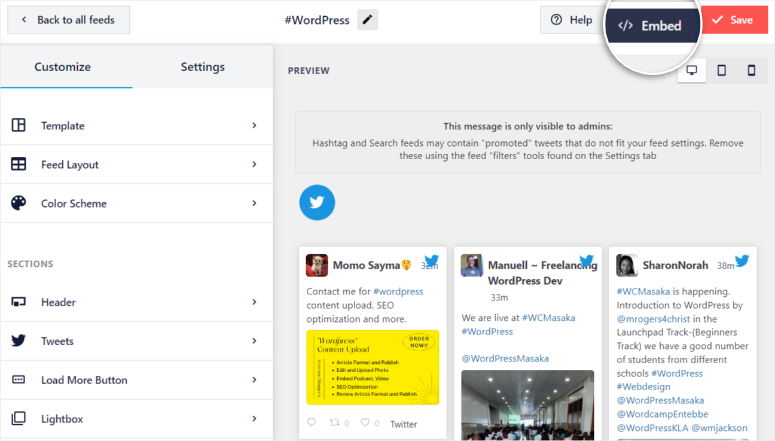
Pentru a adăuga fluxul pe o pagină, va trebui să selectați butonul de încorporare din colțul din dreapta sus, lângă butonul „Salvare”.
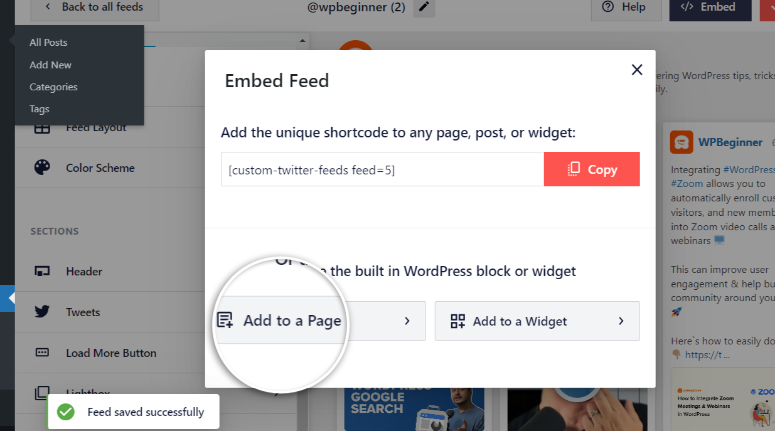
Pe fereastra pop-up care va apărea în continuare, selectați Adăugați pe o pagină.
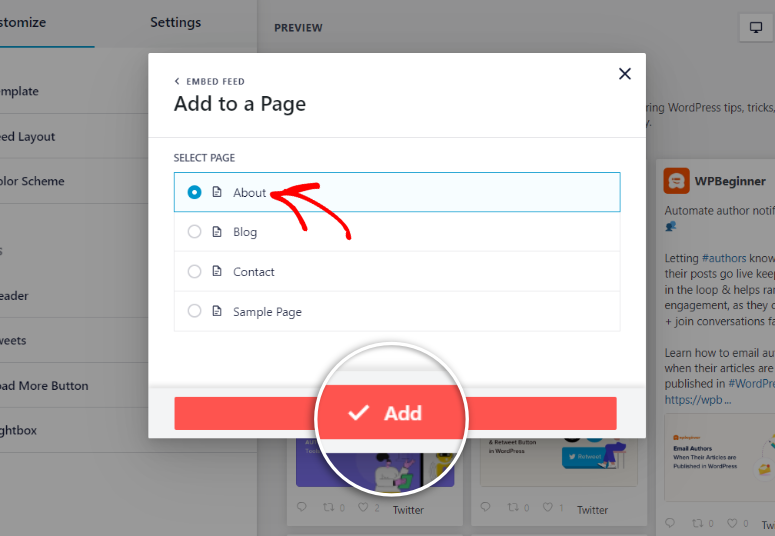
Apoi, în următorul popup, selectați pagina la care doriți să adăugați fluxul și continuați cu Adăugare.
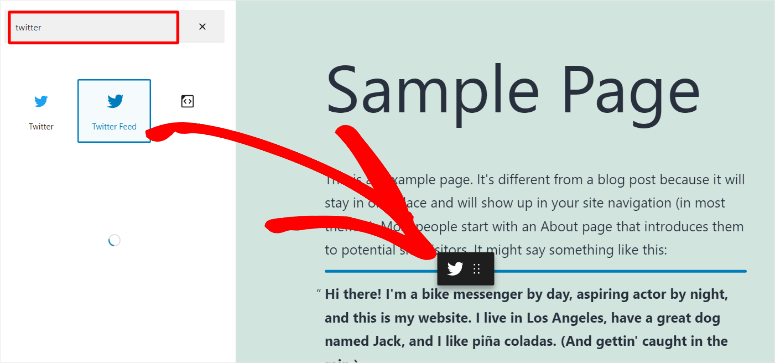
O nouă pagină se va deschide automat într-o filă nouă. Odată ce acest lucru este făcut, selectați pictograma plus și, în bara de căutare, căutați „Flux Twitter”.
Apoi, glisați și plasați pictograma Flux Twitter Smash Balloon în locația paginii unde doriți să apară fluxul.
În final, apăsați Actualizare.
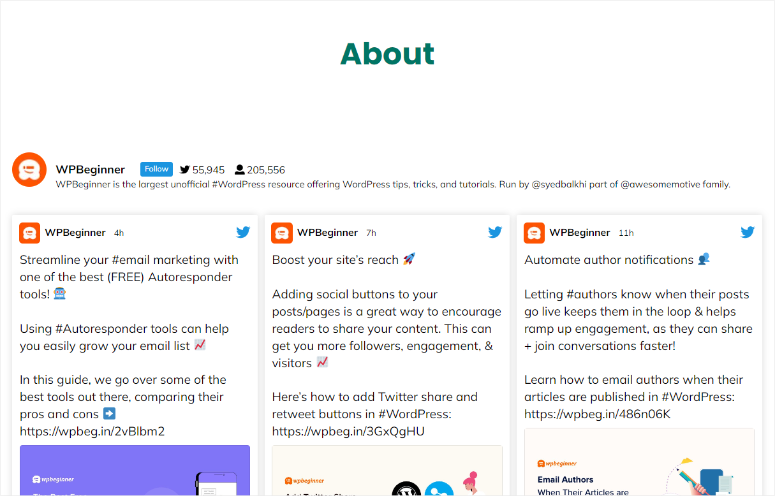
Când ați făcut acest lucru, accesați pagina live și veți vedea fluxul pe care tocmai l-ați adăugat apărând pe pagină.
Adăugați un flux Twitter printr-un widget
Pentru a adăuga un flux Twitter printr-un widget, selectați din nou butonul de încorporare din colțul din dreapta sus al editorului de flux, așa cum ați făcut cu metoda de mai sus.
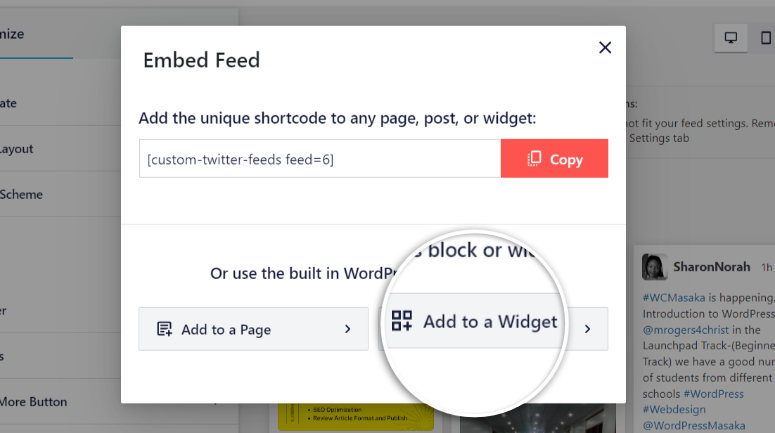
În popup-ul care va apărea în continuare, selectați Adăugare la un widget.
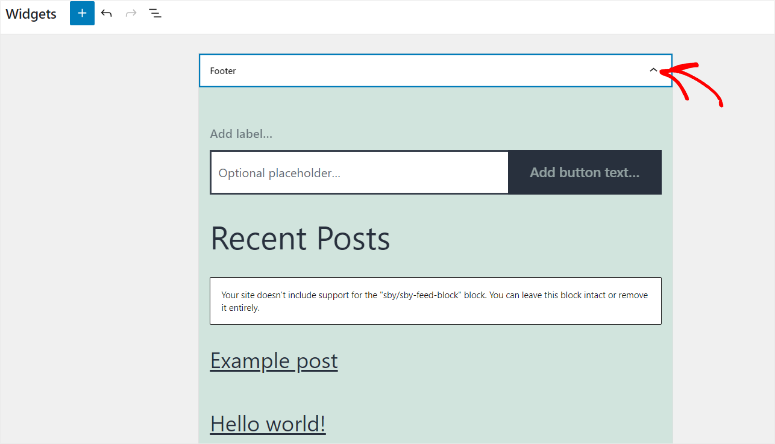
Apoi, pluginul ar trebui să vă redirecționeze automat la pagina Widgeturi. Aici, selectați și extindeți zona widgetului pe care doriți să o utilizați pentru a adăuga fluxul. Pentru acest tutorial, vom adăuga fluxul la widgetul din subsol.
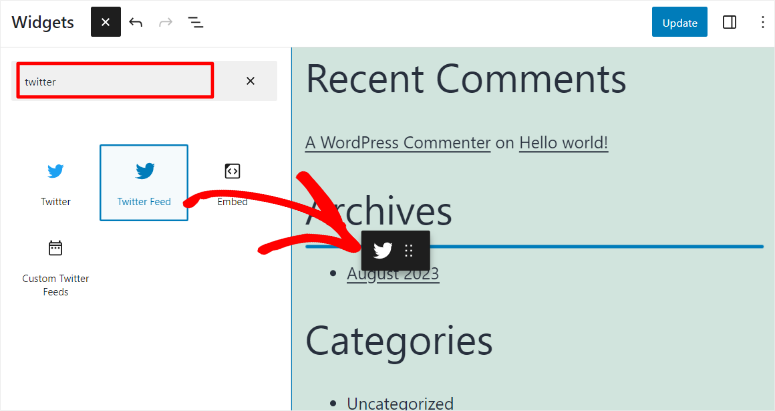
Apoi, apăsați pictograma plus și căutați „Flux Twitter”.
Când găsiți pictograma Flux Twitter personalizat Smash Balloon, glisați-o și plasați-o în poziția din subsol pe care o doriți pe pagină.
În final, apăsați Actualizare și vizualizați fluxul pe pagina live, așa cum ați făcut cu metoda anterioară. Acesta este tot! Acum puteți utiliza widgetul de flux Twitter.
Adăugați un flux Twitter printr-un scurt cod
Metoda scurt codului este deosebit de utilă dacă doriți să adăugați mai mult de un flux la aceeași pagină sau postare.
Pentru a vă fi mai convenabil, există două modalități de a accesa scurt codul.
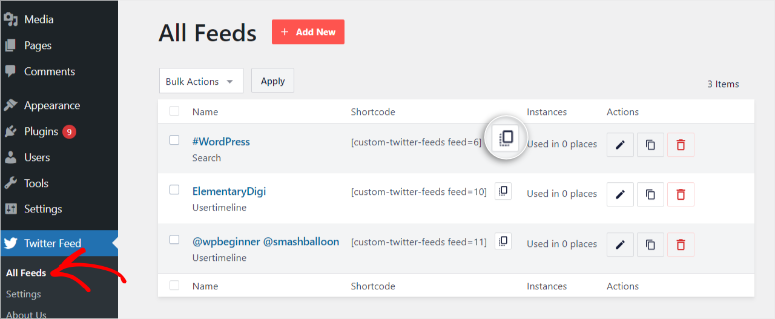
Metoda 1: Mai întâi, accesați Flux Twitter » Toate fluxurile. În lista de fluxuri afișate, accesați coloana „Scurt cod” și copiați scurt codul afișat lângă fluxul dorit.
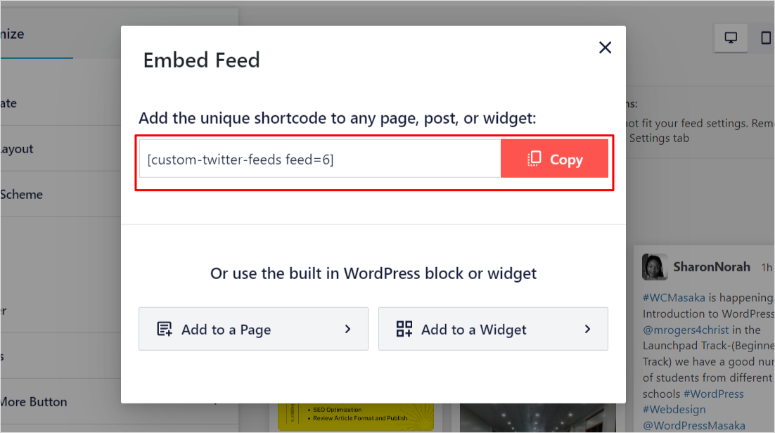
Metoda 2: Puteți accesa acest scurt cod și selectând butonul de încorporare din editorul de flux și copiind scurt codul afișat în popup.
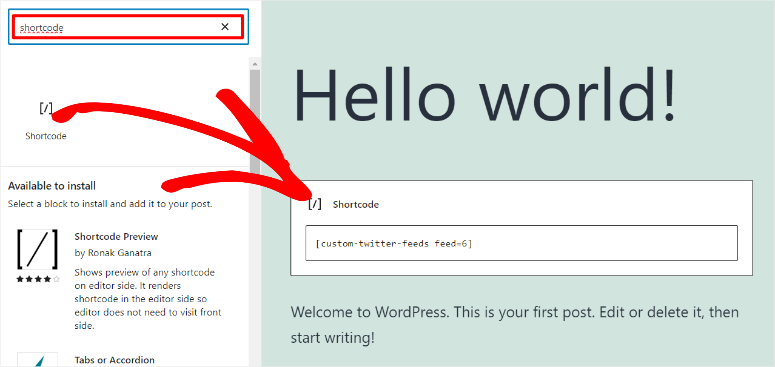
Cu scurt codul copiat, continuați la orice pagină, postare sau zonă pregătită pentru widgeturi. Apoi, selectați pictograma plus și căutați „Scurt cod”.
Apoi, glisați și plasați pictograma scurt cod în punctul paginii unde doriți să adăugați fluxul. Apoi, în bara furnizată, lipiți scurt codul și apăsați Actualizare.
Pe pagina dvs. live, ar trebui să vedeți fluxul Twitter afișat.
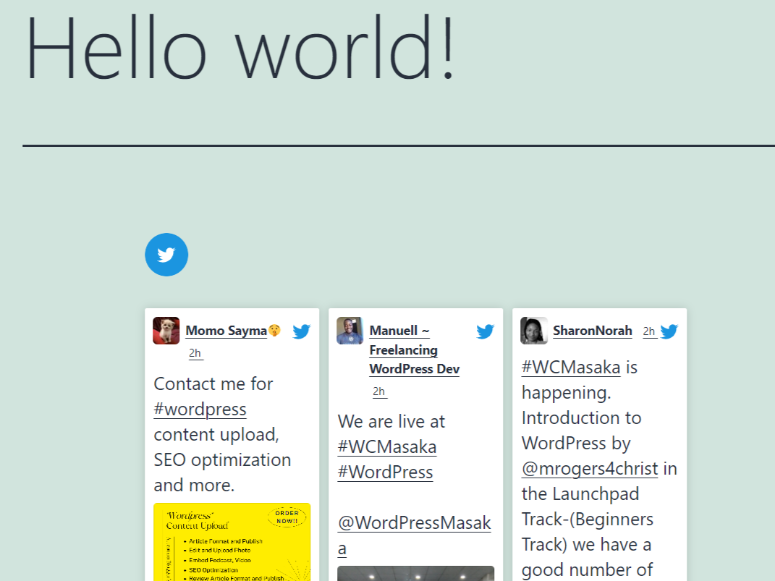
Și exact așa, ați adăugat un flux Twitter pe site-ul dvs. WordPress folosind un scurt cod.
Ce altceva poate face Smash Balloon pentru dvs.
După cum puteți vedea, deși Smash Balloon este un plugin incredibil de puternic și foarte personalizabil, este totuși ușor de configurat și utilizat.
Cu toate acestea, Smash Balloon poate face mai mult decât să adauge un flux Twitter. Pentru început, puteți încerca și celelalte pluginuri de rețele sociale, care includ următoarele.
Dar ce-ar fi dacă v-am spune că, cu Smash Balloon, puteți crea un flux social și puteți adăuga cu ușurință fluxuri de pe diferite platforme de social media, cum ar fi Facebook, YouTube și Instagram?
Puteți combina toate fluxurile dvs. de social media într-unul singur pentru a vă asigura că vizitatorii dvs. nu trebuie niciodată să părăsească site-ul dvs. pentru a accesa conținutul dvs. social. De asemenea, vor avea posibilitatea de a comenta, urmări, reposta și așa mai departe, direct de pe site-ul dvs.

Smash Balloon vă poate ajuta să creșteți implicarea nu doar cu Twitter, ci pe toate platformele dvs. de social media direct pe site-ul dvs., oferind în același timp o experiență excelentă pentru utilizator.
Încercați astăzi Smash Balloon și vedeți cum vă poate ajuta să vă dezvoltați audiența de social media și de pe site, în același timp.
Acum că știți cum să adăugați tweet-uri pe site-ul dvs., iată întrebările frecvente care v-ar putea interesa.
Întrebări frecvente: Cum să adăugați tweet-uri în WordPress pentru a crește implicarea socială
Cum adaug Twitter în bara laterală WordPress?
Cea mai bună metodă este să folosiți Smash Balloon Custom Twitter Feed. Pentru a face acest lucru, tot ce aveți nevoie este shortcode-ul pentru fluxul Smash Ballon și widget-ul pentru shortcode. Pe pagina dvs., trageți și plasați widget-ul pentru shortcode în zona barei laterale unde doriți să apară fluxul. În final, introduceți shortcode-ul pentru fluxul Smash Balloon și ați terminat.
Cum includ răspunsurile la tweet-uri în fluxul meu?
Smash Balloon vă permite să adăugați răspunsuri la tweet-uri cu ușurință, fără experiență de codare. În editorul de flux, accesați Setări » Filtre. Apoi, activați răspunsurile comutând butonul „Includeți răspunsurile”. Atât de simplu!
Cum adaug mai multe fluxuri sociale pe site-ul meu?
Folosiți peretele social Smash Balloon pentru a adăuga mai multe fluxuri sociale pe site-ul dvs. Puteți apoi personaliza fiecare flux și le puteți încorpora folosind shortcode-uri sau widget-uri oriunde doriți pe site-ul dvs.
Cât costă Smash Balloon?
Smash Balloon oferă o versiune premium și una gratuită. Oferă opțiuni de preț pentru plugin-uri individuale precum Custom Twitter Feeds Pro și Facebook Feed Pro, începând de la 49 USD. Puteți, de asemenea, să optați pentru Pachetul All Access pentru acces complet la plugin-urile lor, care începe de la 299 USD.
Sperăm că v-a plăcut să învățați cum să adăugați tweet-uri pe site-ul dvs. WordPress. Iată o listă cu 7 instrumente de automatizare a social media pentru a vă ajuta să vă reduceți și mai mult volumul de muncă.
Pentru a completa, iată o listă de articole care v-ar putea interesa.
- Cum să adăugați notificări de dovezi sociale în WordPress
- 12 moduri de a folosi social media pentru a crește numărul de abonați la e-mail
- 15 cele mai bune instrumente și pluginuri de marketing de conținut pentru WordPress
Primul articol vă va învăța cum puteți adăuga notificări de dovadă socială pe site-ul dvs. În timp ce ultimele două articole vorbesc despre cum puteți îmbunătăți marketingul prin e-mail și de conținut cu ajutorul marketingului pe social media.

Comentarii Lasă un răspuns