Am petrecut trei ore într-o după-amiază de sâmbătă copiind trimiterile de formulare în documente Word.
Un client avea nevoie de facturi profesionale pentru fiecare cerere de ofertă. Așa că am copiat date din 27 de înregistrări de formulare, am formatat fiecare, am salvat ca PDF și le-am trimis individual prin e-mail.
Mă durea spatele de la stat jos, ochii îmi ardeau de la privitul foilor de calcul și continuam să fac greșeli copiind numele și adresele clienților.
Partea cea mai rea? Știam că trebuie să existe o metodă mai bună. Convertitoarele PDF online gratuite păreau dubioase cu datele clienților. În plus, la final, PDF-urile arătau generic și neprofesionist.
Se pare că pluginurile de formulare WordPress pot genera PDF-uri de marcă automat, ceea ce este mult mai bine decât rezultatele generice pe care le-am obținut de la instrumentele PDF online. Fără copiere, fără formatare, fără e-mailuri manuale.
Doar documente profesionale livrate instantaneu.
După ce am descoperit asta, am testat toate cele mai bune pluginuri de formulare WordPress pe care le-am putut găsi pentru a vedea care face crearea de PDF-uri ușoară. În final, am identificat WPForms și Formidable Forms ca fiind cele mai bune opțiuni.
În acest ghid, vă voi arăta cum să vă convertiți trimiterile de formulare în PDF cu aceste două pluginuri de formulare.
Pentru a vedea toți pașii dintr-o privire, folosiți cuprinsul de mai jos. În plus, îl puteți folosi și pentru a sări la orice secțiune a acestui tutorial.
- De ce să convertiți trimiterile de formulare în PDF?
- Method 1: Convert Form Submissions to PDF with WPForms
- Method 2: Formidable Forms Print to PDF (Quick Alternative)
- WPForms vs Formidable Forms for PDFs: Quick Comparison
- Întrebări frecvente: Conversia Trimiterilor de Formulare în PDF
- Gânduri finale: PDF-uri Profesionale de Formulare WordPress Simplificate
- Resurse conexe
Acestea fiind spuse, să începem.
De ce să convertiți trimiterile de formulare în PDF?
Documentația profesională contează mai mult decât realizează majoritatea oamenilor.
Am pierdut șirul de câte ori un client a fost respins pentru că trimiterea formularului său de ofertă „nu era suficient de oficială”. Un simplu PDF cu logo-ul lor ar fi rezolvat problema.
Iată și alte motive pentru care ar trebui să vă convertiți trimiterile de formulare în PDF în WordPress.
- PDF-urile creează documentație legală: Instanțele le acceptă, companiile de asigurări au încredere în ele, iar contabilii le adoră. Captura de ecran a e-mailului din inbox? Nu prea.
- Securitatea devine automată: Convertitoarele PDF online gratuite trimit datele clienților către servere aleatorii. Cine știe ce se întâmplă cu acele informații? Când WordPress generează PDF-uri direct, datele nu părăsesc niciodată serverul dvs.
- Aspectul profesional construiește încredere: Un PDF de marcă cu logo-ul și culorile dvs. strigă legitimitate. PDF-urile de marcă arată ca documente de afaceri reale. În timp ce e-mailurile generice de la formulare arată ca spam.
- Gestionarea înregistrărilor devine mai ușoară: Fiecare trimitere devine un fișier căutabil. Nu mai este nevoie să căutați prin fire de e-mail încercând să găsiți ce a comandat cineva acum trei luni.
- Clienții se așteaptă acum la asta: Când cineva solicită o ofertă sau face o achiziție, dorește o chitanță PDF profesională. Nu un e-mail cu text simplu.
În plus, puteți folosi această funcție pentru mai mult decât facturi. Puteți, de asemenea, crea formulare de feedback pentru clienți care colectează recenzii și mărturii în format PDF pentru un plus de profesionalism.
Sau pentru aplicații de job, sondaje, formulare interne și așa mai departe.
Acum că înțelegeți de ce este atât de importantă conversia trimiterilor de formulare, permiteți-mi să vă arăt cum să faceți acest lucru pas cu pas.
Metoda 1: Conversia Trimiterilor de Formulare în PDF cu WPForms

WPForms este cel mai bun constructor de formulare drag-and-drop. Mi-a rezolvat problema PDF în mai puțin de 15 minute.
Acest lucru este posibil deoarece WPForms PDF Addon vă oferă peste 40 de șabloane profesionale.
Tot ce trebuie să faceți este să alegeți unul, să adăugați logo-ul dvs., să personalizați, iar fiecare trimitere de formular generează automat un PDF marcat. Nicio muncă manuală după configurare.
Pe lângă constructorul drag-and-drop, puteți acum crea un formular WordPress folosind AI pentru a accelera procesul inițial de creare a formularului.
Am testat șabloane de facturi, machete de certificate și formate de documente legale. Toate au arătat suficient de profesional pentru a fi trimise clienților plătitori.
Îmi place în mod deosebit previzualizarea live, care arată exact cum va arăta PDF-ul înainte de a salva ceva.
Aici este problema: aveți nevoie de WPForms Pro sau o versiune superioară. WPForms Lite, versiunea gratuită, nu include funcționalitatea PDF.
Dar dacă sunteți serios în privința documentației profesionale, upgrade-ul se amortizează prin timpul economisit.
Consultați recenzia mea actualizată despre WPForms pentru a vedea toate funcționalitățile cu care vine acest plugin de formulare
Pasul 1: Instalați WPForms și Activați Addon-ul PDF
Este foarte simplu de instalat WPForms. Pentru a accesa versiunea Pro, trebuie să vizitați site-ul lor oficial și să faceți o achiziție. Așa cum am menționat, pentru a accesa funcționalitățile PDF, aveți nevoie de un Plan Pro sau superior.
După ce achiziționați plugin-ul, conectați-vă la contul dvs. WPForms și descărcați fișierul. De asemenea, copiați cheia de licență.

Apoi, mergeți la tabloul de bord WordPress și instalați-l. Nu vă voi ghida prin procesul de configurare pas cu pas; consultați această postare dacă doriți să învățați cum să instalați WPForms.
După instalare și activare, ar trebui să vedeți o nouă opțiune de meniu pe tabloul de bord WordPress numită „WPForms”. Pentru a menține plugin-ul ușor, WPForms are doar funcționalitățile de bază după instalare.
Pentru a accesa mai multe funcționalități, aveți nevoie de un addon.
Acum, permiteți-mi să vă arăt cum să configurați addon-ul PDF.
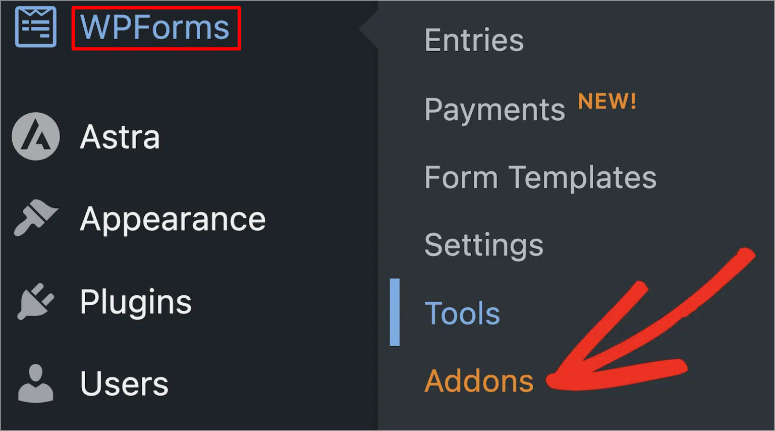
Apoi, navigați la WPForms » Addons în bara laterală din stânga.
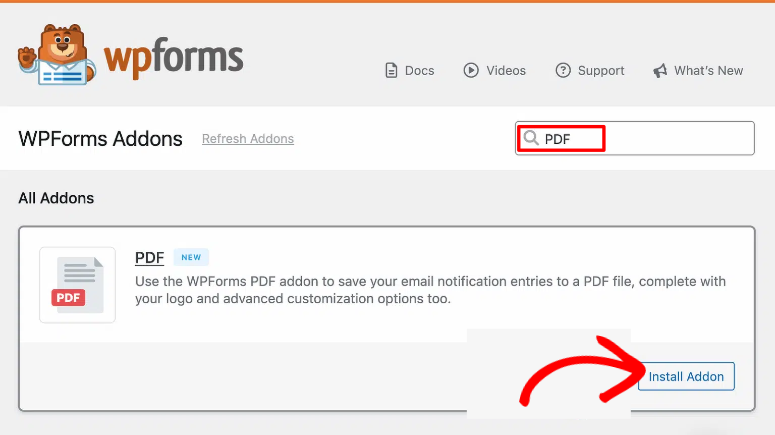
Aici veți vedea o listă de addon-uri disponibile. Apoi, căutați „PDF” în caseta de căutare din partea de sus. Odată ce îl vedeți, selectați Install Addon, apoi „Activate”.
După aceasta, nu este necesară nicio configurare suplimentară în această etapă. Veți vedea o bifă verde confirmând că este activ.
Pasul 2: Creați sau Editați Formularul Dvs.
Înainte de a intra în setările PDF, aveți nevoie de un formular cu câmpurile potrivite pentru documentul dvs. Amintiți-vă, totul începe cu crearea unui formular.
Câmpurile pe care le includeți în formularul dvs. devin datele care populează PDF-ul. Omiteți un câmp aici și veți avea spații goale în document mai târziu.
⚠️Notă: Dacă deja creați formulare cu WPForms, puteți edita formularele existente. În cazul dvs., săriți la Pasul 3.
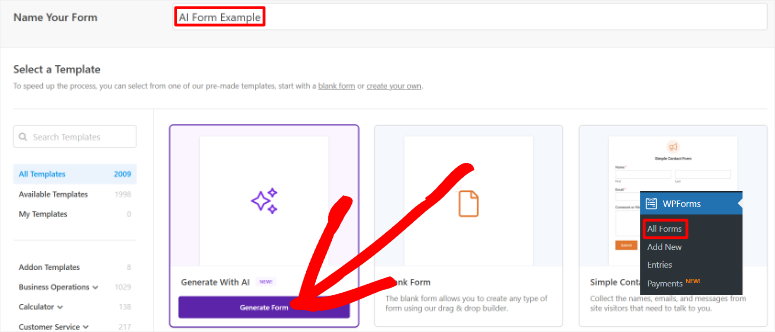
Acum, pentru a crea un formular nou, accesați WPForms » Adăugare Nou în tabloul de bord WordPress. Pe acest ecran, veți vedea peste 2000 de șabloane WPForms din care puteți alege.
Alegeți un șablon:
Așa cum am menționat, WPForms vă oferă șabloane predefinite care corespund nevoilor comune de documente.
Pentru facturi sau oferte, începeți cu șablonul Formular de comandă, deoarece acesta include selecția de produse, cantități și câmpuri de prețuri deja configurate.
Pentru certificate sau diplome, șablonul Înregistrare eveniment funcționează excelent ca bază.
Doriți să accelerați procesul? Plasați cursorul peste Generare cu AI și faceți clic pe butonul Generare formular. Descrieți ce aveți nevoie, iar WPForms va construi structura formularului pentru dvs. în câteva secunde.
Consultați acest ghid pentru a afla cum să vă construiți formularele cu AI.
Și dacă asta nu este de ajuns, puteți selecta și Formular gol dacă preferați să începeți de la zero.
Dar pentru acest tutorial, am ales șablonul Formular de contact simplu pentru a vă fi foarte ușor de înțeles.
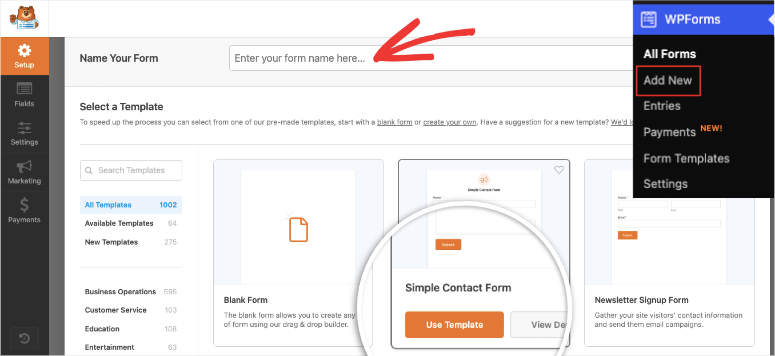
După ce selectați șablonul, veți fi redirecționat către constructorul de formulare drag and drop, astfel încât să vă puteți personaliza formularul pentru afacerea dvs.
Câmpurile sunt în dreapta, iar secțiunea de previzualizare este în stânga. Pur și simplu trageți câmpurile din stânga în previzualizarea din dreapta, în locația exactă unde doriți să apară câmpul, și sunteți gata.
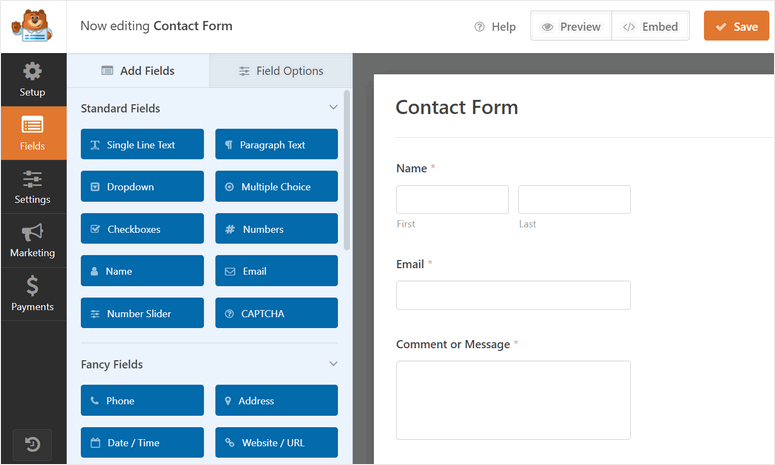
Adăugați Câmpurile Potrivite:
După ce v-ați personalizat formularul, trebuie să vă asigurați că aveți câmpurile potrivite pentru PDF-urile pe care doriți să le creați.
De exemplu, fiecare factură necesită informații despre client. Deci, adăugați mai întâi câmpurile Nume și Email. Aveți nevoie de selecție de produse sau servicii? Adăugați câmpuri Dropdown sau Checkbox care listează ofertele dvs.
Pentru cantități sau sume, includeți câmpuri Număr. Acestea calculează totalurile automat atunci când configurați procesarea plăților.
Consultați acest articol pentru o explicație detaliată despre cum să vă personalizați formularele cu WPForms.
Pasul 3: Configurați Setările PDF
Cu formularul pregătit, este timpul să îi spuneți lui WPForms cum să genereze PDF-ul.
Deschideți formularul în constructorul WPForms și selectați fila Setări din bara laterală stângă. Apoi, din opțiunile de meniu pe care le vedeți, selectați fila PDF.
Odată ce pagina de setări PDF se deschide, ar trebui să vedeți că este goală. Faceți clic pe butonul Adăugare PDF nou pentru a începe.
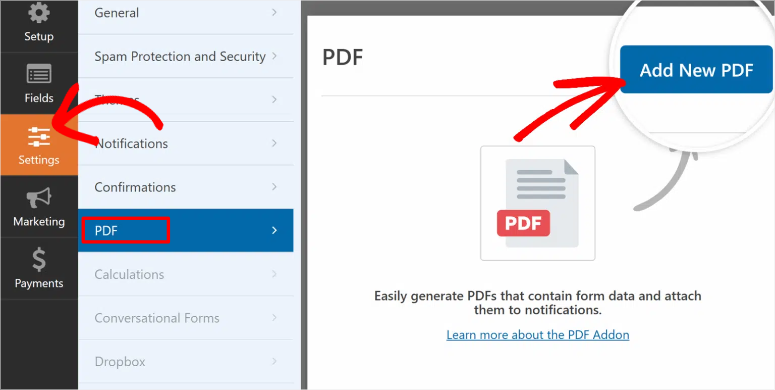
Apoi, un mic popup vă cere să denumiți PDF-ul. Acest nume este doar pentru organizarea tabloului dvs. de bord, nu pentru numele fișierului PDF propriu-zis.
Folosiți ceva descriptiv, cum ar fi „Factură client PDF” sau „Certificat curs”, pentru a vă aminti ce face peste șase luni.
După ce ați terminat, faceți clic pe OK.
Bun venit în Editorul PDF:
În primul rând, veți observa că interfața se împarte în două secțiuni. Partea stângă afișează o previzualizare live a PDF-ului dvs., în timp ce partea dreaptă conține toate opțiunile dvs. de personalizare.
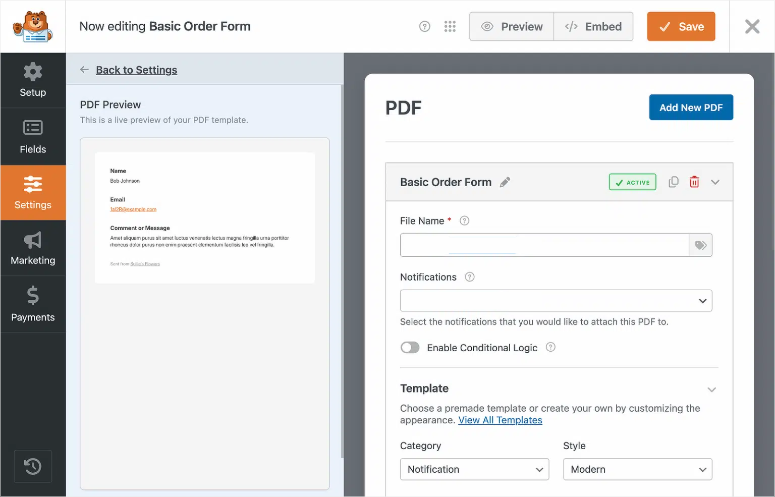
La fel ca la constructorul drag-and-drop pe care l-ați folosit mai devreme, ceea ce vedeți în previzualizare este exact ceea ce primesc clienții dvs. Fără surprize, fără ghiciri.
Configurați Numele Fișierului:
Câmpul Nume Fișier determină cum se numește PDF-ul descărcat.
Numele generic implicit nu va ajuta pe nimeni. Așadar, folosiți etichete inteligente pentru a crea nume de fișiere unice și organizate.
Introduceți {form_name}-{entry_id}.pdf în câmpul nume fișier.
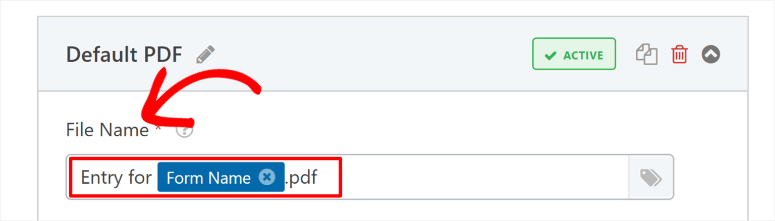
Acest lucru creează nume de fișiere precum „Cerere-Ofertă-127.pdf” sau „Înregistrare-456.pdf”.
ID-ul intrării face fiecare fișier unic. Gata cu descărcarea a 50 de fișiere „form.pdf” și urmărirea computerului dvs. care le redenumește „form (1).pdf” prin „form (50).pdf”.
Consultați acest tutorial pentru a înțelege pe deplin Etichetele dinamice WPForms și cum să le utilizați.
Configurați Notificările prin E-mail:
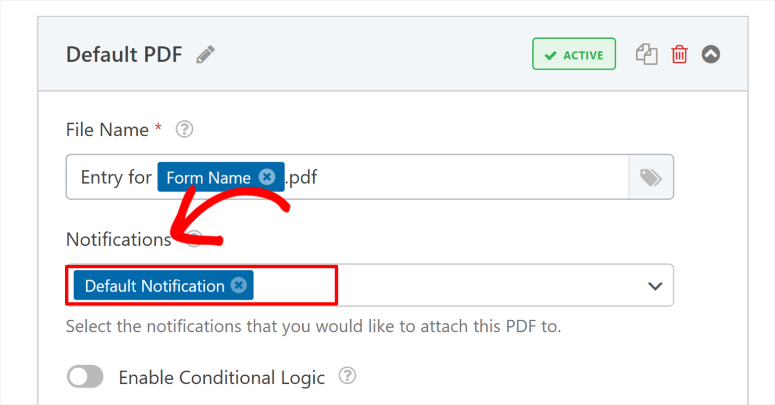
Derulați în jos la meniul derulant Notificări prin E-mail pentru a controla ce notificări prin e-mail primesc automat atașat PDF-ul.
Opțiunile dvs.:
- Notificare implicită: vă trimite PDF-ul dvs. (administratorului). Primiți o copie pentru înregistrările dvs.
- Notificare utilizator: trimite PDF-ul persoanei care a completat formularul. Aceasta primește confirmare instantanee.
- Ambele: trimite tuturor. Acesta este ceea ce recomand pentru majoritatea situațiilor.
Amintiți-vă, clientul dorește dovada trimiterii sale, în timp ce dvs. doriți ca aceasta să fie înregistrată. Ca urmare, amândoi ar trebui să primiți PDF-ul automat.
Pentru a vă permite să trimiteți o copie dvs. și utilizatorului, selectați eticheta inteligentă „Notificare implicită”.
(Opțional) Logică condițională:
Vedeți secțiunea Logică condițională? Aceasta vă permite să generați PDF-uri doar atunci când sunt îndeplinite anumite condiții.
Exemplu: Creați facturi doar atunci când totalul comenzii depășește 50 USD. Sau generați certificate doar atunci când cineva selectează „Curs finalizat” dintr-un meniu derulant.
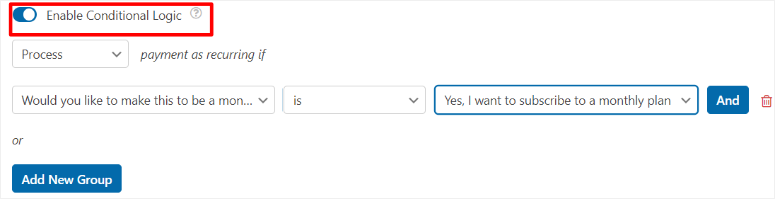
Majoritatea oamenilor omit acest lucru inițial. Dar vestea bună este că puteți oricând adăuga logică condițională mai târziu, dacă aveți nevoie.
Pasul 4: Alegeți Șablonul și Stilul Dvs.
Aici PDF-ul dvs. se transformă din date generice ale formularului într-un document profesional, cu marcă.
Așa cum am menționat, WPForms include peste 40 de șabloane pre-proiectate, organizate în patru categorii. Fiecare rezolvă o nevoie specifică de document.
Pentru a selecta un șablon, verificați butonul Toate șabloanele din partea de sus a editorului PDF. Apoi veți vedea toate șabloanele afișate.
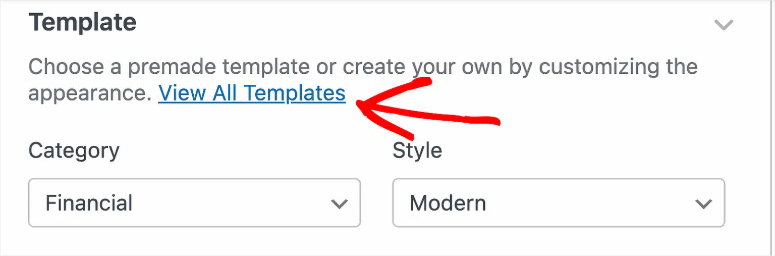
Cele Patru Categorii de Șabloane:
- Notificări: șabloanele corespund stilurilor de e-mail pentru rezumate simple. Gândiți-vă la confirmări de comandă sau chitanțe de formular de contact. Curat, compact, ușor de scanat.
- Documente: șabloanele oferă machete flexibile, perfecte pentru contracte, aplicații și documente oficiale. Formatare profesională cu anteturi de secțiune clare.
- Financiar: șabloanele sunt construite special pentru facturi, oferte și extrase de cont. Acestea includ articole de linie, totaluri și termeni de plată deja structurați.
- Certificate: șabloanele oferă layout-uri pentru premii și finalizare. Orientare peisaj, elemente decorative, spațiu pentru semnături.
Creez o factură, așa că am selectat Financiar. Consultați un exemplu despre cum arată mai jos.
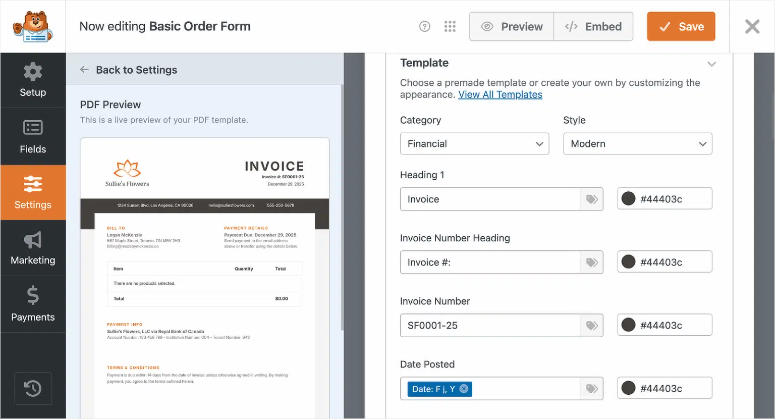
Personalizați-vă conținutul:
Acum partea distractivă. Puteți edita aproape totul în șablon.
Vedeți previzualizarea din stânga? Este clicabilă.
Faceți clic pe orice câmp de text din previzualizare și apare o margine roșie care arată ce editați, iar un editor de text apare în dreapta.
Acum, înlocuiți textul substituent cu informațiile reale ale afacerii dvs.
Editorul de text include opțiuni de formatare. Cu această funcție, puteți adăuga titluri, puteți face textul aldine, puteți crea liste cu marcatori și puteți insera linkuri. Dacă știți HTML, puteți adăuga și cod personalizat.
Tag-urile inteligente extrag date dinamice:
Această funcție economisește enorm de mult timp.
În loc să tastați text static, inserați tag-uri inteligente care extrag automat informații din trimiterile formularului.
Pentru a face acest lucru, faceți clic pe pictograma Tag inteligent de lângă orice câmp editabil. După aceasta, apare un meniu derulant care listează toate câmpurile formularului dvs. plus datele sistemului.
Iată ce folosesc cel mai mult:
- {entry_id} creează automat numere unice de factură. Intrarea 1 devine Factura 1, intrarea 2 devine Factura 2 și așa mai departe.
- {field_id=”X”} extrage date din câmpuri specifice ale formularului. Înlocuiți X cu numărul câmpului dvs. Dacă câmpul 3 este „Nume client”, folosiți {field_id=”3″} pentru a-l insera.
- {date format=”F j, Y”} adaugă data trimiterii formatată ca „12 ianuarie 2026”.
- {form_name} arată ce formular a fost trimis.
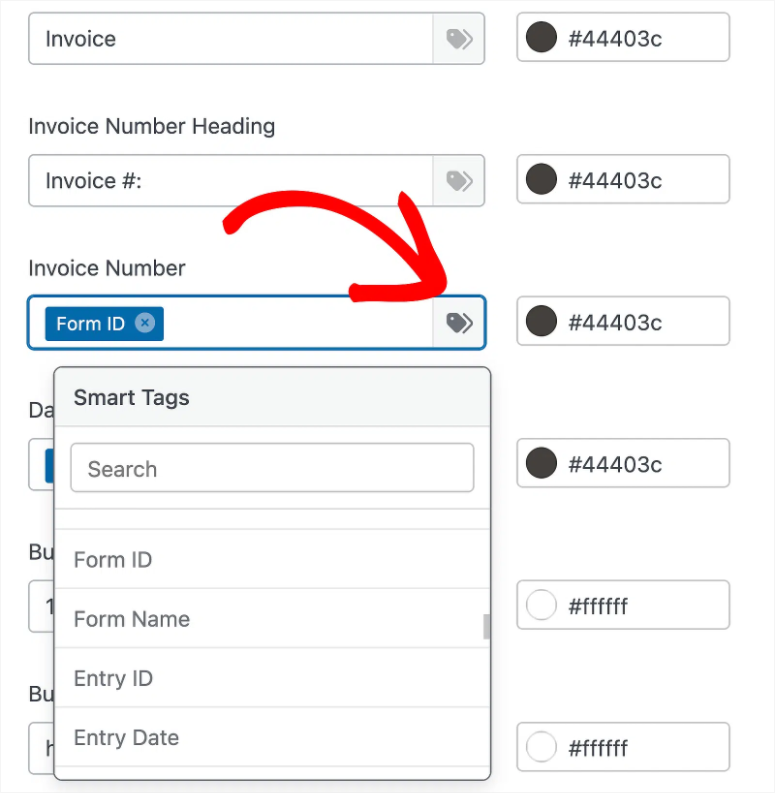
Branduiți aspectul PDF-ului dvs.:
Odată ce ajustați culorile, derulați în jos la secțiunea Aspect. Aici se întâmplă brandingul real.
Mai întâi, alegeți tema de culori. Meniul derulant al temei de culori afișează scheme de culori predefinite. Fiecare nume de temă arată previzualizări ale culorilor.
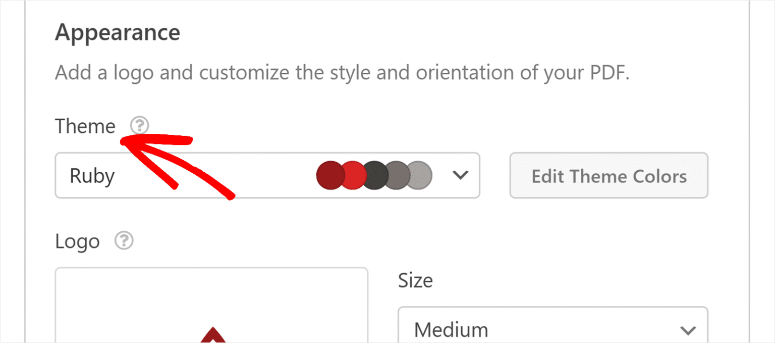
Nu vă plac temele predefinite? Faceți clic pe Editați culorile temei și editați-le după dorința dvs.
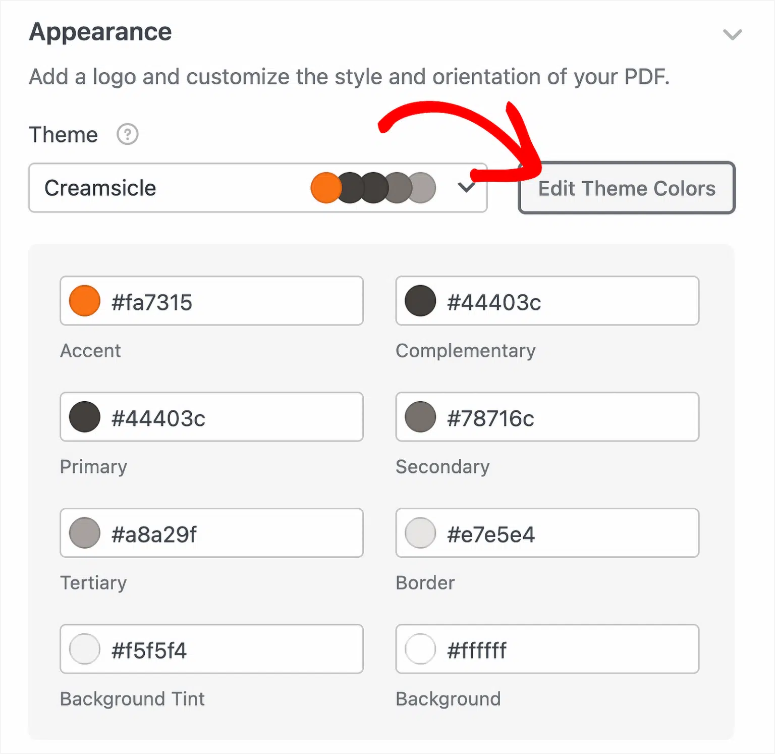
Acum, pentru siguranța designului, WPForms creează o copie a temei în loc să suprascrie originalul. Ca urmare, puteți experimenta liber și puteți reveni oricând.
Încărcați logo-ul dvs.:
Apoi, selectați butonul Încărcați imagine din secțiunea Aspect. După aceasta, selectați fișierul logo-ului dvs. WPForms acceptă formatele .png, .gif, .jpg și .svg.
După încărcare, veți vedea opțiuni de dimensiune și poziție care vă permit să ajustați logo-ul dvs.

Odată ce sunteți mulțumit, faceți clic pe Salvare înainte de a trece mai departe. Ați creat un șablon PDF profesional, branduit și este gata de lansare.
Pasul 5: Testați și Lansați Sistemul Dvs. PDF
Înainte de a lansa formularul de trimitere PDF, vă recomand întotdeauna să nu săriți niciodată peste testare. Deci, odată ce Salvați formularul folosind butonul din partea de sus a constructorului de formulare, aceasta blochează toate setările PDF-ului dvs.
Acum puteți trimite o intrare de test:
Folosiți butonul Previzualizare de lângă partea de sus a ecranului și faceți clic pe el. Formularul dvs. se deschide într-o nouă filă de browser, arătând exact cum îl vor vedea vizitatorii.
Completați formularul cu date de test. Nu tastați doar „test” în fiecare câmp. Folosiți informații realiste.
După aceasta, trimiteți formularul de test.
Găsiți PDF-ul generat:
Apoi, navigați la WPForms » Intrări în tabloul de bord WordPress. Aici, veți vedea trimiterea dvs. de test în partea de sus a listei. Faceți clic pe Vizualizare de lângă ea.
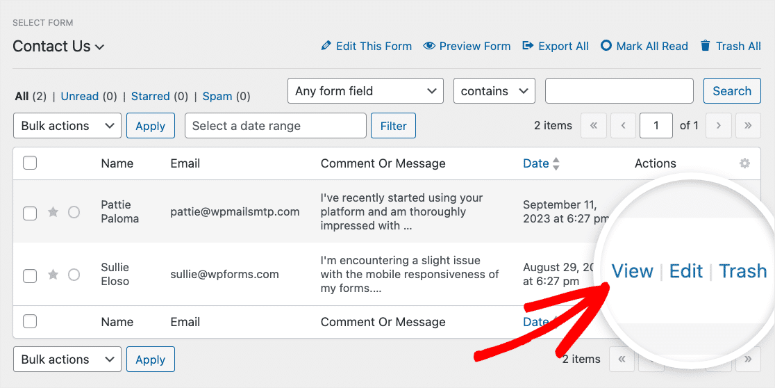
Apoi, se deschide pagina cu detaliile intrării, afișând toate datele formularului trimise.
Căutați secțiunea PDF sub informațiile intrării și apăsați pe linkul de descărcare cu numele fișierului PDF.
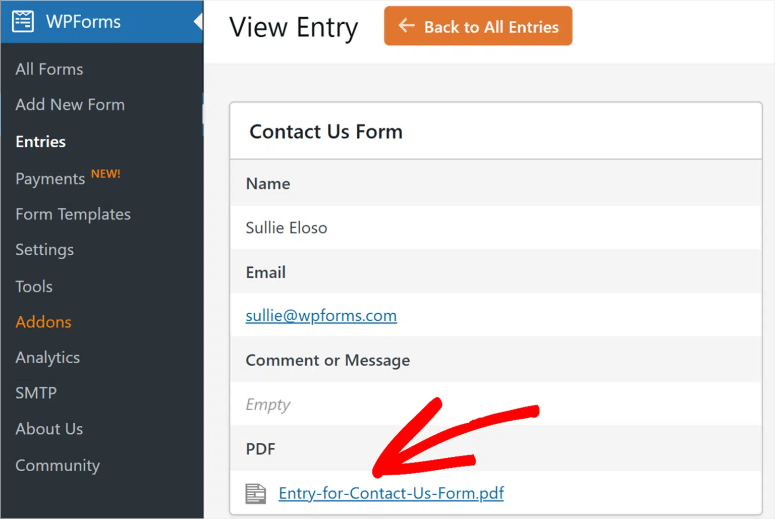
Deschideți fișierul și verificați calitatea PDF-ului și asigurați-vă că totul funcționează corect.
Testarea livrării e-mailului:
Deschideți inbox-ul de e-mail pe care l-ați configurat pentru notificări și ar trebui să fi primit un e-mail (sau două, dacă ați selectat atât notificări pentru administrator, cât și pentru utilizator).
Găsiți e-mailul și căutați atașamentul PDF. Faceți clic pentru a deschide atașamentul direct din e-mail și asigurați-vă că se deschide fără erori.
Cu totul funcționând corect, este timpul să treceți în online:
Dacă totul arată bine, publicați formularul.
Tot ce trebuie să faceți este să mergeți la constructorul de formulare și să apăsați butonul Încorporare din colțul din dreapta sus, iar o fereastră pop-up va apărea cu opțiunile de publicare pe care le aveți.

Îl puteți adăuga pe o pagină nouă sau existentă cu blocul WPForms, crea o pagină nouă cu formularul deja plasat sau folosi un shortcode pentru a-l adăuga în orice loc pregătit pentru widgeturi.
Felicitări! De acum înainte, fiecare trimitere generează automat un PDF profesional, personalizat. Trimite prin e-mail persoanelor potrivite instantaneu. Nu este necesară nicio muncă manuală.
Automatizarea se ocupă de tot, în timp ce dvs. vă concentrați pe afacerea dvs. reală.
Metoda 2: Formidable Forms Imprimare în PDF (Alternativă rapidă)
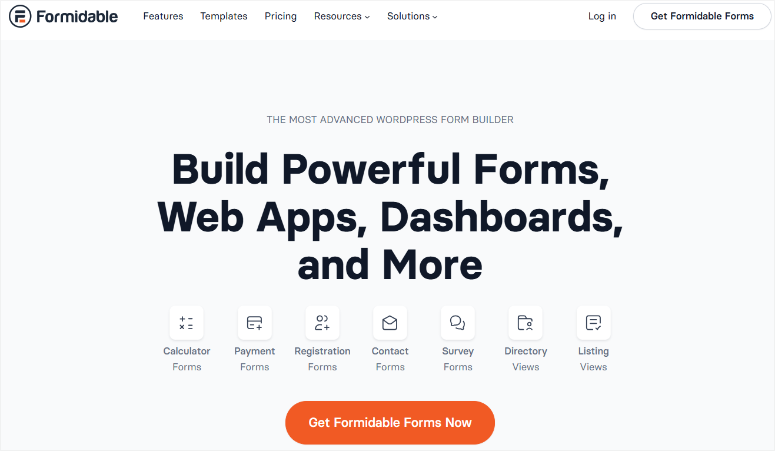
Formidable Forms abordează diferit generarea de PDF-uri.
În loc de șabloane automate personalizate, oferă o funcție „Imprimare în PDF” care este mai potrivită pentru exporturi rapide unice decât pentru documente profesionale automate.
Dacă trebuie să exportați manual intrările formularului pentru înregistrările dvs., acest lucru funcționează bine. Dar dacă doriți PDF-uri automate personalizate trimise instantaneu clienților, WPForms câștigă detașat.
Configurare de bază
După instalarea Formidable Forms, navigați la Formidable → Add-Ons în tabloul de bord WordPress.
Căutați pluginul WordPress PDFs în lista de add-on-uri. Faceți clic pe Instalare de lângă el.
Funcționalitatea de generare PDF devine disponibilă imediat. Nu este necesară o configurare complexă pentru exporturi de bază.
Procesul de Imprimare în PDF
Apoi, navigați la pagina Intrări a formularului dvs. Găsiți intrarea pe care doriți să o exportați și faceți clic pe Vizualizare sau Editare sub rândul intrării.
Uitați-vă în bara laterală dreaptă a paginii cu detalii despre intrare și selectați butonul Descărcare ca PDF pentru a descărca fișierul PDF pe computerul dvs.
PDF-ul include toate datele formularului într-un aspect simplu. Curat, funcțional, dar nu personalizat sau branduit.
Acesta este! Acum puteți crea fișiere PDF din trimiterile formularului dvs. folosind atât WPForms, cât și Formidable Forms.
Dar care sunt diferențele cheie între aceste două pluginuri de formulare atunci când vine vorba de gestionarea PDF-urilor?
WPForms vs Formidable Forms pentru PDF-uri: Comparație rapidă
Iată cum se compară cele două pluginuri, în special pentru generarea de PDF-uri:
| Caracteristică | WPForms Pro | Formidable Forms |
|---|---|---|
| Șabloane marcate | Peste 40 de șabloane pre-proiectate | Doar vizualizări personalizate (necesită codare) |
| Timp de configurare | 15 minute | 30-45 minute (de bază), ore (personalizat) |
| Editor vizual | ✅ Previzualizare live | ❌ Bazat pe cod |
| Email automat | ✅ Atașament încorporat | ✅ Atașament de bază |
| Încărcare logo | ✅ Drag and drop | Necesită HTML/CSS |
| Branding personalizat | ✅ Peste 40 de teme de culori | Necesită vizualizări personalizate |
| Cel mai bun pentru | PDF-uri marcate automat | Exporturi manuale, personalizare avansată |
| Abilități tehnice | Ușor de utilizat pentru începători | Intermediar spre avansat |
| Preț | 199,50 USD/an (Pro) | 199,50 USD/an (Business) |
Alegeți WPForms dacă:
- Doriți PDF-uri marcate profesional fără a atinge codul. Editorul vizual de șabloane vă permite să personalizați totul prin clicuri. Perfect pentru facturi, oferte, certificate pe care le văd clienții.
- Aveți nevoie de automatizare. Configurați-l o dată, iar fiecare trimitere de formular generează automat un PDF. Niciodată nu mai este nevoie de muncă manuală.
- Valorați-vă timpul. 15 minute pentru PDF-uri profesionale față de ore de codare a vizualizărilor personalizate în Formidable.
Alegeți Formidable Forms dacă:
- Aveți nevoie de exporturi manuale rapide pentru înregistrările administrative. Butonul Imprimare în PDF funcționează bine pentru documentația internă.
- Sunteți confortabil cu HTML și CSS. Dacă puteți codifica layout-uri personalizate, Vederile Formidable vă oferă control pixel-perfect.
- Folosiți deja Formidable pentru logică complexă de formulare. Adăugarea exportului PDF de bază are sens dacă sunteți angajat față de ecosistem.
Recomandarea mea sinceră? Pentru generarea specifică de PDF-uri, WPForms depășește Formidable Forms în ușurința de utilizare, viteză și rezultate profesionale. Formidable Forms excelează la alte lucruri (calcule avansate, logică condițională complexă), dar PDF-urile nu sunt punctul său forte.
Citiți comparația mea completă WPForms vs Formidable Forms pentru a vedea cum se compară pe toate caracteristicile formularelor, nu doar pe cele PDF.
Dacă ceva nu este clar, consultă întrebările frecvente de mai jos.
Întrebări frecvente: Conversia Trimiterilor de Formulare în PDF
Am nevoie de WPForms Pro pentru generarea de PDF-uri?
Da, Addon-ul PDF necesită WPForms Pro sau o versiune superioară. Versiunea Lite nu include deloc funcționalitatea PDF. Va trebui să faceți upgrade pentru a accesa addon-ul, șabloanele și funcțiile de generare automată. Planul Pro începe de la 199,50 USD/an și include Addon-ul PDF plus alte caracteristici premium.
Pot edita un PDF după ce este generat?
Nu, cu WPForms, PDF-urile se generează automat pe baza trimiterilor de formulare. Nu puteți edita PDF-uri individuale după creare. Dacă aveți nevoie de modificări, actualizați șablonul PDF în setările formularului înainte ca noi trimiteri să vină. Toate PDF-urile viitoare vor folosi șablonul actualizat. PDF-urile existente rămân neschimbate.
Câte șabloane PDF pot folosi per formular?
Puteți crea PDF-uri nelimitate per formular cu WPForms. Unii oameni configurează mai multe tipuri de PDF-uri pentru un singur formular – o factură pentru client, o notă de expediere pentru livrare, un registru intern pentru contabilitate. Fiecare PDF poate folosi un șablon și un branding diferit. Doar faceți clic pe „Adăugați PDF nou” pentru fiecare versiune de care aveți nevoie.
Pot utilizatorii descărca PDF-ul direct de pe site-ul meu?
Da, cu WPForms, puteți utiliza shortcode-uri pe paginile de confirmare sau pe paginile de mulțumire. Plasați shortcode-ul acolo unde doriți să apară linkul de descărcare. Utilizatorii fac clic pe el și primesc PDF-ul imediat după trimiterea formularului. Acest lucru funcționează excelent pentru chitanțe instantanee sau certificate pe care oamenii doresc să le descarce imediat, fără a-și verifica e-mailul.
PDF-ul include încărcări de fișiere din formular?
Da, linkurile de încărcare a fișierelor apar în PDF cu WPForms. Utilizatorii nu vor vedea fișierele încărcate efectiv încorporate în document, dar vor primi linkuri clicabile pentru a accesa fișierele. Acest lucru menține dimensiunile fișierelor PDF gestionabile, oferind în același timp acces la documentele, imaginile sau atașamentele încărcate din trimiterea formularului.
Ce se întâmplă dacă am nevoie de mai multă personalizare decât oferă șabloanele?
Utilizați funcția Vederi a WPForms pentru personalizare avansată cu HTML și CSS. Acest lucru vă oferă control complet asupra layout-ului, stilului și structurii PDF-ului. Sau treceți la Formidable Forms dacă aveți nevoie de flexibilitate maximă și sunteți confortabil cu codificarea layout-urilor personalizate. Majoritatea oamenilor consideră că cele peste 40 de șabloane WPForms gestionează tot ce au nevoie, totuși.
Gânduri finale: PDF-uri Profesionale de Formulare WordPress Simplificate
Convertirea trimiterilor de formulare în PDF nu mai necesită copierea datelor în documente Word.
WPForms automatizează întregul proces. Tot ce trebuie să faci este să alegi un șablon, să adaugi brandingul tău, iar fiecare trimitere generează automat un PDF profesional.
Ca urmare, clienții primesc documente marcate instantaneu, iar tu economisești ore în fiecare săptămână.
Pe de altă parte, Formidable Forms funcționează pentru exporturi manuale rapide atunci când ai nevoie de PDF-uri de bază pentru înregistrări administrative. Dar pentru documente destinate clienților, care trebuie să arate profesional? WPForms câștigă.
Economiile de timp se acumulează rapid. Ceea ce îmi lua 3 ore pentru 27 de facturi, acum nu mai durează deloc. Securitatea și liniștea sufletească contează, de asemenea.
Gata cu convertoarele online dubioase cu datele clienților. Și aspectul profesional construiește încredere, pe care e-mailurile generice nu ar putea-o face niciodată.
Recunoaștere legală, înregistrare automată a datelor, livrare instantanee; toate gestionate de un plugin care costă mai puțin decât o oră de muncă de freelancer.
Resurse conexe
Acum că poți genera PDF-uri profesionale din formularele tale, iată câteva resurse pentru a-ți îmbunătăți și mai mult funcționalitatea formularelor:
- Cum să faci o conexiune WPForms + Dropbox – Salvează automat PDF-urile generate în Dropbox pentru stocare în cloud și acces ușor pentru clienți. Perfect dacă gestionezi multe documente și ai nevoie de stocare organizată a fișierelor dincolo de atașamentele de e-mail.
- Cum să creezi un formular de înregistrare sau plată cu câmpuri PayPal – Combină generarea de PDF-uri cu procesarea plăților pentru a crea sisteme de facturare profesionale. Utilizatorii plătesc prin formular și primesc o chitanță PDF instantanee.
- Cele mai bune 12 pluginuri de calendar WordPress – Adaugă programări în Google Calendar automat din trimiterile formularelor. Excelent pentru formularele de rezervare care generează confirmări PDF pentru serviciile programate.
- +11 alternative la WPForms Pro – Explorezi alte constructori de formulare? Această comparație cuprinzătoare te ajută să alegi pluginul potrivit pentru nevoile și bugetul tău specific.
- Contact Form 7 vs WPForms Lite – Dacă te decizi între constructori de formulare gratuite înainte de a face upgrade la Pro pentru funcționalitatea PDF, această comparație detaliată îți arată ce fundație funcționează cel mai bine.
- Cele mai bune 7 pluginuri de popup pentru newsletter – Captează lead-uri cu popup-uri și trimite-le automat lead magnet PDF profesionale. Combină trimiterile formularelor cu livrarea instantanee de PDF-uri pentru generarea puternică de lead-uri.
Aceste articole te vor ajuta să înțelegi cum să folosești mai bine formularele WordPress pentru afacerea ta. Cel mai important, îți vor facilita gestionarea datelor clienților direct în WordPress.
Începe astăzi prin crearea de PDF-uri din trimiterile formularelor și folosește ghidurile de mai sus pentru a evolua pe măsură ce afacerea ta crește.

Comentarii Lasă un răspuns