
Ca expert WordPress, un lucru care mă înnebunește complet sunt problemele de livrare a e-mailurilor.
Acest lucru duce la eșecul chiar și al formularelor de contact bine configurate, iar e-mailurile de resetare a parolei nu ajung niciodată. Partea cea mai rea este că e-mailurile de newsletter bine gândite pot ajunge în folderele de spam.
Acest lucru mi s-a întâmplat când mă bazam pe sistemul implicit de e-mail al WordPress.
Este ca și cum ai încerca să trimiți un colet important fără adresă de retur. Ca urmare, majoritatea furnizorilor de e-mail nu au încredere în sistemul implicit de e-mail al WordPress. În plus, reflectă negativ asupra afacerii tale atunci când e-mailurile nu ajung la clienți.
Am încercat totul la început.
Am încercat trimiterea manuală de e-mailuri și am trecut la furnizori diferiți de găzduire de e-mail. Nimic nu a funcționat în mod constant.
Apoi am descoperit că Simple Mail Transfer Protocol, sau SMTP, mă putea ajuta să-mi îmbunătățesc livrabilitatea e-mailurilor.
După cercetări suplimentare, m-am hotărât la WP Mail SMTP ca soluție.
Este ușor de utilizat, salvează jurnale detaliate de e-mail și rapoarte. Acest lucru vă permite să urmăriți ratele de deschidere, ratele de clic și eșecurile e-mailurilor.
Dar ceea ce m-a convins a fost capacitatea de a mă conecta cu diferiți furnizori SMTP, cum ar fi Brevo, Gmail, SendLayer și alții, cu doar câteva clicuri.
Cel mai important, îmi permite să conectez rapid Outlook la WordPress, permițându-mi să trimit e-mailuri mai eficient.
Ca urmare, am concluzionat că WP Mail SMTP este soluția perfectă pentru conectarea serviciilor profesionale de e-mail la WordPress.
În acest articol, vă voi arăta exact cum am ajuns la această concluzie. Vă voi ghida prin modul în care puteți utiliza WP Mail SMTP cu Outlook pentru a trimite e-mailuri direct din WordPress.
Rezumat puncte cheie:
Acestea fiind spuse, să trecem la treabă.
Ce este SMTP și de ce are nevoie site-ul dvs. WordPress de el
SMTP înseamnă Simple Mail Transfer Protocol (Protocol de Transfer Simplu de E-mail). Gândiți-vă la el ca la serviciul poștal pe care îl aveți acasă, dar pentru site-uri web. În termeni simpli, SMTP este sistemul care livrează e-mailurile dvs. dintr-un loc în altul.
După cum am menționat, WordPress are o funcție de e-mail încorporată, dar este destul de rudimentară. De cele mai multe ori, nu funcționează bine și, din păcate, e-mailurile dvs. nu sunt livrate.
Acest lucru se întâmplă deoarece WordPress trimite e-mailuri folosind serverul dvs. web. Dar serverele web nu sunt construite pentru livrarea e-mailurilor și nu au o autentificare adecvată.
Și, ca o lovitură de grație, le lipsește o bună reputație de expeditor. Ceea ce înseamnă că majoritatea furnizorilor de e-mail consideră aceste e-mailuri suspecte.
De exemplu, Gmail le blochează, în timp ce Outlook le trimite în folderul de spam. În afară de asta, nu există nicio modalitate de a urmări dacă e-mailurile sunt livrate.
Cum rezolvă SMTP aceste probleme
SMTP utilizează servere de e-mail profesionale, care oferă autentificare adecvată. Mai jos sunt alte motive pentru care SMTP rezolvă problemele de livrare.
- Mențin relații sănătoase cu furnizorii majori de e-mail, inclusiv Gmail, Outlook și Yahoo.
- Când utilizați SMTP, e-mailurile dvs. par legitime. Ele includ antete și semnături adecvate.
- Serviciile SMTP oferă urmărirea livrării și o protecție superioară împotriva spamului.
- Resetările de parole vor ajunge instantaneu la utilizatori.
Ce este Microsoft Outlook și de ce să-l folosiți pentru e-mailul WordPress
Pentru majoritatea începătorilor, Microsoft Outlook este doar o aplicație de e-mail pe computerul dvs. Deși acest lucru este, de asemenea, adevărat, Outlook este un serviciu de e-mail complet care gestionează milioane de e-mailuri.
Se integrează perfect cu alte instrumente Microsoft pe care companiile le folosesc deja, așa că majoritatea companiilor preferă să folosească serviciile lor de poștă pentru a se potrivi ecosistemului lor.
Am folosit Outlook pentru proiecte cu clienți, deoarece oferă adrese de e-mail profesionale accesibile, folosind numele dvs. de domeniu.
În plus, dacă doriți o adresă de e-mail profesională gratuită, Outlook vă permite să configurați una cu un SMTP.
De ce să conectați Outlook la WordPress cu WP Mail SMTP
După ce am testat zeci de combinații de e-mail, am constatat că WP Mail SMTP și Outlook funcționează perfect împreună. Iată de ce această configurație a devenit soluția mea preferată pentru fiecare proiect WordPress:
- Gestionare unificată a e-mailurilor – Outlook reunește mai multe conturi de e-mail, cum ar fi Gmail, Yahoo și e-mailuri de afaceri, într-o singură interfață curată. Gata cu comutarea între file sau aplicații.
- Soluție economică – Este surprinzător de accesibil în comparație cu alte soluții de e-mail pentru afaceri. Obțineți funcții profesionale fără prețuri de întreprindere.
- Proces de configurare simplu – WP Mail SMTP face conectarea Outlook la WordPress incredibil de simplă. Gestionează automat toată configurarea tehnică.
- Rețea de servere de încredere – Serverele de poștă de încredere ale Outlook înseamnă o livrare ridicată și mai puține probleme cu spam-ul. E-mailurile dvs. ajung de fapt în inbox-urile oamenilor.
- Ocolește restricțiile ISP – Unii ISP-uri blochează trimiterea directă de e-mailuri, dar această configurare direcționează e-mailurile prin servere de încredere, evitând complet blocarea.
- Scalabilitate prietenoasă cu echipa – Puteți conecta e-mailurile mai multor utilizatori prin WP Mail SMTP folosind aceleași setări Outlook SMTP. Perfect pentru afaceri în creștere.
- Autentificare îmbunătățită – Cu o autentificare adecvată, e-mailurile dvs. au mult mai puține șanse să ajungă în folderele de spam. Reputația dvs. profesională rămâne intactă.
Consultați recenzia mea detaliată WP Mail SMTP pentru a afla mai multe.
Acum vă voi arăta exact cum să vă configurați e-mailurile folosind WP Mail SMTP pentru a conecta Outlook în WordPress. Veți obține o livrare fiabilă a e-mailurilor în aproximativ 15 minute.
În plus, e-mailurile dvs. vor arăta profesional și vor ajunge efectiv în inbox-urile oamenilor, fără a vă depăși bugetul.
Pas cu Pas: Cum să conectați WordPress cu Outlook folosind WP Mail SMTP
Înainte de a începe, asigurați-vă că aveți la îndemână adresa de e-mail și parola Outlook. Veți avea nevoie, de asemenea, de acces la tabloul de bord de administrare WordPress.
De asemenea, recomand să păstrați contul Outlook și tabloul de bord WordPress deschise în file separate pentru a evita frustrarea de a trebui să faceți acest lucru mai târziu.
Acestea fiind spuse, permiteți-mi să vă ghidez prin configurarea acestei conexiuni Outlook WordPress folosind WP Mail SMTP pas cu pas.
Cum să conectați Outlook automat și manual
Pentru tutorial, folosim versiunea WP Mail SMTP Pro, deoarece include o configurare cu un singur clic pentru integrarea Office 365/Outlook.
Versiunea gratuită a WP Mail SMTP oferă multiple integrări, cum ar fi Brevo și Mailgun, dar trebuie să vă conectați manual contul Outlook la WordPress.
Pentru a vă asigura că puteți configura Outlook automat și manual, vă voi ghida prin ambele procese.
- Conexiune WP Mail SMTP WordPress Outlook printr-un singur clic
- Opțional: Configurați manual Outlook cu WP Mail SMTP
Conexiune WP Mail SMTP WordPress Outlook printr-un singur clic
Odată ce ați achiziționat versiunea Pro a WP Mail SMTP, instalați-o și activați-o la fel cum ați face cu orice alt plugin.
Puteți consulta acest ghid despre cum să instalați și să configurați WP Mail SMTP dacă întâmpinați probleme.
Odată terminat, accesați tabloul de bord WordPress și localizați WP Mail SMTP în meniul din stânga. Aici, selectați „Setări” pentru a începe procesul de configurare.
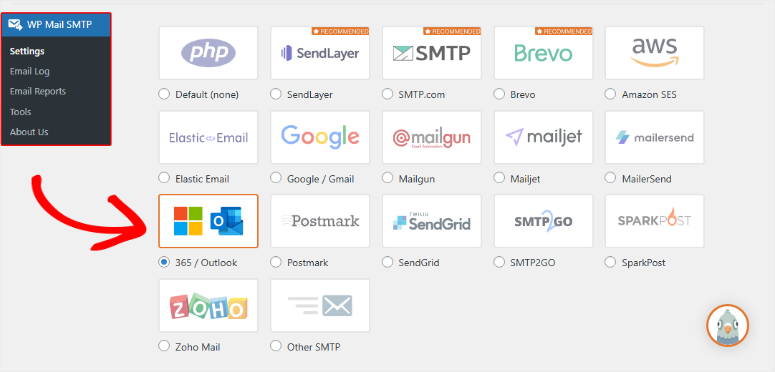
Apoi, derulați în jos pe fila „General” și găsiți secțiunea Mailer. Aici, veți vedea mai multe opțiuni de servicii de e-mail precum Amazon SES, Google, MailJet, Zoho și altele.
Apoi, din listă, selectați 365/Outlook folosind caseta de selectare.
După aceasta, pluginul SMTP va completa automat majoritatea setărilor tehnice pentru dvs. Acest lucru vă scutește de a fi nevoit să rețineți nume de servere și numere de port.
Pentru a continua, pur și simplu asigurați-vă că butonul One-Click Setup este activat cu butonul glisant, apoi derulați în jos și faceți clic pe „Save Settings”.

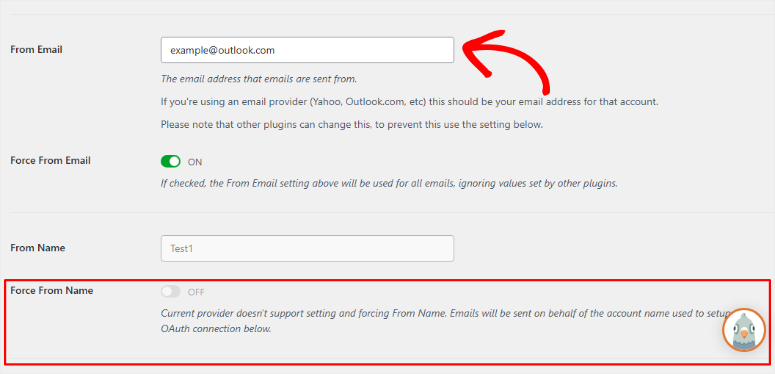
Apoi, pe aceeași pagină, derulați la bara de text pentru adresa „From Email”. Aici, introduceți adresa dvs. completă de e-mail Outlook/Live/Hotmail.
Asigurați-vă că verificați de două ori dacă adresa de e-mail este corectă, deoarece altfel nu va funcționa.
Apoi, activați câmpul „From Email” pentru a asigura o livrare maximă a e-mailurilor și a minimiza conflictele cu alte pluginuri. Odată terminat, veți observa că nu puteți adăuga „Force from Name”, deoarece acesta este dezactivat automat.
Acest lucru se datorează faptului că Outlook nu suportă această setare, spre deosebire de mulți alți furnizori de e-mail. În schimb, e-mailurile vor avea numele contului utilizat pentru configurarea conexiunii.
Odată terminat, Save Settings.
Apoi, derulați în jos pe pagină și apăsați butonul Sign in with Microsoft.
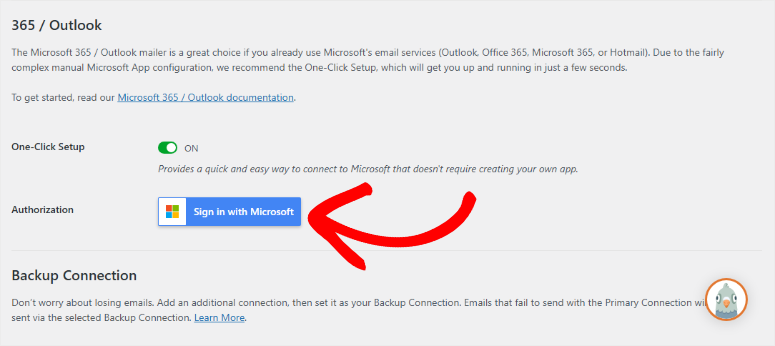
Acest lucru vă va redirecționa către pagina de conectare Outlook. Pe ecranul pop-up, apăsați Accept pentru a autoriza aplicația WP Mail SMTP să se conecteze cu Microsoft Outlook.
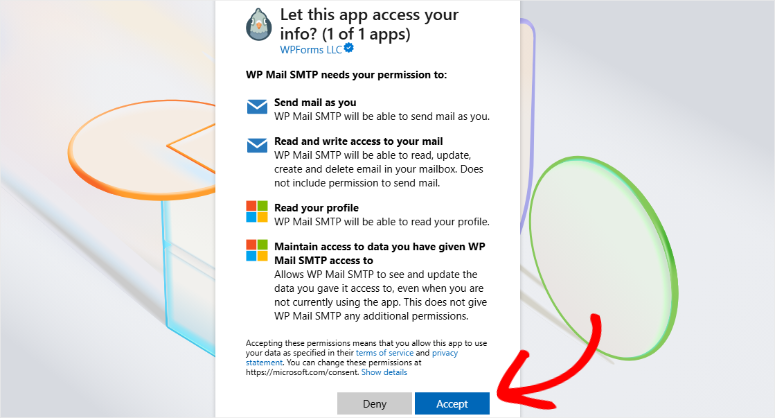
Și gata. Ați conectat cu succes site-ul dvs. WordPress cu Outlook.

Odată ce apăsați Accept, veți fi redirecționat înapoi la tabloul de bord WordPress, unde veți vedea mesajul de succes dacă conexiunea este completă.
Utilizatori avansați: Configurați manual Outlook cu WP Mail SMTP
Uneori aveți nevoie de mai mult control asupra configurării e-mailului. Dacă preferați abordarea tradițională sau aveți nevoie de o configurare personalizată, puteți configura manual Outlook cu WP Mail SMTP.
Această metodă vă oferă control complet asupra setărilor de e-mail. În plus, procesul manual vă permite să utilizați versiunea gratuită a WP Mail SMTP pentru a conecta Outlook la WordPress.
Pentru a genera informațiile necesare acestei secțiuni, va trebui să configurați o aplicație web în contul dvs. Microsoft Azure.
Acest proces nu necesită codare, iar eu vă voi ghida prin următorul pas. Asigurați-vă că păstrați aceste setări WP Mail SMTP deschise într-o filă sau fereastră separată, deoarece veți reveni la ele în curând.
Pasul 1: Configurarea unui cont Microsoft Azure
Mai întâi, veți avea nevoie de un cont Microsoft Azure pentru a continua cu procesul de configurare. Dacă trebuie să creați un cont nou, vă puteți înregistra pentru un cont gratuit Microsoft Azure.
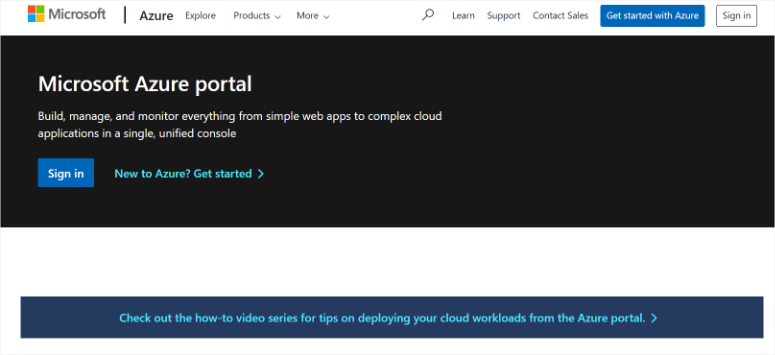
Deși crearea unui cont este gratuită, va trebui să introduceți detaliile cardului dvs. de credit atunci când vă înregistrați pentru un cont Microsoft. Acest lucru ajută la prevenirea înregistrărilor spam.
Deoarece cel mai probabil aveți deja un cont de e-mail Microsoft (prin Hotmail, Live, Outlook, Microsoft 365 etc.), vă puteți conecta pur și simplu la Microsoft Azure cu acreditările contului dvs. existent.
Ar trebui să menționez, de asemenea, că e-mailul pe care îl utilizați pentru contul dvs. Azure trebuie să fie o adresă de e-mail bazată pe Microsoft, cu permisiunea de a trimite e-mailuri.
După ce ați creat și verificat contul, va trebui să deschideți portalul Azure dacă nu sunteți redirecționat automat.
Pasul 2: Crearea unui ID de aplicație
Pe portalul Azure, tastați „Înregistrări aplicații” în bara de căutare din partea de sus a paginii. Apoi, veți vedea un meniu derulant cu o listă de servicii. Continuați și selectați „Înregistrări aplicații”.
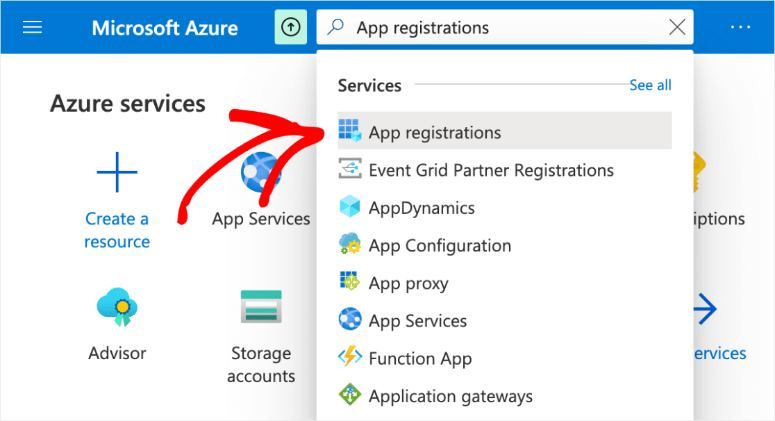
Apoi, în partea de sus a paginii Înregistrări aplicații, va trebui să selectați opțiunea „+ Înregistrare nouă”.
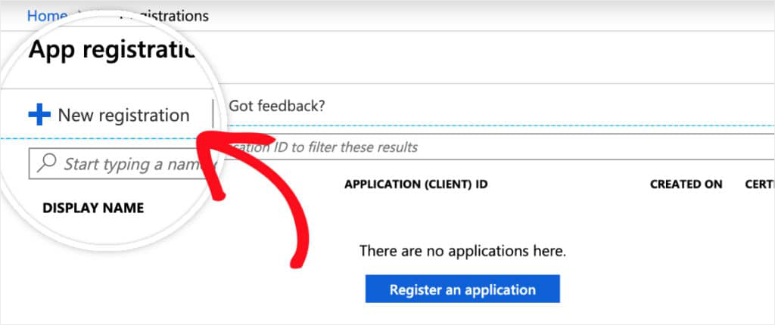
Notă: Dacă vedeți mesajul de eroare „Abilitatea de a crea aplicații în afara unui director a fost depreciată”, înseamnă că nu v-ați înregistrat încă pentru un cont Azure. Va trebui să vă înregistrați și să vă verificați contul Azure pentru a înregistra o aplicație.
Apoi, în formularul de înregistrare a aplicației, iată detaliile pe care va trebui să le completați:
- Nume: Acesta este doar pentru organizația dvs. personală, așa că recomand să-i dați un nume precum „WP Mail SMTP: yourdomain.com”.
- Tipuri de conturi acceptate: Selectați „Conturi din orice director organizațional și conturi Microsoft personale.”
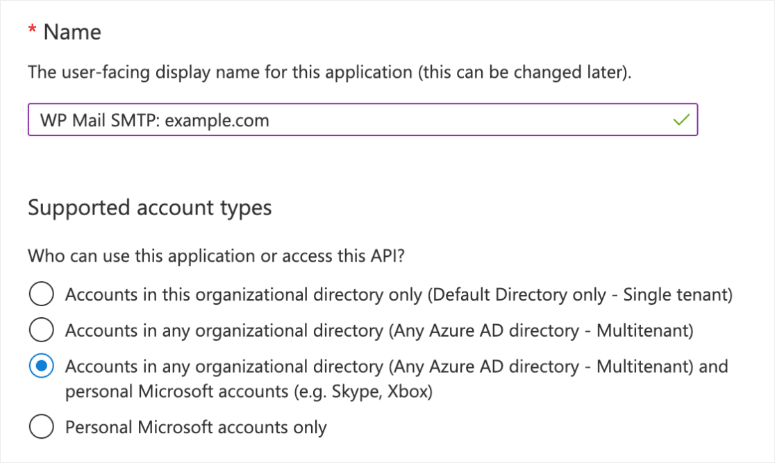
Apoi, trebuie să adăugați URL-ul de redirecționare al paginii de pe site-ul dvs. către care veți fi redirecționat după autentificarea cu Microsoft.
Pentru a găsi URI-ul de redirecționare, comutați înapoi la fila sau fereastra în care ați lăsat deschise setările WP Mail SMTP ale site-ului dvs. Apoi, sub secțiunea Outlook / 365, veți vedea un câmp numit „Redirect URI”.
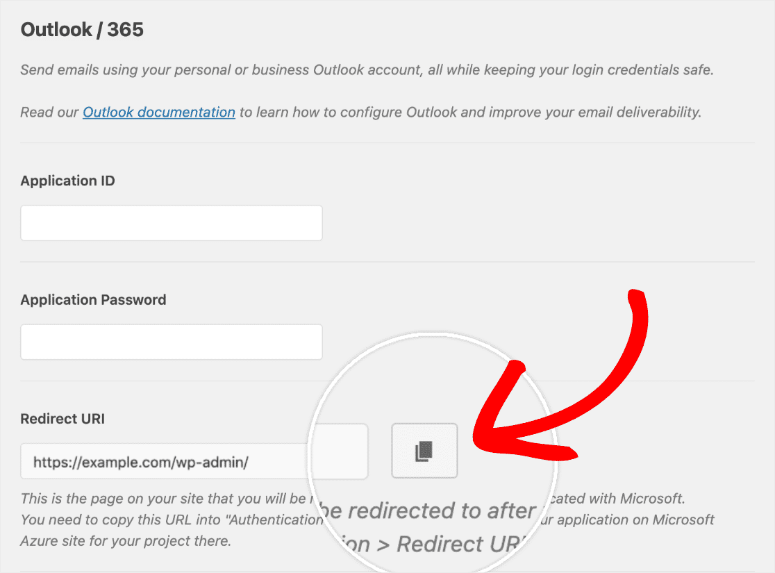
Copiați acest URL și apoi lipiți-l în formularul de înregistrare a aplicației Microsoft Azure. Când sunteți gata, apăsați butonul „Register” pentru a continua.
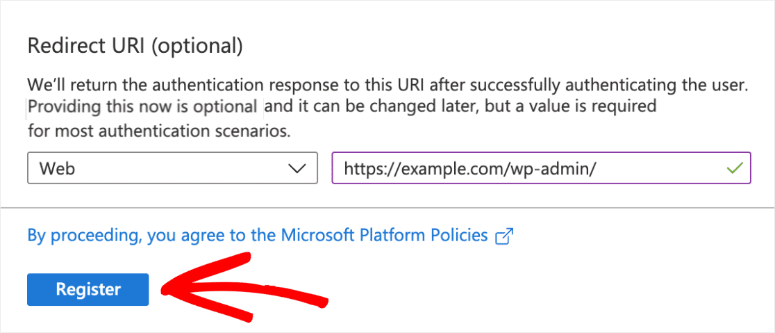
Imediat ce acest formular de înregistrare este trimis, veți fi redirecționat către pagina Overview. Aici, veți găsi ID-ul aplicației (client). Continuați și copiați această valoare.
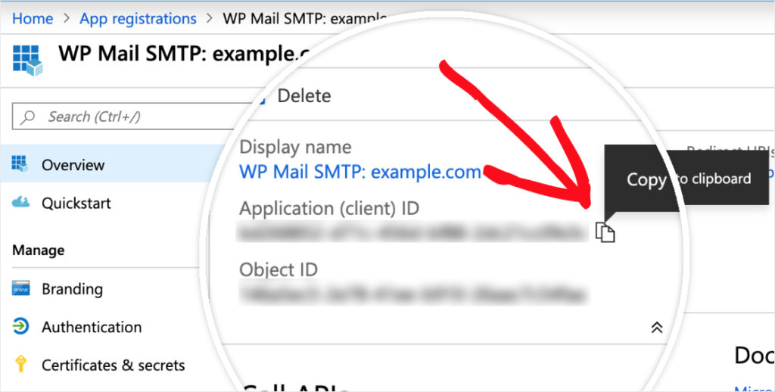
Odată ce ați copiat ID-ul aplicației (client), va trebui să lipiți această valoare completă în setările WP Mail SMTP, în câmpul etichetat „Application ID”.
Pasul 3: Creați o parolă pentru aplicație
Apoi, va trebui să generați o parolă pentru această aplicație. Pentru a face acest lucru, accesați Manage » Certificates & secrets în bara laterală din stânga, în cadrul aplicației pe care ați înregistrat-o în Microsoft Azure.
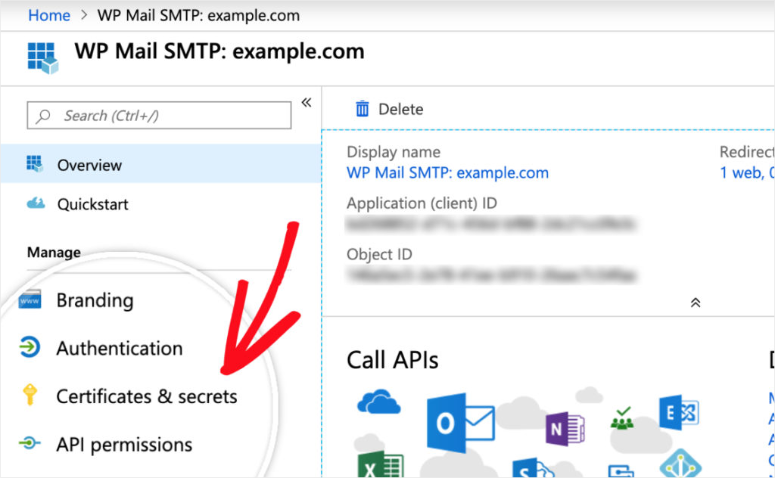
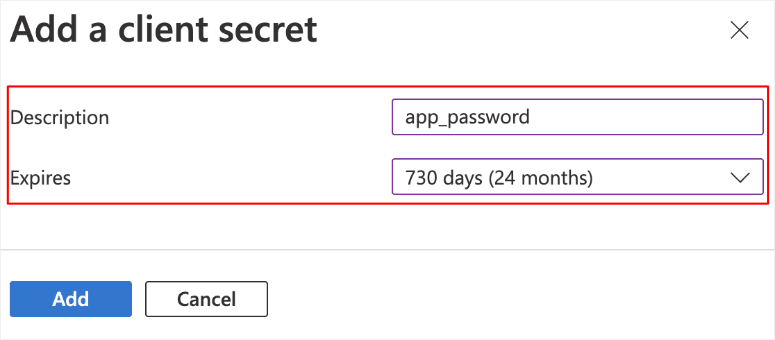
Pe acest ecran, apăsați opțiunea „+ New client secret”. După aceasta, completați formularul „Add a Client Secret’ cu următoarele detalii.
- Description: Adăugați „
app_password” sau ceva similar, pe care îl puteți reține ușor în această bară de text. Acest nume este destinat utilizării dvs., așa că recomand un nume logic și direct. - Expires: 730 zile (24 luni).
După ce trimiteți formularul client secret, parola aplicației va fi generată. Continuați și copiați parola din coloana „Value”, apoi reveniți la setările WP Mail SMTP.
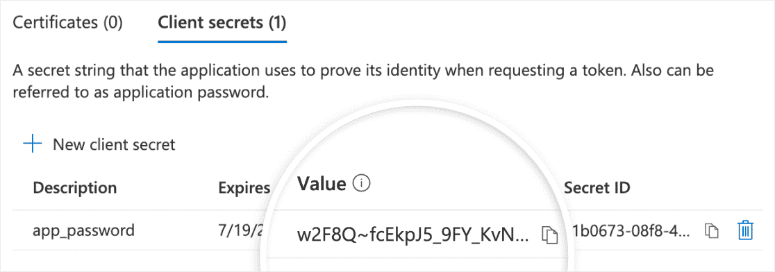
Nu veți putea accesa Value după ce părăsiți această pagină, așa că recomand să stocați valoarea într-o locație sigură în cazul în care va trebui să o accesați din nou.
Odată ce ați revenit la fila sau fereastra unde setările sunt încă deschise, lipiți această valoare în câmpul „Parolă aplicație”. Ar trebui să găsiți acest câmp chiar sub locul unde ați lipit „ID aplicație”.
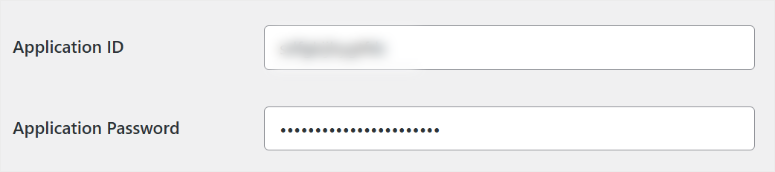
După ce ați adăugat ID-ul aplicației și Parola aplicației, apăsați butonul „Salvare setări” din partea de jos a paginii.
După ce ați salvat setările, va trebui să derulați în jos la secțiunea Autorizare. Acum ar trebui să vedeți un buton etichetat „Permiteți pluginului să trimită e-mailuri folosind contul dvs. Microsoft”. Apăsați acest buton.
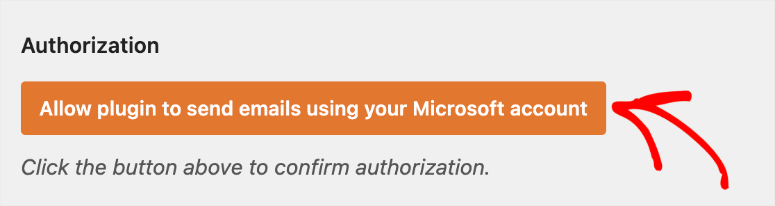
După ce ați apăsat butonul, ar trebui să fiți redirecționat către o pagină de conectare Microsoft, la fel cum ați făcut cu procesul de configurare cu un singur clic.
Asta este tot! Acum puteți conecta Outlook la WordPress cu WP Mail SMTP, atât manual, cât și automat.
Testați conexiunea de e-mail
Acum vine partea interesantă. Veți vedea dacă totul funcționează. Recomand întotdeauna testarea configurației SMTP, deoarece chiar și o greșeală minoră poate cauza erori semnificative.
Deci, cum testați conexiunea SMTP?
Mai întâi, în tabloul de bord WordPress, accesați WP Mail SMTP » Instrumente și accesați fila „Testare e-mail”.
Apoi, introduceți adresa dvs. de e-mail în câmpul „Trimite către” și apăsați butonul Trimite e-mail.
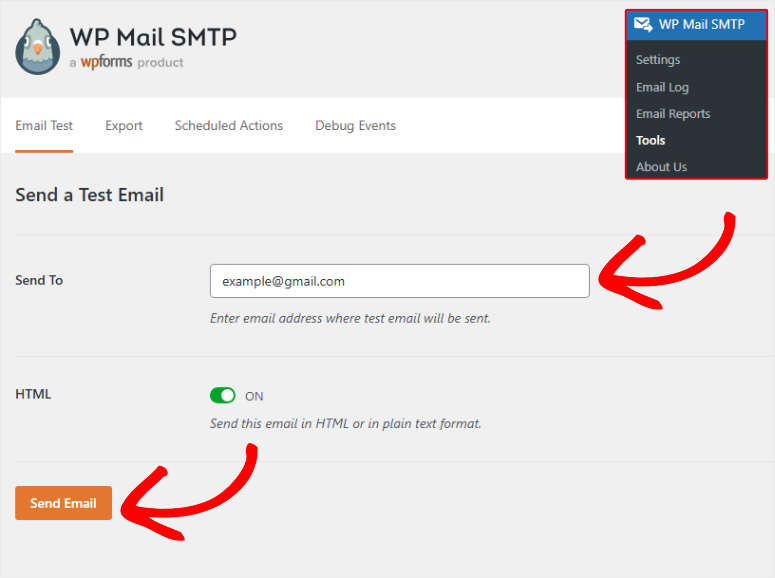
Odată terminat, verificați inbox-ul dvs. de e-mail. E-mailul de test ar trebui să ajungă instantaneu, arătând cam așa:
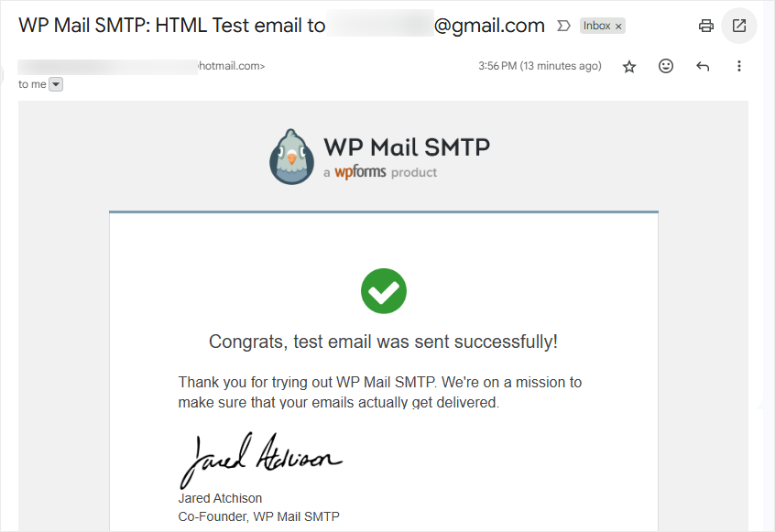
Dacă e-mailul ajunge, felicitări! Configurația dvs. funcționează perfect. În plus, e-mailul ar trebui să afișeze numele și e-mailul dvs. Outlook ca expeditor.
Dacă e-mailul de test nu ajunge, nu intrați în panică. Vă voi arăta cum să remediați cele mai comune probleme în pasul următor.
Depanarea problemelor comune
Chiar și cu instrucțiuni de configurare perfecte, uneori lucrurile nu funcționează din prima. Am ajutat sute de oameni să remedieze aceleași probleme. În plus, soluțiile sunt de obicei simple odată ce știți ce să căutați.
Cea mai comună problemă este eșecul autentificării. Acest lucru apare atunci când WordPress nu se poate conecta la contul dvs. Outlook.
Veți vedea un mesaj de eroare, cum ar fi „Autentificare eșuată” sau „Credențiale invalide”, pe lângă faptul că e-mailurile de test nu sunt trimise.
- Mai întâi, verificați de două ori că ați tastat adresa de e-mail corect. Chiar și o singură literă greșită va cauza probleme.
- O altă problemă frecventă este blocarea porturilor. Unele companii de găzduire web blochează porturile de e-mail pe care le folosește Outlook.
- Dacă e-mailurile de test expiră sau nu reușesc să se conecteze, contactați suportul de găzduire. Cereți-le să deblocheze portul 587 pentru conexiunile SMTP.
- Am întâlnit și probleme cu adresele de e-mail „De la”. Adresa dvs. de e-mail „De la” trebuie să corespundă exact cu adresa dvs. de e-mail Outlook.
- Nu puteți folosi o altă adresă de e-mail aici, chiar dacă este un alt e-mail pe care îl dețineți. În plus, asigurați-vă că nu există spații suplimentare înainte sau după adresa de e-mail.
- Dacă e-mailurile ajung în inbox, dar ajung la spam, verificați reputația domeniului dvs. Domeniile noi sunt uneori marcate ca suspecte.
- În plus, asigurați-vă că site-ul dvs. web are înregistrări SPF și DKIM corecte configurate prin intermediul furnizorului dvs. de domenii.
- Uneori, pluginul afișează erori de tipul „Connection timed out”. Acest lucru înseamnă, de obicei, că furnizorul dvs. de găzduire are reguli stricte de firewall.
Pe lângă acestea, este posibil ca serverul dvs. să aibă probleme temporare de conexiune. Așteptați 10 minute și încercați din nou testul.
Aceste opțiuni ar trebui să vă ajute să depanați rapid conexiunea SMTP și să o puneți în funcțiune fără ajutor de specialitate.
Alte servicii de e-mail cu care vă puteți conecta cu WP Mail SMTP
Am învățat cum să conectăm WordPress cu Outlook folosind WP Mail SMTP.
Dar WP Mail SMTP nu funcționează doar cu Outlook.
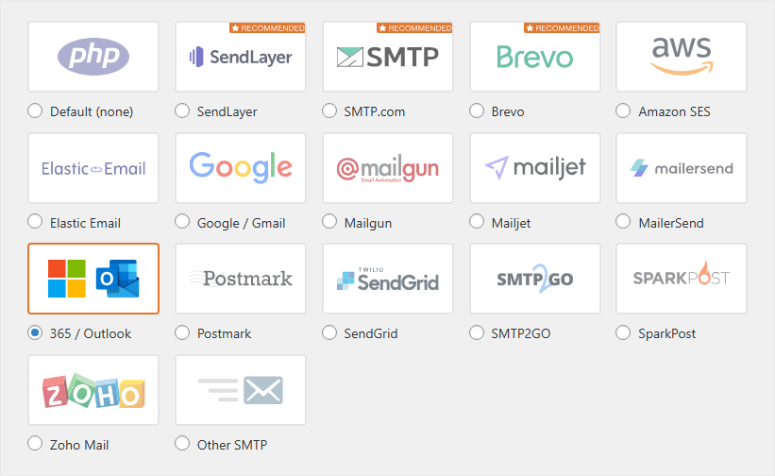
L-am testat cu zeci de servicii de e-mail diferite de-a lungul anilor. În plus, fiecare are beneficii unice, în funcție de nevoile site-ului dvs. web.
Unele servicii funcționează mai bine pentru trimiterea unui volum mare de mesaje. Altele sunt perfecte pentru afacerile mici care abia încep.
În plus, câteva oferă funcții speciale, cum ar fi analize detaliate sau instrumente de marketing integrate.
SendLayer
SendLayer este, fără îndoială, cel mai bun plugin pentru livrarea e-mailurilor SMTP. L-am folosit în ultimul an pe mai multe proiecte ale clienților și a fost surprinzător cât de ușor este de utilizat.
Configurarea este simplă, iar echipa lor de suport clienți este formată din experți WordPress. În plus, SendLayer oferă prețuri competitive pentru expeditorii cu volum mare.
Îmi plac în mod deosebit rapoartele lor detaliate de livrare. Puteți vedea exact ce e-mailuri sunt livrate, deschise sau respinse. În afară de asta, oferă sugestii utile pentru îmbunătățirea performanței e-mailurilor dvs.
Brevo (fost Sendinblue)
Brevo se concentrează în mod specific pe e-mailuri de afaceri și marketing. Îl recomand clienților care doresc să trimită newslettere împreună cu e-mailurile tranzacționale WordPress.
La fel ca SendLayer, oferă urmărire și analize detaliate. De asemenea, puteți integra Brevo bine cu pluginuri populare WordPress precum WooCommerce.
Planul gratuit include 300 de e-mailuri pe zi, ceea ce funcționează pentru majoritatea site-urilor web mici. Pe lângă aceasta, Brevo are testare încorporată anti-spam care vă verifică e-mailurile înainte de a le trimite.
Ceea ce îmi place cel mai mult la Brevo este sistemul de șabloane de e-mail. Puteți crea e-mailuri cu aspect profesional fără nicio abilitate de design.
Consultați această recenzie detaliată Brevo pentru mai multe informații.
Integrare Gmail
Gmail este probabil cel mai ușor serviciu de e-mail de conectat cu WP Mail SMTP, dar are și mai multe limitări decât alți furnizori de e-mail atunci când se conectează cu SMTP.
Problema principală este volumul mesajelor trimise. Gmail limitează câte e-mailuri puteți trimite pe zi. Dacă site-ul dvs. WordPress trimite multe e-mailuri automate, este posibil să atingeți aceste limite.
Vestea bună este că majoritatea oamenilor au deja un cont Gmail, deci este mai convenabil. În plus, procesul de configurare este aproape identic cu cel al Outlook.
Folosesc Gmail pentru proiecte personale și site-uri mici ale clienților. Este fiabil și gratuit pentru utilizare de bază. În plus, serverele Google au o reputație excelentă la alți furnizori de e-mail.
În afară de asta, Gmail funcționează perfect pentru formularele de contact și notificările utilizatorilor.
Alte opțiuni populare:
- Amazon SES: Funcționează excelent dacă sunteți confortabil cu o configurare mai tehnică. Este extrem de accesibil pentru trimiterea unui volum mare. În plus, se integrează bine cu alte servicii web Amazon.
- Mailgun: Este o altă opțiune prietenoasă pentru dezvoltatori. O folosesc pentru clienții care au nevoie de funcții avansate de e-mail, cum ar fi testarea A/B. În plus, gestionează automat respingerile.
Dacă doriți să utilizați oricare dintre aceste servicii de livrare de e-mail, iată un ghid despre Cum să configurați și să configurați SMTP în WordPress pentru a începe.
Acesta este tot! Sper că v-a plăcut să învățați cum să conectați Outlook la WordPress cu WP Mail SMTP. Acum puteți face acest lucru manual sau automat.
Dacă ceva nu este clar, consultă întrebările frecvente de mai jos.
Întrebări frecvente: Cum să conectați WordPress cu Outlook folosind WP Mail SMTP
Am nevoie de un cont Outlook plătit pentru a utiliza SMTP?
Nu. Puteți utiliza o adresă de e-mail gratuită Outlook.com pentru e-mailurile de bază WordPress. Am configurat acest lucru pentru site-uri web mici, personale, de multe ori. În plus, funcționează perfect pentru formularele de contact și resetările de parole.
Dar recomand să faceți upgrade la Microsoft 365 dacă aveți un site web de afaceri. Obțineți o adresă de e-mail profesională cu numele domeniului dvs.
Va funcționa WP Mail SMTP cu tema mea actuală de WordPress?
Da, WP Mail SMTP este compatibil cu fiecare temă WordPress pe care am testat-o. Pluginul gestionează livrarea e-mailurilor la nivelul nucleului WordPress, asigurând mai puține probleme de conectare.
În plus, nu modifică modul în care arată sau funcționează site-ul dvs.
Aceasta înseamnă că formularele dvs. de contact și formularele de înregistrare vor funcționa fără probleme. În afară de asta, pluginul rulează discret în fundal, fără a afecta viteza site-ului dvs.
Pot folosi mai multe adrese de e-mail pentru scopuri diferite?
Nu. WP Mail SMTP folosește o singură adresă de e-mail principală pentru toate e-mailurile trimise. Dar puteți crea aliasuri de e-mail în contul dvs. Outlook pentru scopuri diferite. În plus, puteți configura site-uri WordPress separate cu adrese de e-mail diferite, dacă este necesar.
Adesea configurez [email protected] pentru e-mailuri automate și [email protected] pentru formulare de contact. De asemenea, puteți crea reguli de redirecționare în Outlook pentru a organiza corect e-mailurile primite.
Cum știu dacă e-mailurile mele sunt livrate?
WP Mail SMTP include confirmarea de bază a livrării în versiunea pro. Dar recomand să verificați și reputația e-mailurilor dvs. în mod regulat. De asemenea, cereți clienților să confirme că au primit e-mailuri importante.
Puteți folosi, de asemenea, instrumente de testare a e-mailurilor pentru a verifica dacă e-mailurile dvs. ajung în folderele de spam sau monitorizați analizele site-ului dvs. web pentru a vedea dacă traficul generat de e-mailuri crește după configurare.
Verdict Final: Ar trebui să conectați Outlook la WordPress?
Da, Absolut!
Configurarea Microsoft Outlook cu WP Mail SMTP este una dintre cele mai bune decizii pe care le puteți lua pentru site-ul dvs. WordPress.
Am văzut cum transformă site-uri web aflate în dificultate în operațiuni profesionale care comunică mai eficient cu clienții lor. Configurarea durează aproximativ 10 minute, dar vă economisește nenumărate ore de frustrare mai târziu.
În plus, îmbunătățirile de fiabilitate merită mica investiție de timp. Deoarece pluginul WP Mail SMTP face întregul proces prietenos pentru începători, nu aveți nevoie de abilități de codare sau cunoștințe tehnice.
Pentru a vă asigura că rata de livrare este bună, iată o listă cu cei mai buni 10 furnizori de găzduire de e-mail.
În afară de asta, iată alte articole care v-ar putea interesa.
- 7+ cele mai bune instrumente de automatizare a e-mailurilor pentru a vă îmbunătăți marketingul prin e-mail
- 11 cele mai bune pluginuri de newsletter prin e-mail pentru WordPress
- Cele mai bune 8 servicii de email marketing pentru afaceri mici
Aceste articole vă vor ajuta să decideți ce instrumente de e-mail să folosiți și cum să le utilizați pentru a vă îmbunătăți afacerea.

Comentarii Lasă un răspuns