Am petrecut trei ore încercând să construiesc un calculator de costuri pentru nunți pentru un client.
Am deschis o foaie de calcul, am schițat matematica, apoi m-am uitat la WPForms întrebându-mă cum să-mi traduc formulele în ID-uri de câmp.
Din păcate, am greșit calculul locației de două ori. Matematica pentru catering s-a stricat când am adăugat numărul de invitați.
Apoi am descoperit ceva care m-a făcut să mă simt puțin prost: Există generatoare de formulare AI care pot construi întregul calculator dintr-o singură propoziție.
Fără foi de calcul, fără depanare de formule sau dureri de cap legate de ID-urile de câmp. Pur și simplu scrieți ce doriți, iar calculatorul apare în mai puțin de 5 minute.
După ce am făcut cercetări, am aflat că WPForms și Formidable Forms sunt cele mai bune instrumente WordPress care vă permit să vă construiți formularele AI cu calculatoare doar vorbind cu ele, așa cum ați face cu chatbot-ul dvs. preferat.
În acest tutorial, vă voi ghida exact prin modul în care fac acest lucru.
Puncte Cheie
- Vă voi arăta cum AI construiește formulare complete de calculatoare din simple solicitări text (fără cod sau foi de calcul necesare)
- Două metode – WPForms pentru calculatoare extrem de simple și Formidable Forms pentru logică AI avansată
- Dezvălui solicitările exacte pe care le-am folosit pentru a crea un estimator de costuri pentru nunți în mai puțin de 5 minute
- Am testat ambele instrumente pentru a vedea ce AI înțelege de fapt formulele de calcul (unul mi-a stricat matematica locației de două ori)
- Vă voi arăta trucul de revizuire a formulelor care prinde greșelile AI înainte ca calculatorul dvs. să fie lansat
În plus, puteți folosi cuprinsul de mai jos pentru a sări la metoda exactă despre care doriți să citiți.
- Method 1: WPForms AI Form Builder (Easier for Beginners)
- Method 2: Formidable Forms (Advanced AI Logic & Custom Calculations)
- WPForms vs Formidable Forms: Ce generator de calculatoare AI ar trebui să folosiți?
- Întrebări frecvente: Calculatoare cu AI în WordPress
- Verdict final: Ar trebui să folosiți AI pentru a construi calculatoare WordPress?
- Centru de resurse: Mai multe tutoriale de creare formulare
Cum testez generatoarele de calculatoare
🔍 Faceți clic pentru a vedea metodologia mea de testare.
Iată exact cum evaluez generatoarele de calculatoare AI:
- Înțelegerea solicitărilor AI: Construiește câmpurile corecte din limbaj natural? Testez cu costuri de nunți, plăți de credite ipotecare și oferte de proiecte.
- Acuratețea formulelor: Compar formulele generate de AI cu calculele din foaia de calcul. Un instrument a confundat înmulțirea cu adunarea la prima încercare.
- Logica câmpurilor formularului: Poate crea meniuri derulante cu prețuri diferite? Multiplică corect numărul de invitați?
- Ușurința de personalizare: După ce AI generează formularul, cât de repede pot fi făcute ajustări manuale? Mă cronometrez făcând modificări.
- Scenarii din lumea reală: Am construit trei calculatoare diferite (nunți, credite ipotecare, oferte de servicii) pentru a testa dacă AI gestionează diverse tipuri de matematică.
- Procesul de revizuire a formulelor: Verific întotdeauna formulele generate înainte de publicare. ID-urile câmpurilor trebuie să corespundă, operatorii trebuie să fie corecți.
Rulez fiecare calculator cu date de test pentru a prinde erorile înainte ca acestea să ajungă la vizitatorii reali.
De ce să ai încredere în IsItWP?
La IsItWP, suntem resursa principală a comunității WordPress din 2009, ajutând peste 2 milioane de utilizatori să aleagă instrumente și plugin-uri WordPress mai bune.
Spre deosebire de site-urile de recenzii care nu folosesc niciodată produsele, noi menținem conturi active, rulăm site-uri reale ale clienților și oferim consultanță continuă pentru WordPress.
Am testat personal ambele funcționalități AI ale WPForms și Formidable Forms pe trei tipuri diferite de calculatoare înainte de a scrie acest ghid.
Metoda 1: WPForms AI Form Builder (Mai ușor pentru începători)

WPForms este cel mai bun constructor de formulare pentru WordPress, deoarece este cea mai ușoară modalitate de a crea formulare fără a atinge codul.
Cu peste 6 milioane de utilizatori activi, WPForms se remarcă drept cel mai bun constructor de formulare pentru începători și afaceri mici.
Interfața drag-and-drop funcționează exact așa cum te-ai aștepta. Alegi câmpuri, le plasezi și formularul tău apare.
Dar iată ce a schimbat totul: WPForms a adăugat recent generarea de formulare AI. Acum pluginul combină deja-solidul său addon Calculator cu AI care înțelege instrucțiuni în limbaj natural.
În loc să configurezi manual câmpuri de calcul și să scrii formule, tastezi ceea ce dorești. AI construiește întregul calculator în câteva secunde.
Am testat acest lucru cu un estimator de costuri pentru nunți pe care mi-ar fi luat 45 de minute să-l construiesc manual. Versiunea AI? Gata în 4 minute.
Dacă ai nevoie să creezi formulare folosind AI pentru alte scopuri, WPForms le gestionează și pe acestea. Dar, în special pentru calculatoare, combinația de AI plus addon-ul Calculations este de neegalat.
Vă voi ghida prin întregul proces de creare a unui calculator de formulare cu AI-ul WPForms.
Pasul 1: Instalați WPForms Pro și Addon-ul Calculator
Mai întâi, veți avea nevoie de WPForms Pro. Versiunea gratuită a WPForms este excelentă, dar nu va funcționa pentru acest scop.
În mod specific, aveți nevoie de planul Elite, deoarece acesta este planul care include addon-ul Calculations. Deci, accesați site-ul oficial WPForms și achiziționați planul.
După achiziționare, obțineți cheia de licență din secțiunea Descărcări a contului dvs. WPForms. Apoi, accesați tabloul de bord WordPress.

Odată ce îl instalați în tabloul de bord WordPress, accesați WPForms » Setări și lipiți cheia de licență. Faceți clic pe butonul „Verificați cheia”.

Consultați această postare dacă doriți un tutorial pas cu pas despre cum să configurați WPForms.
După ce instalați și activați WPForms Pro, instalați addon-ul Calculations. Pentru a face acest lucru, accesați WPForms » Addons, căutați „Calculations” și faceți clic pe butonul Instalați Addon.
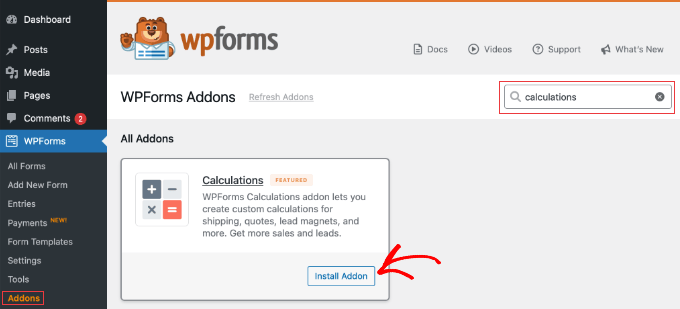
Addon-ul se instalează automat, fără a necesita configurare. Acum sunteți gata să creați calculatoare cu AI.
Pasul 2: Creați un Formular Nou cu AI
Accesați WPForms » Adăugați un Formular Nou în tabloul de bord WordPress.
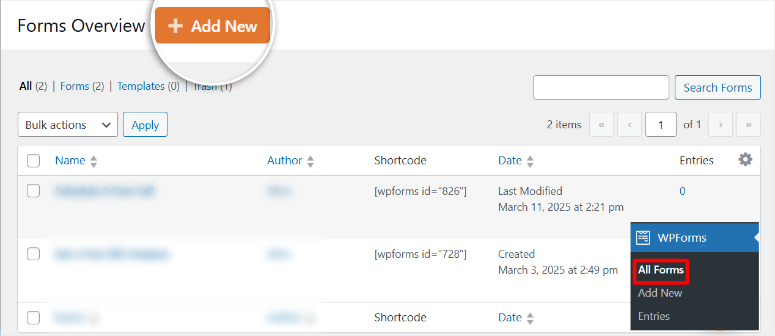
Veți vedea peste 2.000 de șabloane pre-făcute. Aceste șabloane funcționează excelent pentru formulare standard. În plus, dacă aveți o experiență în design, puteți începe de la zero. Dar vom crea un formular complet cu AI.
Deci, faceți clic pe fila Generați cu AI din partea de sus.
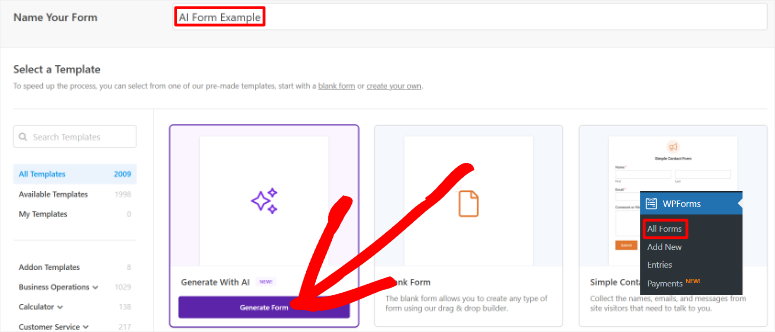
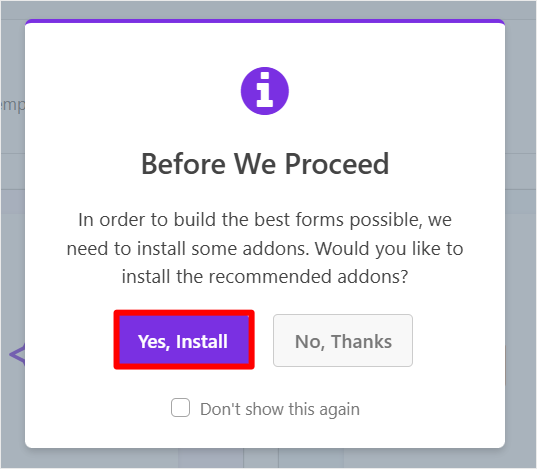
Iată partea bună la WPForms: dacă nu ați instalat addon-urile potrivite pentru calculatorul dvs., acesta detectează automat ce aveți nevoie și vă cere să le instalați.
Apăsați Da, Instalați, iar WPForms se ocupă de restul, asigurând că nu mai căutați manual addon-uri. Dar dacă ați instalat deja addon-urile, WPForms va omite acest pas.
Pasul 3: Utilizați AI pentru a vă crea calculatorul
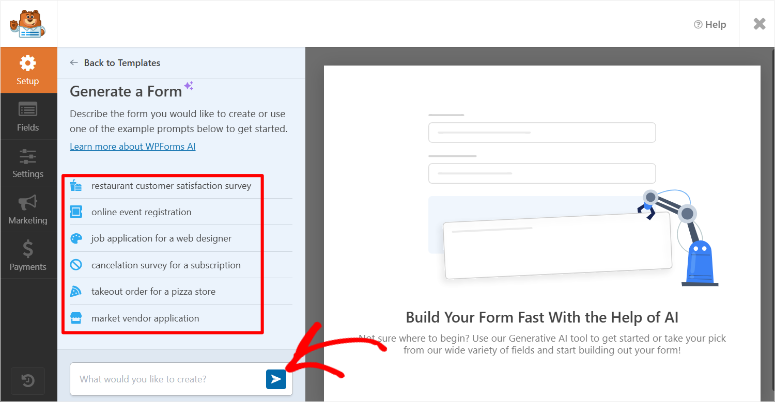
După ce selectați Generați formulare cu AI, veți vedea interfața AI Form Builder ca ecranul următor.
Observați cum seamănă cu ChatGPT, Claude sau Gemini? Este intenționat. WPForms l-a proiectat să se potrivească cu instrumentele AI pe care le cunoașteți deja.
Aceasta înseamnă o curbă de învățare mai mică. Pur și simplu discutați cu el așa cum ați face cu orice asistent AI.
În plus, veți vedea prompturi predefinite pentru formulare comune în partea de jos. Lucruri precum „sondaj de satisfacție a clienților restaurantului” sau „cerere de angajare pentru un designer web”. Acestea funcționează excelent pentru porniri rapide.
Dar să construim ceva personalizat de la zero.
Voi începe simplu. Voi adăuga mai întâi câmpuri de contact de bază (nume și e-mail). Iată promptul pe care l-am folosit:
Prompt: „Creați un formular de contact cu următoarele câmpuri: Nume (Obligatoriu), E-mail (Obligatoriu), Număr de telefon (Opțional), Nume companie (Opțional), Subiect (Obligatoriu), Mesaj (Obligatoriu, text pe mai multe rânduri), Casetă de bifat pentru abonare la newsletter (Etichetă: Abonați-vă la newsletter-ul nostru), CAPTCHA (Pentru a preveni trimiterile spam). Asigurați-vă că formularul este ușor de utilizat, receptiv pe mobil și stilizat pentru a se potrivi unui design modern de site web.”
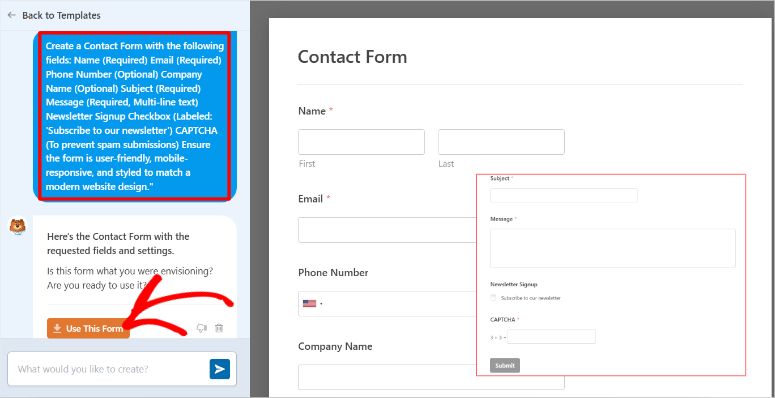
AI generează instantaneu acele câmpuri și le plasează cu ierarhia corectă pe formular. Puteți chiar să-l utilizați așa cum este ca formular de contact al site-ului dvs. site’s contact form.
Vedeți cum a creat totul exact așa cum a fost solicitat? Nume, e-mail, telefon, nume companie, subiect, câmp mesaj, casetă de bifat newsletter și CAPTCHA. Totul este acolo.
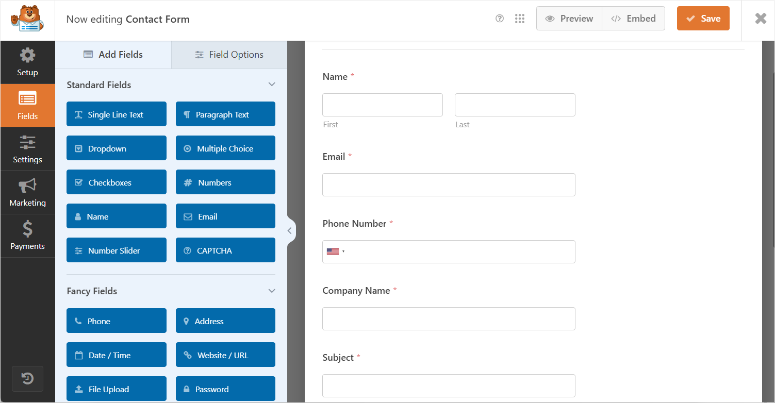
Dar nu am terminat. Acum vine partea cu calculatorul.
În aceeași conversație, voi adăuga logica calculatorului. Iată promptul meu pentru un estimator de costuri pentru nunți:
Prompt: „Acum adăugați un estimator de costuri pentru nunți cu următoarele câmpuri: Număr de invitați la nuntă (câmp numeric), Selecție locație (dropdown cu opțiuni: Grădină exterioară 5.000 USD, Ballroom 8.000 USD, Plajă 6.000 USD), Nivel catering (dropdown cu opțiuni: Bufet simplu 50 USD/invitat, Premium Plated 75 USD/invitat, Experiență gourmet 100 USD/invitat) și un câmp Cost total estimat al nunții care calculează: (Număr invitați × Cost catering per invitat) + Cost locație.”
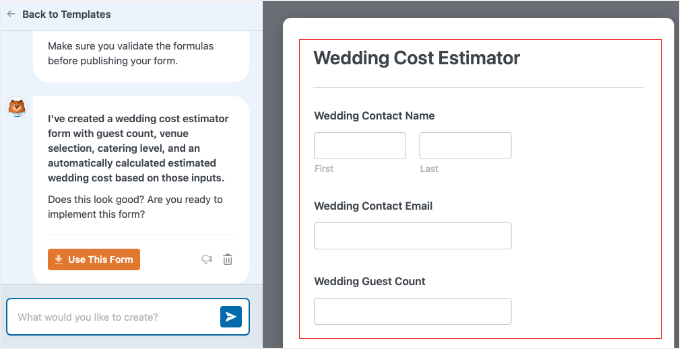
AI adaugă imediat câmpurile calculatorului. Câmpul număr invitați, dropdown locație cu prețuri, dropdown catering cu costuri per invitat și câmpul total calculat.
Partea cea mai bună? Toate calculele sunt configurate automat.
⚠️ Notă rapidă: Am împărțit acest lucru în două prompturi în scop demonstrativ. Puteți absolut să folosiți un singur prompt combinat pentru a construi întregul formular dintr-o dată. Iată cum ar arăta:
Prompt combinat:
Create a Wedding Cost Estimator form with the following fields:

Contact Information:
- Wedding Contact Name (required)
- Wedding Contact Email (required)
- Phone Number (optional)

Calculator Fields:
- Wedding Guest Count (number field)
- Venue Selection (dropdown with options: Outdoor Garden $5,000, Ballroom $8,000, Beach $6,000)
- Catering Level (dropdown with options: Basic Buffet $50/guest, Premium Plated $75/guest, Gourmet Experience $100/guest)
- Total Estimated Wedding Cost (calculated field that multiplies guest count by catering level per person and adds venue cost)

Make the form mobile-responsive and user-friendly.
Ambele abordări funcționează, deoarece AI înțelege oricum.
Dacă creați calculatoare mai simple, cum ar fi calculatoare de cotații pentru estimări de proiecte, același proces se aplică. Doar descrieți ce aveți nevoie să fie calculat.
Pasul 4: Revizuiți și personalizați formularul generat de AI
AI creează formularul dvs., dar nu sunteți blocat cu exact ceea ce a generat.
Aveți două opțiuni pentru modificări:
Opțiunea 1: Folosiți un alt prompt AI pentru a modifica formularul. De exemplu, tastați ceva de genul „Faceți câmpurile Număr de telefon și Nume companie obligatorii” și AI-ul le va actualiza.
Odată ce sunteți mulțumit de formular, pur și simplu apăsați Folosiți acest formular.
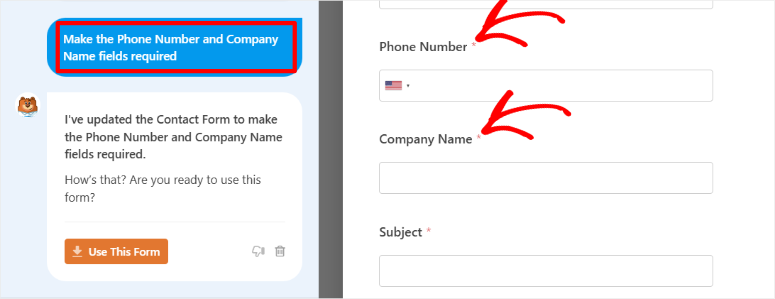
Opțiunea 2: Folosiți manual constructorul drag-and-drop. Pentru aceasta, faceți clic pe orice câmp pentru a-l edita. Apoi, trageți câmpuri noi din bara laterală din stânga. Puteți, de asemenea, să ștergeți câmpurile de care nu aveți nevoie.
Consultați recenzia mea WPForms pentru a vedea cum să editați formularul cu constructorul drag and drop.
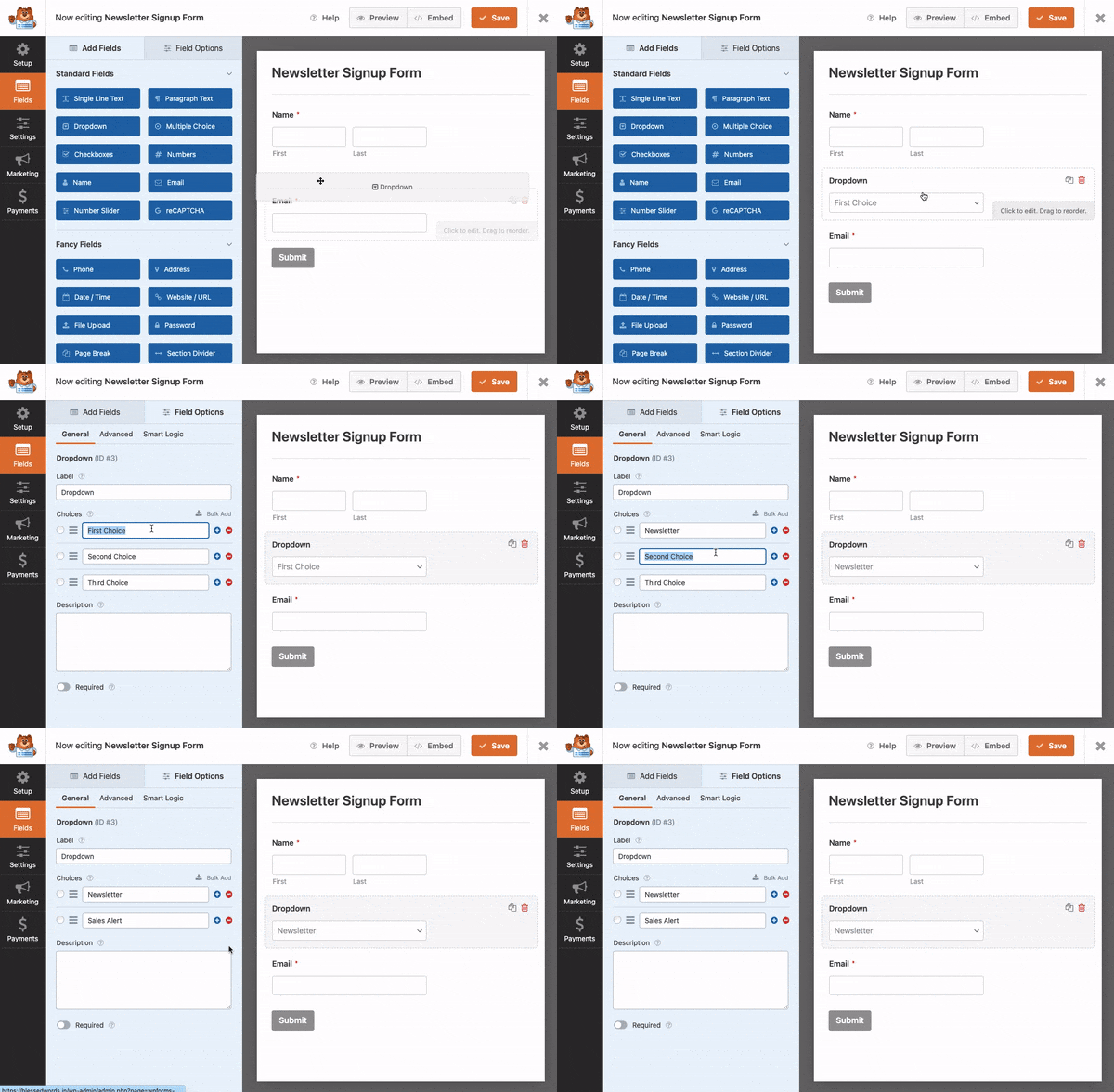
Iată problema: AI-ul o face corect în proporție de aproximativ 90%. Ultimii 10%? Personalizarea formularului dvs. pentru a se potrivi mărcii dvs. Și durează aproximativ 30 de secunde.
Dar există un pas critic: verificați întotdeauna formula calculatorului.
Pentru a face acest lucru, faceți clic pe câmpul cu calculatorul. În cazul meu, este câmpul „Cost total estimat nuntă”. Apoi, în bara laterală din stânga, accesați Opțiuni câmp și selectați fila Avansat.
Ar trebui să vedeți comutatorul Activare calcul deja activat automat. Sub acesta se află formula dvs. Uitați-vă la ea. Matematica are sens?
În calculatorul meu de nuntă, formula arată: {field_6} * {field_7} + {field_8}
Aceasta se traduce prin: Număr de invitați (câmpul 6) × Cost catering (câmpul 7) + Cost locație (câmpul 8).
Perfect. Aceasta este exact matematica pe care am cerut-o.
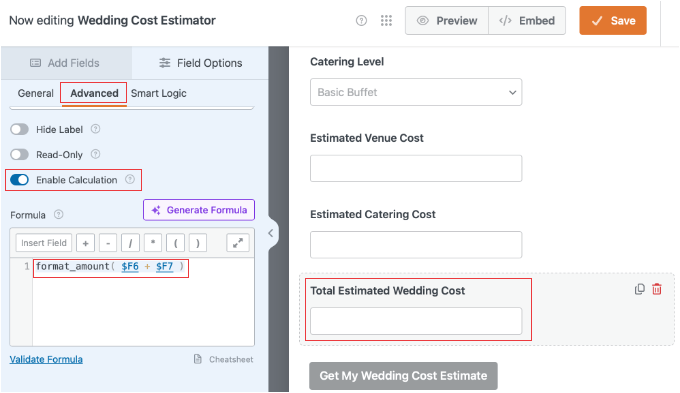
Dacă vedeți ceva greșit (cum ar fi dacă a adunat în loc să înmulțească), remediați aici. Faceți clic pe butonul Fișă de ajutor pentru a vedea ce ID-uri de câmp corespund căror câmpuri.
Această verificare a formulei detectează greșelile care ar duce la estimări greșite ale prețurilor, ceea ce ar putea dăuna mărcii dvs. sau, mai rău, ar aduce fricțiuni cu clienții dvs.
Pasul 5: Încorporați calculatorul pe site-ul dvs.
Calculatorul dvs. AI este gata. Excelent! Este timpul să-l adăugați pe site-ul dvs. Tot ce trebuie să faceți este să faceți clic pe butonul Încorporați din dreapta sus a ecranului.
Veți vedea o fereastră pop-up cu opțiuni de încorporare:
- Selectați pagină existentă: Adăugați calculatorul la o pagină pe care ați creat-o deja
- Creați pagină nouă: WPForms creează o pagină nouă și adaugă automat calculatorul

Ambele funcționează excelent în funcție de situație. Dar dacă doriți mai mult control asupra locului unde apare calculatorul, aveți alte două metode:
Metoda 1: Folosiți un shortcode. Copiați shortcode-ul afișat în fereastra pop-up și lipiți-l oriunde pe site-ul dvs. Funcționează în postări, pagini și widget-uri.
Metoda 2: Folosiți blocul WPForms. Deschideți editorul de pagini sau postări, adăugați un bloc nou, căutați „WPForms” și selectați calculatorul dvs. din meniul derulant.

Alegeți metoda care se potrivește fluxului dvs. de lucru.
Acesta este tot. Calculatorul dvs. bazat pe AI este live.
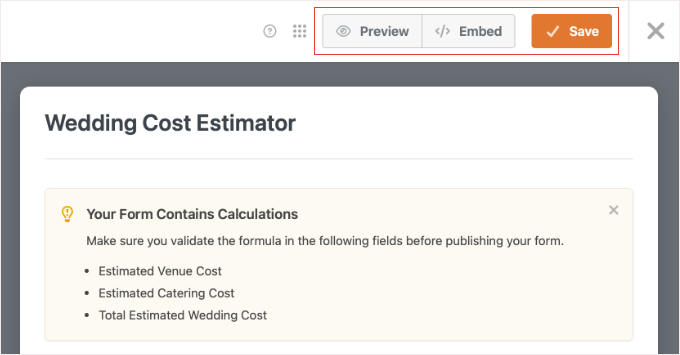
Vizitatorii pot acum selecta opțiuni de locație, introduce numărul de invitați, alege nivelurile de catering și vedea calcule instantanee ale costurilor. Nu sunt necesare reîncărcări de pagină.
Întregul proces de la „Adăugare formular nou” la calculatorul publicat? Sub 10 minute.
Dacă construiți alte tipuri de formulare, cum ar fi sondaje pe mai multe pagini sau formulare de abonare, WPForms le gestionează în același mod. AI-ul se adaptează la orice descrieți.
Acum, să vedem cum să construim un formular AI cu calculatoare folosind Formidable Forms.
Metoda 2: Formidable Forms (Logică AI avansată & Calcule personalizate)
Formidable Forms abordează diferit calculatoarele AI.
Unde WPForms se concentrează pe simplitate, Formidable Forms excelează în a vă oferi mai mult control asupra logicii de calcul.
Pluginul a fost întotdeauna alegerea principală pentru formularele avansate care doresc funcționalități precum logica condițională, formulare pe mai mulți pași cu calcule la fiecare etapă și formulare care se conectează la baze de date externe.
Recent, Formidable a adăugat funcționalități AI.
Dar, în loc ca AI-ul să construiască întregul calculator pentru dvs. (cum face WPForms), AI-ul Formidable acționează mai mult ca un câmp inteligent care procesează intrările utilizatorului și returnează recomandări calculate.
Vă voi arăta cum funcționează.
Pasul 1: Instalați Formidable Forms Pro și Addon-ul AI
La fel ca WPForms, veți avea nevoie de o versiune Pro a Formidable Forms. Versiunea gratuită nu include funcționalitățile AI.
După achiziționare, conectați-vă la contul dvs. Formidable Forms și luați cheia de licență.
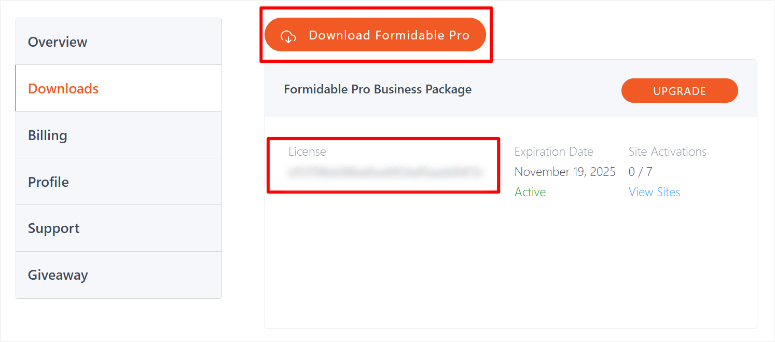
Apoi, în tabloul de bord WordPress, instalați pluginul de formulare așa cum ați face cu oricare altul. Dacă întâmpinați probleme, consultați tutorialul meu despre cum să instalați pluginuri.
Odată instalat, trebuie să folosiți „Cheia de licență” pe care ați copiat-o anterior pentru a o activa.
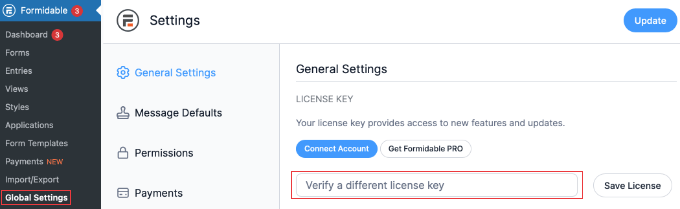
Pentru a face acest lucru, accesați Formidable » Setări globale și derulați în jos la secțiunea „Cheia de licență”. Aici, lipiți cheia și faceți clic pe „Salvare licență”.
Apoi, activați addon-ul AI Forms accesând Formidable » Add-Ons și căutând „AI”.
Veți vedea addon-ul AI Forms. Faceți clic pe comutatorul de activare pentru a-l activa.
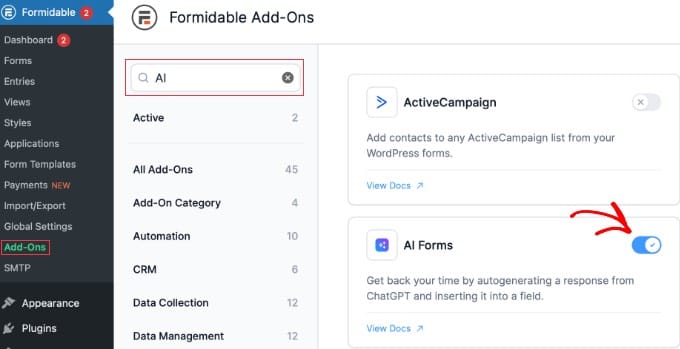
Consultați recenzia mea despre Formidable Forms pentru a vedea cum să îl instalați corect și să configurați addon-urile dacă întâmpinați probleme.
Acesta este tot pentru configurare. Acum, să construim un calculator
Pasul 2: Generați structura calculatorului dvs. cu AI
Accesați Formidable » Formulare și faceți clic pe butonul + Adăugare nouă.
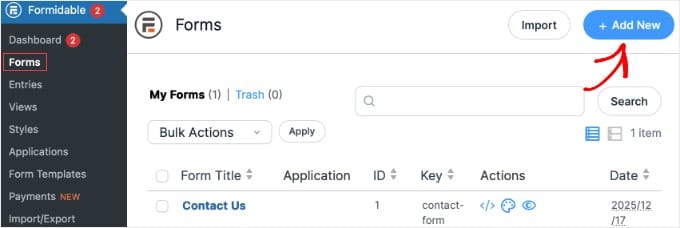
Veți vedea ecranul Șabloane de formulare cu zeci de opțiuni din care puteți alege. În loc să alegeți un șablon, faceți clic pe butonul Creează cu AI din dreapta sus.
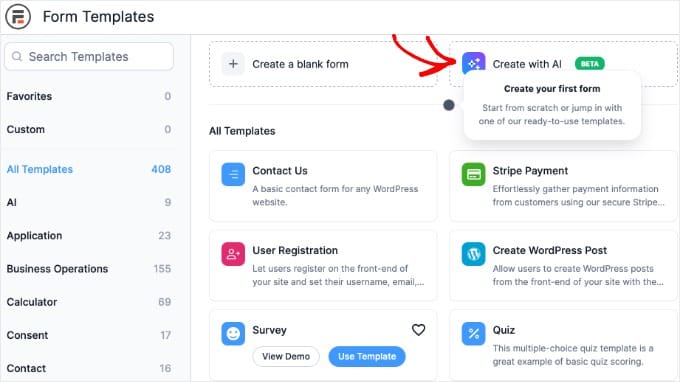
Apare o fereastră pop-up numită „Creează formular cu AI”.
Aici Formidable diferă de WPForms. Acest pop-up AI creează structura de bază a formularului (câmpurile de introducere), dar nu va construi automat logica de calcul încă. Aceasta vine în Pasul 3.
În partea de sus, veți vedea un meniu derulant pentru model AI. Alegeți dintre ChatGPT 3.5 Turbo, ChatGPT 4 sau Gemini. Recomand să alegeți cea mai recentă versiune a oricărui model preferați pentru o precizie mai bună.
Apoi, în caseta de text, descrieți formularul dvs. și fiți specific cu privire la câmpurile de care aveți nevoie.
Pentru exemplul meu de calculator de credite ipotecare, am folosit următorul prompt:
Prompt: „Creează un formular de Calculator Ipotecar. Solicită Suma împrumutului, Rata dobânzii și Termenul împrumutului.”
Apăsați Continuare.
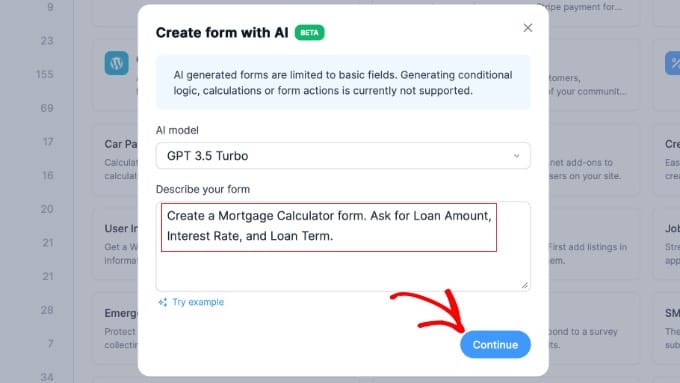
Acest lucru creează scheletul. Adevărata magie se întâmplă în pasul următor, când adăugăm câmpul AI care face calculul efectiv și oferă recomandări.
Pasul 3: Adăugați Câmpul AI pentru Calcule Inteligente
Acum sunteți în constructorul de formulare. Veți vedea cele trei câmpuri ale dvs.: Suma împrumutului, Rata dobânzii și Termenul împrumutului. E timpul să adăugați câmpul AI care efectuează calculele și oferă răspunsuri personalizate.
În bara laterală din stânga, sub Adăugare Câmpuri, faceți clic pe AI (este în secțiunea Câmpuri Avansate).
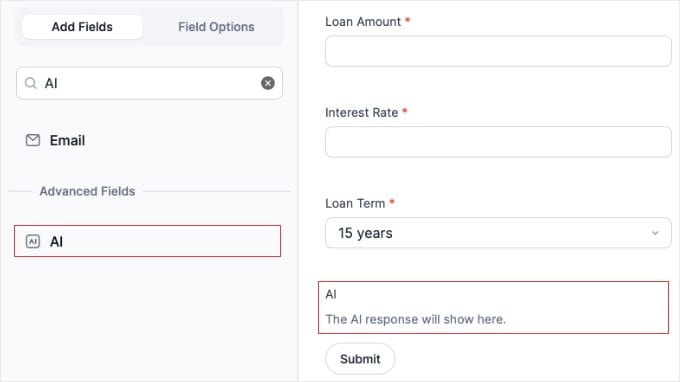
După aceasta, câmpul AI este adăugat formularului dvs. Pentru a continua, faceți clic pe el pentru a configura setările.
Veți vedea trei zone principale de configurare:
1. Ascunde Răspunsul (caseta de selectare): Bifați această opțiune dacă doriți să ascundeți eticheta câmpului de răspuns AI. De obicei, lăsați această opțiune nebifată, astfel încât vizitatorii să vadă unde apare calculul.
2. Prompt Ghid: Acesta îi spune AI-ului cum să se comporte. Gândiți-vă la asta ca la instrucțiuni pe care le-ați da unui calculator uman.
3. Întrebare AI: Aici includeți intrările utilizatorului din formular folosind ID-urile de Câmp.
Aici Formidable devine puternic, dar ușor tehnic.
Pentru a include răspunsurile utilizatorilor în promptul AI, trebuie să utilizați ID-uri de Câmp. Acestea arată ca [100], [101], [102] etc.
Cum găsiți ID-urile de Câmp?
Faceți clic pe butonul cu trei puncte (…) din colțul din dreapta jos al zonei de text Întrebare AI. Veți vedea un meniu derulant care afișează toate câmpurile formularului dvs. cu ID-urile lor.
De exemplu:
- Suma împrumutului ar putea fi
[100] - Rata dobânzii ar putea fi
[101] - Termenul împrumutului ar putea fi
[102]
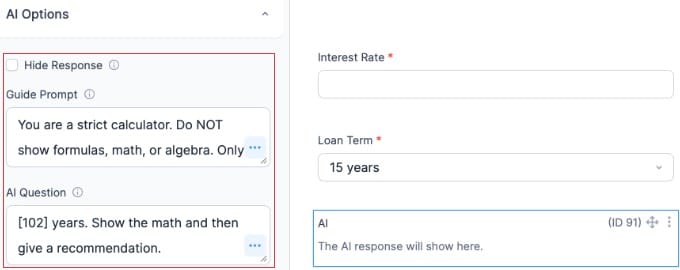
Acum, iată promptul pe care l-am folosit pentru calculatorul meu ipotecar:
Prompt Ghid:
You are a strict calculator. Do NOT show formulas, math, or algebra. Only show the final monthly payment amount clearly.
Întrebare AI:
Calculate the monthly payment for a loan of [100] with an interest rate of [101]% over [102] years. Show the math step-by-step, then give a recommendation on whether this is a good loan amount for the borrower. Format the answer as a bulleted list to make it easier to read.
Înlocuiți [100], [101] și [102] cu ID-urile reale ale Câmpurilor dvs.
AI-ul va prelua orice introduce utilizatorul în acele câmpuri și va calcula plata lunară a ipotecii. În plus, oferă sfaturi personalizate.
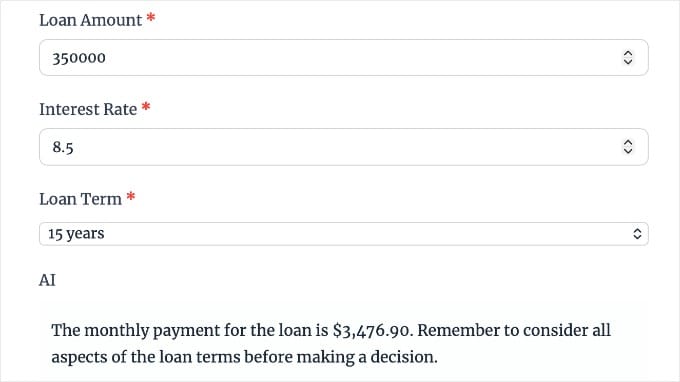
Vedeți diferența față de WPForms? Acesta nu doar înmulțește numere. AI-ul chiar gândește la intrări și răspunde cu context util. Dar dezavantajul este că Formidable Forms necesită înțelegere tehnică.
Puteți personaliza Promptul Ghid pentru a schimba modul în care AI-ul formatează răspunsul. De exemplu, dacă doriți puncte cu buline, adăugați acest lucru la prompt.
Doriți să sune încurajator? Spuneți AI-ului să fie pozitiv. Doriți avertismente despre ratele dobânzii ridicate? Specificați acest lucru.
Această flexibilitate este motivul pentru care Formidable Forms funcționează mai bine pentru calculatoare avansate, cum ar fi formularele de aplicație pentru locuri de muncă cu scoruri sau generatoare de oferte care trebuie să explice nivelurile de preț.
Pasul 4: Configurați Setările Formularului pentru Rezultate Instantanee
Calculatorul dvs. funcționează, dar există o setare care îl face să pară profesional: rezultate instantanee fără reîncărcări de pagină.
Pentru a adăuga acest lucru, faceți clic pe fila Setări din partea de sus a constructorului de formulare, apoi accesați Setări » General.
În final, derulați în jos la secțiunea AJAX.
Aici, asigurați-vă că este bifată caseta Încărcați și salvați pagina constructorului de formulare cu AJAX.
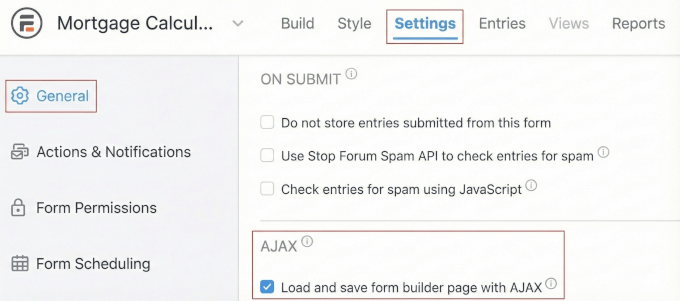
Acest lucru împiedică reîncărcarea completă a paginii de fiecare dată când cineva face clic pe butonul Calculare. Ca urmare, răspunsul AI apare instantaneu, fără nicio întrerupere.
Acest lucru ajută utilizatorii să rămână pe aceeași pagină, în timp ce rezultatul apare pur și simplu sub formular. Acest lucru oferă o experiență mai curată.
A doua setare importantă: Derulați înapoi la secțiunea LA TRIMITE din aceeași filă Setări generale.
Aici, verificați dacă Nu stocați intrările trimise din acest formular este DEBIFAT.
De ce contează acest lucru?
Dacă acesta este un instrument de generare de lead-uri, așa cum sunt majoritatea calculatoarelor, doriți să salvați fiecare calcul. Astfel, puteți urmări persoanele care au folosit calculatorul dvs. ipotecar, calculatorul IMC, estimatorul de nunți sau instrumentul de cotare a serviciilor.
Acele intrări salvate devin lead-urile dvs. Nu le aruncați bifând acea casetă.
Pentru calculatoarele destinate pur și simplu auto-servirii vizitatorilor, fără captură de lead-uri, o puteți bifa. Dar, de cele mai multe ori, lăsați-o nebifată.
Pasul 5: Configurați Acțiuni și Afișați Rezultatele
Apoi, faceți clic pe fila Acțiuni și Notificări din bara laterală stângă.
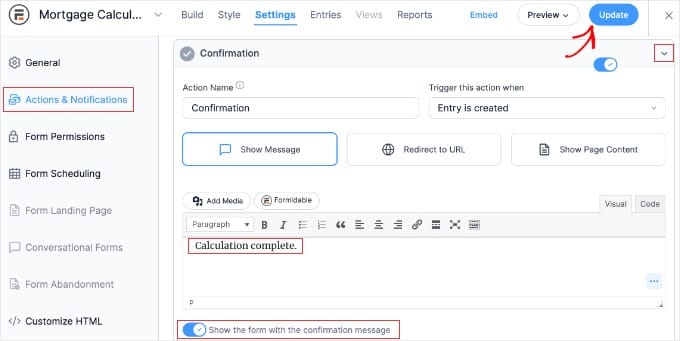
Aici controlați ce se întâmplă după ce cineva trimite formularul dvs. de calculator.
În mod implicit, Formidable Forms afișează un mesaj de „Confirmare”. Puteți personaliza acest mesaj pentru a spune „Calcul complet” sau orice altceva are sens pentru calculatorul dvs.
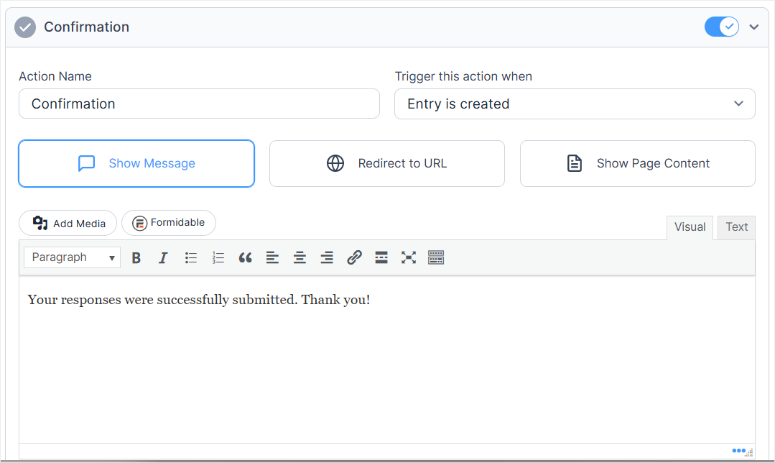
Iată ce recomand:
- Păstrați selectată opțiunea Afișare mesaj
- Schimbați mesajul cu ceva relevant, cum ar fi „Iată calculul dvs. ipotecar:”
- Activați Afișați formularul cu mesajul de confirmare dacă doriți ca formularul să rămână vizibil deasupra rezultatelor
Această configurație funcționează bine, deoarece vizitatorii văd intrările lor alături de răspunsul calculat și recomandările AI.
Puteți, de asemenea, să configurați notificări prin e-mail aici dacă doriți să primiți o alertă de fiecare dată când cineva folosește calculatorul dvs. Util pentru urmărirea lead-urilor.
Pentru calculatoare de înregistrare la evenimente cu colectare de plăți, ați adăuga acțiuni suplimentare aici, cum ar fi procesarea plăților sau confirmări prin e-mail.
Pasul 6: Publicați Calculatorul dvs. AI
Calculatorul dvs. Formidable Forms este gata. Faceți clic pe butonul Actualizare din dreapta sus pentru a salva totul. Apoi pe butonul „Încorporare” de lângă el.
Aceasta deschide o fereastră pop-up care vă permite să adăugați formularul AI la o pagină existentă, o pagină nouă sau cu un shortcode.
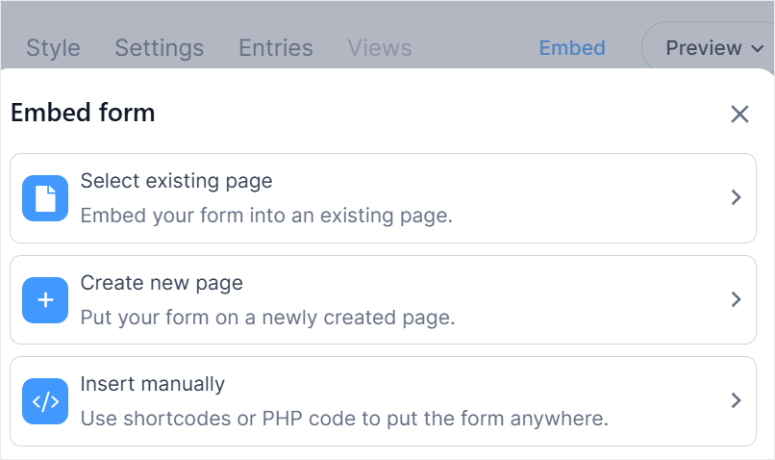
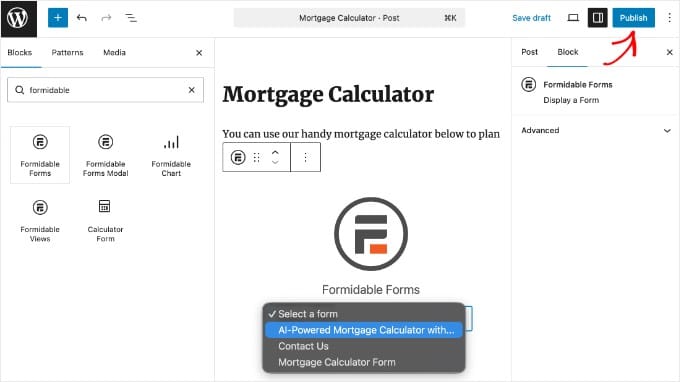
Puteți alege cea mai convenabilă metodă pentru dvs. L-am adăugat la o pagină existentă. Pentru a face acest lucru, deschideți orice editor de postări sau pagini WordPress, adăugați un bloc nou și căutați „Formidable”.
Selectați blocul Formidable Forms, apoi alegeți formularul dvs. de calculator din meniul derulant.
Vei vedea un meniu derulant care afișează „Calculator ipotecar bazat pe AI cu…” (sau cum ai numit formularul). Fă clic pe el.
Pentru calculatoare avansate care trebuie să explice calculele ȘI să ofere sfaturi personalizate? Formidable Forms este imbatabil.
Asta e tot. Calculatorul tău AI este live.
Utilizatorii introduc suma împrumutului, rata dobânzii și termenul împrumutului. Fă clic pe trimitere. AI-ul calculează plata lor lunară, arată calculele și oferă recomandări personalizate. Totul fără a părăsi pagina.
Întregul proces, de la crearea formularului la publicare? Aproximativ 15 minute.
Dacă construiești alte formulare avansate precum sisteme personalizate de rezervare cu verificare a disponibilității, Formidable Forms îți oferă aceeași flexibilitate cu asistență AI.
Acum că înțelegi cum să construiești calculatoare bazate pe AI atât cu WPForms, cât și cu Formidable Forms, permite-mi să te ajut să alegi unul care ți se potrivește.
WPForms vs Formidable Forms: Ce generator de calculatoare AI ar trebui să folosiți?
Am testat ambele instrumente una lângă alta cu trei calculatoare diferite: estimator de costuri pentru nunți, calculator ipotecar și un generator de oferte de servicii.
Iată cum arată practic:
Cu WPForms, AI-ul generează câmpuri de calculator cu formule predefinite. Calculatorul rulează pur pe bază de matematică (Număr invitați × Cost catering + Locație).
Cu Formidable Forms, adaugi un „câmp AI” care gândește la intrările utilizatorului și răspunde cu text.
După aceasta, oferă recomandări precum „Pe baza sumei împrumutului și a ratei dobânzii, iată plata ta lunară ȘI iată de ce ar trebui să iei în considerare un termen de împrumut mai scurt.”
Pentru calculatoare simple sau abordări prietenoase pentru începători? WPForms câștigă la viteză.
Pentru calculatoare avansate care trebuie să explice matematica ȘI să ofere sfaturi personalizate? Formidable Forms este imbatabil.
Iată un tabel comparativ pentru a le privi pe amândouă una lângă alta:
| Caracteristică | WPForms AI | Formidable Forms AI |
|---|---|---|
| Ușurință în utilizare | Mai ușor - AI construiește totul | Necesită configurare câmp AI |
| Timp de configurare | 5-10 minute | 10-15 minute |
| Generare formule | Automat din prompt | Manual cu ID-uri de câmp |
| Răspunsuri AI | Doar numere | Text complet cu recomandări |
| Cel mai bun pentru | Calculatoare simple (costuri, oferte) | Calculatoare complexe (ipotecare, scoruri) |
| Personalizare | Limitat la câmpuri drag-and-drop | Control complet al promptului asupra comportamentului AI |
| Curbă de învățare | 5 minute | 15 minute |
| Captură de lead-uri | Integrat cu câmpuri de formular | Integrat cu câmpuri de formular |
| Preț | 299,50 USD/an (Plan Elite) | 199,50 USD/an (Plan Business) |
Pe scurt, folosiți:
WPForms dacă:
- Aveți nevoie de un calculator construit în mai puțin de 10 minute
- Doriți calcule matematice pure (A × B + C = Rezultat)
- Sunteți confortabil cu constructori drag-and-drop
- Aveți nevoie de tipuri multiple de formulare, dincolo de simple calculatoare
Formidable Forms dacă:
- Aveți nevoie ca AI-ul să explice matematica și să ofere recomandări
- Doriți control complet asupra modului în care AI-ul formatează răspunsurile
- Construiți calculatoare care necesită logică condițională
- Aveți nevoie de funcționalități avansate de formular pentru fluxuri de lucru complexe
Ambele instrumente sunt excelente. Alegerea dvs. depinde dacă aveți nevoie de viteză (WPForms) sau de sofisticare (Formidable Forms).
Acesta este sfârșitul acestui tutorial. Dacă ceva nu este clar, consultați întrebările frecvente de mai jos.
Întrebări frecvente: Calculatoare cu AI în WordPress
Am nevoie de cunoștințe de codare pentru a construi calculatoare AI în WordPress?
Nu este necesară codarea. Atât WPForms, cât și Formidable Forms vă permit să construiți calculatoare folosind prompturi în limbaj natural. Introduceți ceea ce doriți să fie calculat, iar AI-ul generează formularul. Singura parte „tehnică” este revizuirea formulei (WPForms) sau inserarea ID-urilor de câmp (Formidable Forms), ceea ce durează aproximativ 30 de secunde odată ce știți unde să căutați.
De ce plan WordPress am nevoie pentru formulare de calculatoare AI?
Aveți nevoie de versiunea premium a pluginului ales. WPForms necesită planul Elite pentru funcționalități de calculator. Formidable Forms necesită planul Business pentru funcționalitatea AI. Niciunul nu funcționează cu versiunile gratuite sau cu planurile plătite inferioare.
Pot personaliza formulele generate de AI după ce au fost create?
Da, complet. WPForms vă permite să editați formulele direct în setările avansate ale oricărui câmp calculat. Formidable Forms vă permite să modificați prompturile AI pentru a schimba modul în care sunt efectuate și afișate calculele. Ambele pluginuri oferă, de asemenea, editare drag-and-drop pentru a adăuga sau elimina câmpuri de formular după generarea de către AI.
Cât de precise sunt formulele de calculator generate de AI?
Aproximativ 90% precise în testele mele. AI-ul înțelege operațiile matematice de bază (adunare, înmulțire, procente) în mod fiabil. Unde eșuează ocazional: formule condiționale complexe și secvențe de calcul neobișnuite. Revizuiți întotdeauna formula generată înainte de publicare.
Pot crea calculatoare de credite ipotecare, calculatoare de oferte și estimatoare de costuri, toate cu AI?
Absolut. Atât WPForms, cât și Formidable Forms gestionează orice tip de calculator care implică matematică pe intrările utilizatorilor. Am construit estimatoare de costuri pentru nunți, calculatoare de plăți pentru credite ipotecare, generatoare de oferte de servicii și instrumente de prețuri pentru proiecte și calculatoare ROI. AI-ul se adaptează la orice logică de calcul descrieți în promptul dvs.
Care este principala diferență între WPForms AI și Formidable Forms AI?
WPForms AI generează calculatoare complete cu formule automate. Obții rezultate matematice pure. Formidable Forms AI adaugă un câmp inteligent care procesează intrările și returnează explicații text pe lângă calcule. Alege WPForms pentru viteză și simplitate. Alege Formidable Forms atunci când ai nevoie ca calculatorul să-și explice munca și să ofere recomandări.
Verdict final: Ar trebui să folosiți AI pentru a construi calculatoare WordPress?
Da, dacă prețuiești viteza mai mult decât petrecerea orelor depanând formule în foi de calcul.
Obișnuiam să petrec 45 de minute construind calculatoare manual. Acum petrec 5-10 minute cu AI făcând munca grea.
Pe lângă faptul că îți economisesc timp, te pot ajuta să creezi lead magnet complexe care altfel ar fi necesitat ajutor pentru a fi construite. Ca instrument de implicare, calculatoarele funcționează la fel de bine ca quiz-uri interactive.
Ambele depășesc codarea manuală cu 90%. Vizitatorii tăi primesc calcule instantanee, în timp ce tu colectezi lead-uri automat. Nu este necesar un dezvoltator.
Dacă ești serios în legătură cu generarea de lead-uri și creșterea listei tale de email, oricare dintre instrumentele de calculatoare îți va servi bine. Alege-l pe cel care se potrivește nevoilor tale de complexitate și începe să construiești.
Centru de resurse: Mai multe tutoriale de creare formulare
Vrei să te extinzi dincolo de calculatoare? Aceste tutoriale îți arată cum să construiești alte tipuri de formulare care convertesc vizitatorii în lead-uri:
- Cum să creezi un formular multi-pagină în WordPress – Împarte formularele lungi în mai mulți pași pentru a reduce abandonul și a crește ratele de completare.
- Cum să creezi un formular de comandă online în WordPress – Transformă-ți calculatorul într-un sistem de comandă care acceptă plăți și procesează achiziții.
- Creează un formular stil Typeform în WordPress – Construiește formulare moderne cu o singură întrebare pe rând, care se simt mai mult ca niște conversații decât formulare web tradiționale.
- Cum să creezi ușor un sondaj în WordPress – Colectează feedback și date de la vizitatori folosind formulare de sondaj cu logică condiționată și scale de evaluare.
- Cum să creezi un formular de încărcare fișiere în WordPress – Permite vizitatorilor să încarce documente, imagini sau fișiere pe lângă trimiterile formularelor pentru aplicații de joburi sau cereri de proiecte.
- Contact Form 7 vs. WPForms Lite: Ce am descoperit după testare – Compară opțiunile de pluginuri de formulare gratuite dacă nu ești încă pregătit să investești în funcționalități premium pentru calculatoare.
Aceste articole te vor ajuta să înveți nu numai să comunici mai bine cu utilizatorii tăi, ci și să colectezi lead-uri de o calitate mai bună.
Începe prin a crea calculatoare. Apoi evoluează și creează formulare și sondaje conversaționale pentru a-ți înțelege mai bine utilizatorii.
Există un instrument care poate crea formulare bazate pe AI mai bune decât Formidable Forms și WPForms? Anunță-mă mai jos în comentarii.

Comentarii Lasă un răspuns