Doriți o modalitate ușoară de a crea o pagină de destinație pentru Instagram?
Instagram a devenit o platformă excelentă pentru proprietarii de afaceri pentru a-și promova produsele și a intra în legătură cu potențiali clienți.
Cu o pagină de destinație pentru Instagram, poți capta atenția utilizatorilor și îi poți convinge să acționeze imediat. Acest lucru te va ajuta să generezi mai multe lead-uri și să convertești vizitatorii în clienți plătitori.
În acest articol, îți vom arăta cum să creezi cu ușurință o pagină de destinație personalizată pentru Instagram pentru a-ți crește conversiile.
Dar mai întâi, să învățăm de ce ai nevoie de o pagină de destinație pentru Instagram.
De ce să creezi o pagină de destinație pentru Instagram?
O pagină de destinație pentru Instagram este o pagină web dedicată, construită special pentru a converti vizitatorii din reclamele și linkurile din bio de pe Instagram în clienți și abonați.
În prezent, Instagram îți permite să adaugi doar un singur link clicabil în biografia profilului tău. Așadar, poți adăuga o adresă URL a unei pagini de destinație în biografia ta pentru a direcționa traficul către site-ul tău web, pagina de produs sau orice alt conținut.
Dacă dorești să-ți promovezi brandul cu postări sponsorizate, atunci poți crea chiar o pagină de destinație personalizată pentru Instagram.
Iată un exemplu de reclamă pe Instagram de la Cooler Master.

Când utilizatorii dau clic pe postare, aceștia sunt redirecționați către pagina detaliată a produsului promovat în imagine.
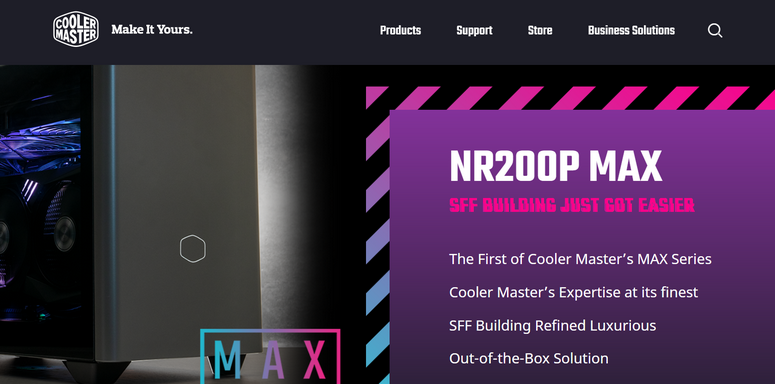
Exact așa, poți crea o pagină de destinație pentru Instagram pentru a prioritiza vânzările de produse și a crește notorietatea brandului.
În plus, poți adăuga mai multe linkuri către blogurile tale, ghiduri, videoclipuri YouTube și alte profiluri de social media pentru a-ți crește audiența. Sau poți adăuga un formular de înscriere pentru a determina utilizatorii să se aboneze la un newsletter sau să se alăture listei tale de e-mailuri.
Acestea fiind spuse, să învățăm cum să construiești o pagină de destinație pentru Instagram cu ușurință.
Crearea unei pagini de destinație pentru Instagram în WordPress
Poate crezi că crearea unei pagini de destinație este imposibilă fără niciun ajutor profesional. Dar, nu este deloc așa.
Există multe pluginuri WordPress pentru crearea de pagini pe piață. Cu toate acestea, trebuie să alegeți un plugin care vă va permite să creați cu ușurință o pagină de destinație pentru Instagram fără a atinge o singură linie de cod.
Pluginul nostru preferat pentru crearea de pagini este SeedProd.

SeedProd este pluginul #1 pentru crearea de pagini de destinație și site-uri web pentru WordPress, care vine cu o bibliotecă încorporată de peste 200 de șabloane de pagini de destinație. Astfel, poți alege cu ușurință unul și poți crea o pagină de destinație uimitoare pentru Instagram în cel mai scurt timp.
Cu constructorul său de pagini drag and drop, puteți adăuga și elimina blocuri de conținut și puteți personaliza pagina de destinație. Există peste 40 de blocuri de conținut care includ elemente unice de pagină, cum ar fi butoane CTA (call to action), testimoniale, contoare, formular de înscriere și multe altele. Aceste blocuri sunt optimizate pentru a vă ajuta să convertiți cât mai mulți vizitatori posibil.
Iată de ce SeedProd este cea mai bună alegere pentru crearea paginii dvs. de destinație pentru Instagram:
- Responsive: Toate paginile de destinație pe care le creați cu SeedProd sunt complet responsive, astfel încât arată grozav pe orice dimensiune de ecran.
- Secțiuni Inteligente: Secțiuni pre-proiectate, cum ar fi anteturi hero, apeluri la acțiune, subsoluri și multe altele pentru crearea de pagini de destinație profesionale.
- Optimizat pentru SEO: Puteți integra cu pluginuri SEO precum AIOSEO și Google Analytics pentru a vă optimiza site-ul pentru clasări mai bune în rezultatele căutării.
- Integrare email: Conectează-te cu furnizori de servicii de email precum Constant Contact, AWeber, Active Campaign și alții pentru a-ți extinde lista de emailuri.
- Compatibil cu WooCommerce: Adăugați blocuri WooCommerce pentru a vă vinde produsul și pentru a avea un proces de checkout fără distrageri.
- Protecție Spam: Protejați-vă pagina de destinație pentru Instagram de spam și hackeri cu opțiunea Google reCAPTCHA.
Pe lângă acestea, primești o mulțime de opțiuni de personalizare, cum ar fi scheme de culori, integrare Google Fonts și CSS personalizat.
În plus, SeedPlus oferă un mod de mentenanță încorporat, pagină „în curând”, pagină 404 și mod pagină de conectare. Cu acestea, poți notifica vizitatorii atunci când site-ul tău este în construcție, în mentenanță și îți poți redirecționa vizitatorii. Poți crea pagini personalizate și activa/dezactiva aceste moduri printr-un singur clic.
Acum că știm ce plugin să folosim pentru a construi pagina ta de destinație Instagram, să începem tutorialul.
Pasul 1: Instalează și activează pluginul SeedProd
Mai întâi, trebuie să îți creezi un cont pe SeedProd.
Există o versiune gratuită disponibilă în repository-ul WordPress. Aceasta vă oferă acces la funcționalitățile de bază pentru a crea pagini de destinație și pentru a activa modul de tip 'în curând' sau de mentenanță.
Pentru funcționalități avansate, integrări și opțiuni de plată, va trebui să vă înscrieți pentru planul premium. Aceste planuri pro încep de la 39,50 USD pe an.
Odată ce vă înscrieți, puteți descărca fișierul plugin-ului și puteți copia cheia de licență din fila Descărcări.

Apoi, accesează tabloul de bord WordPress pentru a instala pluginul. Dacă ai nevoie de mai mult ajutor în acest sens, poți consulta ghidul nostru despre cum să instalezi un plugin WordPress.
După ce instalați și activați plugin-ul, accesați fila SeedProd » Setări și introduceți cheia de licență.

Apoi, faceți clic pe butonul Verifică cheia și veți vedea mesajul de succes.
Acum, să creăm pagina dvs. de destinație personalizată pentru Instagram cu SeedProd.
Pasul 2: Crearea unei noi pagini de destinație
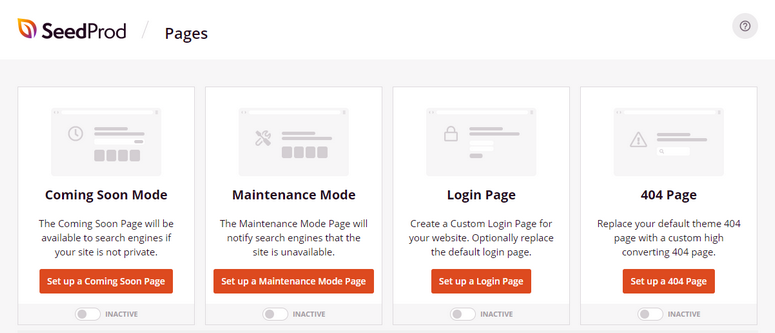
Pentru a crea o pagină de destinație, deschide fila SeedProd » Pagini. Aici vei vedea opțiunile pentru Modul de mentenanță, Modul În curând, Pagina de conectare și Pagina 404.
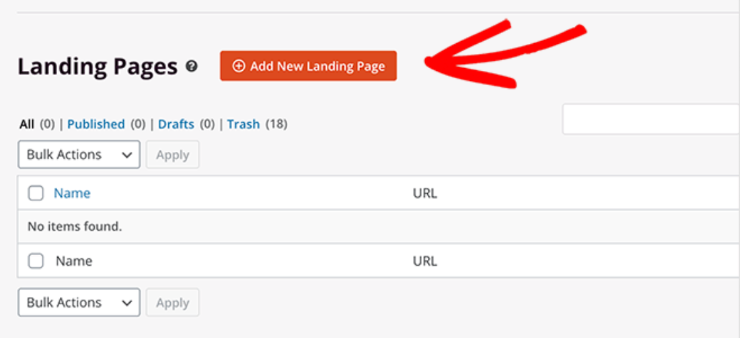
Pentru paginile de destinație, puteți derula în jos pagina și faceți clic pe butonul Adaugă o nouă pagină de destinație.
După aceea, veți vedea biblioteca de șabloane unde puteți alege dintre peste 100 de șabloane uimitoare de pagini de destinație. Există multe filtre care vă ajută să navigați cu ușurință prin șabloane, printre care:
- În curând
- Modul Mentenanță
- Eroare 404
- Vânzări
- Webinar
- Captură de Lead-uri
- Mulțumesc
- Autentificare
Dacă doriți să construiți o pagină de destinație pentru Instagram de la zero, puteți selecta șablonul Gol.
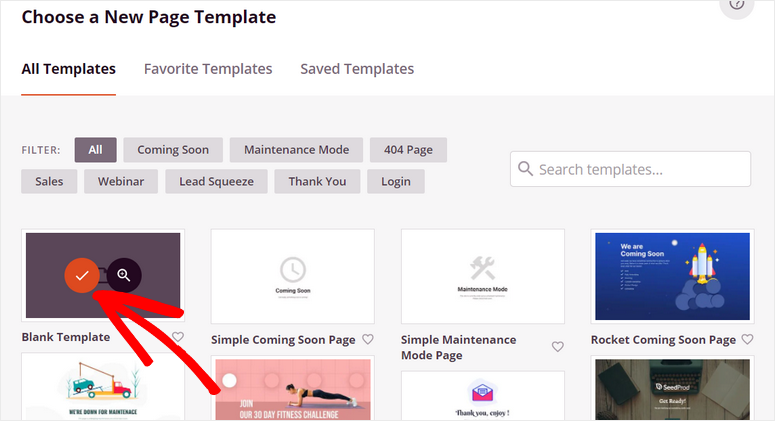
Pentru acest tutorial, vom alege șablonul Travel Lead Squeeze. Acesta vine pre-completat cu toate câmpurile de care avem nevoie pentru a crea o pagină de destinație uimitoare pentru Instagram.
Simțiți-vă liber să alegeți orice șablon care se potrivește scopului și brandului dvs. Pașii vor rămâne aceiași.
Pentru a previzualiza un șablon, puteți trece cu mouse-ul peste pictograma lupă și faceți clic pe ea.
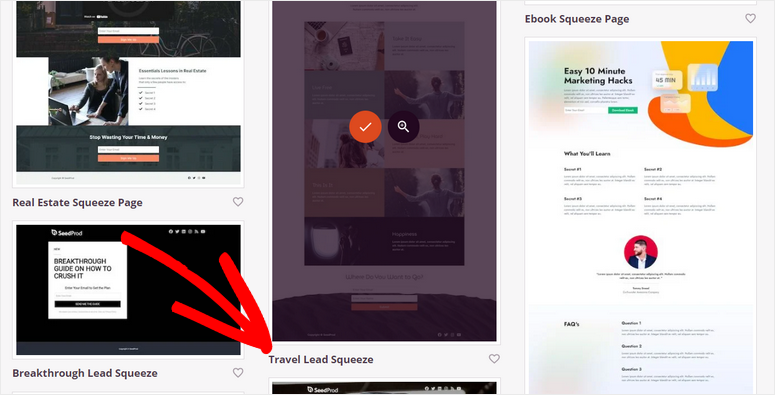
Odată ce selectați un șablon, introduceți numele și URL-ul paginii dvs., apoi apăsați butonul Salvează și începe editarea paginii.
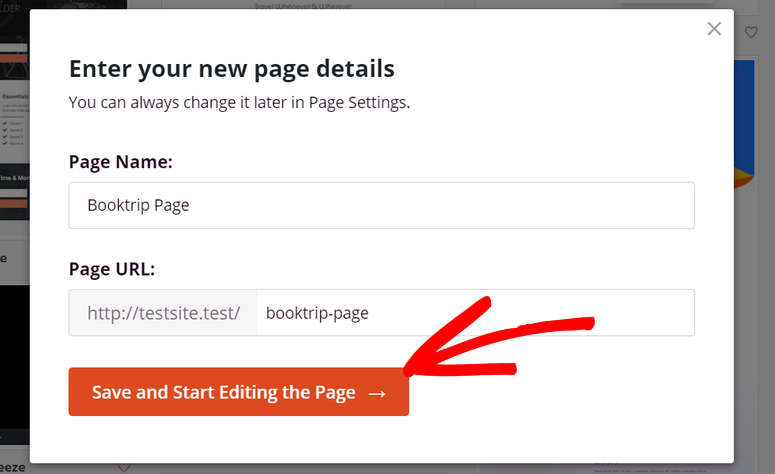
Aceasta lansează constructorul de pagini unde puteți personaliza șablonul paginii dvs. de destinație imediat.
Pasul 3: Personalizați-vă pagina de destinație pentru Instagram
SeedProd oferă un constructor de pagini ușor de utilizat pentru începători, care vă permite să inserați blocuri de conținut pur și simplu trăgându-le în zona de previzualizare a paginii.
Puteți vedea toate blocurile de conținut ale paginii în partea stângă și previzualizarea live a paginii dvs. de destinație pentru Instagram în partea dreaptă. Blocurile de conținut sunt împărțite în 3 secțiuni: Standard, Avansat și WooCommerce.
În secțiunea Standard, veți găsi blocuri de conținut precum titluri, text, imagine, buton CTA și multe altele.
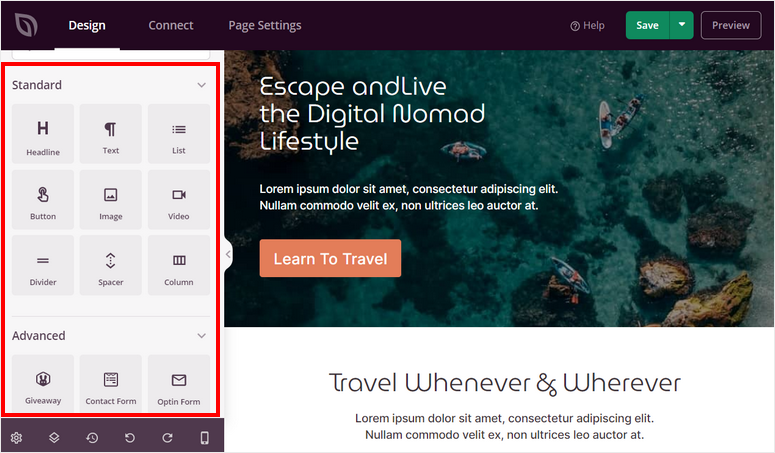
În timp ce, în secțiunea Avansat, există blocuri de conținut cu conversie ridicată, cum ar fi:
- Titlu animat
- Cadouri
- Numărătoare inversă
- Formular de înscriere
- Partajare socială
- Testimoniale
- Evaluare în stele
- Și altele
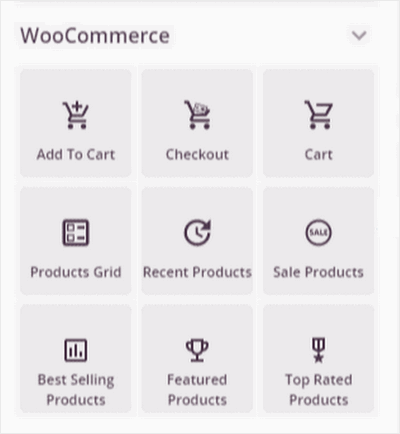
De asemenea, aveți secțiunea WooCommerce care constă din blocuri precum grilă de produse, adăugare în coș, finalizare comandă, coș și multe altele.
Acest lucru vă permite să afișați și să vindeți produsele dvs. direct de pe pagina dvs. de destinație. Astfel, utilizatorii de Instagram care ajung pe această pagină vor avea opțiuni de adăugare în coș și finalizare comandă instantaneu.
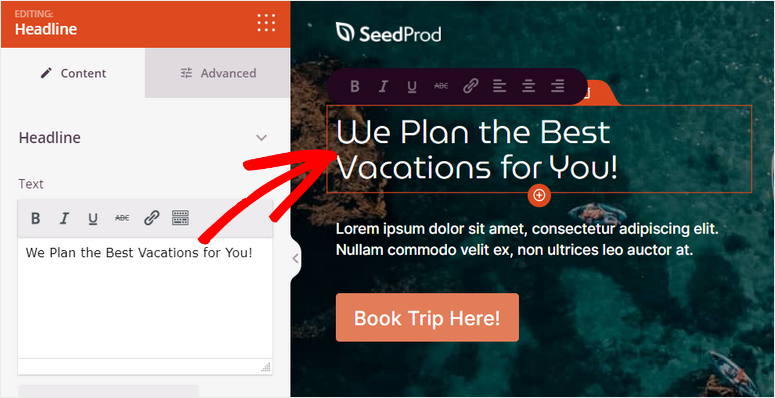
Pentru a edita orice bloc de conținut existent, faceți clic pe el și veți vedea setările blocului. Puteți adăuga propriul text, font și alte setări.
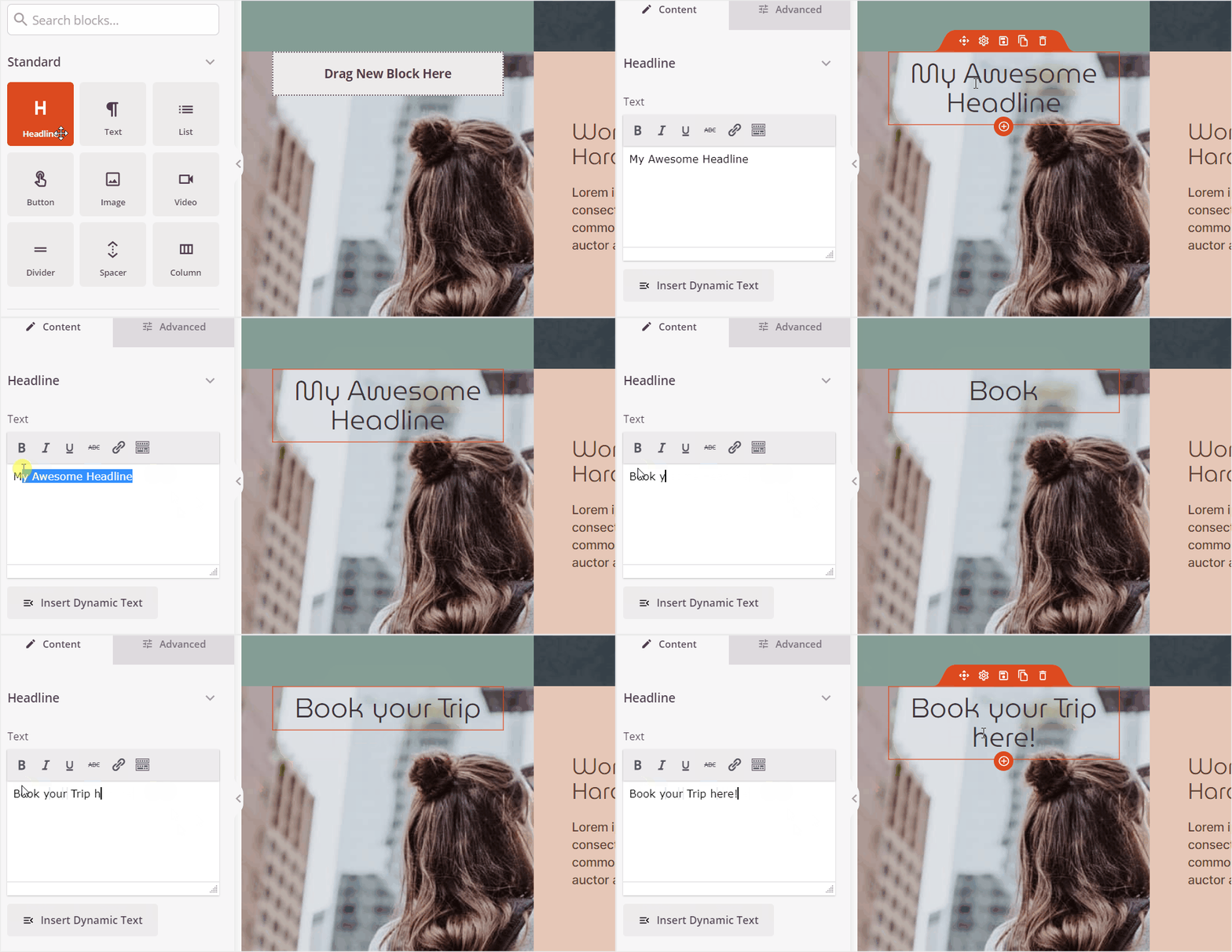
Dacă doriți să adăugați un nou bloc de conținut, pur și simplu trageți blocul din meniul din stânga în previzualizarea paginii. Inserăm aici un bloc de titlu pentru pagină.
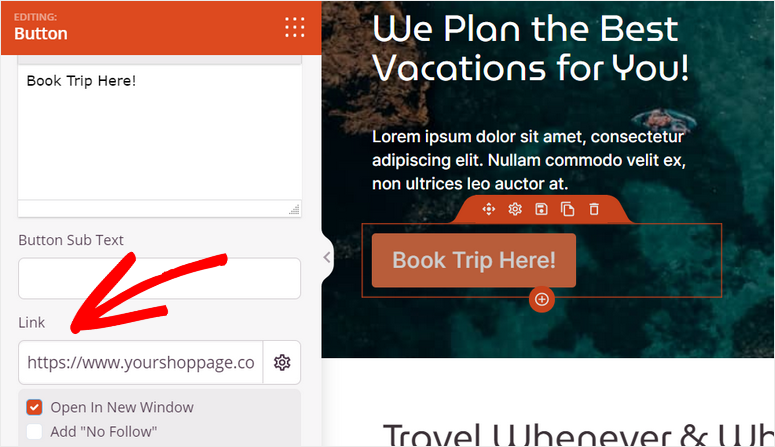
Puteți edita, de asemenea, butoanele CTA și puteți adăuga text personalizat pentru produsul sau serviciile dvs. În setările butonului, veți vedea opțiuni pentru adăugarea unui link personalizat și redirecționarea vizitatorilor către orice pagină, blog sau conținut.
De asemenea, SeedProd vă permite să alegeți un șablon pentru a schimba stilul butoanelor dvs.
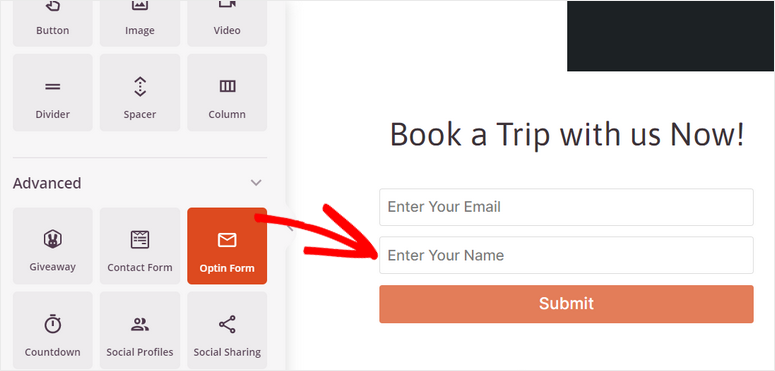
Pentru a colecta informațiile de contact ale vizitatorilor dvs., puteți adăuga blocul Formular de înscriere pe pagina dvs. de destinație pentru Instagram.
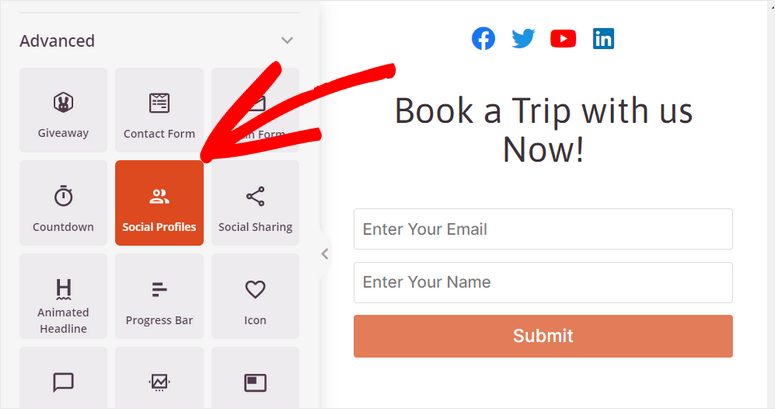
În continuare, dacă doriți ca publicul dvs. să vă găsească cu ușurință pe alte platforme de socializare, puteți insera blocul Pictograme Sociale și să vă conectați profilurile de socializare.
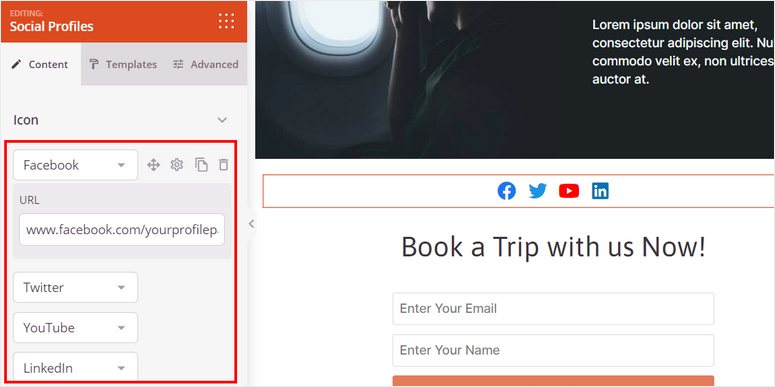
În setările blocului, puteți alege să adăugați mai multe pictograme de socializare și să editați linkurile pentru fiecare pictogramă.
După ce ați terminat de adăugat și personalizat blocurile de conținut, faceți clic pe butonul Salvare pentru a nu pierde progresul.
Acum ați învățat cum să vă personalizați pagina de destinație, dar mai sunt și alte lucruri.
SeedProd vă permite să aplicați setări pe întreaga pagină de destinație. De exemplu, puteți alege fontul și dimensiunea fontului pe care le doriți pentru anteturi. Apoi SeedProd va aplica universal acest lucru tuturor antetelor pentru a menține consistența.
Pentru aceasta, faceți clic pe Setări Globale în colțul din stânga jos al editorului de pagină.
Aici veți vedea 4 opțiuni:
- Fonturi
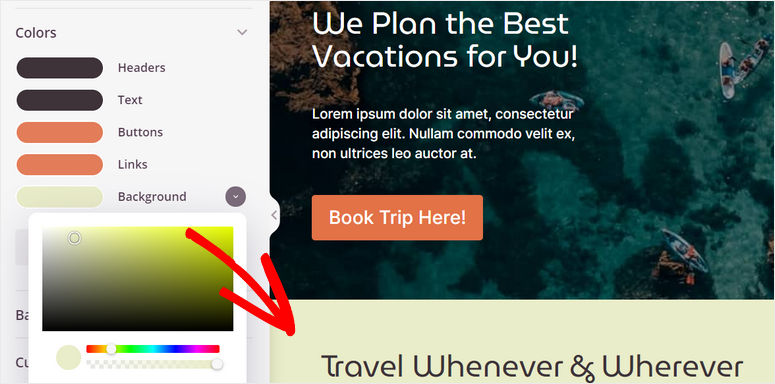
- Culori
- Fundal
- CSS personalizat.
Când modificați aceste setări, acestea se vor aplica întregii pagini de destinație.
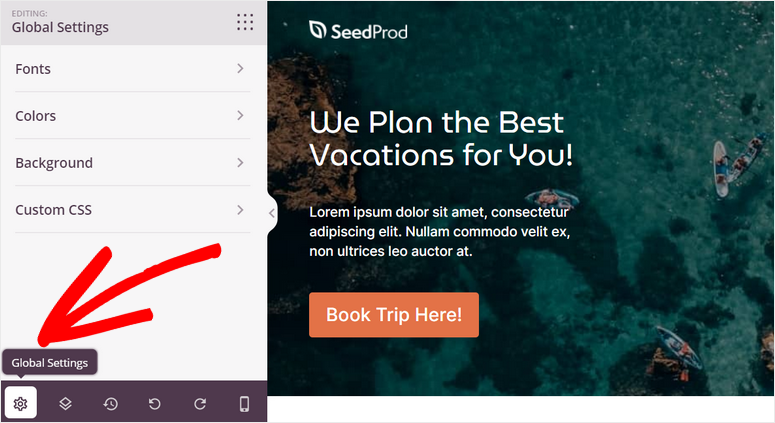
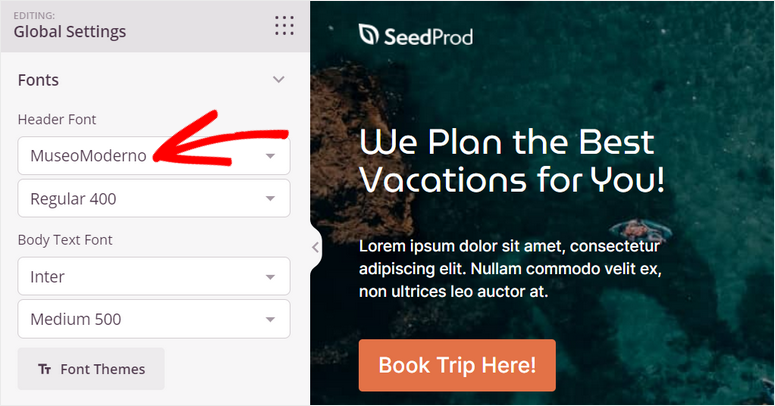
Puteți schimba tipografia și puteți utiliza Google Fonts pentru toate textele paginii dvs. de destinație pentru Instagram.
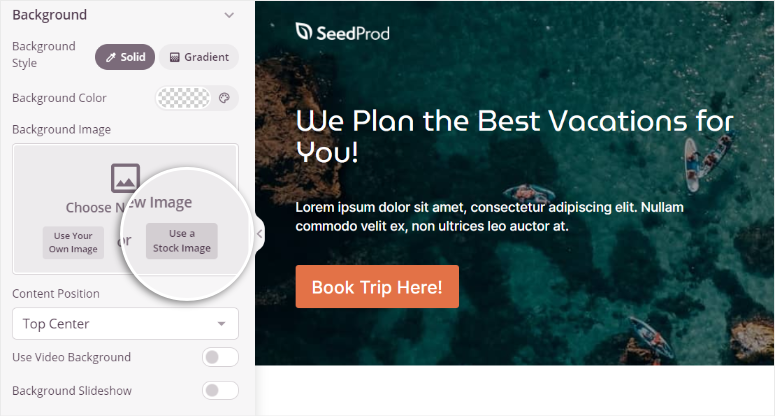
Mai mult, SeedProd vă permite să căutați fotografii de stoc gratuite direct din editorul de pagină și să le adăugați pe pagina dvs.
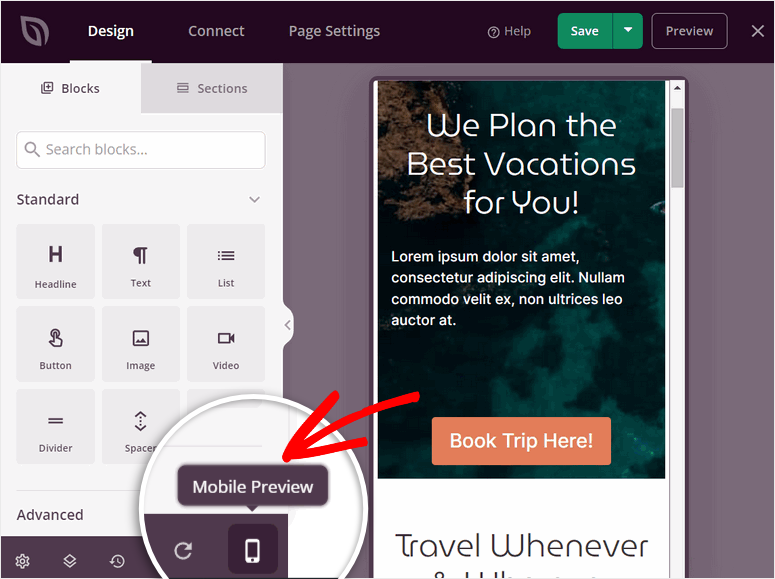
Majoritatea vizitatorilor care ajung pe pagina dvs. de destinație pentru Instagram sunt utilizatori de mobil. Prin urmare, trebuie să vă asigurați că pagina dvs. funcționează bine pe dispozitivele mobile.
SeedProd oferă o opțiune de previzualizare mobilă live care vă permite să verificați dacă designul și aspectul paginii dvs. sunt afișate perfect în vizualizarea mobilă sau nu. Cu aceasta, puteți face modificări specifice pentru mobil și puteți optimiza pagina.
Odată ce ați terminat de personalizat pagina dvs. de destinație, o puteți conecta cu un furnizor de servicii de email.
Pasul 4: Integrarea cu furnizorul dvs. de servicii de email
Cu SeedProd, poți conecta pagina ta de destinație cu toate serviciile majore de marketing prin email, cum ar fi Constant Contact, Aweber, ConvertKit și altele.
Acest lucru vă permite să importați abonații pe lista dvs. de e-mail direct de pe pagina dvs. de destinație Instagram. De asemenea, puteți segmenta contactele și importa aceste informații în diferite liste, în funcție de introducerea utilizatorului.
Pentru a vă conecta cu furnizorul dvs. de servicii de e-mail, navigați la fila Conectare din SeedProd.
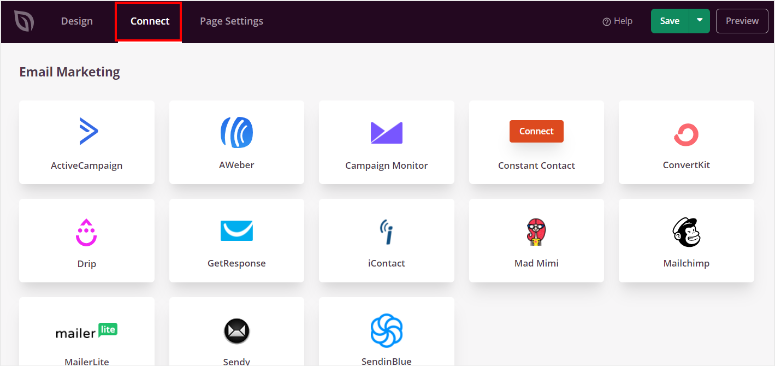
Puteți selecta furnizorul de servicii de e-mail la alegere și faceți clic pe butonul Conectare cont nou.

Majoritatea furnizorilor de servicii de e-mail vă vor solicita să introduceți cheia API pentru conectarea contului dvs. Puteți obține cheia API din contul dvs. de servicii de e-mail.
După ce vă conectați cu furnizorul dvs. de servicii de e-mail, nu uitați să apăsați butonul Salvare.
Apoi, trebuie să configurați setările paginii pentru pagina dvs. de destinație Instagram.
Pasul 5: Configurați setările paginii
SeedProd vă permite să vă integrați cu instrumente SEO și de analiză pentru a obține informații despre audiența dvs. și pentru a vă ajuta să vă clasați pe Google.
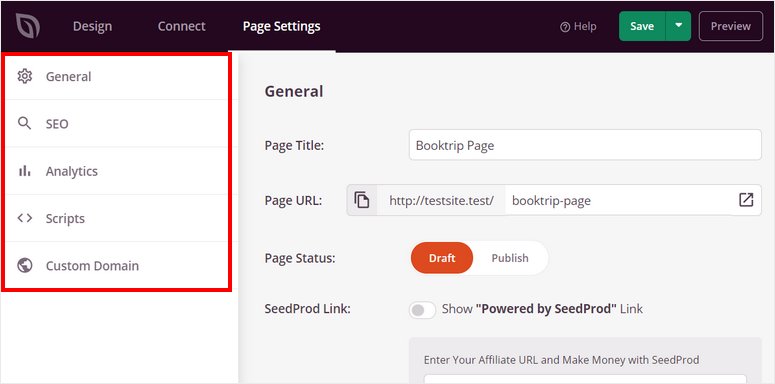
În fila Setări pagină, veți vedea opțiuni pentru optimizarea SEO și a performanței paginii dvs. de destinație. Acestea includ:
- Setări generale: Puteți modifica titlul, URL-ul și starea paginii dvs. de destinație. De asemenea, puteți afișa sau ascunde linkul „Powered by SeedProd” de pe pagina dvs.
- SEO: Optimizează-ți pagina de destinație pentru un clasament mai bun în rezultatele căutării, integrând-o cu pluginul All in One SEO.
- Analiză: Urmărește vizualizările și interacțiunea pe pagina ta de destinație cu pluginul de analiză MonsterInsights.
- Scripturi: Puteți adăuga coduri personalizate în această secțiune pentru a vă personaliza site-ul. Dacă nu știți cum să codificați, puteți sări peste această secțiune.
Asigurați-vă că salvați setările după ce ați terminat.
Acum, ultimul pas este să publicați pagina dvs. de destinație Instagram pe site-ul dvs. WordPress.
Pasul 6: Publică pagina ta de destinație pentru Instagram
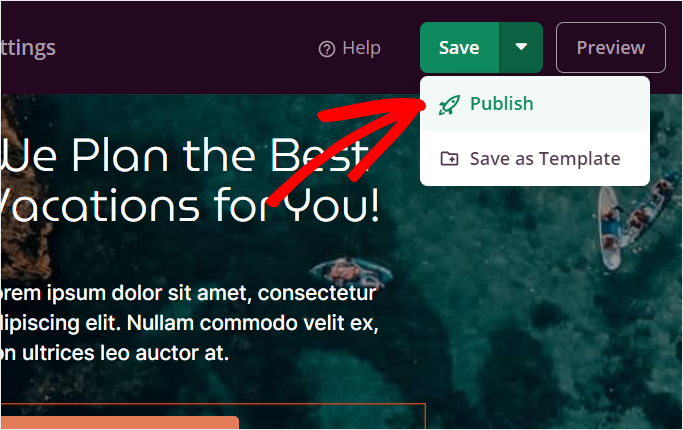
Pentru a publica pagina ta, deschide opțiunea dropdown de lângă butonul Salvează. Apoi, apasă pe opțiunea Publică.
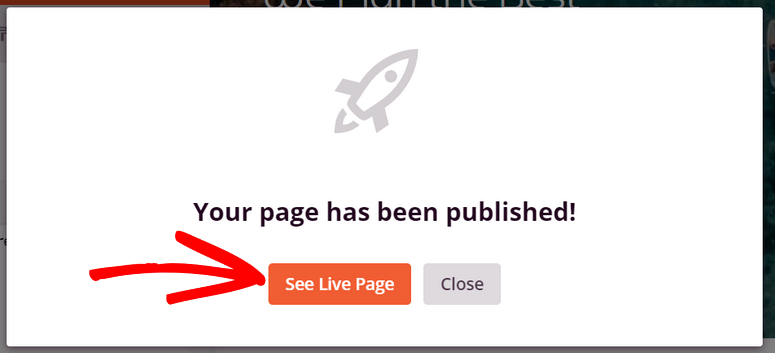
După ce pagina ta este publicată, apasă pe butonul Vezi pagina live pentru a vedea cum arată pagina ta de destinație.
Felicitări! Ai creat cu succes o pagină de destinație pentru Instagram folosind SeedProd. O poți adăuga la linkul din bio sau o poți folosi ca pagină de destinație pentru reclamele tale de Instagram și pentru a genera mai mult trafic.
SeedProd oferă o mulțime de șabloane de pagini de destinație pre-proiectate și opțiuni de personalizare, care te ajută să creezi orice tip de pagină de destinație pentru site-ul tău. Poți crea pagini dedicate pentru audiențe de pe Facebook, Twitter, YouTube și altele.
Dacă dorești să folosești aceeași pagină de destinație pentru a viza diferite audiențe, atunci OptinMonster este cel mai bun instrument pentru asta. Consultă Recenzia OptinMonster pentru mai multe informații despre acest subiect.
Sperăm că acest articol te-a ajutat să înveți cum să creezi o pagină de destinație pentru campaniile tale de Instagram. De asemenea, s-ar putea să dorești să conectezi site-ul tău la Instagram. Apoi poți afișa un flux Instagram frumos pe site-ul tău. Și cel mai bun lucru este că poți automatiza totul. Verifică: Cum să încorporezi fluxul Instagram în WordPress.
În continuare, vei dori cu siguranță să vezi lista noastră cu cele mai bune Pluginuri Instagram pentru WordPress. Aceste instrumente te vor ajuta să-ți extinzi acoperirea, să automatizezi sarcinile și să generezi mai multe vânzări și lead-uri.
De asemenea, vei dori să consulți aceste resurse:
- Cele mai bune instrumente "Link in Bio" pentru Instagram
- 12 moduri de a folosi rețelele sociale pentru a crește numărul de abonați la email
- Cele mai bune pluginuri WordPress pentru rețelele sociale pentru implicare
Aceste postări te vor ajuta să duci marketingul pe rețelele sociale la nivelul următor.

Comentarii Lasă un răspuns