Acum câteva luni, am început să observ ceva ciudat. Formularul meu de contact era bombardat cu zeci de înregistrări pe zi din aceleași trei țări.
Niciuna dintre ele nu erau potențiali clienți. Toate erau gunoi.
Am configurat rapid CAPTCHA pentru a ajuta la rezolvarea acestei probleme. Acest lucru a încetinit doar lucrurile, dar nu le-a oprit complet. Aveam nevoie de o modalitate de a bloca înregistrările de la sursă, pe țări.
Se pare că WPForms face acest lucru surprinzător de simplu.
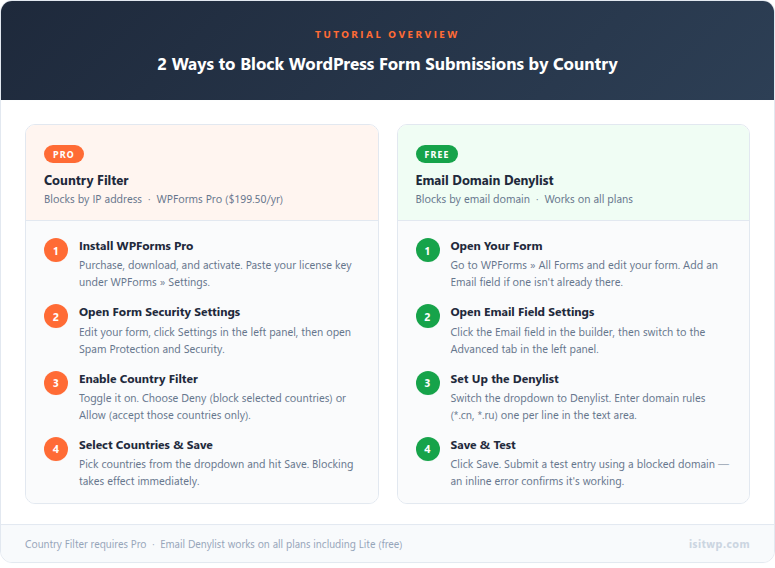
În acest ghid, vă voi arăta două modalități de a face acest lucru: una care blochează pe baza IP-ului țării prin WPForms Pro și una care filtrează pe baza domeniului de e-mail, care funcționează pe orice plan, inclusiv versiunea gratuită.
Dacă încă decideți ce cele mai bune pluginuri de formular de contact pentru WordPress se potrivesc cel mai bine site-ului dvs., verificați mai întâi acel ghid.
Până la sfârșitul acestui tutorial, formularele dvs. vor înceta să mai accepte înregistrări din orice țări alegeți.
Puncte Cheie
- Vă arăt cum să blocați înregistrările formularelor folosind filtrul de țări încorporat al WPForms, fără pluginuri suplimentare
- Acoper lista neagră a domeniilor de e-mail pentru site-urile de pe planul gratuit WPForms Lite
- Explic strategia Permitere vs. Interzicere, astfel încât să puteți alege abordarea potrivită pentru site-ul dvs.
- Dezvălui un test VPN simplu care confirmă că blocarea dvs. funcționează efectiv înainte să conteze
- Vă ghidez prin cele mai comune puncte de eșec, inclusiv de ce înregistrările încă scapă după ce ați configurat totul
Ce vom realiza în acest tutorial
Până la sfârșitul acestui ghid, formularul dvs. de contact WPForms va respinge trimiterile din țările pe care le-ați marcat, silențios, automat și fără niciun cod sau plugin suplimentar.
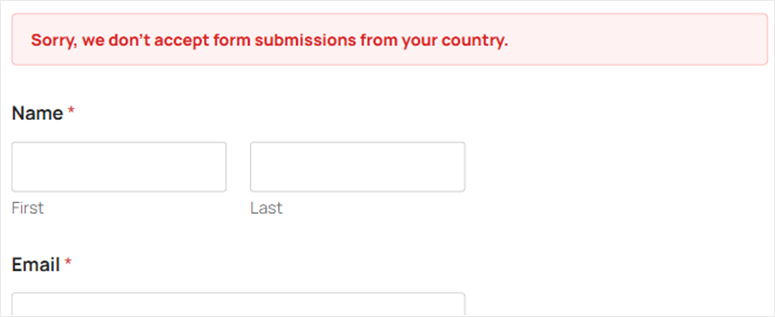
Iată cum arată în practică:
- Vizitatorii din țările blocate trimit formularul și văd un mesaj de eroare
- Înregistrările din acele regiuni nu ajung niciodată în inbox-ul dvs.
- Utilizatorii legitimi din piețele dvs. țintă nu sunt afectați deloc
Ce vei avea nevoie înainte de a începe
Nivel de calificare: Intermediar
Timp de finalizare: ~10 minute
Înainte de a începe, asigurați-vă că aveți:
- WPForms instalat și activat – accesați site-ul WPForms și achiziționați un plan Pro pentru a accesa filtrul de țări.
- Un formular deja creat – aveți nevoie de cel puțin un formular în WPForms pentru a aplica aceste setări. Dacă nu ați creat încă unul, creați un formular de contact simplu înainte de a continua.
- Acces la administratorul WordPress – veți lucra în editorul de formulare WPForms.
Dacă folosiți WPForms Lite (gratuit), săriți la Metoda 2. Filtrul de țări este o funcție Pro, dar lista neagră de e-mail funcționează pe orice plan.
Puteți folosi, de asemenea, cuprinsul de mai jos pentru a sări la orice metodă sau pas pe care doriți să îl citiți.
- Method 1: Block Form Submissions by Country (WPForms Pro)
- Method 2: Filter Submissions by Email Domain (Any WPForms Plan)
- Filtru de țară vs. Listă neagră de emailuri: Ce ar trebui să folosești?
- Cum să testezi dacă ai blocat trimiterile de formulare din anumite țări
- Common Issues and Quick Fixes
- FAQs: How to Block Form Submissions from Certain Countries
- Gânduri finale
- Centru de resurse: Securitatea și gestionarea formularelor WordPress
Acum că ai totul pregătit, să începem.
Metoda 1: Blochează trimiterile de formulare pe țară (WPForms Pro)

WPForms este un constructor de formulare WordPress drag-and-drop folosit de peste 6 milioane de site-uri web.
Este pluginul de formulare pe care îl folosesc pe fiecare site pe care îl gestionez. Nu doar pentru că este ușor de configurat, ci și datorită cantității de lucruri pe care le gestionează în fundal.
Funcționalitatea care ne interesează aici este Filtrul de țară. Face parte din setările de Protecție anti-spam și Securitate ale WPForms.
Când îl activezi, WPForms verifică adresa IP a fiecărei persoane care îți trimite formularul și o compară cu lista de țări pe care ai configurat-o.
Dacă se află pe lista blocată, trimiterea este respinsă înainte de a ajunge în inbox-ul tău.
Durează aproximativ 5 minute pentru a configura odată ce licența ta este activă.
Acestea fiind spuse, pentru acest tutorial, folosesc WPForms Pro. Nu pentru că nu ai putea gestiona acest lucru cu versiunea gratuită a WPForms, ci pentru că Filtrul de țară este o funcționalitate exclusivă Pro.
Vestea bună: Metoda 2, mai târziu în acest ghid, acoperă o alternativă gratuită care funcționează diferit, dar poate fi la fel de eficientă.
🤓☝️Câteva extrauri care merită știute:
WPForms suportă, de asemenea, integrarea CAPTCHA și Akismet, pe care le poți adăuga peste filtrarea pe țări pentru o protecție mai puternică.
Dacă dorești o privire mai amplă asupra pluginurilor anti-spam pentru WordPress, acea comparație acoperă toate opțiunile majore.
WPForms gestionează, de asemenea, logica condițională, astfel încât poți construi formulare care se comportă diferit în funcție de regiunea utilizatorului.
Acest lucru este util dacă dorești să afișezi conținut diferit pentru regiuni diferite, în loc să le blochezi complet.
Pasul 1: Configurați WPForms Pro
Accesează site-ul WPForms și achiziționează un plan Pro. Odată ce ai cumpărat, conectează-te la contul tău WPForms și descarcă fișierul pluginului.
Copiază cheia de licență din tabloul de bord al contului; vei avea nevoie de ea în curând.

Apoi, în tabloul de bord WordPress, mergi la Pluginuri » Adaugă nou » Încarcă plugin.
După aceasta, încarcă fișierul pe care l-ai descărcat, apasă Instalează acum, apoi Activează pluginul.
De acolo, navighează la WPForms » Setări și apasă pe fila General. Lipește cheia de licență în câmpul Cheie de licență și apasă Verifică cheia. Vei vedea o confirmare verde când este activă.

Dacă întâmpinați probleme, iată cum să instalați un plugin WordPress.
Acesta este configurarea finalizată. Dacă doriți ghidul complet cu capturi de ecran, există un ghid complet în recenzia WPForms.
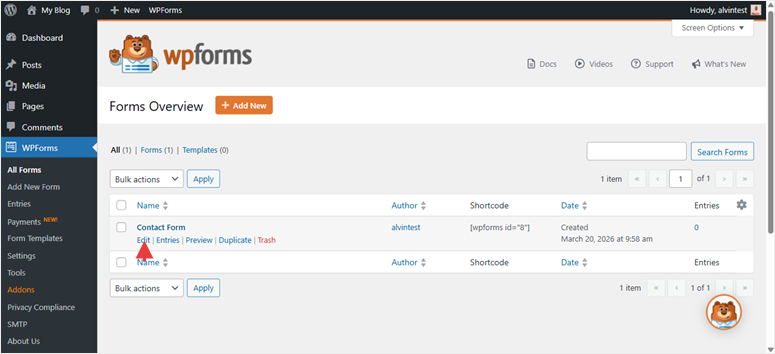
Acum deschideți formularul pe care doriți să îl protejați. Pentru a face acest lucru, accesați WPForms » Toate formularele, treceți cu mouse-ul peste numele formularului și faceți clic pe Editare.
Pasul 2: Navigați la Protecție anti-spam și securitate
Odată ce sunteți în editorul de formulare, căutați fila Setări în panoul de navigare din stânga. Este aproape de partea de jos a pictogramelor panoului. Faceți clic pe ea și veți vedea o listă de categorii de setări care apar.
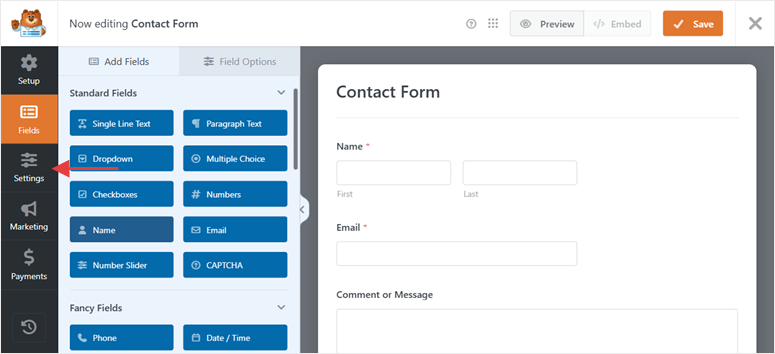
De acolo, faceți clic pe Protecție anti-spam și securitate.
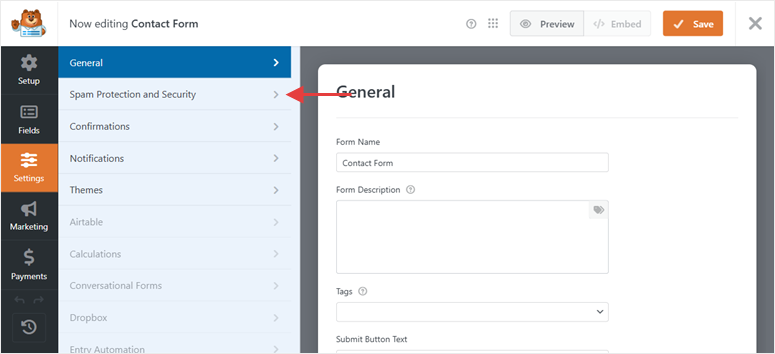
Aceasta deschide secțiunea unde se află toate opțiunile de filtrare ale WPForms, inclusiv setările CAPTCHA, filtrele de cuvinte cheie și Filtrul de țări.
Pasul 3: Activați filtrul de țări și alegeți modul
Aici, derulați în jos în secțiunea Protecție anti-spam și securitate până când vedeți antetul Filtrare.
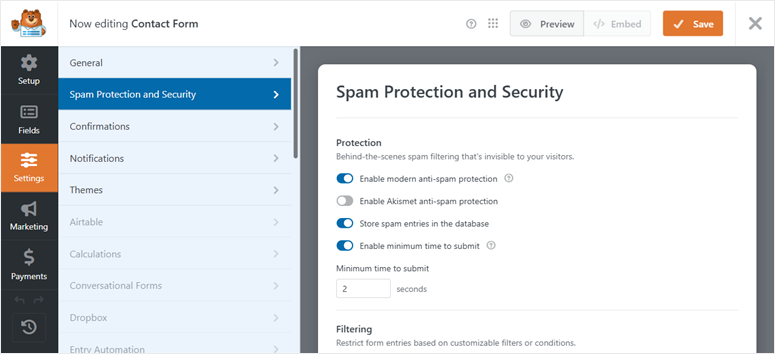
Sub acesta, veți găsi comutatorul Activare filtru de țări. Faceți clic pe el pentru a-l activa.
Odată activat, apar două opțiuni noi: un meniu derulant și un selector de țări.
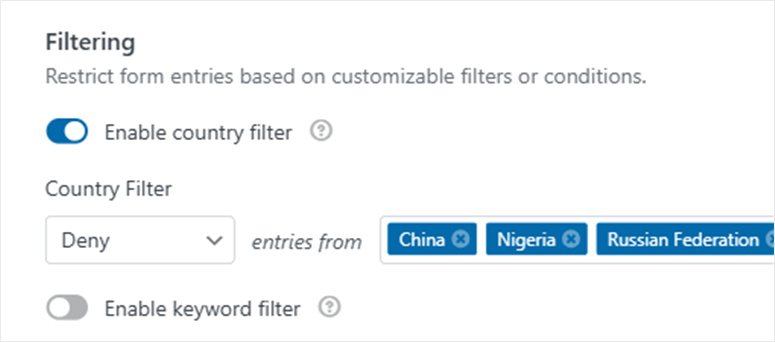
Meniul derulant este cel mai important de configurat corect. Vă permite să alegeți între modul Refuzare și modul Permitere. Rețineți, acestea funcționează în moduri opuse.
- Refuzare este ceea ce au nevoie majoritatea oamenilor. Înseamnă „blocați înregistrările din aceste țări specifice, permiteți tuturor celorlalți.” Folosiți acest lucru dacă aveți de-a face cu spam dintr-un număr mic de regiuni cunoscute.
- Permitere este inversul. Înseamnă „acceptați doar înregistrările din aceste țări, blocați toți ceilalți.” Folosiți acest lucru dacă afacerea dvs. deservește doar o piață specifică și doriți să restricționați formularul la acel public în totalitate.
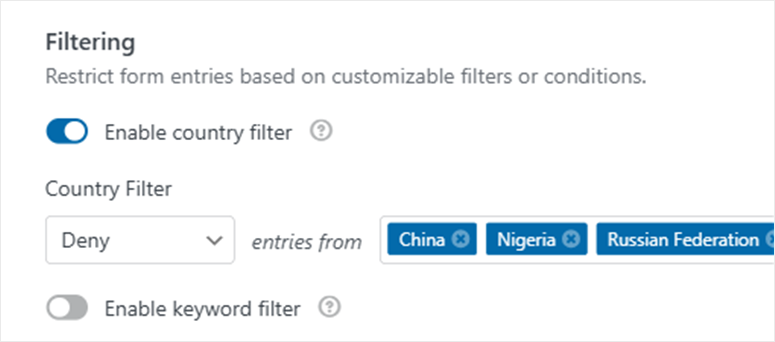
După ce am făcut acest lucru pe zeci de site-uri, încep întotdeauna cu Refuzare, cu excepția cazului în care am un motiv clar să merg în direcția opusă. Este mai sigur; o listă Permitere configurată greșit poate bloca accidental propriii clienți.
Pasul 4: Selectați țările și salvați
Cu modul selectat, faceți clic în selectorul de țări de sub meniul derulant. Acesta deschide o listă multi-selectabilă, care poate fi căutată. Tastați numele unei țări pentru a o găsi rapid sau derulați prin listă.
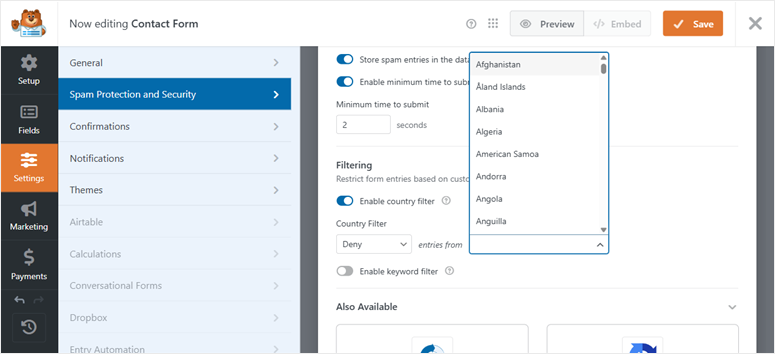
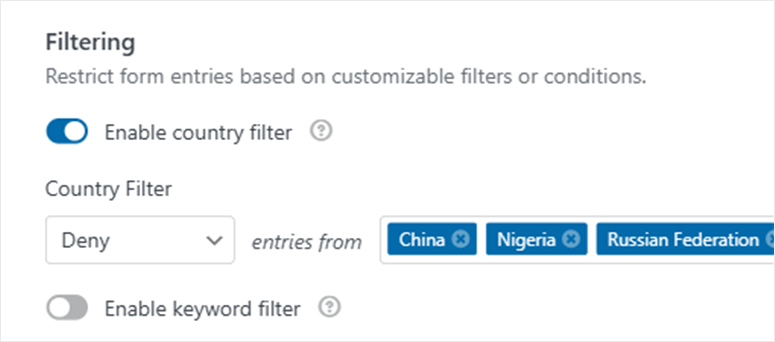
Selectați fiecare țară la care doriți să aplicați regula. Pentru o configurație Refuzare, acestea sunt țările de blocat. Pentru o configurație Permitere, acestea sunt singurele țări care pot trimite.
Dar pentru acest tutorial, mă voi concentra pe lista de Refuzare.
Dacă utilizați WPForms Lite sau un plan plătit de nivel de intrare, filtrul de țară nu este disponibil. Dar există o abordare diferită care funcționează pentru orice plan.
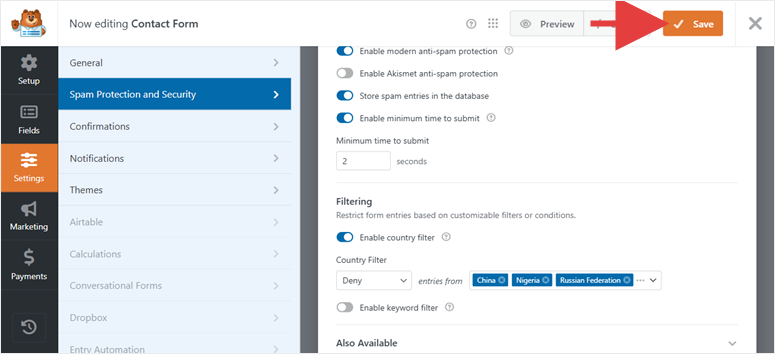
Pasul 5: Asigură-te că formularul tău este publicat pe o pagină
Filtrul de țară funcționează numai pe formularele care sunt live pe site-ul dvs. Dacă formularul dvs. nu este încă încorporat într-o pagină, iată versiunea rapidă.
Accesați Pagini » Adăugare Nouă (sau editați o pagină existentă).
Apoi, faceți clic pe pictograma + pentru a adăuga un bloc nou, căutați WPForms și selectați blocul WPForms.
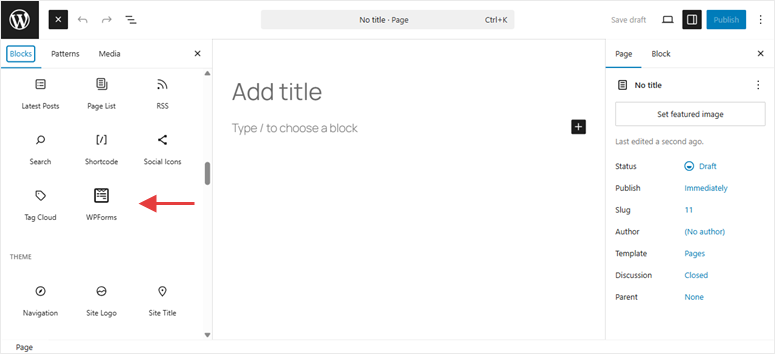
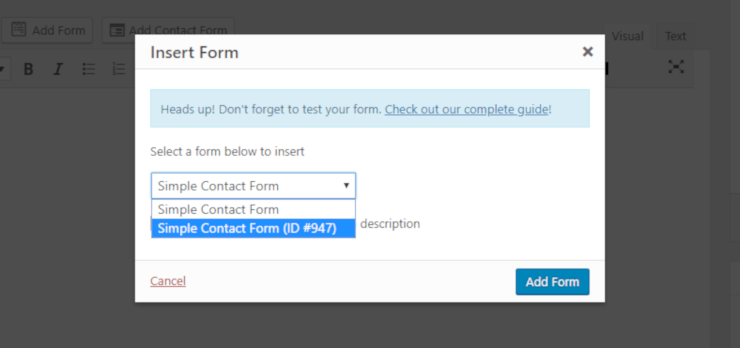
Va apărea un meniu derulant unde alegeți formularul dvs. din listă. Apoi actualizați sau publicați pagina.
Metoda 1: Rezultat final
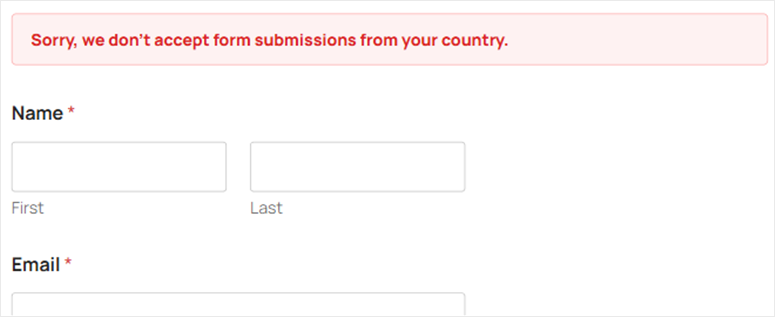
Odată ce formularul este live, orice trimitere dintr-o țară blocată va fi respinsă. Vizitatorul vede un mesaj de eroare, iar intrarea nu ajunge niciodată în inbox-ul dvs. WPForms.
Metoda 2: Filtrați trimiterile după domeniul de e-mail (Orice plan WPForms)
Dacă utilizați WPForms Lite, configurarea durează aproximativ două minute. Accesați Pluginuri » Adăugare Nouă, căutați WPForms și instalați pluginul gratuit WPForms Lite.

Faceți clic pe Activare și sunteți gata; nu este necesară nicio cheie de licență. Pentru ghidul complet de configurare, accesați recenzia WPForms.
Dacă folosești WPForms Lite sau un plan plătit de nivel de intrare, Filtrul de Țară nu este disponibil. Dar există o abordare diferită care funcționează pentru orice plan.
În loc să blocați după adresa IP, această metodă blochează după domeniul de e-mail.
Stabiliți reguli care resping trimiterile de la domenii de e-mail specifice, cum ar fi *.cn (toate e-mailurile cu domeniu chinezesc) sau *.ru (domenii rusești). Oricine trimite folosind o adresă din acele domenii este respins.
Nu este la fel de sigur ca blocarea bazată pe IP, deoarece cineva ar putea folosi un cont Gmail și să treacă neobservat, dar gestionează o parte semnificativă de spam, în special tipul care provine de la servicii de e-mail gratuite regionale.
Pasul 1: Deschide formularul și verifică dacă există un câmp pentru email
Accesați WPForms » Toate formularele, plasați cursorul peste formularul dvs. și faceți clic pe Editare. Odată ce sunteți în editorul de formulare, verificați dacă aveți un câmp de e-mail în formularul dvs.
Dacă nu aveți un formular pregătit, îl puteți crea rapid folosind cele peste 2100 de șabloane de formulare disponibile.
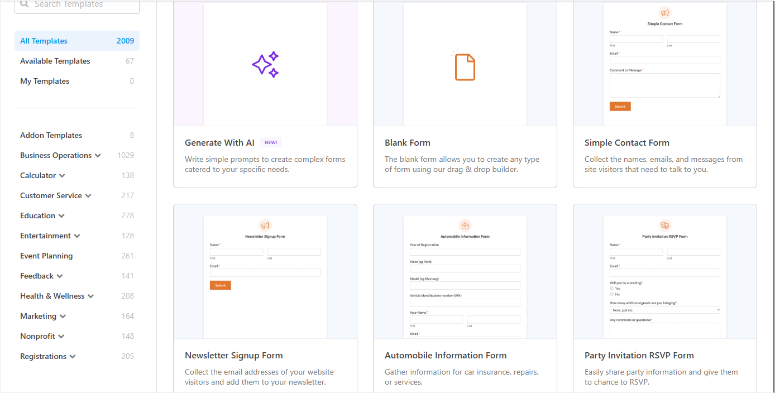
Odată ajuns în constructorul de formulare, căutați câmpul de e-mail.
Dacă nu vedeți unul, trageți câmpul E-mail din panoul din stânga în formularul dvs. Îl veți găsi în secțiunea Câmpuri standard. Plasați-l oriunde are sens în aspectul formularului dvs.
Funcția de interzicere este atașată specific câmpului de e-mail; nu va apărea nicăieri altundeva în setări.
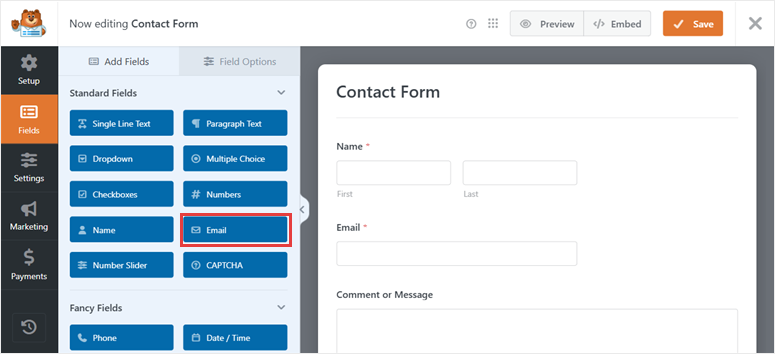
Pasul 2: Deschideți setările avansate ale câmpului de e-mail
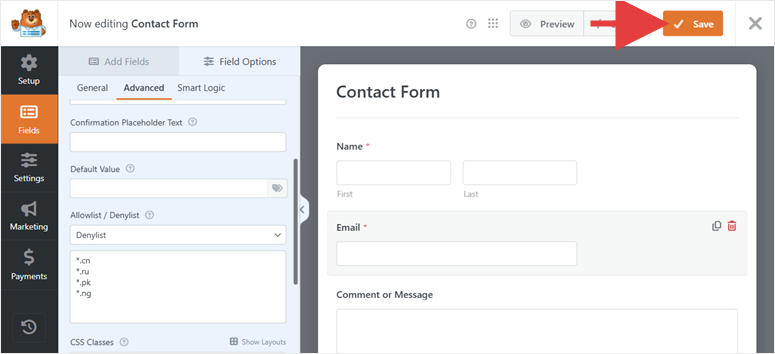
Faceți clic pe câmpul Email în constructorul de formulare pentru a deschide setările acestuia în panoul din stânga. Implicit, veți ajunge la fila General. Deci, comutați la fila Avansat, este chiar lângă General în partea de sus a panoului.
Fila „Avansat” este locul unde se află setările per câmp, cum ar fi regulile de validare, clasele CSS și opțiunile Listă Albă/Listă Neagră.
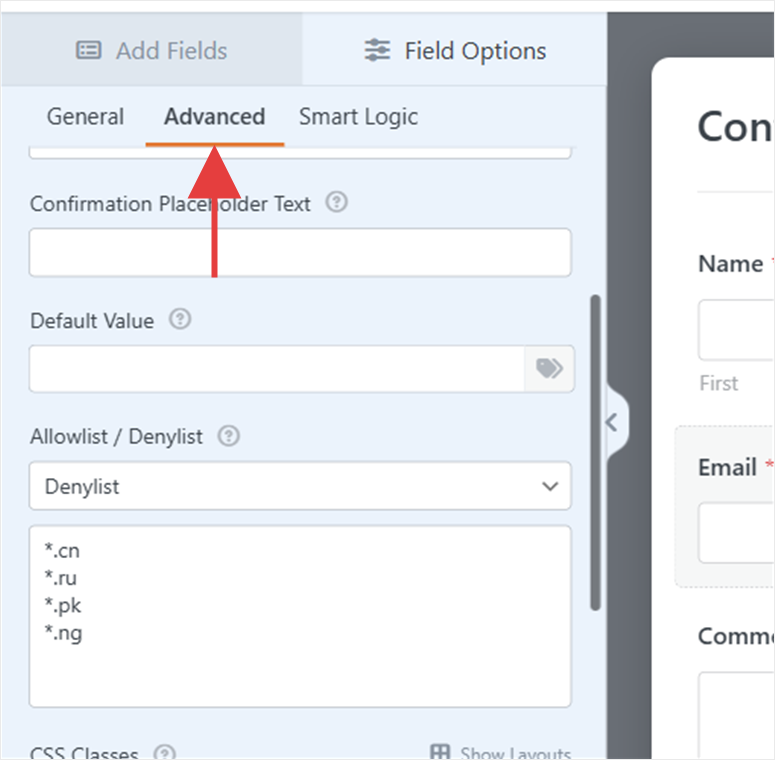
Pasul 3: Configurează lista neagră
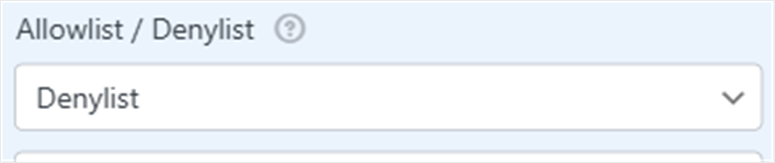
Derulați în jos în fila „Avansat” până când găsiți secțiunea Listă Albă / Listă Neagră. Aceasta are un meniu derulant setat implicit la Niciuna.
Faceți clic pe acel meniu derulant și selectați Listă Neagră. (Sau Listă Albă dacă doriți să restricționați trimiterile doar la domenii de email specifice de încredere.)
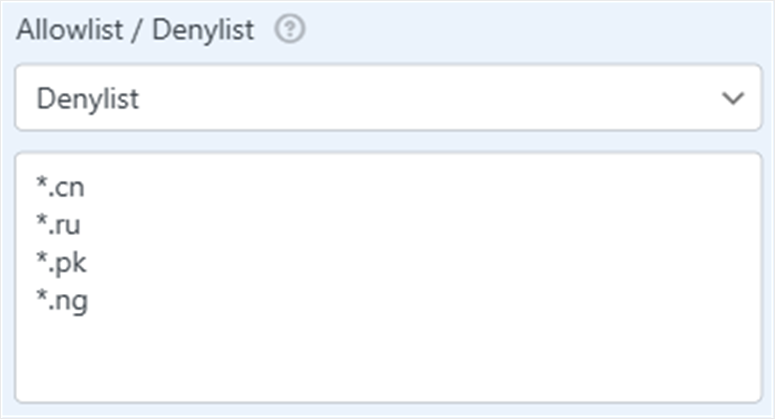
Odată ce selectați Listă Neagră, apare o zonă de text. Aici introduceți adresele de email sau domeniile pe care doriți să le blocați; o intrare pe rând.
Pentru a bloca domenii de țară întregi, utilizați formatul wildcard: *.cn, *.ru, *.pk. Pentru a bloca un domeniu specific, introduceți-l direct: spamdomain.com.
Trucul pe care l-am învățat: începeți doar cu domeniile care generează cel mai mult spam, nu cu fiecare țară la care vă puteți gândi. O Listă Neagră prea zealousă poate bloca accidental utilizatori legitimi de la furnizori de email la care nu vă așteptați.
Pasul 4: Introdu regulile pentru domeniul tău și salvează
Cu regulile introduse în zona de text, faceți clic pe Salvare în colțul din dreapta sus al editorului de formulare. Regulile se aplică imediat oricăror trimiteri noi.
Metoda 2: Rezultat final
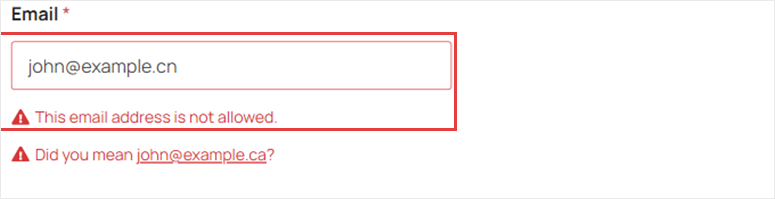
Când cineva trimite un email dintr-un domeniu blocat, WPForms respinge trimiterea cu o eroare de validare inline pe câmpul Email. Nu pot trece fără a folosi o adresă de email diferită.
Asta e tot. Acum puteți bloca trimiterile de formulare din țări specifice prin versiunea gratuită sau pro a WPForms.
Filtru de țară vs. Listă neagră de emailuri: Ce ar trebui să folosești?
Ambele metode sunt integrate în WPForms — dar funcționează diferit și se potrivesc diferitelor situații.
| Caracteristică | Filtru de țară | Listă Neagră de Email |
|---|---|---|
| Plan necesar | WPForms Pro (199,50 USD/an) | Orice plan care include Lite (gratuit) |
| Cum blochează | Geolocație adresă IP | Potrivire domeniu de email |
| Precizia blocării | Înaltă – funcționează indiferent de emailul folosit | Medie – poate fi ocolită cu Gmail sau similar |
| Cel mai bun pentru | Blocarea spamului din țări cunoscute pentru spam | Blocarea furnizorilor de email regionali sau a utilizatorilor planului gratuit |
| Risc de ocolire prin VPN | Da, utilizatorii VPN își pot falsifica țara | Nu, domeniul de e-mail este verificat, nu IP-ul |
| Timp de configurare | ~5 minute | ~3 minute |
Cea mai bună configurație le folosește pe amândouă împreună.
Filtrul de țară blochează spamul bazat pe IP din regiuni problematice. Lista neagră de e-mailuri îi prinde pe oricine trece cu un e-mail regional. Împreună, acoperă golurile pe care celălalt le lasă deschise.
Cum să testezi dacă ai blocat trimiterile de formulare din anumite țări
Nu te mulțumi doar să salvezi și să presupui că funcționează. Iată exact cum verific aceste setări înainte de a considera un proiect finalizat.
Testarea filtrului de țară (Metoda 1):
Cea mai fiabilă metodă este un VPN. Setează-ți VPN-ul pe o țară pe care ai blocat-o, apoi vizitează formularul și trimite o intrare de test.
Dacă filtrul de țară este activ, vei vedea un mesaj de eroare și nicio intrare nu va apărea în WPForms » Intrări.
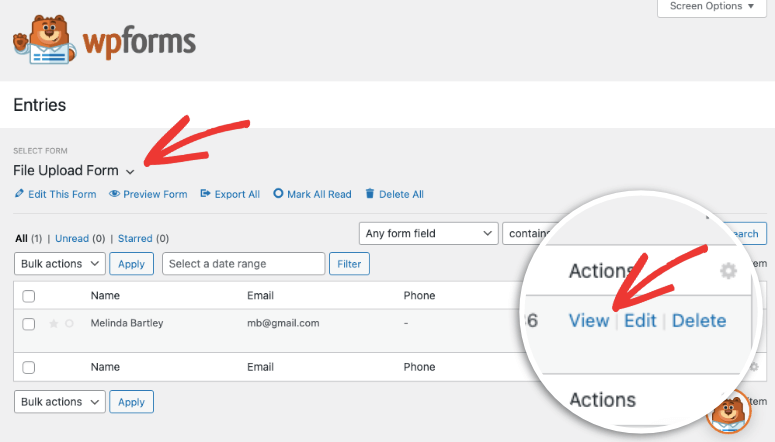
Dacă trimiterea se finalizează, verifică de două ori dacă ai salvat setările și dacă formularul de pe pagină este același pe care l-ai configurat.
Testarea listei negre de e-mailuri (Metoda 2):
Aceasta este mai ușoară, deoarece nu ai nevoie de VPN. Pur și simplu trimite formularul folosind o adresă de e-mail de test cu un domeniu blocat.
De exemplu, dacă ai blocat *.cn, încearcă să trimiți cu [email protected]. Ar trebui să vezi imediat o eroare inline pe câmpul de e-mail.
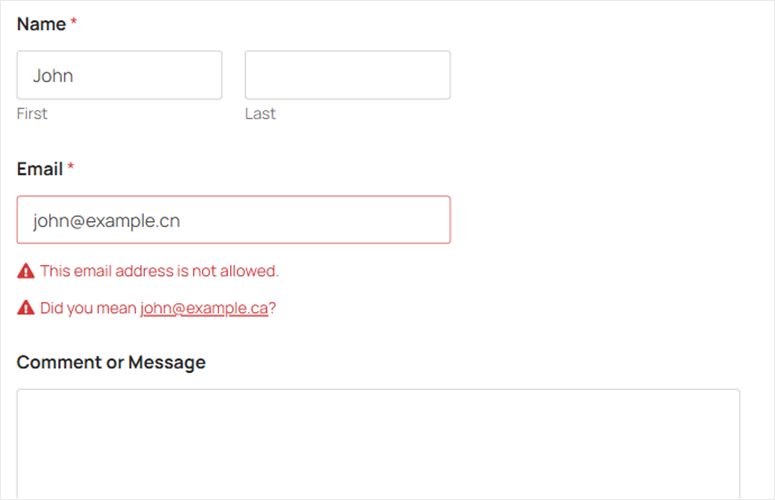
În ambele cazuri, succesul arată la fel: trimiterea este respinsă, nicio intrare nu apare în inbox-ul tău WPForms, iar vizitatorul vede un mesaj de eroare.
Probleme comune și soluții rapide
Problemă: „Opțiunea Filtru de țară nu apare în setările mele”
Ce se întâmplă: Filtrul de țară este o funcție WPForms Pro. Dacă folosești Lite sau un plan plătit inferior, setarea pur și simplu nu există.
Soluție rapidă: Mergi la WPForms » Setări și verifică fila Licență. Dacă licența ta apare ca inactivă sau expirată, reintrodu cheia și apasă Verifică cheia. Dacă ești pe un plan care nu include Filtrul de țară, actualizează la Pro sau folosește Metoda 2 în schimb.
Experiența mea: Am văzut că asta i-a păcălit pe oameni după reînnoirea unui plan. Cheia de licență uneori trebuie reîmprospătată manual, chiar dacă abonamentul este curent.

Problemă: „Intrările continuă să treacă după ce am activat Filtrul de țară”
Ce se întâmplă: Utilizatorii VPN își pot masca țara reală. Cineva care trimite dintr-o țară blocată prin VPN va părea că este dintr-o altă locație.
Soluție rapidă: Stratifică Filtrul de țară cu Lista neagră de e-mailuri din Metoda 2. Utilizatorii VPN își pot ascunde IP-ul, dar nu pot schimba domeniul de e-mail. Combină ambele metode pentru o acoperire maximă.
Problemă: „Filtrul meu de țară blochează utilizatori legitimi”
Ce se întâmplă: Folosești modul Refuză, dar una dintre țările blocate include clienți legitimi, sau ai folosit din greșeală modul Permite cu o listă incompletă de țări.
Soluție rapidă: Reveniți la setările de Protecție spam și Securitate ale formularului. Dacă sunteți în modul Blocare, eliminați țara afectată din lista dvs. de blocare.
Dacă sunteți în modul Permitere, adăugați țara lipsă în lista dvs. aprobată. Verificați întotdeauna de două ori dacă lista dvs. de Permitere este completă înainte de publicare.
Bine. Acum puteți configura formularele pentru a bloca trimiterile din anumite țări și pentru a rezolva orice erori. Dacă ceva nu este clar, consultați întrebările frecvente de mai jos.
Întrebări frecvente: Cum să blocați trimiterile de formulare din anumite țări
Blocarea intrărilor de formulare din anumite țări afectează SEO-ul meu?
Nu. Filtrul de țară afectează doar trimiterile de formulare. Nu blochează pe nimeni din a vă vizita site-ul. Vizitatorii din țările blocate pot naviga în continuare pe paginile dvs., pot citi conținutul dvs. și pot fi indexați de motoarele de căutare. Trimiterile lor de formulare pur și simplu nu vor fi procesate.
Ce vede de fapt un utilizator blocat când încearcă să trimită?
WPForms afișează un mesaj de eroare inline, același tip de eroare de validare pe care l-ați vedea pentru un câmp obligatoriu lipsă. Mesajul nu spune implicit „țara dvs. este blocată”. Este un mesaj de eroare generic. Ei pot încerca să trimită din nou, dar rezultatul va fi același.
Poate cineva să ocolească Filtrul de țară folosind un VPN?
Da. Filtrul de țară funcționează verificând adresa IP a expeditorului în raport cu o bază de date de geolocație. Un VPN permite cuiva să pară că se află într-o altă țară. Acesta este motivul pentru care combinarea Metodei 1 cu Lista de blocare a e-mailurilor din Metoda 2 merită făcută. Cineva care folosește un VPN trebuie totuși să trimită cu o adresă de e-mail, iar dvs. puteți bloca domeniile de e-mail regionale, indiferent de IP.
Este Filtrul de țară disponibil pe versiunea gratuită (Lite) a WPForms?
Nu. Filtrul de țară este o funcție WPForms Pro. Dacă folosiți WPForms Lite, Metoda 2, Lista de blocare a e-mailurilor este alternativa dvs. Este încorporată în setările câmpului de e-mail și disponibilă pe toate planurile, inclusiv pe cel gratuit.
Pot bloca mai multe țări simultan?
Da. Selectorul de țări din WPForms este un meniu derulant cu selecție multiplă. Puteți adăuga oricâte țări doriți într-o singură sesiune. Nu există nicio limită pentru câte țări puteți include în lista dvs. de blocare sau de permitere.
Ar trebui să folosesc modul Permitere sau modul Blocare?
Folosiți Blocare dacă doriți să păstrați majoritatea țărilor accesibile, dar să blocați un grup specific de surse cunoscute de spam. Folosiți Permitere dacă afacerea dvs. operează doar pe piețe specifice și doriți să restricționați trimiterile exclusiv la acele regiuni. Majoritatea site-urilor se descurcă mai bine cu Blocare. Modul Permitere necesită să mențineți o listă albă completă, iar o țară lipsă înseamnă că acei utilizatori nu vă pot contacta deloc.
Gânduri finale
Dacă spamul de la formulare s-a acumulat din aceleași regiuni, acum aveți două modalități solide de a-l gestiona. WPForms face ca Filtrul de țară să fie simplu de configurat.
Odată activat, rulează automat, fără întreținere continuă.
Lista de blocare a e-mailurilor necesită câteva minute suplimentare pentru configurare, dar adaugă un al doilea strat util, în special pentru a prinde pe oricine scapă de blocarea bazată pe IP.
Începeți cu o metodă, testați-o, apoi adăugați-o pe a doua dacă încă vedeți intrări nedorite. Între cele două, majoritatea site-urilor ajung la aproape zero spam din regiunile vizate în decurs de o zi de la activarea lor.
Centru de resurse: Securitatea și gestionarea formularelor WordPress
Doriți să mergeți mai departe cu formularele WordPress și protecția împotriva spamului? Aceste ghiduri acoperă totul, de la alegerea pluginului de formulare potrivit până la securizarea site-ului dvs. împotriva roboților.
- Contact Form 7 vs. WPForms Lite: Ce am descoperit – Comparație directă a ambelor pluginuri gratuite de formulare în ceea ce privește funcționalitățile și ușurința în utilizare
- Cum să creați o pagină de captură de lead-uri în WordPress – Transformați formularele dvs. într-o mașină dedicată de captură de lead-uri cu acest ghid pas cu pas
- WPForms vs. Google Forms: Care este cel mai bun? – Când are sens să rămâneți la Google Forms vs. a face upgrade la WPForms
- Cele mai bune pluginuri de securitate WordPress comparate – Opțiuni mai largi de protecție a site-ului care completează controlul spamului la nivel de formular
- Cele mai bune pluginuri de generare de lead-uri WordPress – Instrumente pentru a maximiza calitatea lead-urilor pe care formularele dvs. le aduc efectiv
- WPForms vs. Gravity Forms – Analiză detaliată, comparativă, pentru site-urile care iau în considerare oricare dintre pluginuri

Comentarii Lasă un răspuns