Niciodată nu voi uita dimineața în care m-am trezit cu zeci de emailuri panicate.
Fiecare dintre sub-site-urile mele era offline. Dispărut. O actualizare eșuată a unui plugin îmi corupsese întreaga rețea multisite peste noapte.
M-am grăbit la cele mai bune soluții de backup ale mele, doar pentru a descoperi că făcea backup doar site-ului principal. Nu tabelele de rețea, nici sub-site-urile. Doar un singur site din doisprezece.
Am petrecut trei zile reconstruind totul de la zero, de la site-urile clienților, conținut, până la conturile utilizatorilor. Totul!
Atunci am învățat pe calea cea grea:
Backup-urile WordPress Multisite sunt complet diferite de backup-urile obișnuite WordPress. Ratezi o componentă și pierzi totul.
În acest ghid, îți voi arăta două moduri de a-ți face backup la rețeaua multisite. Mai întâi, metoda manuală, pentru a înțelege ce este de fapt implicat.
Apoi, metoda cu plugin pe care o folosesc acum pentru a-mi proteja întreaga rețea în minute în loc de ore.
Ce vei avea nevoie înainte de a începe
Înainte de a intra în detalii despre backup-ul rețelei tale multisite, hai să ne asigurăm că ai totul pregătit. Acest lucru te va salva de la a te opri la jumătatea procesului.
Cerințe de acces:
- Vei avea nevoie de acces de super administrator la rețeaua ta WordPress Multisite. Acesta este diferit de accesul obișnuit de administrator. Super administratorii pot gestiona întreaga rețea, nu doar site-urile individuale.
- În plus, vei avea nevoie de acces la panoul de control al găzduirii (cPanel, Plesk sau similar). Aici vei găsi File Manager și phpMyAdmin.
Pentru Metoda Manuală:
- Client FTP precum FileZilla sau acces la File Manager al găzduirii
- Acces phpMyAdmin prin panoul de control al găzduirii
- Suficient spațiu de stocare pe computer pentru fișiere mari – backup-ul tău ar putea fi de câțiva GB
Pentru Metoda cu Plugin:
- Pentru acest tutorial, vom folosi Duplicator Pro – Ai nevoie de o licență
- Important: Versiunea gratuită NU suportă multisite
- Abilitatea de a activa plugin-uri la nivel de rețea (permisiune de super administrator)
Estimări de timp:
Iată la ce să te aștepți din punct de vedere al timpului:
- Backup manual: 1-2 ore pentru prima încercare (30-60 minute odată ce ai experiență)
- Configurare Duplicator Pro: 15-20 minute configurare unică
- Backup Duplicator Pro: 5-30 minute, în funcție de dimensiunea rețelei (sau automatizat în timp ce dormi)
Nivel de îndemânare:
- Metoda manuală: Intermediar. Ar trebui să te simți confortabil cu FTP și baze de date.
- Duplicator Pro: Ușor de utilizat pentru începători. Expertul său te ghidează prin tot.
Pregătit? Să începem prin a înțelege exact ce face backup-urile multisite atât de diferite.
Înțelegerea a ceea ce salvați
Iată problema cu WordPress Multisite: este mult mai complex decât un site WordPress obișnuit.
Gândește-te la asta ca la o clădire de apartamente în loc de o singură casă. Totul este conectat printr-o SINGURĂ bază de date și fișiere partajate. Ceea ce înseamnă că nu poți salva doar o singură piesă și să spui că ai terminat.
Ce salvezi de fapt:
- O SINGURĂ bază de date care conține date pentru TOATE site-urile tale (nu baze de date separate)
- Tabele de rețea care urmăresc ce site-uri există (wp_blogs, wp_users, wp_site)
- Tabele individuale ale site-urilor pentru fiecare subsite (wp_2_*, wp_3_*, wp_4_*, etc.)
- Toate fișierele WordPress (teme, plugin-uri, fișiere de bază)
- Încărcări media pentru fiecare subsite (foldere separate: uploads/sites/2/, uploads/sites/3/, etc.)
- Fișiere de configurare (wp-config.php și .htaccess)
Punctul critic: Dacă omiteți chiar și o singură componentă, backup-ul dvs. nu va funcționa. Pierdeți tabelele de rețea? WordPress nu va ști că subsites-urile dvs. există. Omiteți folderul de încărcări al unui subsite? Toate imaginile lor vor dispărea.
Acesta este motivul pentru care plugin-urile obișnuite de backup eșuează adesea cu multisite. Nu sunt concepute pentru această structură.
Cum să faci backup la WordPress Multisite
Așa cum am menționat, vă voi arăta atât metoda manuală, cât și metoda cu plugin pentru a face backup la multisite. Astfel, puteți alege opțiunea care se potrivește nevoilor dvs.
Mai jos este un cuprins pe care îl puteți folosi pentru a sări la oricare dintre metode sau la orice pas despre care doriți să citiți.
- How to Back Up Your Multisite Manually
- How to Back Up a WordPress Multisite with a Plugin – Duplicator Pro
- Ce metodă ar trebui să folosiți? – Tabel rapid
- Greșeli comune de evitat – Tabel rapid
- Întrebări frecvente: Cum să faci backup la WordPress Multisite
- Verdict final: Ar trebui să fac backup la WordPress-ul meu Multisite?
- Centru de Resurse
Acestea fiind spuse, să începem cu metoda manuală, astfel încât să puteți vedea exact ce este implicat în culise.
Cum să faci backup la Multisite-ul tău manual
Să fiu sincer cu dvs. de la început: Modul manual de a face backup la un multisite este complex și vă poate strica ușor site-ul.
Dar este important să înțelegeți elementele de bază, astfel încât să știți ce se întâmplă în culise atunci când folosiți un plugin. Nu recomand această metodă pentru un începător.
Când metoda manuală are sens:
- Aveți un buget restrâns – este gratuit, cu excepția timpului dvs.
- Aveți nevoie de o copie de rezervă unică înainte de a migra serverele
- Doriți să aflați cum funcționează de fapt multisite
- Pluginul dvs. de backup este defect și aveți nevoie de o copie de rezervă de urgență
Procesul manual are două părți: salvarea fișierelor ȘI salvarea bazei de date. Aveți nevoie de ambele. Una fără cealaltă este inutilă. Deci, procesul manual va fi un tutorial în două părți.
Să începem cu fișierele.
Partea A: Salvarea fișierelor manual
Pasul 1: Accesați managerul de fișiere 5 minute | Ajungeți la fișierele dvs. WordPress
Mai întâi, conectați-vă la panoul de control al găzduirii dvs. Acesta depinde de furnizorul dvs. de găzduire. Deci, ar putea fi cPanel, tabloul de bord Hostinger, SiteGround și așa mai departe. Pentru acest tutorial, folosesc Bluehost.
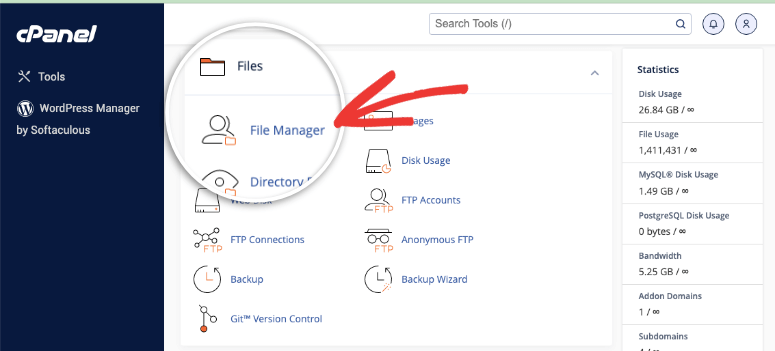
În cPanel, selectați „Manager fișiere” și lăsați-l să se deschidă într-o filă nouă.
Pasul 2: Localizați directorul rădăcină WordPress 2 minute | Găsiți folderul corect
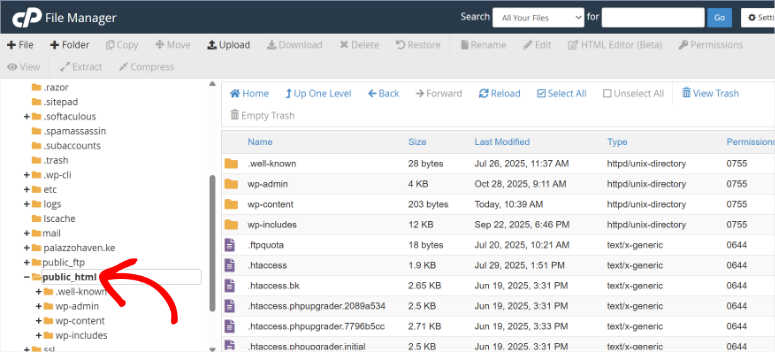
În Managerul de fișiere, veți vedea o listă de foldere în partea stângă. Aici, selectați „public_html”. Acesta este directorul rădăcină WordPress unde se află totul.
Veți ști că sunteți în locul potrivit când vedeți foldere precum:
- wp-admin
- wp-content
- wp-includes
- wp-config.php
- htaccess
Înțelegerea a ceea ce se află aici:
Folderul wp-content este imens. Acesta conține:
- /uploads/ – Fișierele media ale site-ului principal
- /uploads/sites/2/ – Fișierele media ale site-ului 2
- /uploads/sites/3/ – Fișierele media ale site-ului 3
- /uploads/sites/4/ – Fișierele media ale site-ului 4 (și așa mai departe)
Fiecare subsite primește propriul folder de încărcări. Aveți nevoie de TOATE.
În afară de asta, aveți wp-config.php, care conține detaliile de conectare la baza de date și setările multisite. Acest fișier este critic.
Fișierul .htaccess conține regulile de rescriere multisite. Fără el, URL-urile dvs. nu vor funcționa după restaurare.
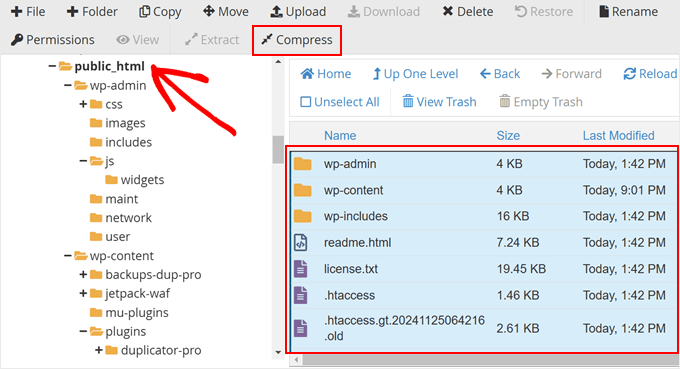
Pasul 3: Selectați toate fișierele 1 minut | Pregătire pentru compresie
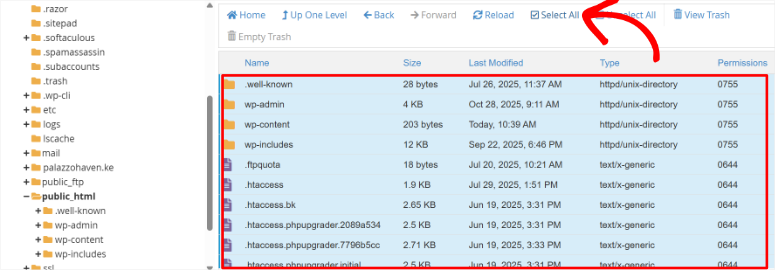
Faceți clic în interiorul folderului public_html pentru a vedea conținutul acestuia.
Acum selectați TOTUL. Puteți:
- Apăsați Ctrl+A (Windows) sau Cmd+A (Mac)
- Sau faceți clic pe caseta de selectare din partea de sus care spune „Selectați tot”
Este important să vă asigurați că selectați totul din interiorul public_html, nu public_html în sine. După aceasta, ar trebui să vedeți toate fișierele și folderele evidențiate.
Pasul 4: Comprimați Fișierele 5-60 minute | Creați o copie de rezervă descărcabilă
Cu totul selectat, faceți clic pe butonul „Comprimare” din partea de sus a paginii.
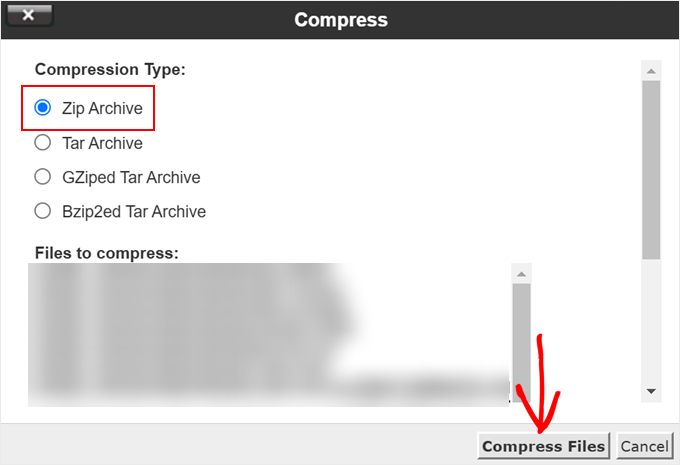
Apoi, apare o fereastră pop-up care vă cere să alegeți formatul de compresie. Selectați Arhivă Zip, deoarece acesta este cel mai compatibil format. Apoi apăsați „Comprimați Fișierele” în partea de jos a ferestrei pop-up.
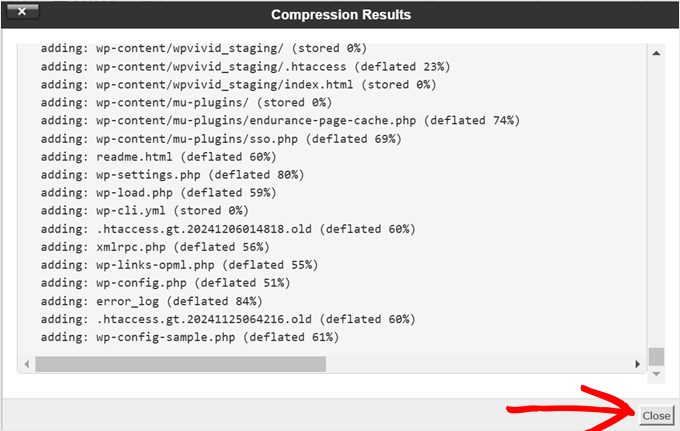
Acum așteptați. Managerul de fișiere va comprima totul într-un singur fișier ZIP.
Timpul necesar depinde de dimensiunea rețelei dvs.:
- Rețea mică (sub 1 GB): 2-5 minute
- Rețea medie (1-10 GB): 10-30 minute
- Rețea mare (peste 10 GB): 30 minute până la 2+ ore
Nu închideți browserul în timpul acestui proces. În schimb, folosiți bara de progres pentru a vedea cât durează.
Când este gata, veți vedea o fereastră pop-up spunând „Rezultat Compresie” cu un mesaj de succes. Faceți clic pe „Închidere”.
Pasul 5: Descărcați Copia de Rezervă Variază | Salvați pe computer
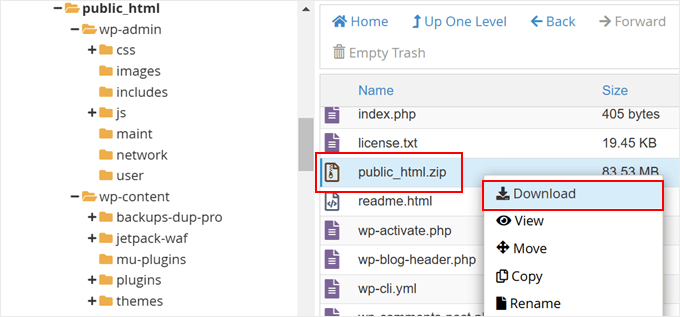
Acum, noul dvs. fișier ZIP apare în folderul public_html. Faceți clic dreapta pe el pentru a-l selecta și selectați Descărcare din opțiunile pe care le vedeți.
După aceasta, browserul dvs. va descărca fișierul. Acest lucru ar putea dura ceva timp dacă copia de rezervă este mare.
⚠️ Sfat profesionist:
Vă recomand să salvați fișierul într-un folder dedicat de backup pe computerul dvs., cu data de astăzi în numele folderului. Ceva de genul: Multisite-Backup-October-2025
Odată ce descărcarea se finalizează, sunteți pe jumătate gata.
👉Metodă alternativă: Utilizarea FTP
Dacă preferați, puteți folosi un client FTP precum FileZilla în loc de Managerul de fișiere.
Tot ce trebuie să faceți este să vă conectați la serverul dvs. folosind credențialele FTP. Le puteți obține de la furnizorul dvs. de găzduire.
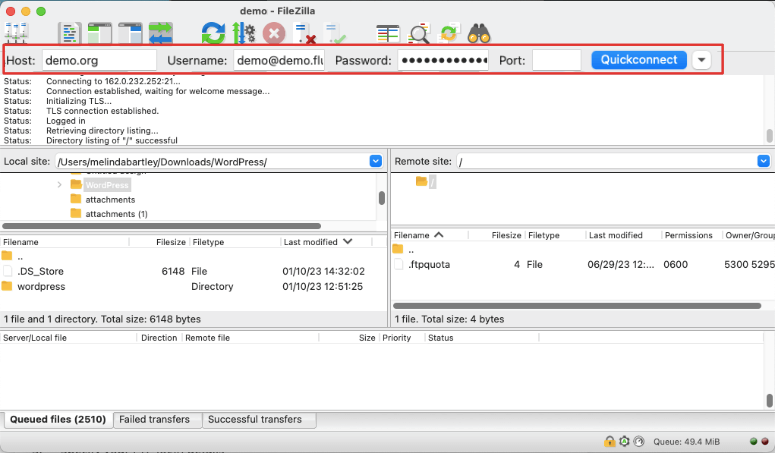
Apoi, navigați la public_html în partea dreaptă (server). Pe această pagină, selectați o locație în partea stângă (computerul dvs.). Faceți clic dreapta pe folderul public_html și selectați „Descărcare”.
FileZilla transferă toate fișierele direct pe computerul dvs. Acest lucru durează mai mult decât descărcarea unui fișier comprimat, dar unii oameni îl preferă.
Partea B: Salvarea bazei de date manual
Acum, pentru a doua parte critică: baza dvs. de date. Amintiți-vă, baza dvs. de date conține TOT conținutul pentru TOATE site-urile din rețeaua dvs.
Pasul 1: Accesarea phpMyAdmin 2 minute | Deschideți managerul bazei de date
Reveniți la panoul de control al găzduirii dvs.
Căutați „phpMyAdmin” în secțiunea Baze de date. Ar putea fi, de asemenea, sub „Avansat” sau „Instrumente”, în funcție de furnizorul dvs. de găzduire. Faceți clic pe el pentru a deschide phpMyAdmin într-o nouă filă a browserului.
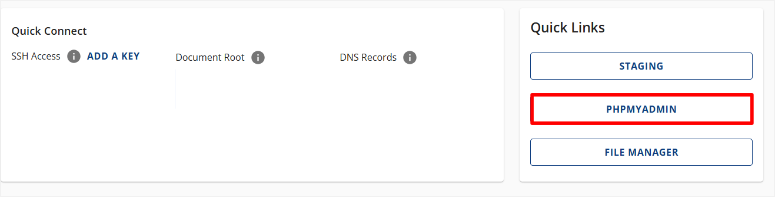
Pasul 2: Identificarea Bazei de Date 1 minut | Găsiți baza de date corectă
În bara laterală din stânga din phpMyAdmin, veți vedea o listă de baze de date. Doar ca să fim pe aceeași pagină, baza dvs. de date WordPress este de obicei numită ceva de genul:
- username_wordpress
- yourdomain_multisite
- wp_multisite
👉Nu sunteți sigur care? Iată cum puteți verifica:
Deschideți din nou „Managerul de fișiere” și găsiți fișierul wp-config.php în public_html. Apoi, faceți clic dreapta pe el și selectați „Vizualizare” sau „Editare”.
Căutați această linie:
define('DB_NAME', 'database_name_here');
Orice se află între ghilimele este numele bazei dvs. de date.
Pasul 3: Selectați Baza de Date
Înapoi în phpMyAdmin, faceți clic pe numele bazei de date în bara laterală din stânga, ceea ce va afișa toate tabelele bazei de date în zona principală.
Derulați și verificați dacă vedeți tabelele multisite:
- wp_blogs
- wp_site
- wp_users
- wp_posts (site principal)
- wp_2_posts (site 2)
- wp_3_posts (site 3)
Dacă le vedeți pe acestea, sunteți în locul potrivit.
Pasul 4: Exportați Baza de Date 5 minute | Creați backup pentru baza de date
În partea de sus a phpMyAdmin, faceți clic pe fila „Export”.
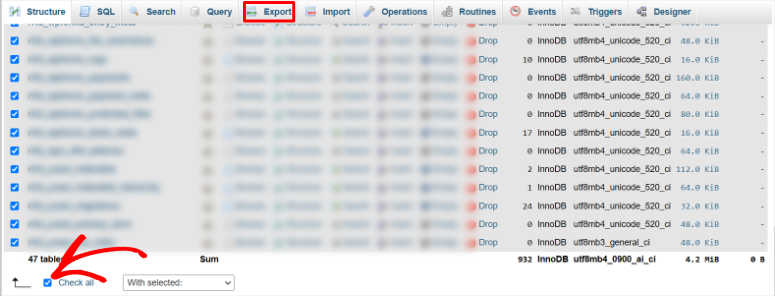
Veți vedea două opțiuni de export:
- Rapid (folosește setările implicite)
- Personalizat (mai mult control)
Setări importante de configurat:
- Format: Păstrați selectat „SQL” (acesta este corect).
- Tabele: Implicit, toate tabelele sunt selectate. Acesta este ceea ce doriți. Nu debifați nimic.
Odată ce confirmați că totul este corect, selectați „Personalizat” făcând clic pe butonul radio corespunzător.
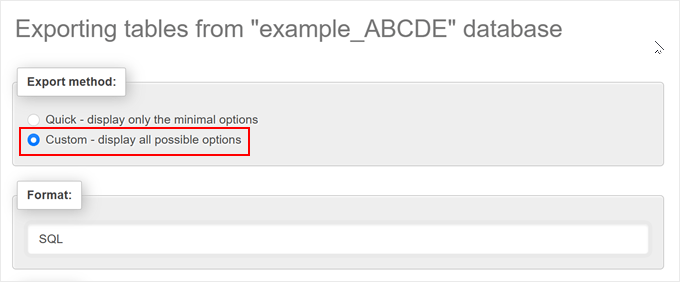
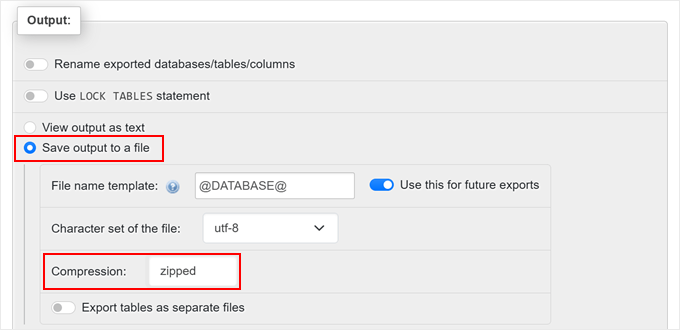
Apoi, derulați în jos și verificați dacă vedeți TOATE tabelele dvs. multisite în listă. Apoi, schimbați de la „Vizualizați ieșirea ca text” la „Salvați ieșirea într-un fișier.”
Pe această pagină, confirmați că:
- Șablonul numelui fișierului apare. Puteți adăuga data de astăzi la acesta:
multisite_db_2025-10-30 - Compresie: Găsiți meniul derulant și selectați „gzipped” sau „zipped”. Acest lucru este important, deoarece reduce o bază de date de 10 GB la 1-2 GB. Comprimați întotdeauna.
- Opțiuni avansate: Căutați o casetă de selectare care spune „Adăugați DROP TABLE”. Bifați această casetă.
- Acest lucru face restaurarea mai curată prin eliminarea tabelelor vechi înainte de a importa altele noi.
Lăsați totul la setările implicite.
Pasul 5: Descărcați backup-ul bazei de date 30 secunde până la 5 minute | Pasul final al bazei de date
Odată ce fișierul este gata, derulați în josul paginii de export și faceți clic pe butonul „Export”.
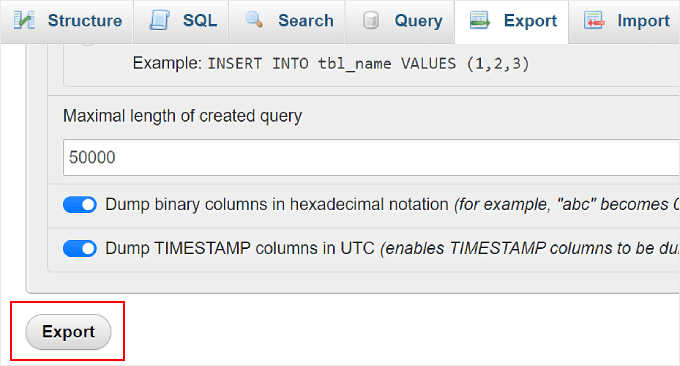
Odată finalizat, phpMyAdmin procesează cererea dvs. Acest lucru durează câteva secunde până la câteva minute, în funcție de dimensiunea bazei de date.
Browserul dvs. descarcă automat fișierul comprimat și îi atribuie un nume precum: multisite_db_2025-10-30.sql.gz
Salvați acest fișier în același folder unde ați salvat backup-ul fișierelor dvs.
Excelent! Acum aveți ambele părți ale backup-ului dvs. În acest moment, ar trebui să aveți backup-ul manual multisite gata. Doar pentru a vă asigura că aveți totul, folosiți lista de verificare de mai jos.
Metoda manuală: Lista de verificare a verificării:
Înainte de a considera backup-ul dvs. complet, verificați dacă aveți:
✅ Fișier ZIP comprimat cu toate fișierele WordPress descărcat
✅ Export SQL al bazei de date (comprimat) descărcat
✅ wp-config.php inclus în backup-ul fișierelor
✅ .htaccess inclus în backup-ul fișierelor
✅ Toate fișierele uploads/sites/ incluse
✅ Ambele fișiere stocate în același folder cu dată pe computerul dvs.
Acum, așa cum puteți vedea mai sus din ghidul pas cu pas despre cum să vă faceți backup manual la multisite, procesul este dificil.
Obișnuiam să-mi fac backup manual la site, și chiar și cu anii mei de experiență, era încă copleșitor. Am trecut la Duplicator Pro și acum pot face backup oricărui site sau multisite în câteva minute.
Acum să vă arăt metoda pe care o folosesc de fapt…
Cum să faceți backup la un WordPress Multisite cu un plugin – Duplicator Pro
Duplicator Pro este cel mai puternic plugin de backup pentru WordPress. De fapt, acesta este mai mult decât un simplu plugin de backup. Duplicator Pro poate face mult mai multe, menținând totul simplu.
Ce îl face prietenos pentru începători:
- Configurarea bazată pe expert ghidându-vă prin tot
- Detectează automat toate subsite-urile dvs. (fără căutare manuală de tabele)
- Restaurare cu un singur clic atunci când survine dezastrul
- URL de recuperare în caz de dezastru care funcționează chiar și atunci când site-ul dvs. este complet nefuncțional
- Stocare cloud încorporată (Dropbox, Google Drive, Amazon S3, OneDrive)
- Backup-uri automate programate (zilnic, săptămânal, lunar)
După cum puteți vedea, este construit pentru începători, astfel încât oricine poate face backup și restaura site-ul în câteva minute. Pentru o analiză completă, verificați recenzia mea despre Duplicator Pro pentru mai multe detalii.
Acum, așa cum am menționat, versiunea gratuită a Duplicator NU suportă WordPress Multisite.
Dar puteți folosi acest plugin pentru a migra, transfera sau clona, face backup și restaura cu ușurință site-ul dvs. unic, fie local, fie printr-o soluție cloud la alegere.
Puteți accesa versiunea gratuită a Duplicator din depozitul dvs. de plugin-uri înainte de a vă decide pentru versiunea pro.
Cu asta rezolvată, să vă arăt cum să folosiți Duplicator Pro pentru a face backup la multisite-ul dvs.
Pasul 1: Instalați Duplicator Pro
Deși pluginul are diferite niveluri ale versiunii premium, astfel încât să puteți alege unul în funcție de nevoile dvs., aveți nevoie de Duplicator Pro, care începe de la 199 USD/an și acoperă 5 site-uri.
Dar realitatea este că Duplicator Pro se amortizează prin timpul economisit și dezastrele evitate.
În plus, gestionează automat acea structură complexă multisite. Nu trebuie să știți ce tabele să salvați sau unde sunt stocate încărcările subsite-urilor. Duplicator Pro face totul pentru dvs.
Acum, înainte de a face orice altceva, trebuie să achiziționați acest plugin de backup. Este un proces simplu și tot ce trebuie să faceți este să accesați pagina principală Duplicator și să apăsați Start.
După ce îl cumpărați, accesați tabloul de bord Duplicator Pro și navigați la „Descărcări”. Aici, descărcați fișierul duplicator și copiați Cheia de licență; veți avea nevoie de ea mai târziu pentru a activa versiunea pro.
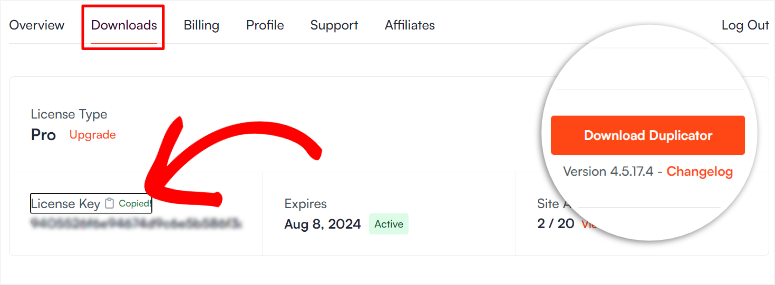
Apoi, accesați tabloul de bord WordPress și instalați-l așa cum ați face cu orice alt plugin. Dacă întâmpinați dificultăți, iată un tutorial despre cum se instalează plugin-urile.
Activarea obișnuită îl activează doar pe site-ul dvs. principal. Deci, va trebui să folosiți cheia de licență pe care ați copiat-o anterior pentru a continua cu versiunea Pro.
Dacă aveți nevoie de ajutor, iată un tutorial detaliat despre cum se instalează și se activează Duplicator Pro.
Pasul 2: Creați primul dvs. backup
10 minute | Rețeaua dvs. completă de backup
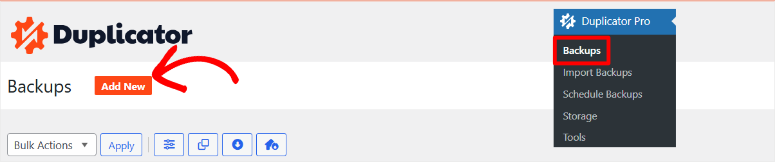
Pentru a crea primul dvs. backup, trebuie să navigați la Crearea Backup-ului. Deci, în tabloul de bord WordPress, accesați Duplicator Pro » Backup-uri.
Apoi, faceți clic pe butonul „Adăugare Nou” din partea de sus pentru a deschide expertul de backup.
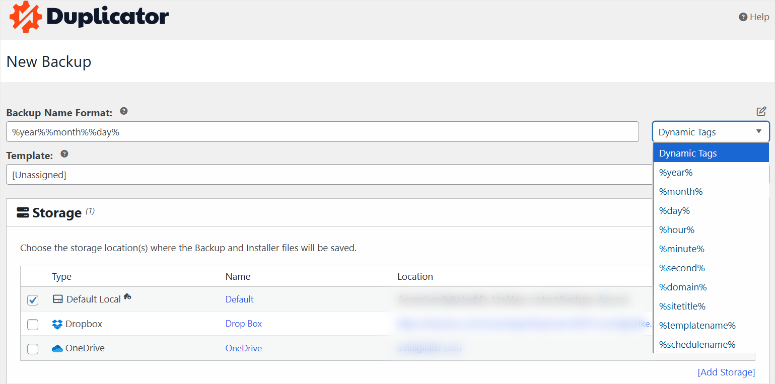
În partea de sus, veți vedea un câmp pentru a denumi backup-ul. Dați-i un nume descriptiv cu data de astăzi:
RețeaPrincipală-Octombrie-2025-Complet
Sfat Pro: Duplicator Pro acceptă etichete dinamice care adaugă automat informații la numele backup-urilor dvs. Puteți folosi etichete precum:
- [domeniu] – Domeniul site-ului dvs.
- [lună] – Luna curentă
- [an] – Anul curent
În acest fel, fiecare backup este datat automat fără a fi nevoie să îl tastați manual.
Odată terminat, derulați în jos și alegeți o locație de stocare. Implicit, backup-urile se salvează pe serverul dvs. local. Acest lucru funcționează, dar nu este ideal, deoarece dacă serverul dvs. se defectează, backup-urile dvs. se defectează odată cu el.
Opțiunea mai bună este să vă conectați la stocarea în cloud.
Faceți clic pe „Adăugare Stocare” și selectați serviciul preferat:
- Dropbox
- Google Drive
- OneDrive
- Amazon S3
- FTP/SFTP
- Și altele
Urmați instrucțiunile pentru a vă conecta contul. Duplicator Pro vă ghidează prin procesul de autorizare.
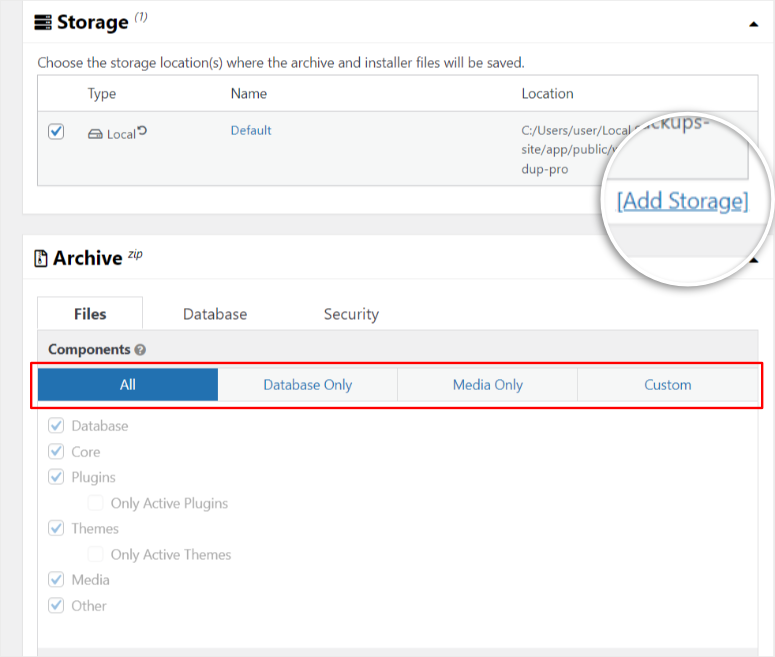
Cea mai bună practică este să selectați ATÂT stocarea locală, CÂT ȘI stocarea în cloud. Acest lucru vă oferă automat două copii.
⚠️ Configurați Setările de Backup (3 Tabele Critice)
Acum vine partea importantă. Veți vedea trei file în partea de sus a expertului de backup.
Fila A. FILTRE
Acesta controlează ce este inclus în backup-ul dvs.
Tipul de backup:
- Backup complet al site-ului (totul – recomandat pentru primul backup)
- Backup doar pentru media (doar foldere de încărcare)
- Backup doar pentru baza de date (doar tabelele bazei de date)
Selectați „Backup complet al site-ului” deocamdată.
Filtre de fișiere:
Mai jos, puteți activa filtre pentru a exclude anumite fișiere.
Lucruri comune de exclus:
- Fișiere cache (se reconstruiesc automat)
- Fișiere log (de obicei nu sunt necesare)
- Fișiere temporare
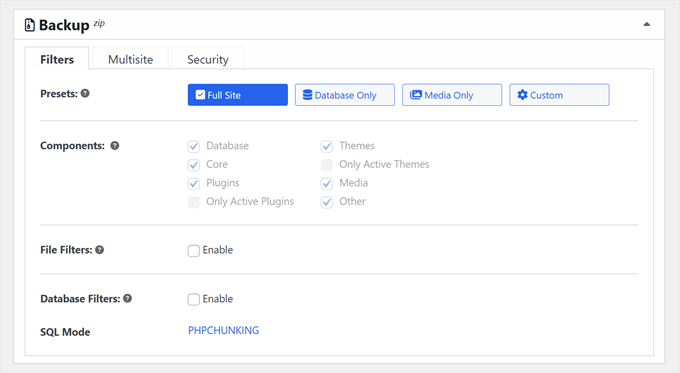
Recomandarea mea pentru începători: Nu activați niciun filtru la primul backup. Faceți backup la tot, pentru a avea o copie completă.
Puteți deveni mai experimentat cu filtrele mai târziu, odată ce înțelegeți ce este sigur de exclus.
Fila B. MULTISITE (Schimbătorul de joc)
Apoi, faceți clic pe fila „Multisite”.
Aici se întâmplă magia. Această filă există doar în Duplicator Pro și este concepută special pentru rețelele multisite.
Veți vedea o listă cu TOATE subsite-urile din rețeaua dvs.:
- Site 1 (Site principal) – yourdomain.com
- Site 2 – subsite1.yourdomain.com
- Site 3 – subsite2.yourdomain.com
- Site 4 – subsite3.yourdomain.com
Implicit, TOATE site-urile sunt incluse în backup. Acesta este ceea ce doriți.
Dar iată partea interesantă: Puteți exclude subsite-uri specifice, dacă este necesar.
Când ați exclude un subsite?
- Subsite-uri inactive sau arhivate de care nu mai aveți nevoie
- Subsite-uri de test pe care le-ați creat pentru dezvoltare
- Subsite-uri foarte mari pe care doriți să le faceți backup separat
Pentru a exclude un site, pur și simplu mutați-l din caseta „Site-uri incluse” în caseta „Site-uri excluse”.
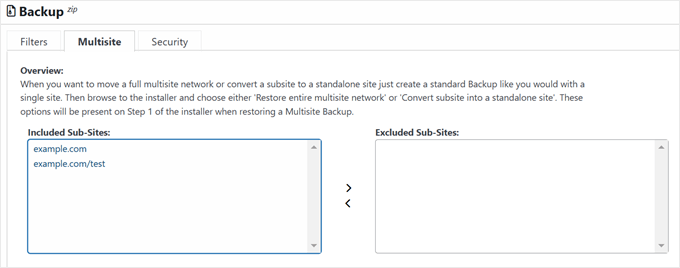
Atenție: Aveți grijă aici. Dacă excludeți din greșeală un site activ, acesta nu va fi inclus în backup. Revizuiți cu atenție înainte de a continua.
Din nou, pentru primul backup, lăsați totul inclus.
C. FILA SECURITATE
După aceasta, faceți clic pe fila „Securitate”. Această filă vă permite să adăugați protecție suplimentară fișierelor de backup.
Protecție prin parolă:
Puteți solicita o parolă pentru a deschide fișierul de backup. Oricine îl descarcă are nevoie de parolă pentru a-l extrage.
Criptare:
Activați criptarea AES-256 pentru a securiza datele de backup. Acest lucru este important dacă backup-ul dvs. conține:
- Informații de plată ale clienților
- Date personale ale utilizatorilor
- Informații sensibile de afaceri
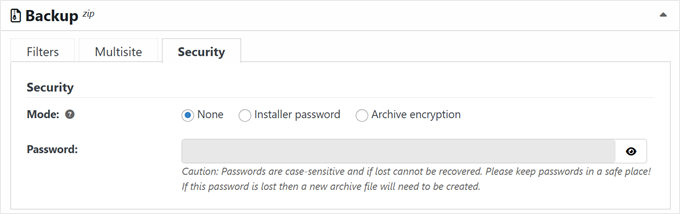
Recomandarea mea:
- Site-uri de comerț electronic: Activați atât parola, cât și criptarea
- Site-uri de membru: Activați ambele
- Rețele de bloguri de bază: Protecția prin parolă este suficientă
- Proiecte personale: Opțional
Deocamdată, puteți sări peste acest pas și să reveniți la el mai târziu.
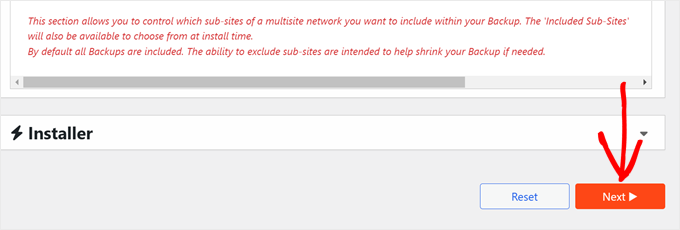
În final, revizuiți setările de instalare și selectați „Următorul” în partea de jos a paginii. Următorul ecran afișează setările de instalare. Acestea controlează modul în care funcționează procesul de restaurare.
Pentru începători: Lăsați toate setările implicite neschimbate. Sunt configurate corect pentru majoritatea situațiilor.
Odată ce ați confirmat totul, faceți clic din nou pe Următorul.
Scanare pre-backup
Acum, Duplicator Pro va rula o scanare automată pre-backup pe întreaga rețea multisite. În acest pas, verifică potențiale probleme ÎNAINTE de a începe backup-ul.
Veți vedea o pagină cu rezultatele scanării, cu indicatori de stare:
- „Bun” cu o bifă verde – Nicio problemă, în siguranță pentru a continua
- „Notificare” cu un avertisment galben – Revizuiți acest lucru, dar de obicei nu este critic
- „Avertisment” cu o alertă portocalie – Ar trebui investigat înainte de a continua
În cazul în care vedeți vreun avertisment, faceți clic pe săgeata de lângă el pentru a vedea detalii și recomandări.
Asigurați-vă că acordați o atenție deosebită aici, astfel încât să puteți identifica problemele înainte ca backup-ul să eșueze. Mai bine să știți acum decât peste două ore în procesul de backup.
Dacă totul afișează etichete „Bun” sau „Notificare” minore, apăsați butonul Construire din partea de jos a paginii.
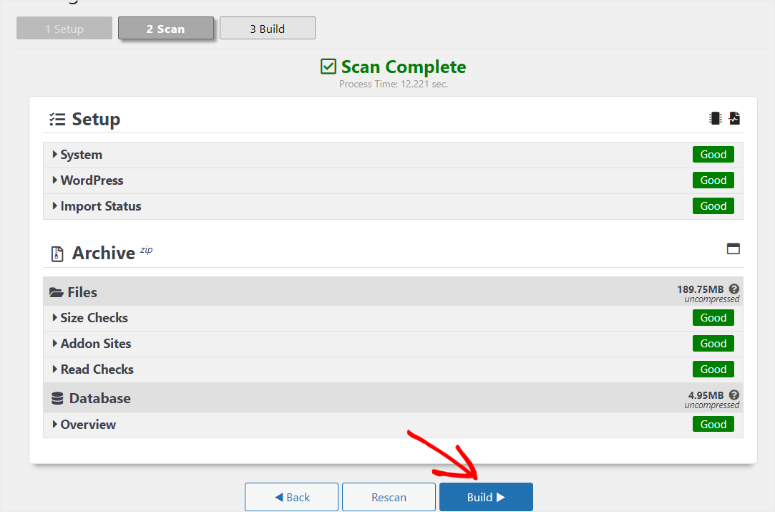
Acum așteptați. Nu închideți browserul.
Estimări de timp:
- Rețele mici (1-10 site-uri): 5-30 minute
- Rețele medii (10-100 site-uri): 30 minute până la 2 ore
- Rețele mari (peste 100 de site-uri): 2+ ore
Partea cea mai bună este că veți vedea o bară de progres care arată cum se construiește backup-ul. Când se finalizează, veți vedea un mesaj de succes.
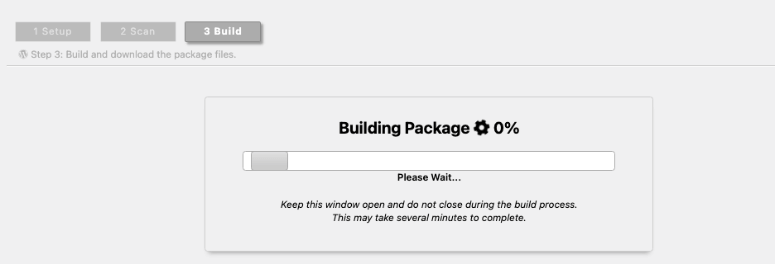
Descărcați fișierele de backup
Odată ce pachetele au fost create, navigați înapoi la Duplicator Pro » Backups. Aici, veți vedea noul dvs. backup listat în partea de sus cu data de astăzi.
În partea dreaptă a backup-ului, faceți clic pe „Descărcați” și selectați „Ambele fișiere”.
Aceasta descarcă:
- Fișierul arhivă (.zip sau format .daf) – Acesta sunt datele dvs. reale
- Fișierul de instalare (.php file) – Acesta gestionează restaurarea
Important: Aveți nevoie de AMBELE fișiere pentru a restaura. Păstrați-le împreună.
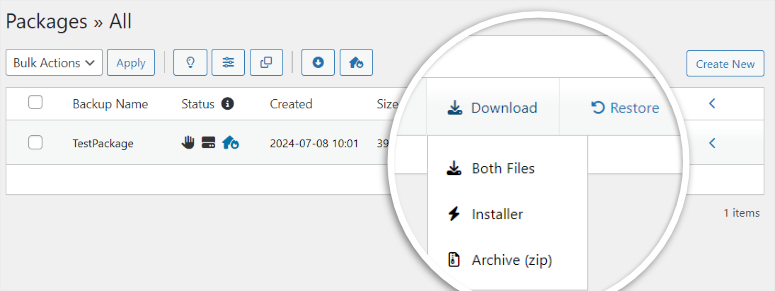
Nu uitați să salvați ambele fișiere într-o locație sigură pe computer. Astfel, le puteți accesa cu ușurință în caz de orice.
Acum, sunt sigur că vă întrebați: „De ce să descarc local chiar dacă am stocare în cloud?“
Din nou, totul ține de securitate. Dacă pierdeți vreodată accesul la tabloul de bord WordPress (site-ul se blochează, nu vă puteți conecta), puteți încărca manual aceste fișiere prin cPanel sau FTP pentru a vă restaura site-ul.
Pasul 3: Configurați recuperarea în caz de dezastru
5 minute | Acces de urgență când WordPress este nefuncțional
Aceasta este una dintre caracteristicile mele preferate ale Duplicator Pro, deoarece vă poate salva atunci când întregul dvs. site se blochează și nu puteți accesa tabloul de bord.
Ce este?
Un URL special de recuperare care vă permite să vă restaurați site-ul chiar și atunci când WordPress este complet defect.
Majoritatea plugin-urilor de backup necesită acces la tabloul de bord pentru restaurare. Dar ce se întâmplă dacă tabloul dvs. de bord nu funcționează? Sunteți blocat.
Recuperarea în caz de dezastru a Duplicator Pro vă oferă o ușă din spate.
Cum să configurați recuperarea în caz de dezastru cu Duplicator Pro
Pe pagina dvs. Duplicator Pro » Backups, găsiți backup-ul dvs. finalizat. Aici, selectați pictograma de recuperare în caz de dezastru. Arată ca un inel de salvare sau o vestă de salvare.

Apoi, veți vedea o fereastră pop-up care explică ce este recuperarea în caz de dezastru. Faceți clic pe „Set Disaster Recovery”.
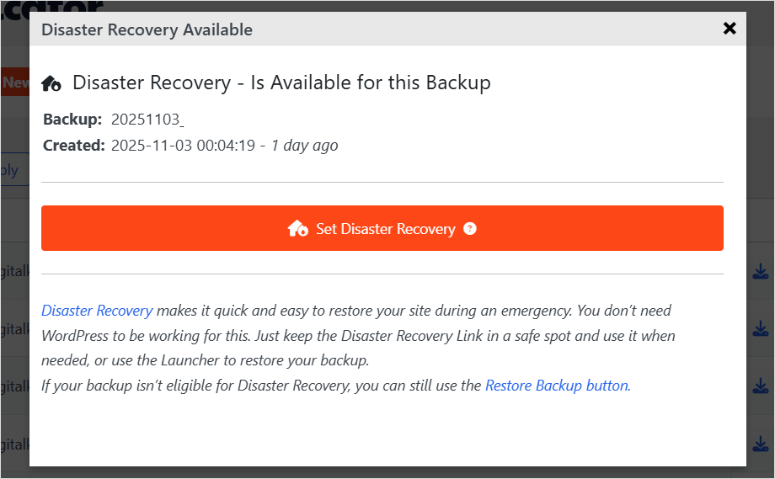
Acum aveți două opțiuni:
Opțiunea 1: Copiați linkul de recuperare
Duplicator Pro generează un URL special pentru acest backup. Copiați-l și salvați-l undeva în siguranță:
- Un manager de parole precum 1Password, LastPass, Bitwarden și așa mai departe
- Aplicație de note securizată
- Fișier criptat pe computerul dvs.
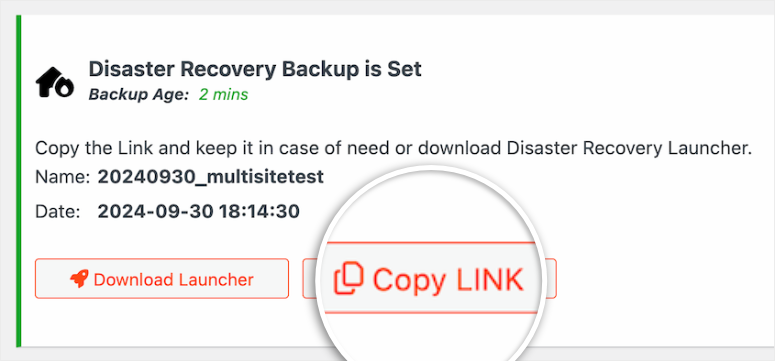
Opțiunea 2: Descărcați fișierul lansator
Faceți clic pe Descărcați lansatorul pentru a salva fișierul pe computer.
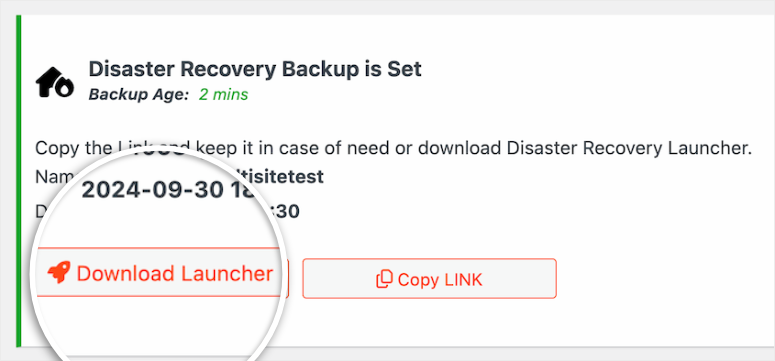
Când survine un dezastru, deschideți pur și simplu acest fișier și acesta vă va ghida prin procesul de recuperare.
Atât linkul, cât și fișierul salvat funcționează în același mod. Tot ce trebuie să faceți este să lipiți URL-ul de recuperare în browserul dvs. SAU să deschideți fișierul lansator.
După aceasta, Duplicator Pro va încărca un expert de recuperare pas cu pas care funcționează chiar și atunci când site-ul dvs. este nefuncțional.
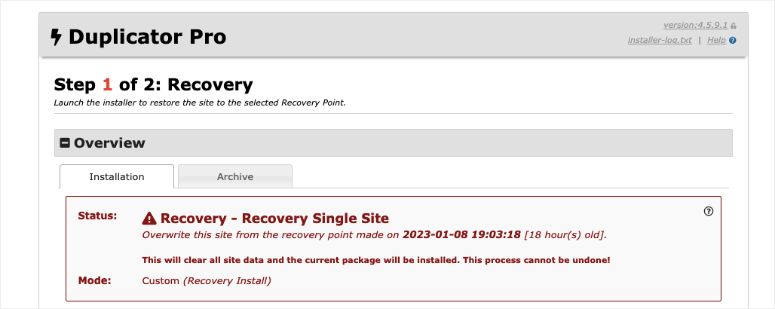
Iată un tutorial pas cu pas despre cum să vă recuperați site-ul cu Duplicator Pro.
Felicitări! În acest moment, puteți face backup la rețeaua dvs. multisite cu Duplicator.
Dar vreau, de asemenea, să vă arăt cum să vă asigurați că nu veți mai experimenta niciodată un dezastru al site-ului, deoarece nu ați avut cel mai recent backup.
Pentru a vă ajuta cu acest lucru, Duplicator Pro vă permite să configurați backup-uri automate și programate. Permiteți-mi să vă arăt cum să le configurați pe amândouă.
Pasul 4: Automatizați și programați backup-urile dvs.
10 minute | Setați-l și uitați-l
Cu acest plugin de backup și restaurare, puteți programa backup-uri pentru a rula automat, fără a ridica un deget.
De ce să automatizați?
Deoarece backup-urile manuale sunt ușor de uitat. Viața devine aglomerată. Săriți o săptămână. Apoi ceva se defectează, iar ultimul dvs. backup este vechi de trei săptămâni.
Automatizarea elimină elementul uman și erorile. Se asigură că backup-urile dvs. ... pur și simplu se întâmplă.
Cum să creați un program automat cu Duplicator Pro
Mai întâi, navigați la Duplicator Pro » Schedule Backups și faceți clic pe „Add New” în partea de sus.
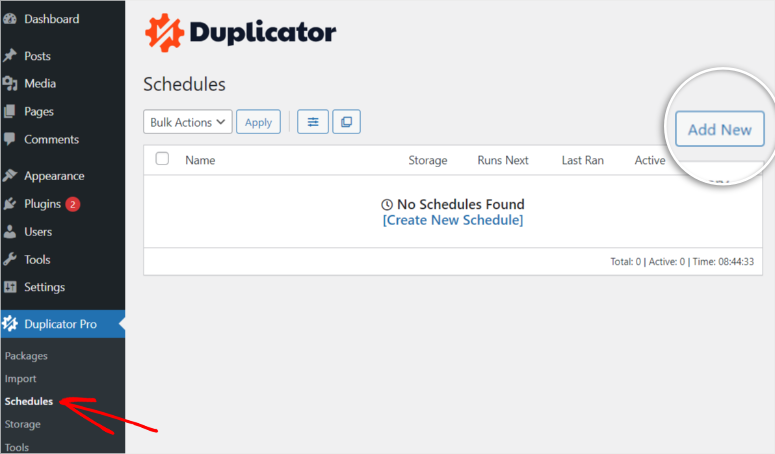
Pe pagina următoare, denumiți backup-ul programat și dați-i un nume descriptiv, cum ar fi: Backup zilnic al rețelei sau Backup complet săptămânal
Selectați șablonul de backup:
Vă amintiți acele setări de backup pe care le-ați configurat anterior (filtre, setări multisite, securitate)? Duplicator Pro le salvează ca șabloane. Deci, selectați ce șablon să utilizați pentru acest program.
Șablonul „Default” include totul (fișiere, bază de date, toate subsite-urile).
Alegeți locația de stocare:
Selectați unde ar trebui să se salveze backup-urile automate:
- Server local (cea mai rapidă recuperare)
- Stocare în cloud (protecție împotriva dezastrelor)
- Ambele (recomandat)
Puteți trimite backup-uri către mai multe destinații în același timp. Eu îmi trimit backup-urile pe serverul local ȘI pe Google Drive.
Setați frecvența backup-ului:
Acest lucru este important. Alegeți cât de des rulează backup-urile:
- Orar – Pentru rețele cu trafic ridicat sau comerț electronic cu tranzacții frecvente
- Zilnic – Recomandare standard pentru majoritatea rețelelor multisite (aceasta este ceea ce folosesc eu)
- Săptămânal – Pentru rețele cu trafic redus care se modifică rar
- Lunar – Pentru rețele stabile cu actualizări minime
Recomandarea mea: Backup-uri zilnice pentru rețele active. Săptămânal, dacă rețeaua dvs. este în mare parte statică.
Selectați ora de pornire:
Alegeți la ce oră începe procesul de backup.
⚠️ Important de știut:
Backup-urile programate necesită trafic pe site pentru a fi declanșate. Nu rulează exact pe bază de cronometru.
Iată ce înseamnă acest lucru: Dacă programați un backup pentru ora 6 dimineața, dar site-ul dvs. nu are vizitatori decât la ora 10 dimineața, backup-ul începe de fapt la ora 10 dimineața.
Având în vedere acest lucru, cea mai bună practică este să programați în timpul orelor cu trafic redus. Eu îmi programez backup-urile între orele 2-3 dimineața, când site-ul dvs. este mai puțin aglomerat.
Pe scurt, evitați programarea în timpul orelor de vârf de trafic, deoarece backup-urile utilizează resursele serverului.
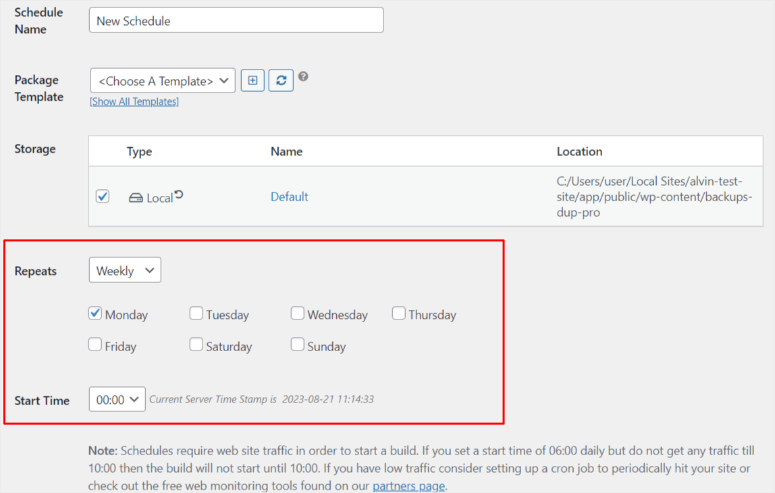
Odată ce totul este configurat, bifați căsuța de lângă „Activați acest program”. Apoi, faceți clic pe „Salvați programul” în partea de jos.
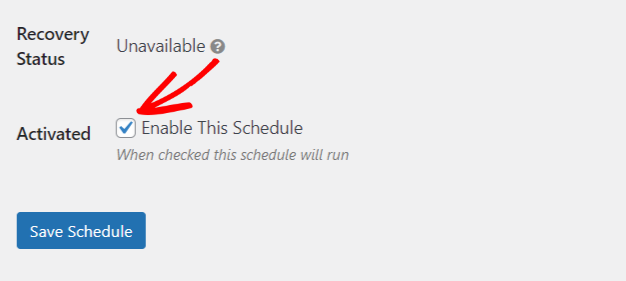
Gata. Backup-urile dvs. rulează acum automat.
Sfat profesionist: Puteți crea mai multe programe cu frecvențe diferite. De exemplu:
- Backup-uri zilnice doar pentru baza de date (rapid, captează modificările de conținut)
- Backup-uri complete săptămânale (backup complet al rețelei)
Pasul 5: Restaurarea din Backup
15-30 minute | Când aveți nevoie să recuperați
În cele din urmă, va trebui să restaurați un backup. De exemplu, un plugin poate defecta site-ul dvs., poate fi necesar să anulați modificări sau, din păcate, poate lovi dezastrul.
Iată când să restaurați:
- Site spart sau infectat cu malware
- Actualizarea eșuată a plugin-ului/temei a defectat rețeaua
- Necesitatea de a reveni la modificări majore pe care le regretăți
- Migrarea către un server nou
- Testarea modificărilor într-un mediu de staging
Cum să vă restaurați rapid site-ul cu Duplicator Pro
Mai întâi, navigați la Duplicator Pro » Backup-uri și găsiți backup-ul pe care doriți să îl restaurați.
Vă recomand să selectați cel mai recent, deoarece acesta are totul deja salvat. Dar puteți alege orice backup.
Apoi, faceți clic pe butonul „Restaurare” de lângă acesta.
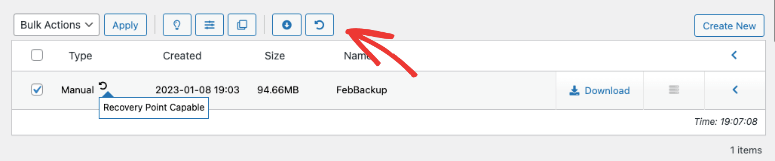
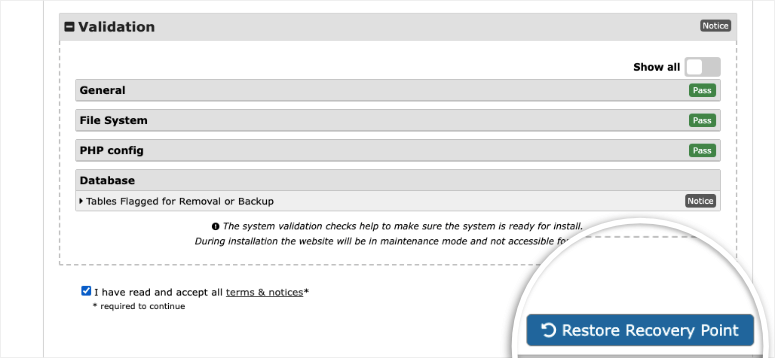
Apoi, apare o fereastră pop-up care vă arată detalii despre fișierele arhivei și de instalare.
Revizuiți cu atenție avertismentele:
- Ce este inclus în acest backup
- Ce va fi suprascris
- Orice note speciale
Apoi, bifați căsuța pe care scrie: „Am citit și accept toți termenii și notificările.” Odată terminat, faceți clic pe „Restaurare Punct de Recuperare”.
Apare o a doua fereastră pop-up care vă cere să confirmați setările bazei de date. Acestea sunt de obicei corecte, deci puteți face pur și simplu clic pe „OK”.
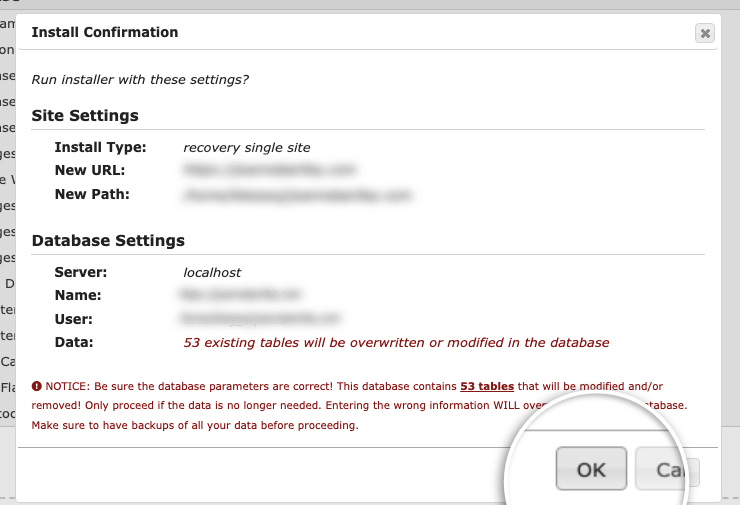
Duplicator Pro va apoi:
- Încărcați fișierele de backup
- Extrageți arhiva
- Importați baza de date
- Înlocuiți fișierele curente
- Actualizați URL-urile dacă este necesar
Aceasta durează 15-30 de minute, în funcție de dimensiunea backup-ului.
Curățare post-recuperare
Când restaurarea se finalizează, veți vedea un ecran de curățare. Aici, bifați căsuța: Ștergeți automat fișierele de instalare după autentificare (recomandat pentru securitate).
După aceasta, faceți clic pe „Autentificare administrator” pentru a fi redirecționat către Duplicator Pro » Instrumente.
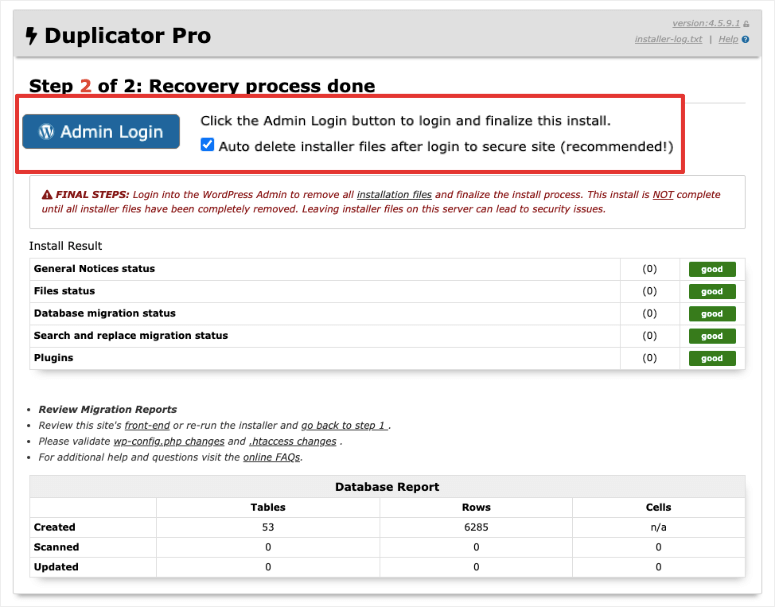
Aici veți vedea acțiuni de curățare recomandate:
- Ștergeți fișierele de instalare
- Eliminați orfanii de backup
- Goliți cache-ul de build
Faceți clic pe butoane pentru a finaliza curățarea.
Verificare finală:
- Vizitați site-ul principal și 2-3 subsite-uri pentru a confirma că totul se încarcă corect.
- Testați autentificarea cu contul dvs. de administrator.
- Verificați dacă fișierele media sunt afișate corect.
Asta e tot. Acum puteți restaura rețeaua dvs. multisite WordPress cu un plugin sau manual.
Ce metodă ar trebui să folosiți? – Tabel rapid
Am creat un tabel rapid care compară metodele manuală și prin plugin de backup a rețelei dvs. multisite WordPress.
| Când să folosiți metoda manuală | Când să folosiți Duplicator Pro |
|---|---|
|
|
Greșeli comune de evitat – Tabel rapid
Permiteți-mi să vă salvez de la lecțiile dureroase pe care le-am învățat pe calea grea. Consultați tabelul rapid de mai jos.
| ❌ Greșeli critice | ✅ Obiceiuri de succes |
|---|---|
❌ Utilizarea pluginului fără a verifica suportul multisite Verificați întotdeauna înainte de instalare. Duplicator gratuit și WPvivid gratuit nu suportă multisite. | ✅ Utilizați o soluție de backup compatibilă cu multisite Duplicator Pro, UpdraftPlus Premium sau BlogVault. Verificați suportul înainte de a cumpăra. |
❌ Backup doar a bazei de date SAU doar a fișierelor Ambele sunt necesare. Unul fără celălalt este inutil pentru restaurare. | ✅ Automatizați backupurile Configurați-l o dată, apoi uitați de el. Backupurile manuale sunt ușor de omis. |
❌ Stocarea backupurilor doar pe același server Dacă serverul se defectează, backupurile se defectează și ele. Stocați întotdeauna în afara site-ului. | ✅ Stocați backupurile în mai multe locații Server local, stocare în cloud și computer personal. Urmați regula 3-2-1. |
❌ Niciodată nu testați restaurarea Dacă nu testați niciodată, nu știți dacă backupurile funcționează. Testați lunar. | ✅ Testați restaurarea lunar Alegeți prima sâmbătă din fiecare lună. Durează 30 de minute. Asigură funcționarea backupurilor. |
❌ Nu faceți backup înainte de modificări majore Actualizări WordPress, pluginuri noi, modificări de temă. Zece minute acum economisesc zile mai târziu. | ✅ Faceți întotdeauna backup înainte de modificări Faceți acest lucru automat. Înainte de a actualiza orice, creați un backup. Fără excepții. |
❌ Omiterea fișierelor wp-config.php și .htaccess Fișiere critice de configurare multisite. Fără ele, restaurarea eșuează. | ✅ Documentați procedurile de backup Notați procesul, locațiile de stocare și URL-urile de recuperare în caz de dezastru. |
Sper că v-a făcut plăcere să citiți despre cum să vă faceți backup rețelei multisite pe WordPress. Dacă ceva nu este clar, consultați întrebările frecvente de mai jos.
Întrebări frecvente: Cum să faci backup la WordPress Multisite
Chiar am nevoie de Duplicator Pro pentru backup-ul WordPress multisite?
Da, versiunea gratuită a Duplicator NU suportă WordPress Multisite. Trebuie să folosiți Duplicator Pro pentru backup-uri multisite. Puteți folosi versiunea gratuită a Duplicator Pro pentru a face backup și a restaura un singur site, fie local pe PC-ul dvs., fie pe stocare cloud.
Cât de des ar trebui să fac backup rețelei mele multisite?
Backup-uri zilnice minim pentru rețele active. La fiecare 12 ore pentru site-uri eCommerce sau cu trafic ridicat unde procesați constant comenzi și înregistrări. Backup-urile săptămânale funcționează pentru rețelele cu trafic redus care se schimbă rar. În plus, creați întotdeauna un backup manual înainte de orice modificări majore, cum ar fi actualizări WordPress sau instalări de plugin-uri.
Pot face backup doar unui singur subsite în loc de întreaga rețea?
Nu. Cu Duplicator Pro, puteți exclude anumite subsites dintr-un backup. Dar nu puteți face backup unui singur subsite independent, deoarece toate partajează aceleași tabele de baze de date. Tabelele de rețea (wp_users, wp_blogs, wp_site) sunt partajate peste tot. Backup-ul unui singur site fără infrastructura de rețea nu funcționează.
Ce se întâmplă dacă nu îmi permit Duplicator Pro pentru backup-uri multisite?
Folosiți metoda manuală temporar ca soluție de moment. Este consumatoare de timp (1-2 ore per backup), dar funcționează și nu costă nimic, cu excepția timpului dvs. Stabiliți un obiectiv de a face upgrade la Duplicator Pro în 3-6 luni. Economia de timp și fiabilitatea merită prioritizate în bugetul dvs.
Cât durează backup-urile?
Backup-uri manuale: 1-2 ore de lucru activ de fiecare dată. Duplicator Pro: 15-20 minute de configurare inițială, apoi 5-30 minute per backup, în funcție de dimensiunea rețelei (sau automat peste noapte, în timp ce dormiți). Rețelele mici (1-10 site-uri) se fac backup cel mai rapid. Rețelele mari (peste 100 de site-uri) pot dura 2+ ore chiar și cu Duplicator Pro.
Ce se întâmplă dacă backup-ul meu eșuează pe jumătate?
Cu backup-uri manuale, începeți de la zero. Cu Duplicator Pro, verificați rezultatele scanării înainte de a construi. Scanarea pre-backup detectează majoritatea problemelor înainte ca acestea să cauzeze eșecuri. Problemele comune includ expirarea timpului de execuție al serverului (comutați la formatul DupArchive) sau spațiu pe disc insuficient (folosiți stocare cloud în schimb).
Pot restaura rețeaua mea multisite pe un domeniu sau server diferit?
Da, Duplicator Pro gestionează acest lucru automat în timpul restaurării. Actualizează toate URL-urile și căile pentru dvs. Acest lucru se numește migrare. Restaurarea manuală pe un domeniu diferit necesită căutare și înlocuire în baza de date, ceea ce este complex și predispus la erori. Un alt motiv pentru care Duplicator Pro merită.
Încetinesc backup-urile site-ul meu?
În timpul procesului de backup, da, ușor. Serverul dvs. comprimă fișierele și exportă bazele de date, ceea ce utilizează resurse. De aceea ar trebui să programați backup-uri automate în timpul orelor cu trafic redus, cum ar fi 2-3 AM. Vizitatorii din timpul zilei nu vor observa nicio încetinire, deoarece backup-urile rulează peste noapte.
Verdict final: Ar trebui să fac backup la WordPress-ul meu Multisite?
Absolut, da.
Rețeaua dvs. multisite este ca un bloc de apartamente. Un dezastru afectează toate site-urile simultan. Fără backup-uri, pierdeți totul.
Iată ce știu acum: backup-urile manuale durează 1-2 ore de fiecare dată. Duplicator Pro durează 15 minute o dată, apoi rulează automat în timp ce dormiți.
Puteți începe cu abordarea manuală, dar migrați la metoda mai ușoară și mai rapidă cu plugin, pe măsură ce creșteți.
Sfatul meu este să configurați backup-urile astăzi și să le testați lunar. Cel mai important, stocați fișierele de backup WordPress în mai multe locații. Astfel, aveți un backup al backup-ului dvs.
Un singur backup bun vă poate economisi sute de ore și poate preveni pierderea datelor.
Viitorul dvs. vă va mulțumi.
Centru de Resurse
Acum că știți cum să faceți backup la WordPress Multisite, iată alte tutoriale care vă vor ajuta să vă mențineți și să vă protejați rețeaua:
- Acum, dacă sunteți în căutarea mai multor opțiuni de plugin-uri multisite, iată un articol comparativ despre Duplicator Vs. UpdraftPlus Vs. Solid Backups.
- Lista de verificare a securității WordPress – Securizați întreaga rețea multisite cu acest ghid cuprinzător de securitate.
- Cum să optimizați baza de date WordPress – Curățați baza de date înainte de backup pentru a reduce dimensiunea backup-ului și a îmbunătăți performanța.
- Cum să eliminați fișierele neutilizate din biblioteca media WordPress – Ștergeți fișierele media inutile pentru a menține backup-urile mai mici și mai rapide.
- Cele mai bune plugin-uri de staging – Găsiți plugin-ul de staging potrivit pentru a testa în siguranță backup-urile dvs. multisite.
- Cum să mutați WordPress pe un nume de domeniu nou – Restaurați backup-ul dvs. multisite pe un domeniu nou cu acest ghid de migrare.
- Greșeli la migrarea temelor – Evitați greșelile comune la schimbarea temelor (și faceți întotdeauna backup mai întâi).
Aceste ghiduri vă vor ajuta să mențineți o rețea multisite sănătoasă, sigură și optimizată, ușor de salvat și restaurat.
Cu cât vă protejați și vă întrețineți mai bine site-urile acum, cu atât recuperarea devine mai ușoară dacă survine un dezastru.

Comentarii Lasă un răspuns