Pe măsură ce am crescut ca expert WordPress și de marketing de-a lungul anilor, un lucru pe care l-am văzut rezistând testului timpului este relația dintre vânzări și dovada socială.
Clienții caută întotdeauna dovezi că și alții iubesc ceea ce cumpără. Această reasigurare poate fi factorul decisiv între cineva care apasă pe „cumpără acum” sau pleacă.
Sincer, ador cumpărăturile online. Ca urmare, fluxurile mele de social media sunt pline de reclame, ciudat, dar exact așa îmi place.
Dar când văd o reclamă pentru ceva ce mă interesează, nu dau click și cumpăr imediat. Închid acea reclamă imediat și caut numele afacerii pe Google pentru a vedea ce spun oamenii reali despre ea.
Acest obicei nu îmi este unic!
Majoritatea clienților tăi potențiali fac exact același lucru. Vor părăsi site-ul tău atent creat după ajungerea la afacerea ta prin SEO sau reclame pentru a căuta recenzii pe Google, Yelp sau Facebook.
Iată problema: odată ce părăsesc site-ul tău, există o mare posibilitate ca ei să găsească un concurent cu recenzii mai bune și să nu se mai întoarcă niciodată pe site-ul tău.
Ce înseamnă asta?
Ai plătit practic pentru a trimite clienți la concurența ta!
Acest lucru se întâmplă chiar dacă ai un site web frumos, conținut grozav și chiar prețuri mai mici.
Mai rău, deoarece oamenii părăsesc rapid site-ul afacerii dvs., rata de respingere poate crește, ceea ce poate afecta și mai mult SEO, ducând la și mai puține vizite pe pagină și, în cele din urmă, la vânzări.
Folosind propriul meu proces de achiziție, mi-am dat seama că trebuie să aduc dovada socială direct pe paginile mele, în loc să oblig oamenii să o caute.
Dar adăugarea dovezilor sociale nu a fost suficientă pentru mine; aveam nevoie ca recenziile și mărturiile să fie din surse de încredere pentru mai multă credibilitate. Site-uri de recenzii precum Google și Yelp.
După ce am testat zeci de metode de încorporare a recenziilor, am descoperit trei modalități fiabile de a vă afișa recenziile Google și Yelp direct pe site-ul dvs. WordPress.
Vă voi ghida prin fiecare metodă, de la abordarea manuală rapidă la soluții automate care se actualizează singure.
Până la final, veți menține vizitatorii implicați pe site-ul dvs., oferindu-le în același timp dovada socială de care au nevoie pentru a cumpăra cu încredere.
Ce veți învăța:
- Cum să încorporați manual recenzii individuale (rapid, dar limitat)
- Metoda revoluționară fără API care funcționează în 60 de secunde
- Configurare API avansată pentru surse de recenzii nelimitate
- Soluții drag-and-drop pentru pagini de destinație
- Ce metodă se potrivește nivelului dvs. de competență tehnică și nevoilor afacerii
De ce încorporarea recenziilor pe site-ul dvs. WordPress contează
Numerele din spatele comportamentului de recenzii al clienților spun o poveste puternică. Când am început să urmăresc analizele pentru site-urile clienților, am fost șocat să văd câți vizitatori au plecat și nu s-au mai întors pe site-urile fără dovezi sociale.
Înțelegerea acestor tipare a schimbat modul în care abordez parcursul utilizatorului, înțelegând exact de ce au nevoie.
Iată ce dezvăluie datele despre clienții dvs.:
- 95% dintre consumatori citesc recenzii online înainte de a lua orice decizie de cumpărare
- Afișarea a doar 5 recenzii crește ratele de conversie cu 270% comparativ cu produsele fără recenzii
- 88% dintre oameni au încredere în recenziile online la fel de mult ca în recomandările personale de la prieteni
- 67% dintre clienți citesc între 1-6 recenzii înainte de a se simți suficient de încrezători pentru a cumpăra
- 91% dintre oameni verifică recenziile cel puțin lunar, clienții mai tineri verificând și mai frecvent
- 81% încep cercetarea pe recenziile Google mai întâi, apoi trec la alte platforme precum Yelp sau Facebook
- Utilizatorii de mobil sunt cu 46% mai predispuși să cerceteze ratingurile pe telefoanele lor înainte de a cumpăra, chiar și atunci când fac cumpărături în magazine fizice
Când clienții părăsesc site-ul dvs. pentru a căuta recenzii, jucați un joc de noroc cu atenția lor. Persoana medie vizitează 2-3 site-uri de recenzii înainte de a lua o decizie.
Ca urmare, fiecare clic în afara site-ului dvs. web este o altă șansă ca aceștia să descopere un concurent cu ratinguri mai bune sau cu dovezi sociale mai convingătoare.
Cum să afișați recenziile Google & Yelp pe site-ul dvs. WordPress (metode cu API + fără API)
Acum că înțelegeți puterea afișării recenziilor și a mărturiilor, permiteți-mi să vă prezint cele mai bune modalități pe care le-am găsit pentru a le încorpora în WordPress.
Vă voi prezenta 3 metode diferite, astfel încât să o puteți selecta pe cea mai potrivită pentru dvs. În plus, dacă doriți să citiți despre o metodă direct, accesați linkurile de mai jos.
- Method 1: Smash Balloon Without API Keys (My Favorite No-Hassle Method)
- Method 2: Smash Balloon With API Keys (For Advanced Users)
- Method 3: Manual Review Embedding (Quick But Limited)
- Întrebări frecvente: Cum să adăugați fluxuri de recenzii Yelp & Google în WordPress (cu și fără chei API)
- Final Verdict: Choose Your Review Embedding Method
Acestea fiind spuse, să trecem la treabă.
Metoda 1: Smash Balloon fără chei API (metoda mea preferată, fără bătăi de cap)
Yelp a complicat lucrurile pentru afacerile mici în 2024, când a început să perceapă taxe pentru accesul la API.
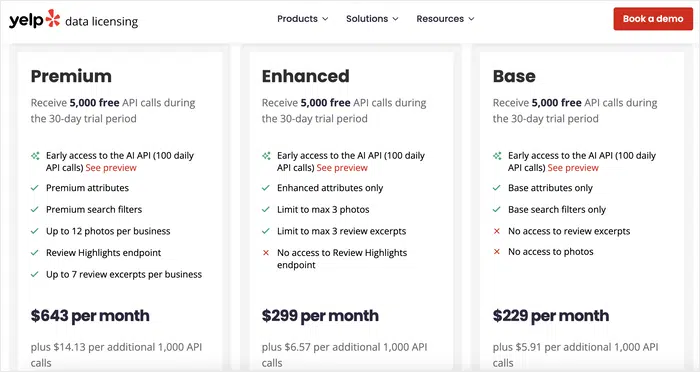
Asta înseamnă că, pe lângă pașii tehnici obișnuiți, cum ar fi crearea unui proiect Google Maps, verificarea conturilor de facturare și navigarea prin panouri de control confuze, acum trebuie să vă confruntați cu costuri suplimentare doar pentru a afișa propriile recenzii.
API-ul Google nu este mult mai ușor. Tot trebuie să creați un proiect, să activați facturarea și să furnizați detalii de card de credit. Aceștia sunt pași care pot părea copleșitori dacă nu sunteți tehnic.
Am văzut atât de mulți proprietari de afaceri oprindu-se chiar acolo. Ideea de a plăti pentru acces la API pe lângă configurarea cardurilor de credit și a conturilor de dezvoltator pare prea mult. Și sincer, nu îi învinovățesc.
De aceea, funcția fără API a Smash Balloon a părut o schimbare de joc!
Ocolește complet toate acele obstacole tradiționale. Partea cea mai bună? Puteți configura fluxuri de recenzii în aproximativ 60 de secunde. Fără conturi de dezvoltator, fără cerințe de card de credit, fără facturi surpriză.
Ceea ce înainte îmi lua 2-3 ore să configurez pentru un client, acum se întâmplă în mai puțin de un minut.
Ca urmare, mă pot concentra pe design și strategie în loc să mă lupt cu configurarea tehnică, iar clienții mei primesc recenziile live aproape instantaneu.
În plus, această funcție funcționează chiar și pe versiunea gratuită a pluginului Smash Balloon’s Reviews Feed. Acest lucru face ca acest plugin de feed-uri să fie perfect pentru afacerile mici care abia încep.
Dar, ca dezavantaj, recenziile se actualizează o dată pe săptămână. Deci nu este complet automat, dar pentru majoritatea site-urilor mai mici, acest lucru este mai mult decât suficient pentru a menține dovezile sociale proaspete și vizibile.
La urma urmei, când vei crește și vei începe să colectezi mai multe recenzii, poți oricând să treci la metoda tradițională API pentru actualizări mai rapide. O metodă pe care o voi discuta și în această postare.
Dar pentru început, să ne scufundăm în configurarea Yelp și Google Reviews de la Smash Balloon, fără API.
Pasul 1: Instalați și configurați Smash Balloon.
Acum, chiar dacă Smash Balloon’s Reviews Feed Free te poate ajuta să configurezi recenzii fără API-uri, pentru această recenzie, voi folosi versiunea pro.
În acest fel, îți pot arăta tot ce poți face cu acest plugin de dovezi sociale.
Mai întâi, accesează site-ul oficial Smash Balloon și selectează un plan.
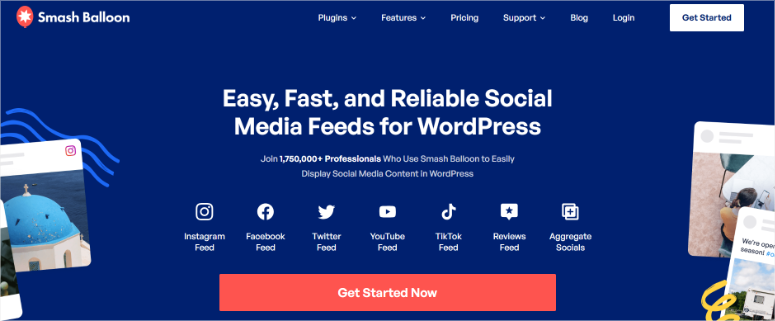
Aici, poți obține pachetul All Access Bundle de la Smash Balloon, care include pluginuri de feed-uri pentru Instagram, Facebook, TikTok, Twitter, YouTube și Reviews într-unul singur.
Verifică recenzia mea despre Smash Balloon pentru a vedea ce include fiecare plugin.
Alternativ, dacă vrei doar să afișezi recenzii, alege Reviews Feed Pro.
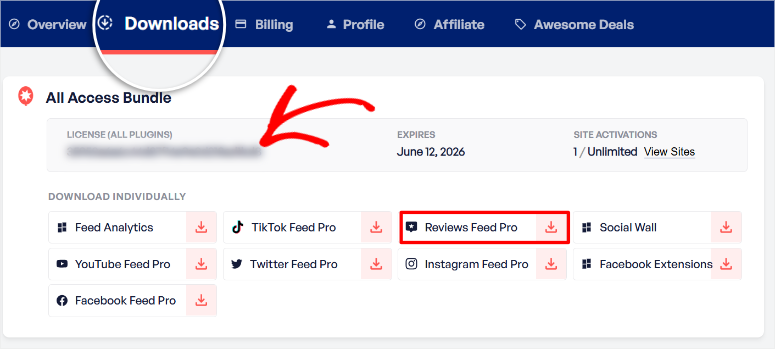
După ce achiziționați pluginul, conectați-vă la tabloul de bord Smash Balloon și navigați la Descărcări. În funcție de produsul achiziționat, veți vedea diferite opțiuni de descărcare.
Așadar, găsiți fila „Reviews Feed Pro” și descărcați arhiva pluginului pe PC. În timp ce vă aflați pe această pagină, copiați și cheia de licență; veți avea nevoie de ea mai târziu pentru a activa versiunea pro.
Acum, accesați tabloul de bord WordPress și navigați la Pluginuri » Adăugare Plugin Nou. Încărcați fișierul pluginului, apăsați „Instalare” și apoi Activare.
Dacă întâmpini probleme, consultă tutorialul meu despre cum să instalezi un plugin.
Odată activat, ar trebui să vedeți o nouă opțiune de meniu apărând în tabloul de bord WordPress numită „Reviews Feed”. Selectați-o pentru a deschide pagina Cheie de licență, apoi lipiți codul pe care l-ați copiat anterior.
În cele din urmă, apăsați Activate și ar trebui să fi instalat complet pluginul Reviews Feed de la Smash Balloon.
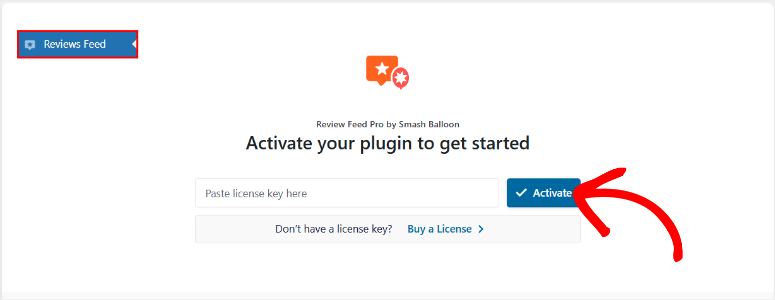
În continuare, permiteți-mi să vă arăt cum să creați fluxurile dvs. de recenzii.
Pasul 2: Conectați fluxurile de recenzii cu Yelp și Google Review
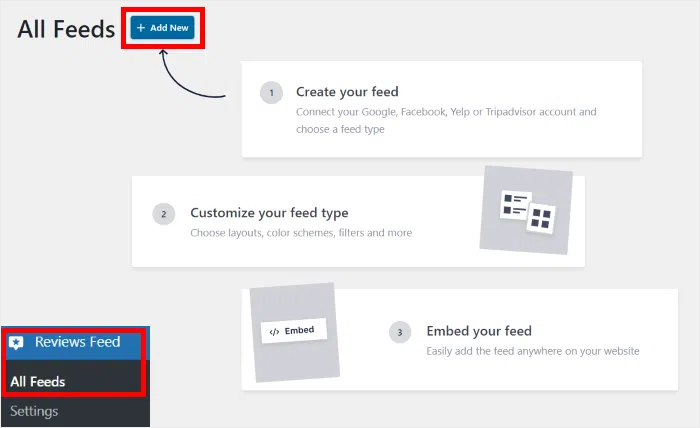
Odată ce Smash Balloon este activat, veți fi direcționat automat către tabloul de bord Smash Balloon, unde puteți începe să creați primul dvs. flux de recenzii. Pe această pagină, selectați butonul „+Add New”.
Alternativ, puteți deschide și Reviews Feed » All Feeds din tabloul de bord și apăsați butonul „Add New”. Acest lucru vă va duce în același punct.
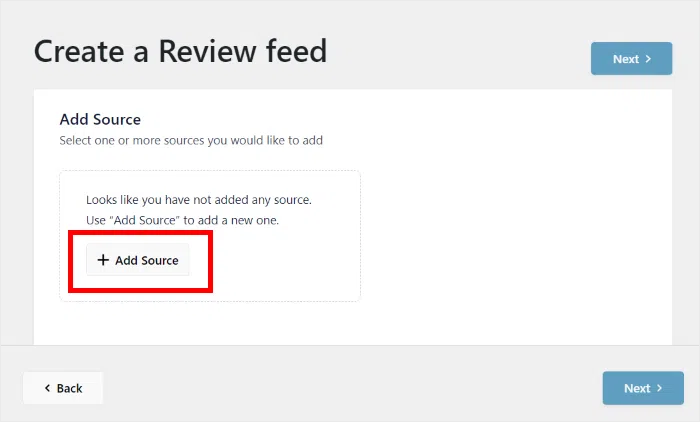
Pe pagina următoare, selectați „Add Source” pentru a deschide toate opțiunile de site-uri de recenzii pe care le puteți utiliza cu Smash Balloon, cum ar fi Facebook, Yelp, TripAdvisor, TrustPilot și multe altele.
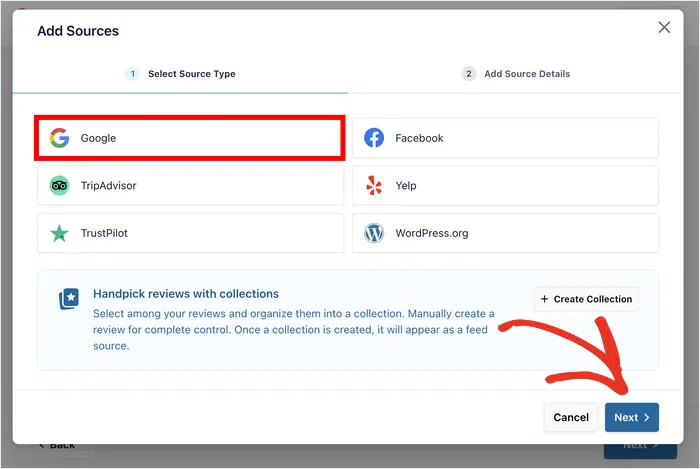
Apoi, în această fereastră pop-up, selectați „Google” ca sursă și apăsați „Next” pentru a continua la pagina următoare.
Pe această pagină, tot ce trebuie să faceți este să introduceți ID-ul dvs. Google Place și să apăsați Finish.
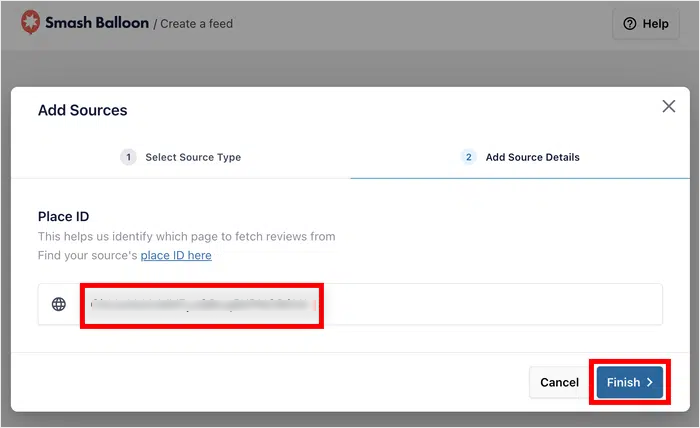
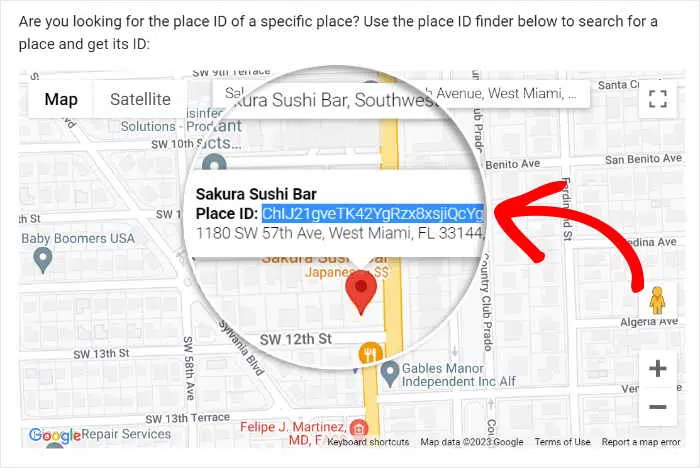
Acum, dacă nu știți cum să găsiți ID-ul locului dvs. Google, nu vă faceți griji, durează doar câteva secunde să-l găsiți.
Găsiți ID-ul locului dvs. căutând afacerea dvs. pe Google Maps. URL-ul va conține un șir lung după „place/” care reprezintă identificatorul dvs. unic de afacere.
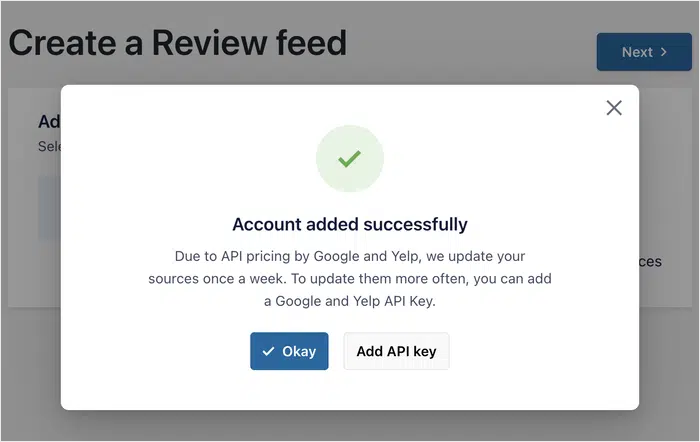
Odată ce lipiți ID-ul locului dvs. Google, ar trebui să vedeți un ecran de confirmare care vă spune că contul dvs. a fost adăugat cu succes.
În acest moment, fluxurile dvs. de recenzii vor fi actualizate o dată pe săptămână. Dar aveți opțiunea de a adăuga un API pentru actualizări automate ale recenziilor. Mai multe despre asta mai târziu.
Ce se întâmplă dacă doriți să adăugați recenzii Yelp?
Veți urma exact același proces. Doar că de data aceasta, pe pagina „Adăugare surse”, veți selecta Yelp în locul Google.
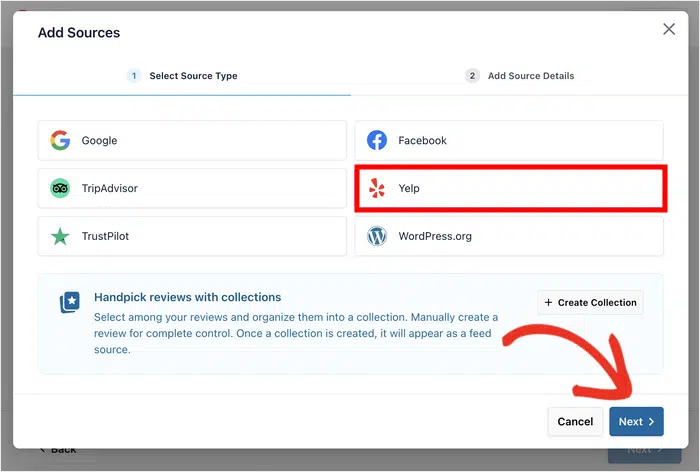
Apoi, pe pagina următoare, veți adăuga pur și simplu URL-ul Yelp al afacerii dvs. așa cum apare în browser.
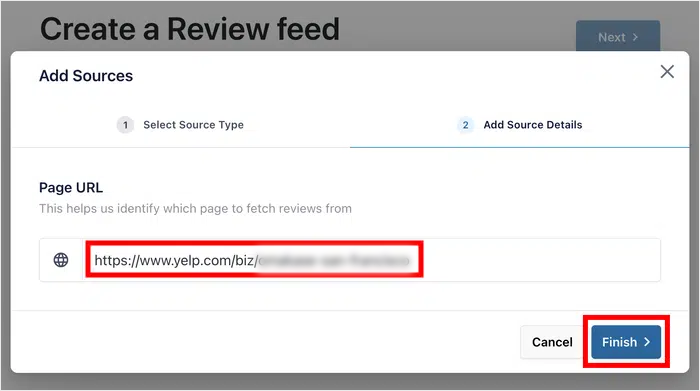
După aceasta, veți primi același mesaj de confirmare pe care l-ați vedea atunci când adăugați recenzii Google cu Smash Balloon fără un API.
Odată ce conexiunea contului dvs. Yelp sau Google Business este completă, selectați Next în partea de jos a ecranului pentru a trece la pasul următor, crearea fluxului dvs. de recenzii.
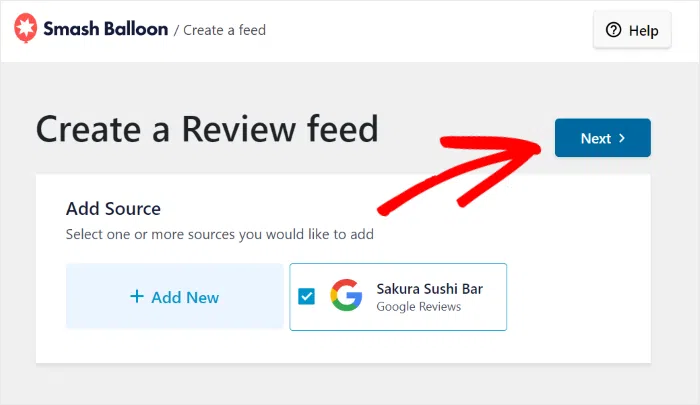
Pasul 3: Creați fluxuri de recenzii Google și Yelp
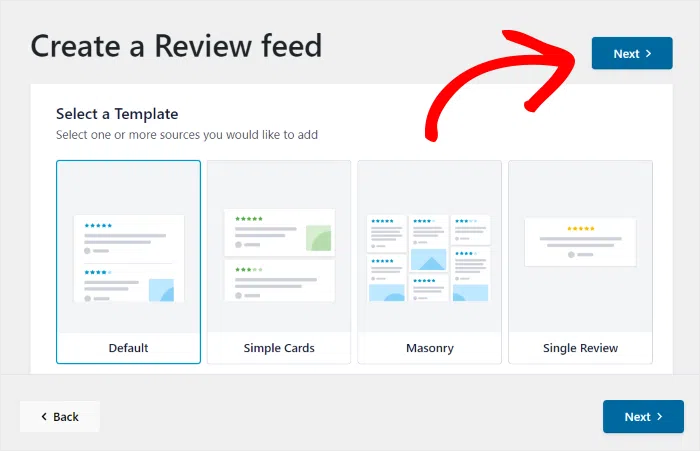
Apoi, trebuie să selectați un șablon de flux. Smash Balloon vine cu șabloane precum Simple Cards, Masonry, Carousel și multe altele.
În plus, pentru a vă facilita selecția, fiecare șablon vine cu o previzualizare rapidă, astfel încât să puteți vedea cum arată recenziile pe o pagină live.
Selectați-l pe cel care se potrivește cel mai bine site-ului dvs. și apăsați „Next”.
Aceasta deschide editorul de fluxuri Smash Balloon, o interfață simplă de tip drag and drop care face crearea fluxurilor super ușoară.
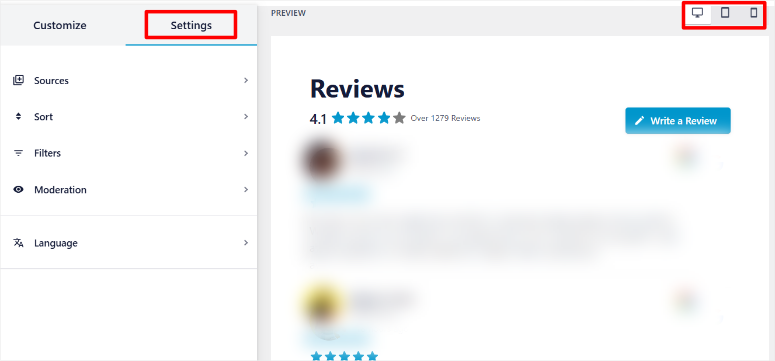
În stânga, aveți filele Customize și Settings, în timp ce în dreapta, aveți fereastra de previzualizare live pentru a vedea cum se dezvoltă fluxurile dvs. de recenzii pe măsură ce le construiți în timp real.
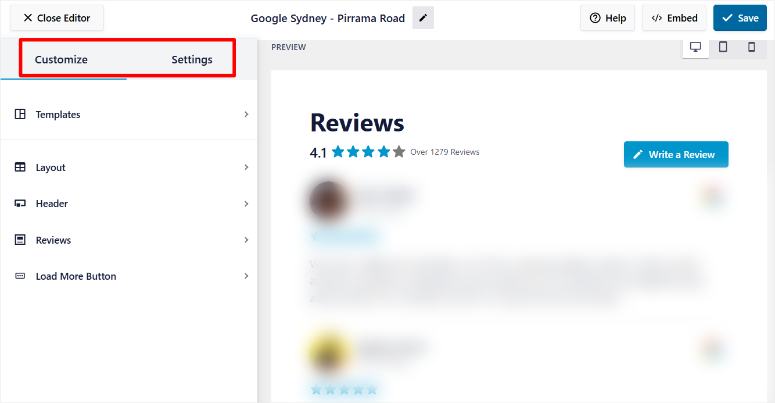
Apoi, sub Customize, puteți schimba Șablonul și Aspectul, chiar dacă le-ați configurat deja. Acest lucru arată doar cât de flexibil este Smash Balloon.
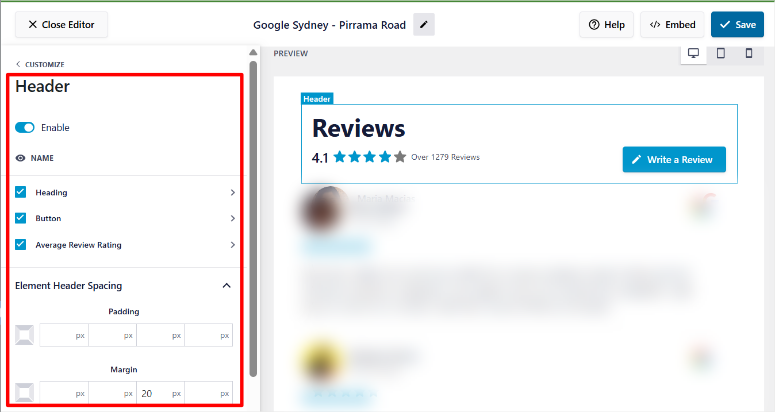
Dar nu se oprește aici. Puteți personaliza Antetul adăugând un buton, o evaluare medie a recenziilor și chiar titlul în sine cu o casetă de selectare.
Și ca orice constructor de pagini drag and drop de top, poți adăuga și margini și spațiere.
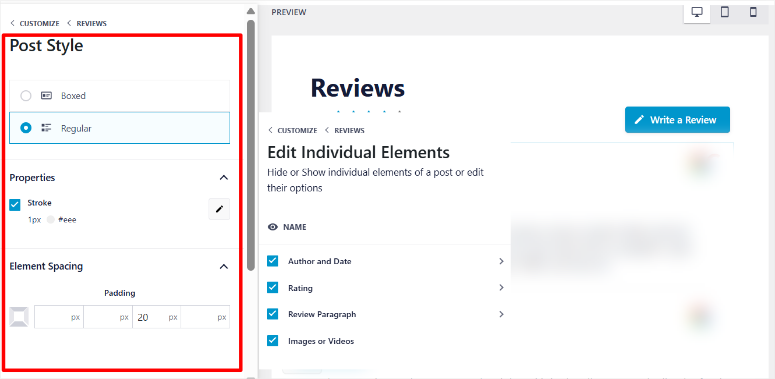
Apoi, în opțiunea de personalizare Recenzie, puteți schimba stilul postării folosind o casetă de selectare între încadrat și normal. Puteți schimba Proprietățile și Spațierea elementelor.
În afară de asta, puteți edita și elemente individuale precum Autorul, data, evaluările și multe altele.
Pentru a menține utilizatorii mai mult timp pe recenzii, puteți adăuga un buton „Încarcă mai multe” care creează efectul de defilare infinită.
Partea cea mai bună este că puteți vedea cum arată recenziile pentru diferite dimensiuni de ecran selectând pictogramele PC, tabletă și telefon mobil din colțul din dreapta al paginii.
Apoi, sub fila „Setări”, puteți:
- Schimbați Sursele
- Sortează recenziile după dată, evaluare sau randomizează
- Filtrează după evaluarea în stele
- Filtrează după cuvinte, astfel încât să conțină sau să nu conțină cuvinte.
- În plus, filtrează după numărul de caractere și setează limita minimă și maximă de caractere.
- Moderează recenziile adăugate la fluxul tău.
Odată ce ați terminat de personalizat fluxul de recenzii, tot ce trebuie să faceți este să selectați Salvează în colțul din dreapta sus și sunteți gata să îl adăugați pe site-ul dvs.
Pasul 4: Adaugă fluxul tău de recenzii pe site-ul tău
Pluginul preia automat recenziile tale și creează un shortcode pe care îl poți încorpora oriunde pe site-ul tău.
Pentru a-l adăuga pe site-ul tău, Smash Balloon îți oferă 3 opțiuni, permițându-ți să alegi una pe care o găsești cea mai ușoară.
Începe prin a selecta din nou butonul „Embed” din colțul din dreapta sus. În acest moment, vei vedea o fereastră pop-up cu toate cele 3 opțiuni de încorporare.
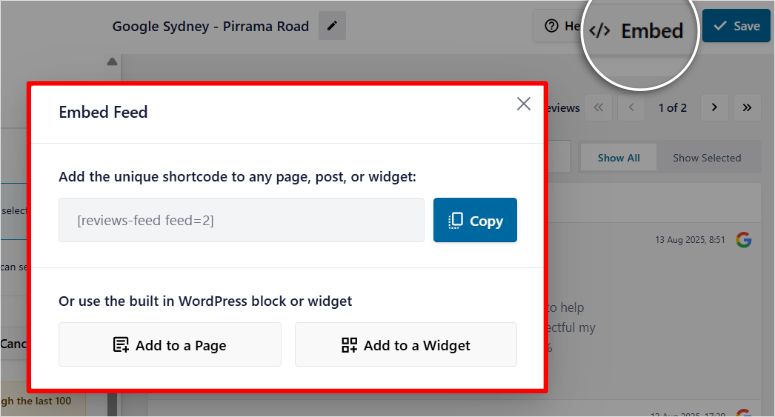
1. Poți folosi shortcode-ul
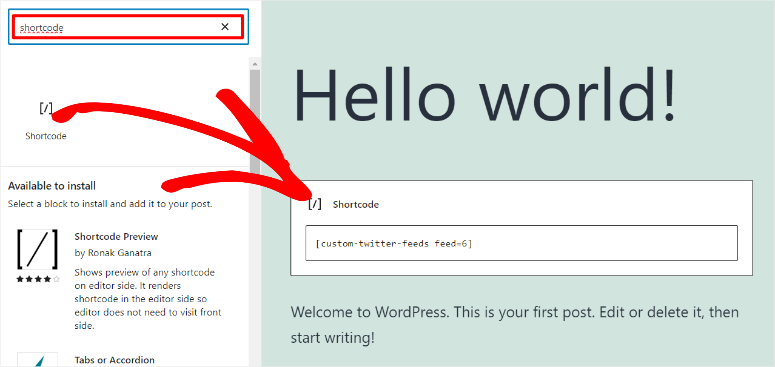
Această metodă îți permite să adaugi fluxul de recenzii pe orice pagină, postare sau zonă pregătită pentru widget-uri. Pentru a folosi shortcode-ul, deschide orice pagină sau postare. Apoi, folosind bara de căutare, găsește blocul shortcode.
După aceasta, trage și plasează blocul shortcode acolo unde vrei să apară fluxul de recenzii. În final, lipește shortcode-ul în bloc și apasă Salvare.
2. Poți folosi opțiunea Adaugă pe pagină
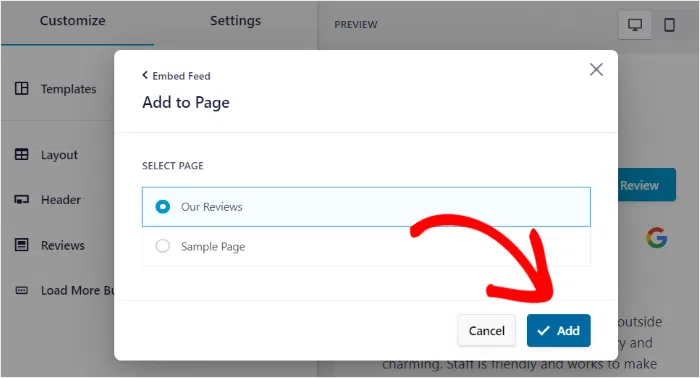
Odată ce selectezi această opțiune, o listă cu toate paginile tale va apărea pe ecranul următor. Folosind o casetă de selectare, selectează pagina pe care vrei să apară fluxul de recenzii.
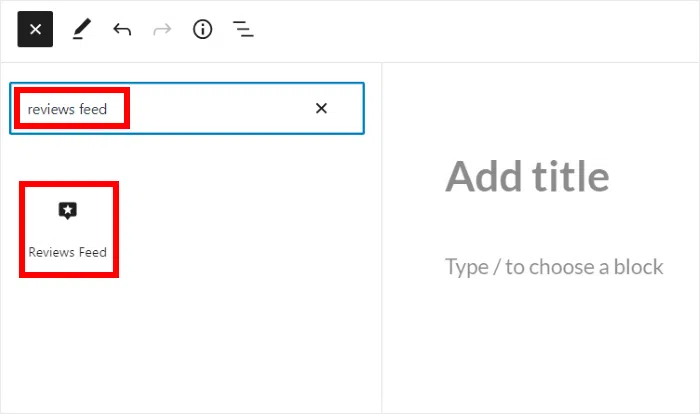
Odată ajuns pe această pagină, folosește opțiunea de căutare pentru a găsi blocul Flux de recenzii. Din nou, trage și plasează blocul acolo unde vrei să apară fluxul de recenzii și apasă Salvare.
3. Poți folosi opțiunea Adaugă la widget
Această opțiune te duce la lista ta de widget-uri. Aceasta este Aspect » Widget-uri în panoul de administrare WordPress.
Pe această pagină, folosește bara de căutare pentru a găsi blocul Fluxuri de recenzii. Trage și plasează-l în poziția de widget dorită.
În final, apasă Salvare. Toate aceste metode sunt super ușoare și nu vor distorsiona modul în care va arăta fluxul tău de recenzii. În final, fluxul tău de recenzii ar trebui să arate ca exemplul meu de mai jos.
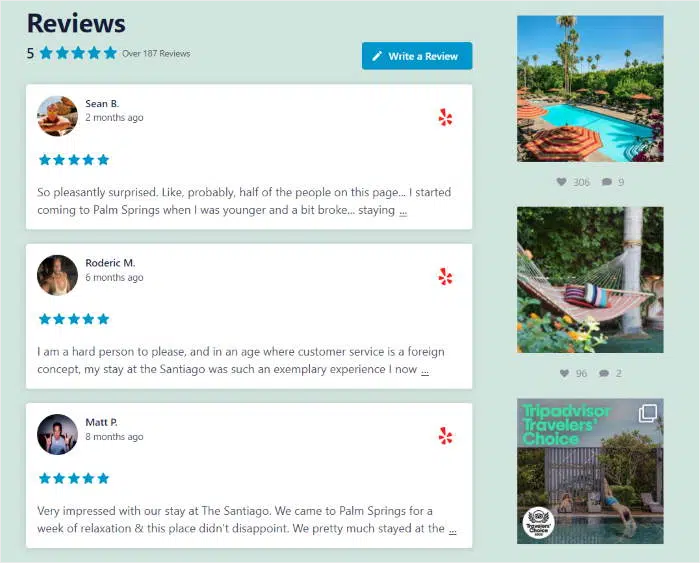
Partea cea mai bună este că poți adăuga mai multe fluxuri pe aceeași pagină. Acest lucru înseamnă că poți adăuga atât recenziile Yelp, cât și cele Google pe aceeași pagină, astfel încât să arate ca exemplul meu de mai jos.
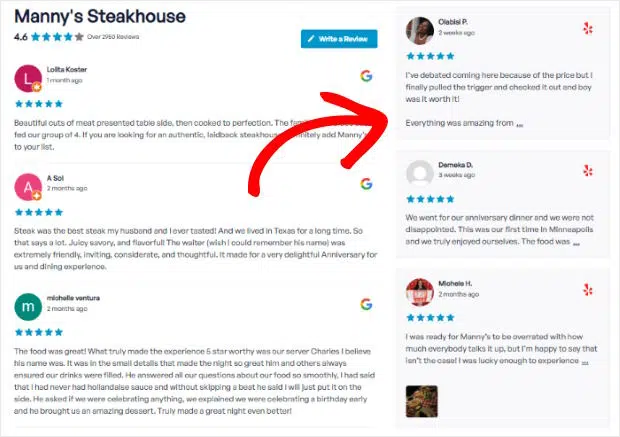
Gata! Acum poți adăuga recenzii Google și Yelp pe site-ul tău WordPress în doar câteva minute. În plus, poți face acest lucru cu versiunea gratuită a Fluxurilor de recenzii de la Smash Balloon.
Avantaje și dezavantaje ale metodei No-API
Acum, înainte de a selecta metoda de fluxuri de recenzii fără API, trebuie să înțelegeți pe deplin avantajele și limitările.
Iată ce trebuie să știți:
| Avantaje | Dezavantaje |
|---|---|
| Configurarea în 60 de secunde cu doar un URL sau un ID de locație | Limitat la maximum 50 de recenzii per flux |
| Zero taxe API sau costuri de abonament | Program de actualizare săptămânal vs. în timp real |
| Nu este necesar card de credit sau cont de facturare | Nu se pot combina mai multe locații ale afacerii |
| Perfect pentru utilizatori non-tehnici | Mai puține opțiuni de personalizare decât metoda API |
| Funcționează imediat, fără conturi de dezvoltator | Nu există date istorice de revizuire dincolo de postările recente |
| Elimină problemele de expirare a cheii API | Limitat la o singură sursă de recenzii per flux |
Această metodă funcționează excelent pentru afacerile mici și mijlocii care doresc să-și prezinte cele mai bune recenzii fără complicații tehnice.
Limitările contează doar dacă operați o afacere mare cu mai multe locații sau aveți nevoie de actualizări ale recenziilor în timp real.
Așa cum am menționat, majoritatea afacerilor constată că actualizările săptămânale oferă suficient conținut proaspăt în scopuri SEO.
În plus, 50 de recenzii per flux vă oferă mai mult decât suficientă dovadă socială pentru a influența deciziile de cumpărare.
Metoda 2: Smash Balloon cu chei API (pentru utilizatori avansați)
Așa cum am menționat, metoda fără API gestionează perfect majoritatea nevoilor afacerilor mici. Dar puteți depăși aceste limitări și aveți nevoie de ceva mai robust.
Ca urmare, actualizările în timp real devin cruciale pentru afacerile care primesc zeci de recenzii zilnic.
Această opțiune este excelentă pentru restaurantele cu volum mare, magazinele de retail populare și companiile de servicii cu fluxuri de recenzii active.
Pe lângă aceasta, ar trebui să luați în considerare această abordare dacă aveți o afacere cu mai multe locații. Acest lucru este util dacă operați restaurante în orașe diferite sau aveți o franciză.
Fluxurile de recenzii Smash Balloon cu un API vă permit să combinați recenziile din toate locațiile într-un singur flux. În plus, vă permite să adăugați recenzii în locații unice, cum ar fi pe formularul de comandă.
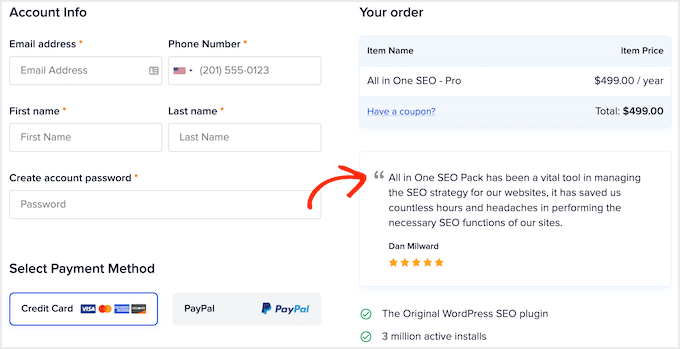
În plus, personalizarea la nivel de întreprindere necesită acces la metadatele complete ale recenziilor pentru opțiuni avansate de filtrare și afișare.
Motivul pentru care folosesc Smash Balloon atât pentru metoda API, cât și pentru metoda fără API este că, pe lângă obținerea API-urilor, pașii de adăugare a unui flux de recenzii sunt aceiași.
Având în vedere acest lucru, mai jos voi arăta în principal cum să creați și să adăugați API-urile pentru recenzii Yelp și Google.
Cum să obțineți API-ul dvs. Google Cloud Console
Pasul 1: Configurați proiectul dvs. Google Cloud Console
Mai întâi, deschide o nouă filă de browser și navighează la Console.Cloud.Google.com. Aici, conectează-te cu contul tău Google sau creează unul dacă nu ai încă un cont Google.
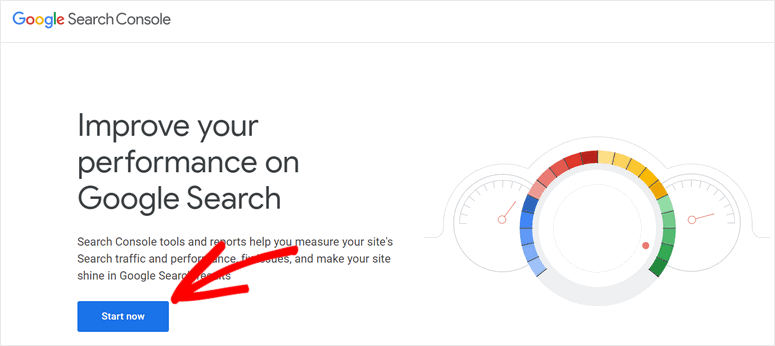
Amintește-ți, Google Cloud Console este gratuită și oferă fundația pentru toate serviciile API Google. Apoi, selectează meniul derulant Google Home din partea de sus a paginii pentru a deschide fereastra pop-up „Proiecte”.
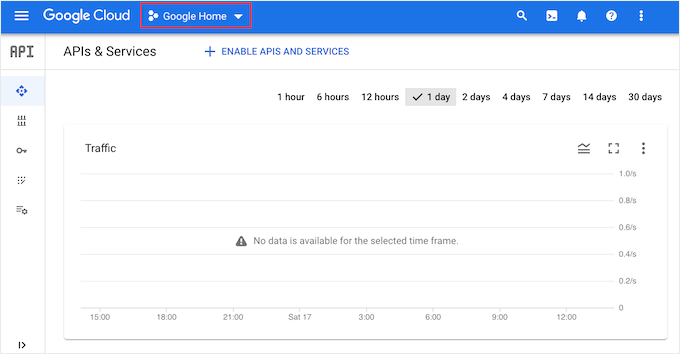
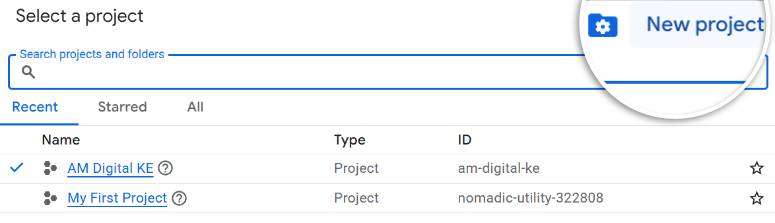
Apoi, în fereastra pop-up, selectează „Proiect nou” pentru a crea un proiect dedicat fluxurilor tale de recenzii.
Apoi, dă proiectului tău un nume descriptiv, cum ar fi „Fluxuri de recenzii WordPress” sau include numele afacerii tale pentru o identificare ușoară mai târziu.
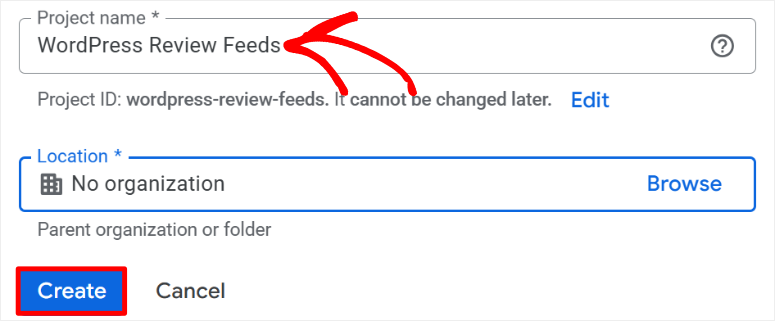
Așteaptă ca Google să-ți creeze proiectul, ceea ce durează de obicei 30-60 de secunde. Odată finalizat, vei vedea numele noului tău proiect în bara de navigare din partea de sus.
Poți, de asemenea, să selectezi din nou meniul derulant Google Home și să selectezi proiectul nou pe care l-ai creat din listă.
Pasul 2: Activarea API-ului Google Places
După aceasta, folosește bara de căutare pentru a găsi „Places API” și dă clic pe rezultat. Apoi, apasă butonul albastru „Activare” pentru a activa Places API pentru proiectul tău.
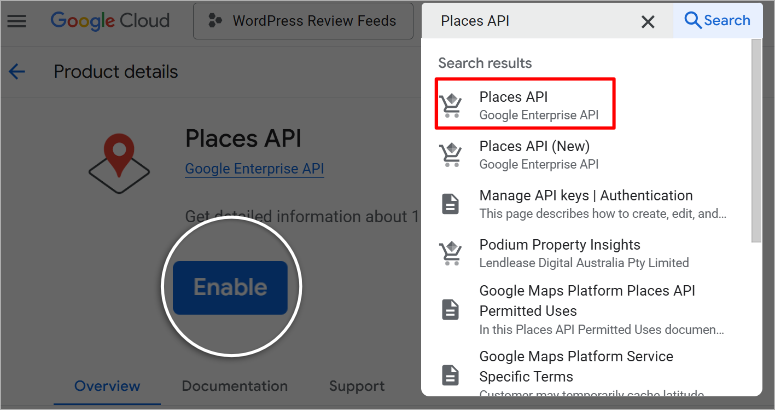
Acest pas îi spune Google că proiectul tău are nevoie de acces la datele despre afaceri și recenzii. Procesul de activare durează doar câteva secunde.
Odată ce activezi API-ul, ar trebui să vezi acum butonul Gestionare în locul butonului Activare. Dă clic pe acesta și configurează informațiile de facturare.
Ar trebui să menționez că Google necesită informații de facturare, chiar dacă oferă limite generoase de utilizare gratuită.
Majoritatea afacerilor mici rămân în limita planului gratuit, care include 5.000 de apeluri API pe lună. Nu vei fi taxat decât dacă depășești aceste limite.
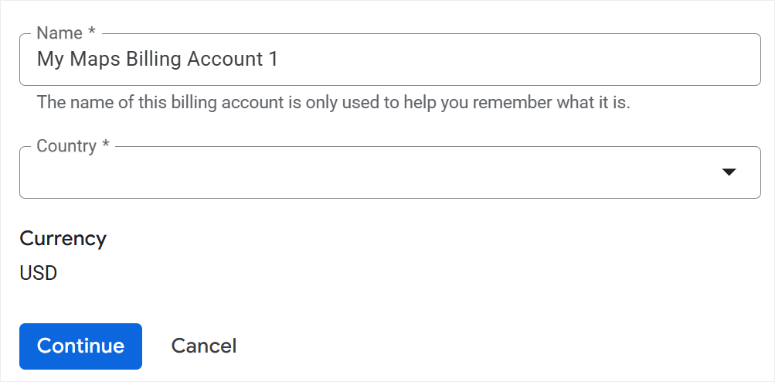
Pasul 3: Creați și configurați cheia API
Odată terminat, selectați API-uri și servicii » Credențiale și apoi apăsați „Creați credențiale” din meniul de sus. Apoi, în meniul derulant, alegeți „Cheie API”.
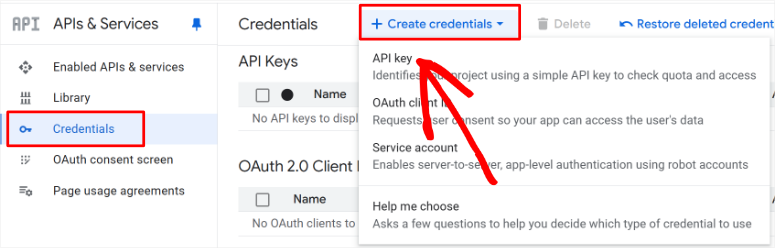
Google va genera un șir lung de caractere aleatorii – aceasta este cheia dvs. API. Copiați această cheie imediat și salvați-o într-un loc sigur, cum ar fi un manager de parole.
Veți avea nevoie de această cheie exactă pentru configurarea WordPress.
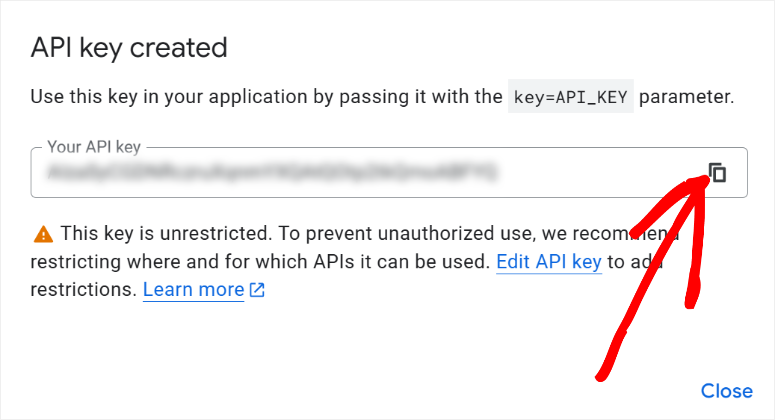
În acest moment, API-ul dvs. Google Cloud Console este gata, dar vrem să mergem un pas mai departe și să îl securizăm pentru o mai bună protecție. Astfel, nimeni altcineva nu îl poate folosi.
Pentru a face acest lucru, vom adăuga restricții pentru a preveni utilizarea neautorizată și potențiale depășiri ale bugetului.
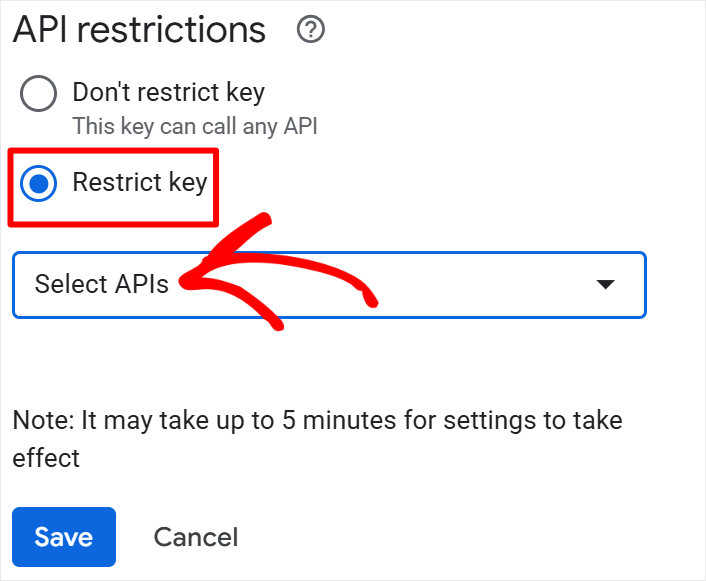
Deci, încă pe aceeași pagină, selectați noul dvs. API. Veți observa semnul mic de avertizare galben de lângă el, indicând că este nerestricționat.

Apoi, pe pagina următoare, accesați secțiunea Restricții API. Aici, utilizați caseta de selectare Restricționați cheia pentru a o activa, apoi selectați cheia dvs. API din meniul derulant.
Odată ce apăsați Salvare, veți fi redirecționat înapoi la pagina cu lista dvs. de API-uri, iar semnul de avertizare galben va fi acum o bifă verde, indicând că procesul a fost un succes.
Gata. Acum puteți crea API-ul dvs. Google Cloud Console pentru a-l adăuga la Smash Balloon pentru actualizări automate ale fluxului.
Cum să obțineți API-ul dvs. Yelp
Obținerea API-ului Yelp este mult mai ușoară și mai rapidă decât obținerea API-ului Google. Vă voi ghida prin proces.
Mai întâi, asigurați-vă că aveți un cont Yelp. Dacă nu aveți deja unul, puteți crea rapid un cont sau puteți revendica pagina afacerii dvs. pe site-ul principal Yelp.
Odată ce acest lucru este făcut, accesați pagina Yelp Developers. Veți vedea un formular simplu de conectare unde trebuie doar să introduceți adresa dvs. de e-mail.
Odată terminat, selectați butonul „Trimite link de conectare”, iar Yelp vă va trimite prin e-mail un link de conectare unic în câteva minute.
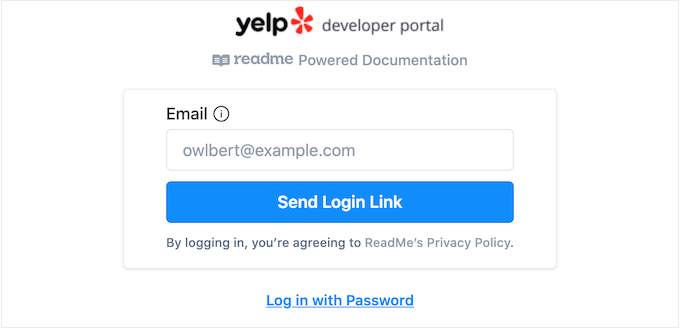
După aceasta, accesați inbox-ul dvs. de e-mail, deschideți acel e-mail și apăsați „Faceți clic pentru a vă conecta” pentru a accesa Portalul Dezvoltatorilor Yelp.
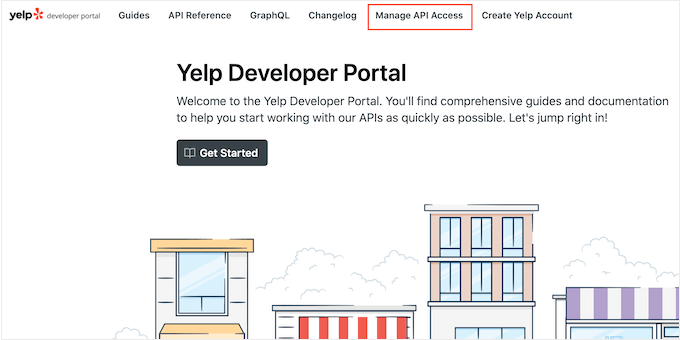
Acum vine partea ușoară. În bara de navigare de sus, faceți clic pe „Gestionați accesul API”. Acest lucru vă va duce la pagina de creare a aplicației, unde veți completa un formular rapid.
Pe pagina următoare, dați aplicației un nume – acesta este doar pentru referința dvs., așa că ceva de genul „Recenziile mele de pe site” funcționează perfect.
Apoi alegeți industria din meniul derulant și adăugați adresa dvs. de e-mail.
Va trebui, de asemenea, să scrieți o scurtă descriere a modului în care intenționați să utilizați API-ul. Ceva simplu, cum ar fi „Afișarea recenziilor clienților pe site-ul meu de afaceri” este suficient.
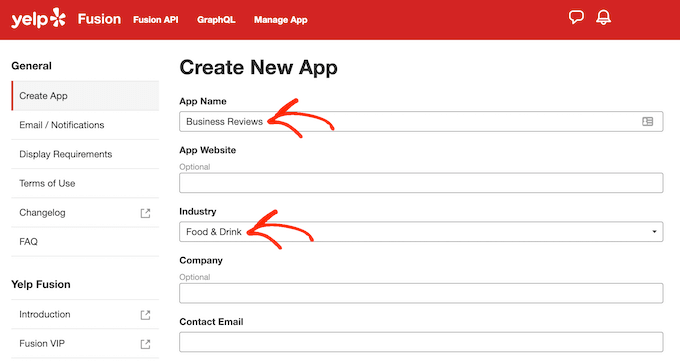
În cele din urmă, selectați „Creați o aplicație nouă” și ați terminat.
Așteptați câteva minute, iar Yelp vă va afișa un mesaj de succes împreună cu ID-ul aplicației și cheia API. Copiați acea cheie API – veți avea nevoie de ea pentru următorul pas în configurarea fluxului dvs. de recenzii.
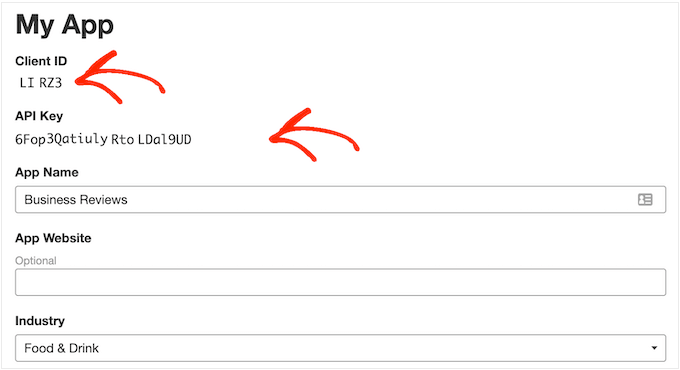
Întregul proces durează aproximativ 5 minute și veți avea tot ce vă trebuie pentru a începe să extrageți recenziile dvs. de pe Yelp.
Acum v-am arătat cum să obțineți API-ul dvs. Yelp și Google. Să trecem acum la modul în care adăugați aceste coduri la Smash Balloon.
Cum să adăugați API-ul dvs. Google sau API-ul Yelp la Smash Balloon
Veți urma aceiași pași pe care i-am folosit cu opțiunea fără API pentru a configura Smash Balloon. Acum există 2 metode pe care le puteți utiliza pentru a adăuga API-urile la Smash Balloon.
Prima este prin accesarea Toate fluxurile » Adăugați nou. Apoi urmați aceiași pași pentru procesul fără API. Odată ce ajungeți la pagina Cont adăugat cu succes, veți vedea butonul Adăugați cheia API.
După aceasta, introduceți cheia dvs. API Yelp sau Google și ați terminat.
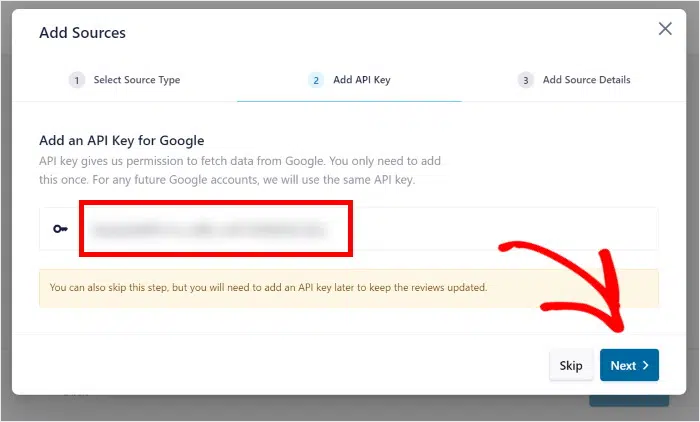
Pentru a doua metodă, pur și simplu accesați Fluxuri de recenzii » Setări în tabloul de bord WordPress. Apoi, în fila General, derulați la Gestionați cheile API.
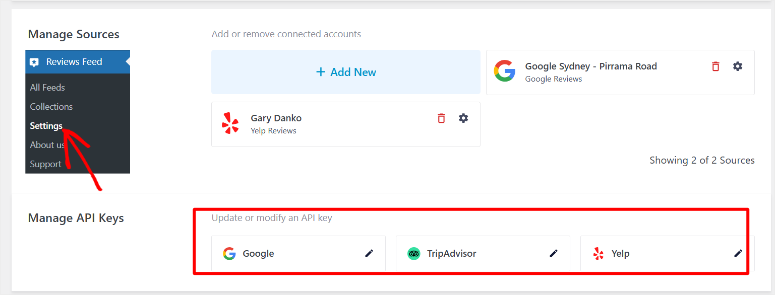
Aici veți vedea diferitele platforme la care puteți adăuga API-ul. Deci, selectați pictograma creion de lângă Google sau Yelp și, în fereastra pop-up, introduceți cheia API.
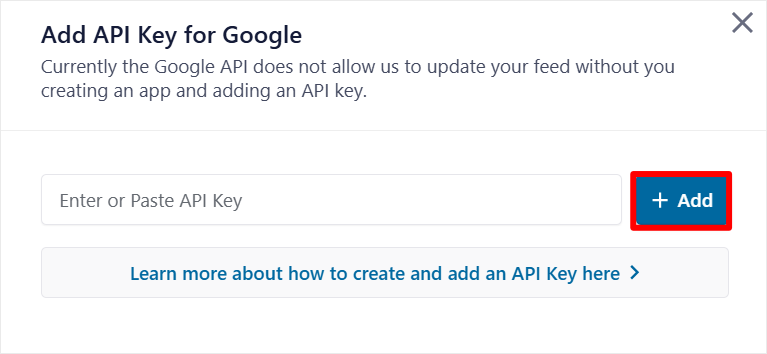
Acesta este tot. Acum puteți genera API-urile Google și Yelp și le puteți utiliza cu Smash Balloon pentru a crea fluxuri de recenzii.
Avantaje și dezavantaje ale metodei API
După configurarea fluxurilor de recenzii bazate pe API pentru clienți corporativi și afaceri cu mai multe locații, am învățat exact când această complexitate suplimentară merită.
Metoda API necesită mai multă muncă inițială, dar deblochează capabilități care pur și simplu nu sunt posibile cu abordări mai simple.
Iată ce câștigi și ce sacrifici cu integrarea API:
| Avantaje | Dezavantaje |
|---|---|
| Surse nelimitate de recenzii per flux | Configurare complexă care necesită Google Cloud Console |
| Actualizări ale recenziilor în timp real sau orare | Necesită card de credit pentru contul de facturare Google |
| Combină mai multe locații de afaceri | Managementul cheilor API și considerații de securitate |
| Acces la metadatele complete ale recenziilor | Costuri potențiale de utilizare pentru site-uri cu volum mare |
| Opțiuni îmbunătățite de filtrare și sortare | Depanare tehnică atunci când apar probleme |
| Control mai bun asupra momentului reîmprospătării | Monitorizare regulată a limitelor de utilizare API |
Comparație API vs. Fără API
Alegerea între metoda API Smash Balloon și metodele fără API îi confundă adesea pe proprietarii de afaceri, deoarece ambele abordări funcționează bine pentru afișarea recenziilor.
Decizia se reduce la nevoile dvs. specifice, nivelul de confort tehnic și planurile de creștere pe termen lung.
Iată o comparație directă a ceea ce oferă fiecare metodă Smash Balloon:
| Caracteristică | Metoda fără API | Metoda API |
|---|---|---|
| Timp de configurare | 60 de secunde | 30-45 de minute |
| Competențe tehnice necesare | Niciuna – doar copiați/lipiți URL-uri | Configurare Google Cloud de bază |
| Cost | Gratuit pentru totdeauna | Gratuit până la 5.000 de apeluri/lună |
| Surse de recenzii per flux | 1 locație de afaceri | Locații nelimitate |
| Frecvența actualizării | Automată săptămânală | În timp real până la orar |
| Recenzii maxime | 50 per flux | Nelimitat |
| Card de credit necesar | Nu | Da (pentru facturare Google) |
| Acces la metadate recenzii | Doar afișare de bază | Detalii complete recenzent & răspunsuri afacere |
| Suport multi-locație | Fluxuri separate necesare | Combinat într-un singur flux |
| Opțiuni de aspect | Șabloane standard | Aspecte avansate & stilizare personalizată |
| Capacități de filtrare | Sortare de bază | Filtrare & organizare avansată |
| Personalizare dezvoltator | Opțiuni CSS limitate | Hook-uri & clase complete pentru control personalizat |
| Optimizare mobilă | Standard responsiv | Combinat într-un singur flux |
| Cel mai bun pentru | Afaceri mici și mijlocii | Întreprindere și locații multiple |
Cu asta gata, în continuare, să analizăm metoda manuală de încorporare a unui flux de recenzii pe site-ul dvs.
Metoda 3: Încorporare manuală a recenziilor (Rapid, dar limitat)
Abordarea manuală este locul de unde încep majoritatea oamenilor atunci când doresc să prezinte recenzii. La prima vedere, pare simplă.
Tot ce trebuie să faceți este să găsiți o recenzie care vă place, să copiați un cod și să-l inserați pe site-ul dvs. Iată cum funcționează.
Încorporarea manuală a recenziilor Google
Google face destul de simplă încorporarea recenziilor individuale odată ce știți unde să căutați. Procesul începe în Google Maps, pe care majoritatea proprietarilor de afaceri îl folosesc deja pentru a-și gestiona listările.
Mai întâi, deschideți Google Maps și căutați numele afacerii dvs. Navigați la lista afacerii dvs. și faceți clic pe secțiunea Recenzii.
Veți vedea aici toate recenziile clienților dvs. Găsiți recenzia specifică pe care doriți să o prezentați pe site-ul dvs. Faceți clic pe cele trei puncte de lângă acea recenzie și selectați „Încorporați recenzia” din meniu.
Google va genera o secțiune HTML care arată ca un cod. Copiați întreaga secțiune. Nu vă faceți griji dacă pare confuz – trebuie doar să o copiați și să o lipiți exact așa cum este afișată.
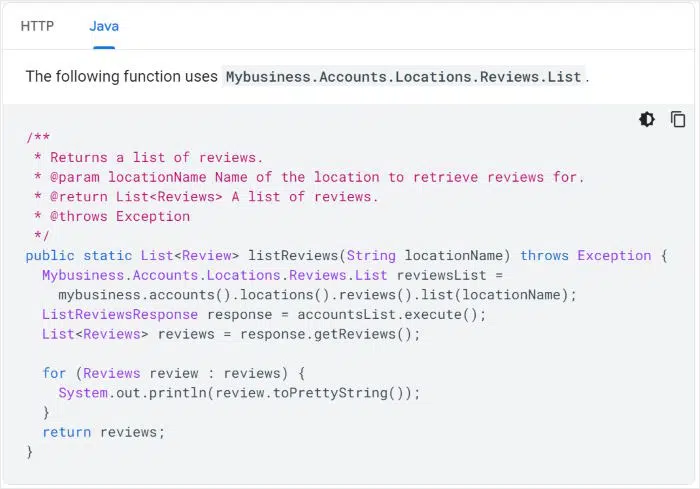
Acum vine partea WordPress. Accesați tabloul de bord WordPress și creați o pagină nouă sau editați una existentă.
Adăugați un bloc HTML personalizat acolo unde doriți să apară recenzia. Lipiți codul Google direct în acest bloc. Salvați pagina și previzualizați-o pentru a vedea recenzia încorporată.
Încorporarea manuală a recenziilor Yelp
Yelp urmează un model similar, dar interfața arată puțin diferit. Începeți prin a vizita pagina afacerii dvs. pe site-ul Yelp. Derulați în jos pentru a găsi secțiunea Recenzii cu toate feedback-urile clienților dvs.
Căutați o recenzie care vă reprezintă bine afacerea. Faceți clic pe cele trei puncte de lângă acea recenzie și selectați „Încorporați recenzia” din meniul derulant. Yelp vă va arăta o secțiune HTML, la fel ca Google.
Copiați complet acest cod. Reveniți la site-ul dvs. WordPress și utilizați aceeași metodă cu blocul HTML personalizat.
În final, lipiți codul Yelp acolo unde doriți să apară recenzia. Recenzia încorporată va apărea cu stilizarea și brandingul Yelp.
Avantaje și dezavantaje ale încorporării manuale
Abordarea încorporării manuale a recenziilor are beneficii clare care o fac atractivă pentru anumite situații. În același timp, limitările pot afecta serios strategia dvs. pe termen lung privind recenziile.
Iată analiza sinceră a încorporării manuale:
| Avantaje | Dezavantaje |
|---|---|
| Control complet asupra recenziilor afișate | Configurarea consumatoare de timp pentru fiecare recenzie individuală |
| Zero costuri de abonament continue | Nicio actualizare automată atunci când recenziile se modifică |
| Funcționează fără dependențe de pluginuri | Opțiuni limitate de personalizare a designului |
| Perfect pentru a prezenta mărturii specifice | Se strică ușor atunci când platformele actualizează codurile de încorporare |
| Nu sunt necesare chei API sau configurare tehnică | Valoare SEO slabă din conținut static |
| Abordare independentă de platformă | Dificil de scalat dincolo de 3-4 recenzii |
Bine făcut! Acum sunteți complet echipat pentru a adăuga recenzii Google și Yelp pe site-ul dvs. cu sau fără API. Dar dacă ceva nu este clar, consultați întrebările frecvente de mai jos.
Întrebări frecvente: Cum să adăugați fluxuri de recenzii Yelp & Google în WordPress (cu și fără chei API)
Pot afișa împreună recenzii Google și Yelp?
Da, puteți combina ambele platforme. Smash Balloon necesită crearea de fluxuri separate pentru fiecare platformă. Dar puteți adăuga oricâte fluxuri doriți pe aceeași pagină cu shortcode-uri, widget-uri și un bloc Gutenberg. Puteți adăuga manual fluxuri diferite. Rețineți, încorporarea necesită fragmente HTML individuale pentru fiecare recenzie, oferindu-vă control complet, dar necesitând mai multă muncă.
Am nevoie de cunoștințe de programare pentru a încorpora fluxuri de recenzii?
Deloc. Metoda Smash Balloon fără API durează 60 de secunde, doar prin copierea și lipirea URL-ului afacerii dvs. Chiar și metoda API folosește interfețe vizuale, nu editarea codului. Acest lucru o face mai lungă, dar totuși simplă. Tot ce trebuie să faceți este să urmați acest ghid. Am detaliat fiecare pas pentru dvs.
Fluxurile de recenzii Smash Balloon vor încetini site-ul meu WordPress?
Nu, toate pluginurile Smash Balloon au un impact minim atunci când sunt configurate corect. Acest lucru se datorează faptului că include cache încorporat care reduce sarcina serverului. Dar dacă încă vă faceți griji, puteți afișa 10-15 recenzii, ceea ce duce la o încetinire practic inexistentă. Încorporarea manuală are cel mai mic impact, deoarece recenziile sunt HTML static. Dar evitați întotdeauna să afișați prea multe recenzii sau actualizări inutile de frecvente.
Cât de des se actualizează automat fluxurile de recenzii?
Frecvența de actualizare variază în funcție de metodă. Metoda Smash Balloon fără API se reîmprospătează săptămânal în mod implicit. Metoda API este automată. În timp ce încorporarea manuală nu se actualizează niciodată automat, deoarece afișați cod HTML static.
Pot filtra recenziile negative înainte de a le adăuga pe site-ul meu?
Da, metodele dinamice oferă opțiuni de filtrare. Smash Balloon vă permite să setați ratinguri minime de stele pentru afișare. De exemplu, puteți alege să afișați doar recenzii de 4-5 stele. În afară de aceasta, metoda API Smash Balloon oferă filtrare avansată după rating, cuvinte cheie sau date.
Pe de altă parte, încorporarea manuală oferă control maxim, deoarece alegeți personal fiecare recenzie.
Verdict Final: Alegeți Metoda de Încorporare a Recenziilor
După ce am testat pe larg toate aceste abordări, alegerea se reduce la trei factori simpli: nivelul dvs. de confort tehnic, dimensiunea afacerii și preferințele de întreținere.
- Alegeți metoda de încorporare manuală dacă doriți doar să adăugați câteva recenzii. Alegeți-o dacă primiți recenzii doar periodic.
- Începeți cu metoda fără API a Smash Balloon dacă doriți o configurare tehnică zero și operați o singură locație. Această abordare funcționează perfect pentru 90% dintre afacerile mici și durează doar 60 de secunde pentru implementare.
- Faceți upgrade la metoda API atunci când gestionați mai multe locații sau aveți nevoie de actualizări în timp real. Complexitatea suplimentară a configurării se amortizează pentru afacerile cu volum mare care primesc zeci de recenzii săptămânal.
Recomand întotdeauna ca o afacere să înceapă simplu și să facă upgrade mai târziu, dacă este necesar. Puteți schimba oricând metodele pe măsură ce volumul dvs. de recenzii și nevoile tehnice cresc.
Centru de Resurse
Acum că înțelegeți cum să configurați fluxurile dvs. de recenzii, iată mai multe resurse pentru a vă îmbunătăți dovada socială și, în cele din urmă, pentru a genera mai multe vânzări.
- Cum să adăugați notificări de dovadă socială în WordPress: Aflați cum să afișați notificări popup în timp real care arată achiziții recente, înscrieri și activitatea clienților pentru a crea urgență și încredere.
- Cum să vă creșteți lista de e-mailuri cu notificări de dovadă socială: Descoperiți strategii dovedite pentru a utiliza dovada socială pentru a încuraja mai mulți vizitatori să se aboneze la lista dvs. de e-mailuri și să rămână angajați cu marca dvs.
- Cele mai bune 9 pluginuri de dovadă socială pentru WordPress (comparate): O comparație cuprinzătoare a celor mai bune pluginuri WordPress pentru adăugarea de testimoniale, recenzii și elemente de dovadă socială pe site-ul dvs.
- Recenzie TrustPulse - Creșterea conversiilor cu aplicația de dovadă socială: O analiză aprofundată a caracteristicilor, prețurilor și eficacității TrustPulse pentru creșterea conversiilor prin notificări automate de dovadă socială.
- 7 Instrumente incredibile de automatizare a rețelelor sociale pentru a vă reduce instantaneu volumul de muncă: Economisiți timp și mențineți o prezență consecventă pe rețelele sociale cu aceste instrumente puternice de automatizare care programează postări și gestionează mai multe platforme.
- 9+ Pluginuri de top FOMO pentru a crește conversiile în WordPress: Explorați cele mai bune pluginuri de frică de a rata, care creează raritate și urgență pentru a încuraja decizii de cumpărare mai rapide din partea vizitatorilor dvs.
- Cum să creșteți vânzările online cu rețele sociale organice: Stăpâniți strategii organice de rețele sociale care construiesc relații autentice cu clienții și generează vânzări fără publicitate plătită.
Aceste resurse te vor ajuta să construiești o strategie cuprinzătoare de dovadă socială care merge dincolo de simpla afișare a recenziilor.
Combinate cu noile tale fluxuri de recenzii, vei avea tot ce este necesar pentru a construi încredere, a reduce ezitarea vizitatorilor și a converti mai mulți vizitatori în cumpărători.

Comentarii Lasă un răspuns