
Emailurile au început să curgă imediat după ce am publicat ghidul meu despre adăugarea recenziilor Yelp și Google pe site-uri WordPress.
„Acest lucru este grozav, dar cum adaug recenzii pe paginile mele de destinație?”
„Am construit o pagină de destinație în WordPress – metoda dvs. va funcționa și acolo?”
„Pagina mea de vânzări are nevoie de dovadă socială. Cum fac recenziile să se potrivească designului?”
După ce am primit aceeași întrebare de zeci de ori, mi-am dat seama că există un decalaj uriaș în optimizarea paginilor de destinație WordPress cu care majoritatea oamenilor se luptă.
Iată cum stau lucrurile cu paginile de destinație: ele sunt construite pentru un singur scop: convertirea vizitatorilor în clienți.
Fiecare element trebuie să contribuie la acest scop unic. Cu toate acestea, majoritatea paginilor de destinație WordPress nu au cel mai puternic element de conversie disponibil: recenziile clienților.
Gândește-te. Vizitatorii paginii tale de destinație sunt deja suficient de interesați pentru a da clic. Sunt pe gard, între a cumpăra și a pleca. Acesta este exact momentul în care dovada socială devine factorul decisiv.
Dar adăugarea de recenzii pe paginile de destinație WordPress nu este același lucru cu adăugarea lor pe paginile obișnuite.
Paginile de destinație au aspecte diferite, designuri mai stricte și obiective specifice de conversie. Nu poți pur și simplu să introduci un flux de recenzii și să speri că va funcționa.
Vestea bună?
Am testat integrarea recenziilor pe fiecare constructor major de pagini de destinație WordPress. De la Elementor și Divi la Thrive Architect și editorul implicit WordPress.
După testări extinse, am constatat că SeedProd a oferit în mod constant cele mai bune rezultate.
Spre deosebire de alți constructori de pagini care se luptă cu compatibilitatea widget-urilor de recenzii, interfața drag-and-drop a SeedProd face integrarea recenziilor perfectă.
În plus, gestionează atât metodele API, cât și cele fără API pe care le-am acoperit în ghidul meu anterior, fără probleme tehnice. Acesta este, de asemenea, motivul principal pentru care a fost alegerea mea principală pentru afișarea recenziilor pe paginile de destinație.
Paginile de destinație SeedProd cu recenzii plasate strategic au arătat îmbunătățiri semnificative ale conversiilor în testele mele. Cuvântul cheie aici este „strategic”, simpla plasare a recenziilor oriunde nu va funcționa.
În acest ghid, vă voi arăta exact cum să adăugați recenzii Google și Yelp pe paginile de destinație WordPress folosind SeedProd.
Veți învăța metodele drag-and-drop, tehnicile widget-urilor și trucurile de design care influențează cu adevărat conversiile.
Ce este SeedProd și de ce îl folosesc pentru paginile de destinație

Înainte de a intra în detalii despre adăugarea recenziilor, permiteți-mi să vă explic de ce SeedProd a devenit alegerea mea principală pentru paginile de destinație WordPress.
SeedProd a început ca un simplu plugin pentru pagina de tip „în curând” pe vremuri. Îmi amintesc că l-am folosit acum ani de zile doar pentru a afișa mesaje de tip „în construcție” pe site-urile clienților.
Dar echipa din spatele SeedProd avea planuri mai mari!
De-a lungul anilor, l-au transformat dintr-un plugin de bază pentru modul de întreținere în cel mai puternic constructor de site-uri WordPress disponibil.
Astăzi, SeedProd concurează direct cu instrumente precum Elementor și Divi, oferind capabilități complete de construire a site-urilor web, alături de accentul său original pe paginile de destinație.
Dar nu au uitat niciodată rădăcinile lor de pagini de destinație.
În timp ce alți constructori de pagini încearcă să facă totul, SeedProd excelează în continuare la ceea ce contează cel mai mult pentru conversii: crearea de pagini de destinație cu conversie ridicată care funcționează cu adevărat.
Iată ce face SeedProd să iasă în evidență pentru crearea de pagini de destinație:
- Creare de pagini bazată pe AI – Recent, SeedProd a adăugat funcționalități AI pentru construirea de site-uri care fac crearea de pagini și mai rapidă. AI-ul poate genera întregi layout-uri de pagini de destinație și chiar imagini pe baza descrierii afacerii dvs., apoi doar personalizați detaliile. Este ca și cum ați avea un copywriter și un designer de conversii lucrând alături de dvs.
- Bibliotecă masivă de șabloane – Peste 300 de șabloane proiectate profesional, acoperind fiecare tip de afacere imaginabil. Pagini de vânzări, lead magnets, lansări de produse, înregistrări la webinarii – au șabloane care convertesc imediat. Am folosit șabloanele lor pentru tot, de la restaurante locale la companii SaaS, și performează constant.
- Interfață intuitivă drag-and-drop – Ușurința în utilizare diferențiază cu adevărat SeedProd. Interfața se simte intuitivă chiar și pentru începătorii completi. Nu vă luptați cu setări complicate sau nu căutați prin meniuri nesfârșite. Tot ce aveți nevoie este exact acolo unde vă așteptați să fie.
Specific pentru integrarea recenziilor, SeedProd gestionează widget-urile și elementele personalizate mai bine decât orice alt constructor pe care l-am testat. Acest lucru îl face perfect pentru metodele de recenzie pe care urmează să le explorăm.
Pentru a afla mai multe despre acest constructor de pagini, verificați recenzia mea despre SeedProd.
Acum că înțelegeți de ce am ales SeedProd, permiteți-mi să vă arăt cum să-l folosiți pentru a adăuga recenzii Yelp și Google pe paginile mele de destinație.
SeedProd pentru pagini de destinație
Așa cum am menționat, atunci când am nevoie să creez pagini de destinație cu conversie ridicată cu dovadă socială, SeedProd devine soluția mea principală.
Această metodă funcționează diferit față de abordările pe care le-am acoperit până acum.
În loc să adăugați fluxuri de recenzii la paginile existente, SeedProd vă permite să construiți pagini de destinație întregi cu recenzii integrate direct în design de la început.
Permiteți-mi să vă arăt cum.
Pasul 1: Instalați SeedProd Pro
În primul rând, voi sublinia că aveți nevoie de SeedProd Pro, deoarece blocul Recenzii de afaceri este disponibil doar în planurile plătite.
Chiar dacă există o versiune gratuită a SeedProd, aceasta nu oferă funcționalitățile avansate de integrare a recenziilor de care veți avea nevoie pentru o dovadă socială eficientă.
Deci, pentru a începe, vizitați site-ul SeedProd și alegeți un plan care include blocul de Recenzii de Afaceri.
Pentru această funcționalitate, veți avea nevoie de planul Plus sau superior. După achiziție, descărcați fișierul pluginului și copiați cheia de activare din tabloul de bord SeedProd.

După aceasta, accesați tabloul de bord WordPress și instalați-l pe site-ul WordPress, la fel cum ați face cu orice alt plugin.
Adică, navigați la Pluginuri » Adăugare Nou, apoi încărcați fișierul pluginului SeedProd Pro, apăsați „Instalare Acum” și apoi „Activare” pentru a activa pluginul pe site-ul dvs.
Dacă întâmpinați probleme, consultați articolul meu despre cum se instalează plugin-uri WordPress.
După activare, accesați SeedProd » Setări și introduceți cheia de licență pentru a debloca toate funcționalitățile premium.

Acest pas este crucial, deoarece activează blocul Recenzii Afaceri și alte elemente exclusive pentru versiunea pro de care veți avea nevoie pentru crearea paginilor de destinație.
Tot pe aceeași pagină, derulați în jos și adăugați cheile API Yelp și Google Review.
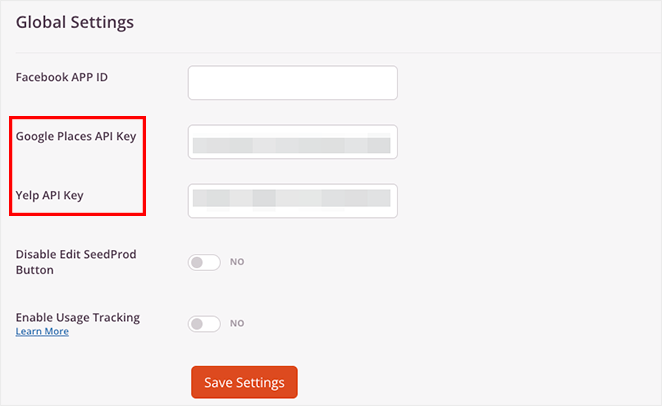
Acum, dacă nu știți unde să găsiți cheile API Yelp și Google, verificați acest articol pentru toate detaliile.
Pasul 2: Creați pagina dvs. de destinație
După ce ați adăugat cheile API, navigați la SeedProd » Pagini de destinație din tabloul de bord WordPress. Aici, selectați „Adăugare Pagina de destinație Nouă” pentru a începe construirea paginii dvs. bazate pe recenzii.
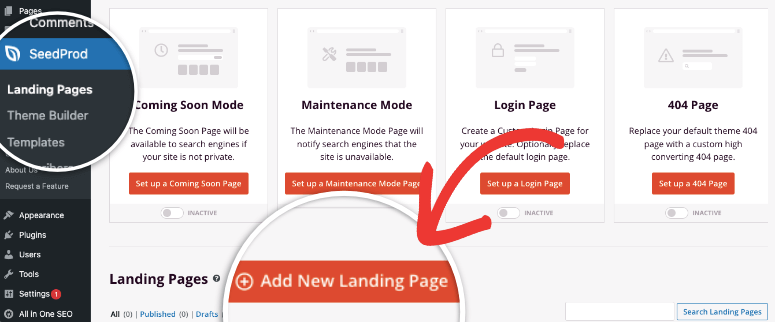
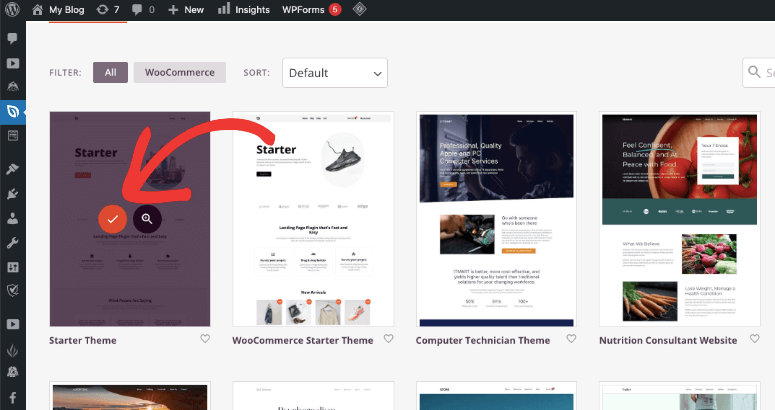
Apoi, SeedProd vă va cere să alegeți un șablon sau să începeți de la zero.
Așa cum am menționat, SeedProd oferă peste 300 de șabloane proiectate profesional, inclusiv multe create special pentru afacerile care doresc să prezinte mărturii și recenzii ale clienților.
Eu personal aleg mereu un șablon, deoarece face lucrurile mult mai ușoare. Așadar, selectați un șablon care se aliniază cu obiectivele afacerii dumneavoastră.
Pentru acest exemplu, alegeți un șablon „Vânzări” sau „Generare de Lead-uri”, deoarece acestea includ de obicei zone cu plasare strategică pentru elementele de dovadă socială. Faceți clic pe șablonul ales pentru a-l încărca în constructorul de pagini.
Dar, s-ar putea să doriți, de asemenea, să adăugați recenziile la o pagină existentă. De exemplu, dacă aveți deja o pagină dedicată de mărturii sau o pagină de destinație existentă pe care doriți să o îmbunătățiți.
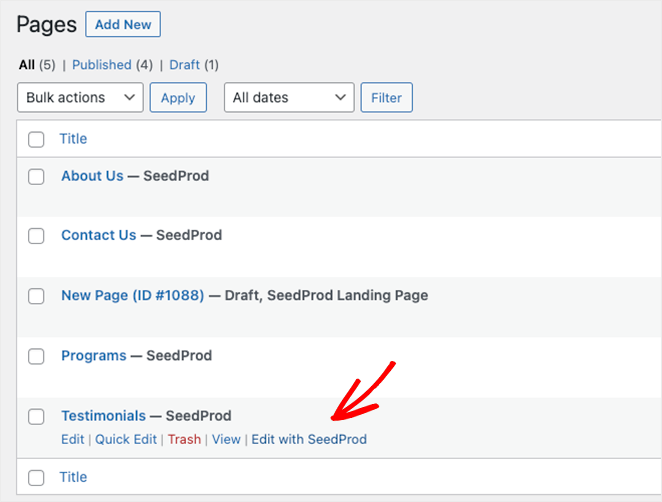
Pentru a face acest lucru, accesați Toate paginile din tabloul de bord WordPress, apoi accesați pagina specifică pe care doriți să lucrați.
Aici, selectați butonul „Editare cu SeedProd”, care vă permite să adăugați recenzii și mărturii la paginile live.
După cum puteți vedea, veți fi redirecționat către constructorul de pagini SeedProd, utilizând oricare dintre metodele de mai sus pentru a crea o pagină nouă sau a edita una existentă.
Constructorul de pagini SeedProd se va deschide cu șablonul selectat încărcat și gata pentru personalizare.
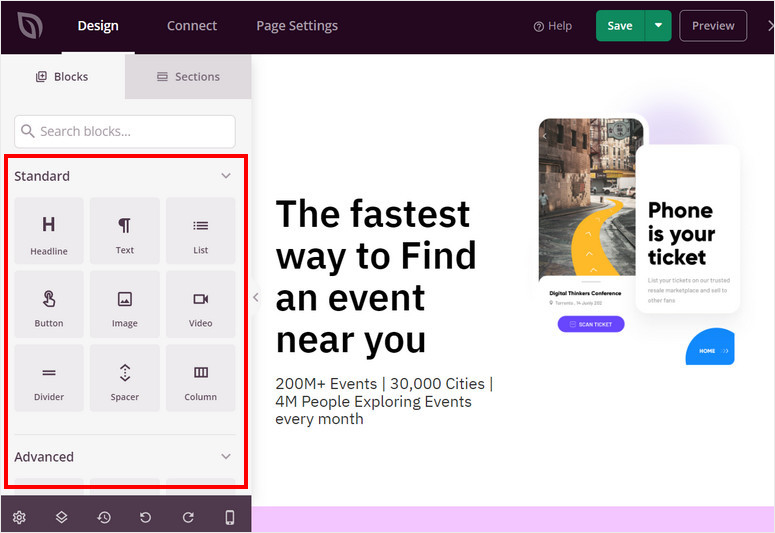
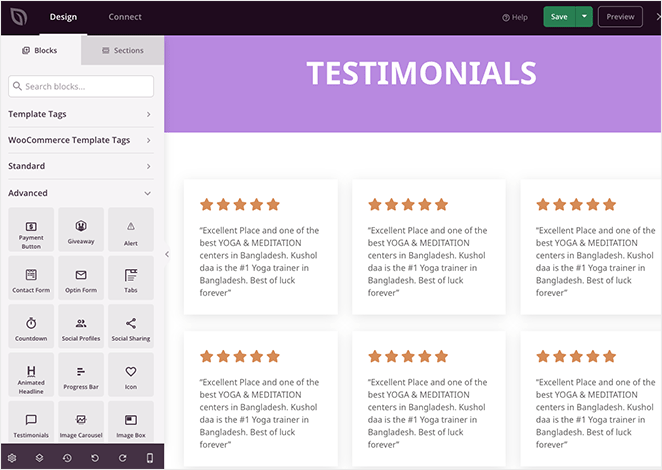
Acordați-vă un moment pentru a vă familiariza cu interfața drag-and-drop și panoul de blocuri din partea stângă a ecranului. Puteți personaliza pagina în orice mod doriți, cu doar câteva clicuri.
Sub Blocuri, puteți trage și plasa elemente precum Titlu, Text, Buton, Imagine, Video și așa mai departe.
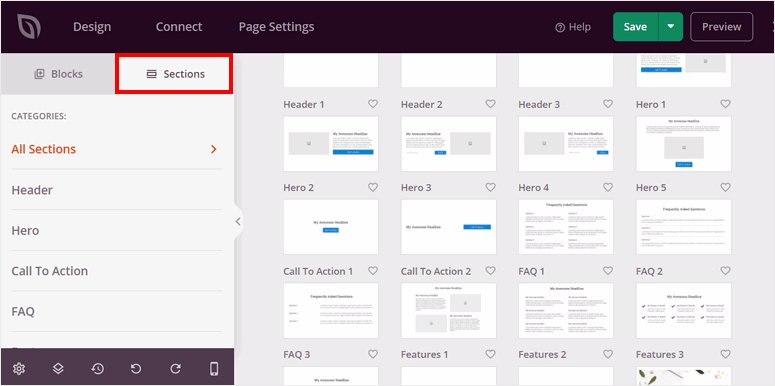
Dar pentru mai multă rafinare, puteți adăuga și secțiuni, care sunt un grup de elemente combinate într-una singură. De exemplu, aveți Antet, Eroare, Apel la acțiune, Întrebări frecvente și multe altele.
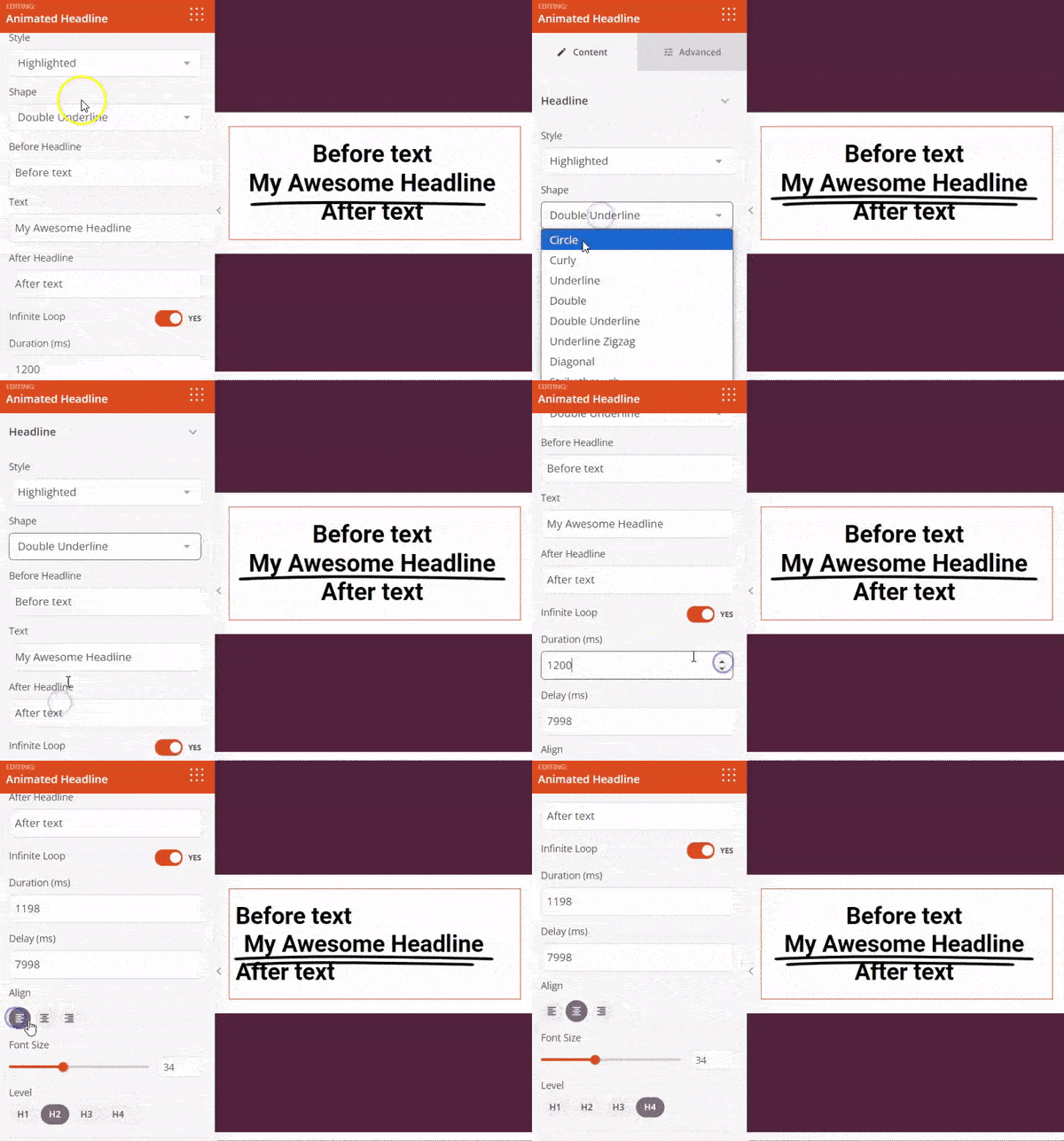
De asemenea, puteți modifica elementele și secțiunile individuale în continuare, schimbând fonturile, dimensiunea, poziția și așa mai departe.
Odată ce sunteți mulțumit de designul general al paginii dvs. de destinație, următorul pas este să adăugați dovada socială prin blocul de recenzii de afaceri.
Pasul 3: Adăugați blocul Recenzii afaceri
Căutați blocul „Recenzii afaceri” în panoul de blocuri din partea stângă a ecranului. Acesta se găsește de obicei în secțiunea „Avansat” sau „Pro” a blocurilor disponibile.
Trageți blocul Recenzii afaceri pe pagina dvs. de destinație, acolo unde doriți să apară recenziile clienților.
Recomand plasarea primului bloc de recenzii aproape de partea de sus a paginii, imediat după titlul dvs. și propunerea principală de valoare. Acesta este cel mai bun loc pentru a vă asigura că obțineți validare instantanee de la vizitatori.
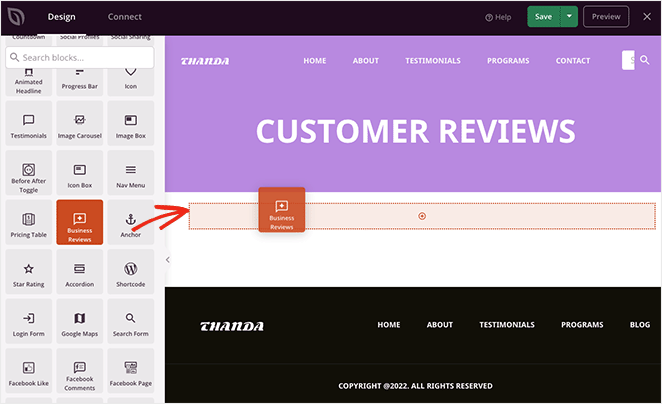
Odată finalizat, selectați blocul Recenzii afaceri pe care tocmai l-ați adăugat pentru a deschide panoul de configurare.
Acest panou conține toate setările de care aveți nevoie pentru a vă personaliza recenziile și pentru a vă conecta profilurile de afaceri Google și Yelp.
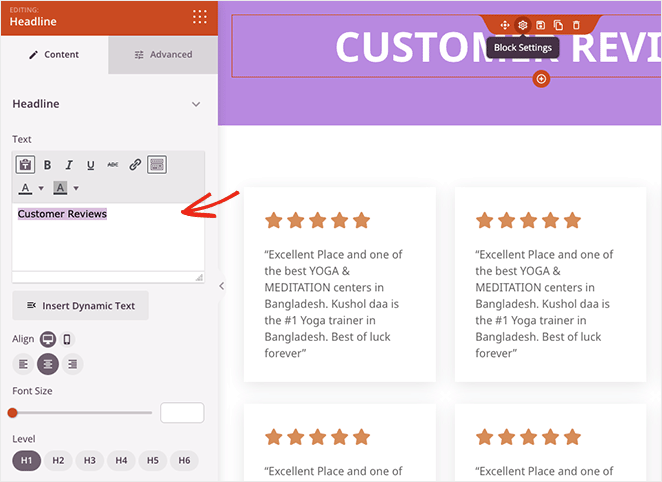
Pentru a vă personaliza secțiunea de recenzii, puteți edita culoarea, gradientul, fundalul și, practic, tot ce puteți face cu celelalte blocuri SeedProd.
Folosiți acest timp pentru a vă asigura că secțiunea de recenzii arată ca parte a paginii de destinație pentru a le face să pară mai naturale și pentru a îmbunătăți experiența utilizatorului.
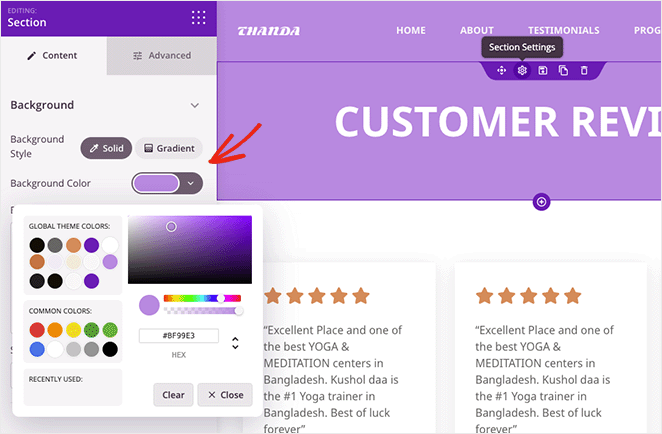
Dar la acest punct, aceasta este doar o secțiune de mărturii sau recenzii pentru pagina de destinație; trebuie să vă conectați contul Yelp sau recenziile Google pentru a prelua recenziile dvs. reale în secțiune.
Vă voi arăta cum să faceți acest lucru mai jos, fără a atinge o linie de cod.
Pasul 4(a): Conectați-vă recenziile Google
În setările blocului Recenzii afaceri, căutați meniul derulant „Sursa recenziei” și selectați Google Places.
Introduceți ID-ul dvs. Google Place în câmp. Dacă nu știți ID-ul dvs. Place, deschideți Google Maps într-o filă nouă de browser și căutați afacerea dvs.
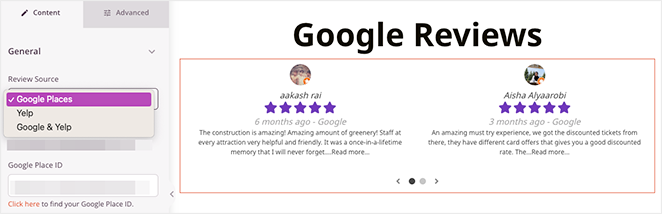
Uitați-vă la URL-ul după ce faceți clic pe lista dvs. de afaceri – veți vedea un șir lung de caractere după „place/” care este ID-ul dvs. Place.
Rețineți, poate fi același ID Google pe care l-ați adăugat mai devreme în pasul de setări generale SeedProd de mai sus.
Odată finalizat, SeedProd va testa automat conexiunea și va prelua recenziile dvs. recente Google pentru afișare pe pagina dvs. de destinație.
Pasul 4(b): Adăugați recenzii Yelp
Dacă doriți să adăugați recenzii Yelp în schimb, accesați setările blocului Recenzii afaceri ca înainte. Dar de data aceasta, veți selecta Yelp din lista derulantă.
Din nou, veți adăuga API-ul Yelp în bara de text selectată.
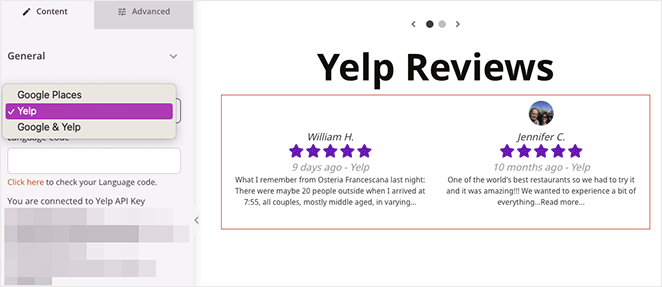
Dacă nu știți unde să găsiți acest cod, navigați la pagina dvs. de afaceri pe Yelp.com și copiați URL-ul complet din bara de adrese a browserului dvs.
Reveniți la SeedProd și lipiți acest URL în câmpul URL afacere Yelp.
Din nou, puteți găsi detalii complete despre cum să localizați API-urile Google Review și Yelp aici.
Pluginul se va conecta automat la profilul dvs. Yelp și va prelua recenziile clienților dvs.
Pasul 4(c): Combinați recenziile Yelp și Google
Acum, s-ar putea să doriți să combinați recenziile atât de la Google, cât și de la Yelp dintr-o singură mișcare. Puteți afișa acum recenzii de pe ambele platforme împreună, oferind vizitatorilor o imagine cuprinzătoare a satisfacției clienților dvs.
SeedProd face acest lucru la fel de simplu.
Mai întâi, selectați din nou blocul Business Reviews și accesați Setări. Apoi, în meniul derulant Sursa recenziei, selectați Google & Yelp.
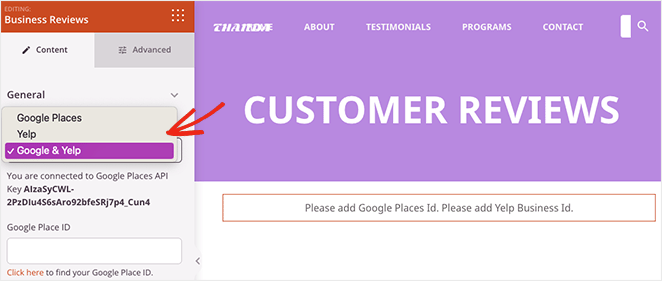
Acest lucru vă va permite să adăugați simultan ID-ul locului Google și ID-ul afacerii Yelp. Utilizați procesele de mai sus pentru a găsi și adăuga API-urile.
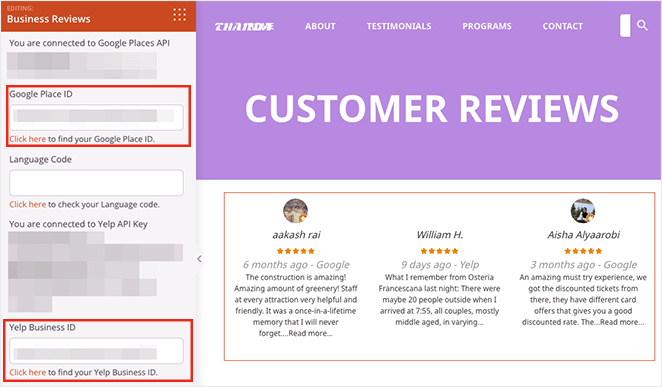
Din nou, SeedProd va detecta automat profilurile dvs. Google Review și Yelp. Atât. Acum sunteți gata să vă configurați recenziile de dovadă socială.
Pasul 5: Configurați setările de afișare a recenziilor
Unul dintre cele mai importante lucruri de făcut este să setați numărul maxim de recenzii pe care doriți să le afișați.
SeedProd permite până la 8 recenzii în total, pe care le puteți împărți între Google și Yelp sau puteți favoriza o platformă în detrimentul alteia.
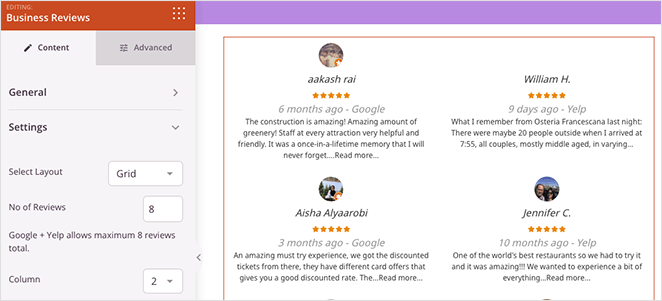
După aceasta, alegeți ratingul minim de stele sub Filtrare pentru a vă asigura că apar doar recenzii pozitive pe pagina dvs. de destinație.
Setarea acestuia la 4 sau 5 stele ajută la menținerea unei impresii pozitive, arătând în același timp feedback autentic de la clienți.
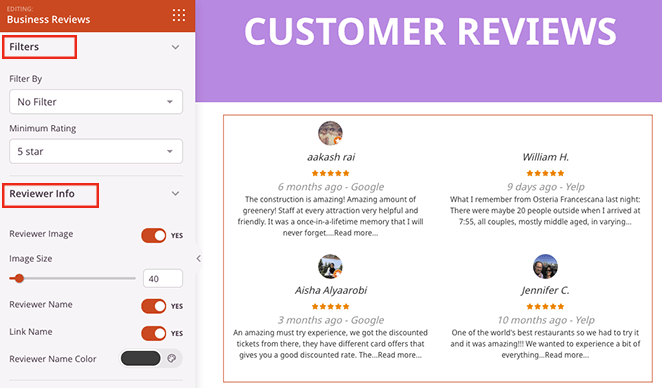
Selectați stilul de aspect preferat din opțiunile disponibile. Puteți alege între aspecte de grilă, glisoare carusel sau formate simple de listă, în funcție de designul paginii și spațiul disponibil.
Pasul 6: Publicați pagina SeedProd
Acum, înainte de a publica pagina dvs. de destinație, mai ales în lumea de astăzi centrată pe mobil, trebuie să vă asigurați că optimizați pentru toate dispozitivele. Vestea bună este că SeedProd face foarte ușor să optimizați pentru mobil.
Tot ce trebuie să faceți este să selectați butonul pictogramei de previzualizare mobilă din constructorul de pagini SeedProd pentru a vedea cum se afișează recenziile dvs. pe smartphone-uri și tablete.
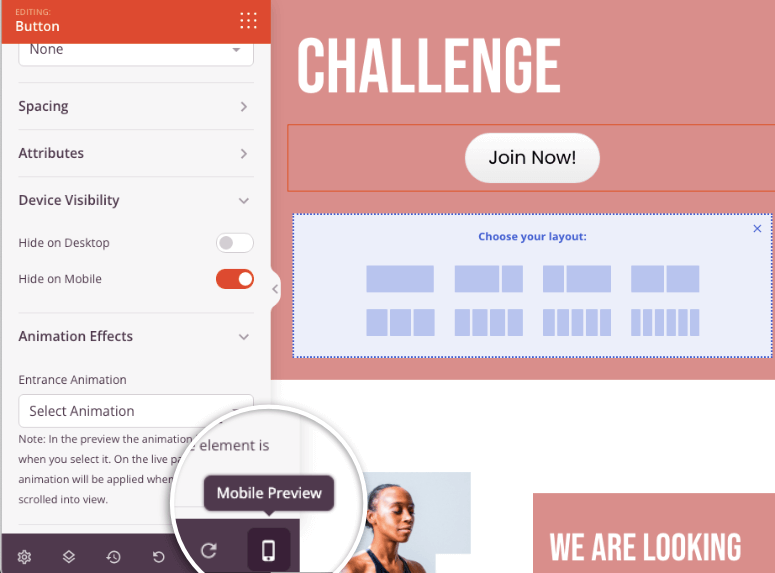
Pluginul optimizează automat aspectele pentru diferite dimensiuni de ecran, dar este posibil să doriți să faceți ajustări manuale.
De exemplu, puteți modifica spațierea, dimensiunile fonturilor sau numărul de recenzii vizibile pentru utilizatorii de mobil, dacă este necesar.
Vizitatorii mobili preferă adesea să vadă mai puține recenzii, dar mai de impact, decât să încerce să deruleze prin multe opțiuni pe ecrane mici.
Salvați modificările și testați pagina de destinație pe dispozitive mobile reale pentru a vă asigura că integrarea recenziilor funcționează perfect pe diferite browsere și dimensiuni de ecran.
După aceasta, sunteți gata să publicați pagina dvs. de destinație.
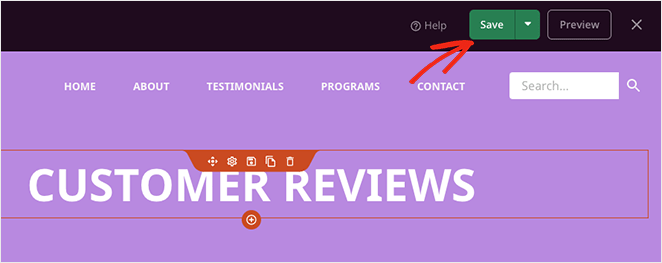
Salvați pagina dvs. de destinație și publicați-o atunci când sunteți mulțumit de integrarea recenziilor și de designul general.
Amintiți-vă, SeedProd vă oferă un URL direct pentru noua dvs. pagină de destinație pe care îl puteți utiliza în campaniile de marketing.
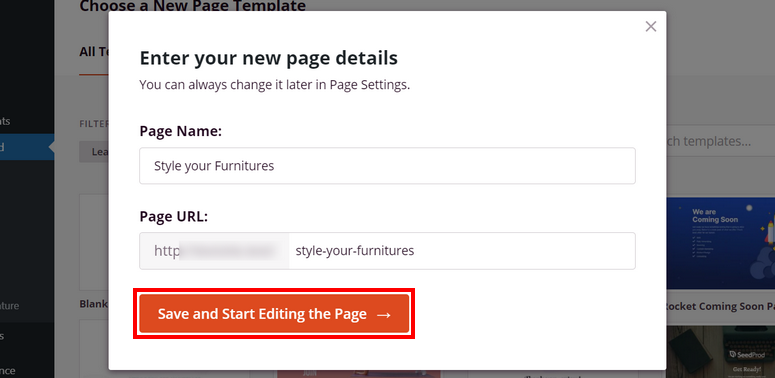
Acesta este tot! Acum puteți adăuga mărturii și recenzii la pagina dvs. de destinație cu SeedProd.
Dar sunt sigur că sunteți curios să aflați limitările și avantajele utilizării SeedProd pentru a adăuga dovezi sociale pe paginile dvs. de destinație. Să vorbim despre pro și contra în continuare.
Avantaje și dezavantaje ale SeedProd pentru integrarea recenziilor
După ce am creat zeci de pagini de destinație cu integrarea recenziilor SeedProd, am descoperit exact când această abordare depășește pluginurile tradiționale de recenzii și când ar putea fi exagerată pentru nevoile dvs.
Metoda paginii de destinație excelează în situații specifice de marketing, dar nu este alegerea potrivită pentru fiecare scenariu de afaceri.
Iată ce câștigi și ce pierzi cu abordarea SeedProd:
| Avantaje | Dezavantaje |
|---|---|
| Control complet al designului asupra plasării recenziilor | Necesită abonament SeedProd Pro |
| Combină Google și Yelp într-un singur afișaj | Limitat la maximum 8 recenzii |
| Integrare perfectă cu designul paginii de destinație | Funcționează doar în paginile SeedProd |
| Optimizare mobilă încorporată | Nu poate fi încorporat pe pagini WordPress existente |
| Plasare strategică pentru conversii maxime | Curba de învățare pentru interfața constructorului de pagini |
| Șabloane profesionale cu aspecte dovedite |
Întrebări frecvente: Cum să adăugați recenzii pe paginile de destinație WordPress
Pot adăuga recenzii Google și Yelp pe pagina mea de destinație WordPress?
Da, puteți adăuga cu ușurință recenzii Google și Yelp pe paginile de destinație WordPress folosind constructori de pagini precum SeedProd. Aceleași metode de pe paginile WordPress obișnuite funcționează și pe paginile de destinație, dar va trebui să luați în considerare plasarea designului și optimizarea conversiilor pentru un impact maxim.
Cum adaug recenzii ale clienților pe pagina mea de destinație SeedProd?
SeedProd suportă multiple metode de integrare a recenziilor, inclusiv shortcode-uri, widget-uri HTML și blocuri drag-and-drop. Puteți folosi plugin-uri precum Smash Balloon Reviews Feed sau puteți încorpora manual codul de recenzie direct în blocurile HTML personalizate ale SeedProd pentru un control complet al designului.
Recenziile îmbunătățesc de fapt ratele de conversie ale paginilor de destinație?
Da. Studiile arată că paginile de destinație cu recenzii ale clienților plasate strategic pot înregistra îmbunătățiri semnificative ale conversiilor. Recenziile oferă dovadă socială în puncte cruciale de decizie, ajutând vizitatorii să depășească ezitările și să acționeze asupra ofertelor dumneavoastră.
Care este cea mai bună plasare pentru recenzii pe o pagină de destinație?
Cele mai eficiente plasări pentru recenzii sunt lângă butoanele de apel la acțiune, în mijlocul textului de vânzare și ca semnale de încredere deasupra liniei de pliere. Evitați plasarea prea multor recenzii în partea de jos, unde vizitatorii s-ar putea să nu deruleze, și asigurați-vă că acestea completează, mai degrabă decât să distragă atenția de la oferta principală.
Pot folosi metoda fără API pentru recenziile paginilor de destinație?
Absolut. Metoda fără API de la Smash Balloon și SeedProd funcționează perfect pe paginile de destinație și este adesea preferată, deoarece nu necesită nicio configurare tehnică. Pur și simplu copiați URL-ul afacerii sau ID-ul locației, iar fluxul de recenzii se actualizează automat, fără nicio gestionare a cheilor API.
Verdict final: Ar trebui să adaug recenzii pe paginile mele de destinație?
Absolut!
Adăugarea de recenzii pe paginile dumneavoastră de destinație WordPress este una dintre cele mai inteligente mișcări de optimizare a conversiilor pe care le puteți face.
Iată de ce această strategie funcționează atât de bine. Vizitatorii paginilor de destinație sunt deja într-o stare de spirit de luare a deciziilor.
Au dat clic dintr-o reclamă, un e-mail sau un rezultat al căutării, deoarece ceva le-a stârnit interesul. Recenziile oferă impulsul final de care au nevoie pentru a trece de la simpli curioși la clienți reali.
SeedProd face acest proces incredibil de fluid.
Spre deosebire de alte constructoare de pagini, unde recenziile par o idee ulterioară, șabloanele SeedProd poziționează elementele de dovadă socială în locații optimizate pentru conversie, bazate pe testări extinse.
Integrarea vizuală arată impecabil, deoarece recenziile devin parte din designul paginii, nu widget-uri încorporate greoaie.
În plus, interfața drag-and-drop îți permite să testezi diferite plasări ale recenziilor fără a atinge niciun cod.
Vrei să muți recenziile deasupra titlului? Gata în câteva secunde. Trebuie să ajustezi stilul pentru a se potrivi brandului tău? Opțiunile de personalizare te acoperă.
Cel mai important, rezultatele vorbesc de la sine.
Am văzut pagini de destinație trecând de la rate de conversie de 2-3% la 8-10%, pur și simplu prin adăugarea de recenzii ale clienților plasate strategic.
Aceasta este diferența dintre o campanie care își acoperă costurile și una care generează profituri serioase.
Concluzia? Dacă ești serios în privința conversiilor pe paginile de destinație, recenziile nu sunt opționale – sunt esențiale.
Puteți, de asemenea, începe prin a construi o pagină de destinație gratuit cu SeedProd înainte de a face o investiție și de a vă angaja la constructorul de pagini.
Acum, dacă ai nevoie să-ți îmbunătățești și mai mult paginile de destinație, consultă articolele de mai jos.
- 7 cele mai bune alternative la LeadPages pentru a construi pagini de destinație RAPID
- Cum să creați o pagină de tip Squeeze în WordPress care convertește
- Cum să creați o pagină de prezentare uimitoare pentru site-ul dvs. WordPress
Aceste articole te vor ajuta să selectezi constructorul de pagini de destinație potrivit pentru afacerea ta. Și, de asemenea, te vor ajuta să creezi diferite tipuri de pagini de destinație.

Comentarii Lasă un răspuns