
Doriți să adăugați o opțiune de plată prin cod QR pe site-ul dvs. WordPress?
O metodă de plată prin cod QR permite utilizatorilor să scaneze și să acceseze linkul dvs. de plată de pe telefoanele lor. Acest lucru face procesul de checkout mai simplu și mai ușor pentru ei.
Dar, există multe modalități de a permite utilizatorilor să plătească prin cod QR. În plus, există multe gateway-uri de plată pe care le puteți integra cu codul QR.
De exemplu, puteți adăuga manual un cod QR de plată pe site-ul dvs. folosind platforme precum QR Code Generator sau QRStuff. Dar acest lucru necesită un proces lung de configurare.
Trebuie să introduceți informațiile în codul QR, cum ar fi linkul de plată, URL-ul site-ului web și detaliile de contact. De asemenea, trebuie să personalizați codul QR separat de site-ul dvs. și să îl descărcați ca imagine.
În final, acesta poate părea nepotrivit și poate avea conflicte de funcționalitate.
În plus, codurile QR generate manual sunt statice, ceea ce înseamnă că orice actualizare necesită regenerarea și înlocuirea imaginii pe site-ul dvs.
Acesta este motivul pentru care vă recomandăm să folosiți WPForms pentru a vă ajuta să creați o opțiune de plată prin cod QR.
Mai întâi, cu WPForms, puteți genera dinamic coduri QR pe baza intrărilor din formular, cum ar fi detaliile utilizatorului, sumele plăților sau înregistrările la evenimente. Acest lucru asigură că codurile QR sunt întotdeauna relevante și personalizate, fără intervenție manuală.
De asemenea, puteți adăuga rapid un cod QR cu linkul dvs. de plată la orice formular sau pagină folosind constructorul vizual, economisind timp.
Partea cea mai bună este că WPForms se integrează cu gateway-uri de plată precum PayPal și Stripe, facilitând generarea de coduri QR legate de pagini de plată.
Acum că am selectat un instrument pentru a crea codul QR de plată, următoarea întrebare este: care gateway este cel mai bun pentru configurarea codurilor QR de plată?
Aici, prioritatea dvs. ar trebui să fie găsirea unui gateway de plată sigur, scalabil și ușor de utilizat. De asemenea, ar trebui să găsiți unul care suportă multe valute, oferindu-vă acces la o audiență globală.
Din aceste motive, am selectat Stripe.
Stripe îți permite să generezi coduri QR dinamice care se leagă de pagini de plată în timp real. Poți personaliza pagina de plată legată de codul QR cu brandingul, logo-ul și culorile tale.
Stripe acceptă diverse metode de plată, inclusiv carduri de credit/debit, portofele mobile precum Apple Pay și Google Pay, precum și sisteme de plată locale.
Ca rezultat, un singur cod QR poate direcționa utilizatorii către o pagină de plată unde își aleg metoda preferată.
Iată alte motive pentru care Stripe este un gateway excelent pentru plăți prin cod QR.
- Plăți cu o singură atingere: Clienții pot scana codul QR și pot finaliza plata în câteva secunde folosind metodele de plată salvate
- Sume dinamice de plată: Stripe vă permite să creați coduri QR legate de sume de plată calculate dinamic.
- Integrare ușoară cu site-uri web: Stripe oferă integrări API simple și plugin-uri pentru platforme precum WordPress.
- Actualizări în timp real: Tabloul de bord Stripe urmărește plățile efectuate prin coduri QR. Puteți monitoriza tranzacțiile instantaneu.
- Tranzacții sigure: Plățile prin coduri QR Stripe sunt procesate în siguranță, cu criptare avansată și mecanisme de detectare a fraudelor.
După cum puteți vedea, combinația dintre Stripe și WPforms este o modalitate excelentă de a primi plăți prin coduri QR.
Acum că am clarificat acest aspect, haideți să vă arătăm, pas cu pas, cum să configurați plățile prin cod QR în WordPress.
Mai jos este un exemplu al plății prin cod QR Stripe pe care o vom crea în acest tutorial:

Acum că am clarificat acest aspect, să începem.
Cum să adăugați plata prin cod QR Stripe în WordPress
Așa cum am menționat, avem nevoie de două instrumente pentru a configura plăți prin QR în WordPress: WPForms și Stripe.

Din fericire, WPForms este compatibil cu Stripe. Prin urmare, vom conecta Stripe cu WordPress prin WPForms. Acest proces permite utilizatorilor să plătească prin cod QR pe orice formular doriți, folosind constructorul drag and drop. Acest lucru îl face convenabil și ușor pentru utilizatorii dvs. să efectueze o achiziție.
Acum, consultați toți pașii pe care îi vom urma mai jos. Dacă doriți să săriți la un anumit pas, faceți clic pe el.
- Pasul 1: Instalați și configurați WPForms
- Pasul 2: Instalați și configurați WPForms Stripe Pro Addon
- Pasul 3: Creați un formular de plată
- Pasul 4: Configurați plata Stripe
- Pasul 5: Configurați notificările și mesajele de confirmare
- Pasul 6: Publicați formularul
- Pasul 7: Adăugați codul QR pentru plățile Stripe în WordPress
Vă vom ghida prin întregul proces mai jos.
Pasul 1: Instalați și configurați WPForms
Primul pas este să instalați WPforms în tabloul de bord WordPress. Dar, ar trebui să menționăm că WPforms oferă o versiune gratuită care vă permite să efectuați plăți Stripe. Îl puteți accesa rapid în depozitul dvs. WordPress și puteți începe să creați formulare.

Dar aveți nevoie de versiunea pro pentru funcționalități Stripe mai avansate, cum ar fi utilizarea unui cod QR.
Acest lucru se datorează faptului că versiunea pro vă oferă acces la addon-ul Stripe Pro, de care vom avea nevoie în acest tutorial. În afară de aceasta, versiunea gratuită a WPForms vine cu o taxă de tranzacție de 3%, care poate crește costul bunurilor dumneavoastră.
Consultați cea mai recentă recenzie WPForms pentru a afla mai multe.
Pentru a începe, accesați site-ul oficial WPForms și înregistrați-vă pentru un plan. Aceștia oferă o varietate de planuri, facilitând găsirea unuia care se potrivește bugetului și nevoilor dvs. Dar, pentru a utiliza în mod specific addon-ul Stripe Pro, aveți nevoie de planurile Pro sau Elite WPForms.
După ce achiziționați planul Pro sau Elite, conectați-vă la contul dumneavoastră WPForms și navigați la Descărcări.
După aceasta, descărcați fișierul Zip WPForms pe PC-ul dumneavoastră. Apoi, tot pe această pagină, copiați Cheia de licență; veți avea nevoie de ea pentru a activa versiunea pro.

Odată terminat, accesați tabloul de bord WordPress și mergeți la Pluginuri » Adăugare Plugin Nou. Apoi, instalați și activați WPForms așa cum ați face cu orice alt plugin.
Consultați acest tutorial despre cum să instalați plugin-uri dacă aveți nevoie de ajutor.
După activare, ar trebui să vedeți o nouă opțiune de meniu apărând în tabloul de bord WordPress etichetată „WPForms”. Acest lucru indică faptul că procesul de instalare a fost un succes.
După aceasta, accesați WPForms » Setări » General și lipiți „Cheia de licență” pe care ați copiat-o anterior.
În final, apăsați pe Verifică cheia și gata! Sunteți gata să folosiți WPForms.

În continuare, să vedem cum se configurează plata Stripe în WordPress prin WPForms.
Pasul 2: Instalați și configurați WPForms Stripe Pro Addon
WPforms face extrem de simplu să adăugați plăți Stripe și să le configurați. Tot ce trebuie să faceți este să mergeți la WPForms » Addons.
Aici, derulați prin addon-urile disponibile sau folosiți funcția de căutare pentru a găsi addon-ul „Stripe Pro”. După aceasta, instalați-l și activați-l ca pe orice alt addon de plugin.
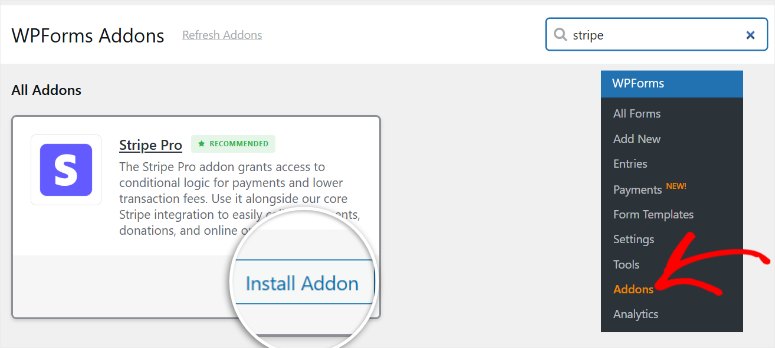
Gata! Acum puteți folosi funcții avansate Stripe pe WPForms prin acest addon.
În continuare, configurați și setați plățile Stripe pe WPForms.
Pentru a face acest lucru, accesați WPForms » Setări și navigați la fila „Plată”. După aceasta, derulați la secțiunea Stripe de pe pagină și apăsați pe „Conectare cu Stripe”.

Veți fi redirecționat către o pagină de înregistrare unde puteți adăuga detaliile de conectare Stripe. Dacă nu aveți un cont Stripe, îl puteți crea și pe această pagină.

Odată conectat, veți fi redirecționat înapoi la tabloul de bord WordPress. În acest moment, ar trebui să vedeți o bifă verde lângă „Stare conexiune” sub fila Stripe.

Consultați acest articol despre cele mai bune plugin-uri Stripe dacă căutați mai multe instrumente care se conectează atât de ușor cu Stripe în WordPress.
Excelent! Tocmai ați configurat Stripe și sunteți gata să primiți plăți.
Pasul 3: Creați un formular de plată
Următorul pas este să configurați un formular de plată unde utilizatorii pot efectua plăți. Așa cum am menționat, frumusețea utilizării WPForms este că puteți adăuga un câmp de plată pe orice formular doriți.
De exemplu, puteți adăuga un câmp de plată la un formular de înregistrare. Acest lucru combină procesul de înregistrare și plată cu codul QR, simplificând finalizarea comenzii. De asemenea, îl puteți adăuga la un formular de donație, formular de facturare, formular de licitație, formular de confirmare participare petrecere, formular de comandă și multe altele.
Partea cea mai bună a utilizării WPforms este că vine cu peste 2000 de șabloane de formulare gata de utilizat. Acest lucru simplifică și mai mult procesul. Puteți folosi și pânza goală dacă aveți experiență în design.
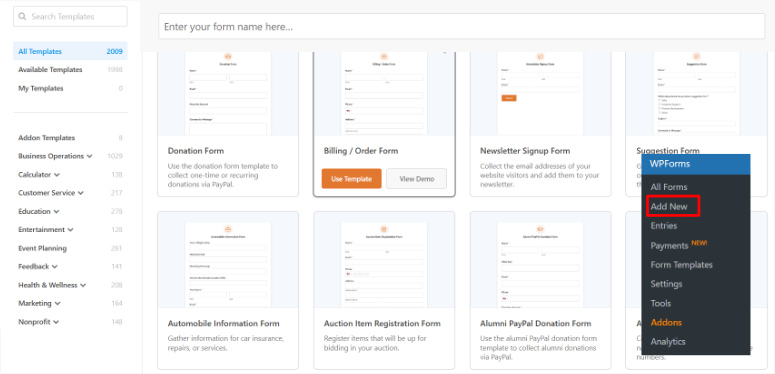
Pentru a vă ajuta să alegeți un șablon, WPforms vă arată o previzualizare pentru fiecare pe pagina de șabloane. Dacă doriți să vizualizați șablonul pe ecran complet, treceți cu mouse-ul peste el și selectați „view Demo”.
Tutorialul nostru pas cu pas va folosi șablonul „Simple Contact Form”.
Deci, vom trece cu mouse-ul peste el și vom apăsa „Use Template”. Acest lucru va deschide șablonul în constructorul de formulare drag and drop.

În primul rând, veți observa că interfața constructorului de formulare este împărțită în două secțiuni: „Fields” în stânga și o previzualizare live a formularului dvs. în dreapta.
Câmpurile sunt împărțite în Câmpuri Standard, Câmpuri Fancy și Câmpuri de Plată. Acest lucru face ușor de găsit un câmp pe care doriți să-l adăugați.
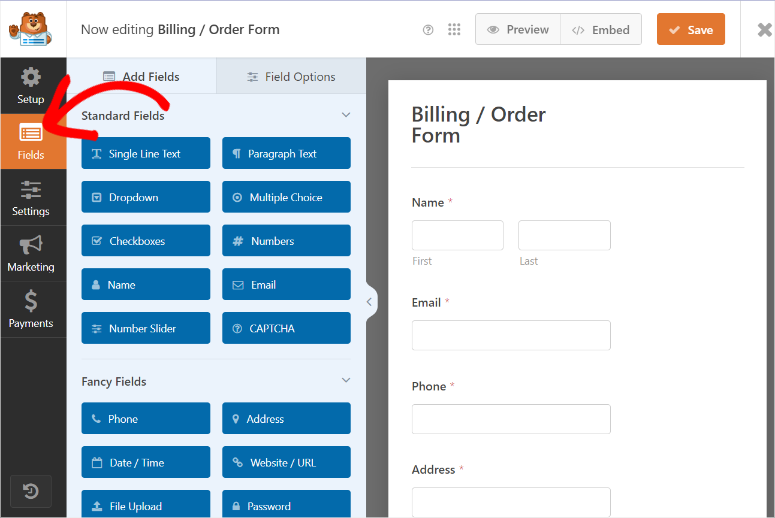
WPForms oferă o varietate de tipuri de câmpuri, inclusiv text pe o singură linie, e-mail, dropdown-uri, casete de selectare și multe altele, oferindu-vă flexibilitatea de a crea formulare adaptate scopului dvs.
Pentru a adăuga un câmp, pur și simplu trageți-l din panoul din stânga și plasați-l în locația dorită pe formularul dvs. în fereastra de previzualizare din dreapta. Puteți rearanja câmpurile făcând clic pe ele și trăgându-le în previzualizarea live în timp ce creați formularul de contact.
Acest lucru vă permite să personalizați aspectul formularului pentru a se potrivi nevoilor dvs. fără efort.
De exemplu, puteți adăuga un câmp de tip „Checkbox Items”, „Multiple Items” sau „Dropdown Items” dacă doriți să vindeți mai multe produse pe formularul dvs. Pe de altă parte, puteți adăuga un câmp de tip „Single Item” dacă doriți să vindeți doar un singur produs pe formularul de contact.
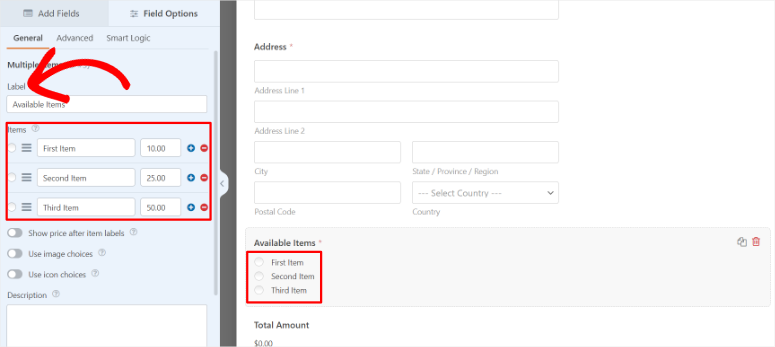
Rețineți că fiecare șablon WPForms are câmpuri pre-adăugate, pe care le puteți personaliza.
Pentru a edita un câmp, selectați-l în previzualizarea formularului, iar opțiunile câmpului vor apărea în stânga. De aici, puteți modifica eticheta câmpului, textul placeholder și alte setări, cum ar fi dacă câmpul este obligatoriu.
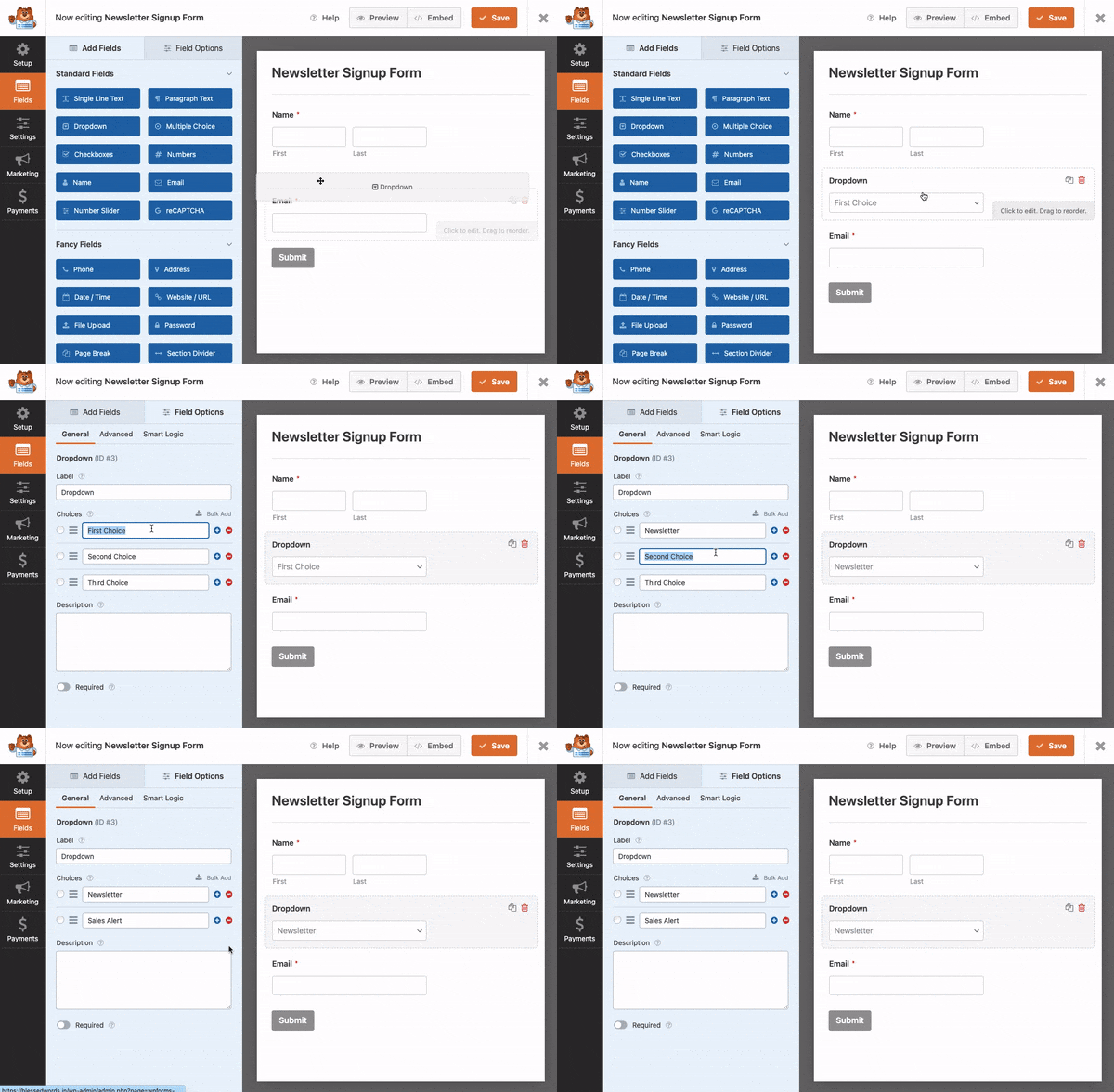
După ce ați terminat de editat sau de adăugat câmpuri, Salvați formularul utilizând butonul din dreapta sus pentru a vă asigura că toate modificările sunt aplicate. Acest proces simplu asigură că chiar și începătorii pot crea formulare profesionale și funcționale în câteva minute.
Consultați acest articol comparativ despre WPForms vs. FormStack pentru a vedea cum se compară în crearea de formulare.
Pasul 4: Configurați plata Stripe
Cu formularul de contact pregătit, configurarea opțiunii de plată Stripe este următorul pas.
Pentru a face acest lucru, va trebui să adăugăm un câmp Stripe la formular. Acesta este un proces foarte simplu, deoarece veți folosi același proces de glisare și fixare pe care l-am folosit mai sus.
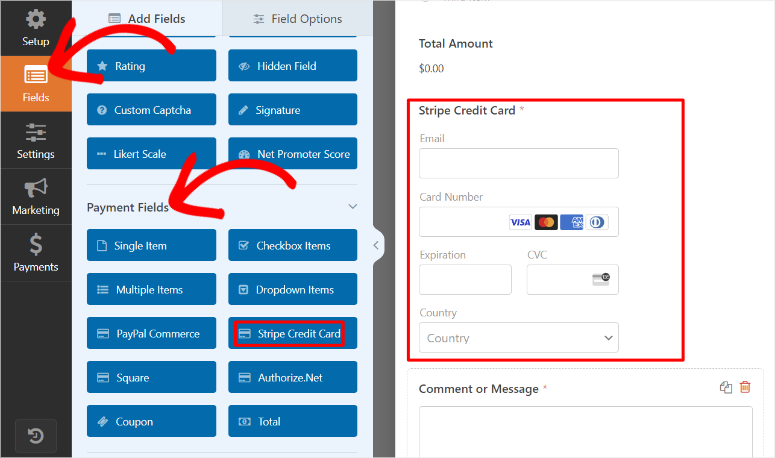
Deci, accesați panoul de câmpuri și derulați la Câmpuri de plăți. Aici, localizați câmpul „Stripe Credit Card”, apoi glisați-l și fixați-l în locația din formular unde doriți să apară.
Câmpul de plată Stripe din WPforms vine preconfigurat cu liniile de text pentru numărul cardului, expirarea, CVC și țara. Prin urmare, nu este necesar să personalizați în continuare câmpul Stripe pentru cardul de credit.
Consultați acest articol pentru a afla o altă modalitate convenabilă de a primi plăți cu cardul în WordPress.
Cu câmpul de plată Stripe pregătit, accesați fila „Plăți” din stânga.
Odată selectate, deschideți toate gateway-urile de plată pentru a vă conecta cu WPForms. Puteți utiliza Authorize.Net, Coupons, PayPal Commerce, PayPal Standard și Square.
Dar, gateway-ul de plată recomandat este Stripe, pe care îl veți găsi în partea de sus a acestei pagini.
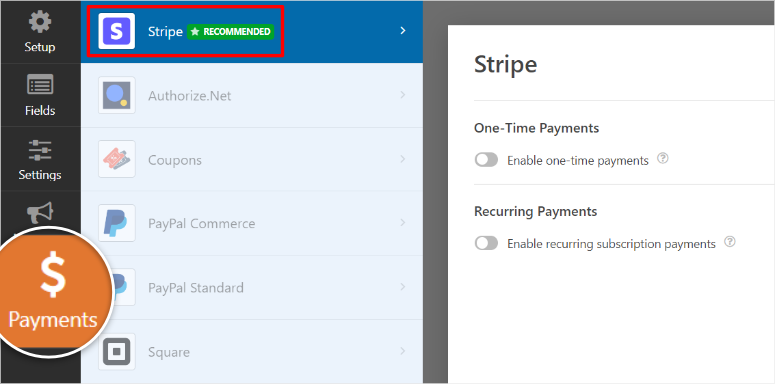
Odată ce selectați această opțiune, o nouă pagină se va deschide în stânga cu un buton de comutare pentru a activa „Plăți unice” sau „Plăți recurente”.
Consultați acest articol pentru a afla cum să configurați plăți recurente cu WPForms.
Pentru tutorialul nostru de astăzi, vom configura Plăți unice.
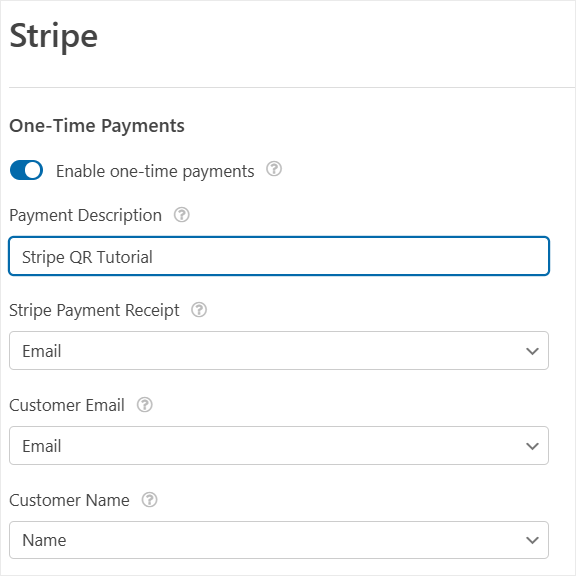
Odată ce utilizați butonul de comutare pentru a activa această funcție, veți vedea opțiuni pentru a mapa câmpurile formularului de contact la câmpurile de plată. Acest lucru permite WPforms să comunice cu Stripe și să se asigure că detaliile corecte de plată sunt capturate în timpul procesului de trimitere a formularului.
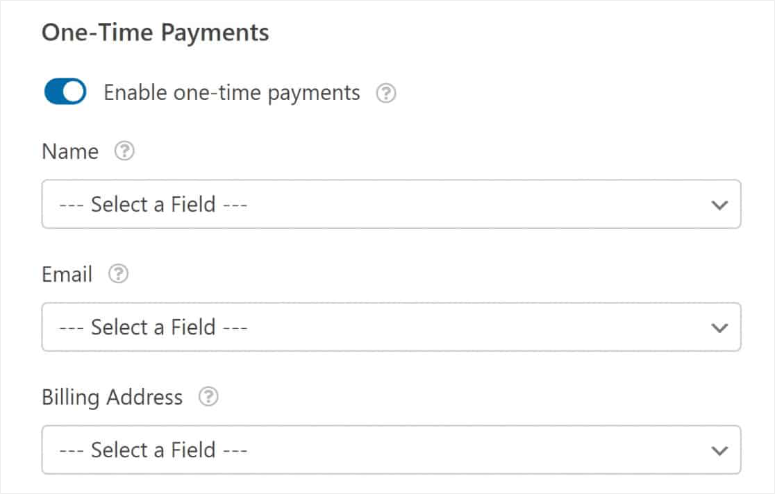
Din nou, WPForms face procesul de mapare ușor.
Tot ce trebuie să faceți este să selectați o opțiune din meniurile derulante. De fapt, meniurile derulante conțin doar câmpul *cel mai probabil* de mapat, făcând totul și mai ușor.
De exemplu, sub meniul derulant pentru Chitanța de plată Stripe, veți vedea „Email”. Apoi, în meniul derulant pentru Numele clientului, veți obține „Nume”.
După mapare, ar trebui să arate ca în captura de ecran de mai jos:
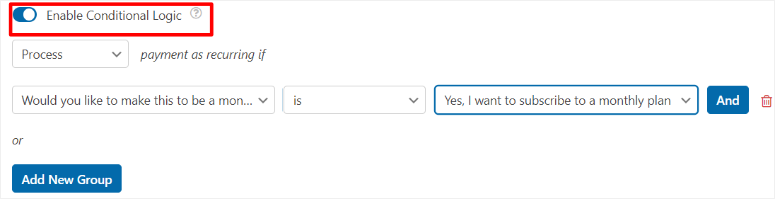
Pentru a îmbunătăți și mai mult experiența utilizatorului, puteți activa Logica condițională în partea de jos a acestei pagini.
Aici puteți dicta când câmpurile de plată ar trebui afișate sau ascunse. WPForms vă permite chiar să adăugați mai multe reguli de logică condițională.
Pe lângă logica condițională, iată o altă modalitate de a reduce abandonarea formularelor care poate fi utilă.
Pasul 5: Configurați notificările și mesajele de confirmare
Acum, notificările prin e-mail și mesajele de confirmare sunt importante pentru toate formularele. Dar, sunt cruciale pentru formularele legate de plăți. Acestea oferă feedback instantaneu utilizatorilor, asigurându-i că plata lor a fost procesată cu succes.
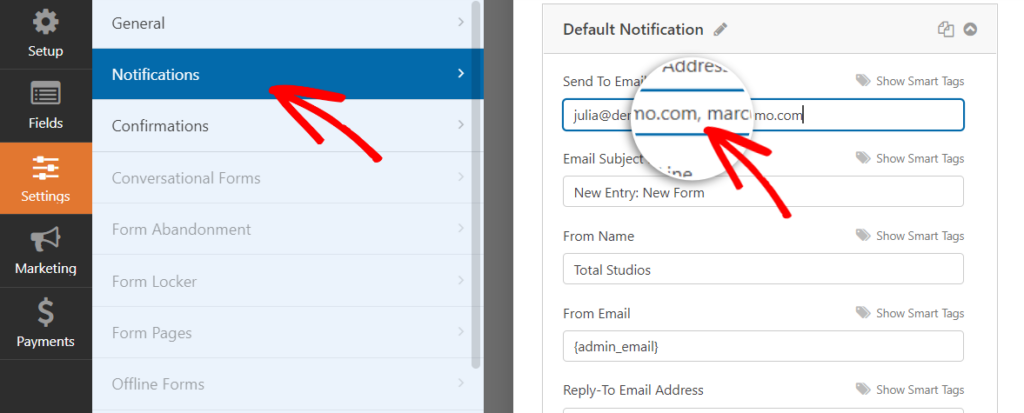
Notificările prin e-mail pot fi configurate pentru a trimite o chitanță sau detalii de confirmare utilizatorului, notificându-vă în același timp despre tranzacție.
Mesajele de confirmare, afișate imediat după trimiterea formularului, ajută la eliminarea confuziei, informând utilizatorii că plata și trimiterea formularului au fost reușite.
Puteți seta mesajul de confirmare imediat pe aceeași pagină ca un „Mesaj”, afișați-l pe o altă pagină de pe același site sau pe un URL extern.
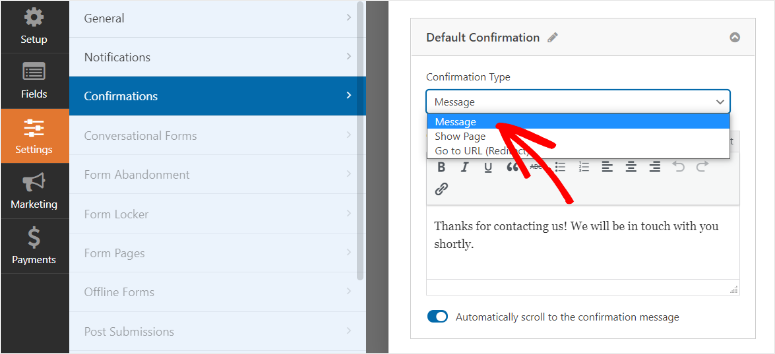
WPForms vă permite să le configurați pe amândouă în secțiunea Setări. Aici, veți găsi file pentru „Notificări” și „Confirmări”.
Amintiți-vă, asigurarea că aceste mesaje sunt clare și profesionale îmbunătățește încrederea utilizatorilor și creează o experiență generală mai fluidă.
Puteți consulta acest articol despre cum să configurați notificările și confirmările formularului pentru o explicație detaliată.
Pasul 6: Publicați formularul
Acum, cu totul pregătit, singurul lucru care mai rămâne de făcut este să publicați formularul pe site-ul dvs. WordPress. Există două moduri de a face acest lucru: Publicați pe o pagină nouă sau publicați pe o pagină existentă.
Să vedem cum să publicați pe o pagină existentă.
Mai întâi, apăsați butonul Salvează din partea de sus a paginii. Odată terminat, selectați butonul „Încorporați” de lângă butonul Salvează pentru a deschide o fereastră pop-up. Apoi, în această fereastră, alegeți „Selectați pagina existentă”.

În fereastra pop-up următoare, alegeți pagina unde doriți să apară formularul din meniul derulant. După aceasta, apăsați „Să mergem”.
Aceasta va deschide pagina în editorul de blocuri al WordPress.
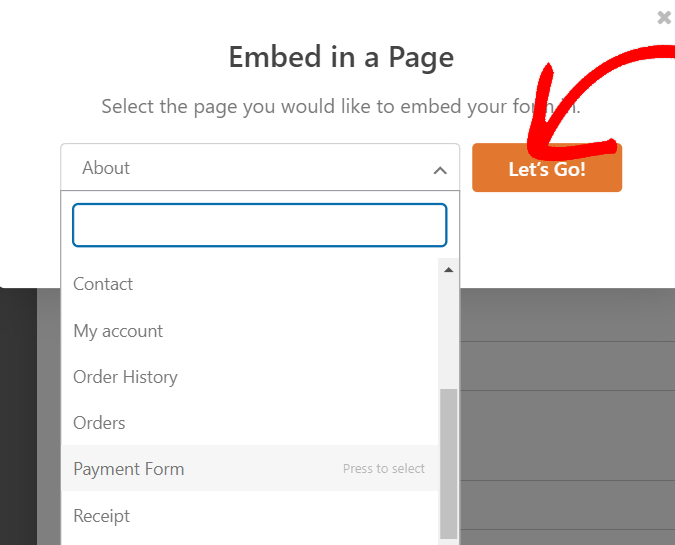
După aceasta, mergeți în partea stângă a editorului de blocuri și selectați butonul Plus (+) pentru a deschide blocurile.
Apoi, localizați blocul WPForms și trageți-l și plasați-l în locația de pe pagină unde doriți să apară formularul dvs. de plată. Odată ce se încarcă, utilizați meniul derulant din bloc pentru a selecta formularul de plată pe care tocmai l-ați creat.

În final, apăsați Salvează în partea dreaptă sus a paginii. În acest moment, ar trebui să vedeți formularul de contact pe care l-ați creat pe pagina live.
În continuare, să vedem cum să adăugăm formularul de plată într-o pagină nouă.
Din nou, reveniți la butonul Încorporare din partea de sus a constructorului de formulare drag and drop. Dar de data aceasta, selectați „Creare pagină nouă”.

În fereastra pop-up următoare, denumiți noua pagină și selectați „Să-i dăm drumul”. Aceasta va deschide editorul de blocuri pentru noua pagină. De data aceasta, noua pagină se va încărca cu formularul pre-adăugat.
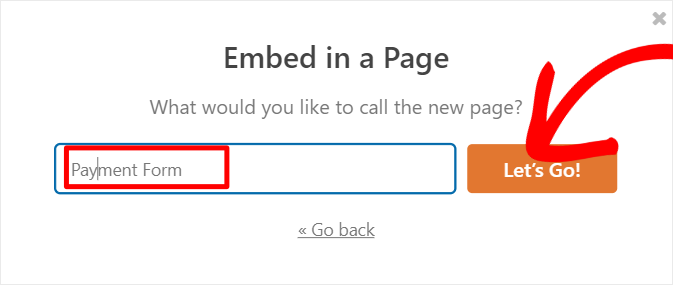
Desigur, puteți folosi blocuri WordPress pentru a personaliza în continuare pagina. Dar, formularul ar trebui să fie gata de publicare așa cum este. Odată ce sunteți mulțumit de formular, apăsați „Publică” în partea de sus a paginii.
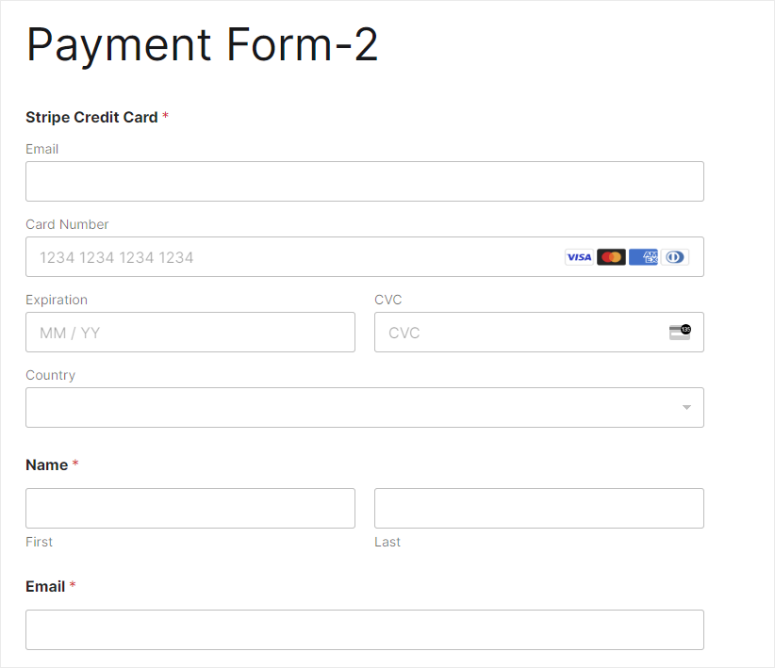
Asta e tot! Acum puteți publica un formular folosind WPForms pe pagini existente și noi.
În continuare, să vedem cum să adăugăm un cod QR pentru a accepta plăți prin intermediul formularului.
Pasul 7: Adăugați cod QR pentru plățile Stripe în WordPress
Acum, există 2 metode gratuite și simple pentru a adăuga un cod QR la formularul dvs. de plată. În primul rând, puteți utiliza Google Chrome, care are o funcție QR încorporată, sau Shortcodes Ultimate, un plugin gratuit pentru WordPress.
1. Folosiți funcția Chrome încorporată pentru a adăuga un cod QR

Pentru a crea un cod QR utilizând funcția Google Chrome, deschideți pagina formularului de plată în browser.
Puteți folosi butonul de partajare de lângă bara de text a URL-ului pentru a deschide funcția codului QR.
Dacă nu îl găsiți aici, apăsați butonul „Personalizați și controlați” din partea dreaptă sus a browserului Chrome. Acesta este de obicei afișat ca 3 puncte.
După aceasta, derulați în jos la Redare, Salvare și Partajare. Apoi, din meniul derulant, selectați „Creare cod QR”.
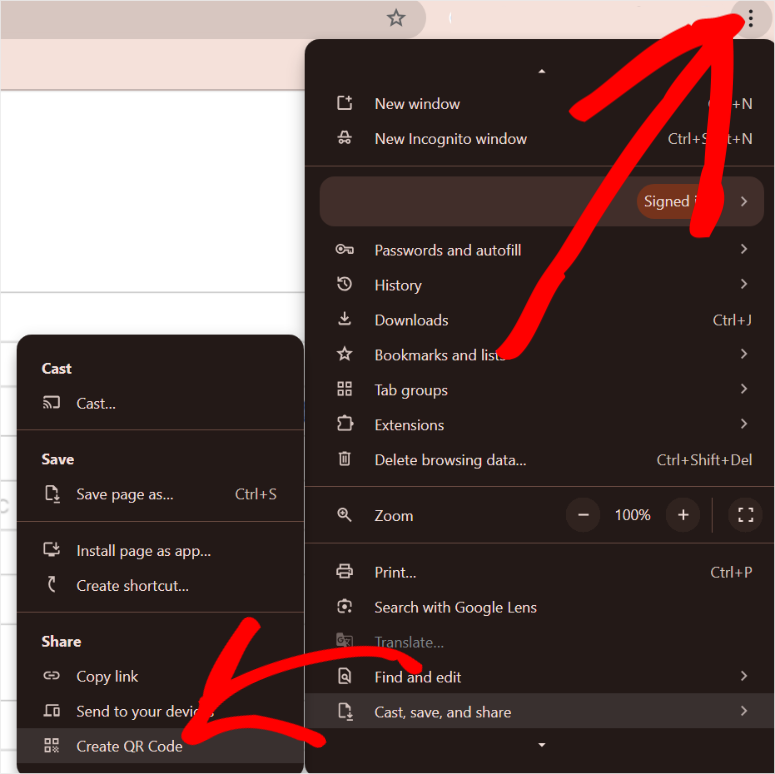
Apoi, în fereastra pop-up care apare în continuare, descărcați codul QR ca imagine.
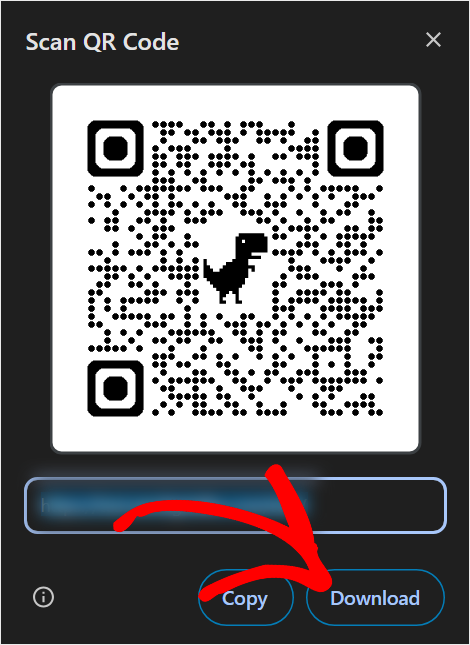
Apoi, accesați orice pagină sau postare de pe site-ul dvs. și adăugați codul QR pe care l-ați descărcat. Preferabil, adăugați-l pe paginile de produse, astfel încât să vă puteți redirecționa rapid utilizatorii către pagina de finalizare a comenzii.
Apoi, tot ce trebuie să faceți este să editați pagina sau postarea în editorul de blocuri. Apoi, folosiți blocul de imagini pentru a adăuga codul QR.
Atât. Utilizatorii dvs. pot deschide formularul de plată instantaneu.
2. Utilizați Shortcodes Ultimate pentru a adăuga un cod QR
Shortcode-urile create de Shortcodes Ultimate vă permit să plasați codul QR în zone mai convenabile ale paginii, widget-uri, bare laterale și multe altele, fără codare.
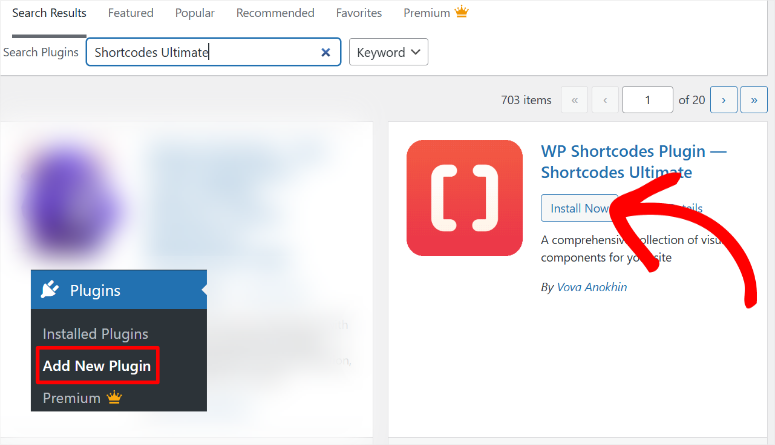
Pentru a obține versiunea gratuită a acestui plugin de shortcode, accesați depozitul dvs. WordPress și utilizați funcția de căutare pentru a găsi „Shortcodes Ultimate.” După aceasta, instalați-l și activați-l așa cum ați face cu orice alt plugin.
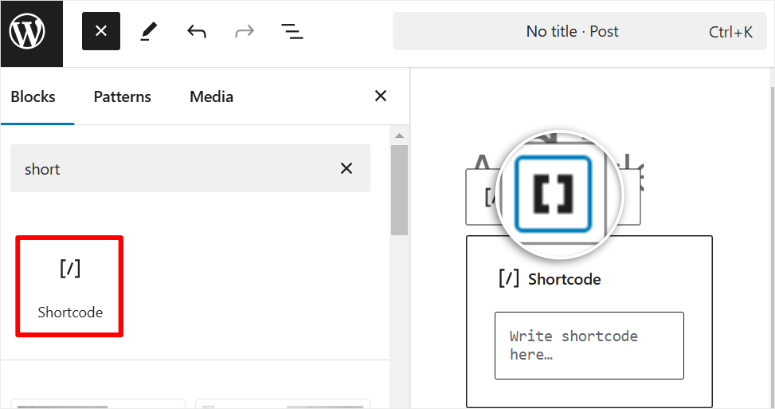
După aceasta, deschideți o pagină nouă sau existentă în tabloul de bord WordPress. Apoi, folosiți funcția Plus (+) pentru a căuta „shortcode”.
Trageți și plasați blocul shortcode în poziția de pe pagină unde doriți să apară codul QR.
Odată terminat, selectați opțiunea paranteze pătrate „[]” deasupra blocului shortcode pentru a deschide mai multe opțiuni. Apoi, găsiți „QR Code” din lunga listă de opțiuni din fereastra pop-up.
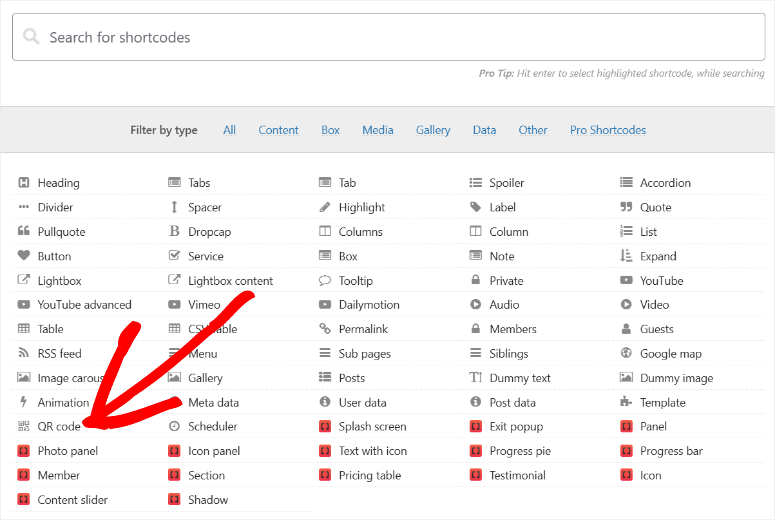
În următorul pop-up, introduceți URL-ul formularului de plată în câmpul Data. Apoi, puteți adăuga mai multe personalizări, cum ar fi dimensiunea, marginea, alinierea, linkul și multe altele.
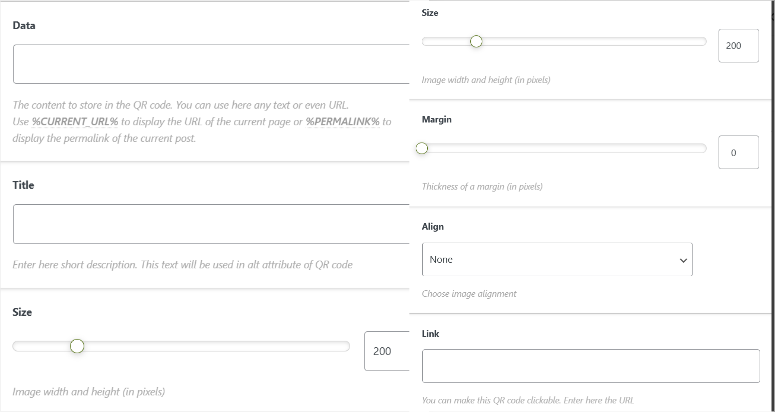
După aceasta, apăsați Insert Shortcode și actualizați pagina. Ar trebui să vedeți codul QR pe pagina live în acest moment.
Consultați mai jos eșantionul codului QR de plată:
Partea cea mai bună este că puteți utiliza acest cod QR creat pe mai multe pagini și postări fără modificări suplimentare.
Atât! Tocmai ați învățat cum să adăugați plata cu cod QR Stripe în WordPress. Sperăm că v-a plăcut. Dacă aveți mai multe întrebări, consultați întrebările frecvente de mai jos.
Întrebări frecvente: Cum să adăugați plăți cu cod QR Stripe în WordPress
Este sigur să adăugați coduri QR Stripe pe WordPress?
Absolut, Stripe asigură procesarea securizată a plăților prin conformitate PCI și criptare. Când sunt integrate în WordPress folosind pluginuri de renume precum WPForms sau WooCommerce, plățile prin coduri QR sunt la fel de sigure ca tranzacțiile Stripe obișnuite.
Pot folosi coduri QR Stripe pentru plăți recurente pe WordPress?
Da, Stripe suportă plăți recurente și puteți activa acest lucru prin pluginuri precum WPForms sau WooCommerce Subscriptions. După configurarea unui link de plată prin abonament în Stripe, creați un cod QR care să îl direcționeze și încorporați-l pe site-ul dvs. WordPress.
Cum adaug plăți prin coduri QR Stripe pe site-ul meu WordPress?
Pentru a adăuga o plată prin cod QR Stripe pe WordPress, utilizați un plugin precum WPForms sau WooCommerce. Activați Stripe în setările pluginului, generați un link de plată și folosiți un generator de coduri QR, cum ar fi QR Code Generator, pentru a crea un cod legat de URL-ul de plată. În final, încorporați codul QR pe site-ul dvs. folosind un widget, o pagină sau editorul de postări.
Pot crea un cod QR Stripe dinamic pe WordPress?
Cu siguranță, puteți crea coduri QR dinamice prin integrarea Stripe cu pluginuri precum WPForms sau scripturi personalizate. Utilizați constructorul de formulare pentru a captura intrările utilizatorului, cum ar fi suma, și generați un link de plată Stripe unic. Convertiți linkul într-un cod QR folosind un generator terț, asigurându-vă că datele se adaptează la intrările utilizatorului.
Felicitări! Acum puteți configura coduri de plată QR pe site-ul dvs. WordPress. Iată un articol care vă arată cum să acceptați plăți Stripe în WordPress dacă nu doriți să adăugați coduri QR la formularul dvs. de plată.
În plus, iată și alte articole care v-ar putea interesa.
- 9 cele mai bune pluginuri de plată pentru WordPress
- Recenzie WP Simple Pay: Este cel mai bun plugin de plată?
- 9 cele mai bune pluginuri de plată pentru WordPress
Primul articol listează cele mai bune pluginuri de plată pentru WordPress. Următorul recenzează WP Simple Pay, un alt plugin de plată uimitor. Ultima postare clasează cele mai bune pluginuri de plată pentru WordPress.

Comentarii Lasă un răspuns