Notificările push vă oferă acces la vizitatorii site-ului chiar și atunci când aceștia nu navighează activ pe site-ul dvs. Ca urmare, puteți direcționa trafic înapoi către site-ul dvs. și puteți crește conversiile.
Asta înseamnă că bloggerii, proprietarii de magazine, editorii online și alții pot beneficia enorm de pe urma notificărilor push. La IsItWP, folosim și noi notificări push pentru a partaja alerte, actualizări și multe altele. Acest lucru ne-a ajutat să ne conectăm mai bine cu utilizatorii noștri și să ne creștem audiența.
În acest articol, vă vom arăta cum să configurați notificări push pe site-ul dvs. WordPress folosind PushEngage.
Dar mai întâi, să clarificăm ce sunt notificările push și de ce sunt atât de importante.
Ce Sunt Notificările Push?
Notificările push sunt ferestre pop-up care apar în browserul unui utilizator în timp ce acesta vizitează site-ul dvs. web. Dacă utilizatorii dvs. își dau consimțământul, aceștia pot primi notificări viitoare de la marca dvs. care îi vor direcționa înapoi către site-ul dvs. web.
În plus, odată ce utilizatorii permit notificările push, nu trebuie să fie pe site-ul dvs. pentru a primi aceste mesaje. Indiferent dacă sunt pe desktop sau pe mobil, vor vedea o fereastră pop-up apărând în colțul ecranului lor.
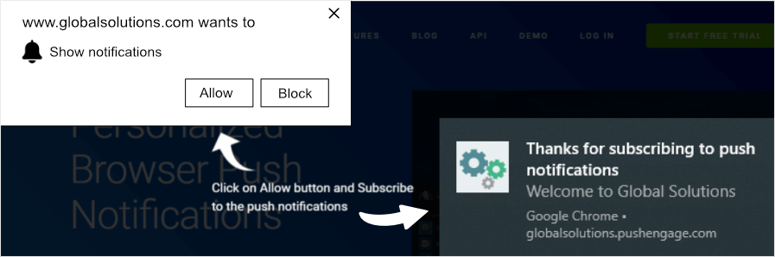
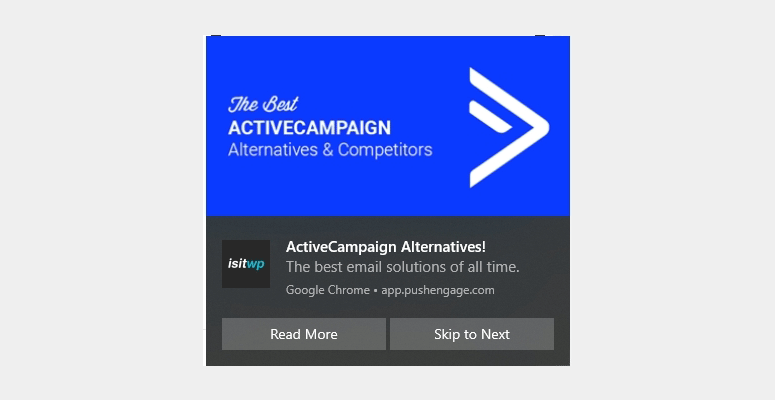
Iată un exemplu de notificare push în acțiune:
Dar rămâne întrebarea: ce realizează notificările push și sunt ele eficiente? Să vedem cum notificările push vă pot dezvolta afacerea.
De ce să folosiți notificări push pe site-ul dvs. WordPress?
Utilizarea notificărilor push pe site-ul dvs. WordPress poate afecta în mare măsură conversiile și creșterea. Să analizăm câteva dintre beneficiile utilizării notificărilor push.
1. Direcționați trafic înapoi către site-ul dvs.

Una dintre cele mai dificile părți ale oricărei strategii de conversie este aducerea clienților înapoi pe site-ul dvs. după ce pleacă. Ei au nevoie de un stimulent pentru a acționa, iar cu notificările push, acest lucru este ușor.
Indiferent dacă aveți un blog sau o afacere de eCommerce, notificările sunt o modalitate excelentă de a redirecționa atenția utilizatorilor către site-ul dvs. și de a crește vânzările.
Este, de asemenea, un memento că s-au abonat la notificările brandului dvs. și sunt probabil interesați de ofertele dvs.
2. Trimiteți mesaje de marketing către clienții interesați
Deoarece utilizatorii trebuie să își dea consimțământul pentru a primi notificări, acest lucru vă spune că sunt deja interesați să audă de la dvs. în viitor. Vor să afle mai multe despre magazinul dvs. online, oferte sau produse.
Acest lucru facilitează marketingul către audiența dvs. și crește conversiile în mod eficient.
3. Oferiți utilizatorilor control
Utilizatorii pot alege cum doresc să interacționeze cu notificările dvs., ceea ce le oferă mai multă putere și libertate. Nimeni nu vrea să fie bombardat cu mesaje după mesaje de la un brand. Deci, atunci când oferiți utilizatorilor mai multe opțiuni, aceștia sunt mai predispuși să acționeze și să interacționeze cu conținutul dvs.
4. Îmbunătățiți retenția clienților
Clienții recurenți adaugă multă valoare afacerii dvs., deoarece este probabil să cheltuiască mai mult și mai des. Notificările push sunt o modalitate simplă de a reaminti vizitatorilor despre site-ul dvs. web și de a-i încuraja să navigheze înapoi la el.
În plus, ajută la îmbunătățirea strategiei dvs. de generare de lead-uri. Trimiterea de oferte și reduceri exclusive determină, de asemenea, traficul să revină pe site-ul dvs. web.
Acum că știm ce sunt notificările push și de ce sunt atât de importante, să vedem cum le puteți folosi astăzi.
Adăugarea notificărilor push la WordPress cu PushEngage
Cel mai bun instrument pentru a adăuga notificări push pe site-ul dvs. web este PushEngage.
PushEngage vine cu o mulțime de funcții puternice pentru a ajuta proprietarii de site-uri să genereze mai mult trafic pe site-ul lor și să interacționeze cu publicul lor. Acestea includ:
- Urmărirea obiectivelor: Folosiți obiective specifice pentru a urmări progresul campaniilor dvs. de notificări push și pentru a le optimiza pentru publicul dvs.
- Segmentare dinamică: Segmentați utilizatorii care se abonează la notificările dvs. pentru a le trimite mesaje personalizate care convertesc.
- Notificări declanșatoare: Creați declanșatoare pentru clienți pe baza acțiunilor acestora.
- Testare A/B: Trimiteți notificări diferite clienților pentru a vedea ce produce cel mai bun rezultat.
PushEngage este soluția perfectă pentru proprietarii de site-uri care doresc să se conecteze mai mult cu publicul lor prin adăugarea de notificări push pe site-ul lor web.
Dacă doriți să aflați mai multe despre funcții, consultați Recenzia PushEngage.
În plus, la IsItWP, credem în a vă oferi opțiuni și toate informațiile de care aveți nevoie pentru a lua o decizie informată atunci când selectați un instrument WordPress. Acestea fiind spuse, dacă căutați alternative la acest plugin push, iată un articol comparativ despre PushEngage vs OneSignal.
Acum, să vedem cum să creați notificări push pe site-ul dvs. web folosind acest plugin de alertă pentru utilizatori.
Pasul 1: Înregistrați-vă pentru un cont PushEngage
Acum, pentru a utiliza PushEngage, trebuie să selectați un plan. Vestea bună este că acest plugin de notificări push web oferă un plan gratuit pentru a-l testa înainte de a face o achiziție.
În planul gratuit, îl puteți utiliza cu până la 200 de abonați și puteți crea 30 de campanii de notificări lunare. De asemenea, beneficiați de funcționalități precum notificări push mobile Android și iOS, Smart Opt-in Trigger și multe altele.
Cu PushEngage, puteți alege dintre 3 planuri premium pentru a vă asigura că găsiți unul care se potrivește bugetului dvs. Planurile Pro oferă funcții precum grupuri de audiență, testare A/B bazată pe locație geografică și multe altele.
Pentru acest tutorial, vom folosi un Plan Pro pentru a ne asigura că vă arătăm tot ce puteți face cu PushEngage pentru a configura notificări push. Spre deosebire de multe pluginuri, cu PushEngage, puteți configura atât pluginurile gratuite, cât și cele premium folosind același proces.
Deci, cum vă înregistrați pentru un cont PushEngage?
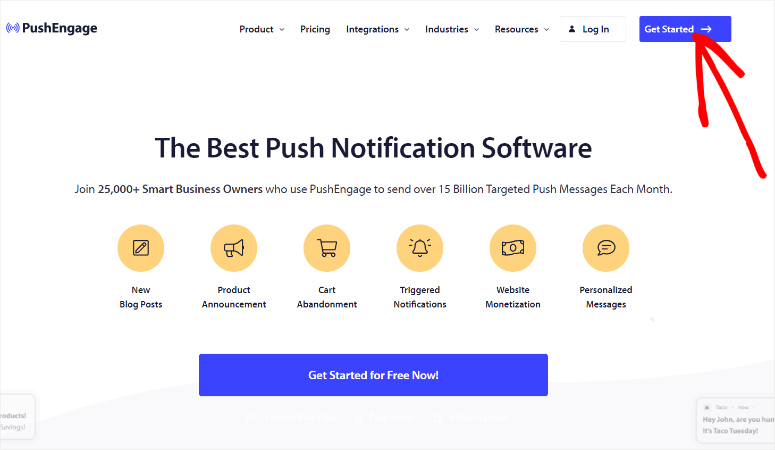
Mai întâi, accesați site-ul oficial PushEngage și selectați „Începeți”. Acest lucru vă redirecționează către pagina de prețuri, unde puteți selecta planul dorit, inclusiv pachetul gratuit.
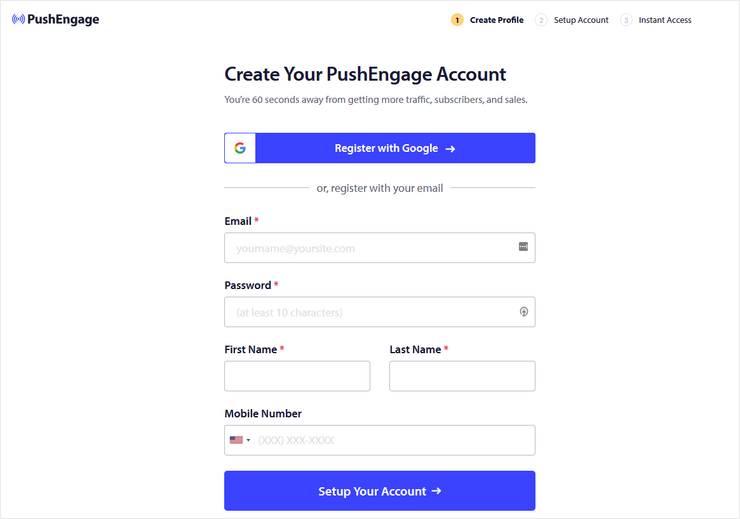
Pe pagina următoare, furnizați informațiile dumneavoastră pentru a vă înregistra contul PushEngage.
Acest plugin web push face acest proces foarte ușor, deoarece puteți adăuga informațiile manual sau puteți folosi contul dumneavoastră Google pentru a vă înregistra.
Apoi, pe pagina următoare, furnizați adresa site-ului dumneavoastră web și creați un subdomeniu PushEngage.
Subdomeniul ar trebui să fie numele companiei dvs. pentru a asigura coerența și brandingul, ceea ce poate ajuta la îmbunătățirea ratelor de conversie.
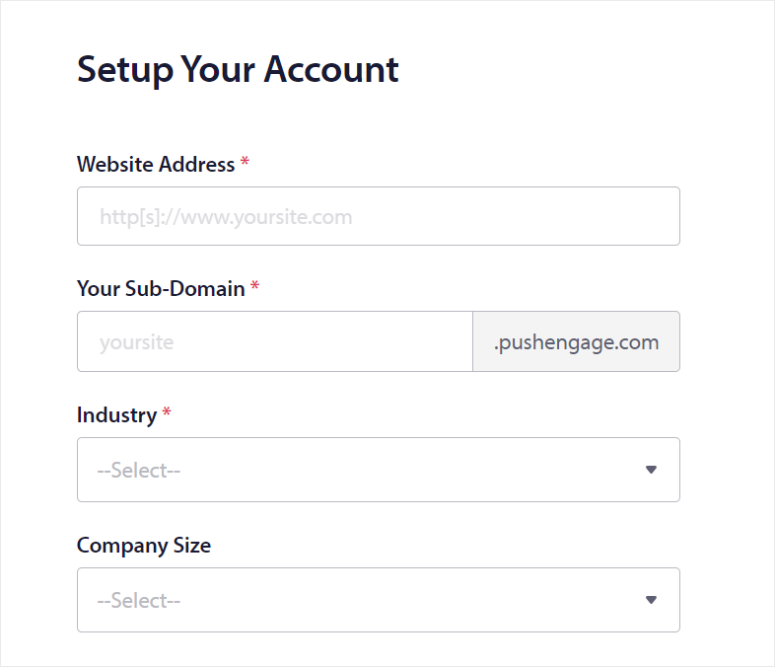
Mai jos, introduceți detaliile companiei dvs., care includ Industria și Dimensiunea companiei. Odată ce ați terminat, introduceți informațiile cardului dvs. de credit pentru a permite facturarea. Dacă selectați contul gratuit, nu vă faceți griji; PushEngage nu va retrage niciodată fonduri din contul dvs. decât dacă faceți upgrade.
În cele din urmă, apăsați pe „Finalizați înregistrarea și obțineți acces instantaneu.” Gata, sunteți pregătit să configurați PushEngage.
Pasul 2: Instalați și configurați PushEngage
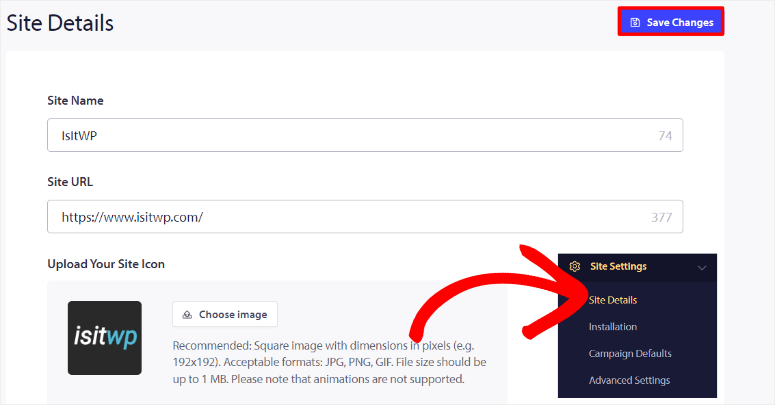
După înregistrarea contului dvs., conectați-vă la tabloul de bord PushEngage și navigați la Setări site » Detalii site. Apoi, în secțiunea Detalii site, introduceți Numele site-ului și URL-ul site-ului dvs.
În timp ce sunteți aici, încărcați și pictograma site-ului dvs. de pe PC. Alternativ, puteți încărca pictograma site-ului dvs. folosind un URL de imagine. PushEngage recomandă ca imaginea pictogramei să fie de 192 px x 192 px. În plus, puteți adăuga formate de imagine precum JPG, PNG și, interesant, GIF.
Acum, să vedem cum se instalează pluginul.
Pentru a face acest lucru, accesați Setări site » Instalare în tabloul de bord PushEngage. Ceea ce ne place la PushEngage este că nu vă limitează tipul de site web pe care îl puteți instala. Pe această pagină, puteți alege tipul site-ului dvs. din filele cu pictograme.
Puteți conecta PushEngage la Shopify, Wix, Magento, Android SDK, iOS SDK și multe altele. Dacă nu vedeți tipul dvs. de site listat, selectați „Orice site” și veți primi un script pe care îl puteți utiliza pentru a adăuga PushEngage manual în antetul site-ului dvs.
Pentru acest tutorial, vom adăuga PushEngage la WordPress.
Tot ce trebuie să faceți este să selectați fila cu pictograma WordPress pentru a deschide opțiunile acesteia. După aceasta, apăsați pe „Instalați pluginul PushEngage pentru WordPress.”
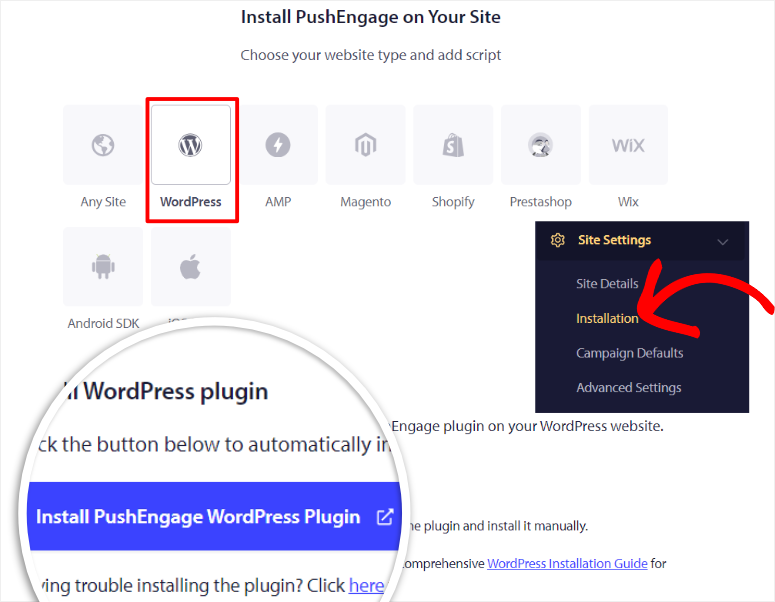
Deoarece ar trebui să fi conectat deja PushEngage la site-ul dvs. în timpul înregistrării, veți fi redirecționat automat către tabloul de bord WordPress. Aici, pluginul PushEngage va fi instalat automat în WordPress.
După aceasta, activați pluginul așa cum ați face cu oricare altul și veți fi redirecționat către expertul de configurare PushEngage, plasat pe o preș de bun venit.
În cazul în care întâmpinați probleme, consultați acest articol despre cum se instalează plugin-urile.
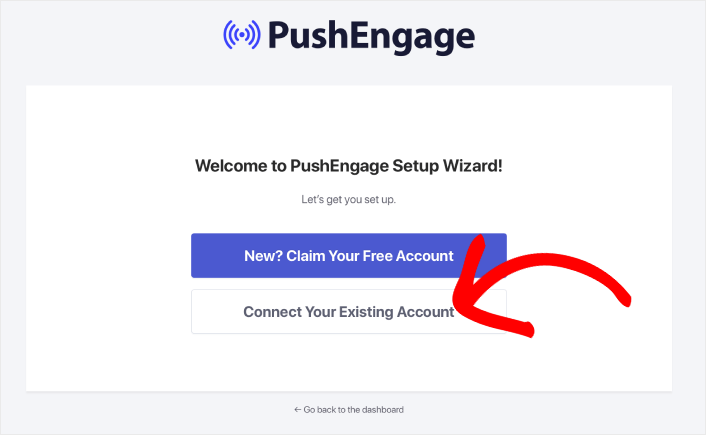
Apoi, pe preșul de bun venit al expertului de configurare, selectați Conectați-vă contul existent. Dacă nu aveți un cont PushEngage, aveți opțiunea pe această pagină de a crea unul.
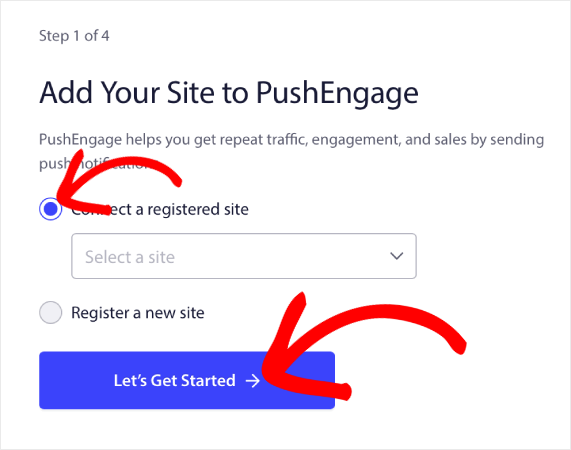
Pe pagina următoare, alegeți „Conectați un site înregistrat” cu o casetă de selectare. Mai jos, selectați site-ul dvs. din meniul derulant și treceți la pagina următoare selectând „Să începem”.
Expertul de configurare PushEngage este foarte ușor de utilizat și vă va ghida prin tot ce trebuie să faceți. Veți folosi casete de selectare și butoane de comutare pentru a activa rapid setările recomandate și de configurare.
Odată ce ați rulat expertul de configurare cu succes, ecranul final va afișa un mesaj de felicitare. Mai jos, aveți opțiunile de a crea o campanie, setări de notificări automate și tabloul de bord PushEngage.
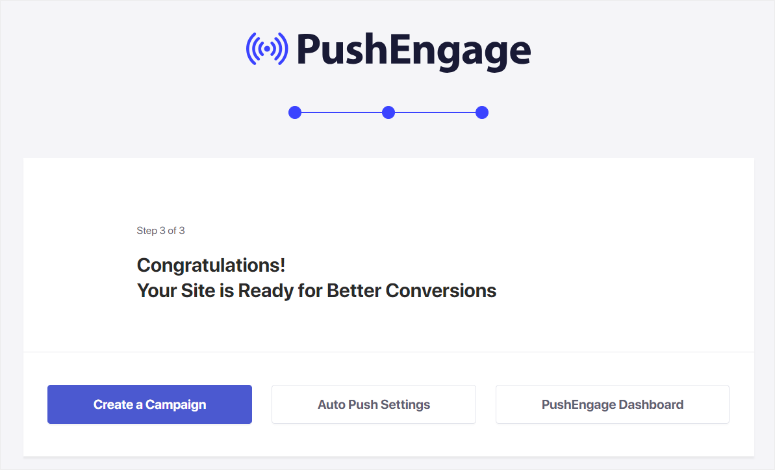
Pentru acest tutorial, vom selecta tabloul de bord PushEngage pentru a ne permite să configurăm campanii de notificări.
Gata! Acum sunteți pregătit să creați campanii cu PushEngage.
Pasul 3: Configurați ferestrele pop-up PushEngage
Acum, pentru a trimite orice notificări web sau mobile cu PushEngage, trebuie să aveți o listă de abonați.
Puteți face acest lucru permițând utilizatorilor să se înscrie pentru notificările dvs. push atunci când vă vizitează site-ul. Astfel, obțineți consimțământul lor pentru a primi notificarea dvs. push și, în același timp, respectați GDPR (Regulamentul General privind Protecția Datelor).
Pentru a face acest lucru, PushEngage vă permite să creați diferite tipuri de formulare de opt-in și să le personalizați pentru a se potrivi mărcii dvs.
Pentru a începe, accesați PushEngage » Design în tabloul de bord WordPress. Aici, selectați unul dintre șabloanele de popup afișate, care includ Caseta de înscriere elegantă, Caseta în stil Safari, Clopoțel plasat și multe altele.
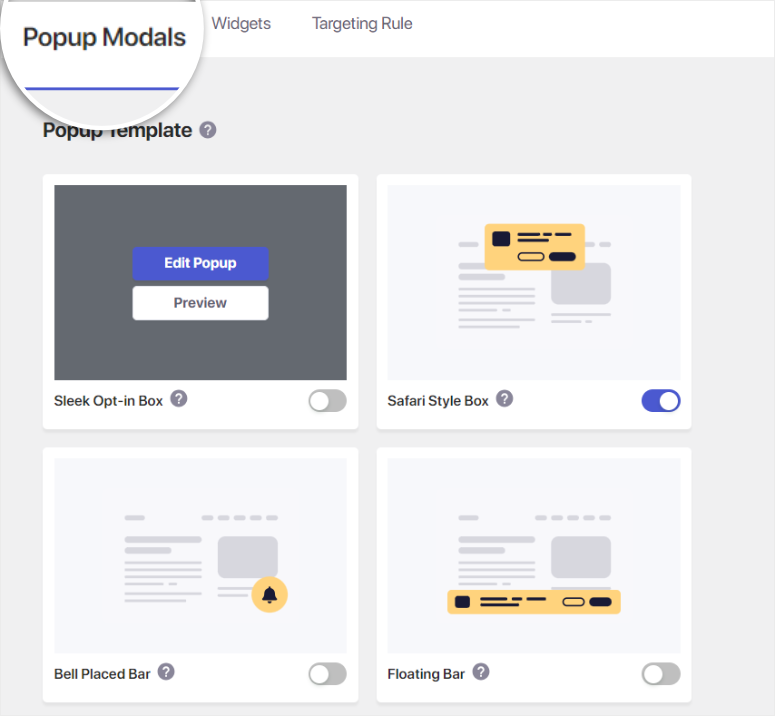
Lucrul bun la PushEngage este că toate șabloanele oferă o imagine de previzualizare rapidă pentru a vă arăta cum va arăta popup-ul. Dar merge mai departe atunci când treceți cu mouse-ul peste opțiunea dorită și selectați Previzualizare.
Aceasta deschide șablonul pe o pagină de demonstrație popup, arătându-vă cum va arăta formularul de opt-in pe diferite dispozitive și browsere din punctul de vedere al utilizatorului.
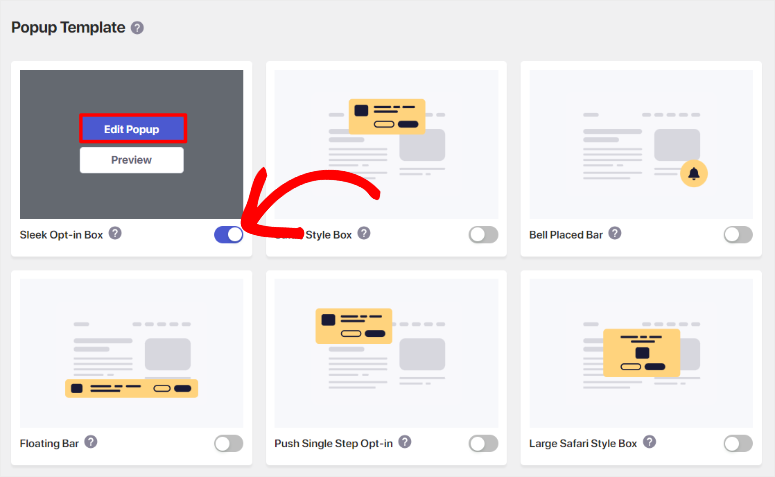
Odată ce identificați șablonul de opt-in dorit, activați-l cu butonul său de comutare. După aceasta, treceți cu mouse-ul peste el și selectați „Editare Popup” pentru a-l personaliza din contul dvs. PushEngage.
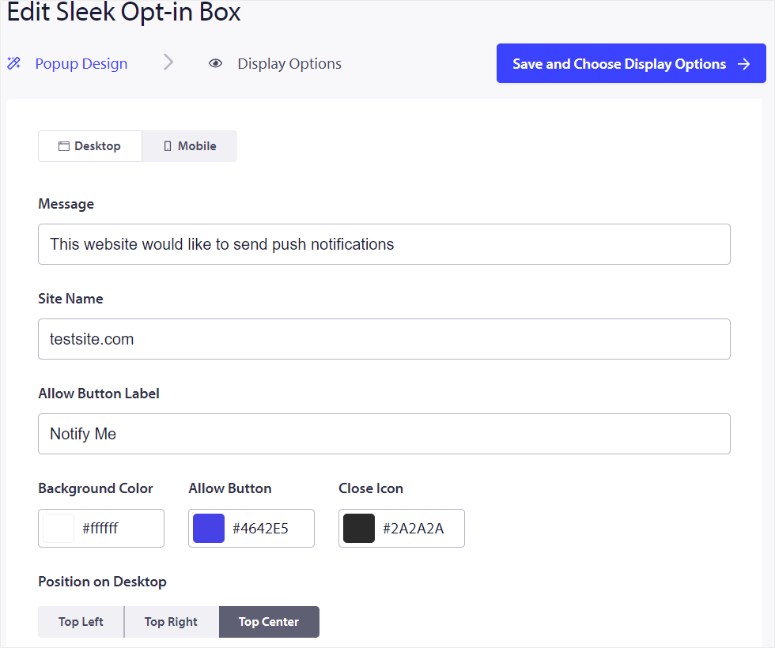
Apoi, în pagina Editare din contul tău PushEngage, vei observa mai întâi filele Desktop și Mobil. Acestea îți permit să personalizezi formularele de abonare pentru diferite dispozitive. În partea dreaptă, vei vedea o fereastră de previzualizare care afișează cum arată popup-ul în timp real pe măsură ce îl personalizezi.
Acum, pe această pagină, creează mesajul de abonare, apoi adaugă Numele Site-ului și Eticheta Butonului Permite. Apoi, personalizează culorile fundalului, butonului de permitere și pictogramei de închidere folosind graficele de culori furnizate.
Urmează setarea poziției modalului popup. Poți alege între Stânga sus, Dreapta sus și Centru sus. În final, selectează „Salvează și Alege Opțiuni de Afișare” pentru a trece la pagina următoare.
Pe ecranul următor, accesează secțiunea „Afișează Popup-ul După”, unde vei vedea 2 opțiuni pe care le poți selecta cu casete de bifat.
Dacă selectezi Întârziere, vei seta numărul de secunde cu care formularul de abonare ar trebui să întârzie înainte de a apărea. Pe de altă parte, dacă alegi Derulare, vei seta procentajul paginii pe care utilizatorul trebuie să îl deruleze înainte ca formularul de abonare să apară.
Realitatea este că utilizatorii s-ar putea să nu se aboneze la notificarea ta push la prima vizită. Pentru a ajuta la acest lucru, poți seta Durata Cookie-ului în zile. Astfel, dacă utilizatorul refuză sau închide formularul de abonare prima dată, PushEngage îi va afișa popup-ul după zilele specificate pe care le plasezi aici.
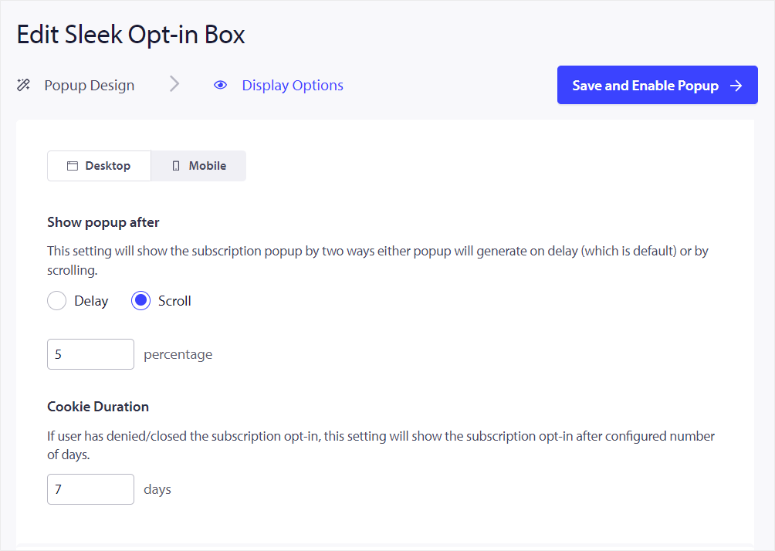
Odată ce ești mulțumit de popup-ul de abonare, selectează „Testează Popup” pentru a vedea cum va apărea pe partea utilizatorilor. În final, apasă Salvează și Activează Popup-ul.”
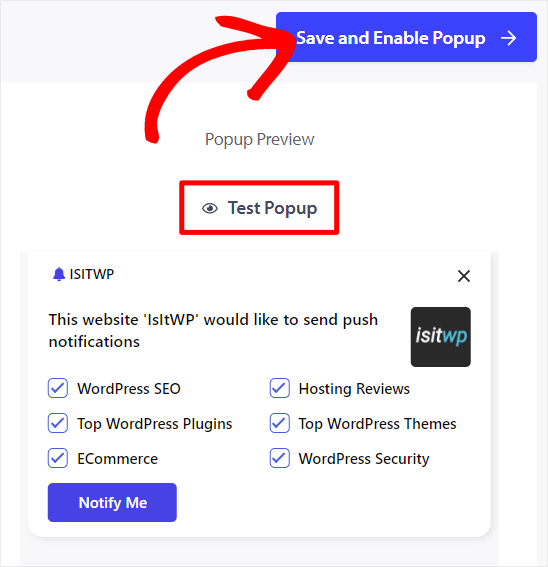
Cu aceste setări implementate, popup-ul de abonare va apărea atunci când fiecare utilizator vizitează site-ul tău. Pentru a adăuga la acest lucru, cu PushEngage, poți crea, personaliza și adăuga multiple popup-uri de abonare pe site-ul tău.
Tot ce trebuie să faci este să activezi șabloanele de abonare din PushEngage » Design în tabloul tău de bord WordPress. Odată ajuns aici, activează toate șabloanele de abonare pe care le dorești pe site-ul tău cu butoanele lor de comutare. Și apoi urmează pașii pe care i-ai folosit mai sus pentru a crea și personaliza popup-ul de abonare de mai sus.
Dar, pe lângă adăugarea mai multor formulare de abonare și personalizarea, când utilizatorii văd formularul de abonare, puteți personaliza și cine vede un anumit formular de abonare.
Pentru a face acest lucru, accesați tabloul de bord WordPress, apoi navigați la Design și selectați fila „Reguli de țintire”.
Aici, mai întâi, folosiți butonul de comutare pentru a Activa Regulile. Apoi, în noile opțiuni afișate, puteți decide să vizați regiuni specifice sau pagini specifice.
Pentru a viza o regiune, selectați „+ Adăugați o regulă de țară”. Apoi, din primul meniu derulant, apăsați „Țară” și selectați țara pe care doriți să o vizați din meniul derulant.
Pentru a viza pagini specifice de pe site-ul dvs., selectați „+ Adăugați reguli URL site”. Apoi, în primul meniu derulant, selectați între Începe cu URL site, Conține URL site și Potrivire exactă URL site. După aceasta, treceți la următorul câmp de text și introduceți manual URL-ul sau cuvântul cheie pe care doriți să se afișeze abonarea.
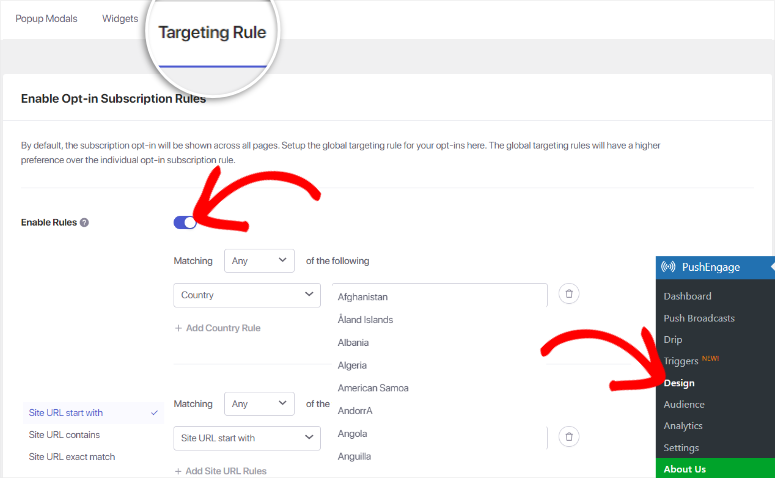
Pentru a adăuga la aceasta, PushEngage vă permite să utilizați ambele reguli dacă doriți să fiți foarte specific. Tot ce trebuie să faceți este să selectați butoanele +Adăugați o regulă de țară sau Adăugați reguli URL site, în funcție de ceea ce doriți.
Bine! Acum puteți crea și afișa formularul de abonare pentru notificări push pe întregul site sau pe pagini specifice.
Acum că știți cum să permiteți utilizatorilor să devină abonați la notificările dvs. push, să vedem cum să difuzați notificările.
Pasul 4: Trimiteți o notificare push de difuzare
Notificările push de difuzare sunt o modalitate puternică de a ajunge la audiența dvs. cu actualizări importante, promoții și știri. PushEngage face ușor crearea și trimiterea acestor notificări, așa cum vă vom ghida mai jos.
Mai întâi, accesați tabloul de bord WordPress și navigați la PushEngage » Difuzare Push pentru a începe să proiectați notificarea dvs. push. Rețineți, puteți crea designul de la zero sau puteți folosi un șablon predefinit.
Pentru acest tutorial, vom folosi un șablon pentru a simplifica procesul. Deci, pe această pagină, selectați „Alegeți din șabloane” în partea de sus.

În pagina următoare, veți vedea o varietate de șabloane clasificate pentru diferite scopuri, cum ar fi vânzări rapide, oferte sezoniere, postări noi pe blog, reangajare și multe altele.
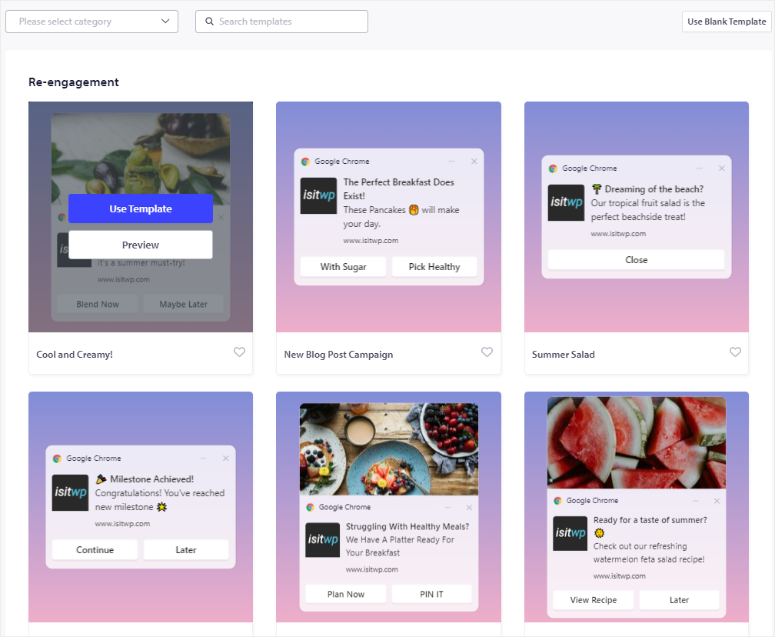
PushEngage oferă o funcție de filtrare și căutare pentru a facilita selectarea unui șablon. În plus, atunci când plutești cursorul peste un șablon și selectezi Previzualizare, deschizi o pagină unde poți vedea cum apare șablonul pe diferite browsere și dispozitive.
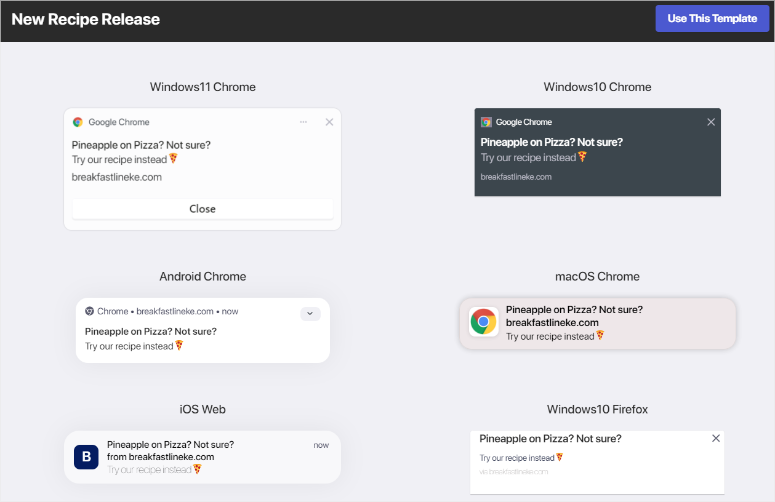
Pentru a utiliza un șablon, plutește cursorul peste el și selectează „Utilizează șablon”.
După selectarea unui șablon, vei fi direcționat către pagina Creare emisiune push nouă. Această pagină seamănă cu aspectul pe care l-ai folosit pentru a proiecta formularele tale de optin, ceea ce înseamnă că nu vei întâmpina o curbă de învățare.
Deoarece folosești un șablon, multe secțiuni vor fi pre-completate cu text de tip placeholder. Deci, tot ce trebuie să faci este să înlocuiești textul exemplu cu al tău.
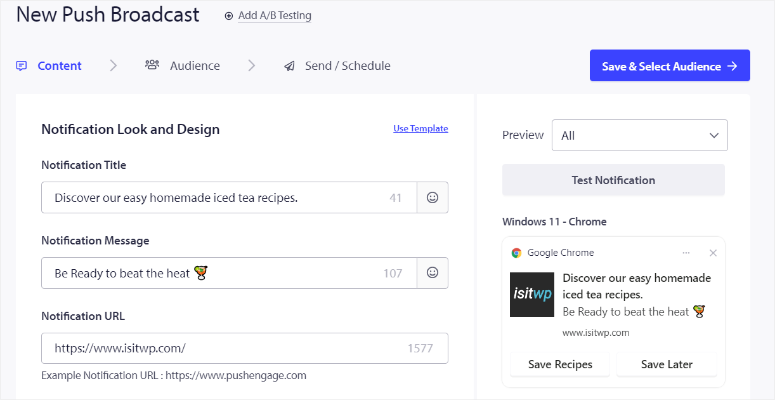
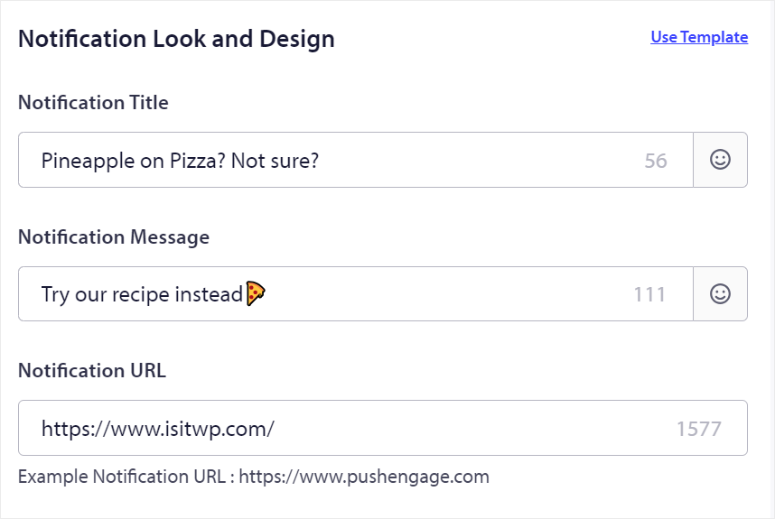
Acum, accesează secțiunea „Aspect și design notificare” și adaugă titlul și mesajul notificării tale.
Acesta este corpul principal al alertei. Pentru a ajuta mesajul dvs. push să fie eficient, PushEngage oferă un contor de caractere pentru a vă asigura că mesajul nu este prea lung. Puteți adăuga, de asemenea, emoji direct în această secțiune pentru a capta atenția utilizatorilor dvs.
Sub câmpul Mesaj, introduceți URL-ul paginii în bara URL Notificare pentru a direcționa utilizatorii dvs. atunci când fac clic pe notificare.
Apoi, în secțiunea „Pictogramă Notificare”, ar trebui să găsiți deja pictograma site-ului dvs. dacă ați plasat-o în timpul procesului de configurare. Dacă nu, PushEngage vă permite să o adăugați în acest moment.
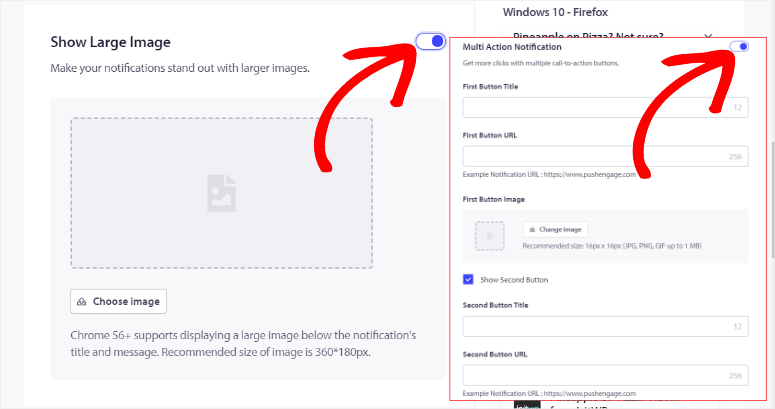
Odată finalizat, utilizați butonul de comutare pentru a activa opțiunea „Afișați imagine mare”.
Aceasta va deschide o zonă de încărcare unde puteți selecta și încărca o imagine sau puteți utiliza fișierele dvs. recente. PushEngage vă permite, de asemenea, să extrageți imagini de pe Unsplash sau să adăugați un URL de imagine.
Pentru a crește implicarea, activați „Notificare cu acțiuni multiple” cu un buton comutator.
Această funcție vă permite să adăugați butoane multiple de apel la acțiune. După aceasta, completați Titlul primului buton și URL-ul primului buton. Opțional, puteți încărca și imaginea primului buton. Odată finalizat, activați „Afișați al doilea buton” și completați-le așa cum ați făcut în secțiunea Primul buton.
Mai jos, veți găsi secțiunea Durata Notificării.
Aici, utilizați caseta de selectare pentru a activa „Păstrați Notificarea Deschisă până la interacțiune”. Apoi, utilizați Expiră În pentru a defini cât timp va rămâne activă alerta push înainte de a fi retrasă.
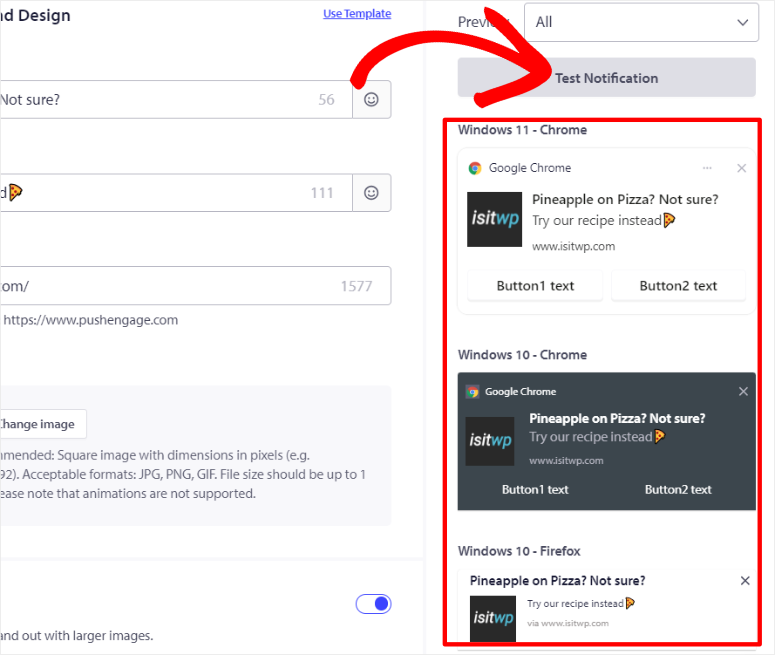
Odată ce ați personalizat notificarea după preferințe, revizuiți toate detaliile pentru a vă asigura că totul este corect selectând „Test Notificare”. După aceasta, apăsați Salvați & Selectați Publicul.
Pe pagina următoare, puteți fie Trimite tuturor abonaților, Trimite grupului de public, fie Trimite publicului personalizat și apăsați Trimite/Programează.
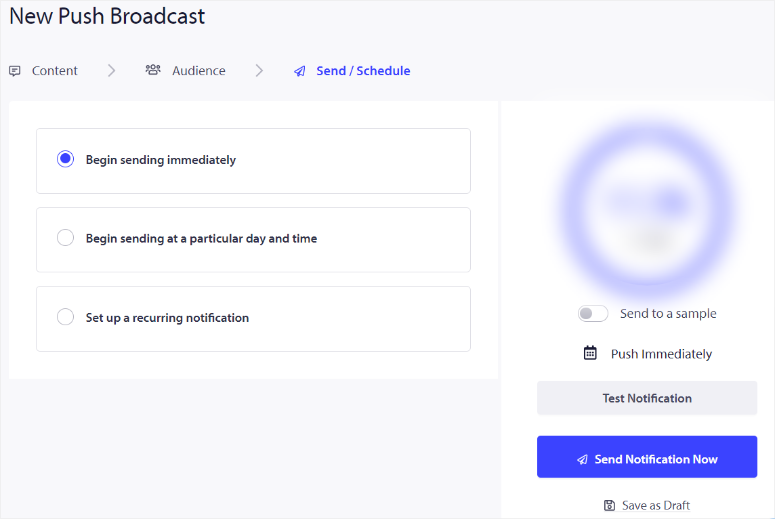
Apoi, pe ultima pagină, selectați dacă doriți să Începeți trimiterea imediat, să începeți trimiterea la o zi și oră anume sau să configurați o notificare recurentă.
Consultați captura de ecran de mai jos pentru un exemplu despre cum va arăta notificarea dvs. push web.
Acesta este tot! Acum puteți trimite o difuzare push cu PushEngage.
Bonus: Automatizați notificările push cu PushEngage
Acum, cu PushEngage, puteți crea diferite tipuri de notificări push pentru a vă ajuta să vă conectați și să comunicați mai bine cu utilizatorii. În plus, puteți automatiza aceste notificări push pentru a asigura o experiență fluidă atât pentru dvs., cât și pentru utilizatorii dvs.
1. Trimiteți automat notificări push pentru postări noi
Trimiterea notificărilor push de fiecare dată când publicați conținut nou este o modalitate excelentă de a vă menține publicul implicat și de a genera instantaneu trafic pe site-ul dvs.
Cu PushEngage, puteți automatiza acest proces, oferind o experiență excelentă atât pentru dvs., cât și pentru audiența dvs.
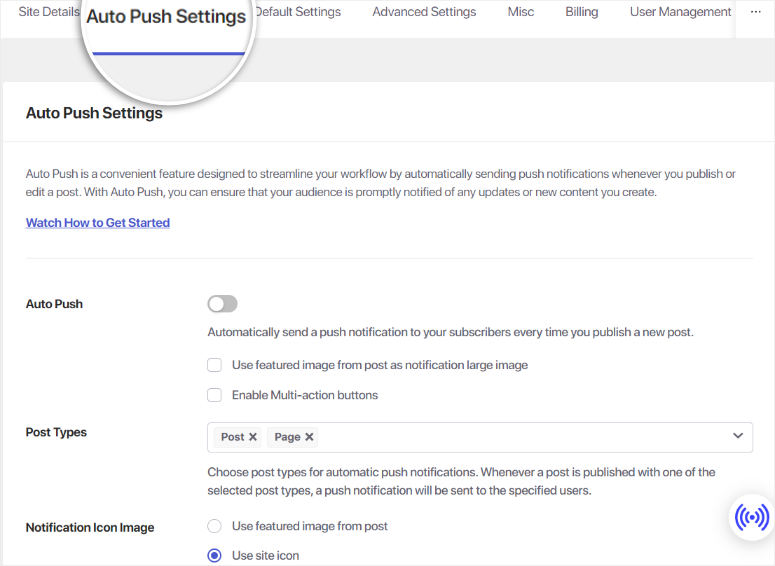
Mai întâi, navigați la tabloul de bord WordPress, apoi accesați PushEngage » Setări și selectați fila „Setare automată push”.
În secțiunea Setare automată push, utilizați butonul de comutare pentru a activa funcția de auto-push. După aceasta, PushEngage vă permite să personalizați conținutul notificării.
Deci, utilizați caseta de selectare pentru a activa „Utilizați imaginea de prezentare din postare ca imagine mare a notificării”. Acest element vizual poate face notificările dvs. mai captivante și mai atractive pentru publicul dvs.
Mai jos, utilizați o altă casetă de selectare pentru a „Activa butoanele multi-acțiune”. Acest lucru vă permite să adăugați mai multe butoane de apel la acțiune la notificarea dvs., crescând interactivitatea și implicarea.
Sub setările de Auto Push, veți găsi meniul derulant „Tipuri de postări”. Folosiți-l pentru a selecta tipurile de postări la care doriți să se aplice funcția de auto-push.
De exemplu, ați putea dori să trimiteți notificări pentru postările de pe blog, dar nu și pentru pagini. Puteți, de asemenea, să trimiteți o notificare atât pentru postări noi, cât și pentru pagini noi.
În final, setați imaginea pictogramei de notificare.
Aici, folosiți caseta de selectare pentru a decide dacă doriți să utilizați pictograma site-ului sau imaginea de prezentare din postare ca pictogramă de notificare. Acest lucru poate ajuta la recunoașterea instantanee a notificărilor dvs. de către publicul dvs.
După ce ați configurat toate setările, nu uitați să salvați modificările pentru a vă asigura că notificările push sunt trimise automat ori de câte ori publicați conținut nou.
Dacă doriți un tutorial mai detaliat, iată un articol despre cum să notificați abonații despre postările noi.
2. Cum să configurați campanii de tip drip cu PushEngage
Crearea unei campanii de tip drip cu PushEngage este o modalitate strategică de a cultiva lead-uri, de a îmbunătăți conversiile și de a menține un angajament constant cu publicul dvs.
Campaniile de tip drip PushEngage vă pot ajuta să creați grupuri și segmentări care îmbunătățesc angajamentul și construiesc valoare și încredere constantă cu utilizatorii dvs. În plus, sunt complet automatizate, asigurând o experiență de cultivare a lead-urilor fără efort.
Pentru a începe, navigați la tabloul de bord WordPress, accesați PushEngage » Drip și selectați „Adăugare Nou”.

Apoi, accesați secțiunea „Trimite Notificare”. Aici, puteți selecta „Imediat” din meniul derulant pentru a trimite primul mesaj drip instantaneu.
Pentru a programa primul mesaj drip, selectați „După”, care va trimite notificarea la un număr specificat de zile după ce utilizatorul se abonează.
Puteți selecta, de asemenea, „Următorul” pentru a trimite notificarea într-o anumită zi în schimb. Cu ambele opțiuni, PushEngage vă permite să setați ora specifică la care doriți să fie trimis mesajul push.
Odată ce decideți când să trimiteți primul mesaj drip, selectați săgeata din extrema dreaptă a filei.
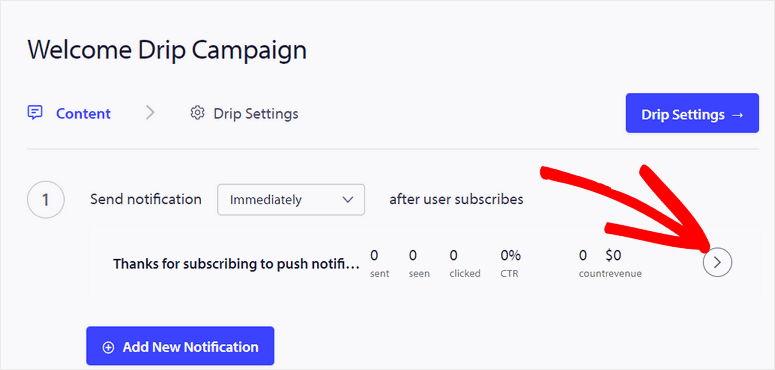
Aceasta va deschide secțiunea „Aspect și Design Notificare”. Aici veți:
- Titlu: Introduceți titlul notificării dvs.
- Mesaj: Scrieți mesajul principal pe care doriți să îl transmiteți.
- CTA Notificare: Adăugați apelul la acțiune care direcționează utilizatorii către o pagină sau o acțiune specifică.
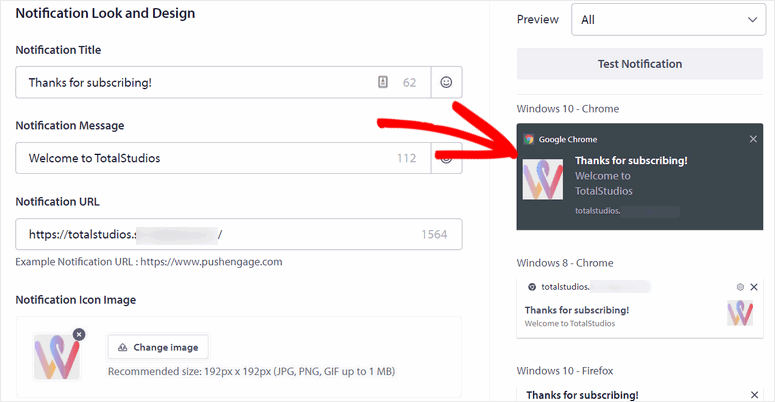
După aceasta, puteți adăuga elemente de angajament precum o imagine mare pop-up, butoane cu acțiuni multiple și multe altele. Din nou, această secțiune este similară cu crearea unei transmisiuni sau personalizarea modalităților pop-up, asigurându-vă că puteți crea cu ușurință notificări captivante, fără o curbă de învățare.
În continuare, este timpul să adăugați mai multe notificări push pentru campania dvs. de tip drip.
Pentru a face acest lucru, selectați „Adăugați o notificare nouă” și urmați același proces ca mai sus pentru a adăuga mai multe notificări la campania dvs. de tip drip.
Puteți adăuga oricâte notificări sunt necesare pentru a vă menține audiența implicată și pentru a menține o conexiune continuă cu abonații dvs. în timp.
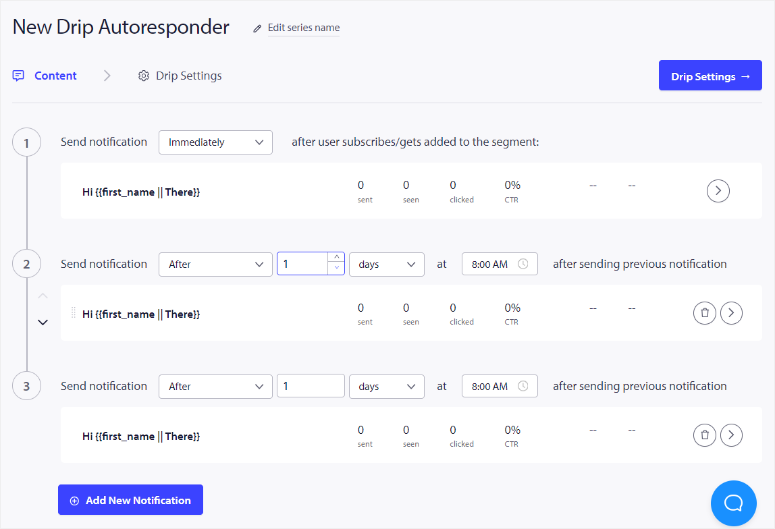
Odată ce sunteți mulțumit de notificările dvs. de tip drip, selectați Setări Drip. Aici, setați campania la „Trimite tuturor abonaților” și selectați Activați Autoresponder.
Bine făcut. Acum puteți crea o campanie de tip drip cu PushEngage.
3. Cum să creați grupuri și segmente cu PushEngage
Crearea segmentelor și grupurilor în PushEngage vă permite să vă vizați audiența mai eficient, asigurându-vă că notificările dvs. push ajung la utilizatorii potriviți. Deși pot suna similar, acestea vă pot ajuta să atingeți obiective diferite și să rulați campanii diferite.
Crearea segmentelor
Segmentele în PushEngage sunt importante pentru crearea unei baze specifice de utilizatori prin vizarea comportamentului sau atributelor acestora. Acest plugin push vă permite să adăugați utilizatori la segmente automat pe măsură ce se înregistrează, simplificând procesul de segmentare.
Pentru a crea un segment, accesați mai întâi tabloul de bord PushEngage. Odată ajuns acolo, navigați la „Audiență” și selectați Segmente din meniul derulant. Acest lucru vă va duce la zona de gestionare a segmentelor.
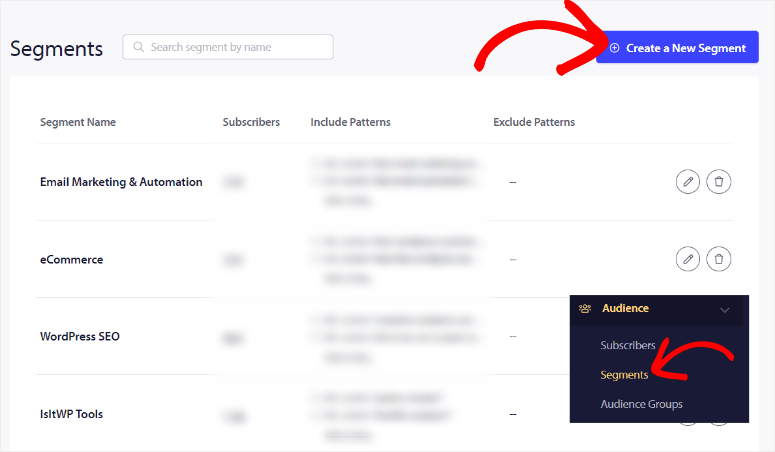
Pe această pagină, selectați Creați un segment nou pentru a începe procesul de creare.
Apoi, creați un nume pentru segmentul dvs., oferindu-i un titlu clar și descriptiv care reflectă scopul său. După aceasta, treceți la fila Alegeți criteriile segmentului, unde puteți defini regulile acestuia.
În această secțiune, veți folosi Adăugați reguli de filtrare URL pentru a determina ce utilizatori ar trebui să fie incluși în acest segment.
PushEngage oferă diverse opțiuni de filtrare, cum ar fi Conține, Începe cu și Potrivire exactă. Aceste filtre vă permit să specificați fraze cheie care trebuie să fie prezente în activitatea sau comportamentul unui utilizator pentru a-l califica pentru acest segment.
De exemplu, dacă doriți să vizați utilizatorii care vizitează o anumită pagină de pe site-ul dvs., puteți introduce URL-ul acelei pagini sau o parte din acesta.
Dacă trebuie să rafinați segmentul în continuare, puteți crea reguli suplimentare. Acest lucru ajută la precizarea segmentului cât mai mult posibil, asigurându-vă că sunt incluși doar cei mai relevanți utilizatori.
Odată ce ați configurat filtrele și sunteți mulțumit de criterii, tot ce trebuie să faceți este să faceți clic pe Salvare Segment.
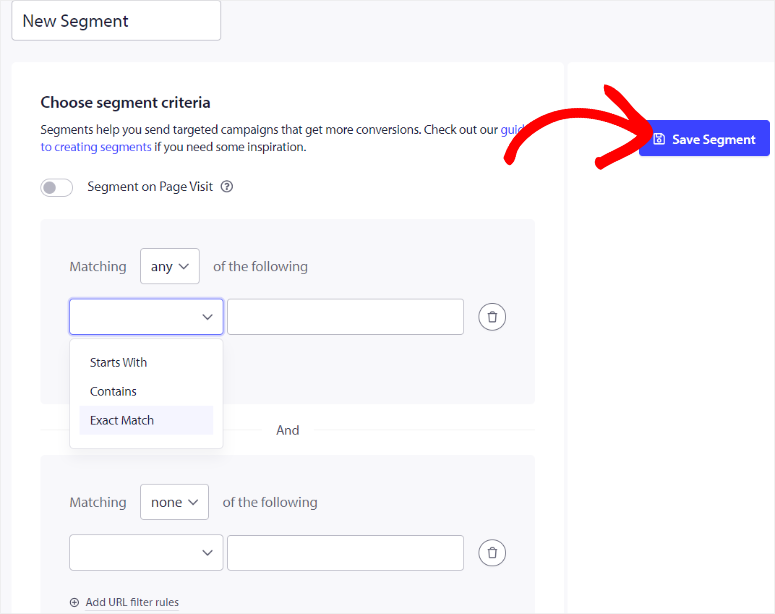
Excelent! Noul tău segment este acum gata de utilizare în campaniile tale de notificări push.
Crearea Grupurilor
Grupurile în PushEngage, spre deosebire de segmente, sunt create manual de către tine după ce utilizatorii s-au înregistrat deja. Această funcționalitate este deosebit de utilă atunci când clasifici audiența pe baza unor criterii mai statice, cum ar fi locația sau tipul dispozitivului.
Pentru a crea un grup, navighează la secțiunea „Audiență” din tabloul de bord PushEngage și selectează Grupuri de Audiență. Apoi, selectează Creare Grup de Audiență Nou din partea de sus a paginii.
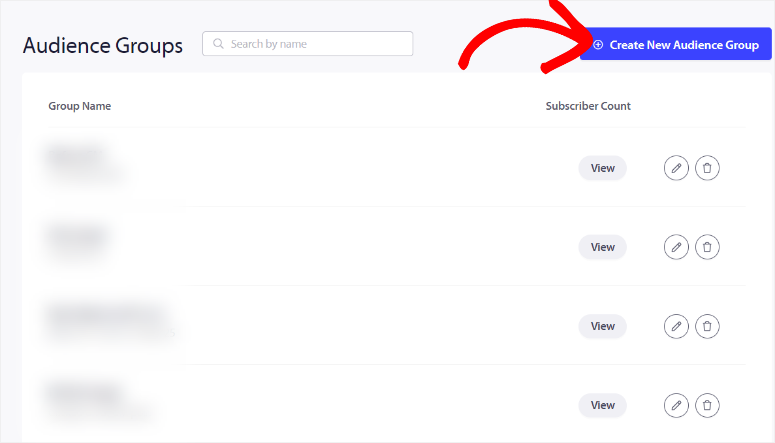
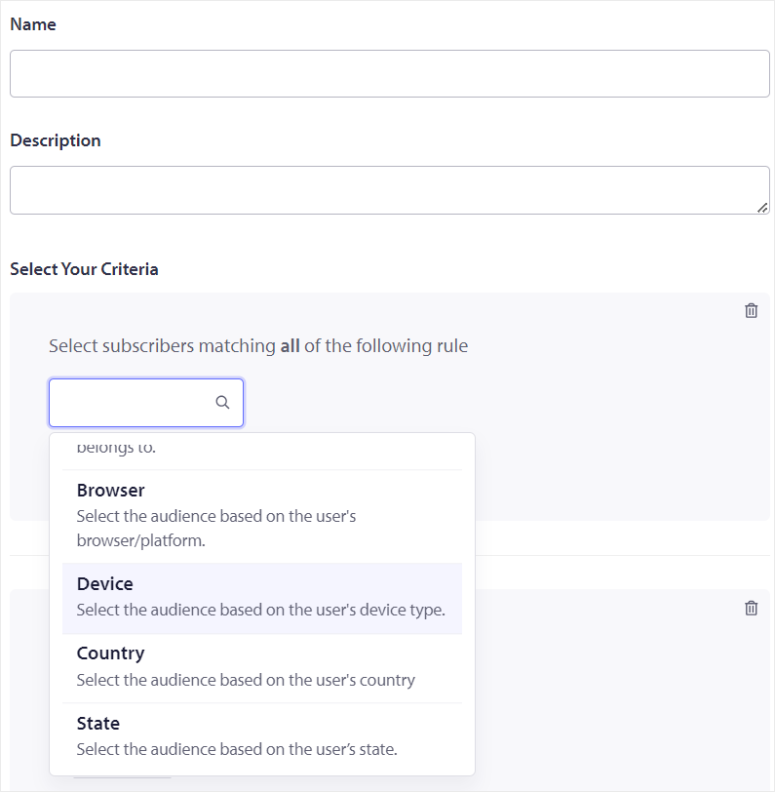
Apoi, începe prin a da grupului tău un nume și o scurtă descriere. Acest lucru te va ajuta să identifici cu ușurință grupul atunci când selectezi audiențe pentru campaniile tale. După aceasta, definește criteriile care determină ce utilizatori aparțin acestui grup.
PushEngage oferă mai multe opțiuni pentru gruparea utilizatorilor. Poți grupa utilizatorii pe baza browserului, dispozitivului, segmentului, atributului, țării, statului, orașului și multe altele.
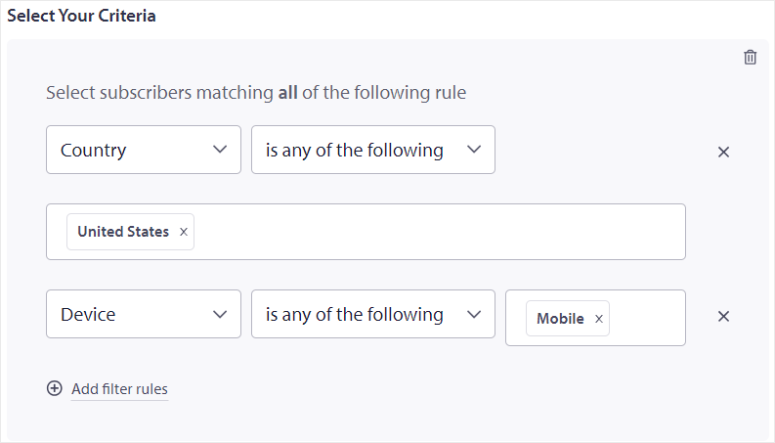
Pentru a adăuga la aceasta, poți extinde criteriile adăugând mai multe reguli pentru a crea un grup mai rafinat. De exemplu, poți crea un grup de utilizatori dintr-o anumită țară care folosesc un anumit tip de dispozitiv.
Prin adăugarea mai multor criterii, te poți asigura că grupul tău este foarte bine țintit.
Odată ce ai setat toate criteriile necesare și ești mulțumit de configurare, selectează Salvare Grup de Audiență.
Atât! Noul tău grup de audiență este acum gata de utilizare în campaniile tale de notificări push.
Amintește-ți, este important să fii precis atunci când creezi și gestionezi segmentele și grupurile tale în PushEngage. Acest lucru se datorează faptului că poți spori semnificativ eficacitatea notificărilor tale push, asigurându-te că ajung la utilizatorii cei mai susceptibili să interacționeze cu conținutul tău.
Felicitări! Acum poți configura notificări push cu PushEngage. Dacă mai ai întrebări, consultă secțiunea Întrebări Frecvente de mai jos.
Întrebări Frecvente: Cum să adaugi notificări push pe WordPress pentru a genera trafic
Care este cel mai bun plugin gratuit pentru notificări push web?
PushEngage este cel mai bun plugin gratuit de notificări push web pentru WordPress. Oferă funcționalități pentru până la 200 de abonați și 30 de campanii lunare în planul gratuit. Acest lucru îl face o alegere excelentă pentru site-urile web mici și pentru cei noi în notificările push. În plus, PushEngage Lite vă permite, de asemenea, să trimiteți notificări push Android și iOS.
Pot folosi notificări push pentru a afișa reclame?
Da, puteți folosi notificări push pentru a afișa reclame abonaților dvs. Cu PushEngage, puteți crea orice tip de notificare push, inclusiv alerte publicitare. Puteți chiar să vizați cine și când este văzută reclama. Dar este important să faceți acest lucru strategic. Supraîncărcarea utilizatorilor cu prea multe mesaje promoționale poate duce la rate mai mari de renunțare. În schimb, concentrați-vă pe livrarea de conținut valoros și relevant pentru a menține audiența implicată, integrând subtil reclamele.
Am nevoie de consimțământ pentru a trimite notificări push?
Da, aveți nevoie de consimțământul explicit al utilizatorului pentru a trimite notificări push. Când vizitatorii ajung pe site-ul dvs. web, li se va solicita să permită notificările. Doar cei care optează vor primi notificările dvs. push, asigurând conformitatea cu reglementările privind confidențialitatea, cum ar fi GDPR.
Notificările push web și notificările push mobile sunt la fel?
Notificările push web și notificările push mobile servesc scopuri similare, dar diferă în platformele lor. Notificările push web sunt trimise prin browsere și pot ajunge la utilizatori atât pe desktop, cât și pe mobil. În timp ce notificările push mobile sunt livrate prin aplicații pe smartphone-uri și tablete.
Sperăm că v-a plăcut să citiți despre cum să adăugați notificări push în WordPress. Dacă sunteți în căutarea unor alternative la PushEngage, iată un articol despre Cele mai bune instrumente de notificare push pentru site-ul dvs. WordPress.
În afară de asta, iată alte articole care v-ar putea interesa.
- Cum să notifici abonații despre noile postări WordPress
- Cum să creați notificări automate de vânzări recente
- Cele mai bune pluginuri de bannere WordPress pentru a crește conversiile
Primul articol vă va învăța cum să notificați abonații despre noile postări WordPress. Următorul vă va educa despre cum să creați pop-up-uri automate de notificare a vânzărilor recente. În timp ce ultima postare listează cele mai bune plugin-uri de banner WordPress pentru a crește conversiile.

Acest blog este o sursă de cunoștințe uimitoare și informații minunate, de unde puteți extrage cu ușurință conținut legat de subiect și îl puteți găsi în funcție de mediul de interes.
Vă mulțumim pentru asistența acordată în cel mai simplu mod de a configura un plugin de notificare push pe site-urile WordPress.
Salut Jasen, cu plăcere. Dacă aveți alte întrebări despre notificările push web, nu ezitați să ne contactați.
De asemenea, dacă vă placă să citiți mai multe articole interesante, vă rugăm să ne urmăriți pe Facebook și Twitter. 🙂