
Doriți să creați un sondaj în WordPress? Sondajele sunt un instrument perfect pentru a colecta informații în vederea luării unor decizii informate. Vizitatorii vă pot spune opiniile lor cu un simplu clic de mouse, oferindu-vă datele de care aveți nevoie pentru a vă propulsa afacerea înainte.
În acest articol, vă vom învăța cum să creați un sondaj în WordPress în cel mai UȘOR mod și cum să obțineți rapoarte despre datele pe care le colectați.
Alegerea celui mai bun plugin de sondaje pentru WordPress pentru site-ul dvs.
Alegerea unui instrument de creare a sondajelor poate fi o adevărată corvoadă. Există atât de multe servicii online terțe care vă permit să creați sondaje embeddable, și totuși toate au dezavantaje majore. Fie că este vorba de faptul că rapoartele dvs. sunt stocate pe serverele terțe greu accesibile, frustrările legate de opțiunile limitate de personalizare, numărul limitat de răspunsuri permise sau costurile lunare ridicate... Aceste formulare de sondaje terțe pur și simplu nu sunt la înălțime!
Acum este momentul să vă amintiți: aveți WordPress. De ce să nu folosiți un plugin?
Mai bine, de ce să nu folosiți cel mai bun plugin de sondaje pentru WordPress de pe piață?
De fapt, dacă sunteți un cititor vechi, s-ar putea să aveți deja pluginul despre care vorbim. Odată am spus că este cel mai bun plugin de formulare WordPress.
Desigur, vorbim despre WPForms. Datorită addon-ului său de sondaje și chestionare adăugat recent, puteți acum crea sondaje personalizate superbe cu constructorul ușor de utilizat, cu glisare și fixare, pentru care este cunoscut pluginul.
Related: Cum să creați un formular stil Typeform în WordPress (Ghid pas cu pas)
Utilizarea WPForms ca plugin pentru crearea sondajelor vă permite să:
- Creați câmpuri inteligente pentru sondaje, cum ar fi o scară Likert, evaluări și multe altele
- Utilizați logica condițională pentru a crea câmpuri de sondaj personalizate bazate pe inputul utilizatorului
- Analizați rapoarte de sondaj ușor de citit cu grafice, tabele și diagrame
- Exportați graficele sondajului ca PDF-uri, JPEG-uri sau alte formate imprimabile
- Obțineți un CSV al rezultatelor sondajului pentru a-l utiliza după cum doriți
Destul de cool, nu-i așa? Și noi credem la fel. Așadar, să începem!
Cum să creezi un sondaj în WordPress
Dacă nu ați făcut-o deja, va trebui să instalați și să activați pluginul WPForms pe site-ul dvs. WordPress. Dacă aveți nevoie de ajutor, consultați ghidul nostru despre cum să instalați un plugin WordPress.
Veți avea nevoie de planul Pro de la WPForms pentru a utiliza addon-ul lor de sondaje și chestionare. Din fericire, utilizatorii IsItWP pot obține 10% reducere la prețul total atunci când folosesc codul de cupon SAVE10.
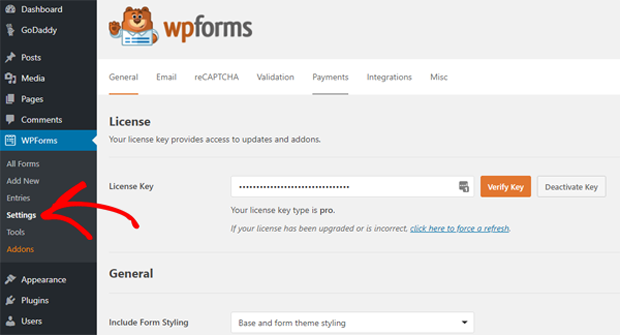
Odată ce pluginul dvs. nou instalat este activat, va trebui să introduceți cheia de licență făcând clic pe WPForms » Settings din tabloul de bord WordPress. Cheia de licență poate fi găsită pe site-ul WPForms în secțiunea Contul dvs.
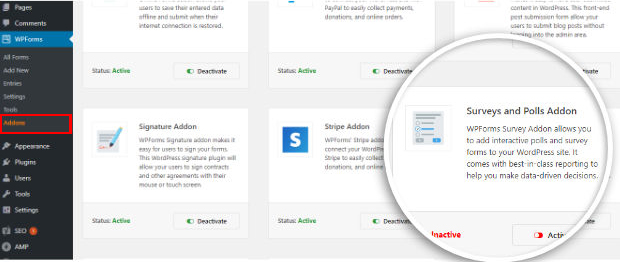
Apoi, faceți clic pe WPForms » Addons din bara laterală din stânga a tabloului de bord WordPress. Derulați în jos la add-on-ul Surveys and Polls. Faceți clic pe butonul Install Addon, apoi, odată instalat, faceți clic pe Activate pentru a începe să utilizați add-on-ul.
Acum începe partea distractivă.
Accesați WPForms » Add New pentru a începe să construiți un nou formular. Veți fi întâmpinați de faimosul interfață drag and drop de la WPForms.
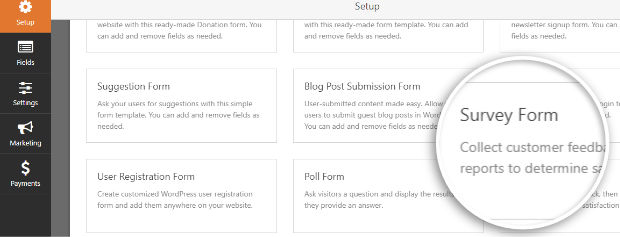
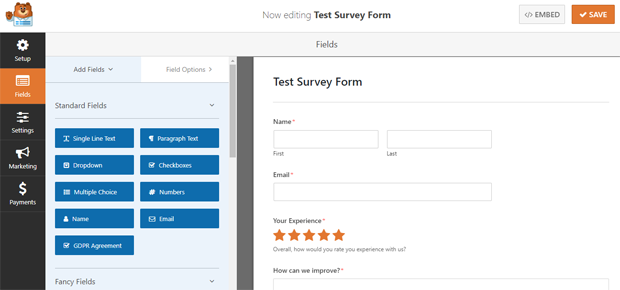
Dați un titlu sondajului dvs., apoi faceți clic pe șablonul Survey Form. Aceasta va încărca un șablon de formular eșantion pentru feedback-ul clienților, complet cu mai multe câmpuri deja adăugate la formular.
Faceți clic pe orice câmp pentru a-l edita. Simțiți-vă liber să rearanjați câmpurile cu constructorul intuitiv de tip drag and drop sau să le eliminați complet. Depinde de dvs. Puteți adăuga, de asemenea, câmpuri suplimentare de formular din coloana din stânga. Puteți adăuga, de asemenea, butoane radio, casete de selectare, opțiuni de tip drop-down, o scală de evaluare sau practic orice altceva ați putea dori vreodată. Distrați-vă cu el!
Folosind logica condițională, WPForms are o opțiune pentru dvs. de a personaliza întrebările sondajului pe baza a ceea ce a introdus utilizatorul într-un câmp anterior. Dacă doriți să faceți sondajul dvs. foarte avansat, aceasta este opțiunea cu care ar trebui să vă jucați.
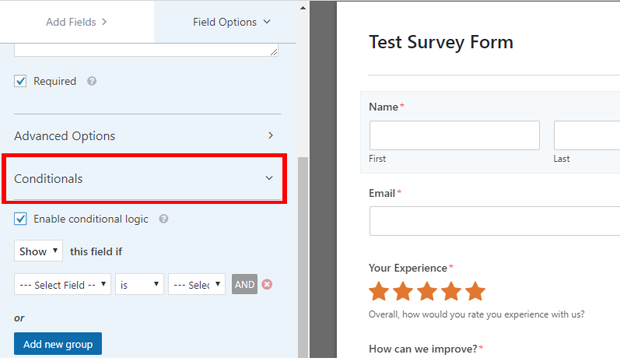
După ce ați creat formularul de sondaj, faceți clic pe butonul Salvare pentru a vă salva setările. Totul gata? Continuați și faceți clic pe butonul Închidere pentru a ieși și a trece la pasul următor.
Cum să adăugați sondajul dvs. pe site-ul dvs. WordPress
Spre deosebire de alte pluginuri, WPForms face incredibil de simplu să adăugați formularele noastre la orice postare sau pagină de pe site-ul dvs. WordPress. Puteți chiar să adăugați sondajul dvs. în bara laterală sau să alegeți să fie afișat pe tipuri de postări personalizate.
Pentru a adăuga sondajul dvs. la o postare, pagină sau tip de postare, accesați ecranul de editare al postării și adăugați un nou bloc. Apoi alegeți blocul WPForms și va apărea un meniu derulant care vă va permite să selectați formularul de sondaj.

Preferiți ca sondajul dvs. să apară în bara laterală? Nicio problemă. Pur și simplu accesați Aspect » Widgeturi din tabloul de bord WordPress, apoi trageți și plasați widgetul WPForms în orice bară laterală doriți!

Selectați sondajul dvs. în setările widgetului și faceți clic pe Salvare. Atât. Acum aveți un formular de sondaj afișat în bara laterală a site-ului dvs.
Cum să vizualizați rezultatele formularului dvs. de sondaj
Pentru a vizualiza rezultatele formularului dvs. de sondaj, va trebui să faceți clic pe WPForms » Toate formularele și să faceți clic pe linkul Rezultatele sondajului de sub formularul care vă interesează. De acolo, veți vedea niște grafice și diagrame superbe care vă afișează rezultatele. Puteți, de asemenea, să le exportați într-un program de calcul tabelar sau să le imprimați, dacă doriți.
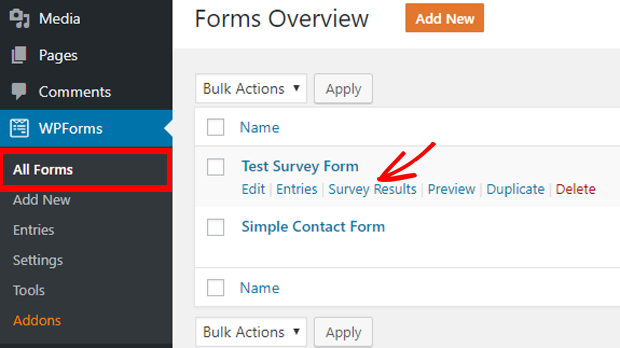
Din partea de sus a paginii, puteți face clic pe diferite tipuri de diagrame și puteți explora opțiunile de export.
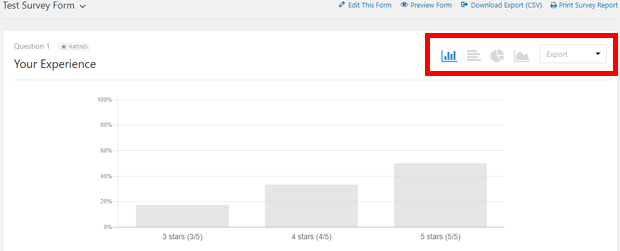
Puteți salva rezultatele sondajului dvs. ca PDF-uri, JPEG-uri sau alte formate imprimabile. Acest lucru este foarte util dacă doriți să le adăugați la postări de blog, prezentări sau să le partajați pe rețelele sociale.
Cum să convertiți orice formular într-un sondaj
Folosind WPForms, puteți face mai mult decât să creați un sondaj în WordPress de la zero. Puteți, de asemenea, să transformați orice formular WPForms existent într-un sondaj. Puteți chiar selecta ce câmpuri de formular doriți să fie tratate ca și câmpuri de sondaj.
De ce să faceți asta? Deoarece este o modalitate excelentă de a colecta date. Dintr-o dată, formularele de înscriere la newsletter, formularele de contact și formularele de înregistrare a utilizatorilor devin instrumente puternice de colectare a informațiilor.
Pentru a converti un formular WPForms existent într-un sondaj, editează formularul și apoi accesează Setări » Sondaje și Chestionare. Apoi, dă clic pe caseta care spune Activare Raportare Sondaj și apasă Salvare.
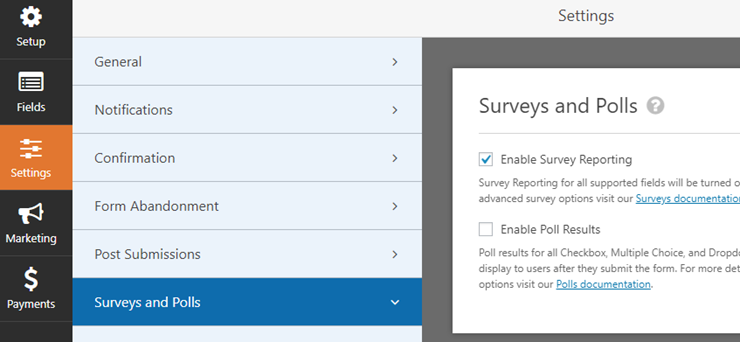
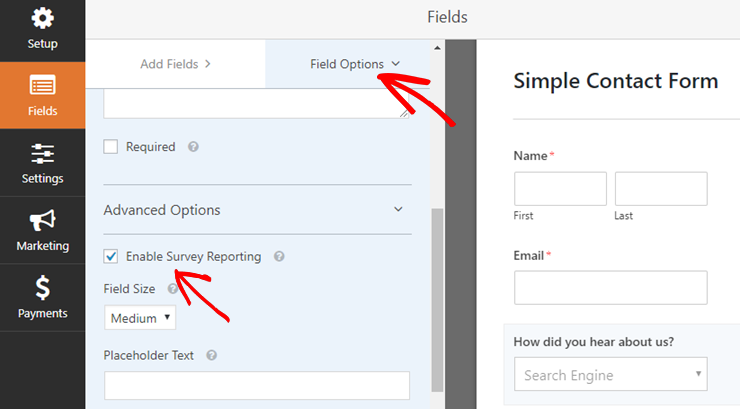
Preferi să activezi raportarea sondajelor pe un câmp individual al formularului, mai degrabă decât pe întregul formular? Pur și simplu editează formularul și dă clic pe câmpul pe care dorești să-l activezi. În secțiunea Opțiuni Câmp din partea stângă, dă clic pe Opțiuni Avansate și bifează caseta marcată Activare Raportare Sondaj. Ușor de făcut!
Sperăm că acest articol v-a ajutat să învățați cum să creați un sondaj în WordPress.
Căutați mai multe modalități de a măsura interacțiunea utilizatorilor și de a colecta date importante? S-ar putea să vă placă să citiți ghidul nostru pas cu pas despre cum să adăugați Google Analytics pe site-ul dvs..

Comentarii Lasă un răspuns