Doriți să adăugați un slider multimedia pe site-ul dvs. WordPress?
Adăugarea unui slider multimedia atrăgător pe site-ul dvs. este o modalitate excelentă de a capta atenția vizitatorilor. În sliderul dvs., puteți adăuga videoclipuri, imagini, butoane sau orice doriți pentru a vă angaja publicul.
Cu toate acestea, glisoarele sunt cunoscute pentru afectarea timpului de încărcare a paginii unui site web.
În acest tutorial, vă vom arăta cum să utilizați un slider multimedia pe site-ul dvs., fără a vă afecta performanța.
Adăugarea unui slider multimedia în WordPress fără a afecta viteza
Adăugarea unui slider multimedia pe site-ul dvs. este ușoară. Tot ce trebuie să faceți este să instalați un plugin de slider, să îl activați pe site-ul dvs. și să începeți să creați unul.
Deși există mai multe pluginuri de glisare WordPress disponibile pe piața WordPress, vă recomandăm să utilizați pluginul Soliloquy pentru cele mai bune rezultate.
Iată de ce recomandăm Soliloquy în fața concurenței sale:
- Soliloquy este conceput având în vedere performanța site-ului, așa că puteți fi siguri că glisoarele dvs. nu vor afecta negativ timpul de încărcare al site-ului dvs. web.
- Vă permite să creați glisoare complet responsive, care arată la fel de bine pe desktop, mobil și tabletă.
- Este, de asemenea, un plugin prietenos pentru începători, ceea ce înseamnă că, chiar dacă nu ați mai creat niciodată un glisor, ați putea crea unul cu Soliloquy rapid și ușor.
Consultați recenzia noastră completă despre Soliloquy.
Să vedem cum să folosim Soliloquy pentru a adăuga glisoare multimedia pe site-ul dvs. web.
Pasul 1: Instalarea Soliloquy în WordPress
Primul pas este să instalați și să activați pluginul Soliloquy. Îl puteți găsi în depozitul de pluginuri WordPress accesând fila Plugins » Add New.
Iată un ghid pas cu pas despre cum să instalați și să activați un plugin pe site-ul dvs. WordPress.
Pasul 2: Adăugarea fișierelor media la glisorul dvs.
Odată activat, este timpul să creați glisoarele. Să începem cu adăugarea fișierelor media la glisoarele dvs.
Pentru a adăuga fișiere media la glisorul dvs., accesați Soliloquy » Add New din tabloul de bord WordPress.
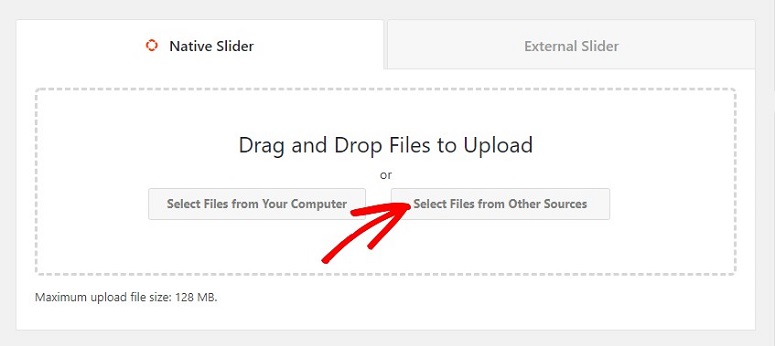
Acum trebuie să dați un titlu glisorului dvs. Apoi, faceți clic pe butonul Select Files From Your Computer pentru a încărca imagini pentru glisorul dvs.
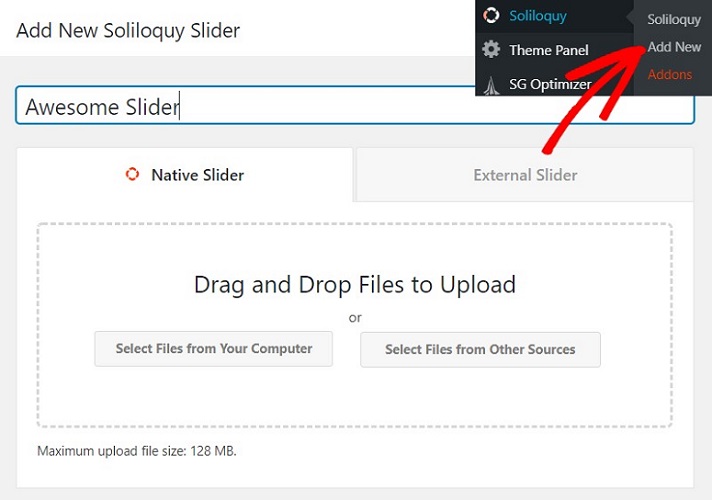
Dacă doriți să alegeți imaginile din biblioteca dvs. media sau să inserați un glisor HTML, atunci trebuie să faceți clic pe butonul pe care scrie Select Files From Other Sources.
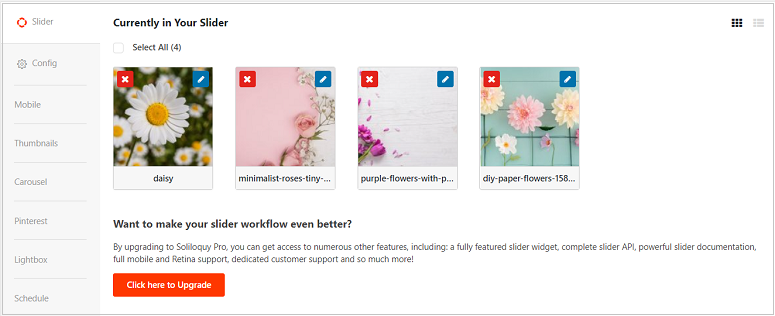
În acest tutorial, vom selecta câteva imagini de pe computerul dvs. Puteți vedea toate fișierele încărcate derulând puțin în jos pe ecran.
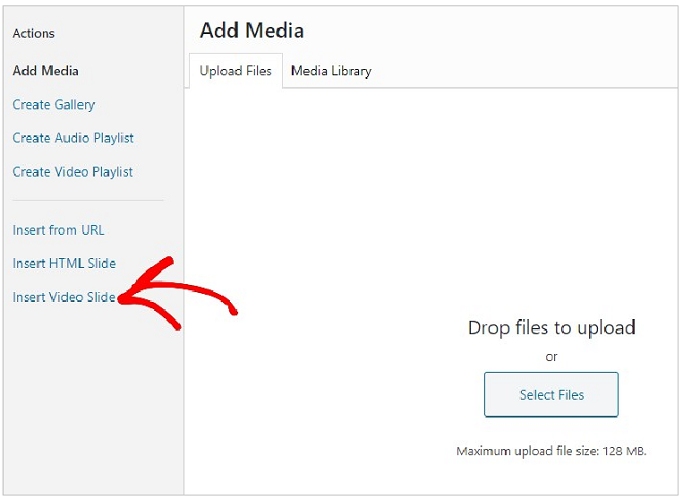
La fel ca la adăugarea fișierelor imagine, puteți adăuga și alte fișiere media, cum ar fi videoclipuri. Pentru a adăuga fișiere video, trebuie să faceți clic pe Select Files from Other Sources
Acum faceți clic pe Insert Video slides în stânga dumneavoastră.
Puteți adăuga acum un titlu pentru videoclipul dumneavoastră și apoi utilizați butonul Upload Media pentru a încărca videoclipurile.
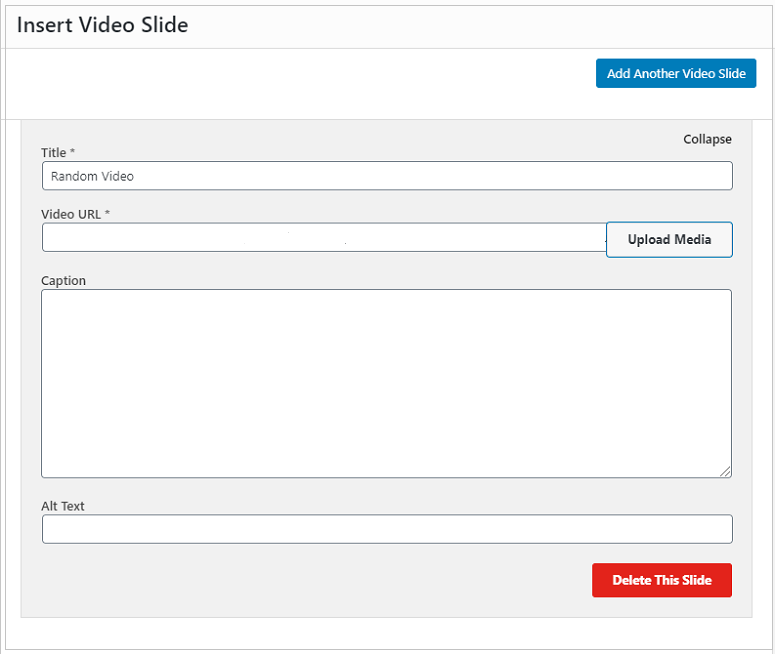
Pentru a adăuga mai multe diapozitive video, faceți clic pe butonul Add Another Video Slide.
Pasul 3: Editarea fișierelor multimedia cu Soliloquy
După ce ați adăugat fișierele, este timpul să le editați. Să ne uităm mai întâi la imagini.
Dacă doriți să ștergeți un fișier imagine, puteți face acest lucru făcând clic pe semnul cruce de deasupra fișierului dumneavoastră.
Faceți clic pe pictograma creion dacă doriți să adăugați un titlu, tag-uri alt, legende etc.
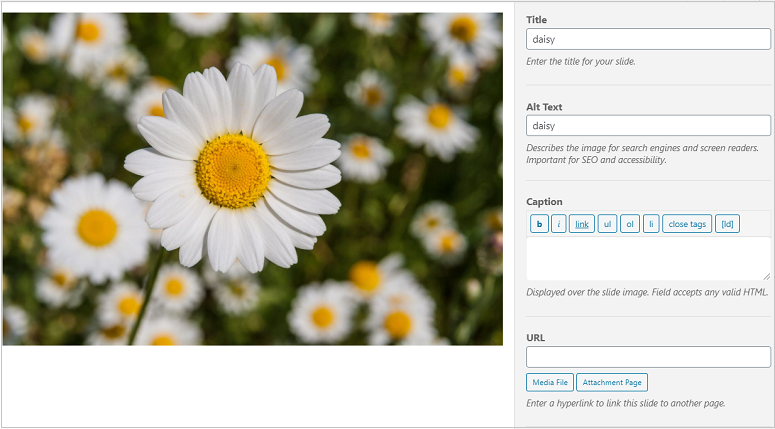
Veți găsi, de asemenea, o opțiune pentru a adăuga un URL la diapozitivul dumneavoastră și pentru a permite deschiderea imaginii într-o fereastră nouă. Nu uitați să faceți clic pe butonul Save odată ce ați terminat.
După ce ați adăugat detaliile imaginii, puteți continua și ajusta opțiunile de configurare de bază.
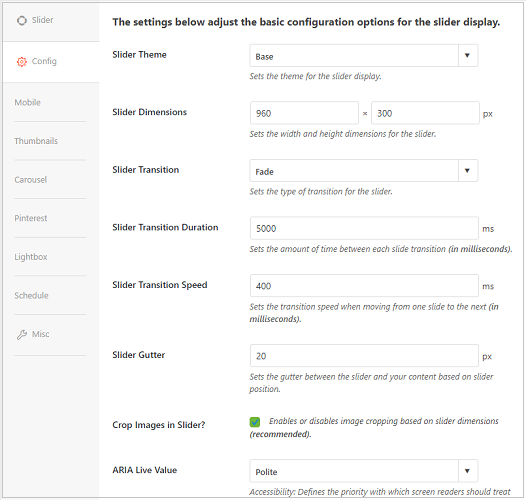
Veți vedea mai multe file acolo, cum ar fi:
- Configurare
- Mobil
- Diverse
Dacă utilizați versiunea gratuită, puteți folosi doar fila Configure.
În această filă, puteți seta o temă pentru glisoare, puteți edita dimensiunea glisoarelor dvs., puteți adăuga tranziții pentru glisoare, puteți lucra la viteza și durata tranziției.
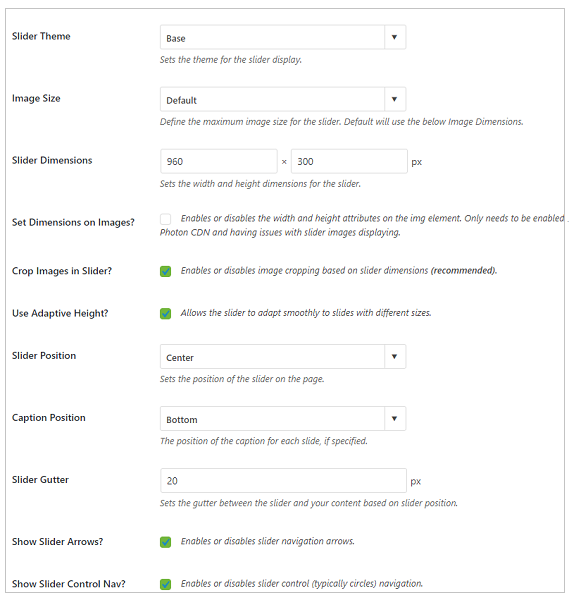
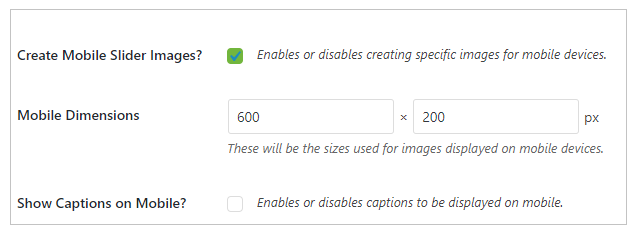
În fila Mobil, puteți lucra la a face glisoarele dvs. să arate atrăgător pe dispozitivele mobile prin adăugarea de dimensiuni personalizate.
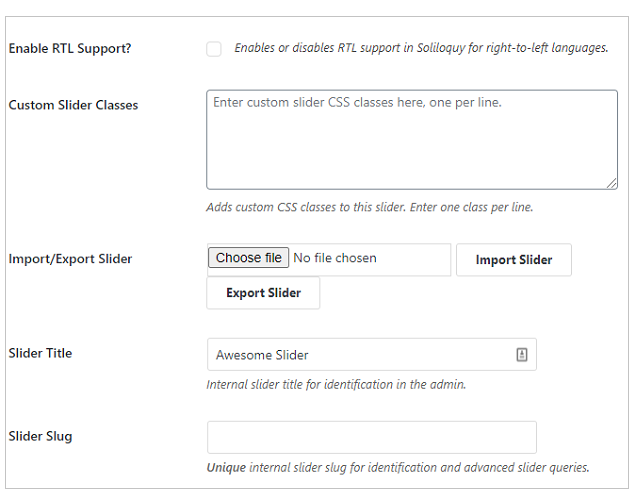
În fila Diverse, aveți opțiuni pentru a activa suportul RTL (limbă de la dreapta la stânga, cum ar fi araba), a adăuga CSS, a exporta/importa glisoarele dvs., etc.
Deci, în funcție de cerințele dvs., puteți lucra la setări. Pentru videoclipuri, însă, puteți adăuga etichetele alt și legendele chiar sub fișier.
Pasul 5: Publicarea glisoarelor dvs. cu Soliloquy
Odată ce toate fișierele sunt editate corespunzător, puteți face clic pe butonul Publicare din dreapta. Puteți găsi scurtcodul glisorului chiar lângă butonul de publicare. Copiați-l și plasați-l în postările, paginile, tipurile de postări personalizate sau oriunde doriți să fie încorporat.
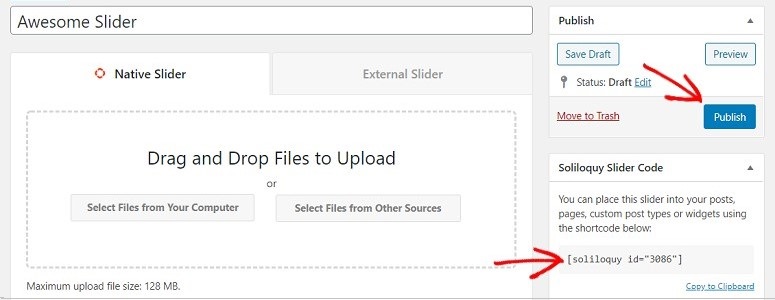
Și asta e tot. Glisorul dvs. va fi acum afișat în postările dvs.
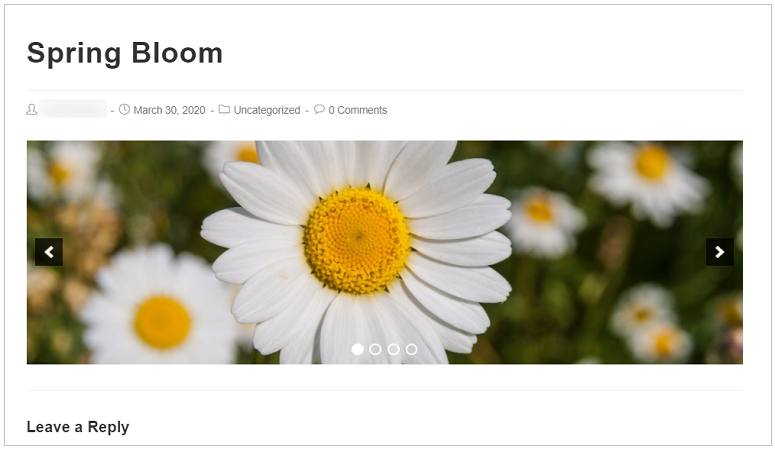
Nu este ușor? Sperăm că acest articol vă ajută să învățați cum să adăugați glisoare multimedia pe site-ul dvs. fără a afecta viteza paginii. Dar dacă doriți să consultați alte pluginuri de glisare, consultați recenzia noastră despre Smart Slider 3 și Envira Gallery.
De asemenea, puteți consulta ghidul nostru despre cele mai bune pluginuri de galerie pentru a adăuga galerii de imagini frumoase pe site-ul dvs. WordPress.
Dacă doriți să adăugați o galerie Instagram pe site-ul dvs., consultați tutorialul nostru despre Cum să încorporați fluxul Instagram în WordPress.

Comentarii Lasă un răspuns