Căutați o modalitate ușoară de a adăuga un flux Instagram pe site-ul dvs. WordPress?
Un flux Instagram vă ajută să vă prezentați conținutul de pe rețelele sociale direct pe site-ul dvs. WordPress. Vizitatorii pot vizualiza și interacționa cu conținutul dvs. Instagram fără a fi nevoiți să părăsească site-ul.
În acest tutorial pas cu pas, vă vom arăta cum să vă conectați site-ul la Instagram pentru a vă afișa conținutul. Acesta este un proces automatizat și nu necesită cunoștințe de codare. Să începem.
Ce aveți nevoie pentru a crea un flux Instagram în WordPress
Puteți adăuga un flux Instagram pe site-ul dvs. manual, folosind cod, însă această metodă este lungă și complicată.
O soluție mai bună este să folosești un plugin WordPress care îți permite să conectezi site-ul tău la Instagram. Cel mai bun plugin pentru asta este Smash Balloon.

Smash Balloon este un plugin puternic pentru fluxuri sociale și vine cu un plugin special conceput pentru Instagram. Nu necesită experiență de codare, făcându-l ușor de utilizat.
Smash Balloon îți permite să conectezi site-ul tău la Instagram în doar câteva clicuri. Apoi poți personaliza fluxul în moduri care vizează publicul tău într-un mod specific. Să vedem cum:
- Fluxuri multiple: Adaugă diverse fluxuri Instagram pe aceeași pagină sau pe pagini diferite ale site-ului tău.
- Utilizarea hashtag-urilor: Conectează-ți fluxul la hashtag-uri pe Instagram, astfel încât fluxul tău să fie actualizat automat ori de câte ori cineva postează folosind acele hashtag-uri.
- Etichete: Configurează-ți fluxul astfel încât de fiecare dată când cineva te etichetează pe Instagram, aceasta să fie adăugată în fluxul tău.
- Flux complet: Pur și simplu adaugă întreaga cronologie Instagram în fluxul site-ului tău.
Pe lângă aceste opțiuni puternice de personalizare a fluxului Instagram, Smash Balloon are în continuare multe funcționalități pentru a îmbunătăți experiența publicului tău.
- Cache inteligent de date: Asigură că imaginile nu se încarcă direct de pe Instagram, ci folosesc un sistem de cache. Acest lucru înseamnă că fișierele media se vor încărca mai repede, oferind o experiență mai bună.
- Backup feed: Chiar dacă Instagram este indisponibil sau întâmpină probleme, sistemul inteligent de cache de date oferit de Smash Balloon asigură că feed-ul dvs. este afișat în continuare.
- Optimizarea imaginilor: Toate imaginile se vor încărca la o dimensiune ideală a fișierului pentru dimensiunea ecranului. Ca urmare, se irosesc mai puține resurse, oferind în același timp utilizatorului cea mai bună experiență.
- Focalizare SEO: Legendele feed-ului sunt indexabile de către motoarele de căutare, ceea ce înseamnă că feed-ul dvs. poate fi clasat, făcându-l un instrument SEO excelent. În plus, deoarece site-ul dvs. este constant actualizat cu conținut nou, SEO-ul dvs. beneficiază și mai mult.
Pentru acest tutorial, vom folosi pluginul Instagram Feed de la Smash Balloon.
Acestea fiind spuse, Smash Balloon este foarte puternic și suportă și alte platforme de social media, inclusiv YouTube, Twitter și Facebook.
Acum că știți ce plugin de feed-uri de social media să folosiți, să trecem direct la tutorial.
Cum să creezi un feed Instagram pentru site-ul tău WordPress
Pasul 1: Instalează și activează Smash Balloon
Smash Balloon’s Instagram Feed are o versiune gratuită și una premium. Versiunea gratuită este un plugin puternic în sine; o poți folosi până când decizi să faci upgrade.
Pentru a accesa versiunea gratuită, accesează Depozitul de Pluginuri WordPress pentru a-l descărca și instala. Configurează-l ca pe oricare alt plugin. Dacă ai nevoie de ajutor în acest sens, urmează ghidul nostru despre Cum să instalezi un plugin WordPress – 4 metode (pas cu pas).
Pentru acest tutorial, vom folosi versiunea pro pentru a-ți arăta cât de puternic este acest plugin.
Pe site-ul Instagram Feed, creează un cont și apoi accesează „Contul meu”.
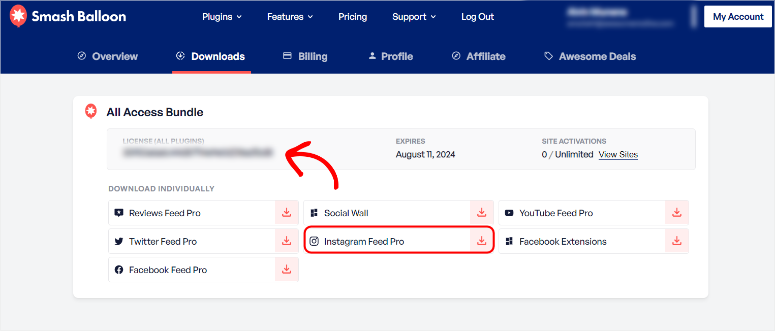
Aici, descarcă fișierul pluginului „Instagram Feed Pro” și copiază cheia de licență.
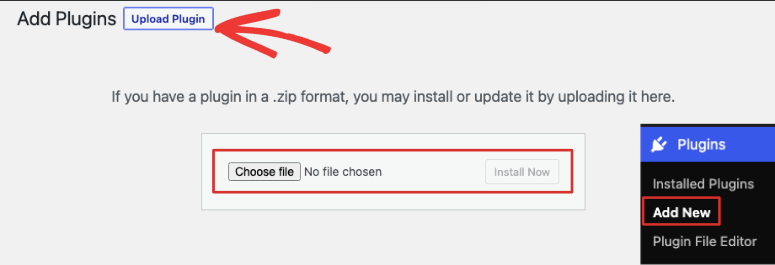
Accesează tabloul de bord WordPress, apoi pagina Pluginuri » Adaugă nou. Aici poți încărca fișierul pluginului.
Odată ce Instagram Feed Pro este gata de utilizare, un nou element numit Instagram Feed va apărea în meniul din partea stângă a tabloului de bord WordPress.
Accesează Instagram Feed » Setări și introdu cheia de licență pe care ai copiat-o anterior.
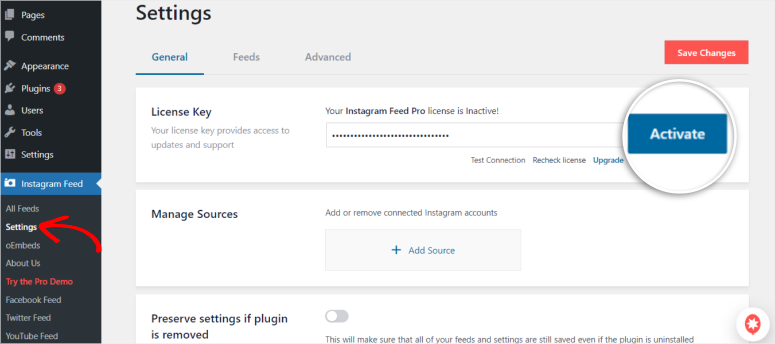
Activează licența și, odată cu asta, vei fi gata să folosești Instagram Feed Pro.
Pasul 2: Conectați-vă contul de Instagram
Cu pluginul instalat și activat, următorul pas este să vă conectați contul de Instagram. Pentru a face acest lucru, accesați Instagram Feed » All Feeds. Aici, accesați butonul Add New.
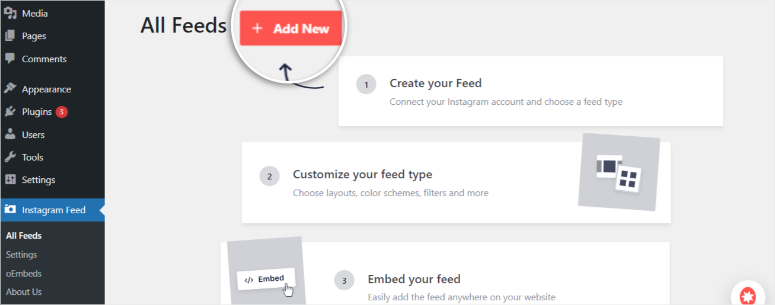
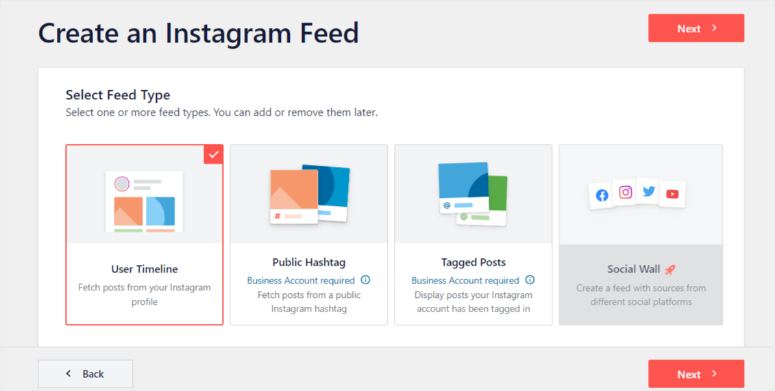
Apoi, Selectați Tipul de Flux. Veți vedea următoarele opțiuni disponibile:
- Preluare postări din profilul dvs. de Instagram
- Preluare postări dintr-un hashtag public de Instagram
- Afișează postările în care contul tău de Instagram a fost etichetat
Interesant este că Smash Balloon nu te limitează la selectarea unui singur tip de flux Instagram; le poți alege pe toate odată. Cu toate acestea, vom selecta „Preia postări din profilul tău de Instagram” pentru acest tutorial.
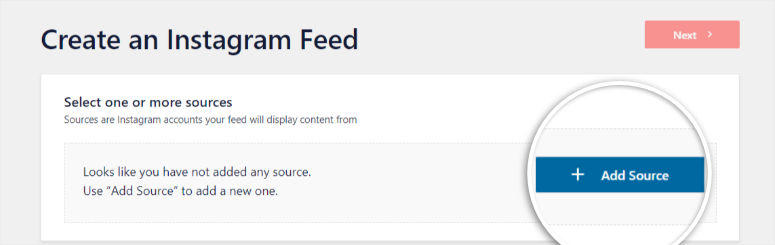
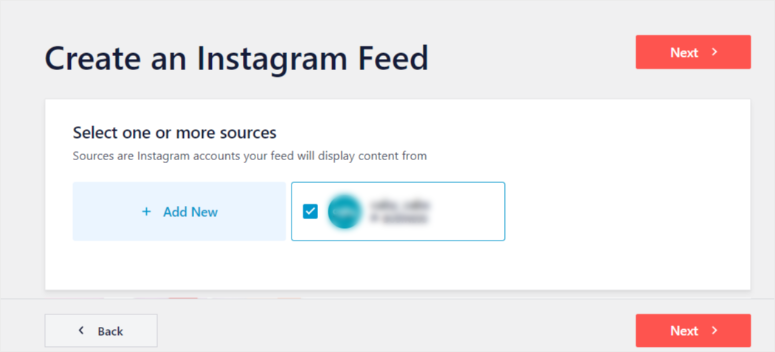
Pe pagina următoare, va trebui să adăugați o Sursă de flux. Acesta este, practic, locul de unde fluxul va prelua conținutul.
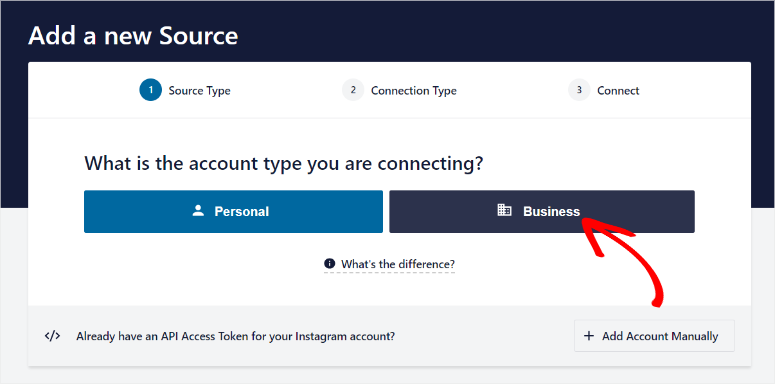
După pagina Adăugare sursă, puteți conecta un cont personal sau un cont de afaceri. Vom selecta profilul de afaceri pentru acest tutorial, care oferă mai multe funcționalități.
Va apărea o altă fereastră, întrebându-vă dacă ați conectat vreodată Smash Balloon cu Facebook înainte, presupunând că este prima dată când folosiți acest plugin de flux, ar trebui să alegeți „Nu”.
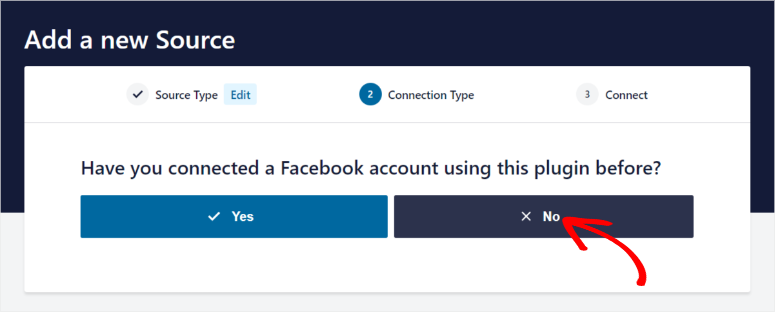
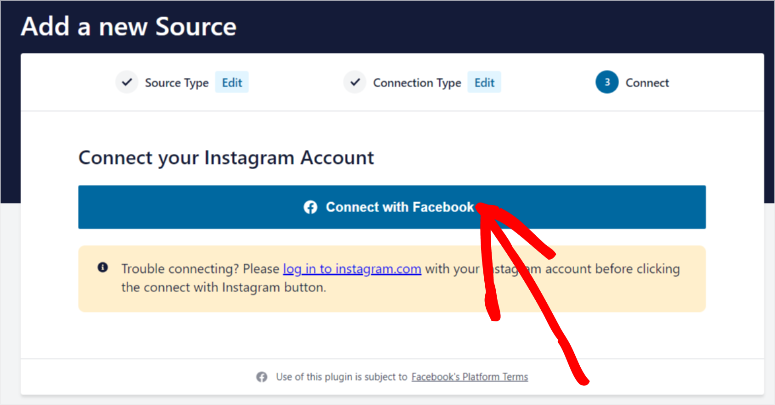
Apoi, vi se va cere să vă conectați prin pagina dvs. de Facebook. Deoarece Meta deține Facebook și Instagram, conectarea prin Facebook este cea mai bună modalitate de a oferi acces Smash Balloon.
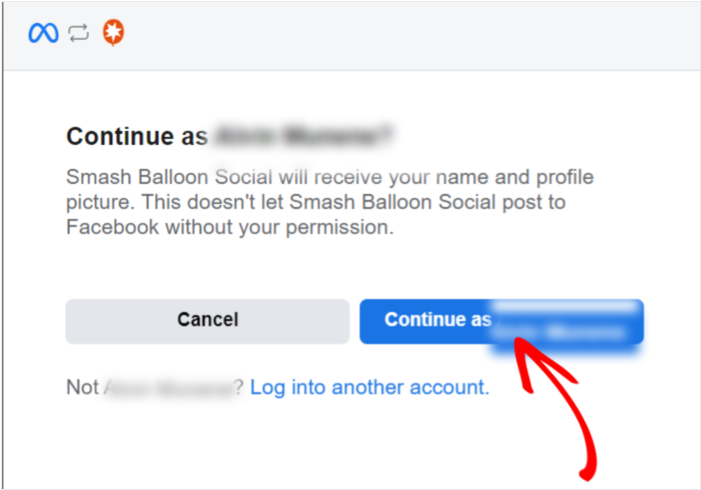
O fereastră pop-up va apărea în continuare, cerându-vă să continuați cu profilul Facebook conectat. Asigurați-vă că vă conectați la contul asociat paginilor corecte de Instagram și Facebook pe care doriți să le utilizați.
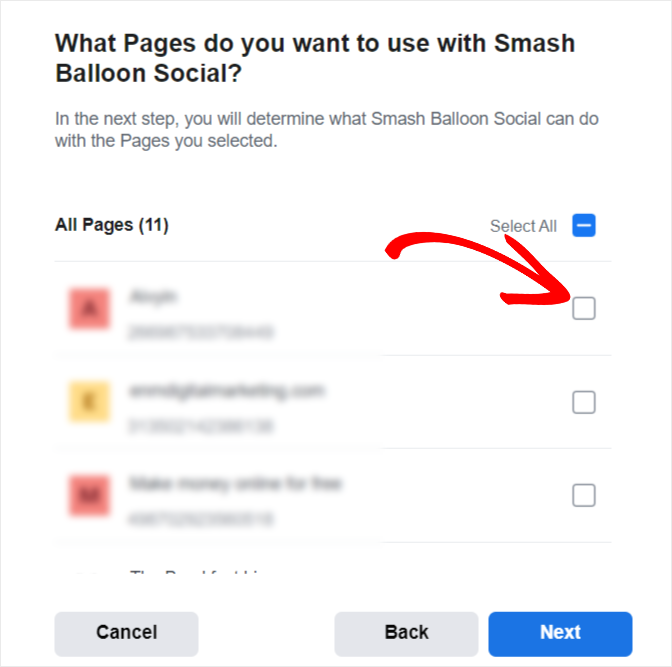
O altă fereastră pop-up va apărea în continuare, de data aceasta va trebui să selectați paginile de Instagram pe care doriți să le conectați la Smash Balloon. Bifați căsuța de lângă profilul/profilele pe care doriți să le utilizați.

În următorul pop-up, conectați pagina de Facebook asociată cu profilul de Instagram bifând căsuța de lângă ea.
În fereastra următoare, acordați Smash Balloon permisiunile de care are nevoie. Compania nu va partaja informațiile dumneavoastră cu nimeni. Acordarea accesului la date plugin-ului asigură că fluxul dumneavoastră afișează tot ce ar trebui, fără probleme.
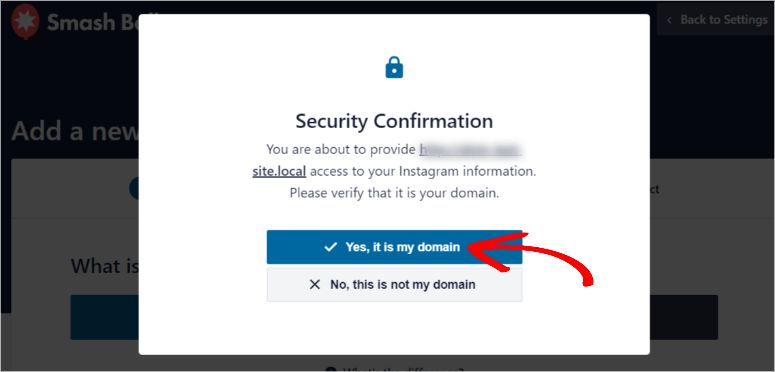
Pentru a finaliza conexiunea, verificați dacă domeniul pe care doriți să îl conectați cu Smash Balloon este al dumneavoastră. Acest lucru este doar pentru a confirma că acordați acces Smash Balloon.
În final, o fereastră pop-up va apărea în continuare cu o listă de profiluri de Instagram pe care le-ați conectat la Smash Balloon. Bifați căsuța de lângă pagină și continuați selectând butonul Adăugare.
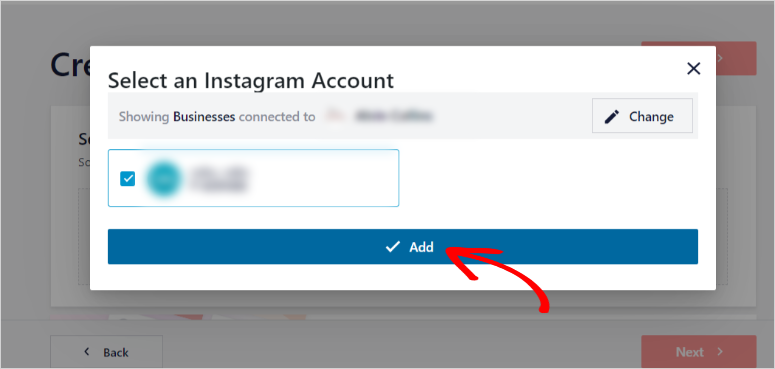
Și gata, ați conectat complet Instagram Feed Pro de la Smash Balloon cu site-ul dumneavoastră WordPress.
Pasul 3: Crearea unui flux Instagram
Cu Smash Balloon conectat, să creăm un nou flux. Pe meniul WordPress, accesați Instagram Feed » Toate fluxurile. Selectați sursa pe care tocmai ați adăugat-o și continuați la pagina următoare.
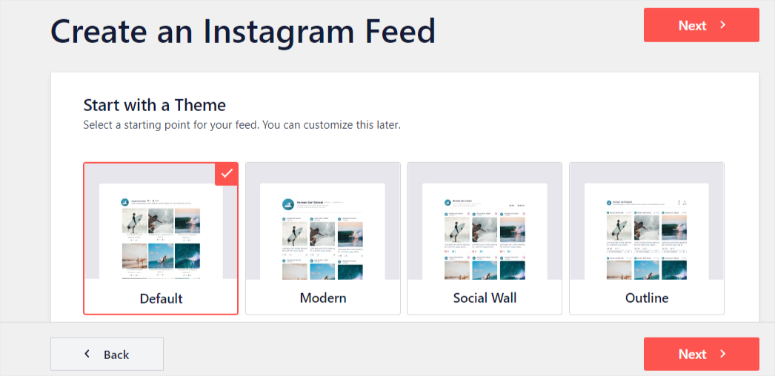
Pe această pagină, alegeți tema fluxului. Rețineți, aceasta este doar baza și un punct de plecare pe care să construiți; puteți schimba tema oricând mai târziu.
Dintre temele de flux, selectați una dintre opțiunile Implicit, Modern, Social Wall, Outline sau Overlap. Păstrând lucrurile simple, vom alege tema Implicit.
După ce ați ales tema, apoi selectați șablonul pe care doriți să îl utilizați. Aveți o mulțime de opțiuni din care puteți alege. De la Grilă Simplă, Grilă Simplă XL, Rând Simplu, Carusel Simplu, Postare Unică și multe altele.
Rețineți, cu Smash Balloon, puteți schimba oricând șablonul mai târziu, dacă simțiți că o altă opțiune va oferi publicului dumneavoastră o experiență mai bună.
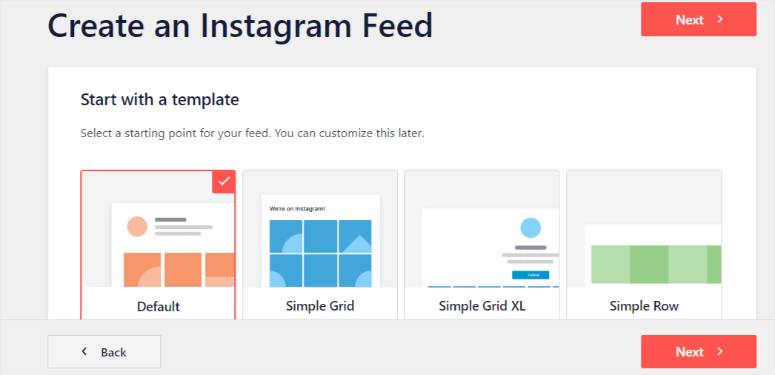
Cu toate configurațiile de bază setate, veți fi redirecționat către editorul de flux live, unde puteți personaliza fluxul.
Pasul 4: Personalizați-vă fluxul Instagram
Editorul de flux live oferă opțiuni de personalizare și setări în stânga și un ecran de previzualizare live în dreapta. Ne vom concentra pe meniul Personalizare pentru acest tutorial. Selectați-l și veți vedea o listă de opțiuni de personalizare sub acesta.
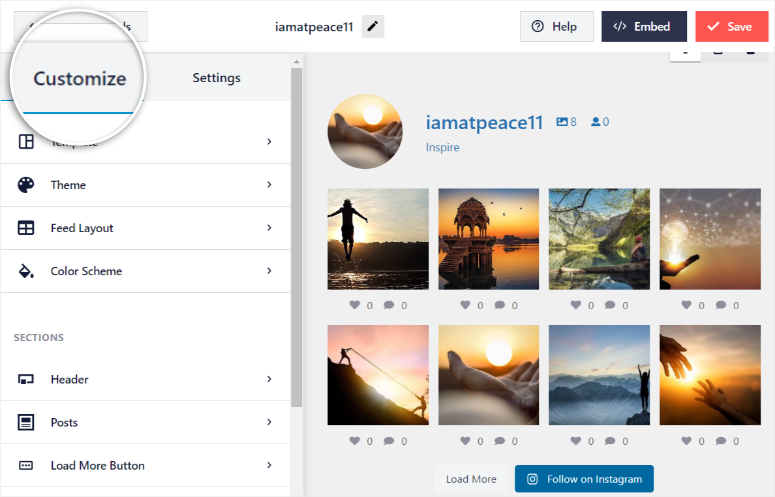
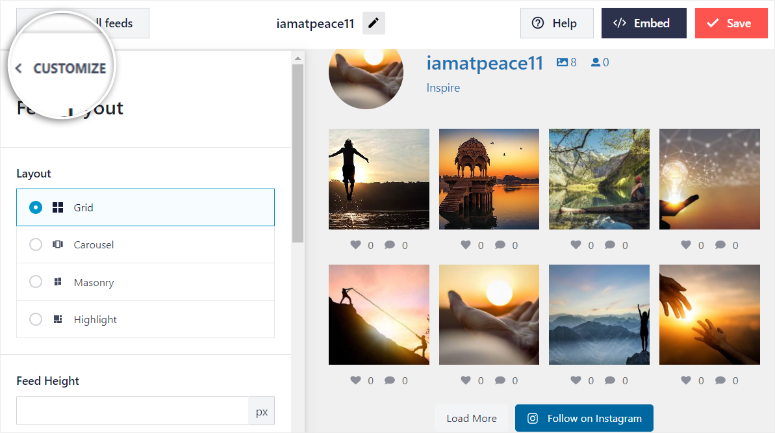
De fiecare dată când faceți clic pe un meniu al editorului de flux live și finalizați procesul de personalizare, veți vedea Personalizare cu o mică săgeată lângă el. Selectați-l pentru a reveni la meniul Personalizare.
Pentru a utiliza corect editorul de flux live, găsiți cele trei pictograme din colțul din dreapta sus: un desktop, o tabletă și un mobil. Aici, puteți vedea cum va apărea fluxul Instagram pentru diferite dimensiuni de ecran, astfel încât să puteți oferi audienței dumneavoastră cea mai bună experiență.
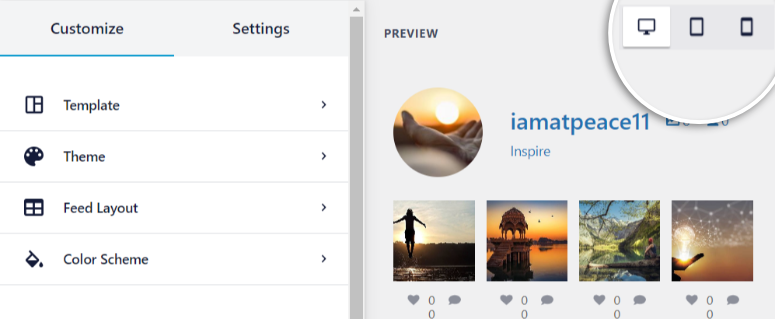
Rețineți, am personalizat deja tema și șablonul în pașii anteriori. Așa cum am menționat, le puteți modifica și aici, dacă doriți.
Acum că am terminat cu asta, să începem cu personalizarea Aspectului fluxului. Puteți alege Grid, Carousel, Masonry și Highlights.
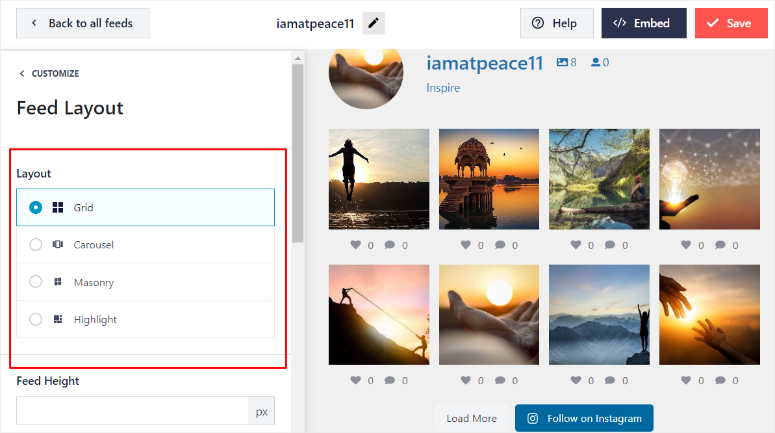
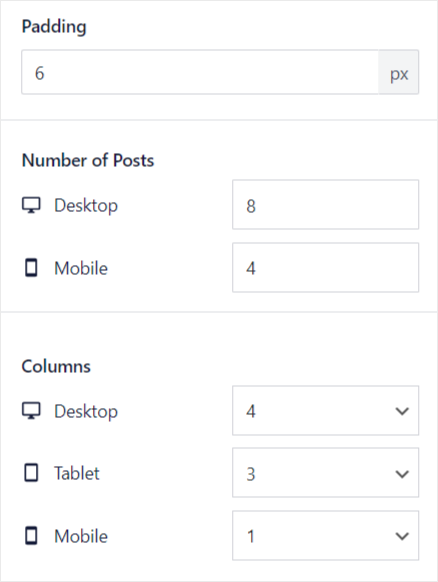
Derulați în jos submeniul Aspectul fluxului pentru a ajusta Înălțimea fluxului, Spațierea, Numărul de postări pe diferite dimensiuni de ecran și, în final, numărul de coloane pentru diferite dimensiuni de ecran. Odată ce sunteți mulțumit de aspect, reveniți.
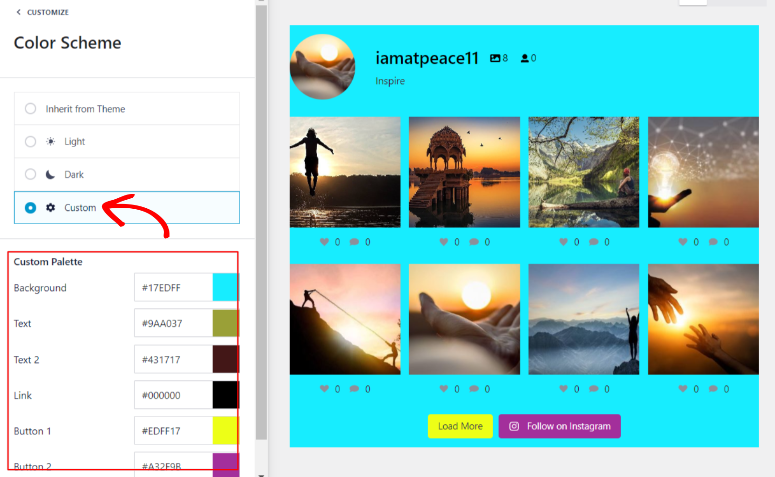
În continuare, să personalizăm Schema de culori. Implicit, fluxul dvs. va moșteni culorile temei. Puteți alege un mod deschis sau întunecat.
Dacă doriți să personalizați schema de culori în continuare, selectați Personalizat și utilizați Paleta personalizată pentru a alege culorile dorite. Puteți schimba culorile fundalului, textelor, linkurilor și butoanelor.
Reveniți la meniul principal când sunteți mulțumit de schema de culori.
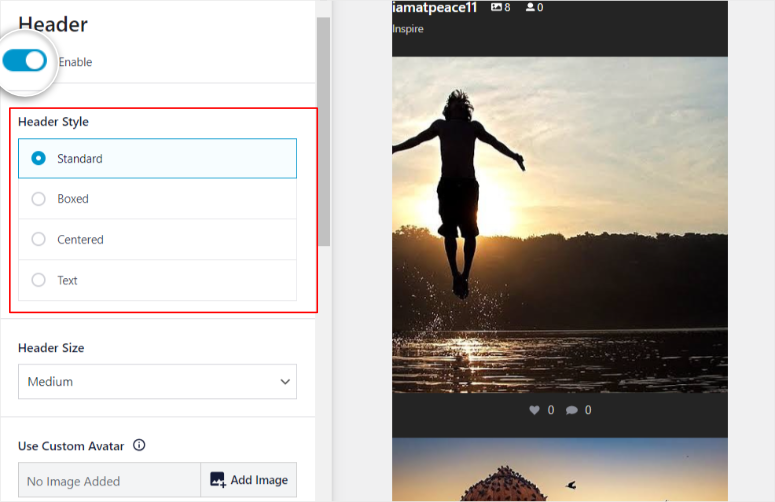
Acum, să edităm Secțiunile începând cu Antetul. Mai întâi, activați antetul dacă doriți să îl afișați în fluxul dvs.
Apoi, alegeți un Stil de antet din opțiunile oferite. Selectați Standard, Boxed, Centered sau Text. Fiecare stil de antet poate fi editat ușor diferit atunci când derulați mai jos în meniul Antet.
Puteți edita, de asemenea, „Dimensiunea antetului”. Apoi, decideți dacă doriți să încărcați un nou Avatar pentru a fi afișat în locul celui implicit din contul dvs. de Instagram.
Apoi, alegeți o culoare pentru text și decideți dacă doriți să arătați utilizatorilor dvs. câți urmăritori aveți pe Instagram.
Puteți alege apoi să aveți o biografie. Dar, pentru a vă oferi mai multă libertate de personalizare, Smash Balloon vă oferă opțiunea de a scrie o biografie personalizată.
În timp ce vă aflați încă în meniul Antet, decideți dacă doriți să afișați zona derulabilă în afara fluxului. În final, determinați dacă doriți ca poveștile Instagram să fie incluse în flux și cât timp ar trebui să fie afișate înainte de a trece la următoarea Insta Story.
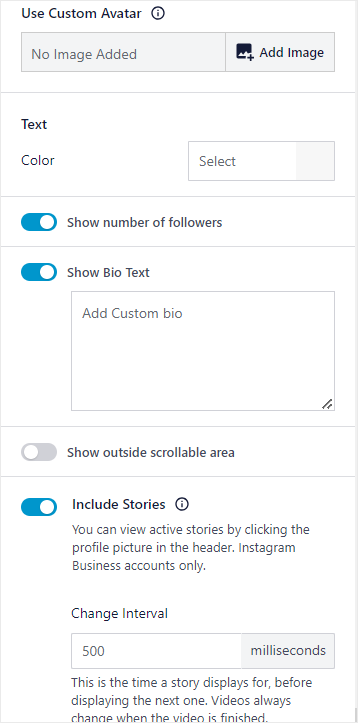
Atât, vă puteți întoarce la meniul principal de personalizare. Apoi, pentru a personaliza Postările, puteți modifica:
- Stil postare standard sau încadrat
- Rezoluție imagini și video
- Lungimea legendelor, dimensiunea și culoarea textului
- Dimensiunea și culoarea rezumatului de aprecieri și comentarii
- Stare la hover, text de fundal și informații de afișat
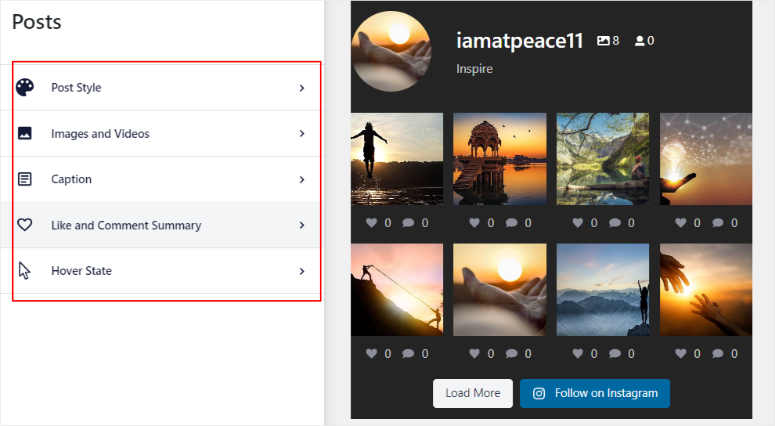
Odată finalizat, reveniți la meniul principal Personalizare.
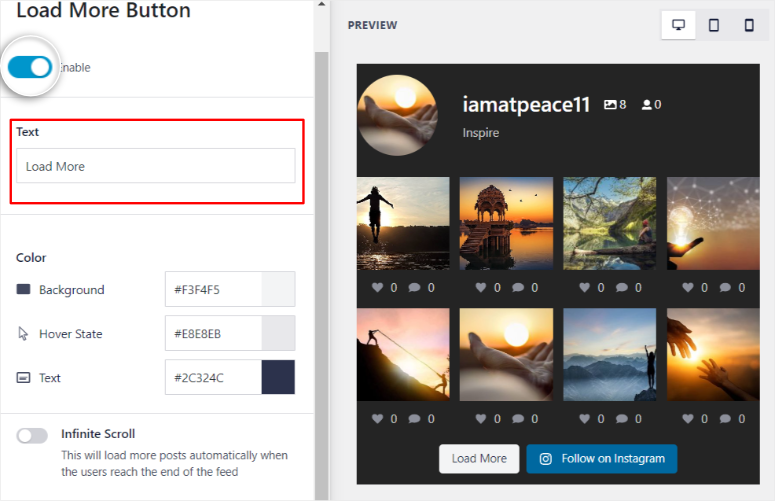
Smash Balloon vă permite, de asemenea, să alegeți dacă doriți să afișați butonul Încărcați mai mult. Nu trebuie să scrie „Încărcați mai mult”. Îl puteți schimba cu orice doriți.
Apoi, personalizați culorile de fundal, starea la hover și culorile textului. Puteți, de asemenea, să decideți să activați „Scroll infinit”, astfel încât utilizatorii să poată vizualiza câte postări Instagram doriți pe fluxul dvs.
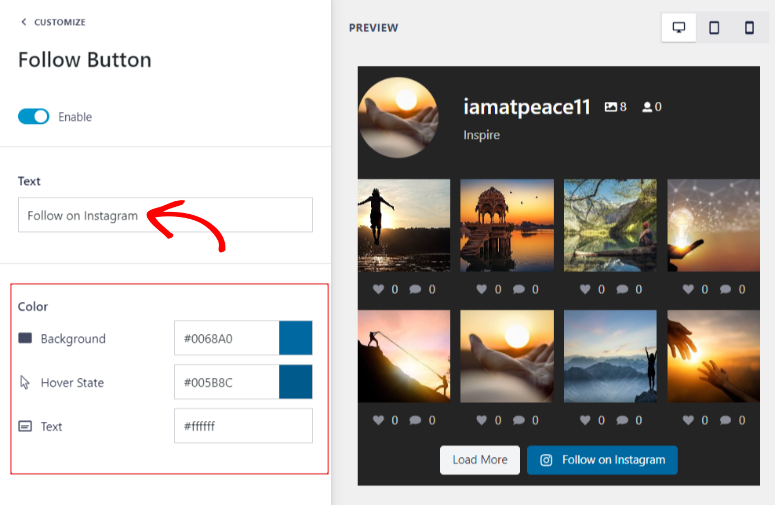
Trebuie să schimbați butonul „Urmărire”? Există o opțiune de a personaliza mai întâi textul, fundalul, starea la hover și culorile textului.
În final, activați Lightbox și „Comentarii”, astfel încât fluxul dvs. să poată afișa comentarii de pe pagina Instagram.
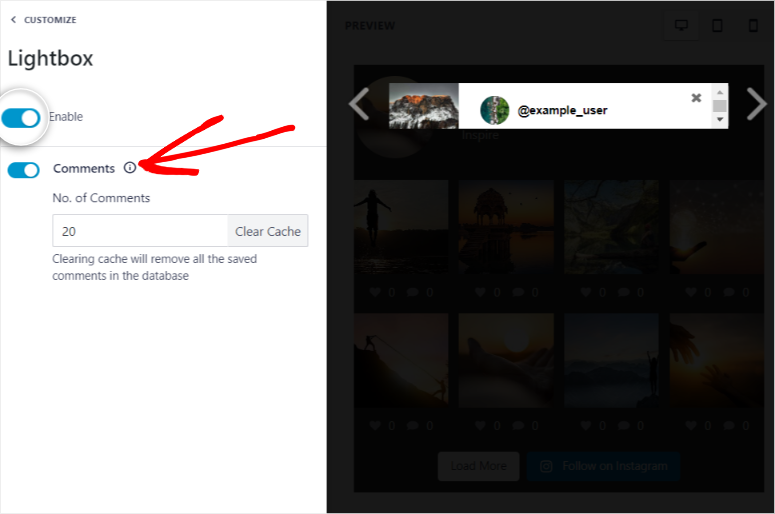
Și cu toate aceste opțiuni personalizate, fluxul dvs. este complet personalizat și gata de a fi adăugat pe site-ul dvs.
Pasul 5: Afișarea fluxului dvs. de Instagram
Smash Balloon vă permite să afișați fluxul dvs. în mai multe moduri.
- Adăugați la o pagină
- Adăugați la un widget
- Adăugați flux prin shortcode
Pentru a adăuga fluxul la o pagină, faceți clic pe butonul Încorporați din colțul din dreapta sus al editorului de flux live.
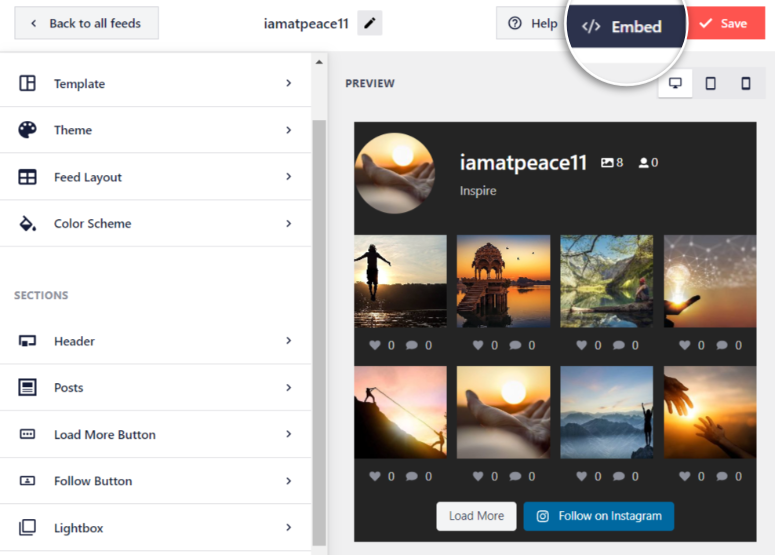
Veți vedea opțiunea de a adăuga fluxul la o pagină în următoarea fereastră pop-up.
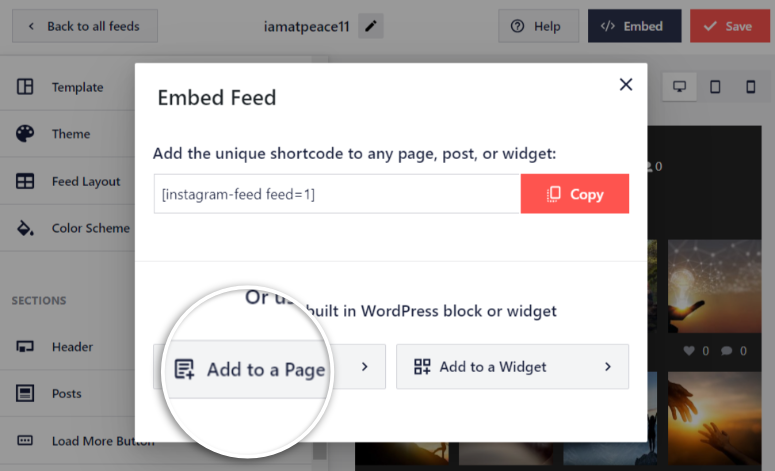
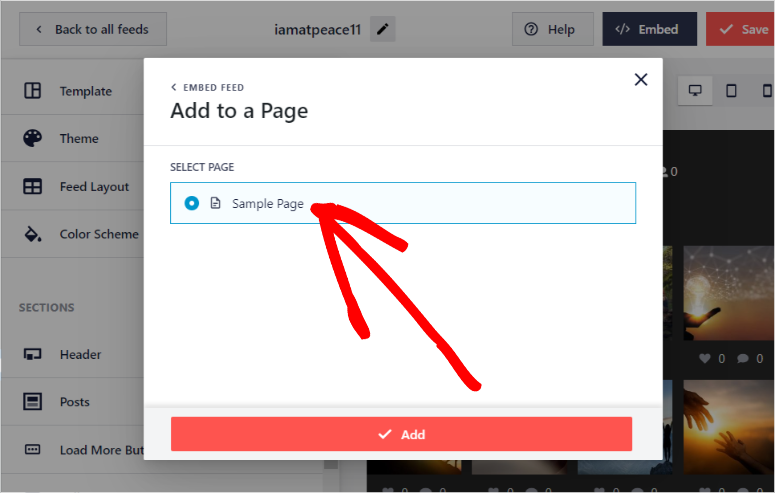
Apoi, veți vedea o listă cu toate paginile de pe site-ul dvs., selectați pagina la care doriți să adăugați fluxul. Pagina se va deschide într-o filă nouă, astfel încât să puteți adăuga fluxul dvs.
Alternativ, puteți adăuga fluxul oricând la o pagină sau postare existentă sau nouă. În interiorul editorului de blocuri, utilizați pictograma Plus pentru a căuta blocul „Flux Instagram” și adăugați-l la pagina dvs. Veți vedea o previzualizare a fluxului dvs. apărând.
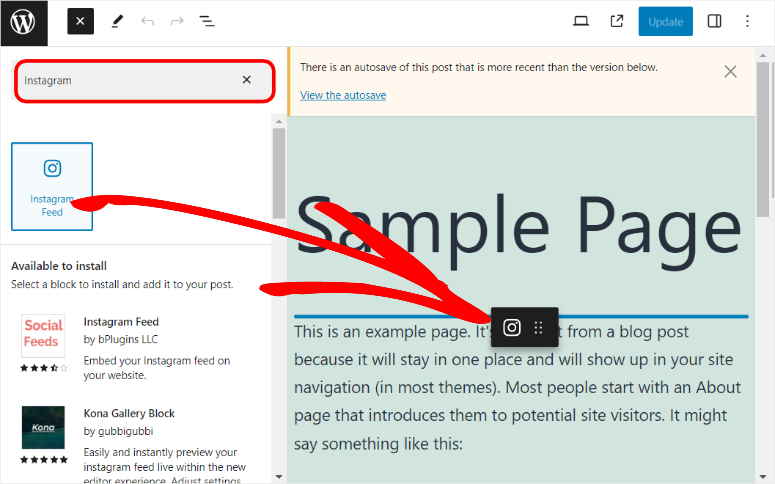
Actualizați pagina, iar fluxul dvs. ar trebui să apară și pe pagina live.
În continuare, vom adăuga fluxul printr-un widget. Din nou, găsiți butonul Încorporați în colțul din dreapta sus al editorului de flux live și selectați „Adăugați la un widget”.
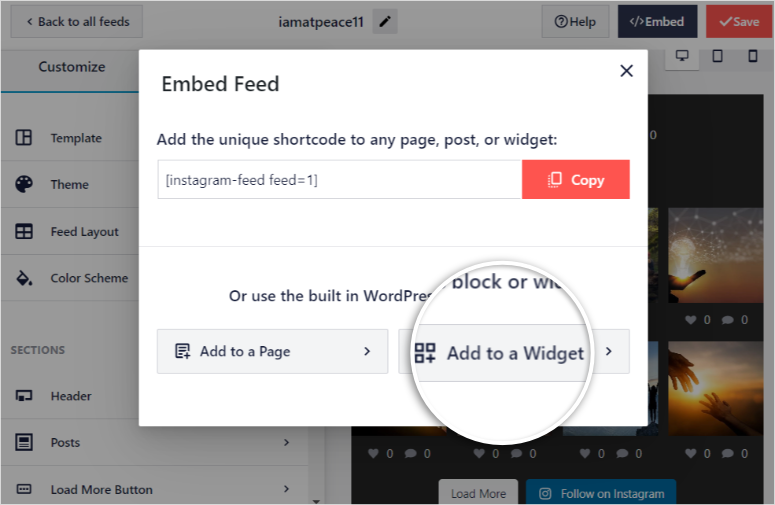
După ce ați fost redirecționat pe pagina widget-ului, decideți dacă doriți să adăugați fluxul în subsol sau pe alte tipuri de widget-uri.
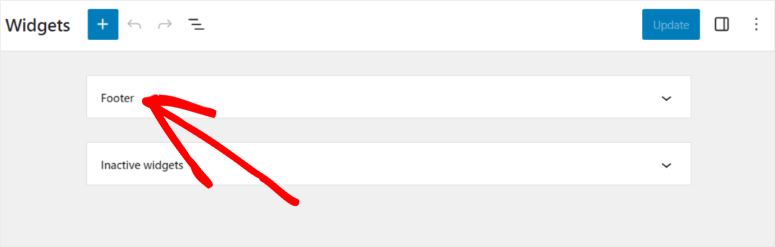
Pentru acest tutorial, dorim să adăugăm fluxul în subsol. Selectați widget-ul de subsol pentru a-l extinde, astfel încât să îi puteți vizualiza proprietățile.
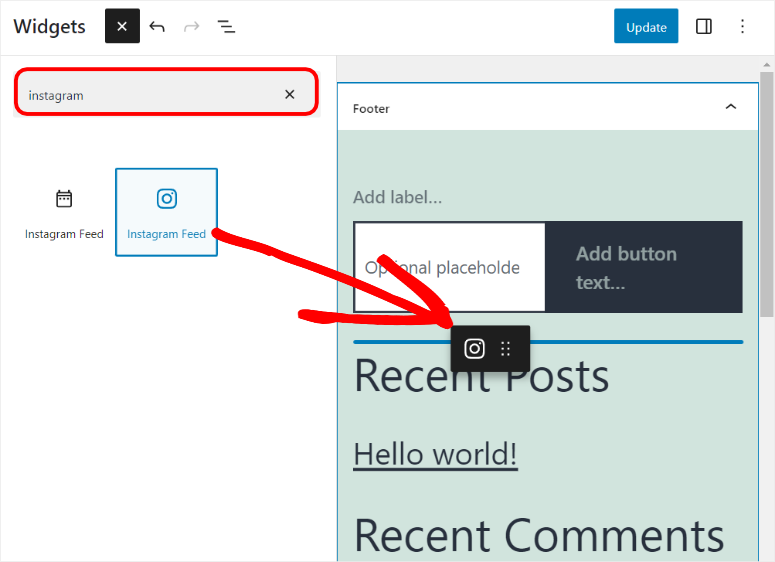
Apoi, folosiți pictograma Plus și căutați „Instagram Feed”. Trageți și plasați blocul Instagram Feed în locația din subsol unde doriți să afișați fluxul. Apăsați Actualizare pentru a-l adăuga pe pagina live.
În final, să adăugăm fluxul printr-un shortcode. Cu un shortcode, puteți adăuga fluxul pe ORICE pagină, postare sau locație pregătită pentru widget.
Shortcode-ul este deosebit de util atunci când aveți mai multe fluxuri din care să alegeți sau doriți să adăugați multe fluxuri pe aceeași pagină sau postare.
Puteți localiza shortcode-ul fluxului în două moduri.
Mai întâi, puteți accesa Instagram Feed » Toate fluxurile. Veți vedea toate fluxurile listate; copiați shortcode-ul de lângă numele fluxului.
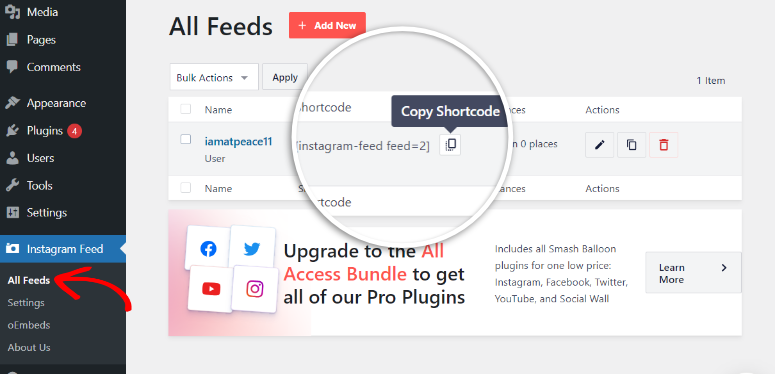
Cealaltă metodă de a obține shortcode-ul este accesând Instagram Feed » Toate fluxurile și deschizând fluxul în editorul de flux live.
În colțul din dreapta sus, găsiți butonul Embed. În fereastra pop-up care apare, veți vedea shortcode-ul în partea de sus a ferestrei; copiați-l.
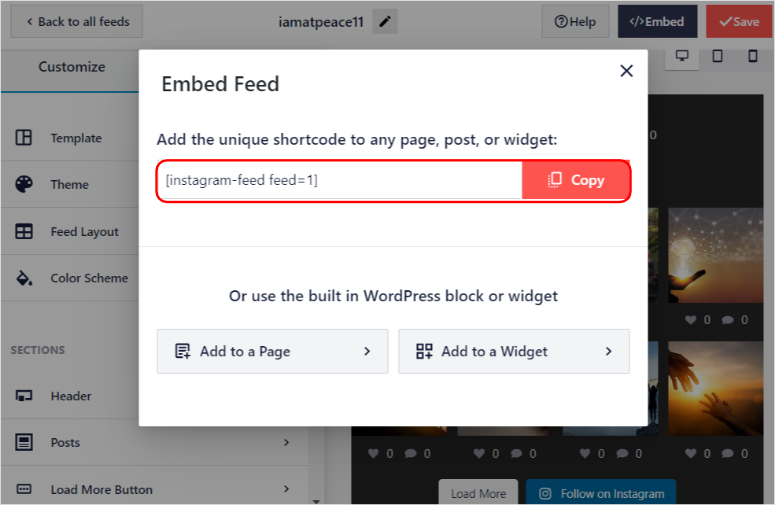
Acum, cu shortcode-ul la îndemână, deschideți orice pagină, postare sau locație pregătită pentru widget-uri. Pentru acest tutorial, vom deschide o pagină.
Folosind pictograma Plus, căutați „Shortcodes” și adăugați blocul pe pagina dvs.
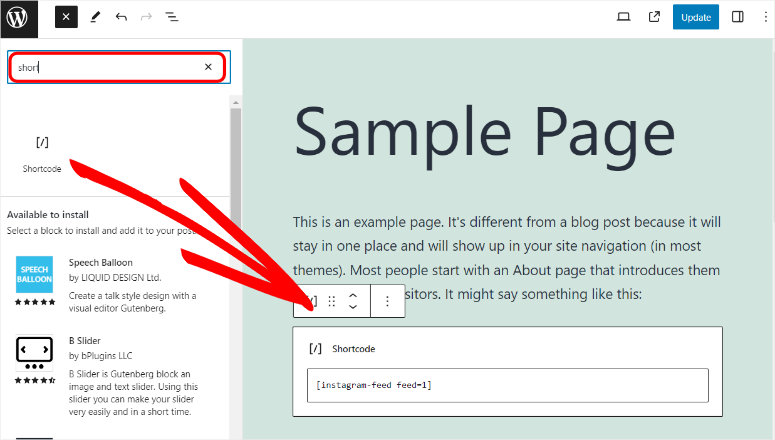
În final, lipiți shortcode-ul și actualizați pagina; site-ul live ar trebui acum să afișeze fluxul.
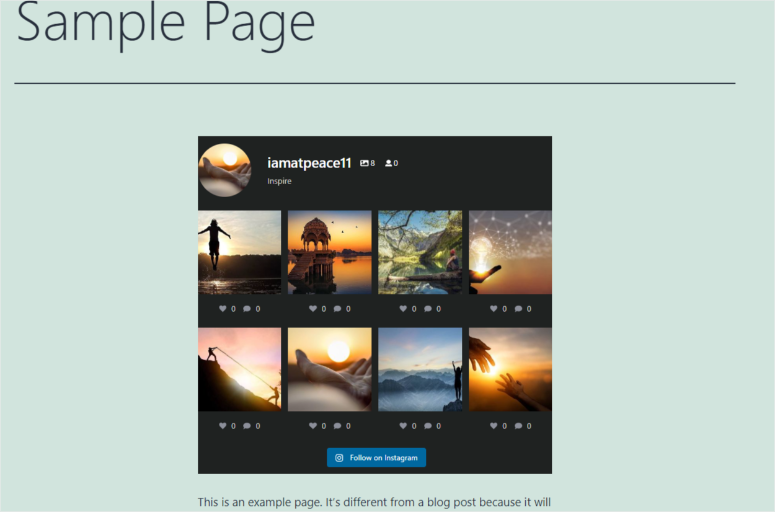
Bine făcut! Acum ați adăugat un flux Instagram foarte personalizat și adaptat pe site-ul dvs. WordPress.
Acum că știți cum să folosiți Smash Balloon pentru a adăuga un Flux Instagram, nu vă opriți aici. Există mult mai multe lucruri pe care le puteți face cu acest plugin!
Ce altceva poate face Smash Balloon?
După cum puteți vedea, adăugarea unui flux Instagram nu este doar ușoară cu Smash Balloon, ci incredibil de personalizabilă și fără nicio experiență de codare. Smash Balloon vă ajută să valorificați întregul potențial al implicării Instagram și al conținutului generat de utilizatori.
Pentru a adăuga la asta, puteți crea multiple fluxuri pe aceleași pagini sau pe pagini diferite, vă puteți conecta la hashtag-uri specifice, puteți include postări etichetate sau chiar puteți afișa perfect întreaga cronologie Instagram pe site-ul dvs.
Poți adăuga, de asemenea, fluxuri Facebook, YouTube și Twitter. Iată o privire asupra modului în care arată personalizarea unui flux YouTube:
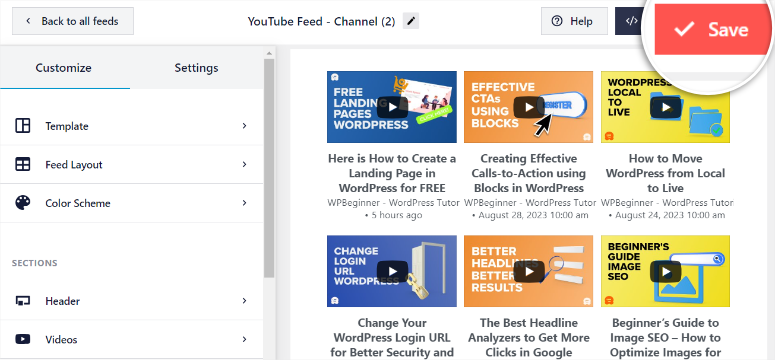
Smash Balloon vine și cu o funcționalitate super puternică numită Social Wall. Aceasta îți permite să combini fluxuri de pe mai multe platforme într-un singur loc. Utilizatorii pot interacționa cu conținutul tău de pe YouTube, Twitter, Instagram și Facebook, astfel încât să fie la curent cu toate platformele tale.

Sperăm că acest tutorial ți-a fost de ajutor. S-ar putea să vrei să afli și cum să partajezi automat postările WordPress pe Facebook și Twitter. Scopul nostru este să te ajutăm să utilizezi pe deplin paginile tale de social media cu site-ul tău. Din acest motiv, consultă și aceste articole:
- Cum să încorporați un flux YouTube în WordPress pentru a crește implicarea
- Cum să afișați un flux Facebook în WordPress (5 pași ușori)
- Cum să adăugați notificări de dovezi sociale în WordPress
Primele două articole te vor ajuta să folosești Smash Balloon pentru a adăuga fluxuri YouTube și Facebook. Ultimul articol îți va arăta cum să afișezi dovezi sociale clienților potențiali.

Comentarii Lasă un răspuns