
Doriți să adăugați un câmp pentru codul cuponului de reducere la formularele dvs. de comandă WordPress?
Nu trebuie să instalați un plugin avansat de eCommerce pentru a începe să oferiți reduceri clienților dvs. În acest tutorial, vă vom arăta cum să activați un câmp pentru codul cuponului pe formularele dvs. de comandă WordPress.
Adăugarea unui câmp pentru codul cuponului la formularele dvs. de comandă WordPress
Fără îndoială, adăugarea unui câmp pentru codul cuponului de reducere la formularele dvs. de comandă vă ajută să vă creșteți conversiile, precum și vânzările.
Dacă vindeți doar câteva produse pe site-ul dvs., s-ar putea să nu doriți să instalați un plugin greoi precum WooCommerce pentru a colecta plăți și a oferi reduceri cu coduri de cupon. Tot ce trebuie să faceți este să instalați un plugin de formulare WordPress, precum WPForms și să îl integrați cu un gateway de plată. Avem un tutorial pas cu pas care vă arată cum să vindeți online fără o configurație eCommerce.
WPForms este cel mai bun plugin de formulare de contact pentru WordPress. Vă permite să creați rapid și ușor un formular de contact, un formular de plată, un formular de comandă, un formular de donație sau orice alte formulare WordPress.
Partea cea mai bună este că puteți adăuga și un câmp pentru codul de cupon la formularele dvs. de comandă cu WPForms. Pentru mai multe informații despre acest plugin, consultați recenzia noastră detaliată despre WPForms
Înainte de a începe, să fie clar că acest tutorial vă arată cum să adăugați un cod de reducere specific formularului dvs. WordPress. Este simplu și ușor de urmat și este cel mai potrivit pentru cei care administrează un magazin cu un singur produs sau vând doar câteva produse online.
Această metodă nu vine cu funcții avansate pentru a adăuga reduceri bazate pe procente și condiții de coș pentru magazinele eCommerce complete și mari. Pentru asta, va trebui să utilizați o soluție WooCommerce precum Advanced Coupons.
Puteți adăuga BOGO, cupoane URL, condiții de coș, restricții de rol pentru cupoane, credit în magazin și multe altele – este complet gratuit de utilizat. Există, de asemenea, o versiune premium a pluginului care vă oferă funcții avansate.
Consultați recenzia noastră detaliată despre pluginul Advanced Coupons sau începeți imediat și aflați Cum să creați corect cupoane cu WooCommerce pentru profit.
Acestea fiind spuse, să vedem cum puteți adăuga rapid o opțiune simplă de reducere la formularul dvs. WordPress folosind WPForms.
Pasul 1: Instalarea WPForms
Pentru a adăuga un cod de cupon la formularul dvs. de comandă, trebuie mai întâi să instalați și să activați pluginul WPForms pe site-ul dvs.
Pasul 2: Crearea formularului de comandă
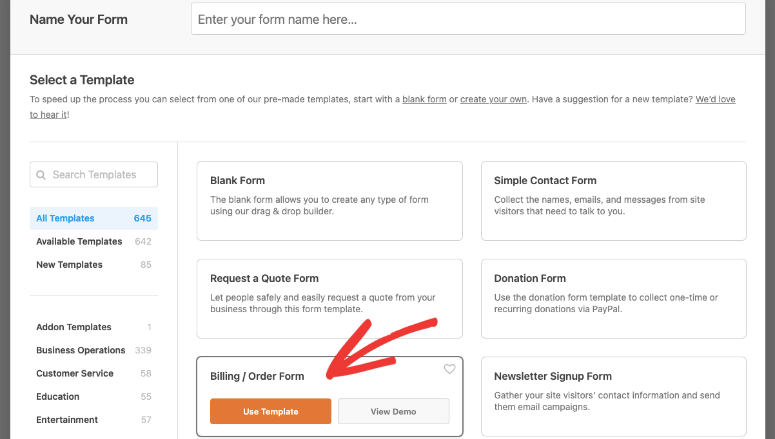
Următorul pas este să creați formularul dvs. de comandă cu WPForms. Pentru a crea formularul, accesați WPForms » Adăugare Nou. Acum veți fi direcționat către o nouă pagină unde puteți selecta un șablon. Aici selectați șablonul Facturare/Comandă.
Veți fi acum direcționat către constructorul de formulare, cu toate câmpurile în stânga și formularul în dreapta. Puteți pur și simplu să trageți câmpurile formularului și să le plasați în formularul de comandă. Pentru a edita un câmp, puteți pur și simplu să faceți clic pe câmp și să adăugați intrarea dvs. în partea stângă a formularului.
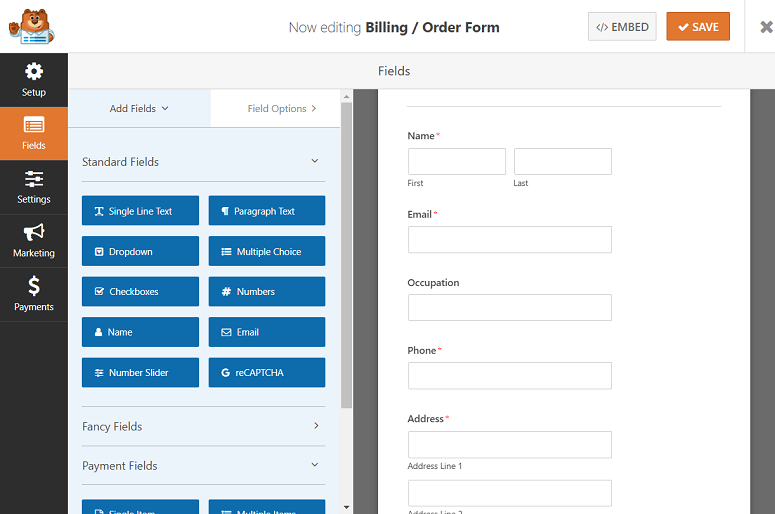
Deși șablonul formularului de comandă vă oferă un start rapid, frumusețea WPForms este că îl puteți personaliza așa cum doriți.
Pasul 2: Utilizarea logicii condiționale pentru a adăuga un câmp pentru codul de cupon
Pentru cele mai bune rezultate, se recomandă afișarea câmpului pentru codul de cupon doar clientului care are efectiv un cod de cupon de răscumpărat.
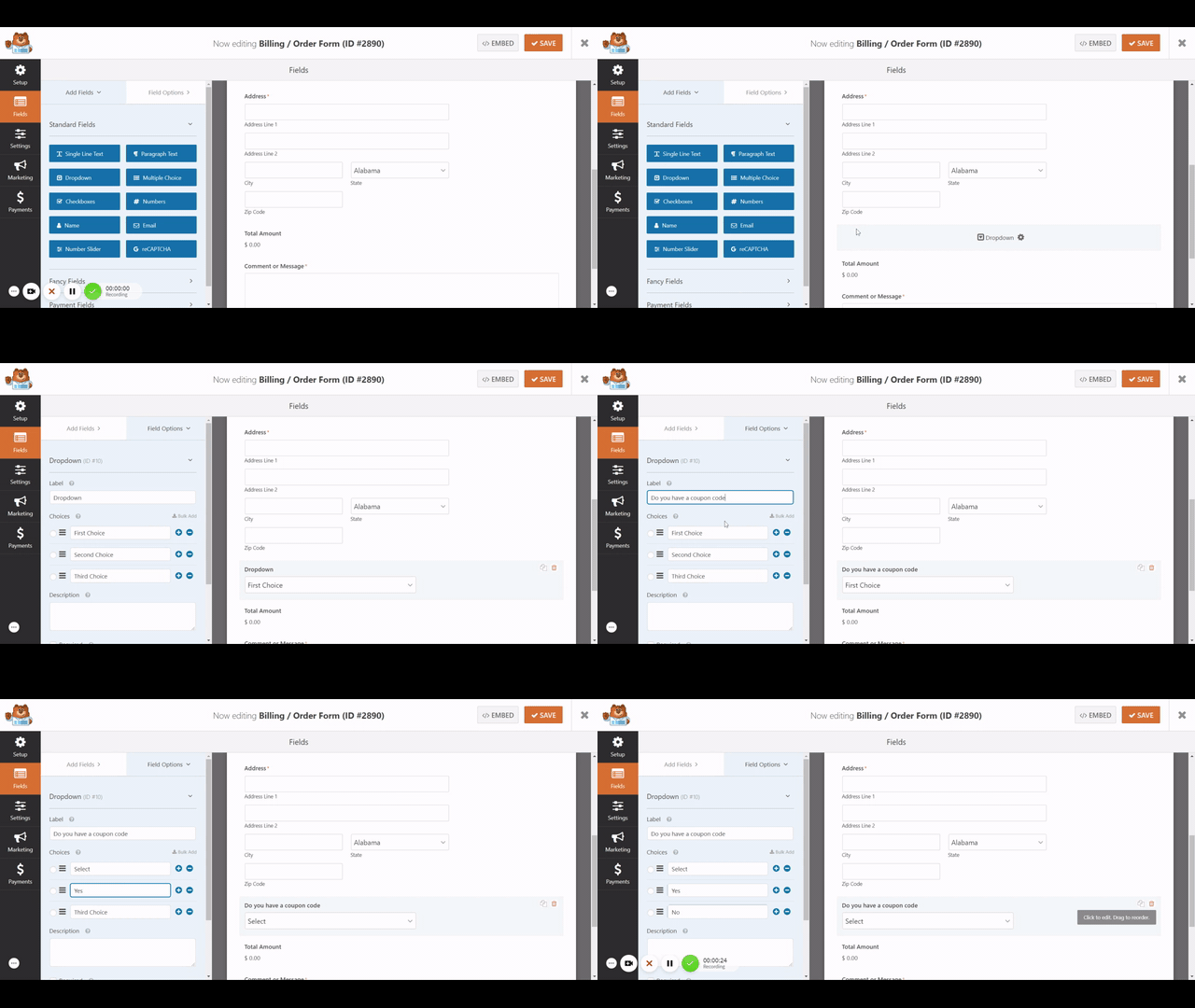
Să creăm un câmp de tip dropdown pe formularul dvs. pentru a întreba dacă clientul are un cod de cupon. Pentru a face acest lucru, adăugați câmpul Dropdown la formularul dvs. sub secțiunea Câmpuri Standard.
Acum va trebui să personalizați acest câmp. Doar faceți clic pe opțiunea de câmp și schimbați eticheta în Aveți un cod de cupon de reducere. Apoi, schimbați:
- Prima alegere în Selectați
- A doua alegere în Da
- A treia alegere în Nu
Apoi, trebuie să adăugați un câmp unde utilizatorul dvs. poate introduce codul cuponului de reducere. Deci, trageți câmpul Text pe o singură linie din stânga și plasați-l chiar sub câmpul Da/Nu din formularul dvs.
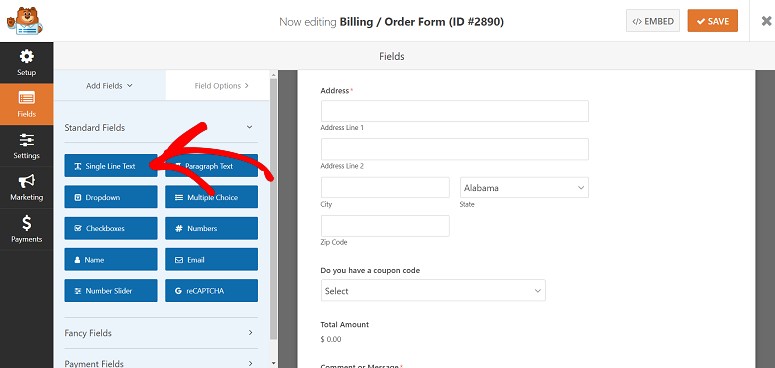
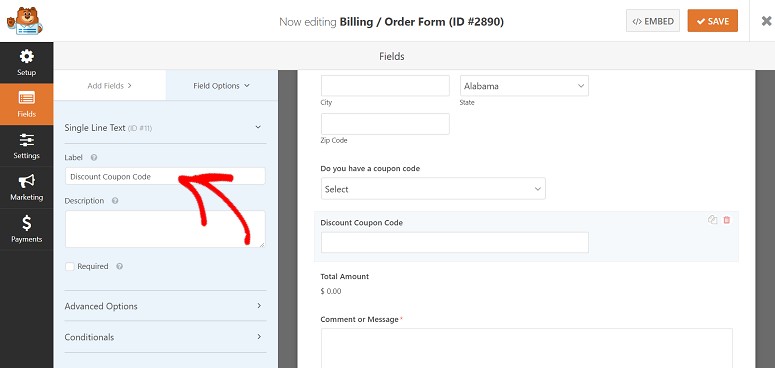
Acum redenumiți acest câmp ca Cod cupon reducere. Pentru a face acest lucru, pur și simplu faceți clic pe câmp și schimbați textul din partea dreaptă a ecranului.
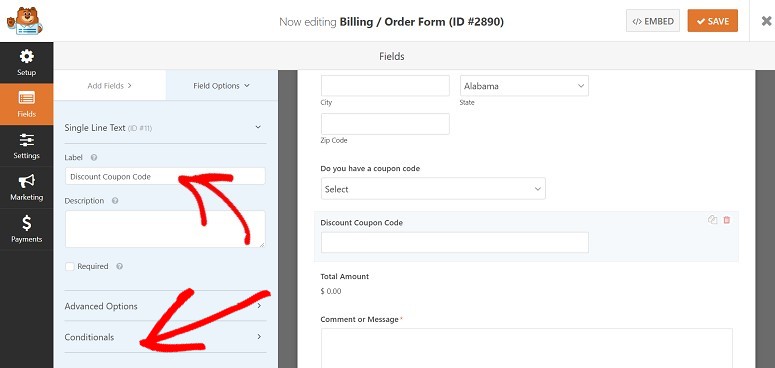
Acum este momentul să activați logica condițională. Pentru aceasta, derulați în jos ecranul pentru a găsi opțiunea Condiționale.
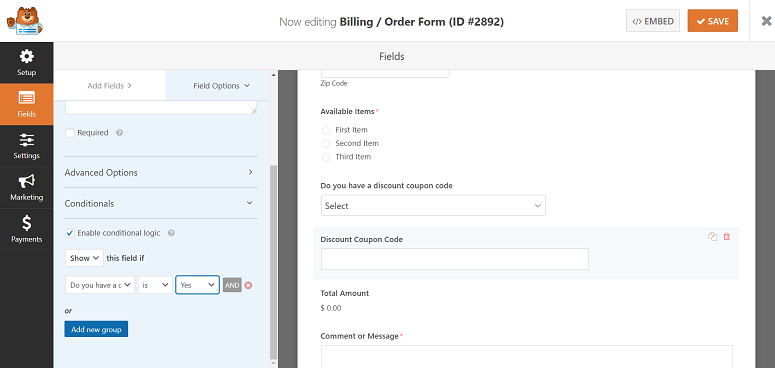
Chiar sub aceasta, selectați caseta de selectare pentru a activa logica condițională. Logica dvs. condițională ar trebui să spună Afișați acest câmp dacă „Aveți un cod de reducere” este Da, exact ca în captura de ecran de mai jos.
Aceasta înseamnă că câmpul Cod cupon reducere va fi afișat doar dacă un utilizator confirmă că are un cod de cupon de valorificat.
Pasul 4: Crearea validărilor pentru câmpul codului dvs. de cupon
Următorul pas este să adăugați validări la formularul pe care l-ați creat cu WPForms. Cu acest pas, puteți arăta utilizatorilor dvs. dacă codul lor de cupon este valid sau nu. Pentru asta, accesați fila Câmpuri de plată. Acum adăugați de 2 ori câmpuri Articol unic chiar sub câmpul dvs. Cod cupon reducere.
Acum faceți clic pe fiecare dintre aceste câmpuri. Să folosim primul câmp pentru a valorifica cuponul și al doilea câmp pentru a afișa un mesaj de eroare dacă codul cuponului nu este corect.
În primul, editați eticheta în Prețul dvs.. Sub câmpul Descriere, explicați reducerea pe care doriți să o oferiți. În Prețul articolului, adăugați prețul redus.
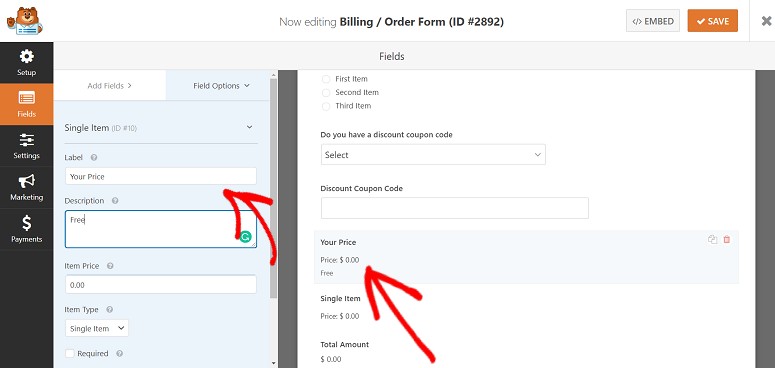
Apoi, derulați în jos la fila Condiționale și selectați opțiunea de bifare Activare logică condițională. Aici puteți configura când ar trebui oamenii să vadă acest câmp Articol unic. Acum adăugați ce doriți să fie codul dvs. de reducere. Să spunem că codul dvs. este 100%OFF.
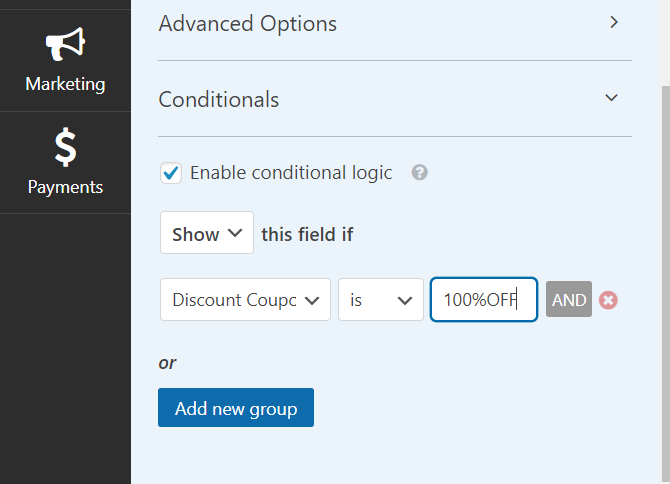
Puteți adăuga mai mult de un cod de reducere făcând clic pe opțiunea Adăugați un grup nou chiar sub acesta.
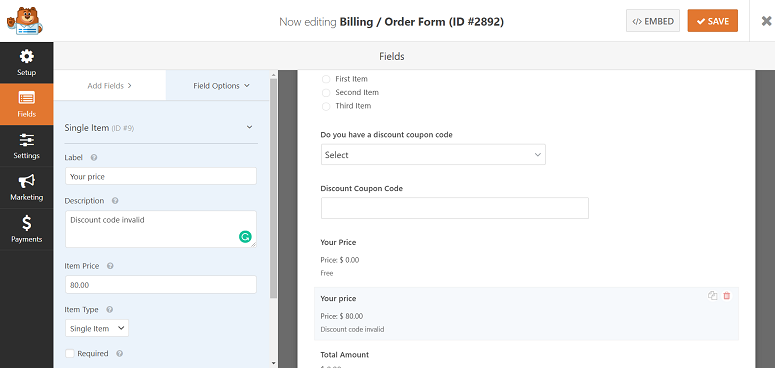
Așa cum am menționat mai sus, să folosim al doilea câmp pentru a afișa un mesaj de eroare dacă codul cuponului nu este corect.
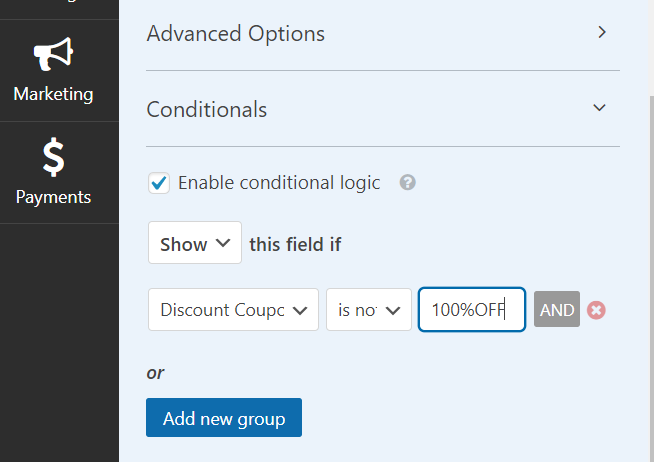
Pentru a face acest lucru, pentru al doilea Articol unic, adăugați eticheta ca Prețul dvs. În Descriere, să spunem Cod de reducere invalid. Rețineți că acest câmp ar trebui să fie afișat atunci când codul cuponului este invalid. Pentru a face acest lucru, derulați în jos la Condiționale și selectați opțiunea de bifare Activare logică condițională.
Sub aceluia, afișați câmpul dacă cuponul de reducere NU este 100% OFF. Dacă aveți mai multe coduri de cupon de reducere, adăugați-le folosind butonul Adăugați un grup nou.
Odată terminat, apăsați butonul Salvați din colțul din dreapta sus al ecranului. Formularul dvs. este acum gata de publicare.
Pasul 5: Publicarea formularului dvs. pe WordPress
Următorul pas este să vă publicați formularul. Pentru aceasta, accesați editorul paginii sau postării unde doriți să afișați formularul. Acum faceți clic pe semnul + din colțul din stânga sus al ecranului. Apoi, folosind butonul de căutare, căutați WPForms.
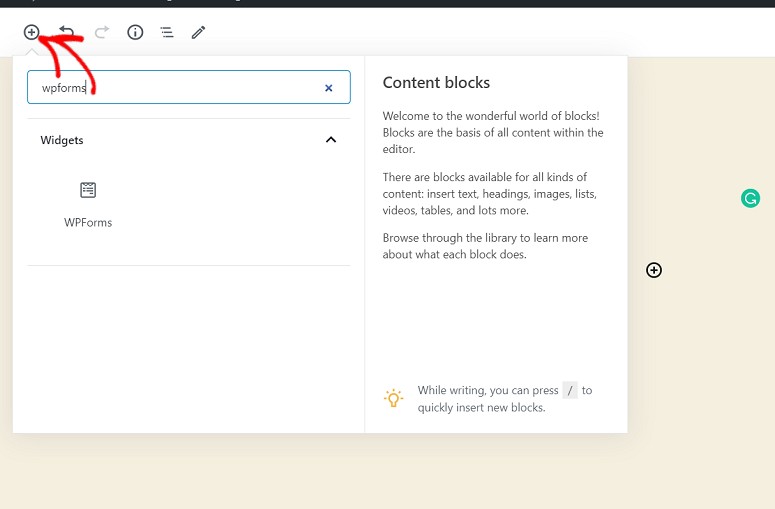
Când găsiți WPForms, faceți clic pe el. Acum puteți selecta formularul dvs. făcând clic pe săgeata derulantă. Formularul dvs. va fi acum adăugat la pagina dvs. Apoi, asigurați-vă că publicați formularul actualizând postarea dvs.
Asta e tot. Ați adăugat cu succes un câmp pentru codul de cupon la formularul dvs. de comandă WordPress.
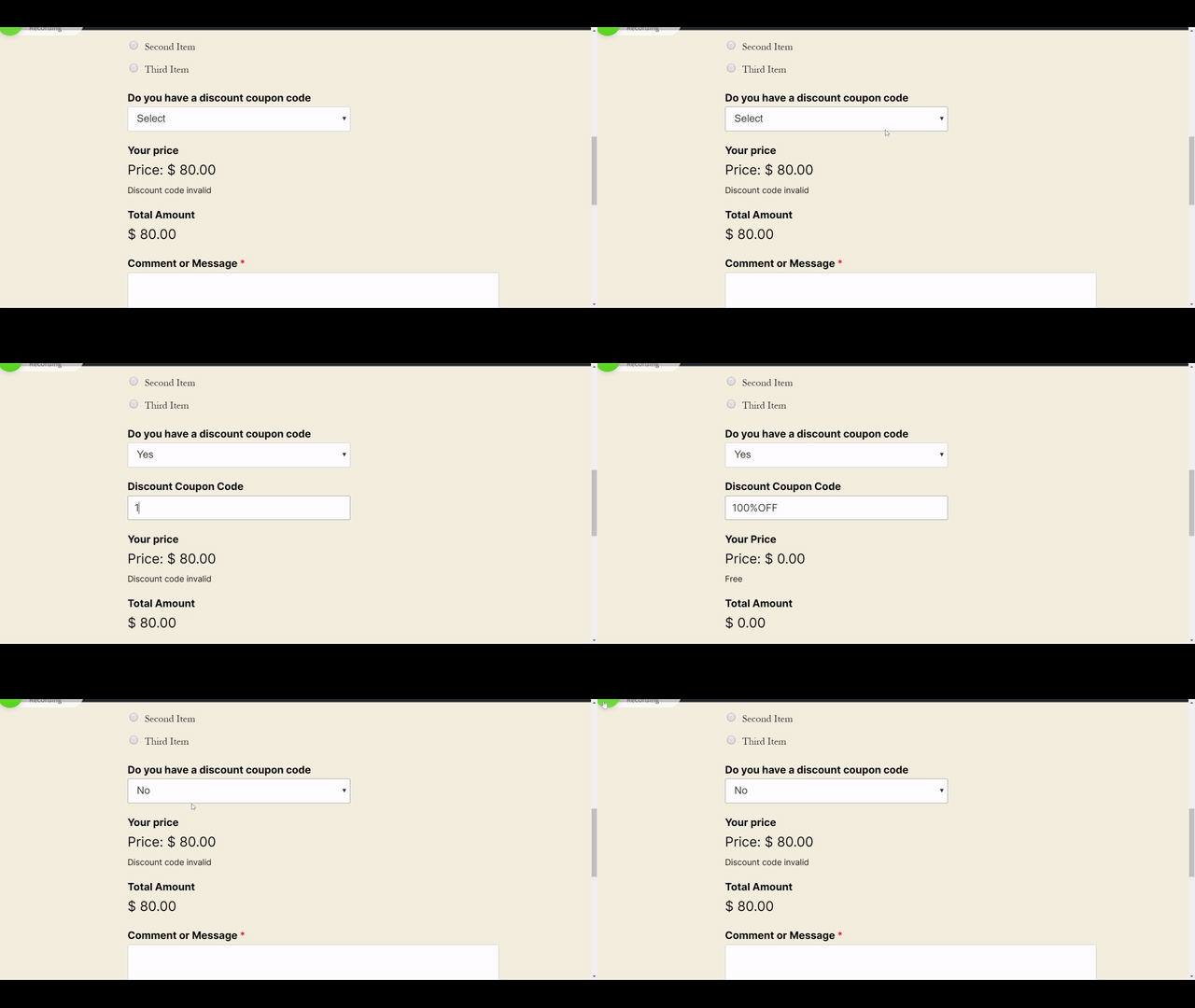
Pe măsură ce afacerea dvs. online crește, s-ar putea să fie nevoie să treceți la o soluție mai avansată. Atunci s-ar putea să fie nevoie să vă înscrieți pentru Advanced Coupons. Vă sugerăm să marcați pagina sau să notați acest plugin pentru o dată viitoare.
Sperăm că v-a plăcut acest tutorial. Dacă da, s-ar putea să doriți să citiți și alte resurse ale noastre:
- 11+ cele mai bune plugin-uri pentru testimoniale WordPress
- Cum să adăugați notificări de dovezi sociale în WordPress
- 15 instrumente de optimizare a ratei de conversie pentru a crește exploziv
Aceste postări vă vor ajuta să vă dezvoltați afacerea online și să câștigați încrederea utilizatorilor.

Deci, puteți seta doar un preț fix pentru codul dvs. de reducere? De ce să nu oferiți opțiunea pentru un procent de reducere? De ce să nu faceți posibil ca un câmp să aibă o sumă negativă care să scadă din total? Sau să înmulțească totalul cu un procent pentru un preț redus de 20% sau ceva de genul? Am petrecut tot acest timp creând formularul meu în WPforms & acum sunt blocat de această lipsă de capacitate.
Dacă aveți nevoie de un plugin complet de cupoane, atunci s-ar putea să doriți să încercați în schimb Advanced Coupon Plugin.
Asta este într-adevăr frumos, dar adevărata problemă este cum să adăugați un câmp pentru cantitate.
Singurul motiv pentru care nu am magazinul meu online cu WPforms simplu este doar pentru că îi lipsește acel câmp.
Mulțumesc că ai trecut pe la mine, Rene,
Poți adăuga un câmp de cantitate fie alegând din meniul derulant, fie din meniul Radio. Iată un articol de la WPForms care arată cum se face.