
Doriți să utilizați Apple Pay pentru a accepta plăți pe site-ul dvs. WordPress?
Configurarea formularelor Apple Pay pentru WordPress este un proces ușor, indiferent dacă sunteți un magazin online, o revistă sau o organizație caritabilă. Cu atât de mulți cumpărători care fac achiziții online prin intermediul smartphone-urilor lor, veți dori o opțiune Apple Wallet pe pagina de finalizare a comenzii.
În acest tutorial, vă vom arăta cum să valorificați puterea Apple Pay pentru site-ul dvs. WordPress.
Cum să adăugați Apple Pay pe WordPress
Cel mai ușor mod de a adăuga Apple Pay pe site-ul dvs. este cu WPForms.

WPForms este pluginul #1 pentru crearea formularelor WordPress. Puteți crea formulare de plată fără a scrie o singură linie de cod. Există multe șabloane din care puteți alege. În plus, există un add-on Stripe pe care îl puteți activa cu un singur clic.
Adăugarea Stripe ca procesator de plăți vă permite să oferiți Apple Pay pe pagina de finalizare a comenzii pentru clienții dvs.
Apoi, tot ce trebuie să faceți este să personalizați formularul folosind constructorul de formulare drag and drop. WPForms face foarte ușor să publicați formularul și să îl afișați oriunde pe site-ul dvs.
Cu WPForms, nu veți avea nevoie de un plugin separat Apple Pay pentru WordPress. Puteți crea formularul dvs. și puteți accepta plăți de la o mulțime de gateway-uri de plată diferite, toate sub WPForms în sine.
Adăugat la asta, iată câteva puncte forte pe care le veți aprecia:
- Notificări automate prin e-mail pentru administrator și client
- Peste 2000 de șabloane de formulare
- Câmpuri avansate precum dropdown, checkbox și articole multiple
- Calcul automat al prețului
- Logică condițională
- Integrare Captcha
- Protecție anti-spam încorporată
Acestea sunt doar câteva dintre cele mai bune caracteristici ale WPForms. Există mult mai multe pe care le puteți explora în Recenzia noastră WPForms.
Acum să începem cu tutorialul pas cu pas pentru a adăuga Apple Pay pe site-ul dvs. Vom face acest lucru în 5 pași simpli:
- Instalați WPForms
- Activați Apple Pay folosind Stripe
- Creați formularul
- Conectați formularul la Stripe
- Afișați formularul pe site-ul dvs.
Rețineți că acest tutorial este pentru cei care doresc o modalitate simplă de a accepta Apple Pay online. Pentru magazinele WooCommerce, aveți nevoie de o opțiune mai cuprinzătoare, cum ar fi pluginul pentru gateway-ul de plată WooCommerce Stripe.
Poate doriți să consultați ghidul nostru Cum să creați un magazin online profitabil.
Acceptarea plăților Apple Pay în WordPress
Vă vom ghida prin procesul de utilizare a Stripe cu WPForms pentru a accepta plăți prin Apple Pay, fără a omite niciun pas!
Pasul 1: Instalați WPForms
Primul pas este să accesați site-ul WPForms și să vă înregistrați pentru un cont. Apoi puteți descărca și instala WPForms pe site-ul dvs. WordPress.
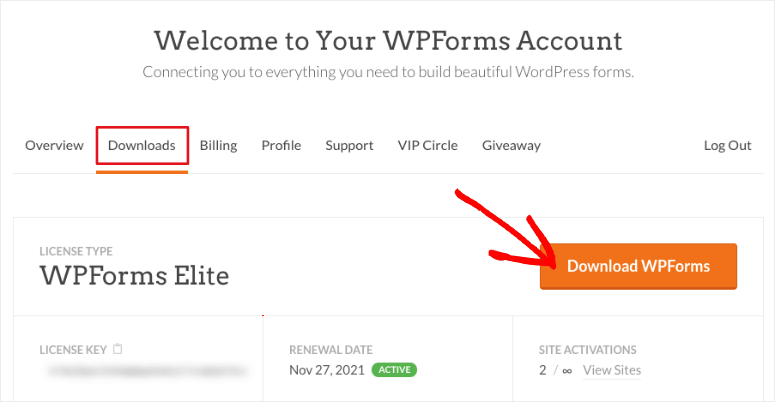
Aveți nevoie de ajutor? Consultați ghidul nostru despre cum să instalați un plugin WordPress.
Pasul 2: Activați Apple Pay folosind Stripe
Pentru a activa Apple Pay pe site-ul dvs., vom folosi add-on-ul Stripe din WPForms. Acesta vă permite să afișați opțiunea de plată Apple Pay și să colectați plăți securizate prin Apple Pay de la clienții dvs.
În panoul de administrare WordPress, din meniul lateral faceți clic pe WPForms » Addons.
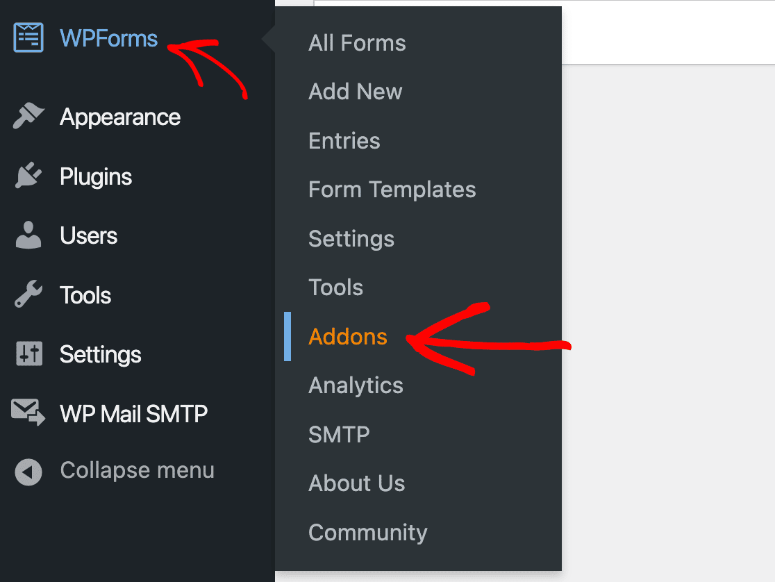
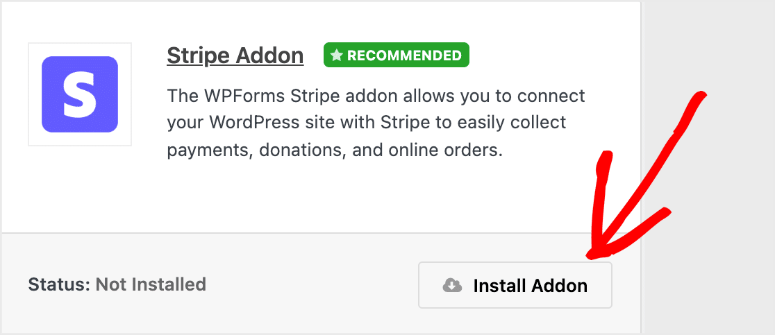
Apoi, va apărea un ecran care afișează addon-urile disponibile. Găsiți addon-ul Stripe și instalați-l.
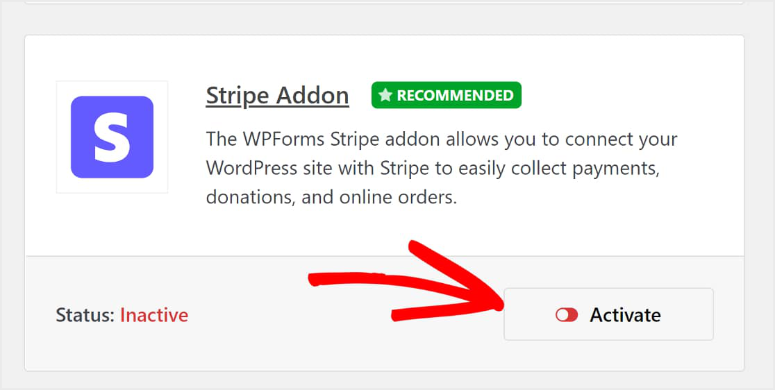
După aceea, pluginul se activează fără pași suplimentari. În cazul în care nu a fost activat, tot ce trebuie să faceți este să faceți clic pe butonul glisant pentru a-l activa.
După ce add-on-ul Stripe a fost instalat cu succes în WPForms, pur și simplu conectați-l la contul dvs.
Navigați la WPForms » Setări din tabloul de bord WordPress pentru a lega cele două.
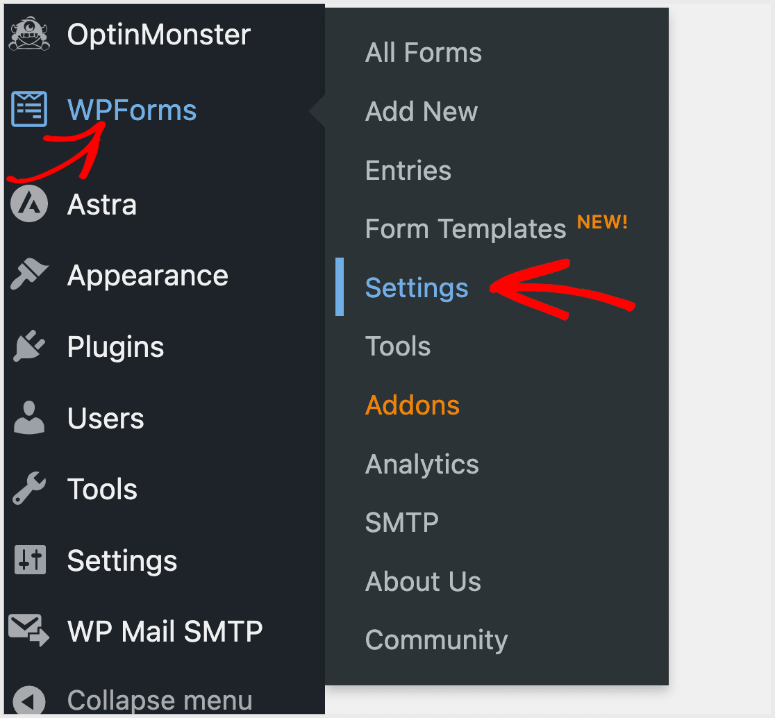
După ce faceți clic pe Setări, veți vedea setările contului dvs. pentru WPForms și o serie de file în partea de sus a ecranului. Apoi, veți selecta fila Plăți.
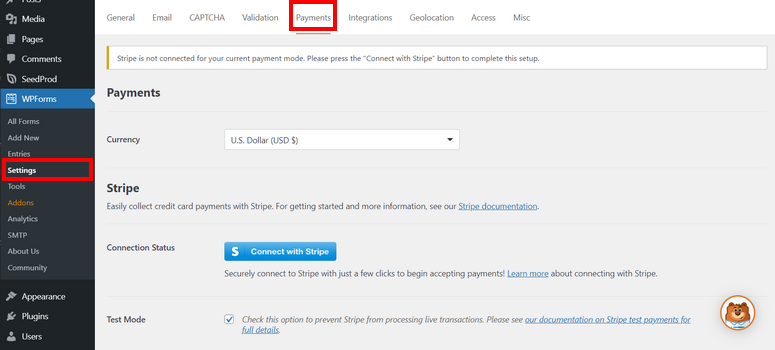
Făcând clic pe fila Plăți, veți vedea o opțiune pentru a seta moneda. Selectați-o pe cea care se potrivește cel mai bine pieței dvs. De exemplu, dacă afacerea dvs. este bazată în America, veți dori să selectați Dolar american (USD).
Apoi, deoarece addon-ul Stripe este instalat, veți vedea un buton aici pentru a conecta contul dvs. Stripe la WPForms.
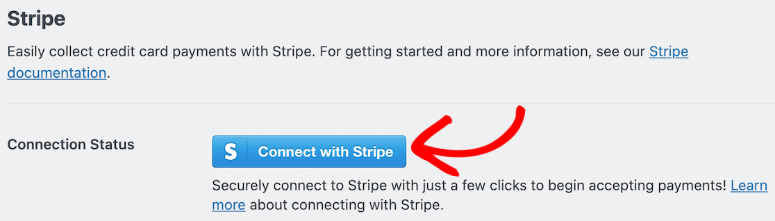
După ce faceți clic pe Conectare cu Stripe, vi se va cere să introduceți informațiile de conectare și alte detalii necesare pentru a conecta contul dvs. Stripe la WPForms. Acest pas vă permite să primiți plăți în contul dvs. bancar.
Odată ce contul dvs. este conectat, dacă acest lucru a fost realizat cu succes, veți vedea butonul albastru transformându-se într-o confirmare.

Acum că contul dvs. este conectat, veți dori să parcurgeți setările Stripe. Aici, veți observa setarea numită Mod câmp card de credit. Veți vedea 2 opțiuni disponibile: Element card și Element plată.
Pentru a activa Apple Pay, pur și simplu alegeți Elementul de plată.

Veți avea peste 25 de metode de plată din care puteți alege, inclusiv Apple Pay.
Următorul pas este să începeți să vă proiectați formularul pentru a accepta plăți.
Pasul 3: Proiectați-vă formularul pentru a accepta Apple Pay
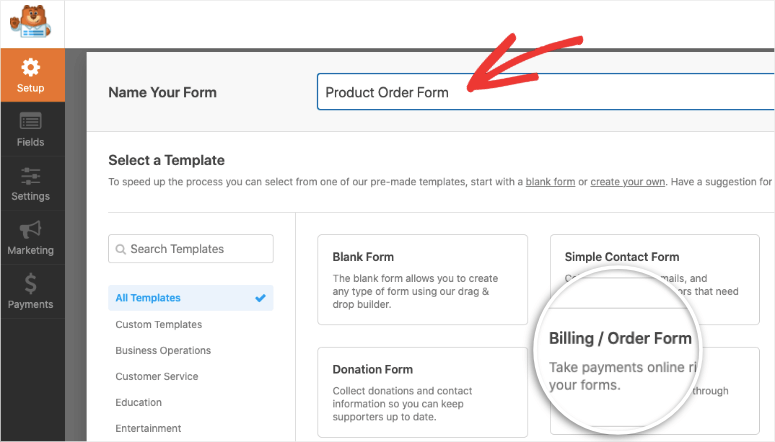
Începeți crearea formularului de plată făcând clic pe butonul Adăugare Nou din partea de sus a tabloului de bord WPForms. Sau pur și simplu faceți clic pe WPForms » Adăugare Nou în meniul WordPress.

Aceasta va deschide o bibliotecă de șabloane unde puteți adăuga un nume pentru formularul dvs. Apoi puteți răsfoi și alege unul dintre șabloanele complet personalizabile ale WPForms sau puteți construi întotdeauna un formular de la zero.
Puteți alege un șablon precum formularul de facturare/comandă, deoarece va avea câmpurile de care aveți nevoie pentru a accepta plăți prin Apple Pay.
Următorul pas, trageți și plasați elementele dorite pe care doriți să le utilizați în constructorul de formulare. Deci, de exemplu, în exemplul de mai jos, am adăugat un nou meniu derulant la formularul nostru, selectându-l pur și simplu din meniu și trăgându-l în designul formularului.

În timp ce personalizați formularul, veți adăuga Stripe checkout la acesta. Din secțiunea Câmpuri de plată din stânga, trageți și plasați câmpul Card de credit Stripe în formularul dvs.,
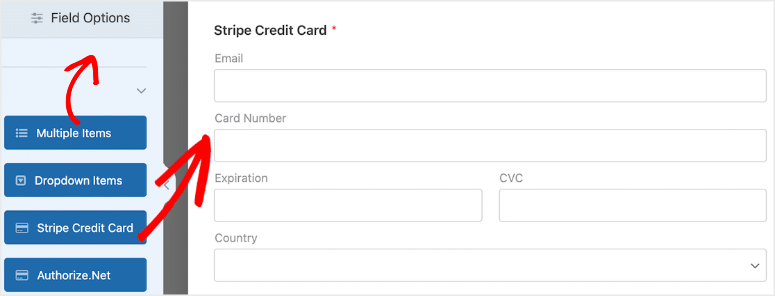
Dacă nu ați activat addon-ul Stripe, nu veți vedea acest câmp de formular aici. Deci, asigurați-vă că ați finalizat pașii anteriori pe care i-am acoperit și care vă arată cum să activați Stripe și Apple Pay.
Mai multe opțiuni aici de luat în considerare adăugarea la formularul dvs.: puteți crea o listă personalizată de produse cu un preț fix. Sau, dacă sunteți o organizație caritabilă, puteți permite susținătorilor să decidă cât doresc să contribuie.
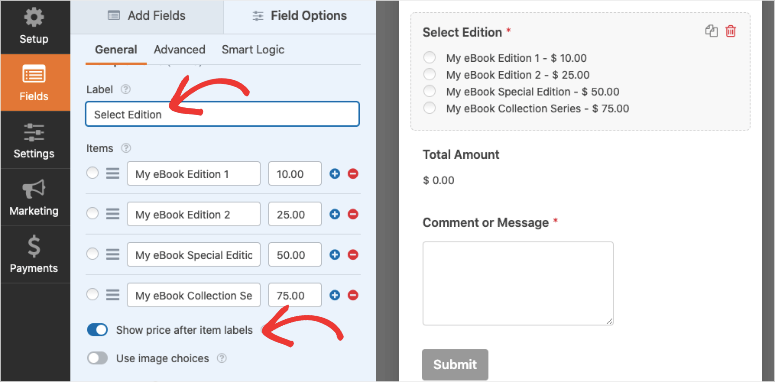
Iată câteva ghiduri pe care le puteți urma pentru pași mai detaliați despre personalizarea formularului dvs.:
- Cum să adăugați un formular de rezervare cameră de hotel
- Cum să creați un formular de comandă online
- Cum să creați un formular de rezervare pentru o agenție de turism
- Cum să creați un formular de înregistrare la evenimente online
- Cum să creați un formular pentru eBook
- Cum să creezi un formular de donații WordPress
De asemenea, deoarece acceptați plăți online, cel mai probabil trebuie să fiți conform GDPR. WPForms vă permite să adăugați acest lucru cu ușurință.
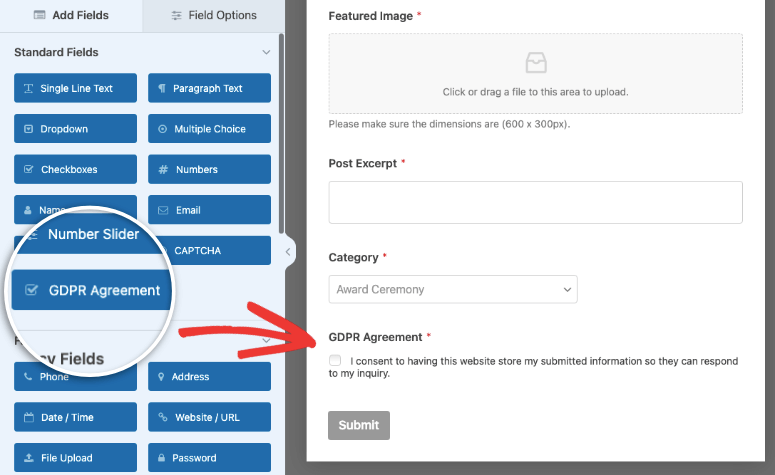
Poate doriți să vedeți alte opțiuni aici: 11 cele mai bune pluginuri GDPR WordPress pentru a crea un site conform GDPR.
Dacă totul de pe formularul dvs. arată bine, puteți activa plățile Stripe.
Pasul 4: Activați plățile Stripe
Acum ați proiectat formularul și ați adăugat câmpul Stripe. Înainte de a publica formularul, trebuie să activăm integrarea plăților pe acest formular.
Rețineți că acest lucru este diferit de opțiunile de plată pe care le-ați creat anterior. În timp ce acelea erau setări generale pe care le-ați creat pentru WPForms în ansamblu, fila Plăți de aici este o setare specifică acestui formular.
Acest lucru spune practic WPForms că integrarea Stripe pe care ați creat-o anterior trebuie să fie activă pe acest formular specific.
În fila Plăți, faceți clic pe Stripe și apoi utilizați comutatorul pentru a activa plățile Stripe.
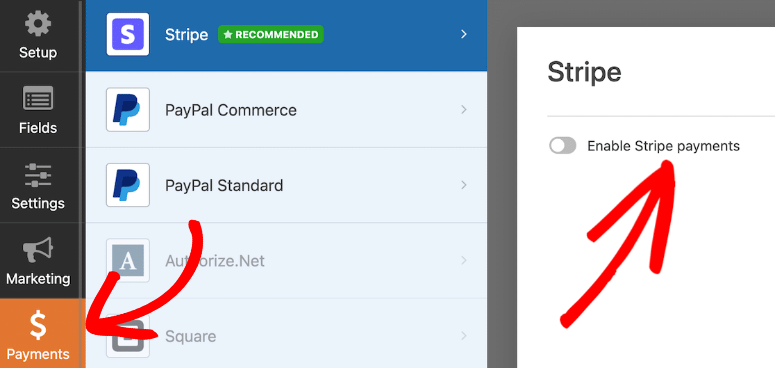
Veți vedea că WPForms vă permite, de asemenea, să integrați cu PayPal, Authorize.net și Square, astfel încât să aveți o mulțime de opțiuni pentru a accepta carduri de debit, Google Pay și alte opțiuni de plată online sau mobile.
După activarea plăților Stripe, veți vedea câteva opțiuni suplimentare pe care doriți să le luați în considerare. Veți vedea chitanța de plată și e-mailurile clienților. Veți putea mapa câmpurile formularului și pentru acestea.
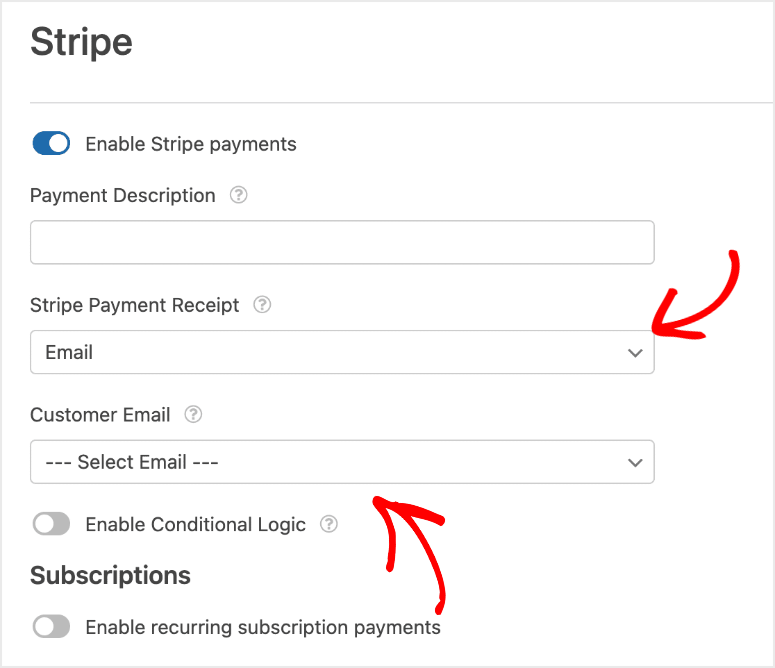
Puteți explora aceste setări pe cont propriu. WPForms este atât de ușor de utilizat, totul este auto-explicativ. Puteți urma ghidurile noastre pentru pași mai detaliați:
- Cum să acceptați plăți Stripe în WordPress
- Cum să adăugați plăți Square la WordPress?
- Cum să creați un formular PayPal personalizat pentru site-urile WordPress
Avem, de asemenea, acest ghid despre Cum să acceptați plăți cu cardul de credit în WordPress folosind WP Simple Pay – un alt plugin excelent pentru plăți WordPress care simplifică acceptarea plăților online.
Reveniți la tutorial, acum că formularul dvs. Apple Pay este gata, să-l afișăm pe site-ul dvs.
Pasul 5: Afișați formularul pe site-ul dvs. WordPress
Sunteți aproape gata să începeți să colectați plăți! Dar, va trebui mai întâi să-l încorporați pe site-ul dvs. WordPress.
Acesta este un pas ușor de făcut. Mai întâi, în interiorul constructorului de formulare, asigurați-vă că salvați formularul și apoi faceți clic pe butonul Încorporați din colțul din dreapta sus.

Acest lucru vă va oferi opțiuni pentru a-l adăuga la o pagină sau postare existentă sau ați putea crea și o pagină nouă.
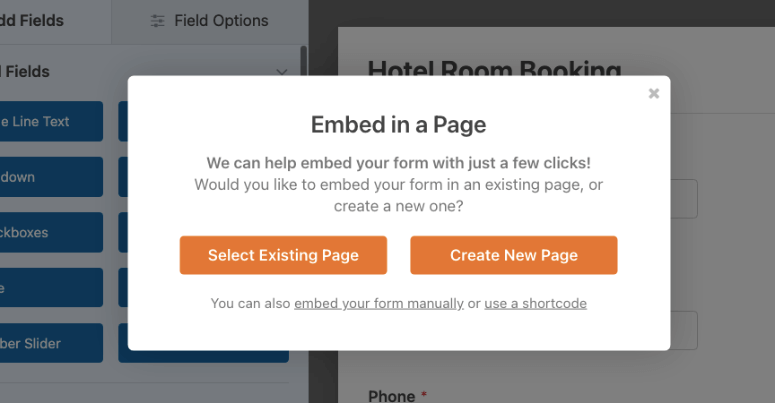
Acum, aceasta nu este singura modalitate de a adăuga formularul pe site-ul dvs. Ori de câte ori sunteți în editorul de blocuri, puteți găsi și adăuga blocul WPForms.
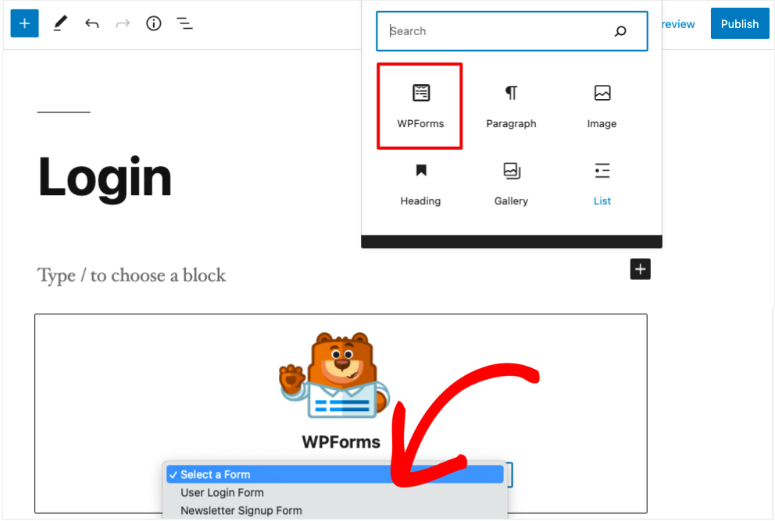
Acest lucru va adăuga un meniu derulant WPForms unde puteți alege formularul pe care tocmai l-ați creat. Asta e tot. Formularul va fi adăugat la postarea sau pagina dvs.
Cu această opțiune, puteți adăuga cu ușurință formularul dvs. la mai multe postări și pagini.
Doriți să-l adăugați la bara laterală sau la subsol? Apoi mergeți la Aspect » Widget-uri și trageți și plasați widget-ul WPForms în bara laterală. Apoi alegeți formularul pe care doriți să-l afișați și salvați setările. Este cu adevărat atât de simplu.

Dacă doriți pași mai detaliați, puteți citi ghidul WPBeginner despre încorporarea unui formular pe site-ul dvs. WordPress.
Acum puteți accesa site-ul dvs. pentru a vedea formularul dvs. Apple Pay live în acțiune.
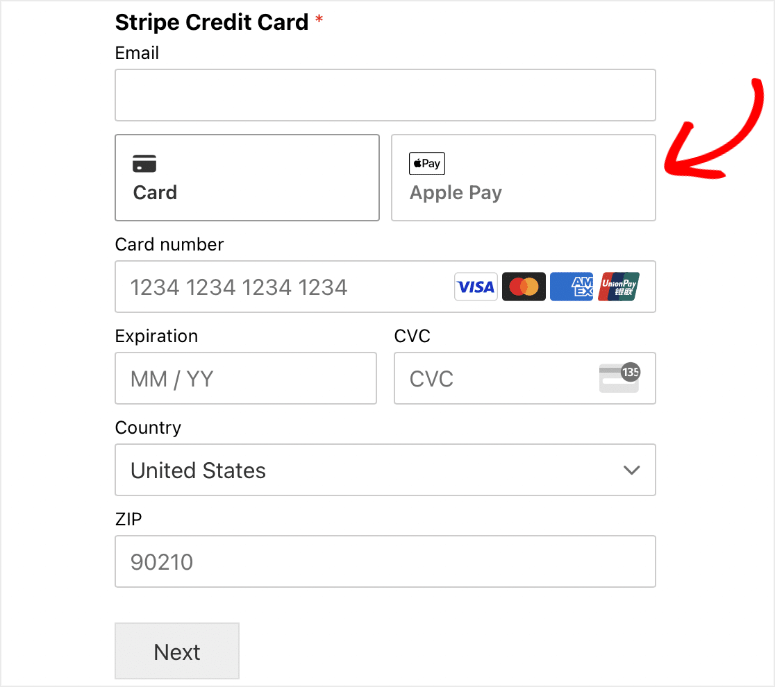
Dacă nu vedeți opțiunea Apple Pay pe propriile dispozitive, este probabil pentru că trebuie să utilizați un dispozitiv care are activat Apple Pay. Deci, dacă utilizați un dispozitiv Android sau un computer Windows, este posibil să nu o vedeți.
Dar dacă utilizați Apple Wallet pe iPhone sau pe alt dispozitiv iOS și aveți un card salvat pentru a fi utilizat cu Apple Pay, ar trebui să-l vedeți acolo. Aceeași logică se aplică tuturor metodelor de plată disponibile cu Stripe atunci când clienții folosesc portofele digitale.
Puteți gestiona plățile utilizând panoul de control Stripe.
Cu aceasta, acum știți cum să utilizați Apple Pay pentru a accepta plăți online pe site-ul dvs. WordPress. Clienții dvs. pot efectua cu ușurință plăți mobile utilizând Apple Pay.
Deoarece acum sunteți un proprietar de afacere care acceptă plăți online, asigurați-vă că activați un certificat SSL valid pe site-ul dvs. Acest lucru va asigura că toate datele care intră și ies de pe site-ul dvs. sunt criptate și în siguranță de hackeri.
De asemenea, puteți consulta SeedProd pentru a crea pagini de finalizare a comenzii uimitoare pentru site-ul dvs. Se integrează și cu WooCommerce, facilitând vânzarea de produse pe paginile dvs.
Pentru proprietarii de magazine WooCommerce, s-ar putea să doriți să vedeți și Cele mai bune pluginuri de finalizare a comenzii WooCommerce pentru a îmbunătăți UX și vânzările. Aceste pluginuri vă vor ajuta să adăugați butoane de plată, câmpuri de plată personalizate și să adăugați mai multă funcționalitate pe site-ul dvs. pentru a crește conversiile.
Sperăm că acest tutorial v-a fost de ajutor și, dacă da, ați putea dori să consultați mai multe dintre ghidurile noastre:
- Cum să adaugi opțiunea „Salvează și continuă mai târziu” la formularele WordPress
- Cum să salvați datele formularelor în baza de date WordPress
- Cum să configurați urmărirea formularelor WordPress în Google Analytics
Aceste postări vă vor ajuta să vă îmbunătățiți formularele și să utilizați datele pentru a îmbunătăți performanța site-ului dvs. WordPress.

Totul bine, dar trebuie să plătiți 399 USD pe an pentru asta
Hei Adrian, planul WPForms vine cu mult mai mult, cum ar fi șabloane de formulare, integrări Zapier, multiple soluții de plată etc. Și mai important, poți folosi codul nostru de cupon pentru a obține 50% reducere la planul WPForms Pro. Verifică codul de cupon WPForms aici.