Doriți să facilitați clienților rezervarea unei camere de hotel pe site-ul dvs.?
Puteți crea un sistem de rezervări prin care clienții pot vizualiza datele disponibile și pot rezerva camerele dorite. Poate exista chiar o opțiune pentru ca aceștia să facă o solicitare înainte de a finaliza rezervarea. Cel mai important, trebuie să fiți notificat instantaneu atunci când un utilizator a trimis formularul dvs. de rezervare.
În acest ghid, vă vom arăta cum să configurați un formular de rezervare pe site-ul dvs. WordPress, astfel încât să puteți prelua rezervări hoteliere online în mod eficient.
Ce aveți nevoie pentru a crea un formular de rezervare a camerelor de hotel?
Nu cu mult timp în urmă, ar fi trebuit să știți să programați sau să angajați un dezvoltator pentru a crea un sistem de rezervare a camerelor de hotel pe site-ul dvs. Dar nu mai este cazul.
Cu pluginuri precum WPForms, puteți configura acest lucru singur, cu cunoștințe de bază WordPress.

WPForms este cel mai bun constructor de formulare WordPress de pe piață. Este atât de ușor de utilizat și este o opțiune excelentă pentru începători.
Puteți crea tot felul de formulare pentru site-ul dvs. Deci, de exemplu, pentru un hotel, ați putea dori să afișați un formular de contact, un formular de solicitare și un formular de rezervare.
De asemenea, ați putea dori ca clienții fideli care revin să aibă opțiunea de a se conecta la propriul cont de membru pentru a beneficia de avantaje exclusive. WPForms facilitează crearea formularelor de înregistrare și de conectare.
Și mai sunt, puteți chiar adăuga un formular de candidatură la secțiunea dvs. de cariere pentru a completa posturile vacante de la hotelul dvs.
Ca proprietar de hotel, veți aprecia faptul că WPForms vă permite să acceptați încărcări de fișiere, astfel încât clienții să își poată încărca dovada de identitate. Candidații la un loc de muncă își pot trimite CV-urile și scrisorile de intenție.
De asemenea, veți aprecia add-on-urile pe care le oferă acest plugin. Deci, de exemplu, există o opțiune ‘Salvează și continuă’ care permite utilizatorilor să salveze orice date au completat în formular. Se pot întoarce mai târziu și pot continua de unde au rămas.
Un alt add-on grozav este User Journey. Acesta vă permite să vedeți cum vizitatorii vă găsesc site-ul, ce pagini vizitează și toți ceilalți pași pe care îi fac înainte de a trimite formularul de rezervare. Puteți folosi aceste informații cheie pentru a vă optimiza mai bine eforturile de marketing.
Noi iubim WPForms și îl folosim pe propriul nostru site. Iată câteva motive pentru care:
- Peste 1.200 de șabloane pentru orice tip de formular de care aveți nevoie
- Constructor de formulare ușor, cu funcționalitate drag and drop
- Integrări avansate de marketing
- Integrări de plăți
- Sondaje și chestionare
- Segmentarea utilizatorilor
- Gestionarea intrărilor
- Notificări instantanee prin e-mail
- Protecție anti-spam încorporată
- Emailuri automate de confirmare către clienți
Și acestea sunt doar câteva dintre punctele forte ale acestui plugin. WPForms are multe de oferit și am acoperit acest lucru în detaliu în ghidul nostru: Recenzie WPForms: Merită hype-ul? [Trebuie citit]
Motivul pentru care am ales WPForms pentru această sarcină este că există un formular de rezervare hotelieră gata de utilizare pe care îl puteți adăuga pe site-ul dvs. în 2 minute. Acesta este disponibil cu planul Pro.
Cu toate acestea, WPForms are o versiune lite care poate fi descărcată din repository-ul WordPress. Deși puteți crea un formular de rezervare simplu gratuit cu acest plugin, nu veți obține funcționalități esențiale pentru hotelul dvs., cum ar fi gestionarea intrărilor pentru a vizualiza toate rezervările într-un singur loc.
Deci, în schimb, recomandăm achiziționarea cel puțin a versiunii WPForms Basic la 49,50 USD pe an. Aceasta vă permite să începeți cu toate funcționalitățile potrivite, chiar dacă aveți un buget redus.
În acest tutorial, vom folosi WPForms Pro pentru a arăta cu adevărat ce este capabil acest plugin. Să începem.
Cum să creezi un formular de rezervare cameră hotel în WordPress
Pentru a urmări, trebuie să aveți un site WordPress configurat. În cazul în care nu aveți, iată un ghid util pe care îl puteți folosi pentru a crea un site WordPress: Cum să creezi un site web de la zero pas cu pas).
Pasul 1: Obțineți WPForms
Mai întâi, va trebui să vă înregistrați pentru un cont WPForms.
Acest lucru vă va oferi acces la propriul panou de cont WPForms. În fila Descărcări, veți găsi fișierul de descărcare al pluginului împreună cu cheia de licență.

Trebuie să descărcați fișierul pluginului și să îl instalați pe site-ul dvs. WordPress. Nu ați mai făcut asta înainte? Nu vă faceți griji, urmați ghidul nostru simplu despre cum să instalați un plugin WordPress.
După ce instalați și activați pluginul WPForms, deschideți WPForms » Setări în panoul de administrare WordPress. Pentru a activa funcționalitățile pro, trebuie să introduceți cheia de licență aici.

Faceți clic pe butonul Verificați cheia și veți vedea mesajul de succes al verificării.
Acum, sunteți gata să configurați formularul de rezervare hotel.
Sub fila WPForms » Adăugați nou, veți vedea biblioteca de șabloane. Mai întâi, puteți adăuga un nume formularului dvs., astfel încât să fie ușor de identificat în panoul WPForms.
În bara de căutare disponibilă, tastați „hotel” și veți vedea toate șabloanele conexe pe care le puteți utiliza.
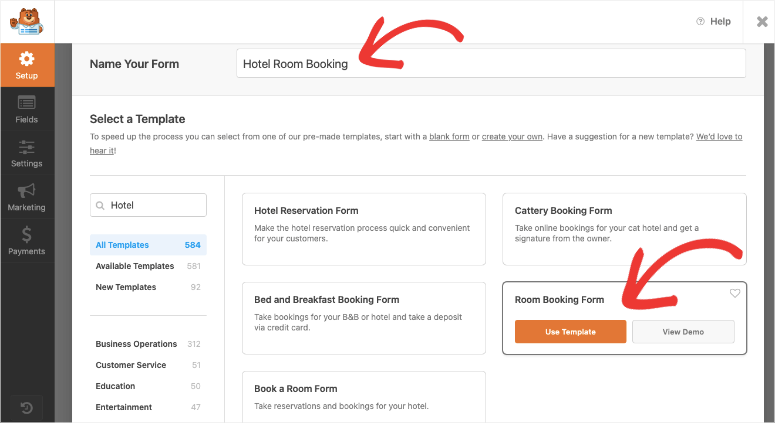
Puteți vizualiza demo-uri ale fiecărui șablon pentru a vedea care vi se potrivește cel mai bine. Rețineți, fiecare șablon este ușor de personalizat, astfel încât puteți adăuga/șterge/edita câmpuri după cum doriți.
Când selectați un șablon, se va deschide constructorul vizual de formulare. Acesta vă permite să editați formularul așa cum va arăta când va fi live pe site-ul dvs. Nu este nevoie să reveniți la previzualizări pentru a afla dacă faceți corect.
Pentru a adăuga un câmp nou, pur și simplu trageți oricare dintre câmpurile disponibile în formularul dvs. Este chiar atât de simplu. Puteți, de asemenea, să trageți și să plasați câmpuri existente pentru a rearanja ordinea detaliilor formularului.

WPForms vă permite să adăugați:
- Meniuri derulante
- Alegeri multiple
- Câmpuri de tip bifă
- Numere
- Glisoare numerice
În funcție de planul selectat, veți primi, de asemenea, opțiuni pentru a adăuga câmpuri avansate, cum ar fi încărcări de fișiere. Veți vedea, de asemenea, câmpuri de plată.
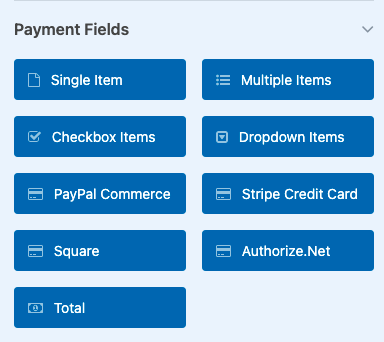
Acest lucru permite utilizatorilor să își selecteze camera la tariful menționat. Apoi pot vedea factura totală și pot efectua plata online pentru a-și confirma rezervarea.
Pentru a adăuga opțiuni de plată, va trebui să instalați și să activați add-on-ul de integrare a plăților de care aveți nevoie, cum ar fi Stripe, Authorize.net, Square sau PayPal. Urmați aceste ghiduri pentru pași detaliați: Cum să accepți plăți Stripe. și Cum să adaugi plăți Square pe WordPress.
Apoi, dacă trebuie să personalizați textul oricărui câmp, selectați câmpul pentru a obține opțiuni în bara de sarcini din stânga.
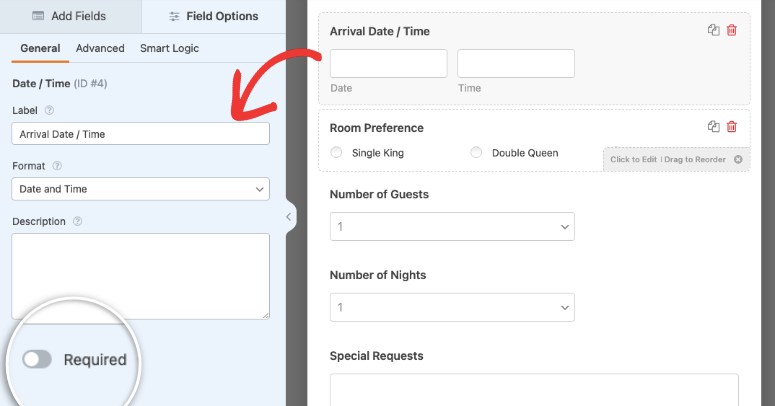
Puteți schimba eticheta, descrierea și formatul. Puteți chiar marca câmpul ca fiind obligatoriu. În acest fel, dacă utilizatorul nu și-a completat numele sau emailul, nu va putea trimite formularul.
Acum WPForms pare simplu, dar puteți face lucruri cu adevărat grozave cu el. De exemplu, dacă doriți să adăugați un catalog de camere disponibile cu imagini pentru a vă vinde cu adevărat hotelul, iată ce trebuie să faceți.
Mai întâi, selectați câmpul de formular Preferința Camerei. Veți vedea o opțiune „Utilizați alegeri de imagini” în panoul din stânga. Când activați această opțiune, veți vedea butoane care vă permit să adăugați imagini la fiecare câmp.
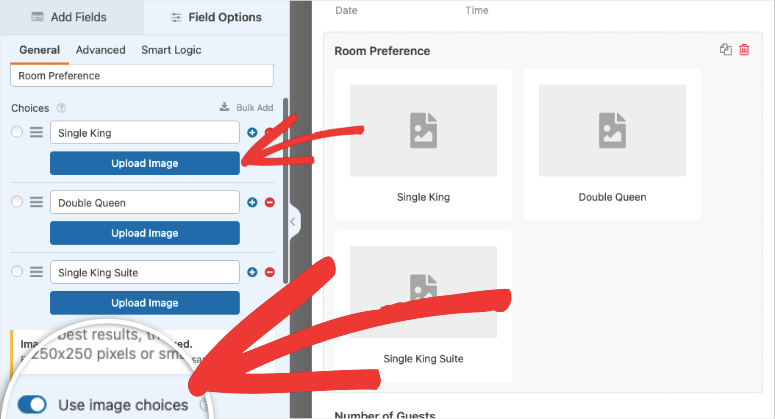
Acum puteți încărca imagini aici. WPForms recomandă utilizarea aceleiași dimensiuni de 250×250 pixeli. Acest lucru asigură că catalogul arată superb pe toate dispozitivele.
Aruncați o privire la exemplul nostru de mai jos. Formularul arată mai atrăgător atunci când adăugați o imagine a camerei pe care clienții dvs. se pot aștepta atunci când rezervă la dvs.
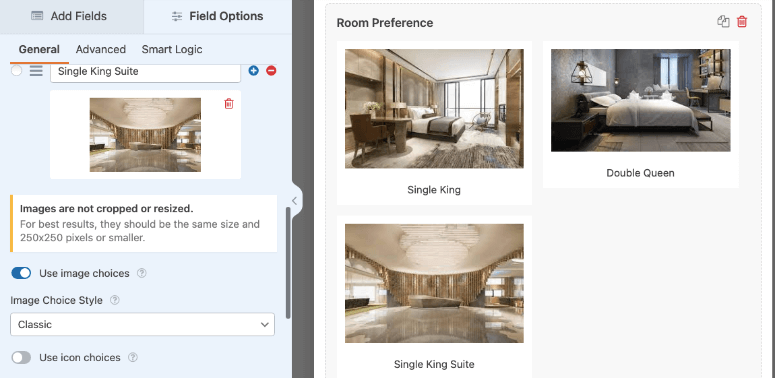
Odată ce ați terminat de personalizat formularul, asigurați-vă că apăsați butonul Salvare din partea de sus pentru a stoca toate modificările.
Acum formularul dvs. de rezervare la hotel este gata, dar înainte de a-l publica, să configurăm câteva setări importante.
Pasul 3: Configurați notificările formularului
Când un utilizator trimite formularul, îi puteți trimite un răspuns automat prin e-mail. De asemenea, puteți trimite dvs. sau echipei dvs. o alertă prin e-mail despre noul abonat.
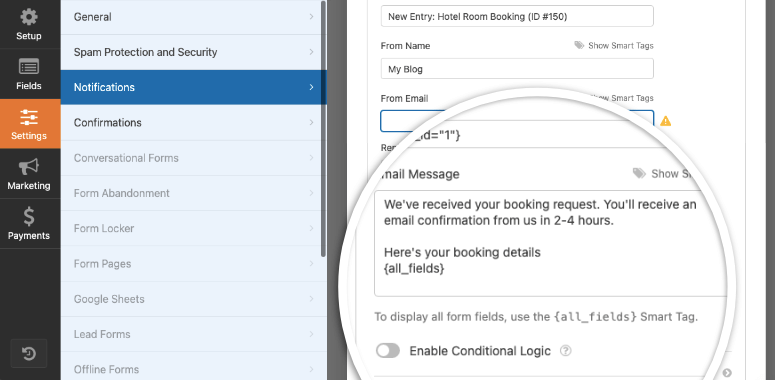
Sub fila Setări » Notificări , veți vedea o notificare implicită deja configurată. Aceasta trimite o copie a intrării formularului la e-mailul administratorului.
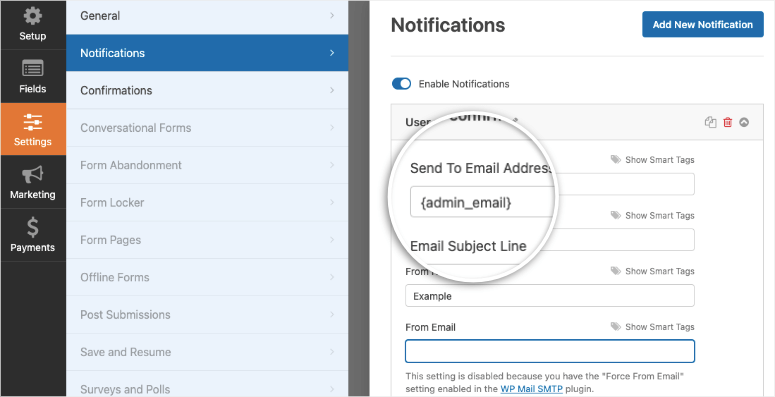
Există mai multe moduri în care puteți utiliza aceste notificări. Dacă doriți ca același e-mail să ajungă în căsuța dvs. de e-mail, precum și în căsuța de e-mail a clientului, puteți selecta „Afișați etichete inteligente” și alegeți e-mailul.
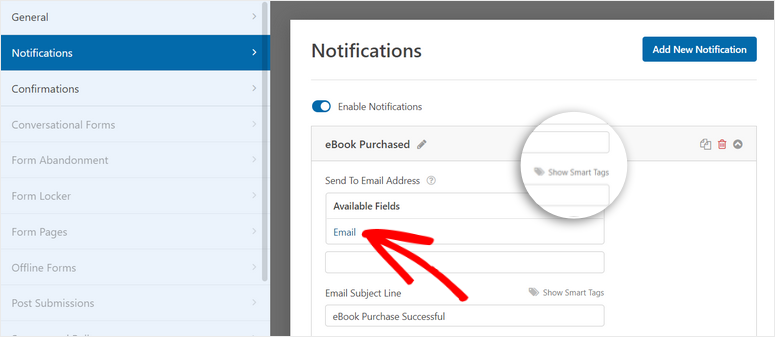
Aceasta va detecta automat adresa de e-mail completată în formular. Dacă adăugați mai multe adrese de e-mail, trebuie doar să vă asigurați că acestea sunt separate prin virgule.
Puteți configura, de asemenea, notificări separate utilizând butonul „Adăugați o notificare nouă” din partea de sus. Acest lucru vă permite să creați una pentru dvs. sau echipa dvs. și una diferită pentru client.
Mai jos, puteți edita Mesajul E-mail pentru a-l face mai personalizat.
Acum că ați configurat notificările prin e-mail, în continuare putem analiza mesajele de confirmare care vor apărea pe site-ul dvs. web.
Sub fila Confirmări, veți găsi un mesaj care este deja configurat pentru dvs. Acesta va fi afișat pe site-ul dvs. web atunci când un utilizator trimite formularul.
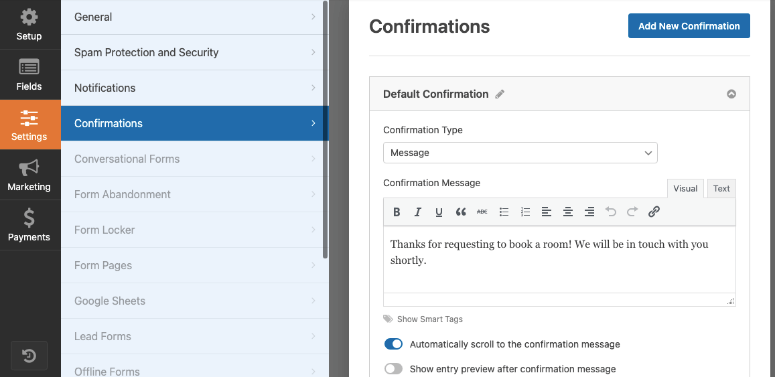
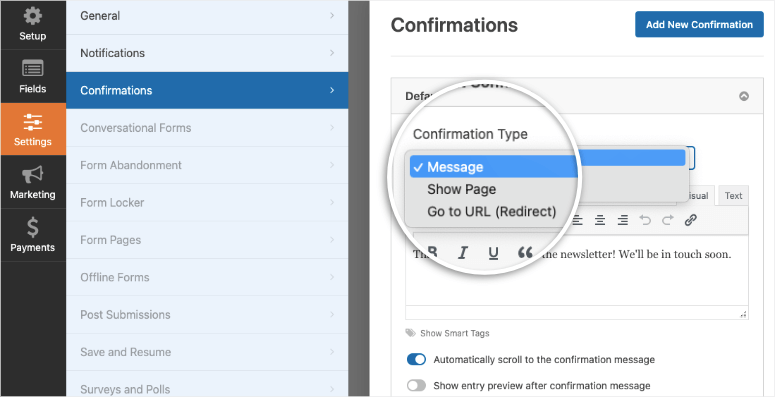
Puteți schimba ce se întâmplă atunci când utilizatorul trimite formularul aici. WPForms vă permite să:
- Afișați un mesaj: Ați putea să le mulțumiți sau să le confirmați abonamentul.
- Afișare pagină: Ați putea afișa orice pagină de pe site-ul dvs., cum ar fi o pagină de mulțumire.
- Redirecționați către URL: Acest lucru vă permite să îi trimiteți către o pagină web terță, care nu face parte din site-ul dvs. web.
Este super ușor să adăugați aceste opțiuni, așa că nu vom intra în detalii aici. Am acoperit acest lucru în detaliu în ghidul nostru: Cum să configurați notificările și confirmările corecte ale formularului.
Pasul 4: Conectare la marketing prin e-mail
Puteți conecta formularul dvs. la marketingul prin e-mail și puteți adăuga toți noii potențiali clienți în lista dvs. de contacte prin e-mail.
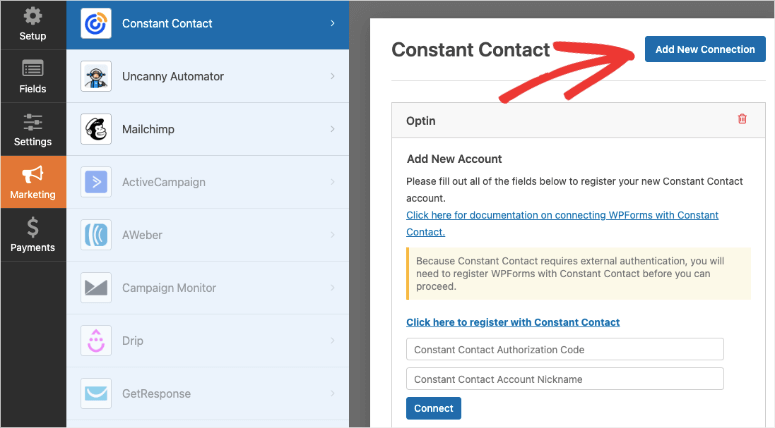
Sub fila Marketing, veți vedea opțiunile de integrare disponibile. Pur și simplu selectați furnizorul dvs. preferat și veți vedea o opțiune de a instala și activa addon-ul de marketing pentru acel furnizor.
Odată activat, puteți selecta și face clic pe butonul Adăugare conexiune nouă. Apoi puteți urma instrucțiunile de pe ecran pentru a vă conecta la contul dvs. În majoritatea cazurilor, va trebui să introduceți un cod de autorizare sau o cheie API care vă este furnizată de furnizorul de e-mail.
Puteți, de asemenea, să vă conectați la platforme de marketing de conținut și automatizare, cum ar fi HubSpot, Zapier și Uncanny Automator.
Acum formularul dvs. este gata să fie publicat.
Pasul 5: Publicați formularul de rezervare a camerelor de hotel
WPForms face incredibil de ușor să adăugați formularul pe orice pagină, postare sau zonă pregătită pentru widget a site-ului dvs.
În interiorul constructorului de formulare, veți vedea o opțiune de a încorpora formularul în partea de sus a paginii. Acest lucru face ușor să selectați o pagină existentă sau să creați o pagină nouă pentru a adăuga formularul.
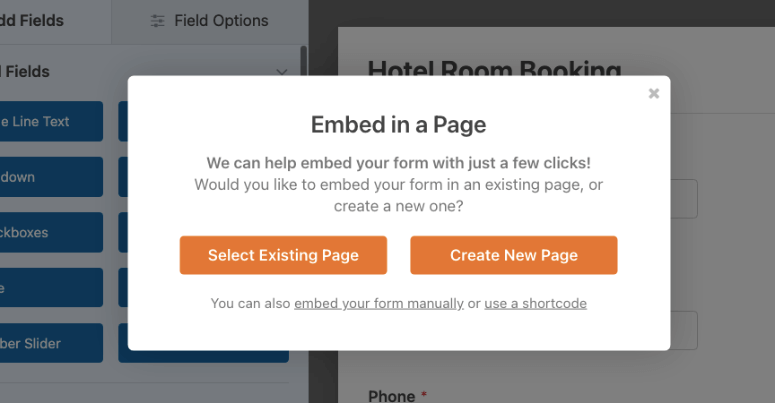
De asemenea, puteți ieși din editor aici și puteți încorpora formularul oricând. Pentru a face acest lucru, pur și simplu deschideți o pagină sau o postare în editorul de blocuri. Adăugați un nou bloc și căutați „WPForms”.
Când adăugați acest bloc, veți vedea un mascot WPForms împreună cu un meniu derulant care vă permite să selectați formularul de înscriere pe care tocmai l-ați creat.
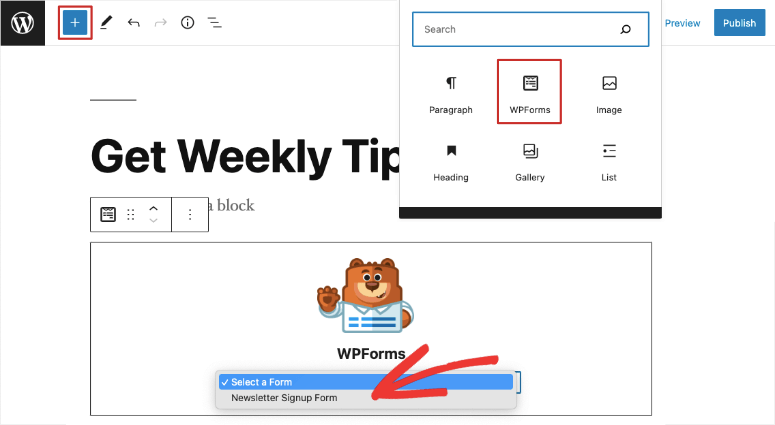
Acest widget este disponibil în toți constructorii populari de WordPress, cum ar fi SeedProd și Elementor. În cazul în care încă folosiți Editorul clasic, veți vedea un buton care vă permite să alegeți și să încorporați formularul.
Dacă doriți să afișați formularul într-un subsol, antet sau bară laterală, accesați fila Aspect » Widgeturi. Aici, veți putea adăuga blocul WPForms la subsolul sau bara laterală folosind același widget.
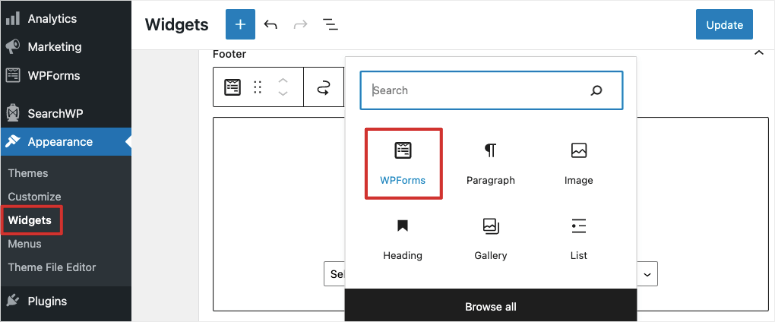
Asta e tot! Ați creat cu succes un formular de rezervare a camerelor de hotel pentru site-ul dvs. web.
Acum, pentru a crește conversiile, ați putea doriți să consultați OptinMonster. Acest instrument vă permite să creați pop-up-uri uimitoare, casete de derulare, covorașe de bun venit și slide-in-uri pentru site-ul dvs. hotelier. Îl puteți folosi pentru a obține mai mulți clienți potențiali și abonați la newsletter-ul dvs. prin e-mail și promoții.
De asemenea, ați putea iubi TrustPulse pentru site-ul dvs. hotelier. Acesta vă permite să afișați notificări ale activității recente pe site-ul dvs. în pop-up-uri mici, neintruzive.

Deci, de exemplu, puteți afișa cine a rezervat recent o cameră, câți oameni vizualizează pagina de rezervare și câți oameni au rezervat o cameră. Puteți chiar afișa cele mai recente recenzii ale hotelului dvs. Fiecare pop-up este clicabil, astfel încât să puteți adăuga un link către pagina de rezervare sau orice altă pagină pe care doriți să o acceseze.

TrustPulse vă permite, de asemenea, să creați mesaje statice pentru a atrage atenția unui utilizator pentru a-și rezerva camera acum!
Acesta este tot ce avem pentru dvs. Acum că știți cum să creați un formular de rezervare a camerelor de hotel, ați putea dori să explorați ghidurile noastre conexe:
- Cum să construiești un pâlnie de vânzări în WordPress (Ghid pentru începători)
- Cum să obțineți mai multe recenzii online pentru a vă dezvolta afacerea WordPress
- Cum să configurați urmărirea formularelor WordPress în Google Analytics
Aceste articole te vor ajuta să-ți dezvolți afacerea și să obții informații despre ce funcționează pentru tine.

Comentarii Lasă un răspuns