Doriți să creați un formular de rezervare de călătorie pentru a capta ușor lead-uri pe site-ul dumneavoastră?
Un formular de rezervare de călătorie permite clienților să rezerve bilete, pachete turistice și hoteluri pe site-ul dumneavoastră. Este cea mai simplă și ușoară modalitate de a colecta eficient informațiile și cerințele de călătorie ale clienților.
În acest articol, vă vom arăta cea mai ușoară modalitate de a crea un formular de rezervare pentru o agenție de turism în WordPress.
De ce să creezi un formular de rezervare de călătorie?
Mulți agenți de turism creează site-uri web pentru a oferi informații despre rezervări online și servicii de rezervare clienților lor.
Cu un formular de rezervare profesional, puteți colecta toate informațiile, cum ar fi datele de contact, adresa de e-mail, numărul de telefon, numărul de participanți, data și multe altele.
Unele dintre beneficiile utilizării formularelor de rezervare de călătorie sunt:
- Oferiți Soluții Personalizate: În funcție de tipul de eveniment sau tur pe care îl oferiți, puteți adapta formularul de rezervare așa cum doriți. Astfel, veți obține tot ce trebuie să știți despre preferințele clienților cu un singur formular.
- Maximizează Rezervările: Deoarece un formular de rezervare online este disponibil pe site-ul dvs. 24/7, acesta vă oferă oportunitatea de a obține mai multe rezervări și înscrieri pentru pachetele dvs. de călătorie.
- Economisește Timp și Resurse: Clienții pot naviga prin pachetele de pe site-ul dvs. și pot face rezervări în câteva clicuri. Nu va trebui să comunicați direct cu clienții decât dacă au o întrebare care nu este deja răspunsă pe site-ul dvs.
- Plăți Rapide și Fiabile: Pe lângă alte informații, puteți adăuga o opțiune de plată online la formularele de rezervare pentru călătorii. Astfel, rezervările sunt confirmate doar după ce clienții efectuează cu succes plățile.
- Crește Satisfacția Clienților: Aceste formulare nu numai că vă ajută să îmbunătățiți vânzările și productivitatea ca afacere, dar fac și experiența clientului mai fluidă.
Puteți utiliza informațiile colectate cu formularele dvs. pentru a crea campanii de marketing prin e-mail. Acest lucru vă va ajuta să câștigați clienți și să vă diferențiați de concurență.
Partea cea mai bună este că puteți face toate acestea și puteți beneficia de avantajele online fără a utiliza aplicații costisitoare și programe complexe.
Acum, să învățăm cum să creăm un formular de rezervare pentru agenția de turism în WordPress.
Crearea unui Formular de Rezervare pentru Agenția de Turism
Veți găsi mai mulți pluginuri de creare formulare pe piață, dar când vine vorba de crearea de formulare cu aspect profesional, WPForms este cea mai bună alegere.

WPForms este cel mai bun constructor de formulare drag and drop pentru site-uri WordPress. Vine cu funcții puternice care vă permit să creați orice tip de formular pentru site-urile dvs., inclusiv formulare de rezervare.
De fapt, la IsItWP, am folosit WPForms pentru a crea tot felul de formulare de care avem nevoie.
Ceea ce ne place este că există peste 1.200 de șabloane de formulare pre-construite, astfel încât să nu fie nevoie să creați unul de la zero. Puteți alege un șablon de formular de rezervare și îl puteți personaliza pentru a se potrivi cu ceea ce agenția dvs. de turism are de oferit.
Constructorul de formulare WPForm este foarte ușor de utilizat. Trebuie doar să trageți și să plasați câmpurile de formular necesare în previzualizarea formularului.
Iată câteva dintre punctele forte ale acestui constructor de formulare:
- Șabloane de formulare responsive
- Notificări și confirmări de formular personalizabile
- Sistem de gestionare a intrărilor încorporat
- Integrare cu servicii populare de marketing prin e-mail
- Câmpuri de formular pentru comerț electronic
- Opțiune de protecție anti-spam pentru formulare
- Multiple metode de plată cu furnizori precum PayPal și Stripe
- Logică condițională și formulare conversaționale
...și multe altele. WPForms are atât de multe de oferit pentru a crea formularele perfecte pentru site-ul dvs. de turism.
Așadar, există o serie de motive bune pentru care recomandăm WPForms. Unul dintre celelalte motive este că puteți continua să utilizați WPForms pentru alte nevoi de pe site-ul dvs., cum ar fi acceptarea plăților, colectarea de lead-uri prin e-mail, prevenirea spam-ului și crearea unui site mai interactiv.
Acum că știți ce plugin de constructor de formulare să utilizați, să începem să creăm pas cu pas un formular de rezervare pentru o agenție de turism.
Pasul 1: Instalarea și activarea WPForms
Mai întâi, va trebui să vă înregistrați pentru un cont WPForms. WPForms oferă o versiune gratuită care vine cu toate funcțiile de bază de care aveți nevoie pentru a crea formulare pe WordPress.
Pentru funcționalități mai avansate și integrări cu gateway-uri de plată, puteți face upgrade la versiunea premium. În acest tutorial, vom folosi versiunea pro pentru a explora toate funcționalitățile interesante pe care le oferă acest plugin.
După ce vă înregistrați, puteți accesa tabloul de bord WPForms. Aici, deschideți fila Descărcări și găsiți fișierul de descărcare al pluginului împreună cu cheia dvs. de licență.

Trebuie să instalați fișierul pluginului pe site-ul dvs. WordPress. Nu ați instalat niciodată un plugin? Nu vă faceți griji! Consultați ghidul nostru despre cum să instalați un plugin WordPress.
După ce instalați și activați pluginul, accesați fila WPForms » Setări din tabloul de bord WordPress. Va trebui să introduceți aici cheia de licență.

Apoi, faceți clic pe butonul Verificați cheia pentru a vă activa contul WPForms.
Acum, trebuie să configurați metoda de plată pentru formularul dvs. de rezervare a călătoriilor.
Pasul 2: Integrare cu serviciul de plată
Pentru a accepta plăți pe formularul dvs. de rezervare, trebuie să instalați un add-on pentru gateway de plată. WPForms vă permite să vă conectați cu multe servicii de plată cu ajutorul add-on-urilor.
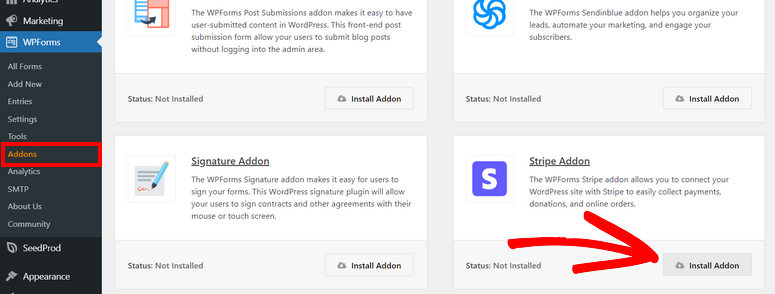
Veți putea instala add-on-urile din fila WPForms » Addons din panoul dvs. de administrare. Aici, veți vedea add-on-uri pentru Stripe, PayPal și multe altele.
Pentru acest tutorial, vom instala addon-ul Stripe pentru a accepta plăți cu cardul. Dar puteți folosi oricare dintre aceste servicii de plată, în funcție de alegerea dvs.
După ce instalați add-on-ul, navigați la pagina WPForms » Settings și faceți clic pe fila Payments. Aici, puteți conecta contul dvs. Stripe sau puteți configura alte opțiuni de plată.
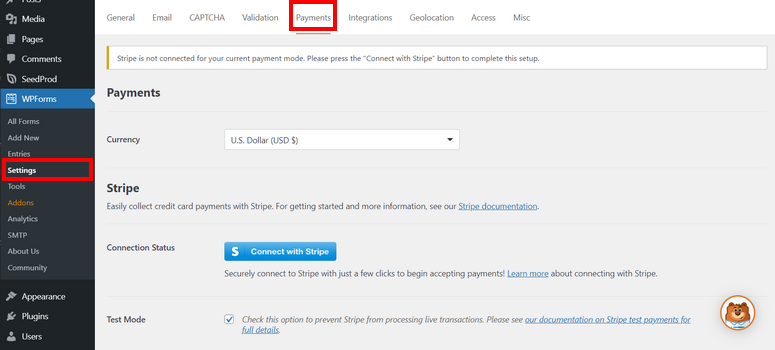
Există, de asemenea, opțiuni pentru a utiliza Modul de testare pentru a verifica starea conexiunii dvs. cu Stripe și cu site-ul dvs. WordPress. Astfel, vă puteți asigura că totul funcționează corect, fără a accepta accidental plăți de la clienți.
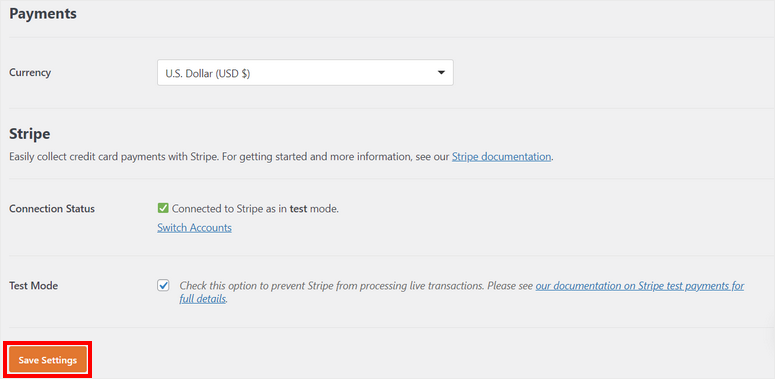
Nu uitați să faceți clic pe butonul Save Settings din partea de jos a paginii.
Acum sunteți gata să creați formularul dvs. de rezervare de călătorie în WordPress.
Pasul 3: Crearea unui formular de rezervare de călătorie
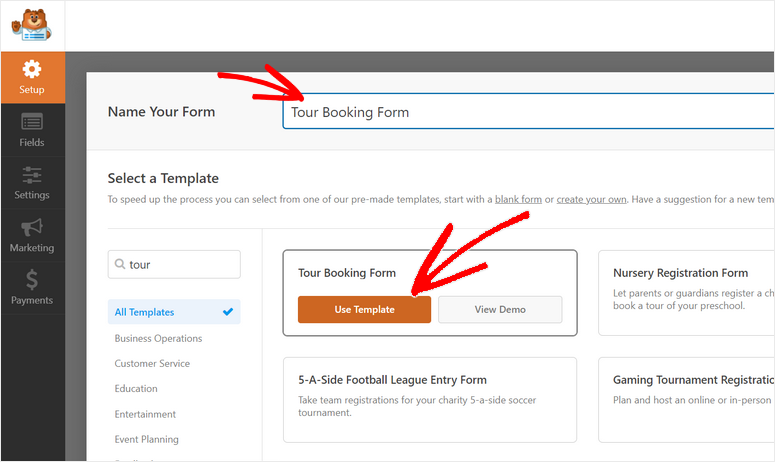
Pentru a crea un nou formular, accesați fila WPForm » Add New din tabloul de bord WordPress. Veți vedea biblioteca de șabloane în fereastra următoare.
Aici, puteți căuta un șablon de formular de rezervare de călătorie la alegere sau puteți începe de la zero.
Folosim șablonul Tour Booking Form pentru acest tutorial. Acesta include toate câmpurile formularului pentru a colecta detaliile de contact și de călătorie de la clienți.
Puteți previzualiza orice șablon pentru a vedea ce câmpuri sunt incluse. Când găsiți un șablon de formular potrivit, introduceți un nume și faceți clic pe butonul Use Template.
Aceasta lansează constructorul drag and drop, astfel încât să puteți personaliza șablonul după cum doriți. Aici veți găsi toate opțiunile de personalizare a formularului în panoul meniului din stânga și previzualizarea formularului în partea dreaptă a constructorului de formulare.
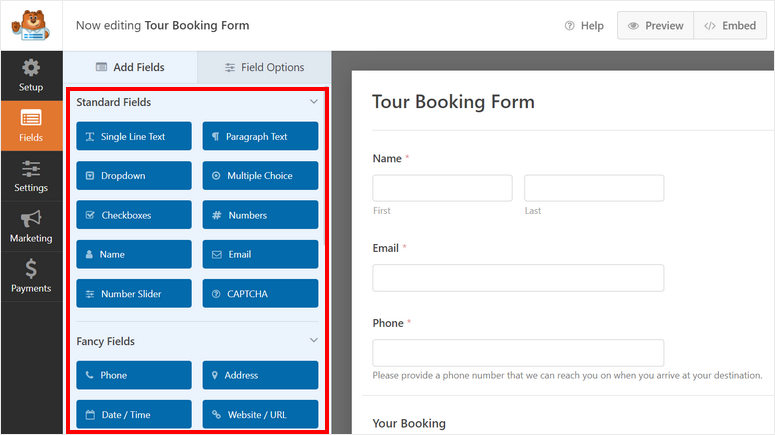
Rețineți că șabloanele de la WPForms sunt concepute pentru a fi gata de utilizare, deci va trebui să faceți doar modificări minime aici. Veți vedea toate câmpurile necesare deja adăugate pentru a colecta informații de contact și solicitări de rezervare.
Pentru a adăuga un nou câmp la formularul dvs. de rezervare de călătorii, pur și simplu trageți câmpul formularului din meniul din stânga și plasați-l în previzualizarea formularului.
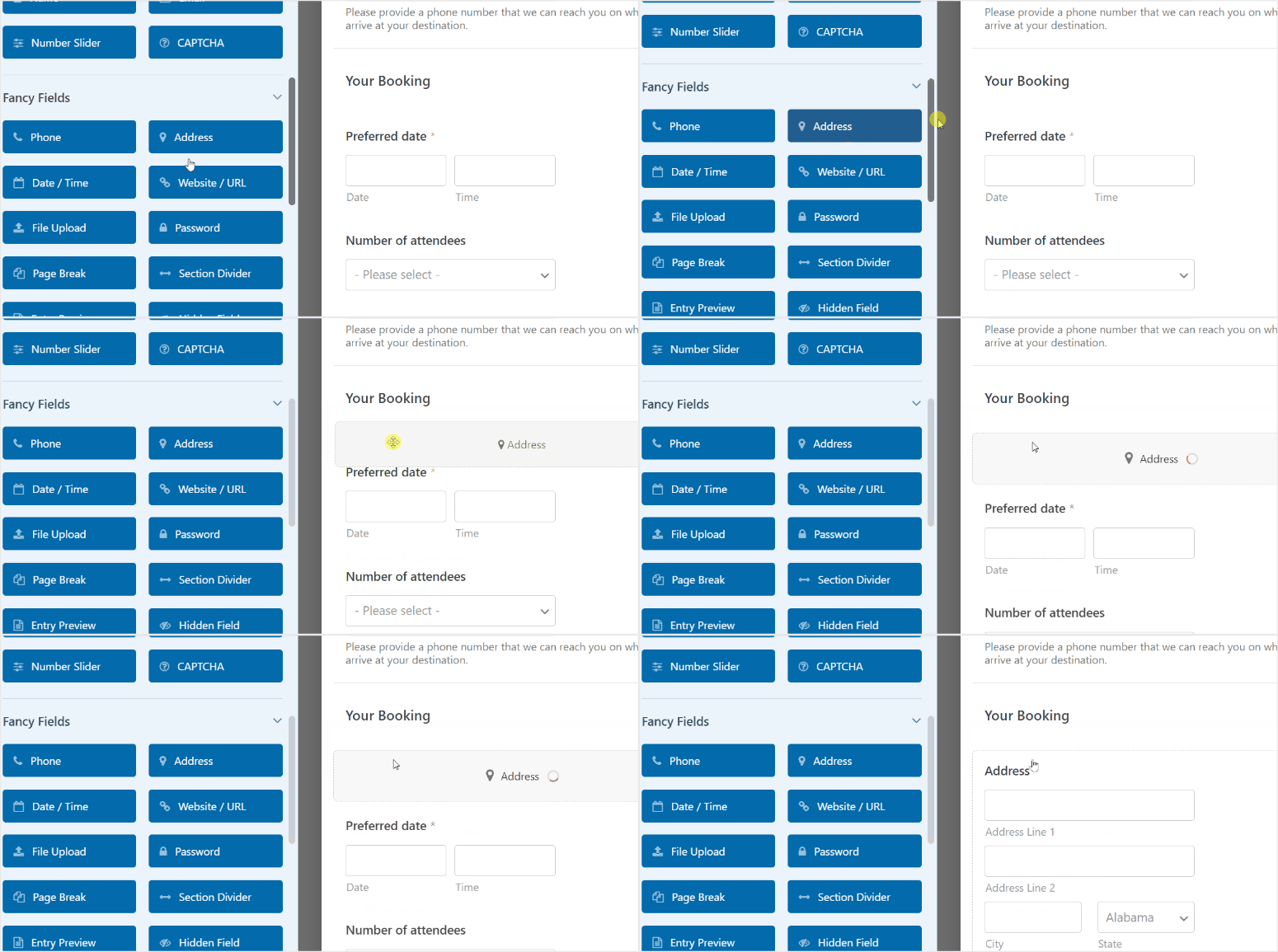
Puteți colecta numere de telefon, adrese, e-mailuri, comentarii ale clienților și multe altele. Puteți chiar să le permiteți să încarce documente de călătorie, cum ar fi o copie a pașaportului, vizei și dovezii de identitate.
Apoi, este posibil să doriți să personalizați câmpurile existente ale formularului. Pentru aceasta, pur și simplu faceți clic pe câmpul formularului și veți vedea opțiunile de personalizare deschise în stânga.
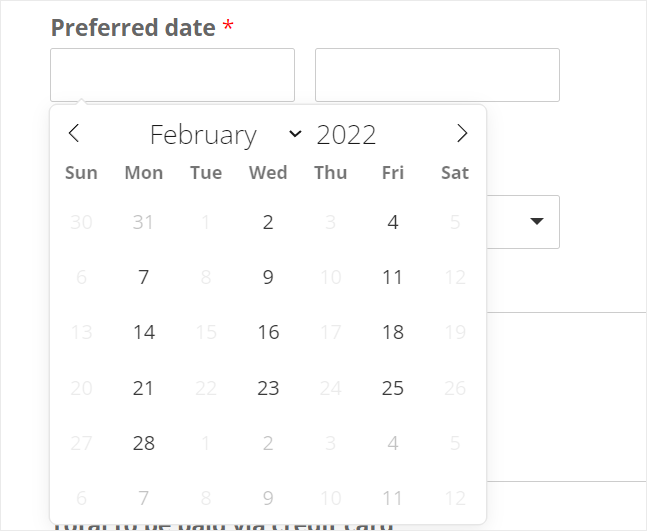
De exemplu, atunci când selectați câmpul Dată preferată, veți vedea toate setările pentru a alege formatul datei, a limita zilele și a dezactiva datele trecute. Există, de asemenea, opțiunea de a alege metoda de selectare a datei pe formularul dvs. de rezervare.
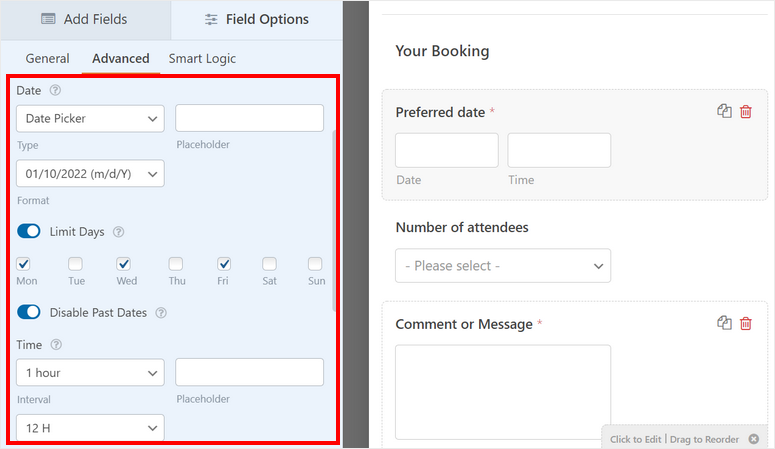
Așa va arăta selectorul de date clienților dvs. care navighează pe site-ul dvs. web.
Apoi, puteți edita și planurile de prețuri pentru taxele de călătorie, în funcție de numărul de participanți. Pe opțiunile câmpului Număr de participanți, puteți adăuga numărul de persoane și prețurile pentru fiecare variație.
Pentru a afișa prețurile pe formularul de rezervare, asigurați-vă că activați Afișați prețul după etichetele elementelor aici.
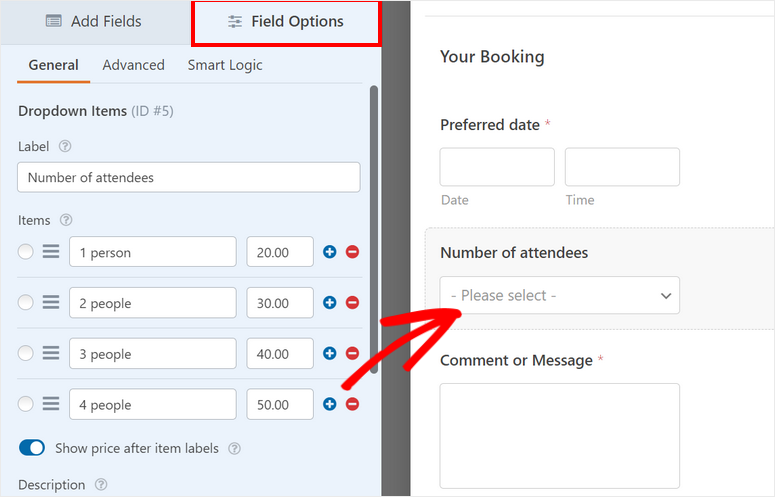
Acum clienții pot alege pachete în funcție de faptul dacă doresc un plan de călătorie individual, de cuplu sau de grup. Astfel, puteți personaliza fiecare câmp al formularului pentru a schimba eticheta și setările.
O caracteristică interesantă a WPForms pe care trebuie să o menționăm este că puteți adăuga meniuri derulante, casete de selectare și opțiuni multiple. Deci, în cazul în care doriți să oferiți clienților opțiuni, de exemplu, să cumpere asigurare de călătorie pentru excursia lor, puteți pur și simplu să trageți și să plasați o casetă de selectare și să personalizați eticheta.
După ce ați terminat de personalizat câmpurile formularului, faceți clic pe butonul Salvează.
Acum, să configurăm opțiunea de plată pentru formularul dvs. online.
Pasul 4: Adăugați metoda de plată
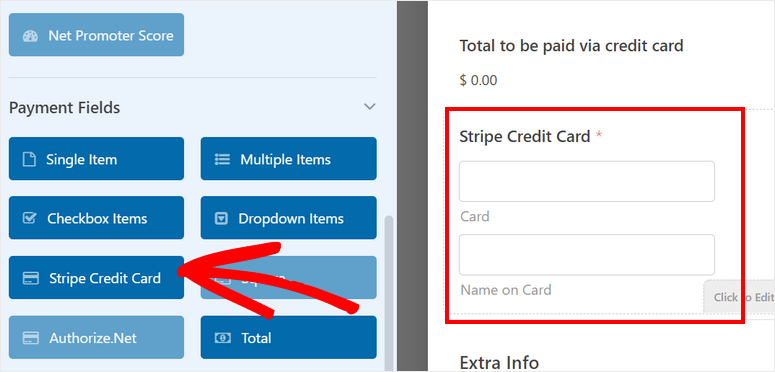
În pasul anterior, am instalat addon-ul Stripe pentru a accepta plăți cu cardul de credit. Deci, va trebui să adăugăm câmpul formularului Card de credit Stripe din secțiunea Câmpuri de plată.
Apoi, accesați fila Plăți din meniul din stânga și alegeți metoda de plată.
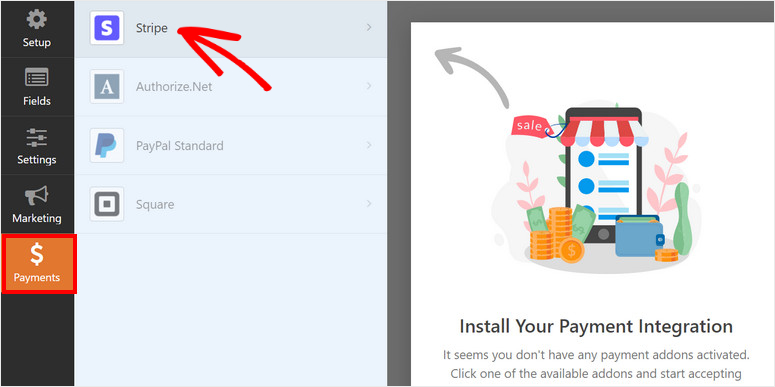
Pe pagina Stripe, bifați caseta Activați plățile Stripe.
Aici, puteți modifica descrierea plății și puteți alege adresa de e-mail la care doriți să trimiteți chitanța plății. Apoi, selectați câmpul Email din meniul derulant pentru a trimite chitanța la adresa de e-mail a clientului.
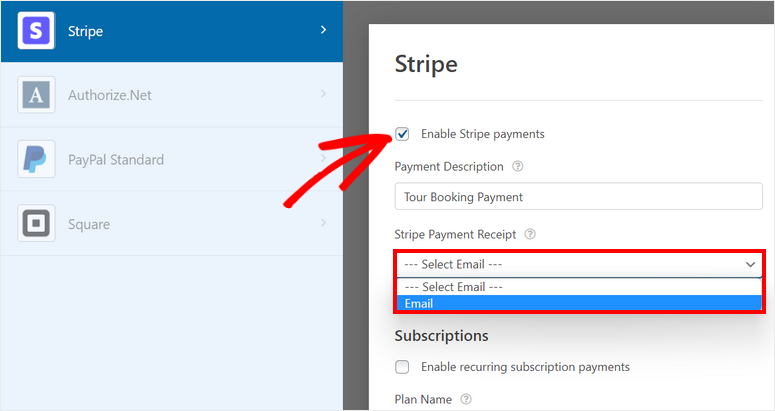
Asigurați-vă că salvați setările când ați terminat.
Apoi, vă vom arăta cum să configurați setările formularului pentru formularul dvs. de rezervare.
Pasul 5: Configurați setările formularului de rezervare a călătoriilor
În fila Setări » Generale, puteți modifica numele formularului, descrierea, textul butonului de trimitere și multe altele.
În mod implicit, fiecare formular creat cu WPForms vine cu protecție anti-spam activată. Cu toate acestea, dacă aveți alte măsuri de securitate în vigoare, există o opțiune de a o dezactiva aici. Vă recomandăm să o lăsați activată.
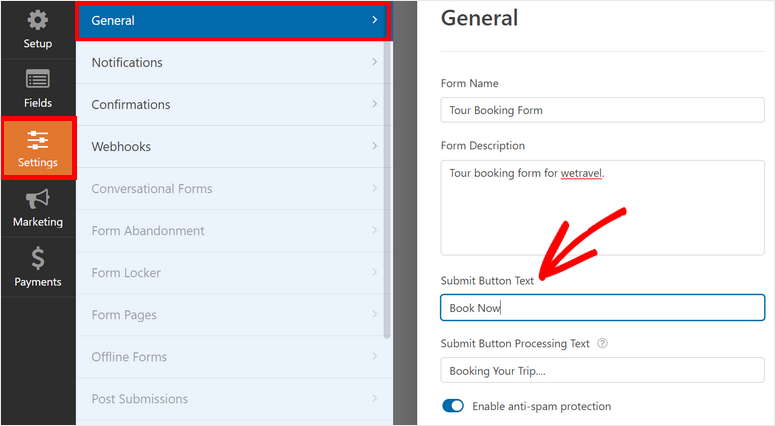
După ce salvați setările, va trebui să configurați notificările și confirmările formularului.
Pasul 6: Setați notificările și confirmările
Cu WPForms, puteți controla ce se întâmplă după ce un client rezervă un tur folosind formularul dvs. de rezervare a călătoriilor. Vă permite să trimiteți notificări prin e-mail și confirmări către:
- Notificați-vă pe dvs. și pe membrii echipei dvs. despre noile rezervări
- Trimiteți clienților detaliile rezervării lor și confirmați rezervarea
- Afișați un mesaj de mulțumire după o rezervare reușită
- Redirecționați clienții către o altă pagină după trimiterea formularului
Acest lucru va ajuta la eficientizarea fluxului de lucru și la automatizarea multor sarcini de urmărire.
Pentru a configura notificările prin e-mail, deschideți fila Setări » Notificare din constructorul de formulare. În mod implicit, WPForms are o notificare de administrator trimisă la adresa de e-mail de administrator WordPress.
Puteți schimba acest lucru și puteți adăuga mai multe adrese de e-mail ale membrilor echipei dvs. Asigurați-vă că separați mai multe adrese de e-mail cu virgule.
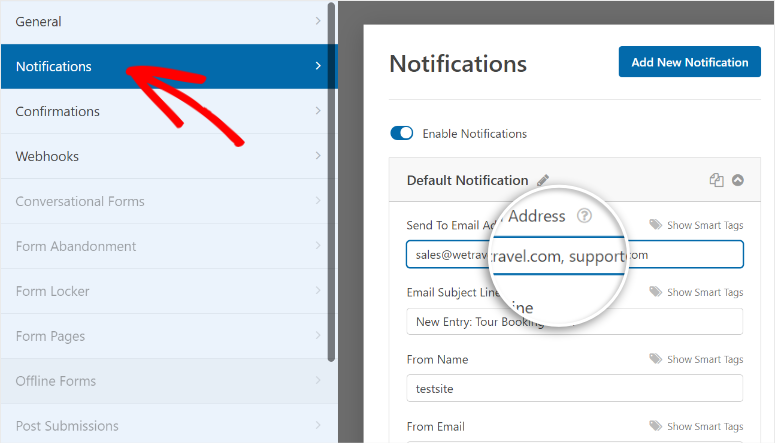
Mai mult, puteți trimite clienților o notificare pentru a le confirma detaliile de contact și de rezervare. Pentru a adăuga această funcționalitate, faceți clic pe butonul Adăugați o notificare nouă din colțul din dreapta sus al setărilor.
În câmpul Adresă de e-mail destinatar, puteți selecta câmpul de formular E-mail utilizând opțiunea Afișare etichete inteligente. Astfel, adresa de e-mail este trimisă la adresa de e-mail introdusă de clienți în formular.
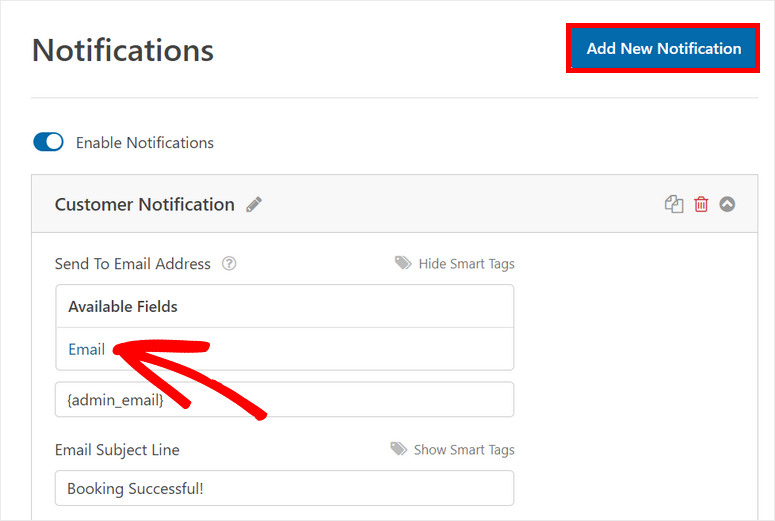
Apoi, puteți personaliza linia de subiect, numele formularului și corpul e-mailului pentru a se potrivi stilului agenției dvs. de turism. Pentru a adăuga o copie a detaliilor rezervării în notificarea prin e-mail, utilizați eticheta inteligentă {all_fields}.
Puteți chiar activa opțiunile de plăți Stripe finalizate pentru a trimite notificările prin e-mail numai după ce plata efectuată de client este reușită.
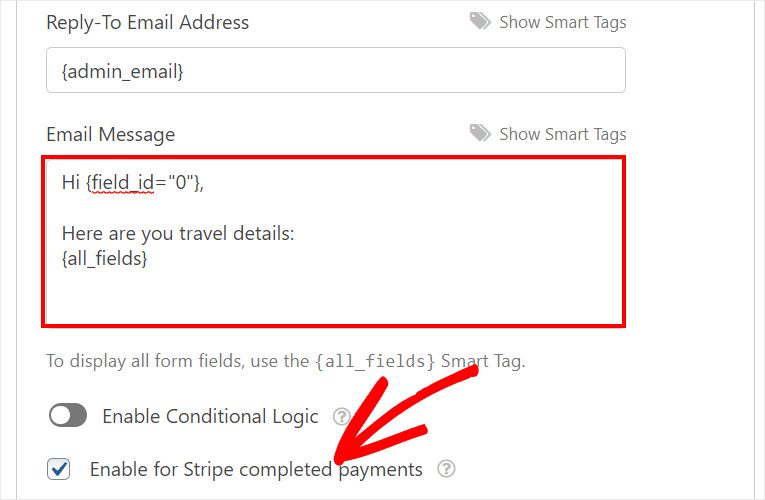
Veți vedea, de asemenea, o opțiune pentru activarea logicii condiționale. Aceasta vă permite să trimiteți e-mailul numai dacă sunt îndeplinite anumite condiții. Cu această opțiune, puteți crea notificări separate sau e-mailuri de confirmare care vor ajunge la clienții care rezervă diferite călătorii.
În continuare, trebuie să adăugați mesajul de confirmare pentru formularul dvs. de rezervare turistică. Pentru aceasta, accesați fila Setări » Notificare și veți vedea setările de confirmare.
WPForms vă permite să alegeți dintre 3 opțiuni pentru acțiunea de confirmare după o rezervare reușită:
- Afișați un mesaj personalizat
- Redirecționați către o altă pagină de pe site-ul dvs.
- Redirecționare către un site web sau o pagină externă
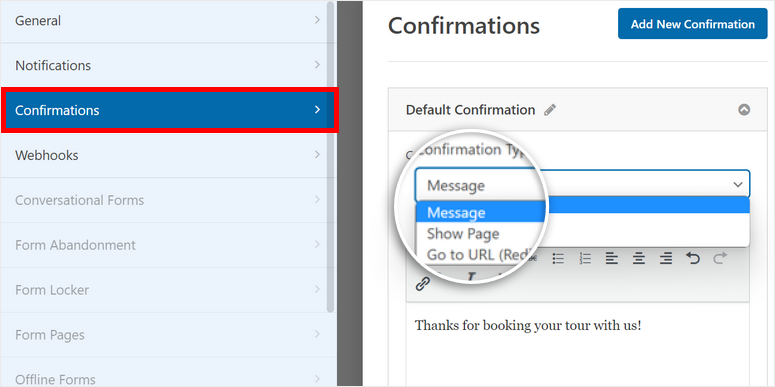
Dacă doriți să afișați un mesaj de confirmare pe interfața publică, atunci puteți introduce un mesaj personalizat în editor.
Pentru mai multe detalii despre acest lucru, consultați ghidul nostru despre cum să configurați notificările și confirmările corecte.
După ce ați terminat cu setările, faceți clic pe butonul Salvare.
Pasul 7: Conectați-vă cu Furnizorul de Marketing prin E-mail
WPForms vă permite să conectați contul dvs. de marketing prin e-mail cu formularul de rezervare în sine. Acest lucru vă va permite să adăugați automat noi contacte și informații despre clienți la listele dvs. de e-mail în Constant Contact, Mailchimp, SendinBlue și alți furnizori populari de servicii de e-mail.
De asemenea, puteți configura emailuri de auto-răspuns și campanii de tip drip pentru a întâmpina clienții noi și a interacționa cu aceștia pe termen lung. Prin urmare, sincronizând contul dvs. de email cu formularul dvs. de rezervare online, întregul proces de rezervare va fi mult mai ușor.
Pentru a configura acest lucru, în fila Marketing, selectați serviciul de email marketing la alegere. Apoi, puteți urma instrucțiunile de pe ecran pentru a sincroniza formularul de rezervare cu contul dvs. de email.

Va trebui să vă conectați la contul dvs. de email și, în funcție de furnizorul dvs. de email, este posibil să fie necesar să introduceți o cheie API pe care o puteți găsi în contul dvs. de email.
Este atât de simplu. Acum, tot ce trebuie să faceți este să publicați formularul de rezervare de călătorii, astfel încât clienții să poată începe să rezerve pe site-ul dvs.
Pasul 8: Inserați formularul de rezervare de călătorii pe site-ul dvs.
WPForms vă permite să inserați formularul de rezervare de călătorii pe orice pagină, postare sau zonă de widget de pe site-ul dvs. WordPress. Veți găsi blocuri și widgeturi gata făcute pentru WordPress, astfel încât nu va trebui să încorporați fragmente de cod complicate sau chiar shortcode-uri.
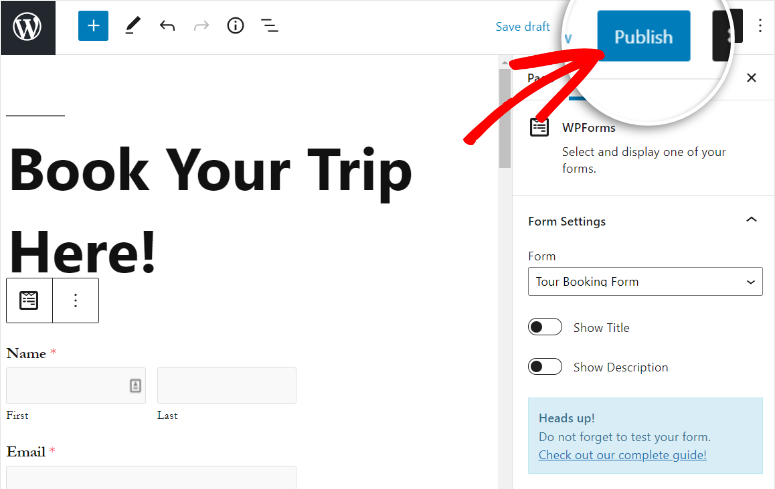
Dacă utilizați editorul de blocuri WordPress, căutați blocul WPForms și adăugați-l la pagina sau postarea dvs.
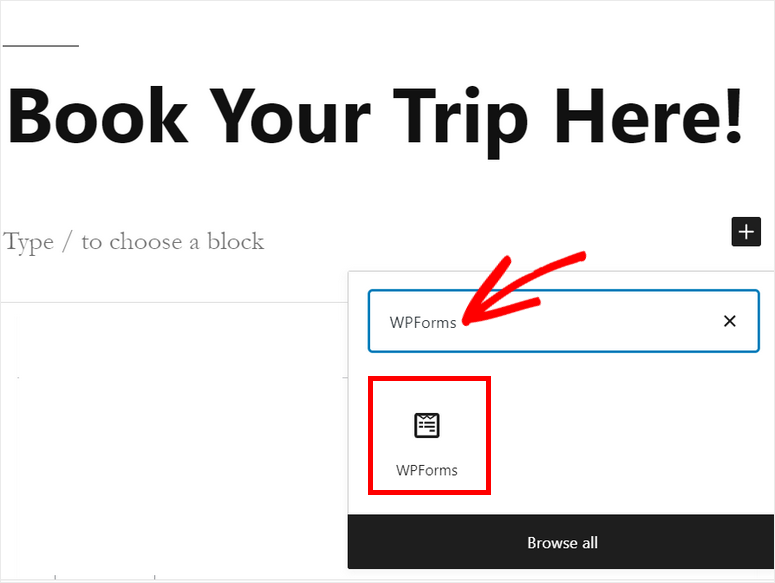
Apoi, puteți selecta formularul de rezervare de călătorii pe care l-ați creat din meniul derulant.
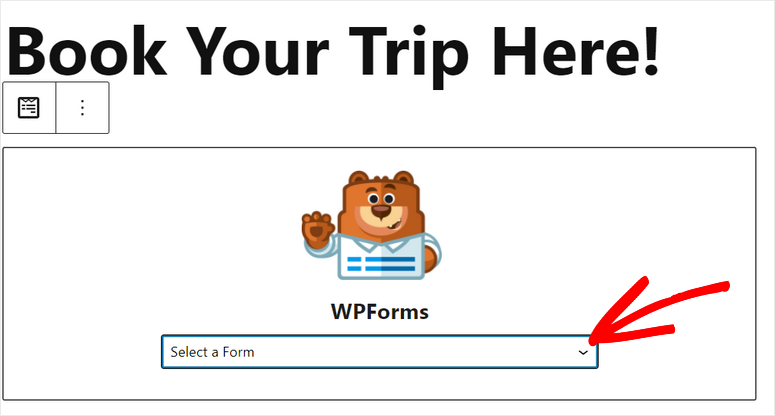
Veți vedea previzualizarea formularului în editorul de text după ce adăugați formularul de rezervare. Există, de asemenea, opțiuni pentru a afișa titlul și descrierea formularului.
Puteți previzualiza pagina dvs. pentru a vedea cum arată și apoi apăsați butonul Publicare pentru a o face live pe site-ul dvs.
Dacă utilizați editorul clasic WordPress, există și o opțiune ușoară acolo. În editorul de postări, veți găsi un buton Adăugare formular. Pur și simplu faceți clic pe el și selectați formularul de rezervare pentru a-l adăuga la orice pagină sau postare.

Puteți chiar adăuga formularele dvs. de rezervare în zonele pregătite pentru widget-uri, cum ar fi un subsol sau o bară laterală. Accesați fila Aspect » Widget-uri și trageți și plasați widgetul WPForms în bara laterală sau în meniul subsolului din dreapta.
Apoi, puteți selecta formularul dorit folosind meniul derulant. Tot ce mai rămâne de făcut este să salvați setările.

Gata! Ați reușit!
Acum aveți un formular de rezervare online cu aspect profesional pentru site-ul agenției dvs. de turism. Acum, vizitatorii dvs. vor putea rezerva cu ușurință tururile pe site-ul dvs.
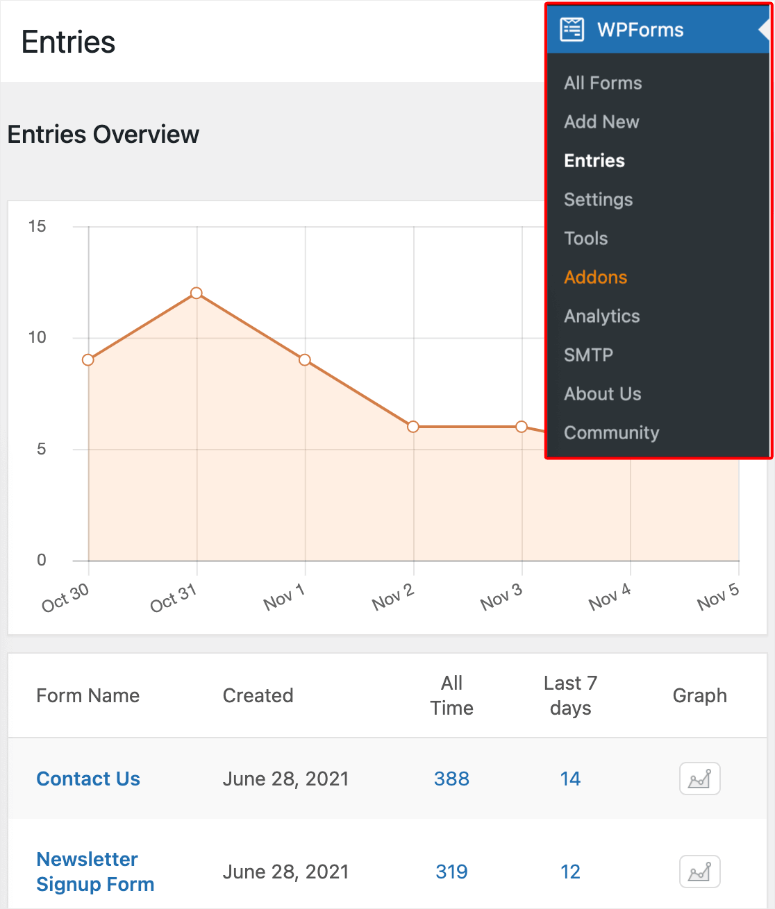
Doriți să vedeți rezervările dvs. împreună? Accesați pagina WPForms » Intrări. Puteți vizualiza statisticile pentru toate formularele dvs. și apoi selectați formularul de rezervare pentru a vedea detaliile fiecărui client.
În cele din urmă, dacă folosiți un constructor de pagini precum SeedProd sau Elementor, WPForms funcționează perfect cu acestea. Puteți personaliza fundalul, fonturile și puteți adăuga culori pentru a se potrivi cu restul site-ului dvs.
Cu SeedProd, puteți crea pagini de rezervare personalizate și chiar adăuga linkuri către rețelele sociale, cronometre și elemente de comerț electronic precum butoanele „adăugare în coș” și „finalizare comandă”.
Acum că știți cum să folosiți WPForms, puteți crea tot felul de formulare WordPress care includ:
- Formulare de solicitare informații
- Formulare de aplicație
- Formulare de rezervare
- Formulare de solicitare ofertă
- Formulare de înregistrare evenimente
- Sondaje și chestionare
- Formulare de înscriere
- Formulare de comandă de produse
- și multe altele…
Și asta este tot pentru astăzi! Sperăm că acest articol v-a ajutat să învățați cu ușurință cum să creați un formular de rezervare pentru agenția dvs. de turism.
În continuare, puteți consulta aceste resurse pentru a crește conversiile pe formularul dvs. de rezervare de călătorii:
- Cum să configurați urmărirea formularelor WordPress în Google Analytics
- Cum să reduci abandonul formularelor și să crești conversiile
- 8 cele mai bune instrumente de captare a e-mailurilor și constructori de formulare pentru WordPress
Aceste articole vă vor ajuta să urmăriți trimiterile formularelor dvs. și să reduceți abandonarea formularelor pe site-ul dvs. web. Ultimul vă va ajuta să generați mai mulți clienți potențiali și să vă extindeți lista de email.

Este posibil ca vizitatorul să aibă un panou de control care afișează toate formularele pe care le-a completat?
Efectiv, aceasta ar fi o versiune frontend a listei „Toate intrările” care este limitată la afișarea trimiterilor acelui utilizator.