
Doriți să acceptați plăți recurente pe site-ul dvs. WordPress?
Plățile recurente online sunt o modalitate excelentă de a asigura venituri constante. Realitatea este că, odată ce cineva se înscrie la un abonament, este mai probabil să îl păstreze chiar dacă nu folosește serviciul prea des.
De asemenea, reduce probabilitatea ca un utilizator să uite să reînnoiască abonamentul, scăzând rata de abandon.
În acest articol, vă vom arăta cum să acceptați plăți recurente online în WordPress. Vă vom ghida prin cele 2 cele mai bune metode pas cu pas, astfel încât să puteți alege cea mai convenabilă pentru dvs.
Motive pentru a accepta plăți recurente WordPress
Spre deosebire de majoritatea modelelor de afaceri în care predicția veniturilor poate fi dificilă, cu plățile recurente, nu este cazul. Acest lucru se datorează faptului că deja cunoașteți numărul de abonați pe care îi aveți și planurile de abonament pe care le oferiți.
Acest lucru vă permite să calculați rapid cât puteți câștiga potențial, ajutându-vă să planificați mai bine.
Ca urmare, nu numai că vă puteți prezice câștigurile, dar puteți și aștepta venituri constante pe o perioadă mai lungă de timp.
Acesta este motivul pentru care multe companii bazate pe abonamente își folosesc baza de date de utilizatori pentru a căuta investitori și a evalua valoarea afacerii lor. Ele valorifică aceste cifre pentru a obține finanțare și a-și crește valoarea acțiunilor.
Dar, unul dintre cele mai mari avantaje ale facturării lunare este că automatizează procesul de plată. Nu trebuie să trimiți facturi sau memento-uri utilizatorilor tăi cu privire la plățile online viitoare.
Acest lucru reduce șansele de conflict sau dispute între dvs. și utilizatorii dvs., asigurând o relație mai lungă. De asemenea, vă economisește timp, astfel încât să vă puteți concentra pe afacerea dvs.
Iată și alte motive pentru care ar trebui să luați în considerare procesarea plăților recurente.
- Valoare crescută pe durata de viață a clientului: Un client generează venituri pe o perioadă mai lungă de timp, comparativ cu o achiziție unică. Acest lucru duce la o valoare generală mai mare de la fiecare client.
- Confort: Plățile recurente scutesc clienții de efortul de a reintroduce informațiile de plată pentru fiecare achiziție. Acest lucru creează o experiență de checkout mai fluidă și mai plăcută.
- Bugetarea clienților: Clienții pot include cu ușurință costul recurent în bugetul lor, știind exact la ce să se aștepte în fiecare ciclu de facturare.
- Experiență îmbunătățită a clienților: Nu există riscul de întrerupere a serviciului din cauza facturilor ratate. De asemenea, poate contribui la îmbunătățirea satisfacției clienților și la reducerea fricțiunilor în procesul de plată.
- Flux de numerar: Cu un flux constant de venituri, îți poți gestiona mai bine fluxul de numerar. Acest lucru face mai ușor să acoperi cheltuielile operaționale și să investești în oportunități de creștere.
- Perspective despre clienți: Plățile recurente oferă date valoroase despre comportamentul clienților, preferințele și valoarea pe durata de viață. Acestea pot fi utilizate pentru a adapta strategiile de marketing și a îmbunătăți ofertele de produse.
Din aceste motive, plățile recurente te pot ajuta să creezi cu ușurință un program de loialitate care te poate ajuta să obții mai mulți utilizatori consecvenți și să îi gestionezi mai eficient.
Consultați acest articol despre cum să configurați un program de fidelizare cu Woocomerce pentru a afla mai multe.
Cele mai bune instrumente de gestionare a abonamentelor
Deși există multe modalități de a adăuga abonamente pe site-ul dvs., scopul este de a face procesul simplu și convenabil atât pentru dvs., cât și pentru utilizatorii dvs. Ar trebui să fie sigur și să accepte diferite gateway-uri de plată.
Din aceste motive, ne vom concentra pe aceste 2 modalități de a adăuga plăți recurente în WordPress.
Puteți selecta linkurile de mai sus pentru a sări la secțiunea metodei pe care doriți să o citiți.
Metoda 1: Acceptați plăți recurente cu WPForms
Formularele WordPress sunt un element esențial pentru orice site web. Ele ajută la comunicarea cu clienții și la generarea de lead-uri într-un mod simplu și direct. Puteți crea diferite tipuri de formulare, cum ar fi formulare de contact, formulare de înregistrare, formulare de mărturii și multe altele.
Deoarece utilizatorii sunt atât de familiarizați cu utilizarea formularelor online WordPress, are sens să oferiți și plăți recurente prin intermediul acestora.
Acum, există o mulțime de plugin-uri de formulare pe care le puteți folosi. Fiecare dintre aceste software-uri de formulare este conceput cu caracteristici unice, ideale pentru baza lor de utilizatori. Pentru a începe, consultați acest articol despre cele mai bune constructoare de formulare pentru WordPress.
Aveți nevoie de un plugin de formulare ușor de utilizat, cu multe opțiuni de personalizare și care vă permite să creați diferite tipuri de formulare.
Cel mai important, aveți nevoie de un constructor de formulare securizat care se integrează cu gateway-urile de plată.
De aceea am ales WPForms.

WPForms este cel mai bun plugin de formulare, deoarece oferă un constructor drag and drop pentru a vă ajuta să vă personalizați formularele pentru a le face cu adevărat unice. De asemenea, vine cu peste 2000 de șabloane care vă pot ajuta în procesul de creare a formularelor, făcându-l excelent pentru începători.
De asemenea, vine cu funcții de securitate, cum ar fi CAPTCHA invizibil, protecție împotriva spam-ului și multe altele. De exemplu, puteți defini și roluri care vă ajută să controlați cine accesează și editează formularele de plată.
De asemenea, puteți bloca formularul de facturare cu o parolă atunci când îl trimiteți unui utilizator, asigurându-vă că acesta este singurul care îl poate accesa.
Acum, WPForms nu procesează plățile recurente în sine.
În schimb, se integrează cu companii de încredere, cu un istoric dovedit în securitate și satisfacția utilizatorilor, cum ar fi PayPal, Stripe și Square.
Dar vă puteți conecta și cu multe sisteme populare de email și marketing de conținut. Acest lucru face ca WPForms să fie excelent pentru magazinele online de eCommerce și pentru afacerile mici care caută soluții simple de plată.
Dar pentru plățile recurente, WPForms colaborează cu Stripe.
Acest lucru vă asigură că puteți configura cu ușurință abonamente Stripe, iar utilizatorii dvs. se pot bucura de o experiență excelentă. De asemenea, puteți primi plăți de la carduri de credit și debit, Apple Pay, Google Pay și chiar transferuri bancare directe. Acest lucru face ca WPForms să fie unul dintre cele mai bune sisteme de plată recurentă.
Dacă doriți să aflați mai multe despre acest constructor de formulare, consultați ultima recenzie WPForms aici.
Acum, să vă ghidăm prin procesul de adăugare a plăților recurente în Stripe și WPForms.
Pasul 1: Instalarea și configurarea WPForms
Este important să rețineți că WPForms oferă atât o versiune gratuită, cât și una premium a plugin-ului WordPress. WPForms lite vă permite să creați și să gestionați formulare simple în WordPress.
Dar dacă doriți să integrați plăți cu Stripe, veți avea nevoie de un plan WPForms Pro.
Pentru a începe cu WPForms Pro, accesați site-ul oficial al plugin-ului și achiziționați un plan.
După aceasta, accesați Descărcări în tabloul de bord WPForms și descărcați fișierul ZIP al pluginului pe PC-ul dvs. În timp ce sunteți pe această pagină, copiați și cheia de licență, veți avea nevoie de ea mai târziu pentru a activa versiunea pro.

Apoi, accesați tabloul de bord WordPress și navigați la Pluginuri » Adăugare Plugin Nou. Aici, încărcați fișierul ZIP WPForms în WordPress, apoi instalați-l și activați-l așa cum ați face cu orice alt plugin.
Dacă întâmpinați probleme aici, consultați acest articol despre cum să instalați un plugin.
După aceasta, ar trebui să vedeți opțiunea de meniu WPForms apărând în tabloul de bord WordPress.
Apoi, accesați WPForms » Setări și apoi selectați fila „General”. Aici, lipiți codul de activare pe care l-ați copiat anterior în bara Cheie de licență. Finalizați acest proces selectând „Verificați cheia”.

Gata! WPForms este gata de utilizare.
Pasul 2: Instalarea Addon-ului Stripe Pro
Cu WPForms instalat și activat, este timpul să configurați addon-ul său Stripe, care vă va ajuta să acceptați plăți recurente Stripe.
Pentru a face acest lucru, accesați WPForms » Addons în tabloul de bord WordPress. Pe această pagină, utilizați bara de căutare pentru a găsi „Stripe Pro” din marea varietate de extensii oferite de acest plugin pentru formulare.
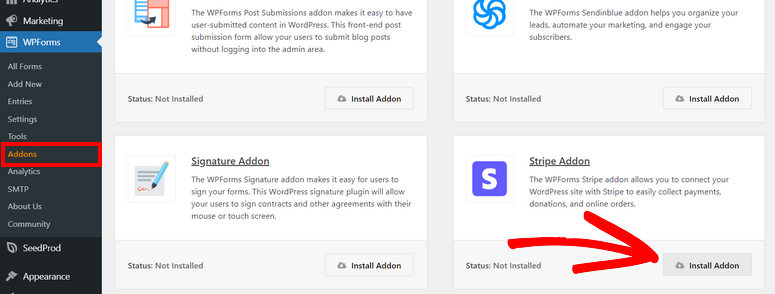
Odată ce îl localizați, instalați-l și activați-l și ar trebui să fiți gata să conectați Stripe cu WordPress.
Apoi, navigați la WPForms » Setting și treceți la fila „Payments”. După aceasta, derulați în jos pentru a găsi secțiunea Stripe de pe pagină și selectați „Connect with Stripe”.

Acest lucru vă va redirecționa către pagina de conectare Stripe, unde puteți introduce rapid adresa dvs. de e-mail pentru a o conecta la WPForms. Dacă nu aveți un cont, nu vă faceți griji. WPForms vă va ghida prin proces, iar configurarea ar trebui să fie finalizată în câteva minute.

Odată ce conectați contul Stripe, veți fi redirecționat înapoi la ecranul de plată WPForms. În acest moment, ar trebui să vedeți starea conexiunii colorată în verde pentru a indica faptul că integrarea a fost reușită.

Pasul 3: Creați un formular de plată
Cu WPForms și extensia Stripe Pro pregătite, este timpul să creați un formular online pentru a putea solicita plăți recurente.
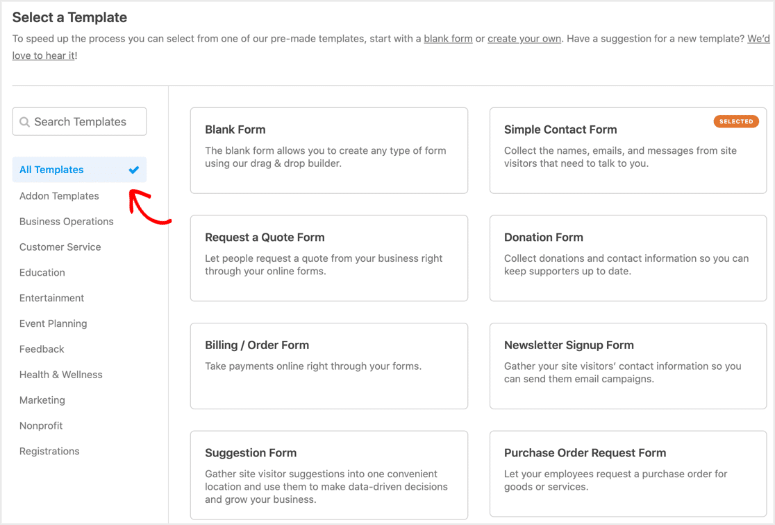
Pentru a face acest lucru, accesați WPForms » Add New, ceea ce vă va duce la editorul de formulare WPForms. Aici vedeți cele peste 1800 de șabloane afișate, astfel încât să puteți începe să construiți cu ușurință.
În stânga, șabloanele sunt grupate în diferite categorii în funcție de utilizarea lor. Puteți folosi, de asemenea, bara de căutare pentru a găsi exact ceea ce căutați.
În plus, puteți alege să creați formularul de la zero dacă aveți experiență în design.
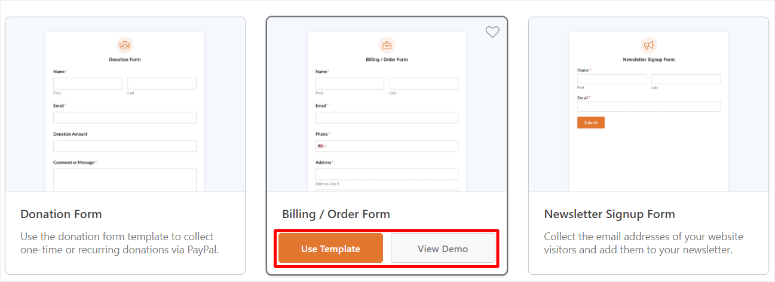
Dacă doriți să vedeți dacă un șablon este potrivit pentru dvs., selectați „View Demo” pentru a vedea cum va apărea live pe site-ul dvs.
Pentru acest ghid, vom folosi șablonul Billing/Order Form. Selectați „Use Template” pentru a deschide pagina de constructor de formulare drag and drop pentru a începe.
Pe această pagină, veți vedea toate elementele și câmpurile formularului în stânga și o fereastră de previzualizare în dreapta, unde puteți trage și plasa aceste elemente în poziția dorită.
Dar, deoarece folosim șablonul Formular de facturare/comandă, majoritatea elementelor și câmpurilor formularului sunt deja setate. Selectați fila „Câmpuri”, unde puteți edita, elimina și adăuga complet câmpuri și elemente noi în formular.
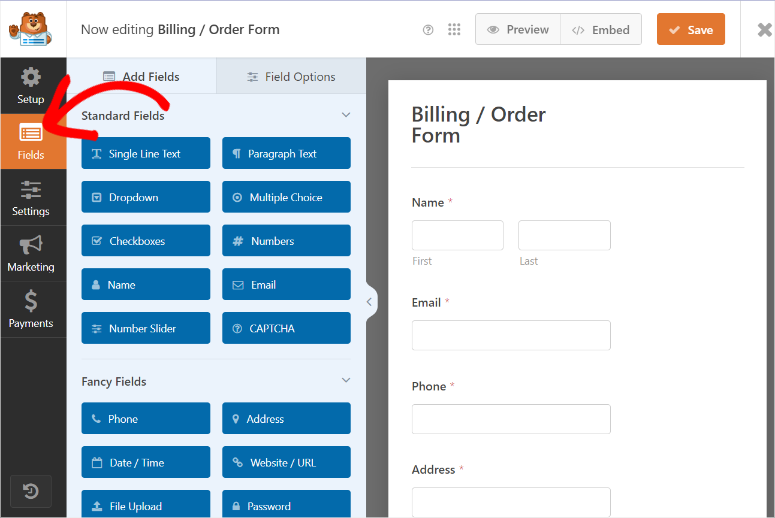
De asemenea, va trebui să personalizați conținutul placeholder, cum ar fi secțiunea „Articole disponibile”, pentru a se referi la afacerea dvs. În timp ce sunteți aici, setați și prețurile și adăugați sau eliminați articolele disponibile pentru a se potrivi serviciilor sau produselor dvs.
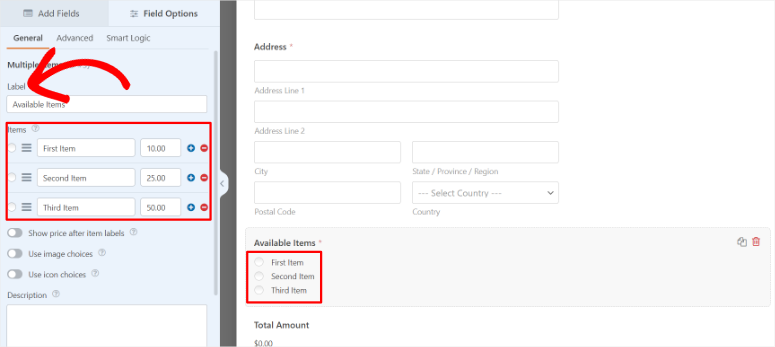
Când sunteți mulțumit de formularul dvs. de plată, este timpul să adăugați câmpul de plată cu cardul de credit Stripe.
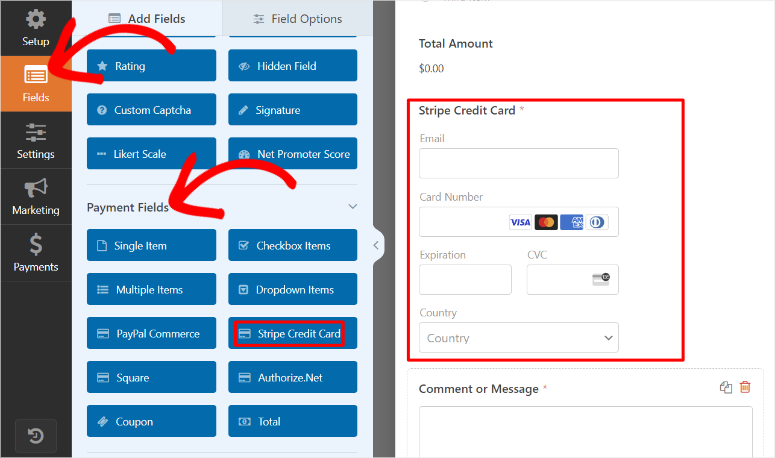
Pentru a face acest lucru, selectați „Adăugați câmpuri” în partea stângă a ecranului, apoi derulați și localizați câmpurile de plată Payment.
În această secțiune, găsiți câmpul „Card de credit Stripe”, apoi trageți-l și plasați-l în locația formularului de plată unde doriți să apară.
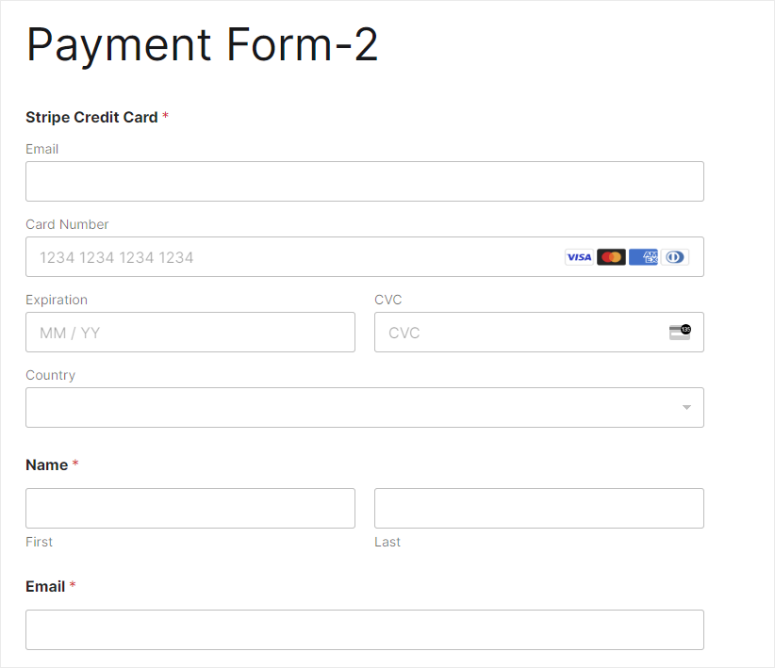
Câmpul Card de credit Stripe conține deja secțiuni pentru email, detalii card și țară, pe care utilizatorii le pot completa convenabil pe formularul dvs. de plată, făcându-l mai convenabil pentru dvs.
Pasul 4: Configurați plățile recurente Stripe
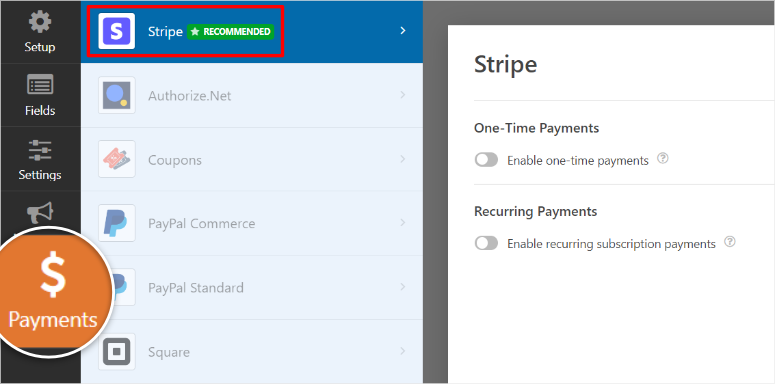
Pentru a face acest lucru, accesați fila „Payment” (Plată) pentru a accesa toate gateway-urile de plată ale WPforms. Veți vedea Stripe în partea de sus a acestei liste ca opțiune recomandată.
Odată ce selectați Stripe, va trebui să activați fie Enable One-Time Payments (Activare plăți unice), fie Enable Recurring Subscription Payments (Activare plăți recurente prin abonament) cu butoane de comutare.
Rețineți că puteți activa doar un singur tip de opțiune de plată.
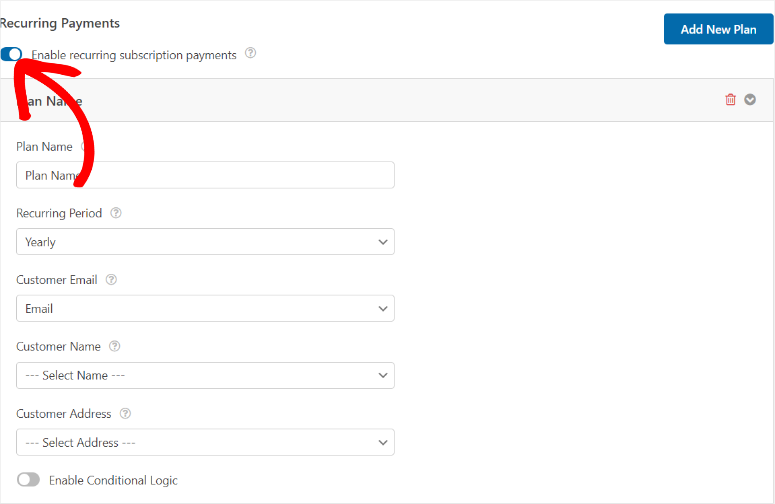
Selectați Enable Recurring Subscription Payments (Activare plăți recurente prin abonament) pentru a crea un plan de plată recurentă. Acest lucru va deschide, de asemenea, mai multe opțiuni de personalizare pe care le puteți selecta.
Din noile opțiuni disponibile, introduceți mai întâi Plan Name (Numele planului). Apoi, folosind opțiunile de meniu derulant, setați Recurring Period (Perioada recurentă), Customer Name (Numele clientului) și Customer Address (Adresa clientului).
Și gata, acum puteți accepta plăți recurente cu Stripe și WPForms direct pe site-ul dvs. WordPress.
Dar dorim, de asemenea, să personalizăm formularul de plată pentru a fi mai ușor de utilizat.
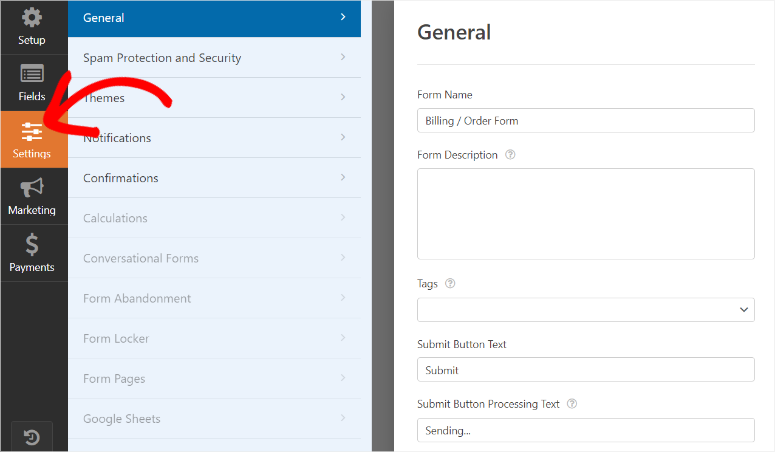
Pentru a face acest lucru, accesați fila Settings (Setări) în continuare. Aici, puteți edita Form Name (Numele formularului) din Billing/Order Form (Formular de facturare/comandă) la ceva cu care utilizatorii dvs. se pot identifica.
Apoi, mai jos, în „Form Description” (Descrierea formularului), puteți oferi instrucțiuni sau puteți descrie despre ce este vorba în formular. După aceasta, puteți personaliza, de asemenea, Tags (Etichete), Submit Button Text (Text buton trimitere) și Submit Button Processing Text (Text procesare buton trimitere).
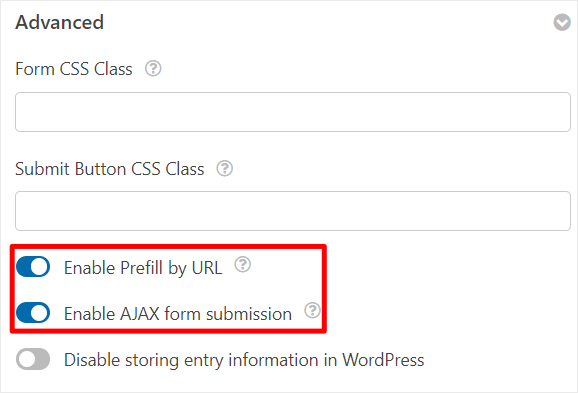
Apoi, derulați în jos la secțiunea Avansat, unde puteți folosi butonul de comutare pentru a Activa completarea automată prin URL.
Această opțiune asigură că WPForms completează automat informațiile utilizatorului pe care le deține deja, reducând nevoia ca aceștia să le introducă în mod repetat.
Mai jos de aceasta, activați și „Activare trimitere formular AJAX”. Aceasta permite trimiterea formularelor dvs. fără a necesita reîncărcarea paginii, ceea ce este deosebit de util pentru încorporarea formularelor în ferestre pop-up.
Pasul 5 (Opțional): Adăugați opțiuni de plată unică și recurentă
Pe lângă aceasta, putem oferi utilizatorilor dvs. și libertatea de a trimite plăți unice, precum și plăți recurente.
Pentru a fi clar, acest lucru este opțional, dar poate diversifica utilizatorii dvs., astfel încât chiar și persoanele care doresc doar să încerce produsul dvs. timp de o lună să îl poată accesa.
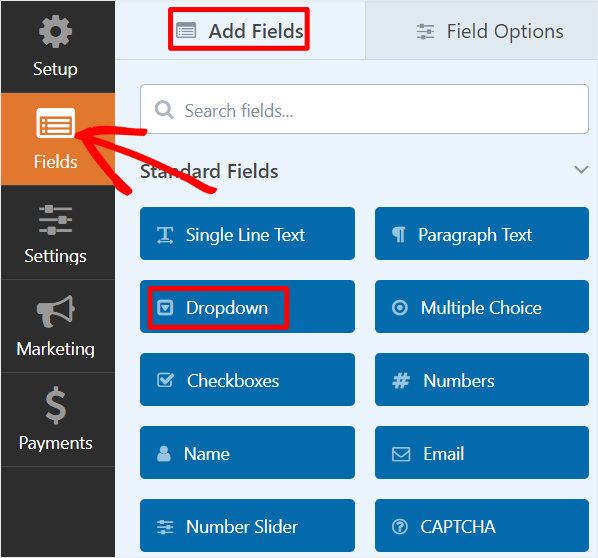
Pentru a începe, accesați fila Câmpuri, apoi căutați câmpul „LISTĂ DERULANTĂ” sub „Adăugare câmpuri” și trageți-l și plasați-l unde doriți pe formular.
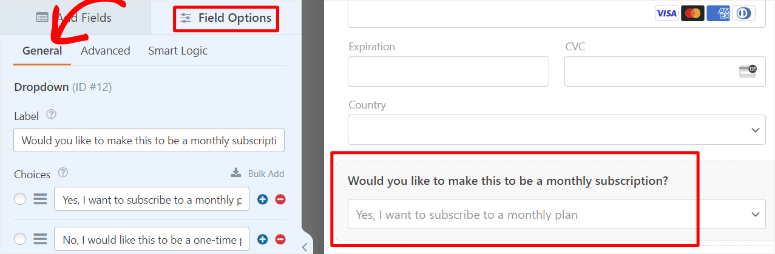
Apoi, selectați câmpul listă derulantă pe care tocmai l-ați adăugat pentru a deschide opțiunile sale de personalizare. Vom edita atât întrebarea, cât și opțiunile listei derulante, astfel încât să se refere la plățile recurente și unice.
În caseta Etichetă, tastați o întrebare precum:
- „Doriți ca aceasta să fie un abonament lunar?”
După aceasta, asigurați-vă că alegerile din lista derulantă sunt doar două. Apoi, în cele 2 alegeri rămase, tastați ceva de genul:
- „Da, doresc să mă abonez la un plan lunar.”
- „Nu, aș dori ca aceasta să fie o plată unică.”
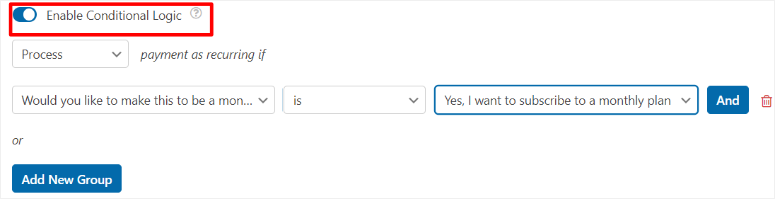
Cu aceasta făcută, accesați fila „Plată” și apoi navigați la opțiunile Plăți recurente sub Stripe. Aici, derulați în jos și activați „Activare logică condiționată” cu opțiunea de comutare pentru a extinde mai multe opțiuni.
Acum, mai întâi setați „Procesează” *plata ca recurentă dacă* în prima linie folosind opțiunile din lista derulantă.
Apoi, din lista derulantă de sub aceasta, selectați „Doriți ca aceasta să fie un abonament lunar?”. În următoarea listă derulantă, selectați „Este”, și în final, „Da, doresc să mă abonez la un plan lunar.” în ultima listă derulantă.
Deci, regula ar fi:
„Procesează plata ca recurentă dacă doriți ca aceasta să fie un abonament lunar este da, doresc să mă abonez la un plan lunar.”
Acum doar utilizatorii care aleg să aibă un abonament vor fi taxați lunar. Apăsați pe Salvează în partea de sus a paginii de creare a formularului odată ce ați terminat.
Felicitări! Tocmai ați creat un formular de plată recurentă cu logică condiționată folosind WPForms.
Pasul 6: Publică formularul de plată
Când formularul dvs. este gata, există mai multe moduri în care îl puteți adăuga pe site-ul dvs. cu WPForms. Puteți selecta rapid metoda cea mai convenabilă pentru dvs.
Mai întâi, vom crea o pagină nouă pentru formular.
Pentru a face acest lucru, selectați „Embed” din colțul din dreapta sus al paginii de creare a formularului și apăsați „Create New Page”

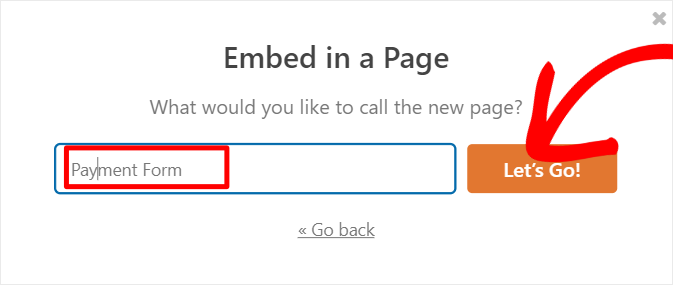
Va trebui să denumiți formularul în următorul popup, care va fi antetul formularului și va acționa, de asemenea, ca slug-ul URL-ului pentru formularul dvs. de plată.
În final, selectați „Let’s Go” pentru a fi redirecționat către o pagină nouă cu formularul deja inserat.
Tot ce trebuie să faceți este să apăsați Publish pentru ca formularul să devină live.
Apoi, putem adăuga formularul la o pagină existentă.
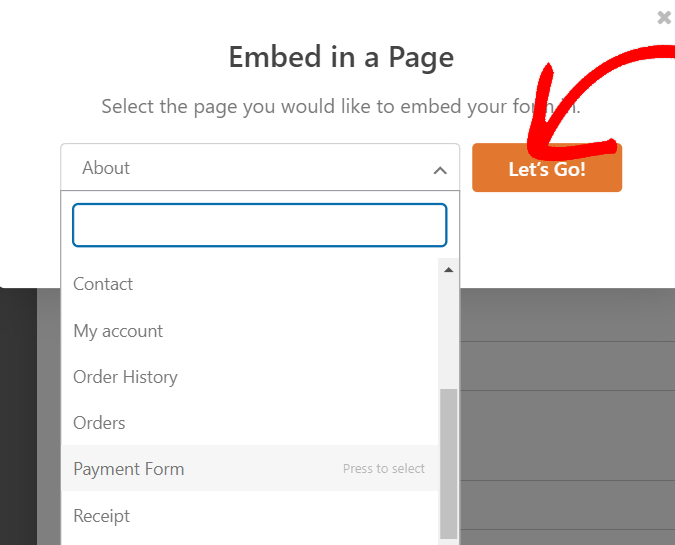
Pe pagina de creare a formularului, selectați „Embed”, dar de data aceasta, alegeți „Select Existing Page”.

Un meniu derulant cu toate paginile de pe site-ul dvs. va apărea în continuare. Selectați pagina la care doriți să adăugați formularul de plată și apăsați „Let’s Go”.
După aceasta, veți fi redirecționat către editorul de blocuri al paginii.
Apoi, apăsați semnul Plus (+) pe editorul de blocuri și folosiți bara de căutare pentru a găsi blocul WPForms.
Apoi, trageți și plasați-l acolo unde doriți să apară formularul pe pagină. Din meniul derulant pe care îl vedeți pe bloc, selectați formularul pe care l-ați creat din listă.

Odată ce formularul apare, selectați Update pentru a-l face live.
Puteți adăuga formularul și folosind un shortcode.
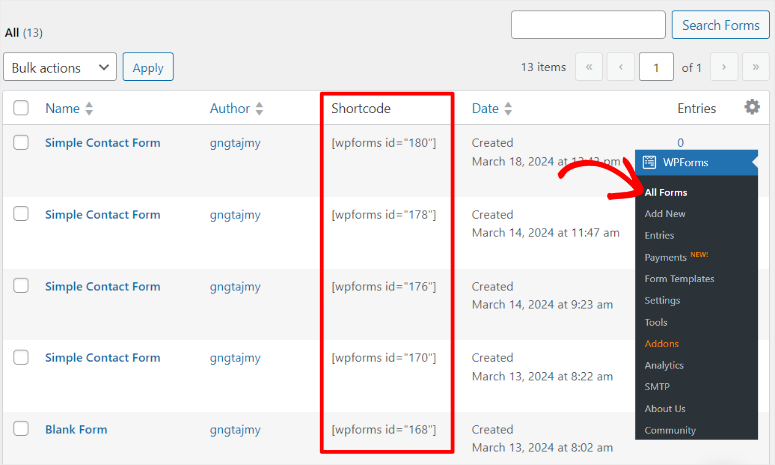
Pentru a face acest lucru, accesați WPForms » All Forms în tabloul de bord WordPress, unde veți vedea toate formularele dvs. dintr-o privire. Apoi, lângă formularul dvs. de plată, copiați shortcode-ul acestuia.
După aceasta, deschideți editorul de blocuri pentru unul existent, la fel cum ați făcut când ați folosit blocul WPforms. Pe pagină, folosiți bara de căutare pentru a găsi „Shortcode Block”.
Apoi, trageți și plasați blocul shortcode acolo unde doriți să apară formularul de plată. Odată ce lipiți shortcode-ul formularului de plată, acesta ar trebui să apară în acea locație.

Apăsați Publish și ați terminat!
Metoda 2: Acceptați plăți recurente cu WP Simple Pay
O altă abordare pe care o puteți adopta pentru a adăuga plăți recurente este utilizarea unui plugin dedicat de facturare. Aceste pluginuri de plată oferă funcționalități avansate orientate către colectarea plăților, cum ar fi Stripe billing.
În plus, nu va trebui să utilizați un add-on de plugin pentru a accesa opțiunea de plăți recurente, reducând șansele ca site-ul dvs. să se încarce. Puteți include cu ușurință opțiuni precum taxe, restricții de achiziție și multe altele.
Pe lângă astfel de funcționalități, ar trebui să vă concentrați și pe pluginuri ușor de utilizat și extrem de personalizabile. Pentru a vă ajuta să începeți, iată un articol despre cele 9 cele mai bune pluginuri de plată pentru WordPress.
De aceea am ales WP Simple Pay.
WP Simple Pay este cel mai bun plugin de plată Stripe. Vă permite să primiți plăți direct pe site-ul dvs. WordPress fără codare. Ceea ce iese cu adevărat în evidență la WP Simple Pay este că puteți personaliza procesul de plată așa cum doriți.
Pentru început, vine cu peste 10 metode de plată, asigurându-vă că oferiți utilizatorilor libertatea pe care o doresc. De asemenea, vă permite să oferiți perioade de probă gratuite, oferindu-le utilizatorilor șansa de a vă testa produsul mai întâi. Pe lângă acestea, puteți configura cu ușurință coduri de reducere pentru a încuraja utilizatorii să facă o achiziție, făcându-l ideal pentru site-uri de membru.
Puteți chiar să configurați opțiuni de tip "cumpără acum, plătește mai târziu". Cu funcționalitatea de planuri de rate, puteți crea intervale de facturare zilnice, săptămânale, lunare sau anuale. Dacă aveți o bază globală de utilizatori, WP Simple Pay le permite să plătească taxe în funcție de locația lor. Acest lucru face din WP Simple Pay cel mai bun sistem de plăți recurente.
Acum, acest plugin Stripe vine cu mai multe șabloane de formulare predefinite, bine concepute, pe care le puteți personaliza pentru a le face unice pentru site-ul dvs. cu un constructor de formulare avansat de tip drag and drop. Puteți apoi plasa formularele de plată personalizate pe pagini dedicate, pe care le puteți, de asemenea, crea și personaliza cu software-ul de plată recurentă.
Cel mai important, acest procesator de plăți face extrem de ușor să configurați plăți recurente în Stripe.
Consultați cea mai recentă recenzie WP Simple Pay aici.
Vă vom arăta cum.
Pasul 1: Instalați și configurați WP Simple Pay
La fel ca WPForms, WP Simple Pay are, de asemenea, o versiune gratuită și premium a pluginului. Dar pentru plăți recurente, veți avea nevoie de un plan WP Simple Pay Plus sau superior.
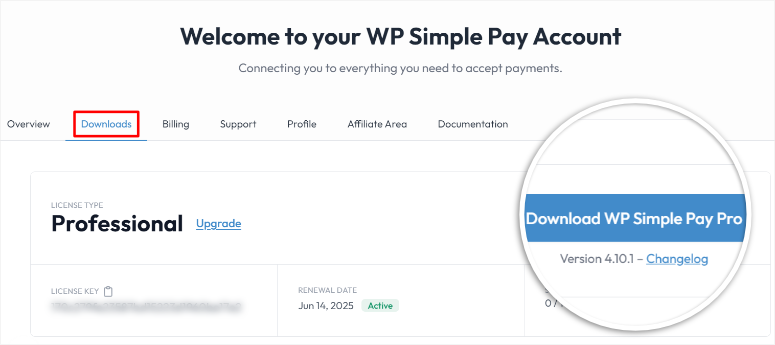
Pentru a începe, accesați site-ul oficial al pluginului și achiziționați un plan. Odată ce ați făcut acest lucru, accesați tabloul de bord WP Simple Pay și localizați fila Descărcare.
Aici, descărcați fișierul ZIP al pluginului pe PC-ul dvs. Ar trebui, de asemenea, să copiați Cheia de licență de pe aceeași pagină, deoarece o veți avea nevoie mai târziu pentru a activa versiunea pro a pluginului.
Apoi, reveniți la tabloul de bord WordPress și navigați la Pluginuri » Adăugare Plugin Nou. Apoi, încărcați, instalați și activați pluginul așa cum ați face cu orice alt plugin.
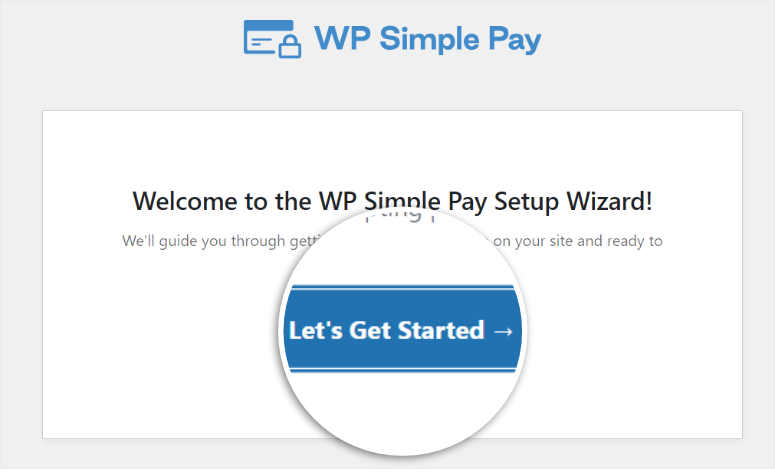
După activarea pluginului, veți fi redirecționat către prima pagină a ecranului de configurare, unde puteți începe procesul selectând „Să începem”.
Pe pagina următoare, introduceți Cheia de licență pe care ați copiat-o anterior în câmpul furnizat. Pentru a continua, selectați „Activează și Continuă”.
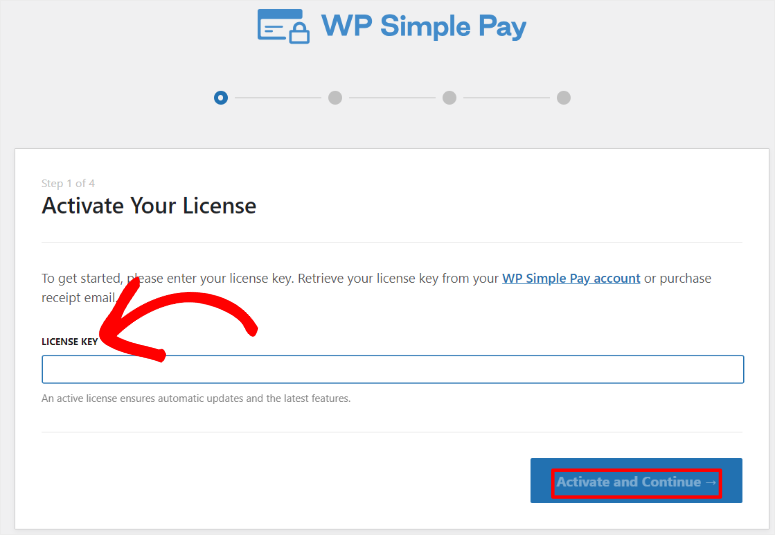
Apoi, pe ecranul următor, apăsați „Conectează-te cu Stripe” pentru a fi redirecționat către pagina de conectare Stripe.
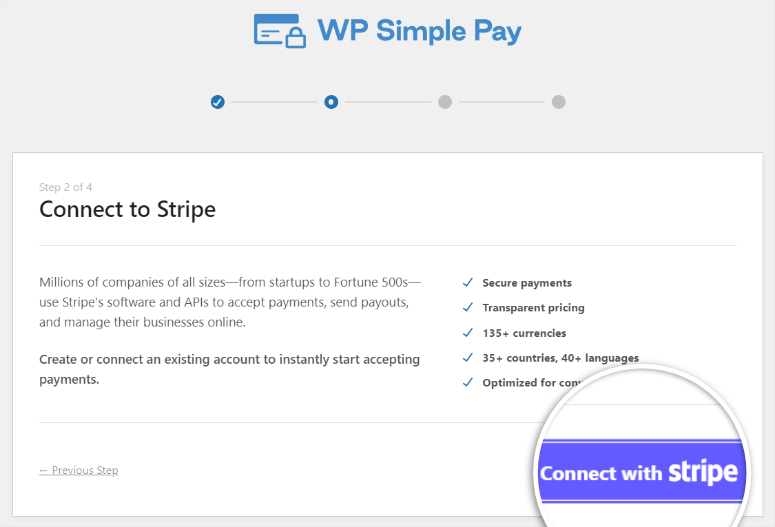
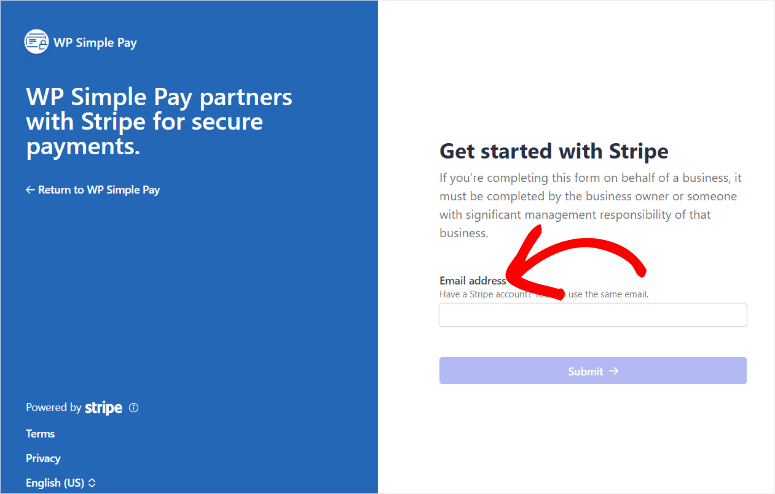
Aici, introduceți adresa de e-mail cu care v-ați înregistrat la Stripe și parola pentru a continua. Dacă nu aveți un cont Stripe, WP Simple Pay vă va permite să creați unul pe această pagină.
Odată ce conectați cu succes Stripe la WP Simple Pay, veți fi redirecționat înapoi la expertul de configurare din tabloul de bord WordPress. Pe acest ecran, configurați e-mailurile utilizând butoanele de comutare și selectați „Salvează și Continuă” când ați terminat.
Pe ultima pagină a ferestrei de configurare, selectați Creează un formular de plată pentru a începe cu WP Simple Pay.
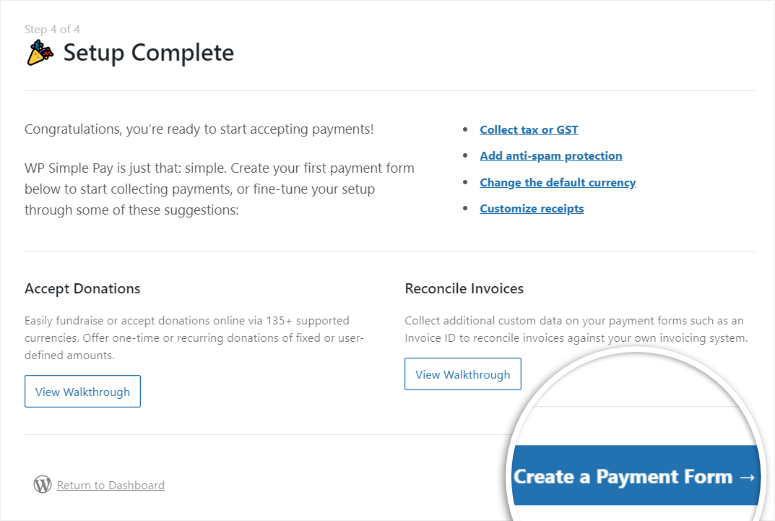
Pasul 2: Creează un formular de plată
Acum, dacă ați selectat Creare formular de plată în ultima pagină a expertului de configurare, ar trebui să fiți redirecționat către constructorul de formulare de plată. Dar puteți ajunge și pe această pagină navigând la WP Simple Pay » Adăugare nou în tabloul de bord WordPress.
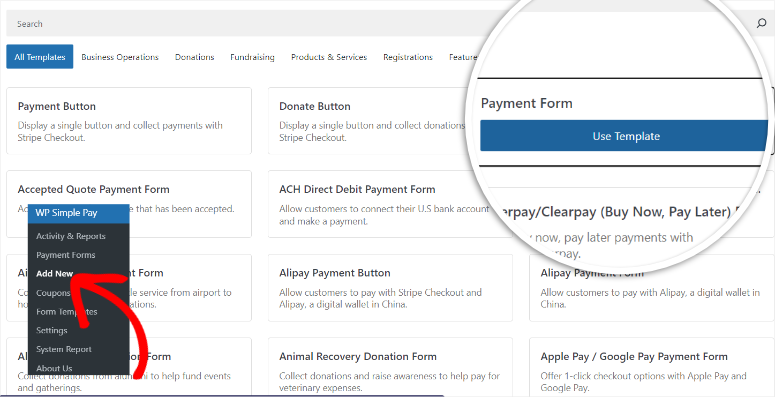
Pe această pagină, veți vedea numeroasele șabloane WP Simple Pay cu care puteți începe să construiți. Puteți, de asemenea, să decideți să începeți procesul de construire de la zero.
Dar pentru acest tutorial, vom selecta Formular de plată.
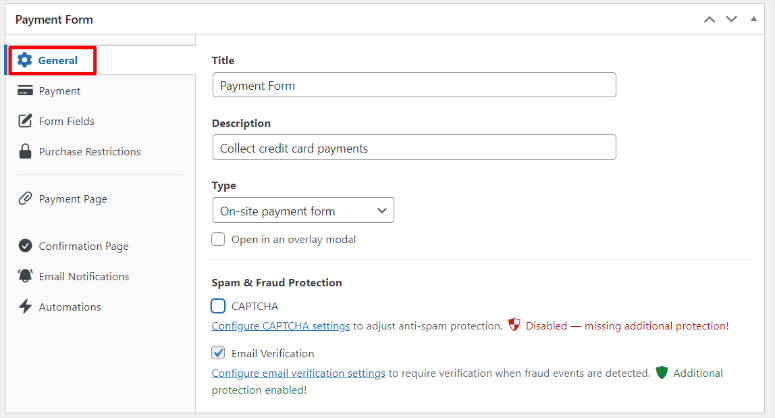
Apoi, în constructorul de formulare drag and drop, accesați fila General. Aici, mai întâi, editați Titlul și Descrierea formularului pentru a se lega de publicul și marca dvs. Apoi, folosind meniul derulant Tip, selectați „Formular de plată la fața locului”.
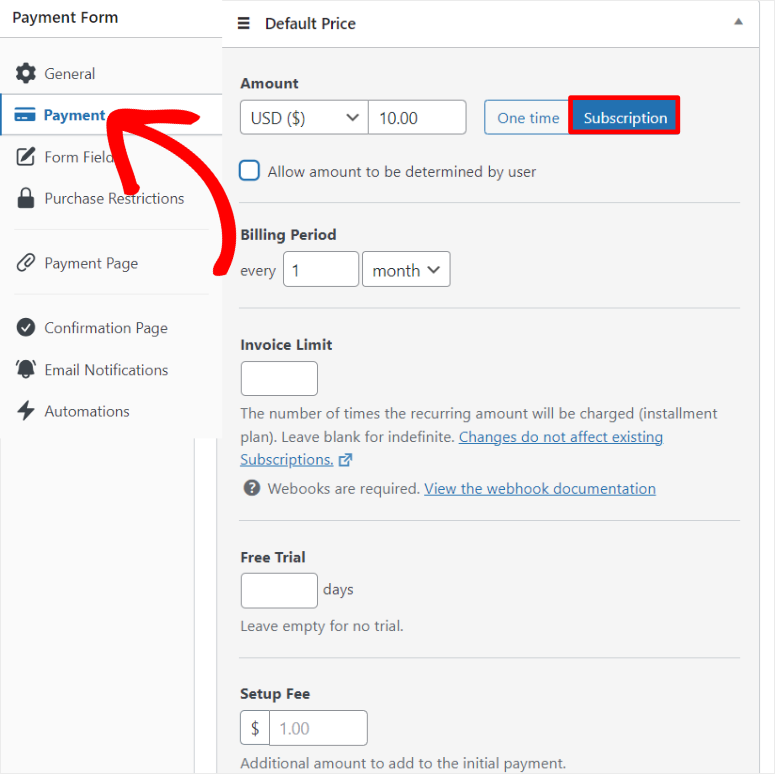
Apoi, treceți la fila Plată pentru a personaliza opțiunile de preț. Cu WP Simple Pay, există 2 moduri în care puteți activa opțiunile recurente.
Metoda 1: Utilizați un Plan de Abonament
Mai întâi, accesați „Preț implicit” și selectați Abonament. Dacă doriți să acceptați donații recurente, puteți activa „Permiteți ca suma să fie determinată de utilizator” cu o casetă de selectare. Donația minimă este setată la 10 USD pentru a evita escrocheriile, dar puteți seta și una manual convenabil sub această casetă de selectare.
Apoi, setați Perioada de facturare folosind opțiunile derulante unde o puteți seta la Zi, Săptămână, Lună și An. Dacă doriți să adăugați un plan de plată, adăugați „Limita facturii” pentru a seta numărul de rate pe care un utilizator le poate face.
Mai jos, puteți adăuga și numărul de zile pentru care doriți să oferiți utilizatorului dvs. o „Perioadă de probă gratuită”. În cele din urmă, puteți include și o Taxă de configurare pentru a colecta și mai multe venituri de la utilizatorii dvs.
Metoda 2: Utilizați Opțiunea de Plată Unică
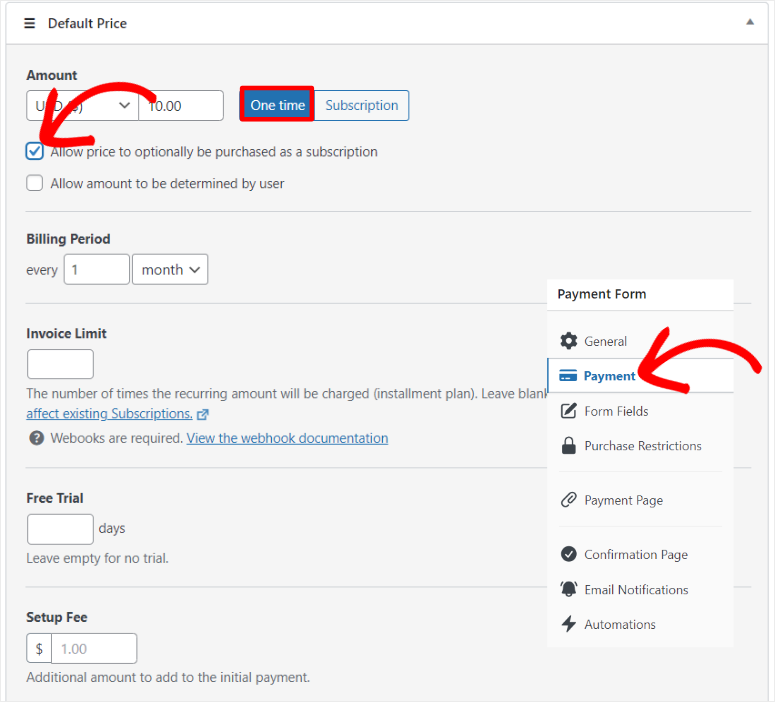
Cealaltă metodă prin care puteți accepta plăți recurente cu WP Simple Pay este prin selectarea opțiunii Unică.
Dar pentru această metodă, activați „Permiteți ca prețul să fie achiziționat opțional ca abonament”. Acest lucru oferă utilizatorilor dvs. libertatea de a face o achiziție unică sau de a se abona pentru o plată recurentă.
La fel ca în cazul opțiunii de Abonament, puteți bifa și „Permiteți ca suma să fie determinată de utilizator” pentru a primi donații unice de la utilizatorii dvs.
Acum, pentru a personaliza plățile recurente Stripe cu această opțiune, urmați aceiași pași pe care i-ați folosit pentru plățile unice, deoarece interfața este aceeași.
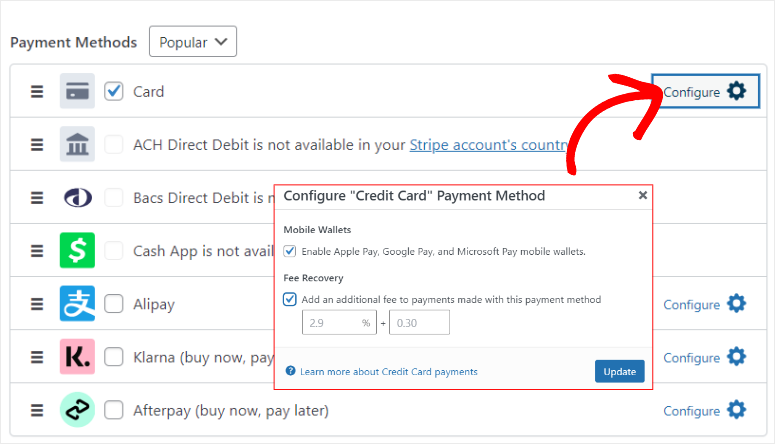
Apoi, mai jos, găsiți secțiunea Metode de plată de pe această pagină și selectați „Configurare”. În fereastra pop-up care va apărea în continuare, activați portofelele mobile, cum ar fi Apple Pay, Google Pay și Microsoft Pay, bifând căsuțele.
Puteți folosi, de asemenea, o căsuță de bifat pentru a adăuga o taxă suplimentară pentru plățile efectuate cu aceste portofele mobile.
Să vedem cum se personalizează formularul.
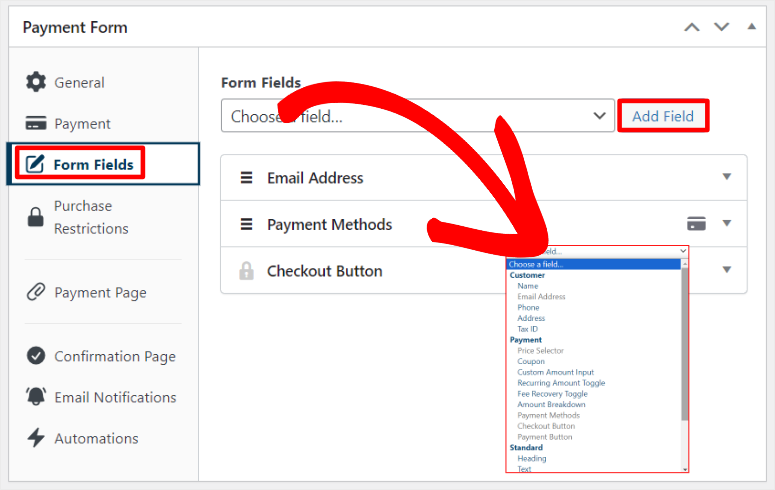
Pentru a face acest lucru, accesați fila Câmpuri formular. Veți găsi câmpuri de formular implicite deja prezente. Dar puteți adăuga mai multe, edita sau elimina orice câmp doriți.
Veți face acest lucru utilizând meniul derulant pentru a selecta un câmp și apăsând „Adăugare câmp” pentru a-l include în formularul dvs.
Pe lângă acestea, puteți muta câmpurile din formularul dvs. cu interfața de glisare și plasare pentru a se potrivi stilului site-ului dvs.
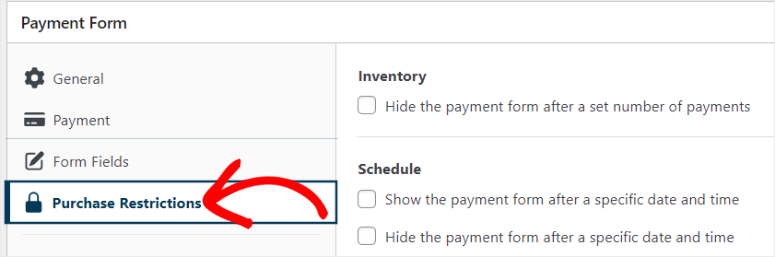
Apoi, treceți la fila „Restricții de plată”.
Puteți utiliza o casetă de selectare pentru a „Ascunde formularul de plată după un anumit număr de plăți”. De asemenea, puteți utiliza casete de selectare pentru a activa „Afișați formularul de plată după o anumită dată și oră” și „Ascundeți formularul de plată după o anumită dată și oră”.
Pasul 3: Publicați formularul de plată recurentă
Acum, după ce sunteți mulțumit de personalizarea formularului de plată recurentă, este timpul să îl publicați pe site-ul dvs.
Pentru a face acest lucru, accesați fila paginii Plată.
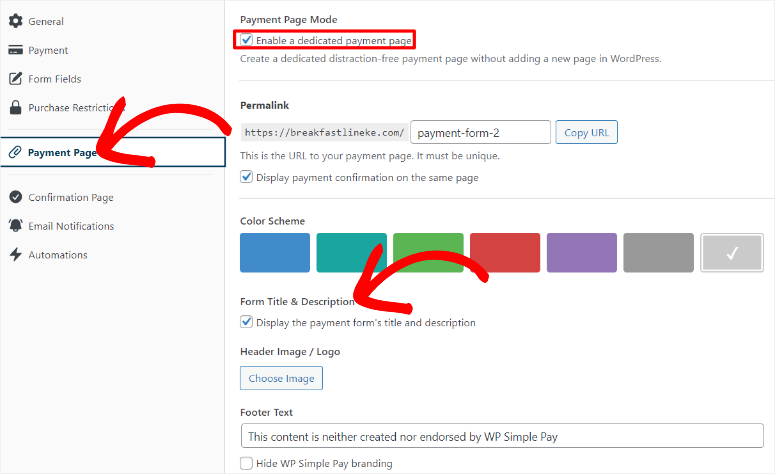
Aici, mai întâi, utilizați caseta de selectare pentru a „Activa o pagină de plată dedicată”. Acest lucru vă va permite să creați o pagină de plată dedicată, fără distrageri, fără a crea o pagină nouă cu WordPress folosind metodele tradiționale.
Apoi, editați permalink-ul paginii dvs. pentru a-l face mai ușor de utilizat și mai prietenos cu SEO. Asigurați-vă că acest permalink este unic pentru site-ul dvs. pentru a evita orice conflict cu alte pagini.
După aceasta, puteți utiliza o casetă de selectare pentru a permite WP Simple Pay să afișeze confirmarea plății pe aceeași pagină.
Acum, derulați la secțiunea Scheme de culori a paginii și selectați una dintre culorile implicite oferite. De asemenea, puteți deschide graficul de culori, astfel încât să puteți selecta orice culoare doriți folosind pictograma de culoare.
Mai jos, utilizați o casetă de selectare pentru a permite acestui plugin de plată să afișeze titlul și descrierea formularului pe formular.
Apoi încărcați o imagine de antet care va acționa și ca siglă a formularului dvs. și editați textul din subsol.
În final, utilizați o casetă de selectare pentru a ascunde marca WP Simple Pay.
După aceasta, puteți utiliza butonul de previzualizare pentru a vă face o idee despre cum va apărea formularul pe site-ul dvs.
Apoi, când sunteți mulțumit de formularul dvs. de plată recurentă, tot ce trebuie să faceți este să apăsați pe Publicați și va fi activ.
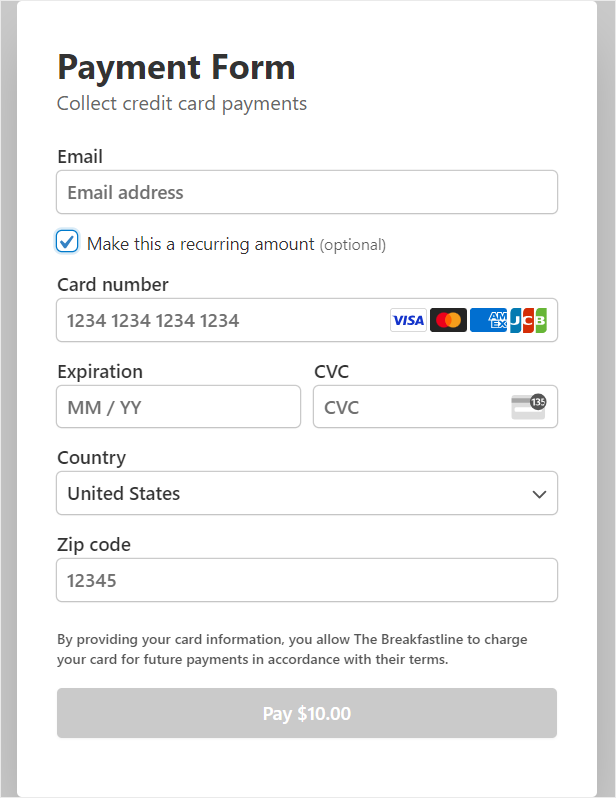
Acum, puteți adăuga și formularul de plată la o pagină existentă prin 2 metode.
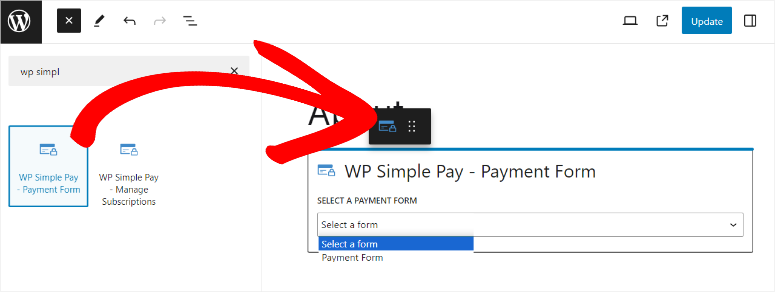
În primul rând, puteți utiliza blocul WP Simple Payment Form.
Tot ce trebuie să faceți este să deschideți editorul de blocuri al unei pagini sau postări existente. După aceasta, utilizați caseta de căutare pentru a găsi blocul „WP Simple Payment Form”.
Trageți-l și plasați-l în locația paginii unde doriți să îl plasați. Din opțiunea meniului derulant a blocului, selectați formularul pe care doriți să îl adăugați și acesta ar trebui să apară în zonă.
În final, selectați Actualizare pentru a-l face live.
Al doilea este utilizarea shortcode-ului formularului.
Pentru a utiliza această metodă, accesați WP Simple Pay » Payment Forms pentru a accesa toate formularele dvs. WP Simple Pay. Apoi, copiați shortcode-ul formularului pe care doriți să îl adăugați pe site-ul dvs.
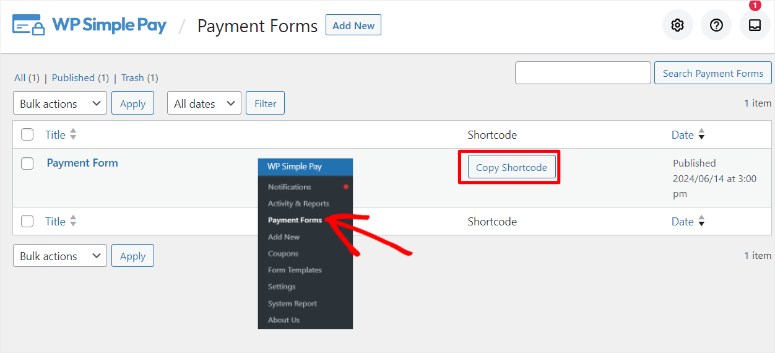
După aceasta, deschideți o pagină existentă și utilizați bara de căutare pentru a găsi blocul shortcode. Trageți-l și plasați-l în secțiunea unde doriți să afișați formularul și lipiți shortcode-ul.
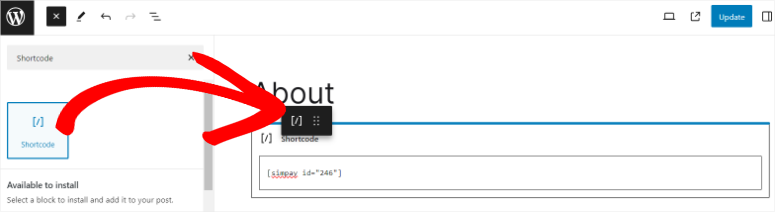
Odată ce acest lucru este făcut, apăsați Actualizare, iar formularul ar trebui să apară pe pagina live.
Asta e tot! Acum puteți configura și publica un formular de plată recurentă cu WP Simple Pay.
Pasul 4 (Opțional): Configurați mesajele de confirmare și notificările prin e-mail
Acum, este întotdeauna o idee bună să aveți o comunicare bună despre tranzacții între dvs. și utilizatorii dvs. Acest lucru vă permite atât dvs., cât și utilizatorilor dvs. să aveți înregistrări adecvate despre lanțul de plăți. Puteți reduce șansele de dispute, iar utilizatorii dvs. pot planifica mai bine plățile recurente.
Lucrul bun la WP Simple Pay este că vă permite să personalizați mesajul de confirmare și notificarea prin e-mail.
1. Configurați un mesaj de confirmare
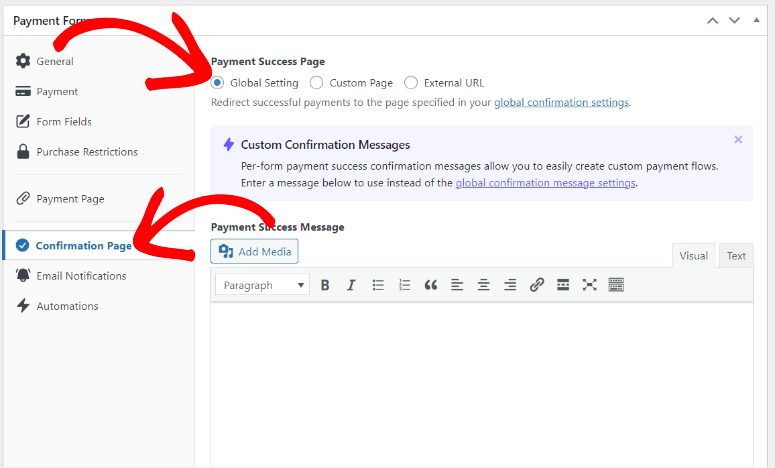
Pentru a configura mesajul de confirmare, accesați fila Pagina de confirmare, apoi navigați la „Pagina de succes a plății”.
Aici, puteți crea notificări de plată pentru întregul site bifând căsuța Setări globale. De asemenea, puteți fi mai specific cu privire la pagina pe care doriți să apară un mesaj specific, bifând paginile Personalizat sau URL extern.
Pentru acest ghid pas cu pas, vom folosi Setări globale pentru a ne asigura că notificarea de confirmare a plății este consecventă pe întregul site web.
Sub aceasta, adăugați mesajul personalizat în caseta Mesaj de succes la plată.
2. Configurați notificarea prin e-mail
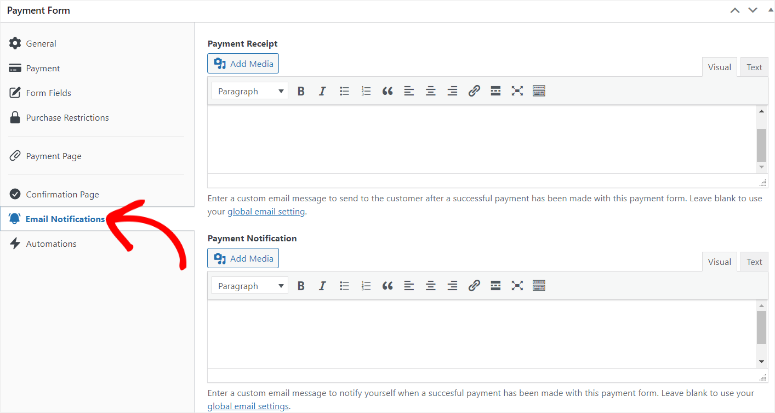
Apoi, pentru a configura e-mailul de confirmare, accesați fila „Notificare prin e-mail”. Apoi, navigați la Chitanță plată și creați un mesaj de trimis clientului după ce a fost efectuată o plată reușită cu acest formular de plată.
Sub aceasta, creați, de asemenea, o „Notificare plată” în caseta furnizată pentru a vă notifica atunci când a fost efectuată o plată reușită cu acest formular de plată.
Felicitări! Acum puteți accepta plăți recurente cu WP Simple Pay. Dacă aveți mai multe întrebări, consultați secțiunea Întrebări frecvente de mai jos.
Întrebări frecvente: Cum să accepți plăți recurente online în WordPress
Cum să configurezi plăți recurente pe Paypal?
WPForms și WP Simple Pay te pot ajuta să configurezi plăți recurente pe PayPal. WPForms se integrează cu PayPal prin intermediul addon-ului său PayPal, permițându-ți să gestionezi abonamentele. WP Simple Pay se conectează direct la Stripe, care suportă plăți prin PayPal, simplificând procesul de acceptare a plăților.
Pot să fac plăți recurente Zelle?
Nu, Zelle nu suportă plăți recurente direct. Se concentrează pe transferuri rapide și sigure între conturi bancare. Pentru plăți automate, trebuie să programezi manual fiecare transfer prin sistemul de online banking sau mobile banking al băncii tale, asigurând tranzacții la timp pentru facturile sau abonamentele recurente.
Cum să vezi toate abonamentele pe card?
Pentru a vedea toate abonamentele asociate cu un card de credit, conectează-te la tabloul de bord al gateway-ului tău de plată (cum ar fi Stripe sau PayPal). Navighează la secțiunea de abonamente, unde poți vizualiza și gestiona toate abonamentele active, istoricul plăților și detaliile clienților.
Pot să configurez plăți recurente săptămânale?
Da, poți configura plăți recurente săptămânale cu WP Simple Pay. Acest plugin de plată Stripe îți permite să creezi intervale de facturare zilnice, săptămânale, lunare sau anuale, oferind flexibilitate în modul în care colectezi plăți recurente de la utilizatorii tăi.
Acesta este tot! Sperăm că v-a plăcut să învățați cum să configurați plăți recurente în WordPress. Dacă doriți să configurați un gateway de plată de încredere, iată un articol despre Cum să adăugați Apple Pay la WordPress (5 pași).
Pentru a adăuga la asta, iată și alte articole care v-ar putea interesa.
- Cum să accepți plăți Stripe în WordPress (Pas cu Pas)
- Cele mai bune plugin-uri de Upsell & Cross-Sell pentru WooCommerce
- Cum să accepți plăți cu cardul de credit în WordPress
Primul articol te ghidează prin cum să accepți plăți Stripe în WordPress. Următorul post listează cele mai bune plugin-uri de upsell & cross-sell pentru WooCommerce. În timp ce ultimul articol îți arată cum să accepți plăți cu cardul de credit.

Comentarii Lasă un răspuns