
Doriți cea mai sigură, dar și cea mai ușoară modalitate de a accepta plăți cu cardul de credit pe WordPress?
WordPress nu are o opțiune implicită pentru a adăuga plăți cu cardul de credit, dar veți găsi multe pluginuri și instrumente care vă ajută să rezolvați această problemă.
Cu toate acestea, când vine vorba de plăți online, trebuie să fiți sigur că puteți avea încredere în instrumentul terț.
În acest tutorial, vă vom arăta cum să adăugați plăți cu cardul de credit pe WordPress cu un plugin în care puteți avea 100% încredere.
Ce ai nevoie pentru a accepta plăți cu cardul de credit
Mulți utilizatori preferă să folosească cardurile lor de credit pentru plățile online, deoarece este mai convenabil și mai sigur. Dar înainte de a putea integra plățile cu cardul de credit pe site-ul dvs., trebuie să aveți câteva lucruri pregătite:
- SSL – Va trebui să activați HTTPS/SSL pe site-ul dvs. web pentru a vă asigura că toate datele transmise de pe și către site-ul dvs. sunt securizate. Acest lucru vă va proteja clienții și vă va asigura că informațiile lor de plată nu vor fi niciodată divulgate hackerilor.
- Cont Stripe – Stripe este cel mai bun gateway de plată pentru acceptarea plăților cu cardul de credit pe site-ul dvs. Este ușor de utilizat și oferă o mulțime de instrumente pentru gestionarea tranzacțiilor. Trebuie să aveți mai întâi un cont Stripe, apoi îl puteți integra cu WordPress.
- Plugin de plată – Trebuie să instalați un instrument de integrare a plăților terț de încredere. Pluginul pe care îl alegeți ar trebui, de asemenea, să vă permită să acceptați plăți de la mai mulți procesatori de plăți precum MasterCard și VISA. Acest lucru vă va ajuta să procesați fiecare tranzacție de pe site-ul dvs., indiferent de client. Și oferă, de asemenea, clientului o experiență mai bună, atunci când poate folosi cardul preferat.
O mulțime de pluginuri WordPress vă permit să acceptați plăți cu cardul de credit. Alegerea noastră principală este WP Simple Pay și vă vom spune de ce.
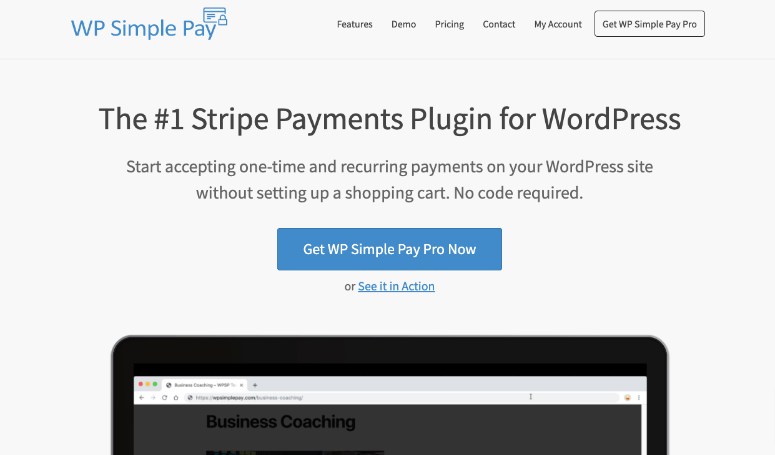
WP Simple Pay este, fără îndoială, cel mai bun plugin WordPress pentru plăți cu cardul de credit. Oferă o modalitate simplă și ușoară de a accepta plăți cu cardul de credit și de a vinde produse pe site-ul dvs.
Acest plugin vă permite să creați orice tip de formular de plată doriți. În plus, există un constructor drag and drop pentru a-l personaliza, astfel încât să vă asigurați că se potrivește site-ului dvs. și ceea ce vindeți.
Apoi puteți activa plățile cu cardul de credit pe site-ul dvs. în doar câteva clicuri. Marele avantaj este că nu trebuie să atingeți nicio linie de cod pentru nimic din toate acestea.
În interiorul tabloului de bord, veți găsi opțiuni pentru a configura plăți unice și plăți recurente. Puteți adăuga, de asemenea, o perioadă de probă pentru abonamentele și serviciile dvs.
Puteți chiar să lăsați utilizatorul să decidă suma pe care dorește să o plătească. Acest lucru este perfect dacă doriți să permiteți utilizatorilor să doneze pentru o cauză sau un serviciu gratuit pe care îl oferiți.
Iată câteva dintre celelalte puncte forte ale sale:
- Integrare super rapidă cu WordPress
- Șabloane de formulare complet responsive care arată grozav pe orice dispozitiv
- Opțiuni pentru butoanele Apple Pay și Google Pay
- Cupoane de reducere
- Suportă SCA (Autentificare Securizată a Clientului) pentru plăți sigure
Încă nu sunteți convins? Aruncați o privire la Recenzia WP Simple Pay pentru o imagine completă.
Acum că știți ce plugin de card de credit să folosiți, să începem tutorialul în mod corect.
Cum să adăugați plata cu cardul de credit în WordPress
Pasul 1: Instalați WP Simple Pay
Mai întâi, va trebui să creați un cont WP Simple Pay.
Puteți începe cu versiunea gratuită a pluginului, care este disponibilă în depozitul WordPress.
Dar, veți dori să faceți upgrade la versiunea premium pentru funcții avansate, cum ar fi plăți recurente, coduri de cupon și multe altele.
După ce vă înregistrați, puteți descărca fișierul pluginului și puteți copia cheia de licență din tabloul de bord al contului dvs. Apoi, instalați și activați pluginul pe site-ul dvs. WordPress.
Dacă aveți nevoie de ajutor, consultați ghidul nostru ușor despre cum să instalați un plugin WordPress.
Odată ce pluginul este instalat, trebuie să accesați pagina WP Simple Pay » Setări și să deschideți fila Licență.
Aici, introduceți cheia de licență și faceți clic pe butonul Activare.
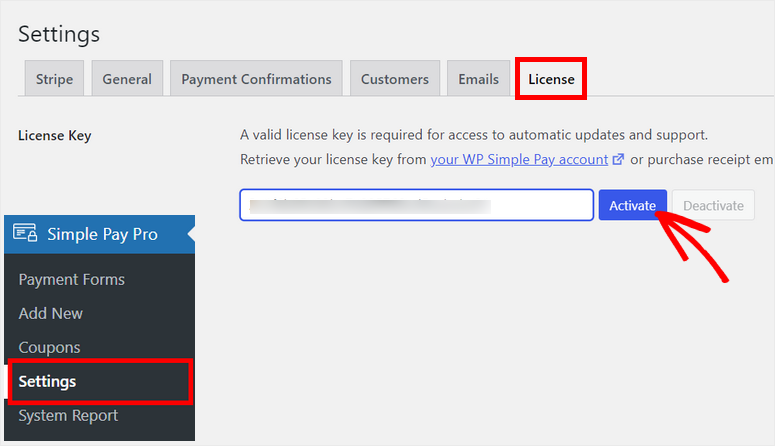
Apoi, va trebui să vă conectați la contul dvs. Stripe.
Pasul 2: Conectați-vă cu Stripe
Pe pagina de setări, faceți clic pe fila Stripe și veți vedea opțiunile pentru integrarea cu Stripe.
Înainte de a vă conecta contul Stripe, recomandăm activarea Modului de testare până când terminați configurarea plăților cu cardul de credit.
Acest lucru vă ajută să vă asigurați că nicio tranzacție live nu este procesată accidental pe site-ul dvs. Puteți verifica în siguranță dacă conexiunea funcționează corect sau nu.
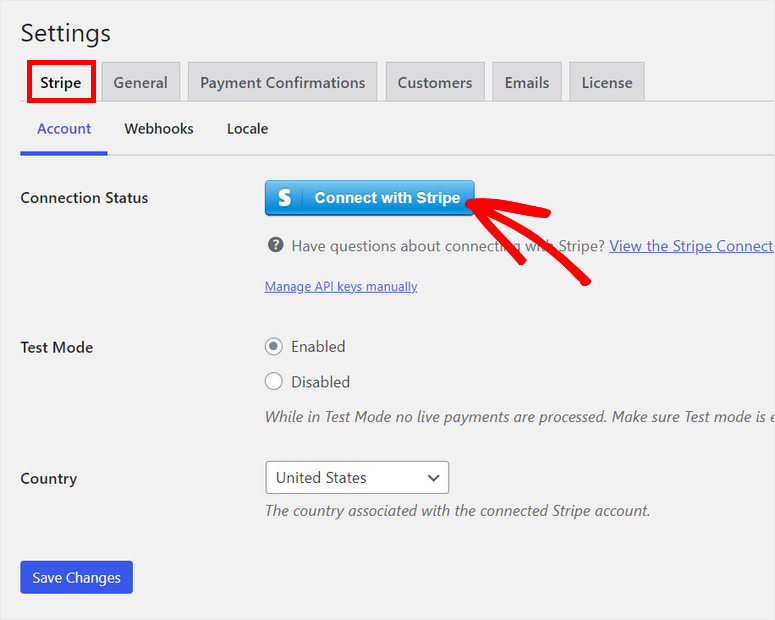
Apoi, faceți clic pe butonul Conectare cu Stripe și veți vedea site-ul Stripe pentru a vă conecta la contul dvs. pe ecranul următor. Dacă nu aveți un cont Stripe, puteți crea unul nou.
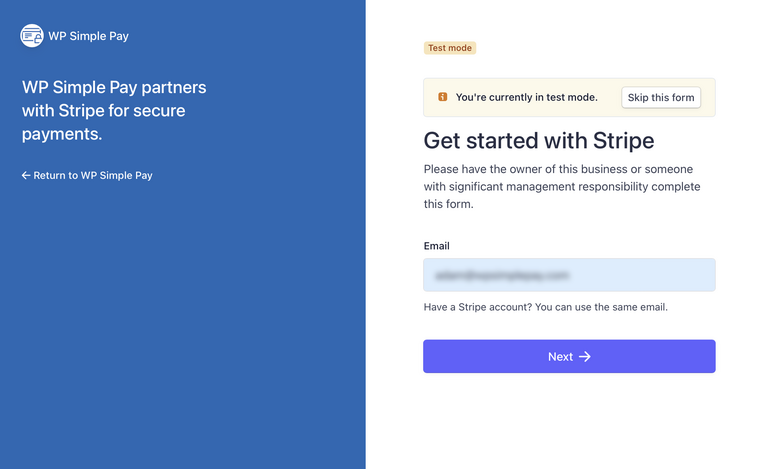
După ce vă conectați contul, veți fi redirecționat înapoi la pagina de setări din tabloul de bord de administrare.
Asigurați-vă că faceți clic pe butonul Salvare modificări după ce ați configurat contul Stripe.
Acum, va trebui să creați un formular de plată și să adăugați opțiunea de card de credit.
Pasul 3: Crearea unui formular de plată
Pentru a crea un nou formular de plată, navigați la pagina WP Simple Pay » Adăugare nou. Primul lucru pe care îl veți vedea sunt setările Generale, unde puteți adăuga titlul și descrierea formularului. Puteți, de asemenea, să alegeți formatul pentru formularul dvs. de plată.
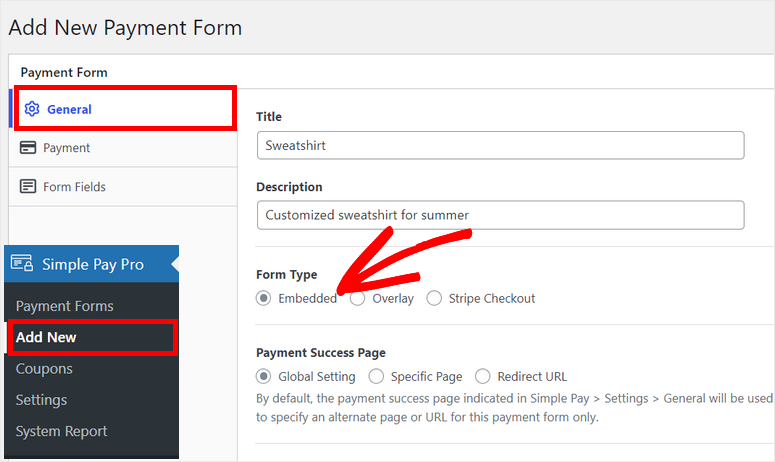
Există 3 opțiuni de tip formular din care puteți alege:
- Încorporat: Încorporați un formular de plată direct pe orice pagină sau postare WordPress.
- Suprapunere: Afișați un buton pentru plată. Când utilizatorii fac clic pe buton, vor vedea formularul de plată într-o fereastră pop-up.
- Checkout Stripe: Redirecționați utilizatorii către pagina de plată Stripe pentru a finaliza plățile.
Vom folosi formatul de formular Încorporat. În acest fel, clienții dvs. nu vor trebui niciodată să părăsească site-ul dvs. în timpul procesului de checkout.
Apoi, deschideți fila Plată pentru a configura opțiunile de preț pentru formularul dvs. Aici, puteți alege modul de plată și puteți adăuga prețuri pentru produsele sau serviciile dvs.
Există opțiuni pentru a adăuga Eticheta produsului și Suma. Puteți chiar selecta moneda dorită pentru plățile dvs.
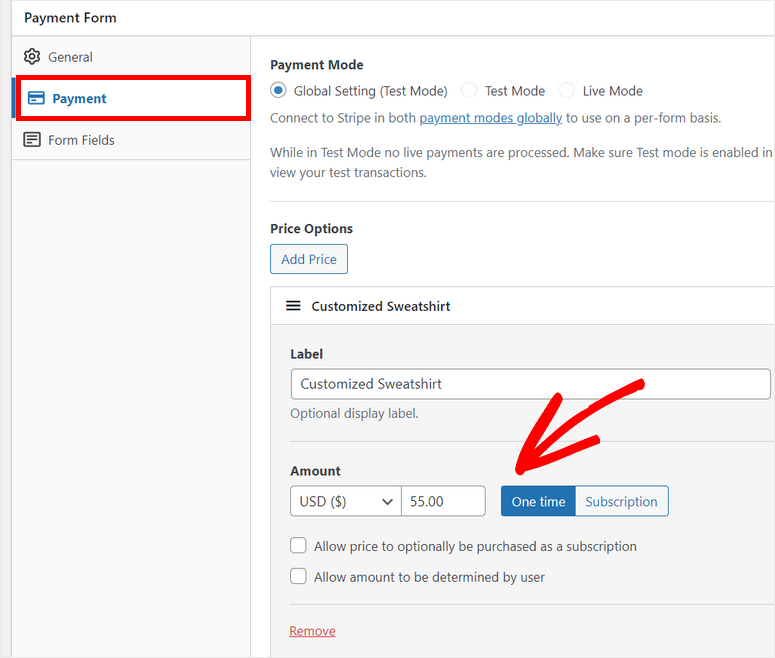
Sub setările de sumă, veți vedea opțiunea Permiteți determinarea sumei de către utilizator. Cu aceasta, utilizatorii dvs. vor putea introduce propria sumă de plată în formular.
Acest lucru este perfect pentru creatori și organizații non-profit care acceptă donații.
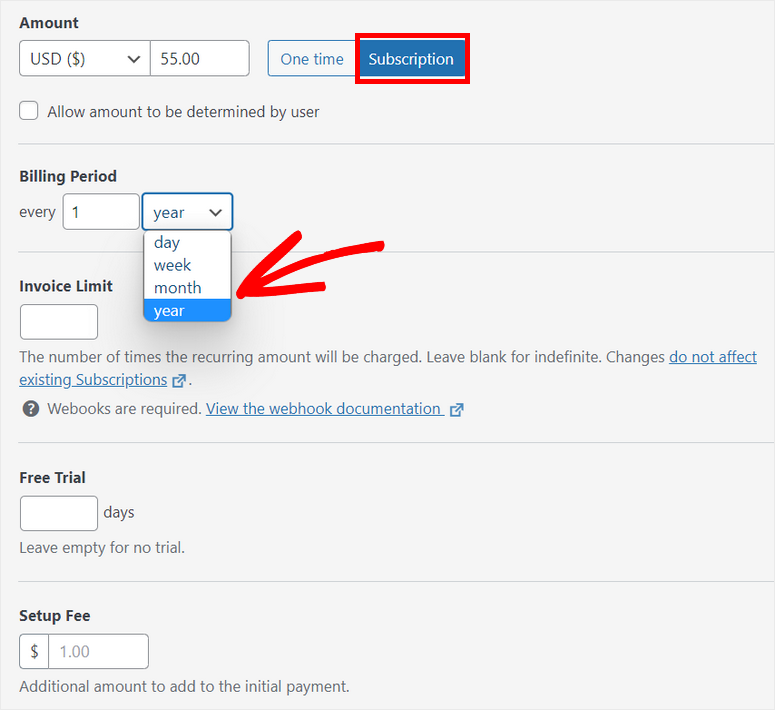
Implicit, suma este configurată pentru plăți unice, dar puteți schimba acest lucru și alege opțiunea Abonament. Aceasta vă permite să acceptați plăți recurente pe site-ul dvs. WordPress.
Odată ce comutați la Abonament, veți vedea opțiunile pentru a alege perioada de facturare, limita facturilor, perioada de probă gratuită și multe altele.
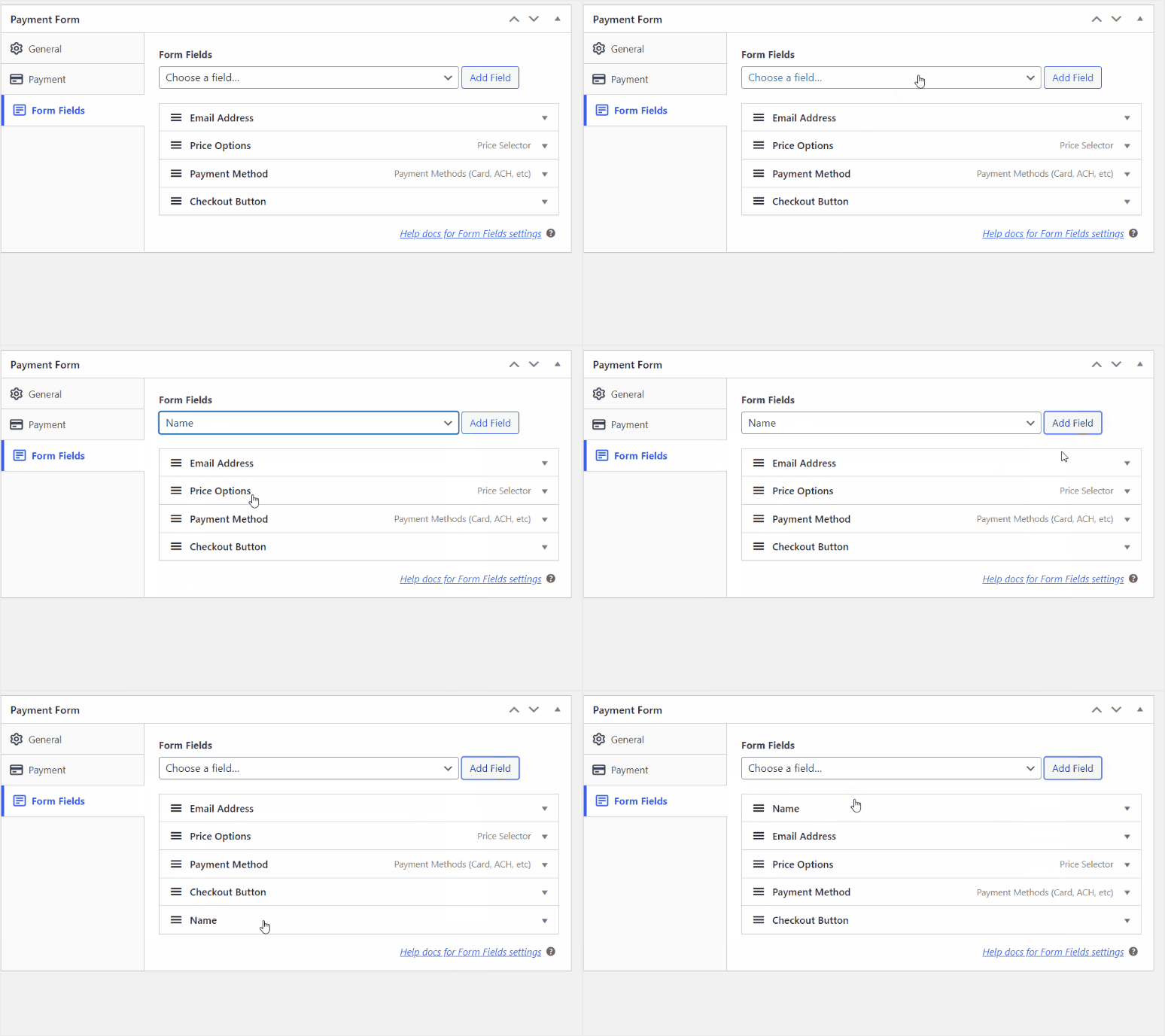
Acum, puteți personaliza câmpurile formularului de plată și puteți adăuga opțiunea de card de credit. În fila Câmpuri formular, veți vedea aceste câmpuri implicite:
- Adresă de email: Colectează adresele de email ale utilizatorilor
- Opțiuni de preț: Afișează prețurile produselor tale
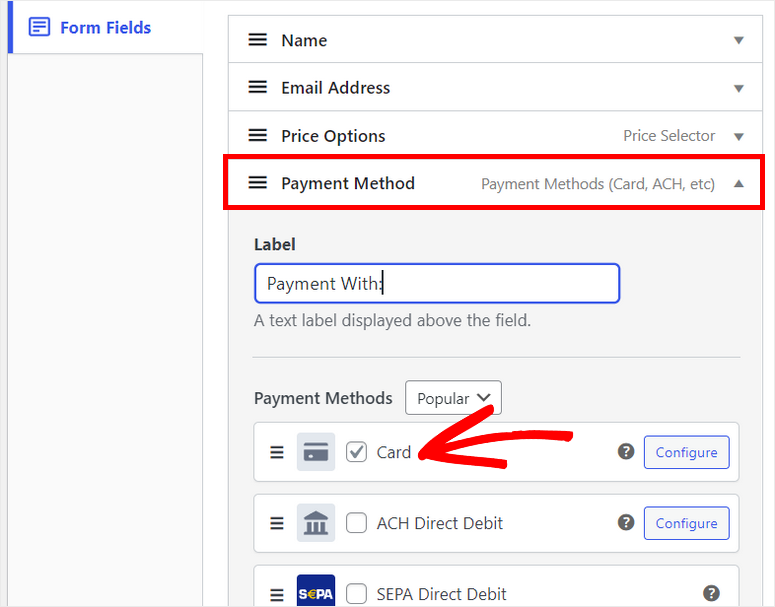
- Metodă de plată: Adaugă una sau mai multe opțiuni de plată precum card, Google Pay și altele
- Buton de finalizare comandă: Îți permite să editezi textul și stilul butonului de finalizare comandă
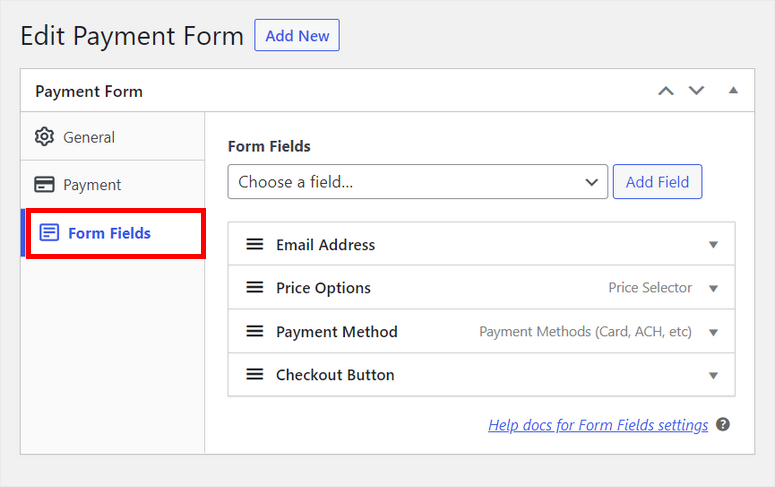
Dacă dorești să adaugi câmpuri noi în formular, le poți selecta din meniul derulant și face clic pe butonul Adaugă câmp. Apoi, pur și simplu trage și plasează câmpurile formularului pentru a aranja ordinea așa cum dorești.
Câmpul pentru metoda de plată are deja Card ca opțiune implicită, deci ești pregătit. Poți adăuga și alte opțiuni de plată dacă ai nevoie de ele.
Odată ce ai terminat, asigură-te că salvezi setările. Acum, îți vom arăta cum să adaugi plata cu cardul de credit în WordPress.
Pasul 4: Adaugă formularul de plată pe site-ul tău
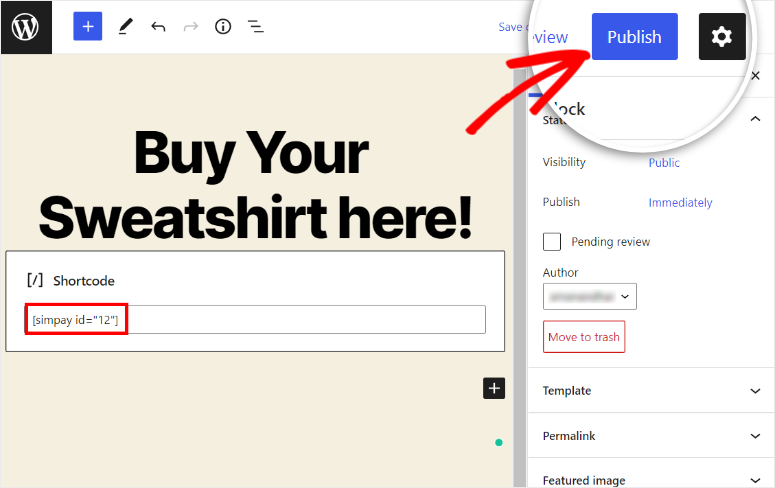
Pentru a adăuga formularul de plată pe orice pagină sau postare, va trebui să faci clic pe butonul Publică din partea dreaptă a constructorului de formulare.
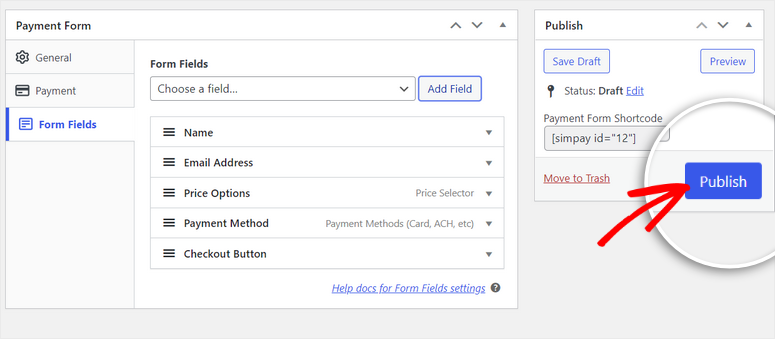
WP Simple Pay oferă un scurt cod simplu pentru fiecare formular de plată pe care îl creezi, care arată astfel: [simpay id=”12”].
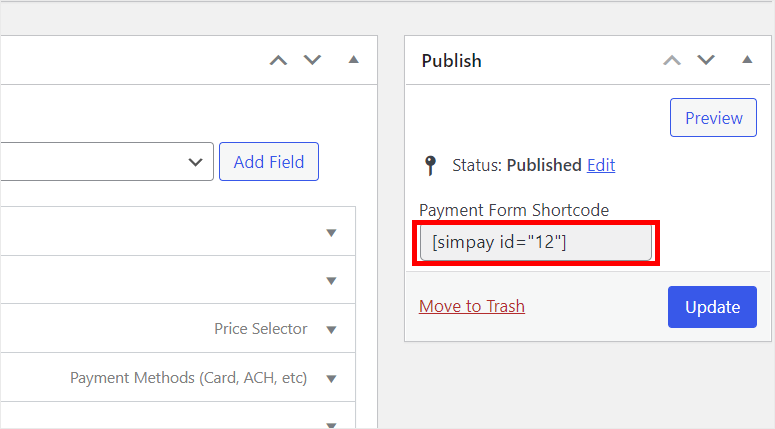
Poți pur și simplu să copiezi acest scurt cod și să îl lipești în pagina sau postarea ta de WordPress. Odată ce adaugi scurt codul în editorul de text, vei vedea că widgetul Shortcode este adăugat automat.
Apoi, poți publica pagina și o poți previzualiza pentru a vedea cum arată în frontend.
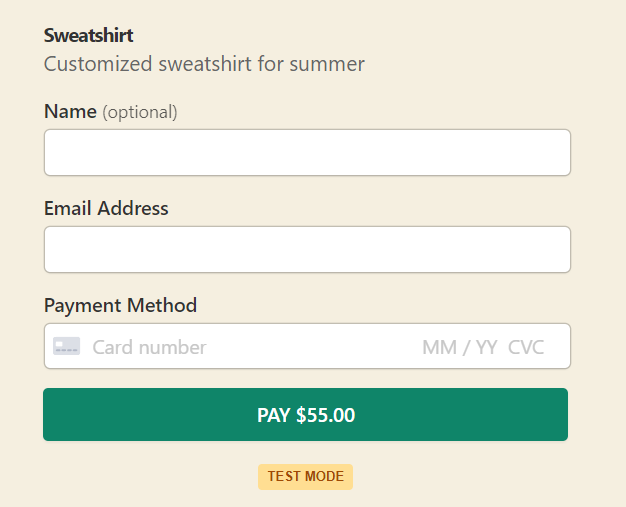
Poți vizualiza formularul de plată în frontend. Va arăta cam așa.
Pasul 5: Testează plățile cu cardul de credit
Deoarece am configurat plățile Stripe în Mod de test mai devreme, poți efectua o plată de test pe site-ul tău pentru a vedea dacă funcționează corect sau nu.
Deci, poți vizualiza formularul de plată în frontend și completa câmpurile formularului cu numărul de card de test pe care îl poți găsi pe site-ul Stripe.
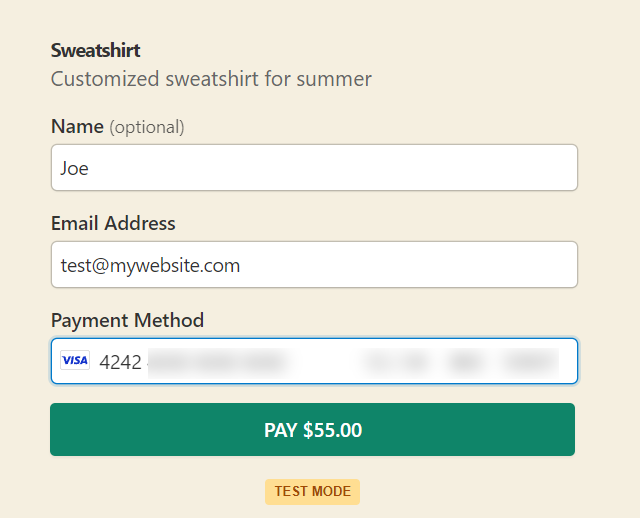
După ce faci clic pe butonul Plătește, Stripe va procesa plata cu cardul tău de credit și vei vedea o pagină de confirmare ca aceasta:
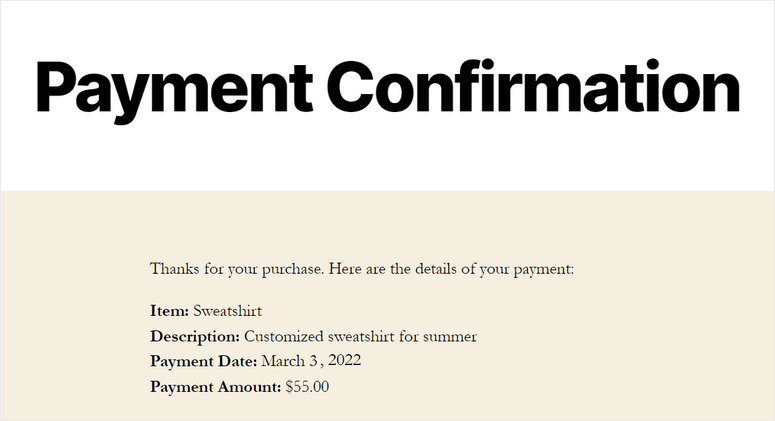
Dacă totul funcționează corect, puteți trece mai departe și dezactiva modul de testare pe pagina WP Simple Pay » Setări.
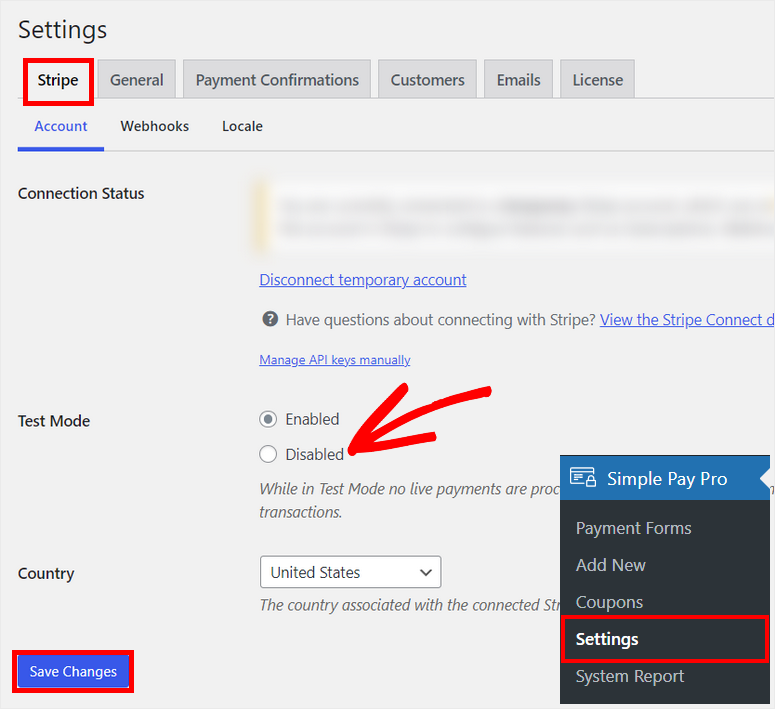
La final, faceți clic pe butonul Salvează modificările.
Și gata! Ați învățat cu succes cum să acceptați plăți cu cardul de credit pe WordPress cu ajutorul pluginului WP Simple Pay.
WP Simple Pay este unul dintre cele mai puternice pluginuri de plată pentru site-urile WordPress. Este ușor de utilizat și vă permite să adăugați opțiuni de card de credit în câteva minute.
Dacă doriți o metodă alternativă, atunci veți dori să vedeți cum să acceptați plăți online folosind WPForms. Este cel mai bun constructor de formulare cu opțiuni sigure de plată online. Consultați tutorialul nostru despre Cum să acceptați plăți Stripe în WordPress (Pas cu Pas).
Atât pentru astăzi! Sperăm că acest articol v-a ajutat să adăugați cu ușurință plăți cu cardul de credit pe site-ul dvs.
Pentru următorii pași, consultați aceste resurse:
- Cele mai bune 7 pluginuri de checkout WooCommerce pentru a îmbunătăți UX și vânzările
- Cele mai bune plugin-uri de Upsell & Cross-Sell pentru WooCommerce
- Cum să creezi un magazin online profitabil – pas cu pas
Am selectat aceste articole pentru a vă ajuta să creșteți vânzările și veniturile pe site-ul dvs.

Comentarii Lasă un răspuns