Doriți să vă salutați utilizatorii cu un mesaj de bun venit personalizat?
Un mesaj de bun venit personalizat poate avea un impact pozitiv asupra afacerii dvs. online. Cel mai bun lucru este că, cu WordPress, este ușor să vă salutați utilizatorii cu un mesaj personalizat, chiar dacă nu sunteți expert în tehnologie.
În acest tutorial, vom explica cum să salutați utilizatorii cu un mesaj de bun venit.
Salutarea clienților cu un mesaj de bun venit
Puteți să vă salutați clienții cu un mesaj de bun venit în 2 moduri:
- Salutarea vizitatorilor dvs. cu un popup cu mesaj de bun venit
- Salutarea vizitatorilor dvs. cu Live Chat
Metoda 1: Salutarea vizitatorilor dvs. cu un popup cu mesaj de bun venit
Pentru a saluta vizitatorii cu un mesaj popup, vom folosi pluginul OptinMonster. OptinMonster este o aplicație puternică de generare de lead-uri care vă ajută să vă convertiți vizitatorii și să vă monetizați site-ul web.
Folosind această aplicație, puteți crea popup-uri uimitoare din punct de vedere vizual, care sunt complet optimizate pentru dispozitive mobile. De asemenea, vă permite să adăugați cronometre, formulare inline, blocatoare de conținut și multe altele. Citiți mai multe despre OptinMonster aici.
Activarea unui mesaj de bun venit pentru utilizatorii dvs. cu OptinMonster este simplă și rapidă. Tot ce trebuie să faceți este să instalați pluginul, să îl conectați la contul dvs. OptinMonster și apoi să treceți direct la crearea mesajului de bun venit.
Să vedem acum cum să vă întâmpinați utilizatorii cu un mesaj personalizat folosind pluginul OptinMonster.
Pasul 1: Conectarea OptinMonster cu site-ul dvs. WordPress
Pluginul OptinMonster face legătura între site-ul dvs. WordPress și aplicația OptinMonster.
În primul rând, creați un cont la OptinMonster. Apoi conectați-vă la tabloul de bord WordPress și instalați și activați pluginul. După activare, veți vedea două opțiuni diferite.
- Obțineți OptinMonster
- Conectați-vă la contul dvs. OptinMonster
Prima opțiune este pentru utilizatorii care nu au creat un cont la OptinMonster înainte de a instala pluginul. Deci, dacă sunteți unul dintre ei, selectați această opțiune și înregistrați-vă pentru un cont.
Dacă ați creat deja contul dvs. la OptinMonster, atunci selectați pur și simplu a doua opțiune pentru a vă conecta site-ul la aplicație. După ce faceți clic pe a doua opțiune, veți vedea o opțiune pentru a Autoriza OptinMonster. Faceți clic pe această opțiune.
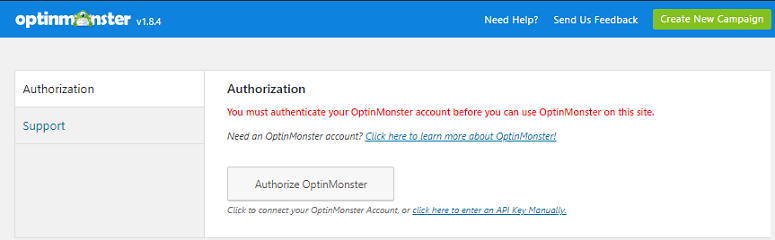
Veți fi acum redirecționat către o fereastră nouă unde veți avea opțiunea de a vă conecta la tabloul de bord WordPress. Folosiți această opțiune pentru a conecta ambele platforme. Acum sunteți gata să începeți proiectarea mesajului dvs. personalizat de bun venit.
Pasul 2: Crearea primului mesaj de bun venit
Acum că ați conectat OptinMonster cu site-ul dvs., să mergem mai departe și să creăm mesajul dvs. de bun venit.
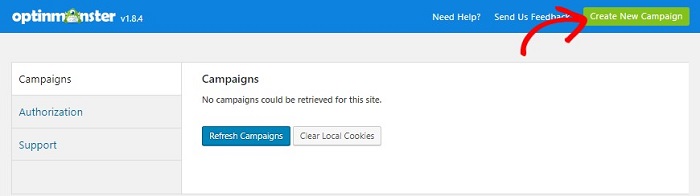
Accesați tabloul de bord WordPress și selectați OptinMonster » Campanii » Creare Campanie Nouă.
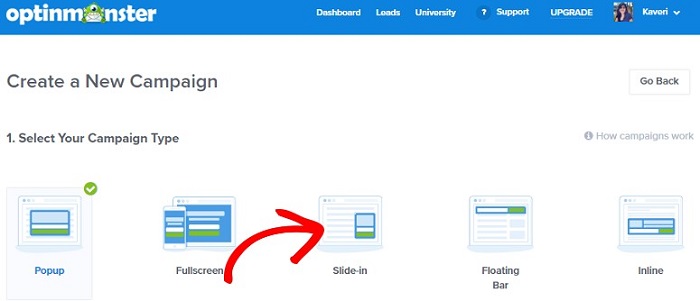
Acum selectați tipul campaniei și șablonul pe care doriți să îl utilizați pentru campania dvs. Să mergem cu tipul de campanie Slide-in. Puteți selecta orice șablon doriți.
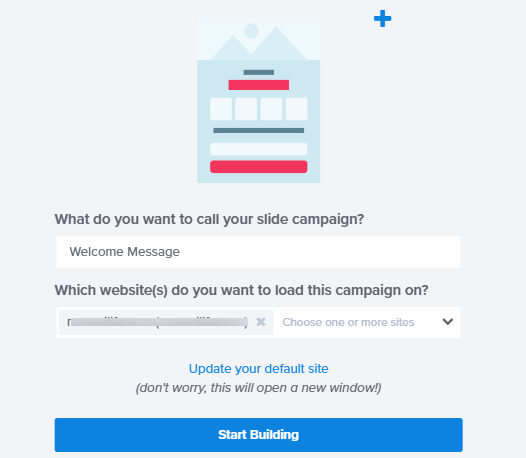
În continuare, dați un nume campaniei dvs. și selectați site-ul web unde doriți ca acest mesaj să apară. Odată ce ați terminat, apăsați butonul Start building și continuați.
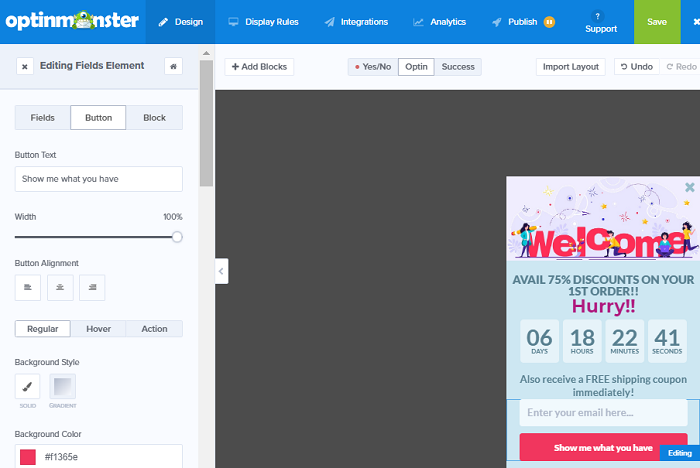
Constructorul drag and drop va fi acum lansat. Folosind acest constructor, puteți edita fiecare parte a popup-ului dvs. Doar faceți clic pe elementul pe care doriți să îl editați și personalizați-l folosind constructorul drag and drop.
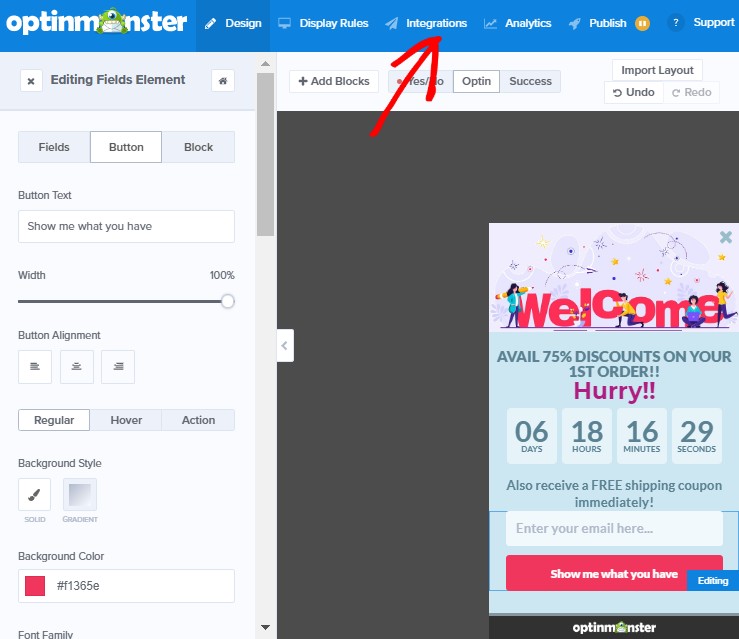
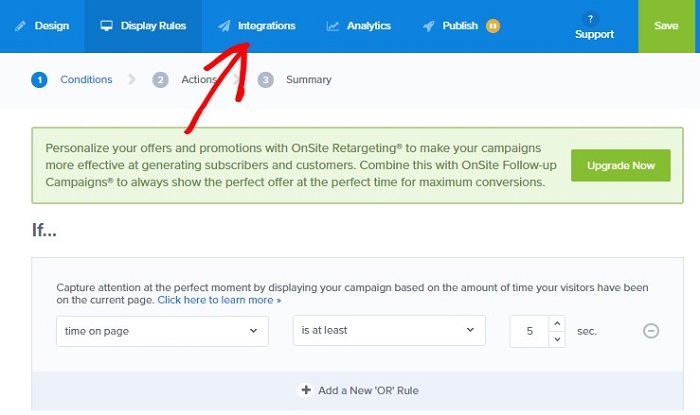
Pe lângă salutarea utilizatorilor cu un mesaj de bun venit, puteți crește și o listă de e-mailuri prin integrarea optin-ului dvs. cu un furnizor de servicii de e-mail. Pentru aceasta, puteți utiliza fila Integrare din partea de sus a constructorului dvs.
Următoarea opțiune este să configurați când doriți să declanșați popup-ul. OptinMonster vine cu o mulțime de reguli de țintire care vă permit să decideți când și unde ar trebui să fie afișat popup-ul dvs.
Puteți adăuga propriile reguli folosind fila Display rules din partea de sus a ecranului. Deci, în funcție de cerințele dvs., setați propriile reguli aici. Puteți adăuga și un URL dacă intenționați să direcționați utilizatorii către o pagină specifică.
Pasul 3: Publicarea mesajului dvs. de bun venit
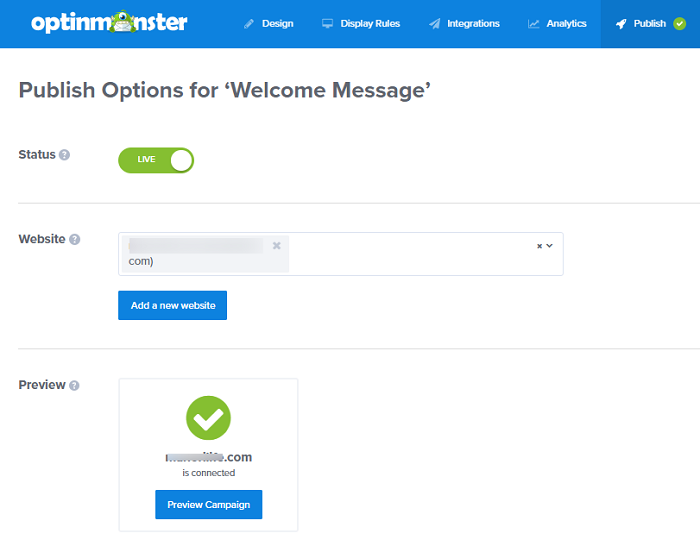
Odată ce toate setările au fost finalizate, continuați și publicați popup-ul. Utilizați butonul publish din partea de sus și schimbați starea la live. Puteți utiliza, de asemenea, opțiunea de previzualizare pentru a verifica cum apare popup-ul dvs. pe site-ul web.
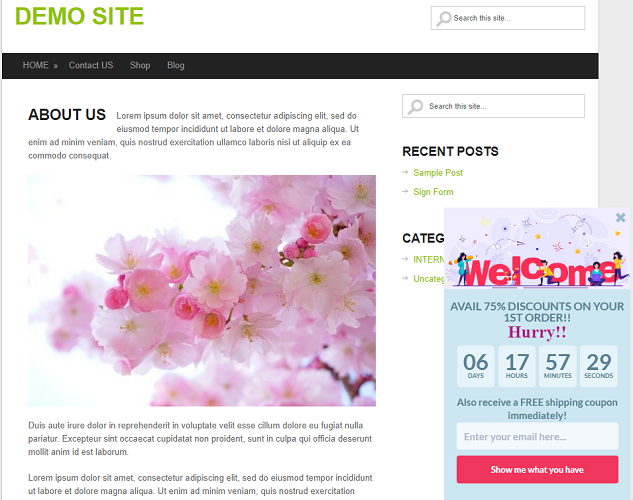
Acum vizitați site-ul dvs. web și veți vedea popup-ul cu mesajul de bun venit în acțiune. Iată un exemplu al ceea ce tocmai am creat.
Metoda 2: Salutarea vizitatorilor prin LiveChat
Pentru această metodă, veți avea nevoie de software-ul LiveChat Inc.
Acesta este unul dintre cele mai puternice și avansate software-uri de suport prin chat live, care vă permite să adăugați și să gestionați cu ușurință suportul prin chat live pe site-ul dvs. Dacă doriți să îl încercați înainte de a face achiziția finală, mergeți mai departe și încercați opțiunea de încercare de 14 zile. Nu necesită card de credit.
Pasul 1: Înregistrați-vă la LiveChat Inc.
Accesați site-ul oficial LiveChat Inc și înregistrați-vă pentru contul dvs.
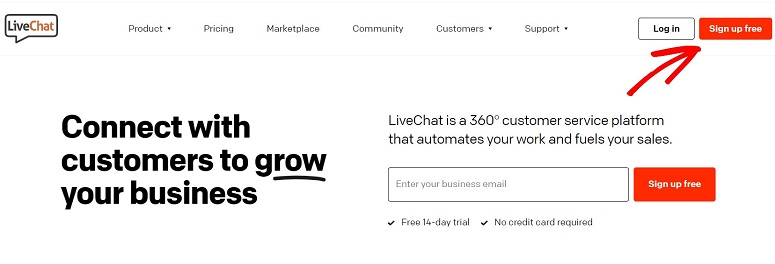
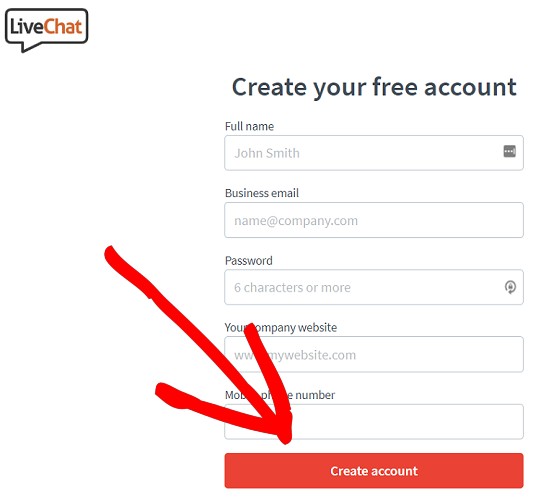
Veți fi acum redirecționat către o nouă pagină unde trebuie să adăugați detaliile dvs. Odată ce ați terminat, apăsați butonul Create Account pentru a începe.
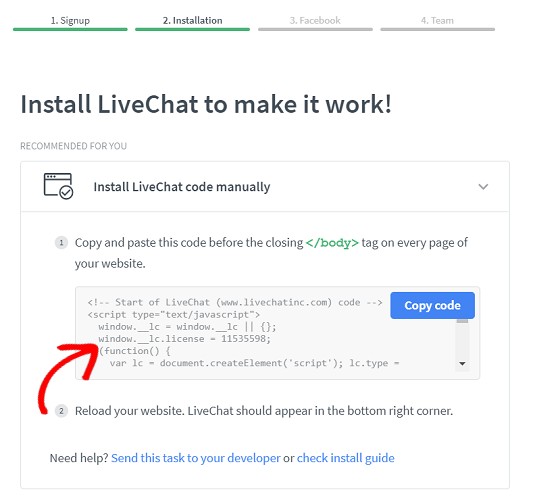
În pașii următori, vi se va cere cine va efectua instalarea pentru dvs. Dacă o faceți singur, acesta va genera un cod pe care trebuie să îl inserați între tag-urile dvs. 'body'. Acest lucru este necesar doar dacă sunteți dispus să îl configurați manual. Deoarece sunteți pe WordPress, puteți sări peste acest pas, deoarece tot ce trebuie să faceți este să instalați plugin-ul lor, așa cum este demonstrat în pasul următor.
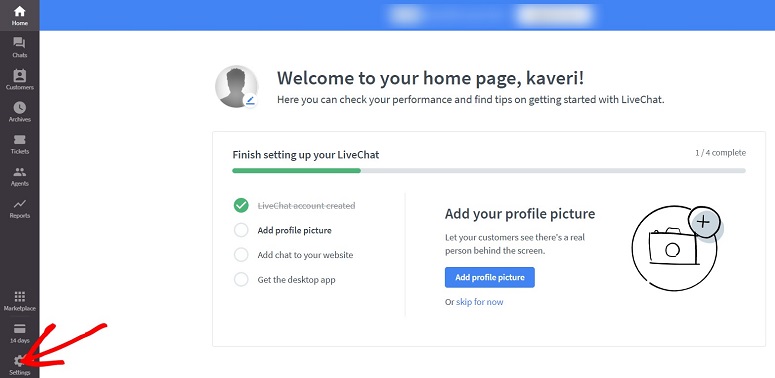
Apoi, vă va ghida prin câțiva pași suplimentari pentru a vă ajuta să conectați pagina dvs. de Facebook și site-ul web. De asemenea, puteți adăuga membrii echipei dvs. în ultimul pas, invitându-i folosind adresele lor de e-mail. Odată ce toți pașii sunt finalizați cu succes, veți fi pe tabloul de bord LiveChat. Acum accesați Setări.
Aici puteți personaliza aspectul ferestrei de chat live. Astfel, puteți schimba culoarea ferestrei, încărca logo-ul dvs., schimba limba și multe altele. Puteți vedea previzualizarea modificărilor pe măsură ce lucrați la setările dvs. Acum, sub fila Setări, accesați Angajament » Salutări » Adăugare Salutări.
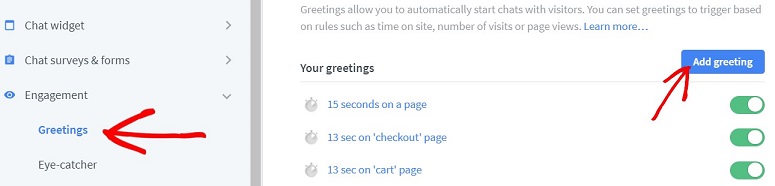
Veți vedea mai multe reguli afișate implicit. Puteți face clic pe oricare dintre aceste mesaje și puteți crea propriul mesaj de bun venit personalizat.
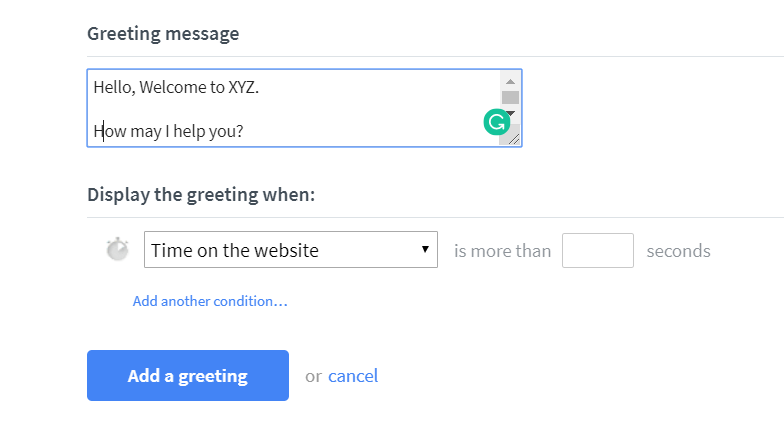
Mai jos puteți configura propriile reguli. Apoi selectați Eye Catcher sub fila Engagement. Aici puteți adăuga imagini pe site-ul dvs. pentru a le afișa atunci când fereastra Live Chat este minimizată.
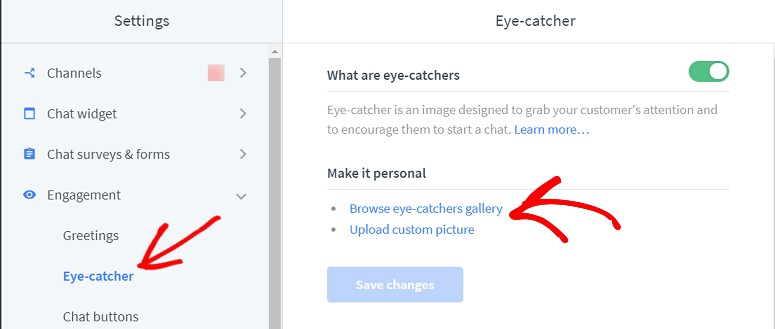
Pasul 2: Afișarea mesajului de bun venit cu Live Chat
Pentru a afișa saluturile pe site-ul dvs. web, va trebui mai întâi să instalați pluginul LiveChat în tabloul dvs. de bord.
Acest plugin este listat în depozit și nu trebuie să plătiți nimic în plus pentru a-l utiliza. Acționează ca un conector între site-ul dvs. web și aplicația LiveChat. Odată ce pluginul este instalat, accesați LiveChat » Setări.
Acum conectați pluginul la aplicație conectându-vă la contul dvs. de aplicație LiveChat folosind adresa dvs. de e-mail. Odată finalizat, puteți vizita site-ul dvs. din partea frontală și puteți vedea funcționalitatea de chat live în acțiune.
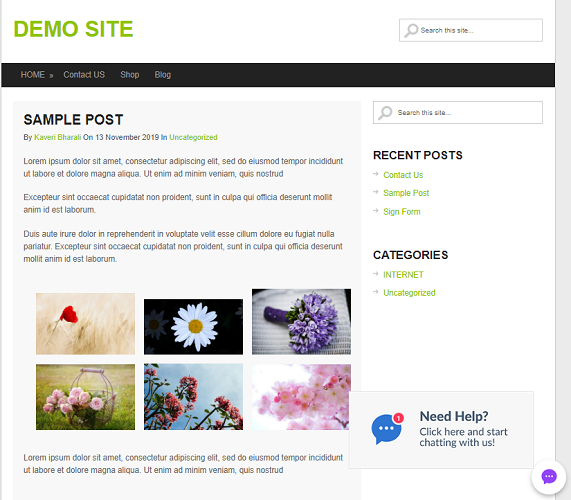
Este foarte ușor, nu-i așa?
Sperăm că acest articol v-a fost de ajutor. Suntem destul de siguri că, după adăugarea acestei opțiuni pe site-ul dvs., veți dori să știți cât de bine răspund utilizatorii dvs. la acest mesaj.
Așadar, avem acest articol pentru a vă arăta cum să urmăriți activitatea utilizatorilor pe site-ul dvs. web.

Comentarii Lasă un răspuns