Vă întrebați cum să configurați urmărirea comerțului electronic Google Analytics pentru WooCommerce?
Urmărirea comerțului electronic este cea mai bună modalitate de a urmări performanța magazinului și de a obține informații despre site-ul dvs. WooCommerce. Vă poate ajuta să identificați cele mai populare produse, de unde provin clienții dvs., căile de conversie pe care le-au urmat și multe altele.
Cel mai important, urmărirea comerțului electronic Google Analytics vă poate ajuta să utilizați datele pentru a lua decizia corectă de afaceri.
În acest ghid pas cu pas, vom vedea cum puteți configura urmărirea comerțului electronic Google Analytics pentru magazinul dvs. WooCommerce.
Importanța raportării WooCommerce
Metricile site-ului sunt grozave pentru a vă ajuta să vă înțelegeți mai bine afacerea. Dar dacă aveți un magazin online WooCommerce, analizele sunt mai importante, deoarece se referă direct la afacere.
Din acest motiv, trebuie să înțelegeți comportamentul utilizatorilor și de unde provine traficul dvs. Aceste date vă pot ajuta să valorificați diferite oportunități și să vă dezvoltați afacerea.
Pentru a adăuga la aceasta, iată alte motive pentru a configura raportarea WooCommerce:
- Monitorizați ratele de conversie: Urmăriți eficacitatea eforturilor dvs. de marketing și a designului UX prin urmărirea ratelor de conversie de la vizitatori la clienți.
- Înțelegeți mai bine clienții: Analiza datelor clienților vă ajută să vă identificați publicul țintă și să vă adaptați strategiile de marketing în consecință.
- Urmăriți parcursul clientului: Urmăriți parcursul clienților pe site-ul dvs., de la vizualizări de produse la achiziții, pentru a identifica zonele de optimizare și îmbunătățire.
- Informații despre inventar: Urmăriți nivelurile stocurilor, produsele populare și articolele cu mișcare lentă pentru a vă optimiza gestionarea inventarului și a evita situațiile de stoc epuizat sau supra-stocare.
- Evaluați campaniile de marketing: Măsurați succesul tehnicilor dvs. de marketing prin urmărirea modului în care diferite canale și campanii contribuie la vânzările dvs.
- Costul de achiziție a clienților: Calculați costul de achiziție a unui client prin diverse canale pentru a vă optimiza bugetul de marketing.
- Identificați motivele abandonării: Urmăriți coșurile abandonate și analizați motivele din spatele acestora pentru a implementa strategii de reducere a ratelor de abandonare a coșurilor.
- Oportunități de retargeting: Utilizați datele despre coșurile abandonate pentru a implementa campanii de retargeting eficiente și a recupera potențiale vânzări pierdute.
- Performanța paginilor: Monitorizați timpii de încărcare ai site-ului și optimizați-vă site-ul pentru o experiență mai bună a utilizatorului, ceea ce poate avea un impact pozitiv asupra ratelor de conversie.
- Performanța mobilă: Analizați cum performează site-ul dvs. pe diferite dispozitive pentru a asigura o experiență fluidă pentru utilizatorii de mobil.
După cum puteți vedea, urmărirea metricilor site-ului dvs. vă poate ajuta să vă îmbunătățiți în diferite domenii ale afacerii dvs. Prin urmare, este important să configurați analizele WooCommerce într-un mod simplu, pe care îl puteți înțelege rapid. În plus, aveți nevoie de un instrument care poate simplifica datele complexe, asigurându-vă că puteți interpreta datele și înțelege pașii pe care trebuie să îi urmați.
Google Analytics (fostă Universal Analytics) vă poate ajuta în acest sens. Dar, realitatea este că GA-4 este greu de utilizat, mai ales dacă sunteți începător. În primul rând, interfața sa poate fi intimidantă, cu numere și grafice complexe care pot fi greu de înțeles.
Va trebui, de asemenea, să navigați înainte și înapoi între tabloul de bord Google Analytics 4 și tabloul de bord WordPress, ceea ce poate fi, de asemenea, frustrant.
Dar, chiar dacă poate fi dificil de utilizat, nu există multe alternative la Google Analytics care să ofere ceea ce face. Ca urmare, este mai bine să găsiți o modalitate mai bună de a integra Google Analytics pe site-ul dvs.
De aceea MonsterInsights este soluția perfectă!

MonsterInsights este cel mai bun plugin Google Analytics, deoarece este ușor de instalat și utilizat. De fapt, nu aveți nevoie de experiență de codare sau de Google Tag Manager pentru a-l configura. În plus, vă permite să vedeți toate metricile Google Analytics direct în tabloul de bord WordPress.
De asemenea, simplifică numerele și graficele complexe în date ușor de înțeles, făcându-l perfect pentru raportarea WooCommerce.
Partea cea mai bună la MonsterInsights este că îl puteți utiliza pentru a urmări metricile eCommerce WooCommerce cu doar câteva clicuri.
Vă vom arăta cum.
Pasul 1: Configurați WooCommerce și Google Analytics
Este de la sine înțeles că trebuie să aveți magazinul dvs. eCommerce pregătit înainte de a configura raportarea WooCommerce.
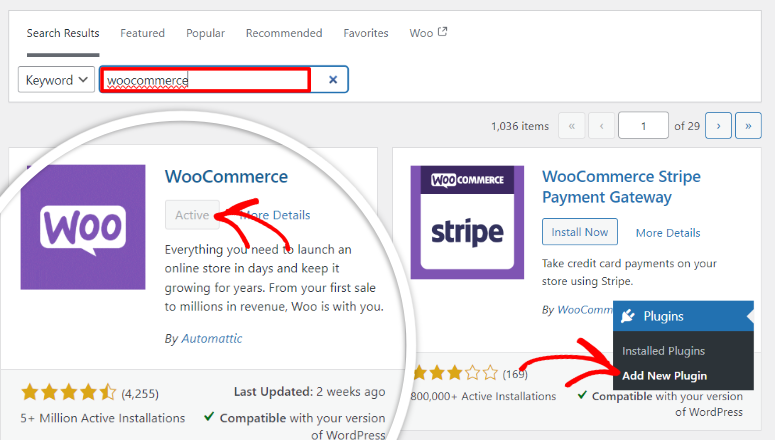
Din fericire, plugin-ul Woo este gratuit și îl puteți instala din depozitul dvs. WordPress.
Apoi, trebuie să configurați și un cont Google Analytics. Dacă aveți nevoie de ajutor cu acest lucru, consultați acest tutorial despre cum să configurați Google Analytics 4 în WordPress.
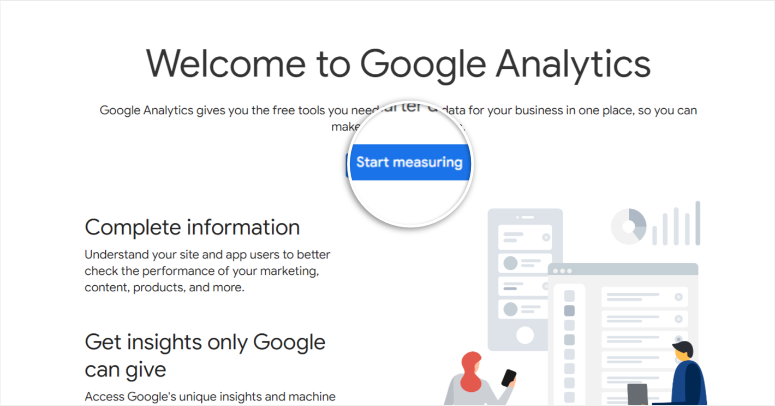
Odată ce aveți un cont Google Analytics, puteți „Activați măsurarea îmbunătățită.”
Dar, deoarece folosim MonsterInsights, puteți sări peste acest pas. Acest plugin de analiză va face totul pentru noi.
Doar ca mențiune, măsurările îmbunătățite Google Analytics ajută la urmărirea unor elemente precum derulările paginii, căutările pe site, linkurile externe și multe altele.
Pentru a configura măsurările îmbunătățite, accesați mai întâi secțiunea Administrare din contul dvs. Google Analytics 4. Apoi, navigați la fila Setări proprietate și selectați „Fluxuri de date”. Aceasta va deschide detaliile „Fluxului web”.
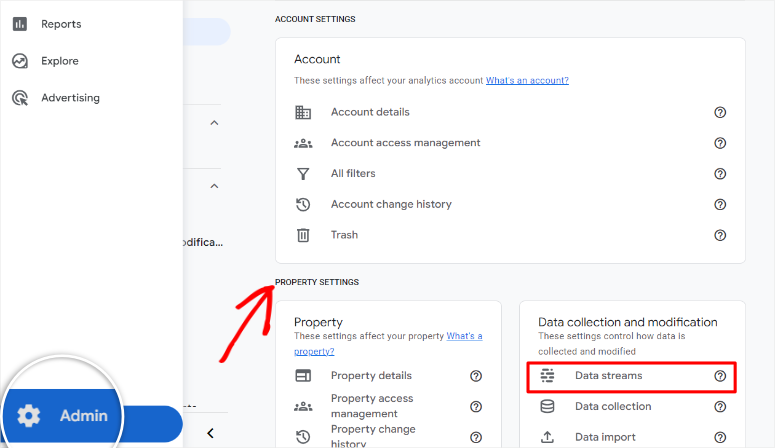
Apoi, alegeți fluxul de date pentru site-ul dvs. și comutați butonul pentru a activa Măsurarea îmbunătățită pentru urmărire avansată. Dar, puteți păstra setările implicite de eCommerce așa cum sunt sau le puteți personaliza.
Deci, pentru a personaliza aceste setări, selectați pictograma „Setare angrenaj” sub Măsurare îmbunătățită și alegeți evenimentele specifice pe care doriți să le urmăriți.
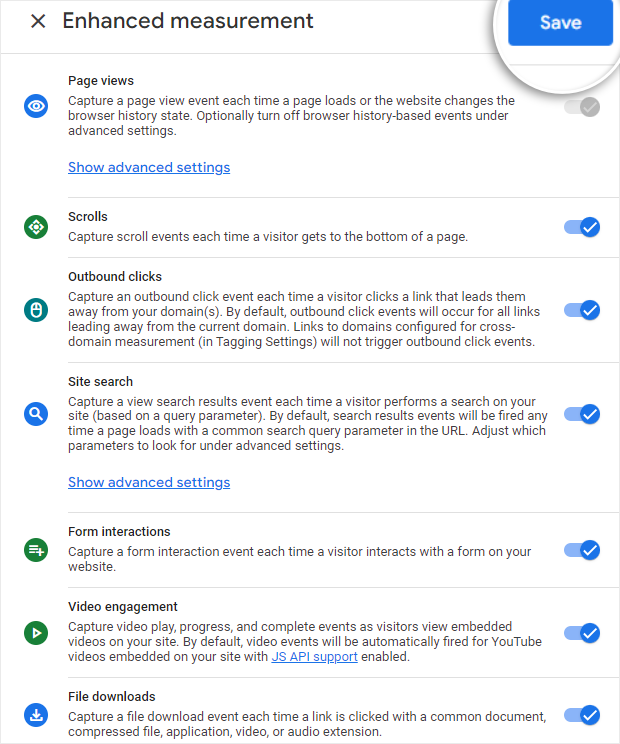
Acum, odată configurate, salvați-vă preferințele pentru a activa măsurările îmbunătățite de eCommerce. Acest lucru vă va oferi o mai bună înțelegere a interacțiunilor utilizatorilor și a performanței site-ului.
Pentru un ghid mai detaliat, pas cu pas, consultați acest tutorial despre cum să Activați măsurarea îmbunătățită în Google Analytics.
Pasul 2: Instalați și activați MonsterInsights
În continuare, instalați pluginul MonsterInsights în tabloul de bord WordPress. Așa cum am menționat, MonsterInsights este cel mai puternic plugin Google Analytics. Acesta este motivul pentru care creatorii săi sunt suficient de încrezători pentru a oferi o versiune gratuită pentru a vă asigura că îl testați înainte de a decide să îl achiziționați.
Dar, pentru a configura raportarea WooCommerce, aveți nevoie de planul MonsterInsights Pro sau unul superior. Deci, începeți prin a accesa site-ul său oficial și a achiziționa planul necesar.
Apoi, în tabloul de bord MonsterInsights, accesați Cont, selectați fila „Descărcări” și descărcați fișierul ZIP al pluginului pe computer. În timp ce vă aflați pe această filă Descărcări, copiați și cheia de licență; veți avea nevoie de ea mai târziu pentru a activa acest plugin WooCommerce.

Odată ce ați făcut acest lucru, accesați tabloul de bord WordPress și mergeți la Pluginuri » Adăugare Plugin Nou. Apoi, trageți și plasați MonsterInsights în fila de instalare și apăsați Instalați Acum.
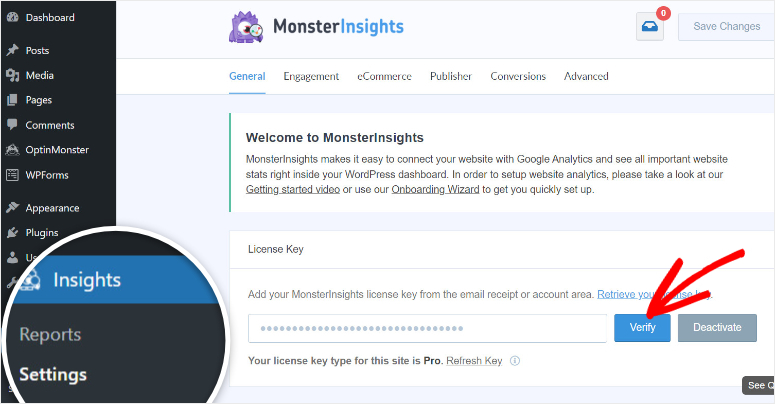
Apoi veți activa pluginul așa cum ați face cu oricare altul, iar o nouă opțiune de meniu numită „Insights” va apărea. Acum, accesați Insights » Setări pentru a activa versiunea pro a Monsterinsights.
Pe această pagină, selectați fila „General” și localizați bara Cheie de licență. Apoi, lipiți codul pe care l-ați copiat anterior în această bară de text și apăsați „Verificare”.
Pasul 3: Conectați Google Analytics cu MonsterInsights
În continuare, în timp ce vă aflați pe pagina Setări » General, derulați până când găsiți „Lansați Expertul de configurare”. Acesta vă va ajuta să configurați Monsterinsights pentru a vă asigura că este ușor de utilizat pe viitor.

Expertul de configurare vă va ghida pas cu pas prin proces și vă va ajuta să configurați cu ușurință setările pluginului de la început. Tot ce trebuie să faceți este să furnizați informațiile solicitate, și asta este tot.
Nu uitați să bifați „ECommerce” atunci când selectați categoria site-ului, deoarece urmăriți un magazin WooCommerce.

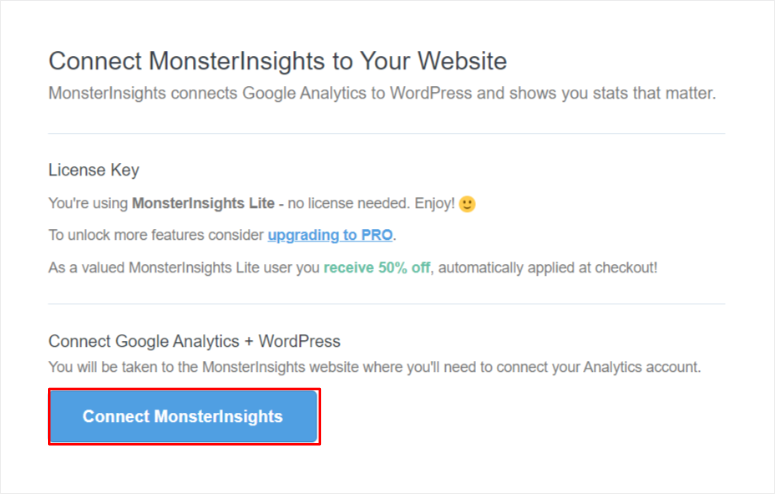
În continuare, integrați Google Analytics cu MonsterInsights prin intermediul expertului de configurare, selectând „Conectați MonsterInsights”.
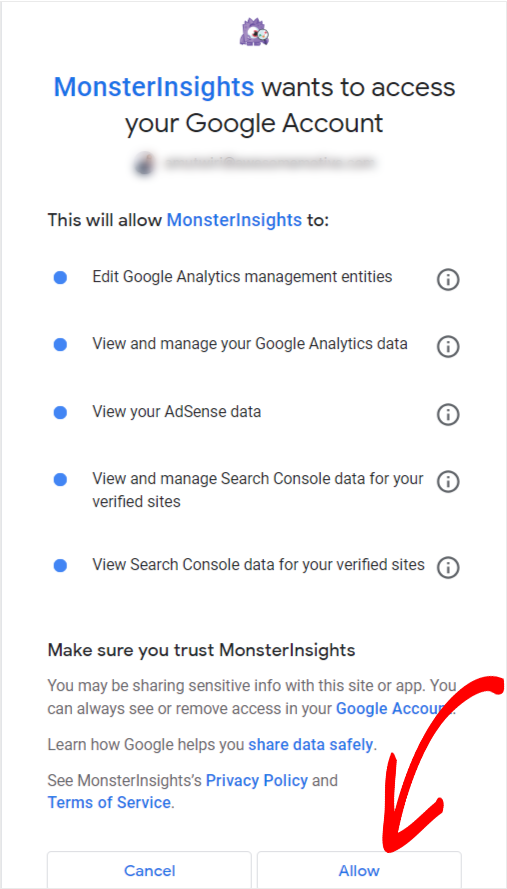
Veți fi redirecționat către o listă a tuturor conturilor Google cu care v-ați autentificat pe computer. Pe această pagină, selectați-l pe cel pe care l-ați folosit pentru a vă înscrie la Google Analytics. După aceasta, acordați permisiuni MonsterInsights Google Analytics apăsând butonul „Permite”.
Apoi, pe ultima pagină a expertului de configurare, utilizați casetele de selectare furnizate pentru a spune MonsterInsights ce metrici de analiză doriți să urmăriți.
Chiar dacă ar trebui să fie deja activat datorită informațiilor furnizate expertului de configurare, asigurați-vă că Urmărirea ECommerce este una dintre ele.
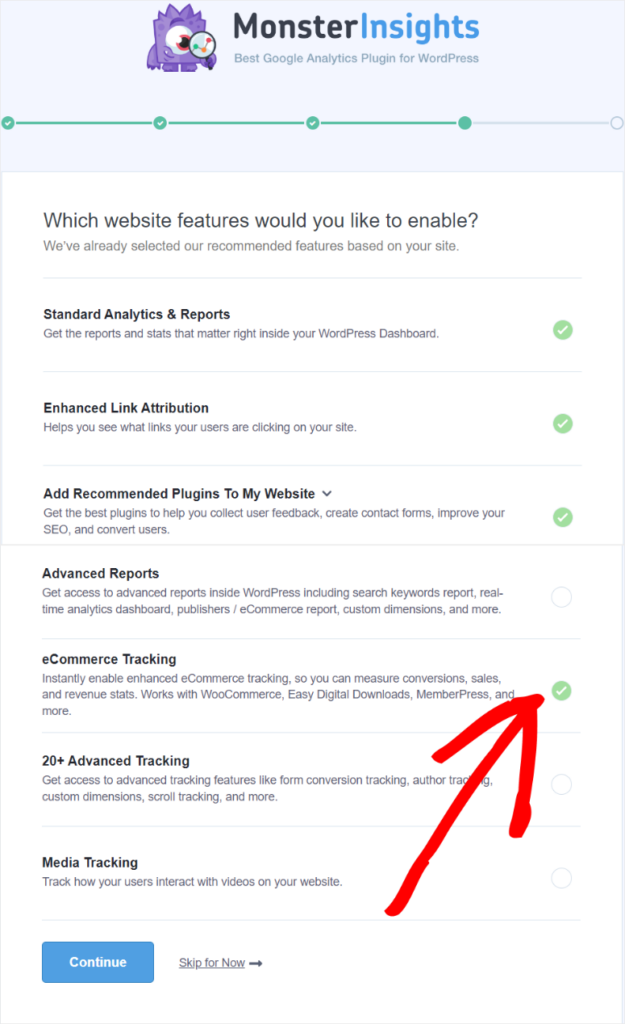
Odată ce ați finalizat procesul expertului de configurare, reveniți la Insights » Setări și accesați fila General.
Apoi, în secțiunea „Autentificare Google”, veți observa că MonsterInisights a preluat ID-ul dvs. Google și API-ul Measurement Protocol din contul dvs. Google Analytics.
Aceste coduri de urmărire vă ajută să extrageți date din Google Analytics în tabloul de bord de administrare WordPress.
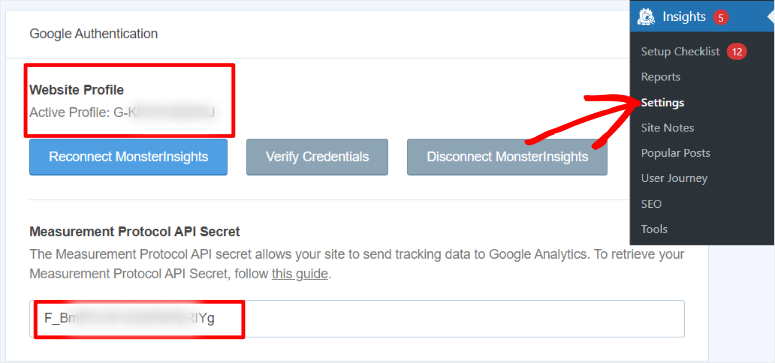
Fără Monsterinsights, ar trebui să obțineți manual ID-ul de urmărire din Google Analytics 4, ceea ce poate consuma mult timp și poate fi complicat.
Pasul 4: Instalați Suplimentul MonsterInsight eCommerce
Cu MonsterInsights conectat la Google Analytics, următorul pas este să instalați suplimentul eCommerce pentru a ajuta la integrarea WooCommerce Google Analytics.
Pentru a face acest lucru, accesați Insights » Addons în tabloul de bord WordPress, unde veți vedea multe suplimente MonsterInsights pe care le puteți utiliza.
Puteți derula pagina până găsiți suplimentul eCommerce sau puteți căuta „eCommerce” în bara de căutare furnizată.
Când localizați suplimentul eCommerce, instalați-l și activați-l pentru a-l putea utiliza cu MonsterInsights.
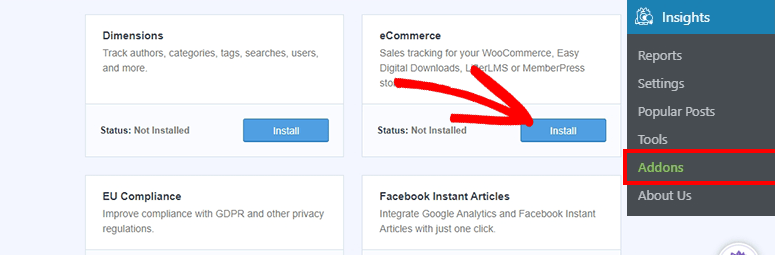
Dar, înainte de a părăsi această pagină, puteți instala și suplimentul User Journey.
Tot ce trebuie să faceți este să căutați suplimentul „User Journey” și să-l instalați așa cum ați făcut cu suplimentul eCommerce.
Acesta este un pas opțional, dar vă poate ajuta să vă înțelegeți mai bine vizitatorii urmărind căile pe care le parcurg pentru a ajunge pe site-ul dvs. și a face o achiziție.
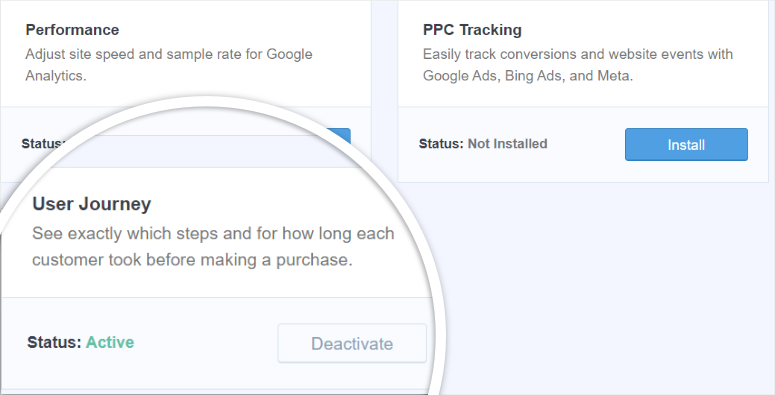
Acesta este tot! Acum puteți urmări metricile WooCommerce Google Analytics cu MonsterInsights.
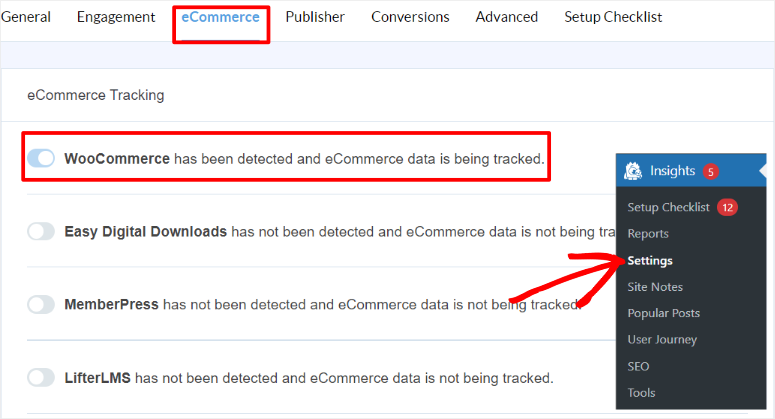
Apoi, confirmați că ați finalizat corect procesul de configurare. Pentru a face acest lucru, accesați Insights » Settings, apoi treceți la fila „eCommerce”.
Dacă ați finalizat procesul fără erori, MonsterInsights va detecta automat WooComerce și va activa comutatorul: WooCommerce a fost detectat și datele eCommerce sunt urmărite.
Pasul 5: Verificați rapoartele WooCommerce Google Analytics în WordPress
Acum, să vedem cum să accesați rapoartele dvs. WooCommerce eCommerce în WordPress.
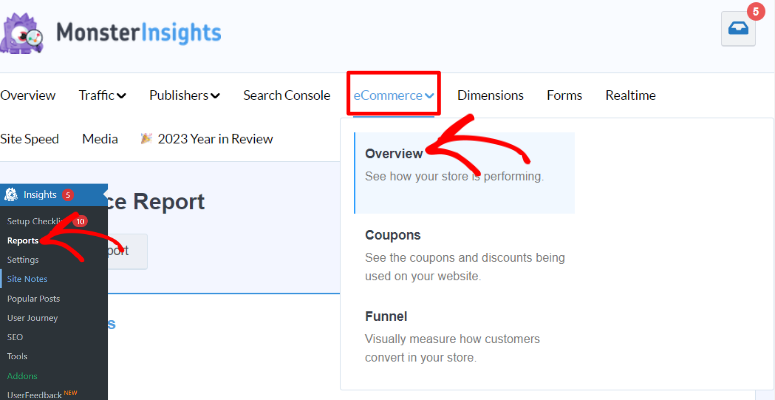
Pentru a face acest lucru, accesați Insights » Reports.
Aici, veți vedea diferite file de date la care puteți accesa, cum ar fi Trafic, Publicații, Consola de căutare, Formulare, În timp real și multe altele.
Dar pentru acest tutorial WooCommerce, accesați meniul derulant eCommerce. Când îl selectați, ar trebui să vedeți Prezentare generală, Pâlnii și Cupoane.
Pentru a vizualiza toate metricile site-ului, selectați Prezentare generală.
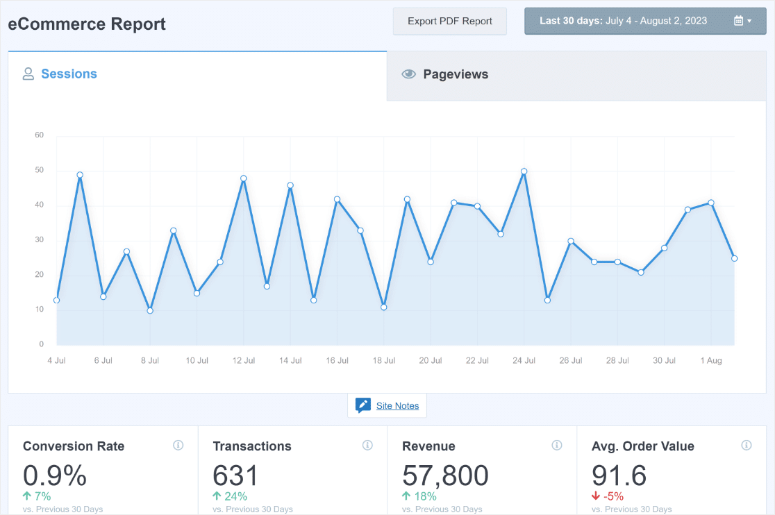
Pe această pagină, vizualizați mai întâi vizitele individuale pentru site-ul dvs. WooComerce sub Sesiuni. Acest lucru vă poate ajuta să aflați numărul total de vizitatori pe site-ul dvs.
Când selectați Vizualizări de pagină, veți vedea numărul total de pagini pe care utilizatorii dvs. le-au vizualizat pe site-ul dvs. Acest lucru vă poate ajuta să determinați numărul mediu de pagini pe care vizitatorii dvs. le vizualizează pe site-ul dvs. WordPress.
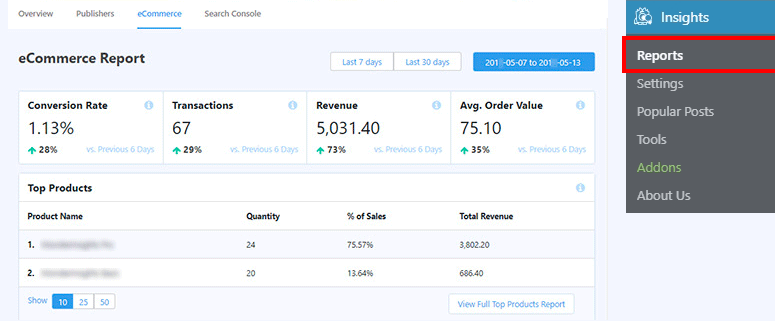
Dar nu vă faceți griji, nu trebuie să faceți niciun fel de calcule pentru a obține aceste numere. În schimb, MonsterInsights afișează diferite metrici sub grafic, cum ar fi Rata de conversie, Tranzacții, Venituri și Valoarea medie a comenzii.
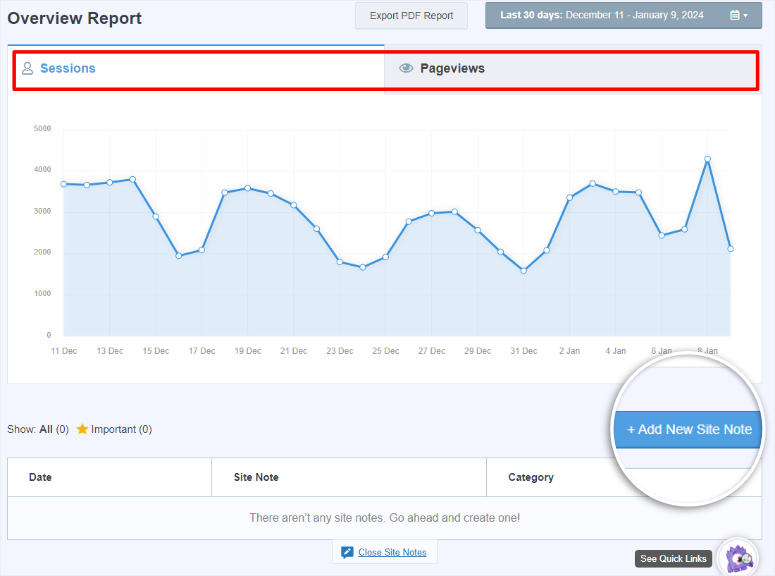
Pentru a adăuga la aceasta, puteți adăuga „Note despre site” direct în tabloul de bord WordPress.
Acest lucru asigură că nu aveți nevoie de un pix și hârtie sau de un instrument separat pentru a păstra înregistrări despre metricile site-ului dvs. WordPress. Ca urmare, puteți eficientiza fluxul de lucru și vă puteți asigura că nu omiteți sau uitați nimic.
Mai jos se află secțiunea Produse de top, unde puteți vedea produsele dvs. clasificate în funcție de performanța acestora. Această secțiune vă va spune, de asemenea, numărul total al fiecărui produs vândut, ce procent din vânzările dvs. totale reprezintă și veniturile totale.
Puteți utiliza aceste informații pentru a determina ce produs are o performanță bună, astfel încât să îl puteți prioritiza. De asemenea, vă poate ajuta să știți ce produs nu are o performanță bună, astfel încât să vă puteți schimba abordarea de marketing sau să îl eliminați complet.
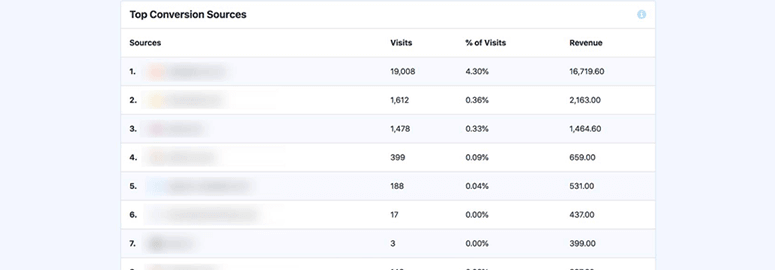
Următoarea secțiune de pe pagină este Surse de conversie de top.
În această secțiune, veți vedea cele mai bune surse ale traficului dvs., numărul de vizitatori aduși prin aceste surse, procentul de vizite pe care îl reprezintă fiecare sursă și veniturile pe care le generează fiecare.
În cele din urmă, în partea de jos a paginii, sunt afișate metrici suplimentare. Aceste numere includ Total Adăugări în coș, Total Eliminări din coș, Clienți noi și Finalizări de comandă abandonate.
Aceste metrici vă pot ajuta să înțelegeți comportamentul clienților dvs., astfel încât să puteți îmbunătăți vânzările, ratele de conversie și să reduceți coșurile abandonate.

Acum, să trecem la fila „Funnels” (Pâlnii).
Așa cum am menționat, „Funnels” (Pâlnii) poate fi accesat mergând la Insights » Reports (Analize » Rapoarte) sub meniul derulant eCommerce.
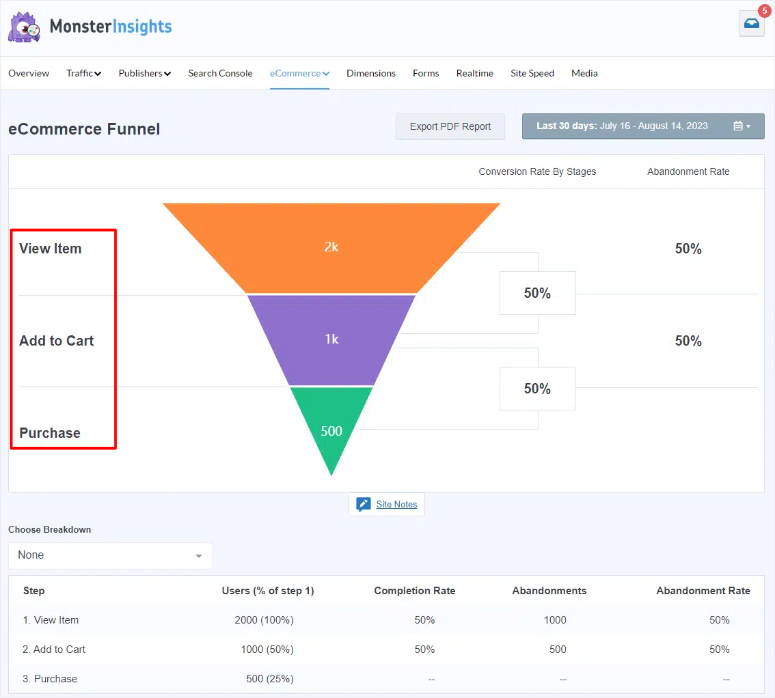
Aici, veți vedea o defalcare vizuală a diferitelor metrici prin pâlnii. Vă poate ajuta să identificați câți oameni Vizualizează articole, Adaugă în coș și Cumpără. De asemenea, vine cu procente ale acestor rapoarte WooComemrce, asigurându-vă că aveți numere precise alături de ajutoarele vizuale.
Dacă graficele nu sunt pe placul dvs., MonsterInsights defalcă și aceste numere sub formă de listă. Acest lucru vă oferă oportunitatea de a selecta cea mai convenabilă modalitate de a vizualiza datele.
În continuare, dacă aveți un site WooCoomerce, este probabil să derulați și promoții.
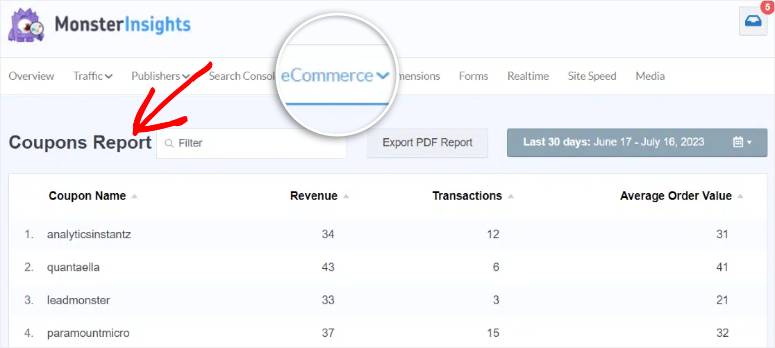
Deci, în meniul derulant eCommerce, treceți la „Coupons” (Cupoane), unde puteți urmări numele cuponului, veniturile, tranzacțiile și valoarea medie a comenzii. Aceste informații vă pot ajuta să analizați dacă promoțiile și cupoanele dvs. funcționează cu adevărat.
Dar, pe lângă datele eCommerce pe care le obțineți, puteți accesa și alte rapoarte de metrici cu MonsterInsights, cum ar fi:
- Date formular
- Vizualizări de pagină
- Detalii pagină de destinație
- Rapoarte campanii
- Sursă/Mediu
- Și multe altele…
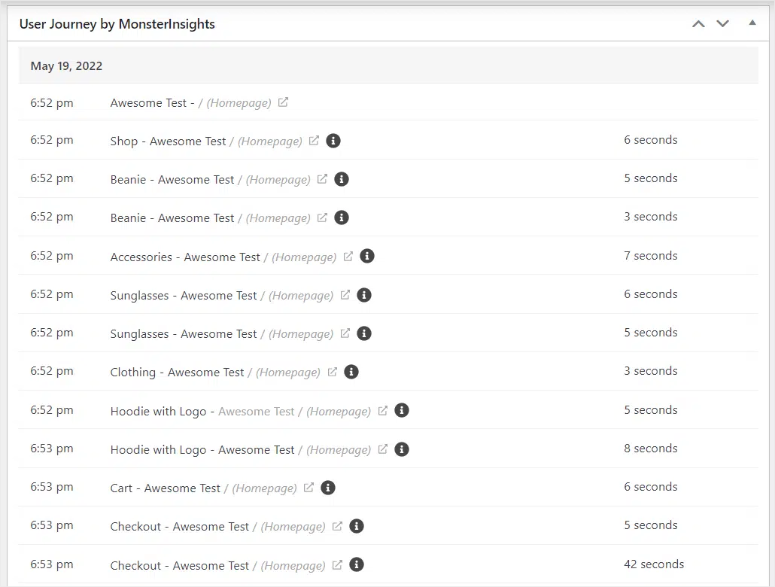
Dar, așa cum am menționat, puteți urmări și Călătoria utilizatorului cu MonsterInsights cu addon-ul „User Journey” (Călătoria utilizatorului).
Pentru a face acest lucru, accesați Insights » User Journey (Analize » Călătoria utilizatorului) pentru a accesa aceste informații.
Mai întâi, veți vedea meniuri derulante care includ Intervalele de date, Campaniile, Mediile și Sursele pentru a vă ajuta să restrângeți cu ușurință călătoria utilizatorului pe care o doriți.
Pentru a adăuga la aceasta, puteți căuta un utilizator anume folosind bara de căutare furnizată. Mai jos, MonsterInsights defalcă metricile pentru diferite elemente, cum ar fi ID-ul tranzacției, Achiziția, Data Campaniei UTM, Mediul UTM, Sursa UTM, Totalul comenzii și Pașii către achiziție.
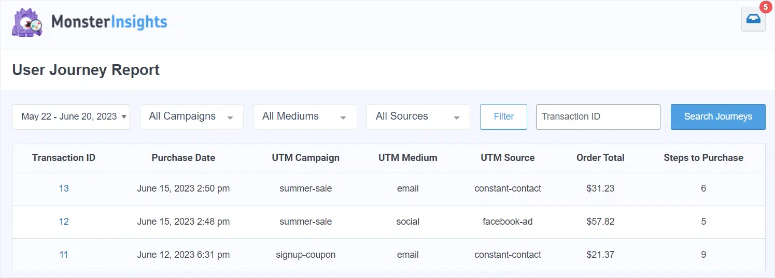
Puteți folosi aceste informații pentru a analiza în mod corespunzător ce căi folosesc clienții dvs. pentru a ajunge pe site-ul dvs. WooCommerce, ce cumpără cel mai mult și multe altele. Aceste date vă pot ajuta să vă optimizați magazinul online și să vă dezvoltați afacerea.
Pentru a adăuga la aceasta, înțelegerea mai bună a călătoriei utilizatorului clientului dvs. vă poate ajuta, de asemenea, să știți ce fraze au folosit pentru a găsi site-ul dvs. dintr-o căutare Google. Ca urmare, puteți folosi aceste informații pentru a vă îmbunătăți SEO.
Dar puteți verifica, de asemenea, metricile dvs. de eCommerce direct în Google Analytics.
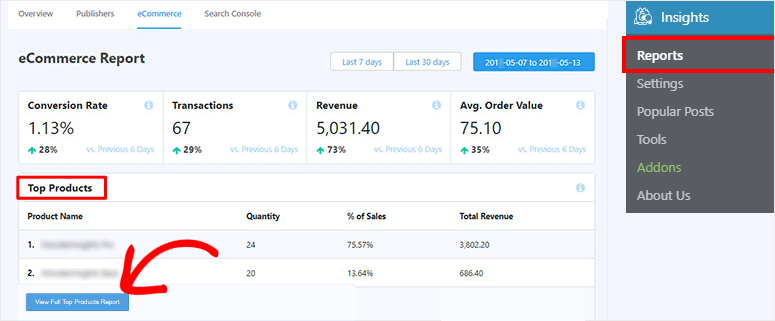
Cel mai simplu mod de a accesa secțiunea eCommerce din Google Analytics este să mergeți mai întâi la Insights » Reports » eCommerce și apoi să mergeți la meniul derulant „Overview” din tabloul de bord WordPress.
Aici, derulați la „Top Products” și selectați butonul View Full Products Report . Veți fi redirecționat către secțiunea eCommerce a tabloului de bord Google Analytics.
Acesta este tot! Sperăm că v-a plăcut să învățați cum să configurați Google Analytics eCommerce Tracking pentru WooCommerce. Dacă aveți mai multe întrebări, consultați secțiunea Întrebări frecvente de mai jos.
Întrebări frecvente: Cum să configurați WooCommerce Google Analytics Tracking
Pot urmări Călătoria Utilizatorului în WooCommerce?
Cu siguranță! Puteți folosi MonsterInsights, cel mai puternic plugin Google Analytics, pentru a obține informații despre modul în care vizitatorii navighează pe site-ul dvs. Acest plugin WooCommerce vă permite să urmăriți diverse elemente, inclusiv detalii despre tranzacții, pași de achiziție și multe altele. Analizând călătoria utilizatorului, puteți optimiza site-ul dvs. pentru a crea o experiență mai bună pentru clienți și, în cele din urmă, pentru a crește vânzările.
Sunt Google Analytics și MonsterInsights același lucru?
Nu, Google Analytics și MonsterInsights nu sunt același lucru, dar funcționează împreună. Google Analytics este un serviciu de analiză web care oferă informații detaliate despre traficul pe site și comportamentul utilizatorilor. Pe de altă parte, MonsterInsights este cel mai bun plugin WordPress pentru a facilita integrarea Google Analytics. Simplifică procesul de urmărire a evenimentelor și prezintă datele Google Analytics direct în tabloul de bord WordPress, făcându-l mai ușor de utilizat.
Pot adăuga urmărirea eCommerce la Google Analytics?
Da, va trebui să configurați „Fluxuri de date” și să Activați Măsurătorile îmbunătățite pentru a face acest lucru direct în Google Analytics. Dar puteți folosi și addon-ul MonsterInsights eCommerce pentru a vizualiza toate aceste metrici fără a fi nevoie să părăsiți tabloul de bord WordPress. De asemenea, este extrem de ușor să configurați analiza eCommerce în WordPress folosind MonsterInsights, deoarece nu aveți nevoie de experiență de codare sau de Google Tag Manager.
Pot obține un raport de urmărire a formularelor în Google Analytics?
Absolut, puteți urmări trimiterile de formulare în Google Analytics configurându-le ca obiectiv. Dar, acest proces poate fi dificil. Cel mai bun mod de a urmări datele formularelor este să folosiți addon-ul MonsterInsights Forms. Acesta vă ajută să vizualizați toate aceste date direct în tabloul de bord WordPress.
Felicitări! Acum poți urmări rapoartele tale WooCommerce în tabloul de bord WordPress fără a angaja un expert. Consultă acest articol despre cum să configurezi un program de fidelizare în WooCommerce dacă vrei să afli cum să obții mai mulți clienți recurenți.
Pentru a adăuga la asta, iată și alte articole care v-ar putea interesa.
- Cum să alertați clienții despre o scădere de preț în WooCommerce
- Cum să migrezi de la Shopify la WooCommerce (Metoda Corectă!)
- Alternative WooCommerce: Top 8 soluții mai bune și mai simple
Primul articol te învață cum să-ți notifici clienții despre o scădere de preț în mod corect. Următoarea postare vorbește despre cum să-ți muți site-ul de pe Shopify pe WooCommerce. În timp ce ultimul articol enumeră cele mai bune alternative la WooCommerce.

Hei!
Dacă am o problemă cu urmărirea comerțului meu electronic cu Google Analytics – chiar dacă am GA instalat pe site, nu vin date către Google Analytics, așa că mă întreb dacă versiunea pro va putea urmări toate datele de comerț electronic și le va furniza către GA?
Mulțumesc
Pentru urmărirea comerțului electronic, va trebui să instalezi versiunea pro a MonsterInsights.
acesta nu este gratuit sau cel puțin nu mai este. Trebuie să faci upgrade la versiunea plătită pentru a obține add-on-ul de comerț electronic