Doriți să aflați ce este nou în Google Analytics 4? Cum diferă GA4 de Universal Analytics?
Multe lucruri s-au schimbat în noua platformă Google Analytics 4, inclusiv navigarea. Google a adăugat funcționalități noi și a eliminat o serie de rapoarte cu care erați familiarizat. Și asta înseamnă că va trebui să reînvățăm platforma.
În acest ghid, vom detalia diferențele dintre Google Analytics 4 (GA4) vs. Universal Analytics (UA), astfel încât să fiți pregătiți să faceți tranziția.
Dacă nu ați trecut deja la Google Analytics 4, avem un ghid ușor, pas cu pas, pe care îl puteți urma: Cum să configurați Google Analytics 4 în WordPress.
Ce este nou doar în Google Analytics 4?
În această secțiune, detaliem lucrurile noi în GA4 care nu sunt prezente deloc în Universal Analytics. Puțin mai târziu, vom intra în profunzime despre toate schimbările pe care trebuie să le cunoașteți.
- Crearea și editarea evenimentelor: GA4 aduce o schimbare revoluționară în modul în care urmăriți evenimentele. Puteți crea un eveniment personalizat și puteți modifica evenimente direct în proprietatea dvs. GA4. Acest lucru nu este posibil cu Universal Analytics decât dacă scrieți cod pentru a crea un eveniment personalizat.
- Evenimente de conversie: Obiectivele de conversie sunt înlocuite cu evenimente de conversie. Puteți pur și simplu să marcați sau să debifați un eveniment pentru a începe urmărirea acestuia ca o conversie. Există un comutator simplu pentru a face acest lucru. GA4 vă permite chiar să creați evenimente de conversie înainte ca evenimentul să aibă loc.
- Fluxuri de date: UA vă permite să conectați URL-ul site-ului dvs. web la o vizualizare. Aceste vizualizări vă permit să filtrați datele. De exemplu, puteți crea un filtru într-o vizualizare UA pentru a exclude anumite adrese IP din rapoarte. GA4 folosește fluxuri de date în locul vizualizărilor.
- Filtre de date: Acum puteți adăuga filtre de date pentru a include sau exclude traficul intern și traficul dezvoltatorilor din rapoartele dvs. GA4.
- Google Analytics Intelligence: Puteți șterge interogările de căutare din istoricul dvs. de căutare pentru a vă rafina recomandările.
- Explorări și șabloane: Există un nou element Explore în meniu care vă duce la pagina Explorări și la galeria de șabloane. Explorările vă oferă o înțelegere mai profundă a datelor dvs. Și există șabloane de rapoarte pe care le puteți utiliza.
- Vizualizare depanare: Există un instrument de depanare vizual încorporat, ceea ce este o veste excelentă pentru dezvoltatori și proprietari de afaceri. Cu acest mod, puteți obține o vizualizare în timp real a evenimentelor afișate pe un grafic cronologic vertical. Puteți vedea evenimentele din ultimele 30 de minute, precum și din ultimele 60 de secunde.
- Conectare BigQuery: Acum puteți conecta contul dvs. GA4 cu contul dvs. BigQuery. Acest lucru vă va permite să efectuați sarcini de business intelligence pe proprietatea dvs. de analiză folosind instrumentele BigQuery.
Deși aceasta este specifică GA4, există mult mai multe modificări decât aceasta. Dar mai întâi, să aruncăm o privire la ce a dispărut din platforma Universal Analytics cu care suntem cu toții familiarizați.
Ce lipsește în Google Analytics 4?
Google Analytics 4 a renunțat la unele dintre conceptele vechi. Acestea includ:
- Vizualizări și Filtre: După cum am menționat, GA4 nu folosește Fluxuri de date și vom explica acest lucru în detaliu mai târziu. Deci, nu veți putea crea o vizualizare și filtre asociate. Odată ce convertiți proprietatea UA în GA4, veți putea accesa o listă de filtre UA doar pentru citire sub Administrare > Cont > Toate filtrele.
- Customization (menu): UA properties have a customization menu for options to create dashboards, create custom reports, save existing reports, and create custom alerts. Below are the UA customization options, along with their GA4 equivalent.
- Tablouri de bord: La momentul scrierii acestui articol, nu există o modalitate de a crea un tablou de bord personalizat GA4.
- Rapoarte personalizate: GA4 are pagina Explorări în schimb, unde puteți crea rapoarte personalizate.
- Rapoarte salvate: Când creați un raport în Explorări, acesta este salvat automat pentru dvs.
- Alerte personalizate: În cadrul Insight-urilor personalizate, care este o funcție nouă în GA4, puteți seta alerte personalizate.
- Conectare Google Search Console: Nu există o modalitate de a conecta Google Search Console cu o proprietate GA4 la momentul scrierii.
- Rata de respingere: Una dintre cele mai urmărite metrici – rata de respingere – a dispărut. Este probabil ca aceasta să fi fost înlocuită cu Metricile de implicare.
- Obiective de conversie: În UA, puteți crea obiective de conversie sub Vizualizări. Dar, deoarece vizualizările au dispărut, la fel au dispărut și obiectivele de conversie. Cu toate acestea, puteți crea evenimente de conversie pentru a urmări, în esență, același lucru.
Acum că știți ce este nou și ce lipsește în GA4, vă vom oferi un tur detaliat al noii platforme GA4.
Google Analytics 4 vs Universal Analytics
Mai jos, vom acoperi principalele diferențe dintre GA4 și UA. Am creat acest cuprins pentru a naviga cu ușurință în ghidul de comparație:
- Analiză mobilă nouă
- Urmărire ușoară a ID-ului utilizatorului
- Meniu de navigare
- ID de măsurare vs. ID de urmărire
- Fluxuri de date vs. Vizualizări
- Evenimente vs. Tipuri de lovituri
- Fără rată de respingere
- Fără rapoarte personalizate
Simțiți-vă liber să utilizați linkurile rapide pentru a sări la secțiunea care vă interesează cel mai mult.
Analiză mobilă nouă
O diferență majoră între GA4 și UA este că noua platformă GA4 va suporta și analiza aplicațiilor mobile.
De fapt, inițial se numea „Mobile + Web”.
UA a urmărit doar statistici web, așa că a fost dificil pentru afacerile cu aplicații să obțină o imagine precisă a performanței și a eforturilor lor de marketing digital.
Acum, cu modelul de date GA4, veți putea urmări atât site-ul dvs. web, cât și aplicația. Puteți configura un flux de date pentru Android și iOS.
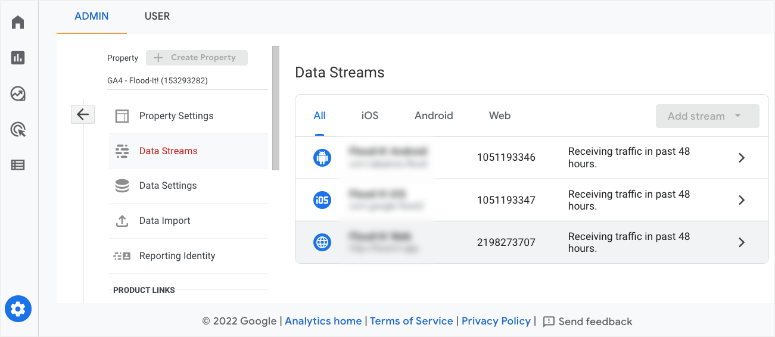
Există, de asemenea, funcționalitate adăugată pentru a crea campanii personalizate pentru a colecta informații despre ce medii/referințe vă trimit cel mai mult trafic. Acest lucru vă va arăta unde campaniile dvs. obțin cea mai mare tracțiune, astfel încât să vă puteți optimiza strategiile în viitor.
Urmărire ușoară a ID-ului utilizatorului
Activarea urmăririi ID-ului utilizatorului în UA a fost o sarcină destul de dificilă. Dar totul a fost simplificat în GA4 cu noul model de măsurare. Pur și simplu trebuie să navigați la fila Admin » Setări proprietate » Identitate raportare.
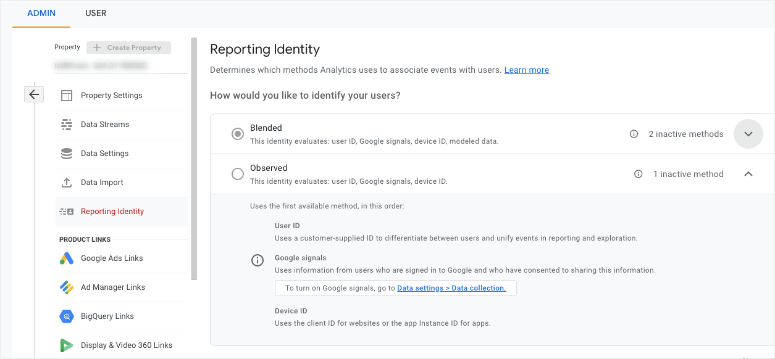
Puteți alege între modul Blended și Observed. Selectați-l pe cel dorit și salvați modificările. Atât de simplu.
Meniu de navigare nou
În GA4, interfața de raportare rămâne familiară, iar meniul de navigare este încă în stânga! Acest lucru menține lucrurile familiare, dar există destul de multe elemente de meniu care s-au schimbat.
În primul rând, există doar 4 elemente de meniu de nivel înalt în prezent. Google ar putea adăuga mai multe pe măsură ce platforma este dezvoltată în continuare.
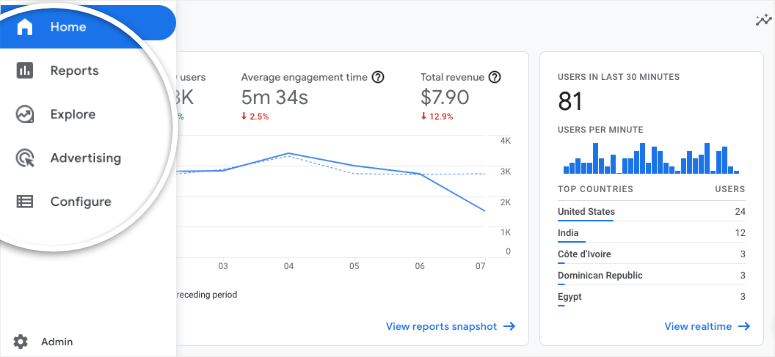
Apoi, fiecare element de meniu are o vizualizare restrânsă. Puteți extinde fiecare element făcând clic pe el.
Acum, când faceți clic pe elementele de submeniu, acesta va extinde meniul pentru a dezvălui mai multe sub-meniuri.
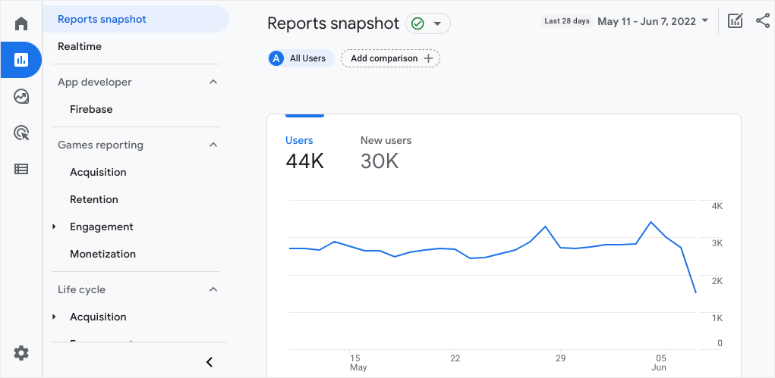
În GA4, veți vedea elemente de meniu familiare pe care le utilizați pentru SEO și alte scopuri, dar în locații diferite. Iată schimbările notabile:
- În timp real este sub Rapoarte
- Audiență(e) este sub Configurare
- Achiziția este sub Rapoarte » Ciclu de viață
- Conversiile sunt sub Configurare
GA4 vine, de asemenea, cu elemente de meniu complet noi, enumerate mai jos:
- Instantaneu rapoarte
- Angajament
- Monetizare
- Păstrare
- Bibliotecă
- Definiții personalizate
- DebugView
ID de măsurare vs. ID de urmărire
Universal Analytics folosește un ID de urmărire care are un UA majuscul, o cratimă, un cod de urmărire de 7 cifre urmat de o altă cratimă și un număr. Ca acesta: UA-1234567-1.
Ultimul număr este un număr secvențial începând de la 1 care se mapează la o proprietate specifică în contul dvs. Google Analytics. Deci, dacă ați configurat o a doua proprietate Google Analytics, noul cod se va schimba în UA-1234567-2.
Puteți găsi ID-ul de urmărire pentru o proprietate Universal Analytics sub coloana Admin » Proprietate. Navigați la Setări proprietate » tab-ul ID de urmărire unde puteți vedea ID-ul dvs. de urmărire UA.
În GA4, veți vedea un ID de măsurare în loc de un ID de urmărire. Acesta începe cu un G majuscul, o cratimă urmată de un cod de 10 caractere.
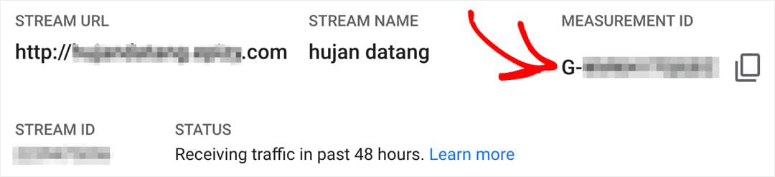
Ar arăta așa: G-SV0GT32HNZ.
Pentru a găsi ID-ul dvs. de măsurare GA4 Measurement ID, accesați Admin » Property » Data Streams. Faceți clic pe un flux de date. Veți vedea ID-ul dvs. de măsurare în detaliile fluxului după URL-ul fluxului și Numele fluxului.
Fluxuri de date vs. Vizualizări
În UA, puteți conecta URL-ul site-ului dvs. web la o vizualizare. Vizualizările UA sunt utilizate în principal pentru filtrarea datelor. Deci, de exemplu, puteți crea un filtru într-o vizualizare UA pentru a exclude anumite adrese IP din rapoarte.
GA4 folosește fluxuri de date în schimb. Va trebui să conectați URL-ul site-ului dvs. web la un flux de date.
Dar nu vă lăsați înșelați, acestea nu sunt aceleași cu vizualizările.
De asemenea, nu puteți crea un filtru în GA4. În cazul în care proprietatea dvs. a fost convertită din UA în GA4, atunci puteți găsi o listă de filtre UA, doar pentru citire, sub Admin » Account » All Filters.
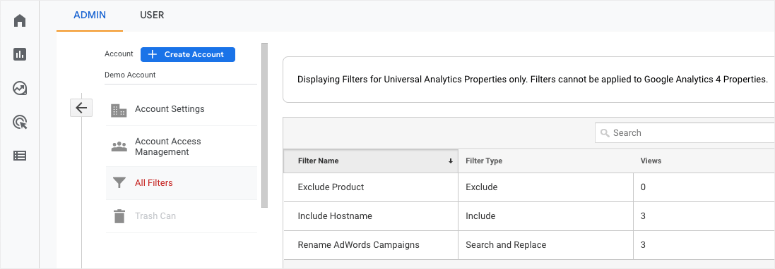
Acum Google definește un flux de date ca:
„Un flux de date de pe site-ul dvs. web sau aplicația dvs. către Analytics. Există 3 tipuri de fluxuri de date: Web (pentru site-uri web), iOS (pentru aplicații iOS) și Android (pentru aplicații Android).”
Puteți utiliza fluxul dvs. de date pentru a găsi ID-ul dvs. de măsurare și fragmentul de cod al etichetei globale a site-ului. De asemenea, puteți activa măsurători îmbunătățite, cum ar fi vizualizările paginilor, derulările și clicurile externe.
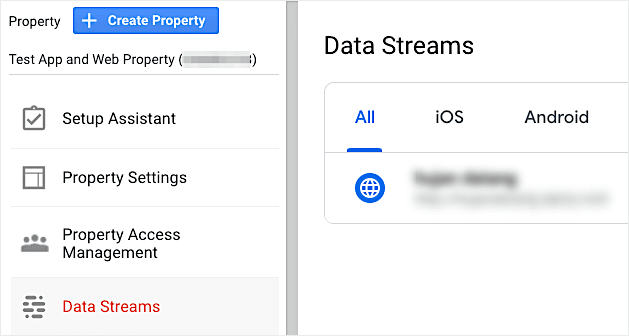
Într-un flux de date, puteți face următoarele:
- Setați o listă de domenii pentru urmărirea între domenii
- Creați un set de reguli pentru definirea regulilor de trafic intern
- Compuneți o listă de domenii de exclus din urmărire
Fluxurile de date vor facilita multe lucruri. Dar există 2 lucruri de care trebuie să fiți conștient. În primul rând, odată ce creați un flux de date, nu există nicio modalitate de a-l edita. Și dacă ștergeți un flux de date, nu puteți anula această acțiune.
Evenimente vs. Tipuri de lovituri
UA urmărește datele după tipuri de hit-uri, care sunt, în esență, o interacțiune ce rezultă în trimiterea datelor către Analytics. Aceasta include hit-uri de pagină, hit-uri de eveniment, hit-uri eCommerce și hit-uri de interacțiune socială.
GA4 se îndepărtează de conceptul de tipuri de hit-uri. În schimb, este bazat pe evenimente, ceea ce înseamnă că fiecare interacțiune este capturată ca un eveniment. Acest lucru înseamnă că totul, inclusiv paginile, evenimentele, tranzacțiile eCommerce, interacțiunile sociale și vizualizările aplicațiilor sunt capturate ca evenimente.
Nu există nici opțiunea de creare a obiectivelor de conversie. Dar GA4 vă permite să marcați un eveniment ca fiind o conversie prin simpla activare a unui comutator.
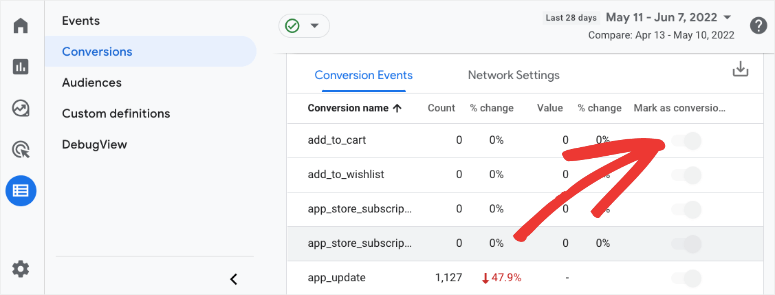
Acesta este, în esență, același lucru cu crearea unui obiectiv de conversie în Universal Analytics. Puteți, de asemenea, să creați noi evenimente de conversie în avans, înainte ca acele evenimente să aibă loc efectiv.
În GA4, Google organizează evenimentele în 4 categorii și recomandă să le utilizați în această ordine:
1. Colectate automat
În prima categorie de evenimente, nu există nicio opțiune de a activa nicio setare pentru urmărirea evenimentelor, deci nu trebuie să activați nimic aici. Google va colecta automat date despre aceste evenimente:
- first_visit – prima vizită pe un site web sau o aplicație instantanee Android
- session_start – momentul în care un vizitator deschide o pagină web sau o aplicație
- user_engagement – când o sesiune durează mai mult de 10 secunde sau a avut 1 sau mai multe conversii sau a avut 2 sau mai multe vizualizări de pagină
Rețineți că suntem abia la începutul GA4. Cu tehnologia Google în continuă evoluție și bazată pe învățarea automată, mai multe evenimente colectate automat ar putea fi adăugate pe măsură ce platforma progresează.
2. Măsurare îmbunătățită
În această secțiune, nu este nevoie să scrieți niciun cod, dar există setări pentru a activa măsurătorile îmbunătățite. Acest lucru vă va oferi un set suplimentar de evenimente colectate automat.
Pentru a activa această colectare de date, trebuie să activați setarea Măsurare îmbunătățită în fluxul dvs. de date Data Stream.
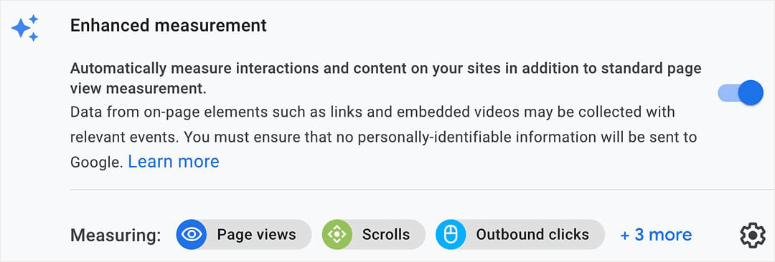
Apoi veți vedea mai multe evenimente de măsurare îmbunătățită care includ:
- page_view: încărcarea unei pagini în browser sau o modificare a stării istoricului browserului
- click: un clic pe un link de ieșire care duce către un site extern
- descărcare-fișier: un clic care declanșează descărcarea unui fișier
- scroll: prima dată când un vizitator derulează până la sfârșitul unei pagini
3. Recomandate
Aceste evenimente GA4 sunt recomandate, dar nu sunt colectate automat în GA4, deci va trebui să le activați dacă doriți să le urmăriți.
Vă sugerăm să verificați ce se află în evenimentele recomandate și să activați urmărirea pentru ceea ce aveți nevoie. Aceasta poate include înscrieri, autentificări și achiziții.
Înainte de a trece la evenimente personalizate, dacă nu vedeți aceste 3 tipuri de evenimente – colectate automat, măsurare îmbunătățită și recomandate – în tabloul dvs. de bord, ar trebui, în mod ideal, să creați un eveniment personalizat pentru acestea.
4. Personalizate
Evenimentele personalizate vă permit să configurați urmărirea pentru orice eveniment care nu se încadrează în cele 3 categorii de mai sus. Puteți crea și modifica evenimentele. Deci, de exemplu, puteți crea evenimente personalizate pentru a urmări clicurile pe meniuri.
Puteți proiecta și scrie cod personalizat pentru a activa urmărirea evenimentului dorit. Dar nu există nicio garanție că Google va suporta metricile și evenimentele dvs. personalizate.
Nicio Ratǎ de respingere
Metrica ratei de respingere a dispărut! S-a sugerat că Google dorește să se concentreze pe utilizatorii care rămân pe site-ul dvs. web, mai degrabă decât pe cei care pleacă.
Prin urmare, aceasta a fost probabil înlocuită cu metrici de rată de implicare pentru a colecta mai multe date despre interacțiunile utilizatorilor și sesiunile angajate.
Niciun Raport personalizat
Proprietățile UA au un meniu de personalizare pentru opțiuni de creare tablouri de bord, creare rapoarte personalizate, salvare rapoarte existente și creare alerte personalizate.
Multe dintre acestea s-au schimbat în GA4. Pentru a vă face mai ușor de înțeles, iată metricile UA și echivalentele lor GA4:
- Rapoartele personalizate pot fi găsite pe pagina Explorări.
- Rapoartele salvate sunt create automat atunci când rulați o Explorare.
- Alertelor personalizate li se poate configura accesând Insights personalizate din pagina principală GA4.
Încă un lucru de menționat este că nu veți găsi nici o modalitate de a lega Google Search Console cu o proprietate GA4 (la momentul scrierii). Și acestea sunt toate diferențele cheie dintre Universal Analytics și Google Analytics 4.
Acum s-ar putea să vă întrebați dacă TREBUIE să faceți trecerea la GA4. Mulți dintre utilizatorii noștri ne-au pus această întrebare, așa că vă vom spune rapid ce trebuie să faceți.
Trebuie să trec la GA4?
Google a retras Universal Analytics. Veți avea acces la datele dvs. UA pentru o perioadă, dar toate datele noi vor curge în GA4. Dacă aveți o proprietate UA configurată, veți vedea acest avertisment în tabloul de bord:

Trebuie să configurați o proprietate GA4 pentru a accesa Google Analytics.
Dacă nu ați configurat încă proprietatea Google Analytics 4, am compilat un ghid ușor, pas cu pas, pentru dvs.: Cum să configurați Google Analytics 4 în WordPress.
Doriți să săriți peste ghid și să folosiți un instrument? Atunci MonsterInsights este cel mai bun pentru configurarea GA4. Vă permite chiar să creați profiluri de urmărire dublă, astfel încât să puteți avea atât UA, cât și GA4 funcționând simultan.
Obțineți MonsterInsights acum »
Întrebări frecvente despre Google Analytics 4 vs Universal Analytics
Mă pot înscrie încă pentru Universal Analytics?
Nu, din păcate, Google a retras complet Universal Analytics. Trebuie să folosiți GA4.
Pot urmări încă evenimente în Google Analytics 4?
Da, puteți crea un eveniment personalizat și puteți modifica evenimente chiar în proprietatea dvs. GA4. Acest lucru nu a fost posibil cu Universal Analytics decât dacă ați scris cod pentru a crea un eveniment personalizat.
Unde pot găsi obiectivele de conversie în GA4?
Obiectivele de conversie sunt înlocuite cu evenimente de conversie. Puteți pur și simplu să marcați sau să debifați un eveniment pentru a începe urmărirea acestuia ca o conversie. Există un comutator ușor de utilizat pentru acest lucru. GA4 vă permite chiar să creați evenimente de conversie înainte ca evenimentul să aibă loc.
Ce este Google Analytics Intelligence?
Această funcție vă permite să ștergeți interogările de căutare din istoricul dvs. de căutare pentru a vă rafina recomandările.
Ce este Debug View în GA4?
Debug View este un instrument de depanare vizual încorporat. Cu acest mod, puteți obține o vizualizare în timp real a evenimentelor afișate pe un grafic cronologic vertical. Puteți vedea evenimente pentru ultimele 30 de minute, precum și pentru ultimele 60 de secunde.
De ce a eliminat Google rata de respingere în GA4?
S-a sugerat că Google dorește să se concentreze pe utilizatorii care rămân pe site-ul dvs. web, mai degrabă decât pe cei care pleacă.
Unde pot găsi ID-ul meu de măsurare GA4?
Pentru a găsi ID-ul dvs. de măsurare GA4, accesați Administrare » Proprietate » Fluxuri de date. Faceți clic pe un flux de date. Veți vedea ID-ul dvs. de măsurare în detaliile fluxului după URL-ul fluxului și Numele fluxului. Ar arăta astfel: G-SV0GT32HNZ.
Care este cel mai ușor mod de a conecta GA4 la WordPress?
Recomandăm utilizarea pluginului MonsterInsights pentru a configura GA4 în WordPress. Face conectarea site-ului dvs. la fel de ușoară ca câteva clicuri de buton. Nu va trebui să adăugați niciun cod de urmărire sau ID pe site-ul dvs. web. Pluginul gestionează totul pentru dvs.
După configurarea GA4, puteți explora mai în profunzime datele dvs. cu aceste ghiduri:
- Cum să configurați urmărirea formularelor WordPress în Google Analytics
- Cum să urmăriți și să monitorizați activitatea utilizatorilor în WordPress
- Cum să urmărești parcursul utilizatorului înainte ca acesta să trimită un formular
Aceste articole vă vor ajuta să vă urmăriți utilizatorii și activitatea lor pe site-ul dvs., astfel încât să puteți obține informații și date analitice mai valoroase pentru a îmbunătăți performanța site-ului dvs.

Comentarii Lasă un răspuns