
Căutați un constructor de site-uri web? Vă întrebați dacă GoDaddy Website Builder merită?
GoDaddy este un brand renumit când vine vorba de înregistrarea domeniilor și găzduirea web. În recenzia noastră GoDaddy, vom analiza în detaliu utilizabilitatea sa prin crearea unui site demo, astfel încât să puteți determina dacă merită atenția.
Pasul 1: Configurarea unui cont gratuit cu GoDaddy Websites + Marketing
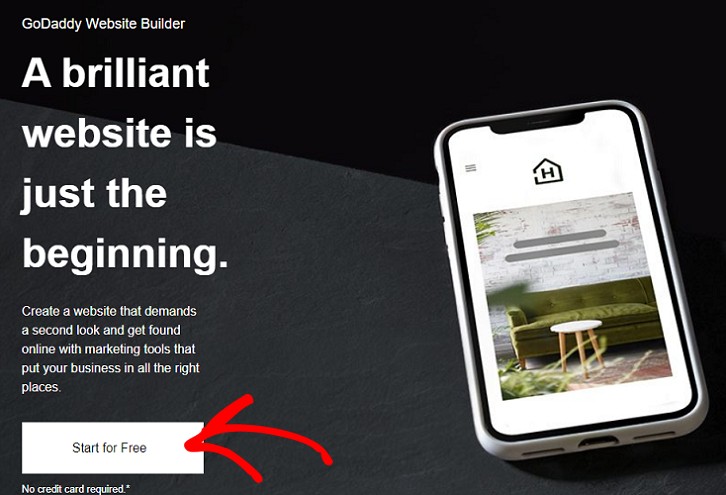
Pentru a crea un cont gratuit, trebuie să accesați site-ul oficial al GoDaddy Websites + Marketing și să faceți clic pe butonul Start for Free.
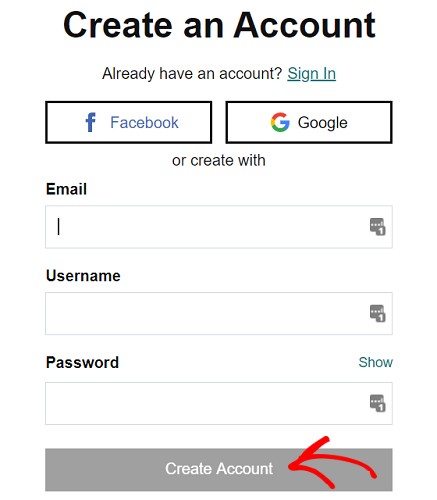
Veți fi apoi direcționat către o nouă pagină unde vi se va cere să creați un cont nou la GoDaddy. Introduceți detaliile aici și faceți clic pe opțiunea Create Account pentru a începe.
După ce ați creat contul, veți ajunge pe pagina de configurare a constructorului de site-uri, care funcționează de fapt ca un constructor vizual. Puteți introduce industria și numele site-ului dvs. în câmpurile din partea dreaptă. Veți vedea cum se reflectă în spațiul din stânga.
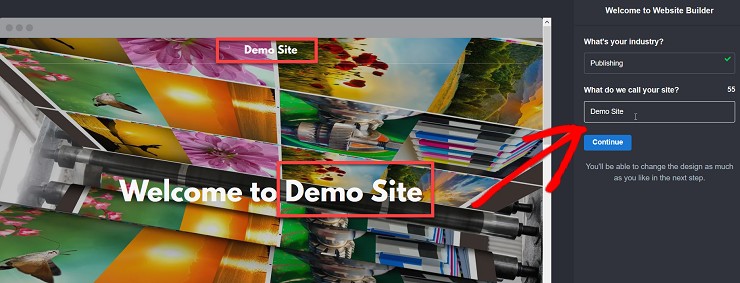
Faceți clic pe butonul continue pentru a trece la următorul pas, unde puteți edita mai departe pagina.
Pasul 2: Editarea cu constructorul de site-uri GoDaddy
Ar trebui să vă aflați acum în constructorul vizual de pagini, cu opțiunile de editare în dreapta și vizualizarea în timp real a modificărilor în stânga. Aici veți vedea 4 opțiuni diferite pentru personalizarea temei.
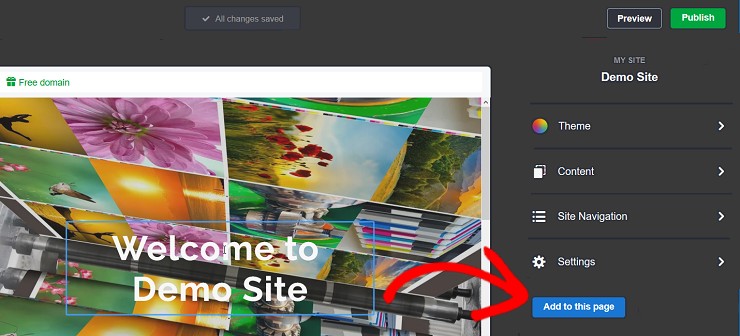
Să începem cu prima opțiune. Faceți clic pe opțiunea Theme. Veți vedea că toate temele disponibile apar în stânga.
GoDaddy Websites + Marketing oferă peste 20 de teme diferite, fiecare cu un aspect unic. Acum selectați-o pe cea care vă place cel mai mult. Se va extinde automat pentru a se potrivi pe ecran și veți avea opțiunile de editare în dreapta.
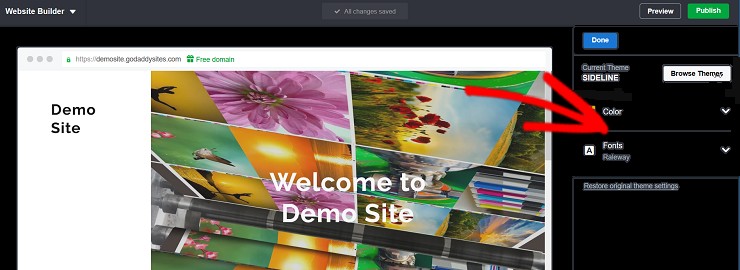
Aici puteți lucra la schimbarea culorii temei, a stilului și a dimensiunilor fontului. Acestea vor fi apoi utilizate pentru titlurile, linkurile și butoanele dvs. Cu toate acestea, nu veți putea adăuga fonturi personalizate, deoarece nu au opțiunea pentru acest lucru.
Odată ce ați terminat, faceți clic pe pictograma Acasă, chiar sub butonul Previzualizare și Publicare. Acest lucru vă va readuce la pagina principală cu 4 opțiuni de personalizare.
Acum puteți face clic pe opțiunea Conținut pentru a adăuga propriul conținut. Din nou, această filă va avea 4 opțiuni pentru dvs.
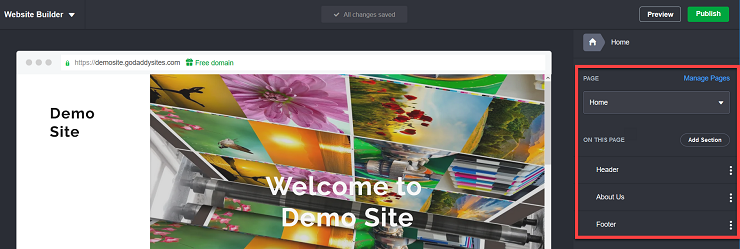
Puteți selecta opțiunea în funcție de secțiunea în care doriți să adăugați conținutul. Dacă este **pagina de pornire**, faceți clic pe opțiunea Pagina de pornire. Apoi puteți începe să adăugați propriul conținut în partea stângă a ecranului, care afișează pagina dvs. de pornire.
Fila paginii principale vă va permite să lucrați la toate elementele pe care le puteți adăuga pe pagina principală. Puteți schimba imaginea de copertă, adăuga o nouă culoare, lucra la aliniere, schimba logo-ul, adăuga butoane CTA și multe altele sub această opțiune.
Pentru a schimba imaginea de copertă, puteți folosi butonul Actualizare de pe editorul dvs. în timp real. Apoi folosiți butonul Înlocuire pentru a încărca o nouă imagine. De asemenea, vă permite să navigați prin biblioteca sa de imagini de stoc, dacă doriți.
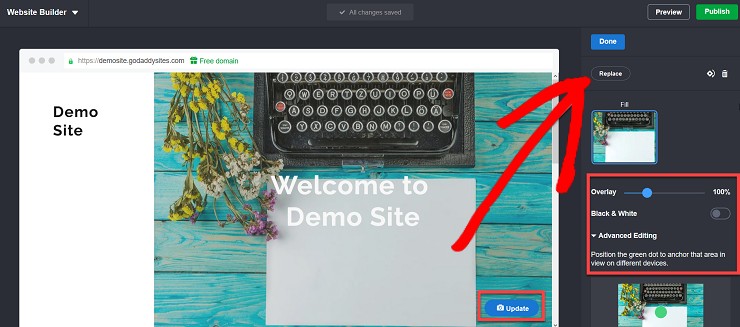
Puteți folosi și opțiunile de editare avansată dacă aveți nevoie de modificări mai avansate. Odată ce ați terminat de lucrat la pagina principală, puteți face clic din nou pe fila principală. Acum puteți lucra la antetul dvs., pagina Despre noi și subsolul.
Cu toate acestea, în fiecare dintre aceste opțiuni, puteți adăuga doar un număr limitat de elemente. Deci, dacă doriți să aveți flexibilitate completă în ceea ce privește designul, s-ar putea să nu fiți mulțumit de acest constructor de site-uri web.
De exemplu, în antet, puteți adăuga logo-ul dvs., un banner promoțional, un buton CTA (call-to-action) și numărul dvs. de contact. Nu există nicio modalitate de a muta containerul de conținut și nu are nicio opțiune pentru personalizarea dimensiunii fontului, culorii sau stilului.
Similar, în Antet, puteți adăuga doar Copyright-ul, nota de subsol și linkurile sociale. Dacă doriți să adăugați un link de afiliat sau orice altceva de acest gen, s-ar putea să vi se pară anevoios de utilizat.
Pasul 3: Configurarea navigării pe site în GoDaddy Website Builder
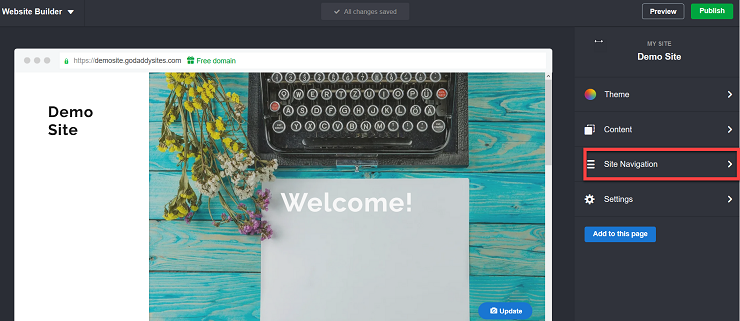
Următoarea opțiune este Navigarea pe site. Aici puteți adăuga pagini noi pe site-ul dvs. și puteți adăuga un link către un site web extern. Ambele elemente pot fi afișate în subsolul și antetul dvs.
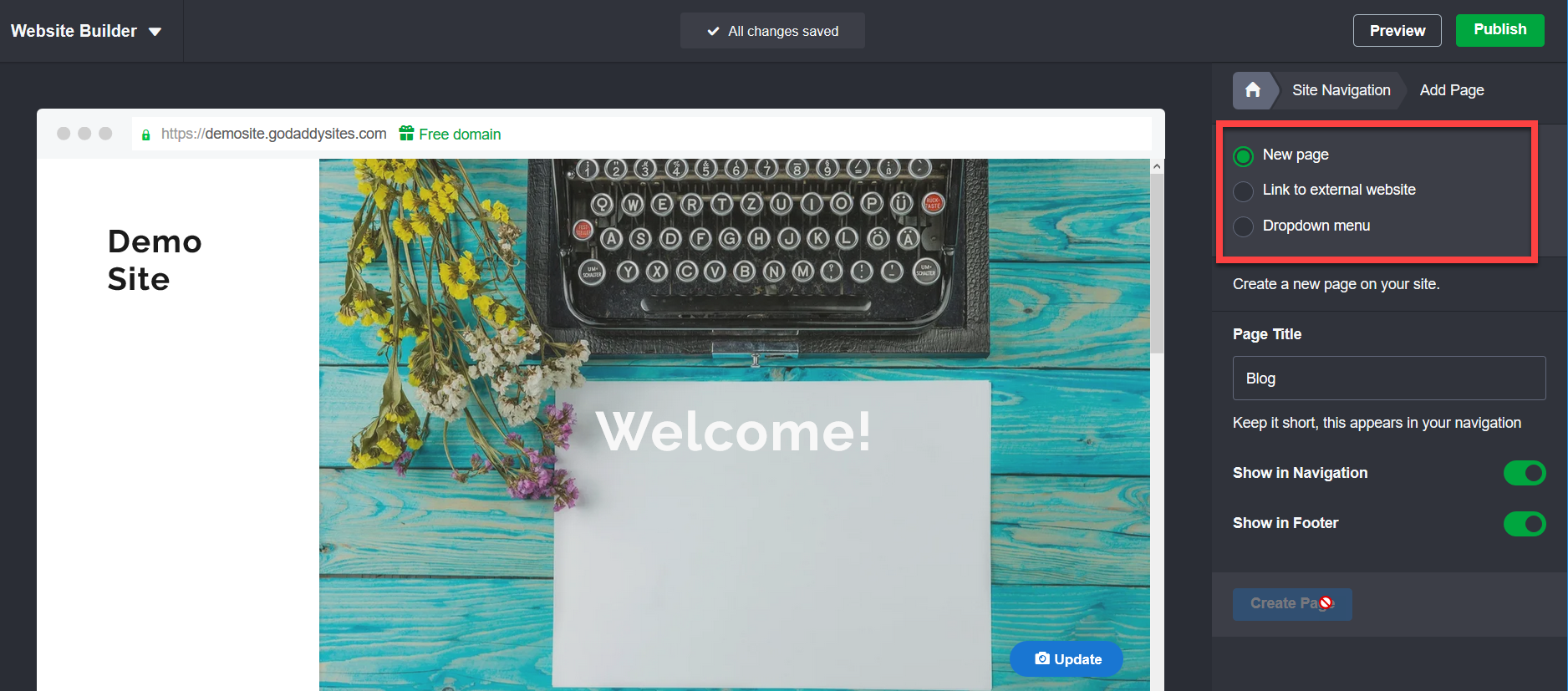
Puteți adăuga și un meniu derulant dacă doriți. Să adăugăm o pagină nouă. Selectați pur și simplu opțiunea Pagină nouă și denumiți pagina dvs. așa cum se arată în captura de ecran de mai sus. Veți fi acum redirecționat către un nou ecran. Acum faceți clic pe butonul Adăugare secțiune.
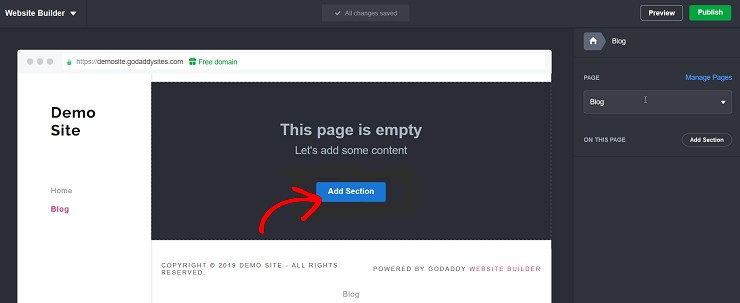
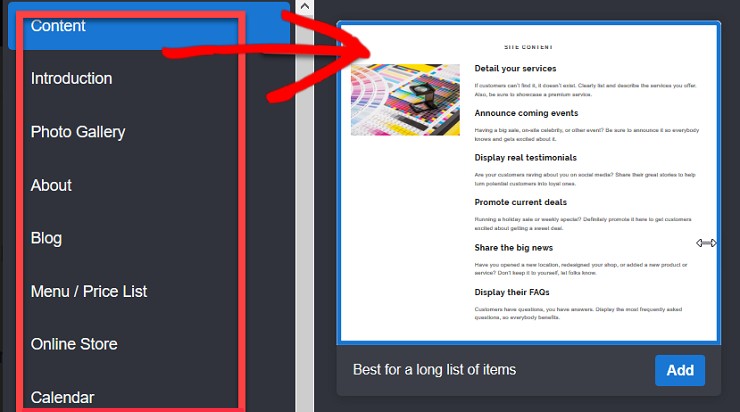
Acest lucru vă va oferi mai multe opțiuni pentru a lucra la designul paginii dumneavoastră. Comparativ cu pagina principală, veți găsi opțiunile aici puțin mai flexibile. Puteți lucra la aspectul paginii dumneavoastră, la alinierea conținutului, puteți adăuga imagini și galerii, CTA-uri, calendare, linkuri sociale, testimoniale și multe altele. Puteți adăuga, de asemenea, un magazin online la pagina dumneavoastră.
Suportă, de asemenea, fișiere audio și video. Orice doriți să adăugați, asigurați-vă că utilizați aspectul corect care suportă fișierul dumneavoastră.
Pasul 4: Configurarea unui magazin online cu GoDaddy Websites + Marketing
Pentru a configura un magazin online, faceți clic pe opțiunea Magazin online, iar pagina va dura câteva secunde pentru a se încărca. Veți avea apoi următoarea pagină pe ecran.
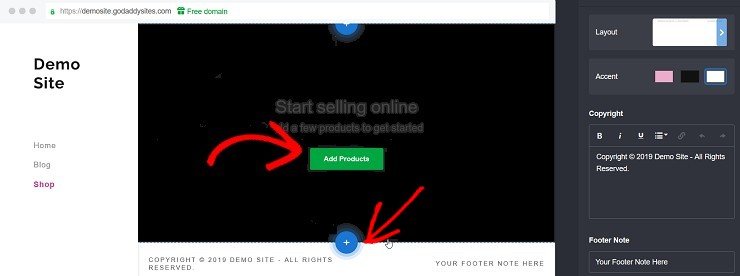
Puteți face clic pe butonul Adăugați produse pentru a adăuga ceea ce doriți să vindeți. Semnul „+” vă permite să adăugați secțiuni noi la magazinul dumneavoastră.
De asemenea, nu permite autentificări personale, adăugarea de ratinguri sau articole recomandate în magazinul dumneavoastră.
În general, opțiunile pentru configurarea unui magazin online sunt foarte de bază.
Pasul 5: Verificarea opțiunilor de setări
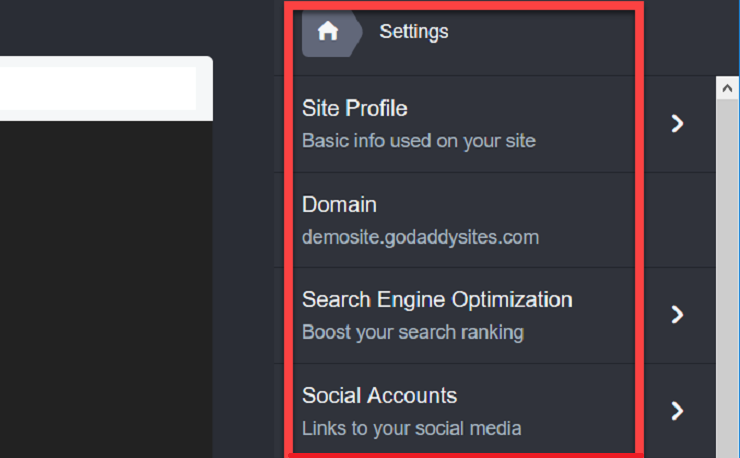
A patra opțiune este opțiunea Setări. Puteți face clic pe butonul Setări pentru a vedea toate opțiunile disponibile. Puteți adăuga detalii de bază ale site-ului, SEO, Analytics, linkuri sociale, un favicon etc.
Prețuri GoDaddy Websites + Marketing
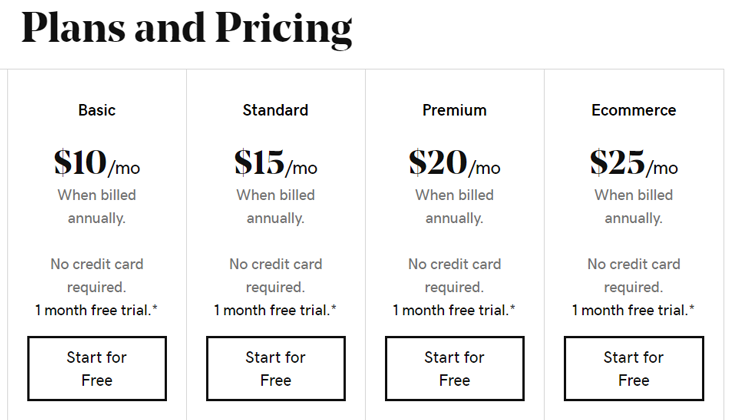
GoDaddy oferă 3 planuri pentru platforma Websites + Marketing.
- Basic: 10 USD pe lună
- Standard: 15 USD pe lună
- Premium: 20 USD pe lună
- Ecommerce: 25 USD pe lună
Toate planurile includ o perioadă de probă gratuită de 1 lună. Partea cea mai bună este că nu este necesar un card de credit pentru a vă înscrie pe platforma lor. Cu planul de bază, obțineți toate funcționalitățile esențiale, cum ar fi suport 24/7, conectarea unui nume de domeniu personalizat, integrarea butonului PayPal, acces la GoDaddy Insights și 100 de trimiteri de email marketing pe lună.
Dacă doriți să integrați și o vitrină de comerț electronic, atunci alegeți planul lor Ecommerce.
Merită cumpărat GoDaddy Websites + Marketing? – Verdictul nostru
De obicei, utilizatorii GoDaddy Website Builder sunt cei care preferă marca GoDaddy în detrimentul concurenților săi. GoDaddy face ușor și ieftin înregistrarea unui nume de domeniu, astfel încât începătorii să poată construi cu ușurință un site web cu acel nume de domeniu.
Dacă doriți să înregistrați un nume de domeniu la GoDaddy și să gestionați totul din contul dvs. GoDaddy, atunci s-ar putea să găsiți GoDaddy Website Builder, cunoscut și sub numele de Websites + Marketing, absolut meritat.
Cel mai bun lucru este că Websites + Marketing vine cu tot ce aveți nevoie pentru a vă pune site-ul în funcțiune. Este adevărat că are multe limitări, ca orice alt constructor de site-uri.
Dacă acest constructor de site-uri este potrivit pentru dvs., consultați pagina noastră cu cupoane GoDaddy pentru oferte uimitoare.
Dacă doriți să construiți un blog profesional la un preț mai mic, cu posibilități infinite de a construi și de a vă dezvolta site-ul, atunci ați putea lua în considerare alegerea WordPress.org.
- Ce este WordPress? De ce este gratuit? Există vreo capcană?
- De ce să folosiți WordPress? 9 motive pentru care este constructorul de site-uri perfect
- Recenzie completă WordPress: Trebuie citit înainte de a lansa un site

Comentarii Lasă un răspuns