Doriți să creați o pagină de destinație în WordPress fără să cheltuiți niciun ban?
Paginile de destinație sunt ușor de creat, dar dacă doriți să creșteți vânzările și conversiile, atunci trebuie să vă asigurați că pagina dvs. este atrăgătoare vizual și captivantă.
Există multiple pluginuri pentru crearea de pagini de destinație pentru WordPress, iar majoritatea dintre ele oferă o soluție gratuită. Cu toate acestea, veți dori să alegeți unul care vă oferă șabloane personalizabile, optimizate pentru conversii.
La IsItWP, am creat multe pagini de destinație de-a lungul anilor, iar în acest tutorial, vă vom arăta cea mai bună modalitate de a crea o pagină de destinație gratuită în WordPress.
Ce aveți nevoie pentru a crea o pagină de destinație gratuită în WordPress?
Crearea manuală a unei pagini de destinație va necesita mult timp și abilități de codare. De asemenea, puteți angaja un dezvoltator profesionist pentru a configura pagini de destinație pe site-ul dvs. web, dar nu va fi GRATUIT.
Un mod mai bun și mai ușor de a crea o pagină de destinație este prin utilizarea SeedProd, cel mai bun plugin de pagini de destinație WordPress cu glisare și fixare.
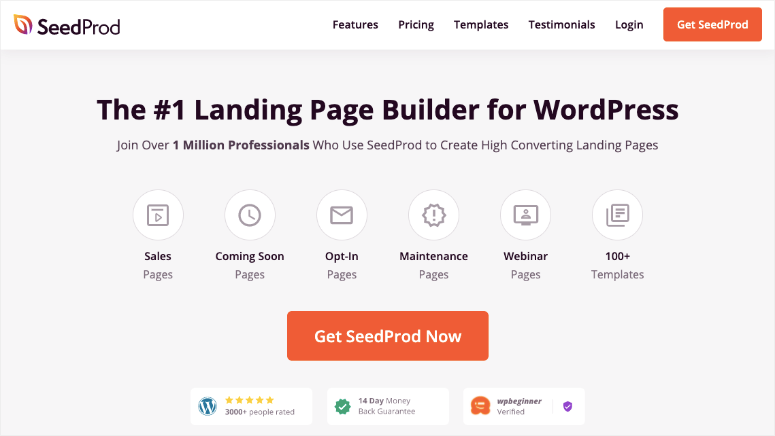
SeedProd are o versiune gratuită pe care o puteți folosi pentru a crea o pagină de destinație uimitoare în WordPress. Vine cu zeci de șabloane de pagini de destinație, concepute pentru a arăta bine pe orice dimensiune de ecran.
Veți găsi un șablon pentru aproape orice scop, cum ar fi vânzări, promoții și generare de lead-uri. Pluginul vine chiar cu funcționalități încorporate de tip coming soon și mod de mentenanță, astfel încât să vă puteți ascunde site-ul web în timp ce acesta este în curs de dezvoltare.
SeedProd face incredibil de ușor să creați pagini de destinație cu instrumente de tip point and click. Astfel, veți putea configura și personaliza pagina dvs. gratuită de destinație fără a edita niciun cod. Puteți adăuga zeci de elemente de bază și avansate, blocuri personalizate și secțiuni inteligente.
Mai mult, SeedProd are integrări premium pentru a conecta pagina dvs. de destinație cu servicii de marketing prin email, instrumente SEO și de analiză, WooCommerce și soluții de plată.
Unele dintre elementele cheie SeedProd includ:
- Formulare de înscriere
- Formulare de contact
- Profiluri sociale
- Bară de progres
- Cronometru
- Evaluare în stele
Partea cea mai bună la SeedProd este că este ușor de configurat, chiar și pentru începătorii absoluți. Puteți utiliza editorul vizual pentru a proiecta și personaliza paginile de destinație de pe site-ul dvs. web.
Fără alte întârzieri, haideți să vă arătăm procesul pas cu pas de creare a unei pagini de destinație gratuite cu SeedProd.
Pasul 1. Instalați și activați pluginul SeedProd
Primul lucru pe care trebuie să-l faceți este să instalați și să activați pluginul gratuit SeedProd pentru pagini de destinație.
Va trebui să vizitați pagina Plugins » Add New din zona de administrare WordPress și să căutați pluginul SeedProd.
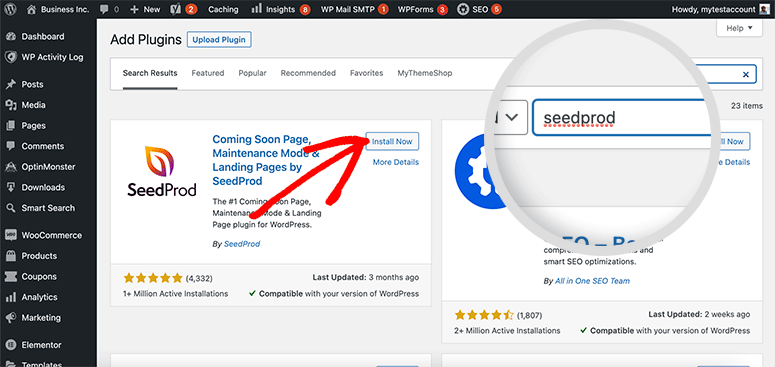
Faceți clic pe butonul Install Now și apoi pe butonul Activate.
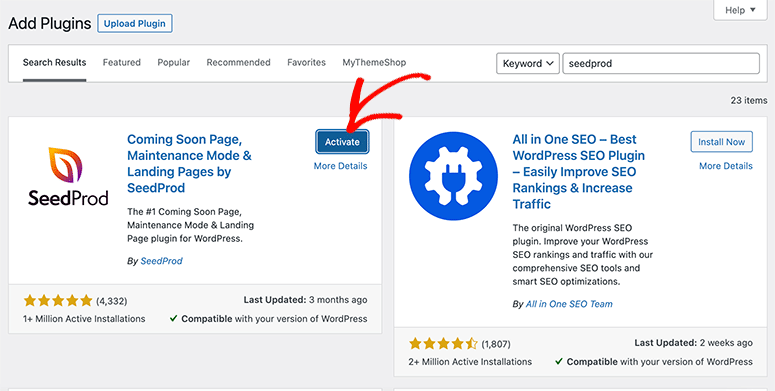
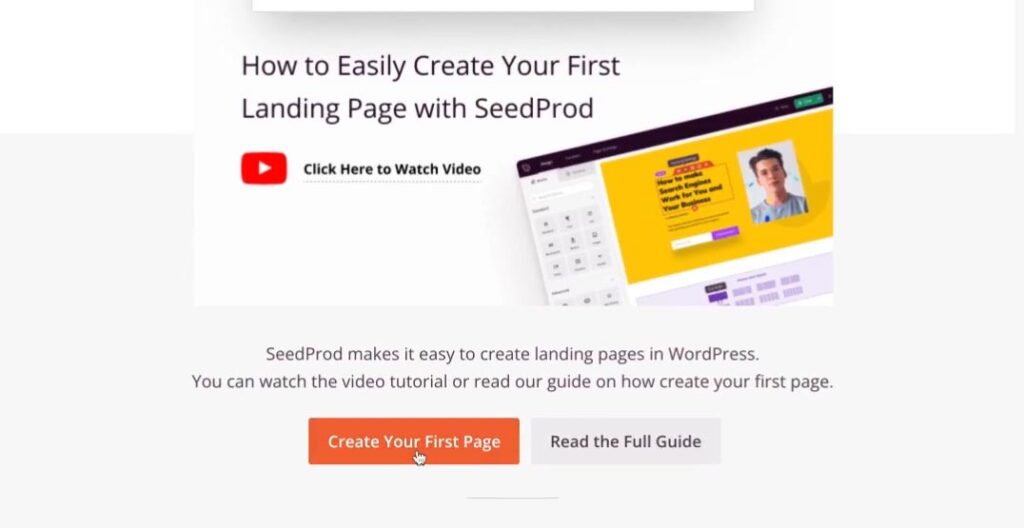
La activare, veți fi redirecționat către un ecran de bun venit. Trebuie să derulați în jos pe pagina de bun venit și să faceți clic pe butonul Create Your First Page.
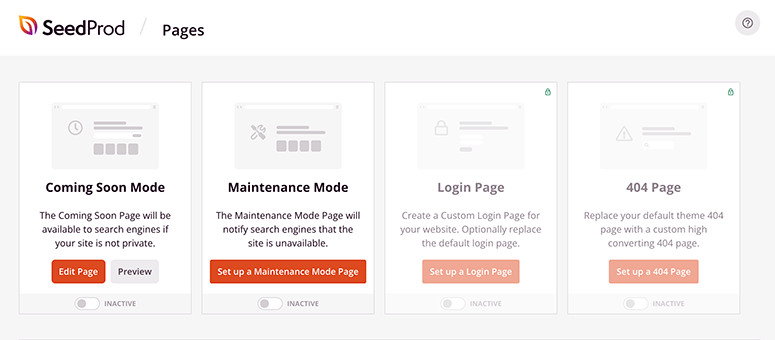
Pe pagina următoare, veți găsi cele mai bune sugestii ale SeedProd:
- Pagină în curând
- Pagină de mentenanță
- Pagină 404
- Pagină de autentificare
Pluginul gratuit SeedProd pentru pagini de destinație include pagini de tip „în curând” și „mentenanță”. Dacă doriți să creați o pagină de autentificare sau o pagină 404, veți avea nevoie de versiunea premium a SeedProd.
În continuare, vă vom arăta procesul de adăugare a unei noi pagini de destinație în WordPress.
Pasul 2. Creați o nouă pagină de destinație în WordPress
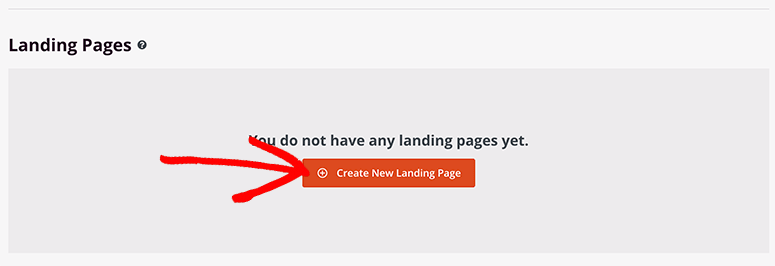
Va trebui să derulați în jos pe aceeași pagină și să faceți clic pe butonul Create New Landing Page.
Aceasta va deschide o bibliotecă de șabloane de pagini de destinație SeedProd. Dacă doriți să selectați un șablon specific, puteți utiliza filtrele din partea de sus a ecranului.
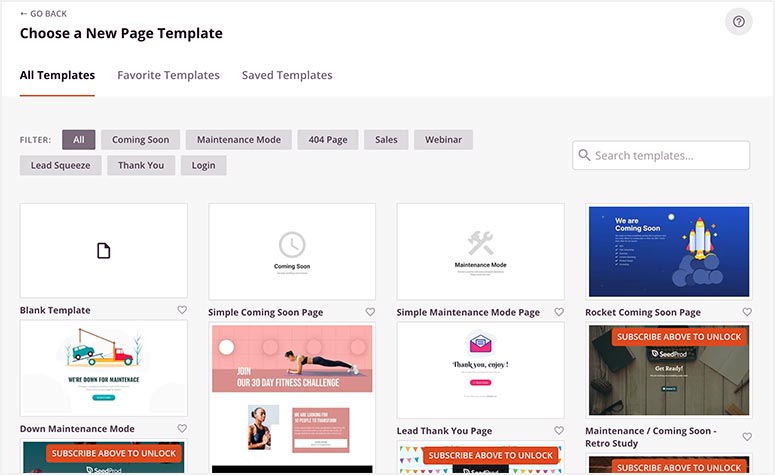
Veți primi 7 șabloane gratuite de pagini de destinație cu versiunea gratuită. Dacă vă abonați la lista de e-mail SeedProd, veți primi încă 10 șabloane gratuit.
Pentru a accesa biblioteca completă de șabloane SeedProd, trebuie să faceți upgrade la planul SeedProd Pro.
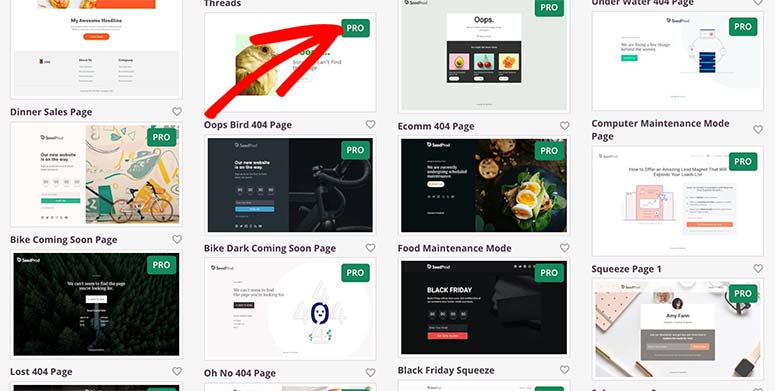
Șabloanele SeedProd sunt concepute pentru a arăta grozav din start. În plus, sunt complet personalizabile, astfel încât puteți face modificări mici sau chiar să schimbați complet designul, dacă doriți.
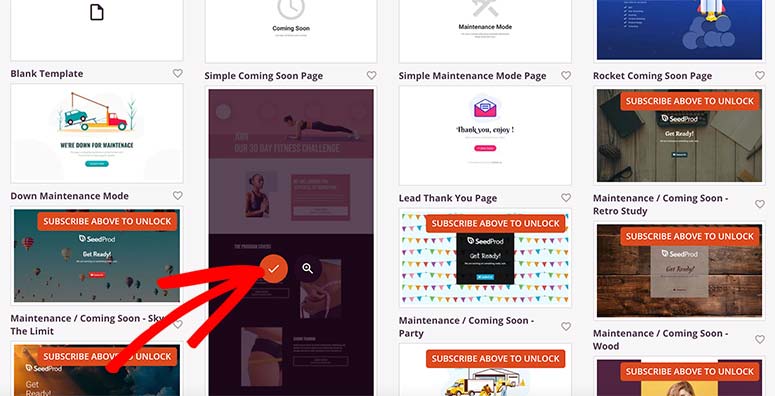
Deocamdată, să începem cu șablonul Fitness Sales Page. Trebuie să mutați mouse-ul peste șablon și să faceți clic pe pictograma bifă.
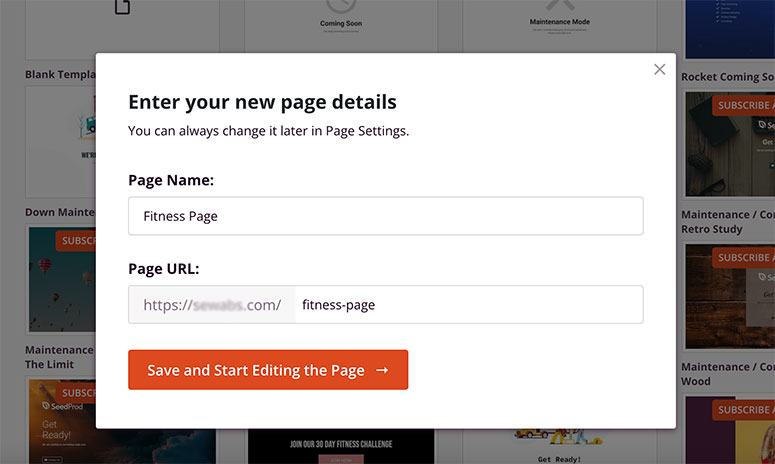
Se va deschide o fereastră pop-up unde trebuie să introduceți Numele Paginii. Acesta va genera automat URL-ul Paginii. Puteți schimba aceste informații mai târziu, deci nu ezitați să adăugați orice nume de pagină.
Acum faceți clic pe butonul Save and Start Editing the Page. Acum ar trebui să fiți în constructorul de pagini de destinație SeedProd, unde puteți edita și personaliza pagina dvs. de destinație gratuită.
Pasul 3. Adăugați conținut la pagina dvs. de destinație gratuită
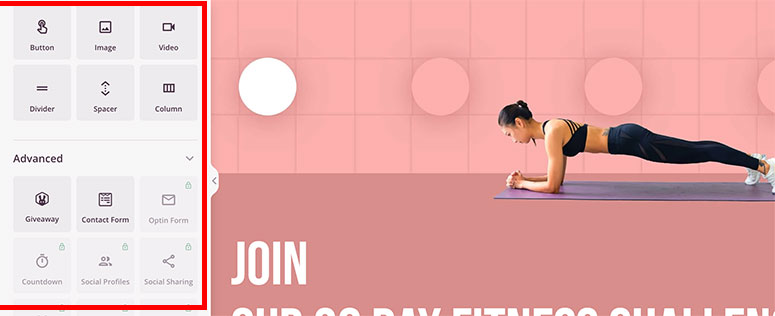
Constructorul de pagini SeedProd are blocuri și secțiuni personalizate în partea stângă și previzualizarea live a paginii dvs. de destinație în partea dreaptă a ecranului.
Pluginul gratuit SeedProd pentru pagini de destinație include toate blocurile standard și câteva blocuri avansate. Pentru a debloca toate blocurile, veți avea nevoie de versiunea SeedProd Pro.
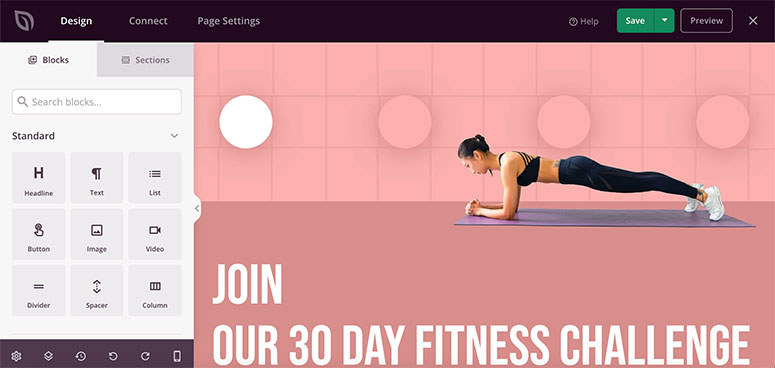
Puteți trage și plasa orice bloc personalizat din panoul din stânga în previzualizarea paginii din dreapta. SeedProd vine cu multiple blocuri personalizate utile.
- Titlu
- Text
- Imagine
- Video
- Concurs
- Formular de contact
- Spațiator
- Divizor
- Și multe altele...
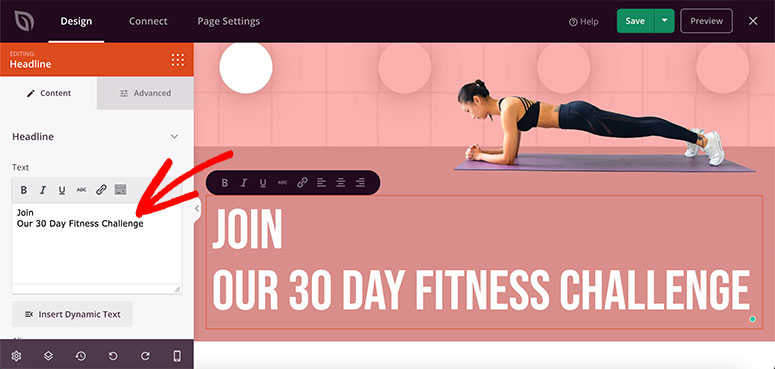
Dacă faceți clic pe orice secțiune din previzualizarea paginii, veți vedea opțiunile de editare în partea stângă. SeedProd are un editor de text inline care vă permite să personalizați conținutul paginii dvs. de destinație în timp real.
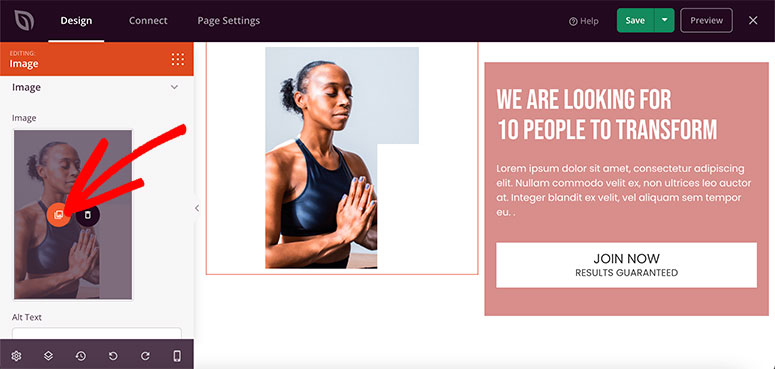
Funcționează la fel pentru imagini și videoclipuri. Puteți face clic pe o imagine dummy din previzualizarea live a șablonului paginii dvs. de destinație, iar aceasta va afișa opțiunile în panoul din stânga.
Puteți înlocui imagini/videoclipuri încărcând conținutul media de pe computerul dvs. sau din biblioteca media a site-ului dvs.
Adăugați tot conținutul și imaginile la șablonul gratuit pentru pagina de destinație. Odată ce ați terminat, faceți clic pe butonul Save din colțul din dreapta sus al paginii.
Pasul 4. Personalizați-vă pagina de destinație
În mod implicit, șabloanele de pagină de destinație SeedProd sunt proiectate profesional, cu combinații de culori excelente și fonturi frumoase. Acestea sunt optimizate pentru a capta atenția vizitatorului și a-l determina să acționeze pe site-ul dvs.
Cu toate acestea, puteți personaliza și designul șablonului paginii dvs. pentru a se potrivi cu activele site-ului web sau ale mărcii dvs. Va trebui să faceți clic pe pictograma de angrenaj din colțul din stânga jos al ecranului pentru a accesa Setările globale.
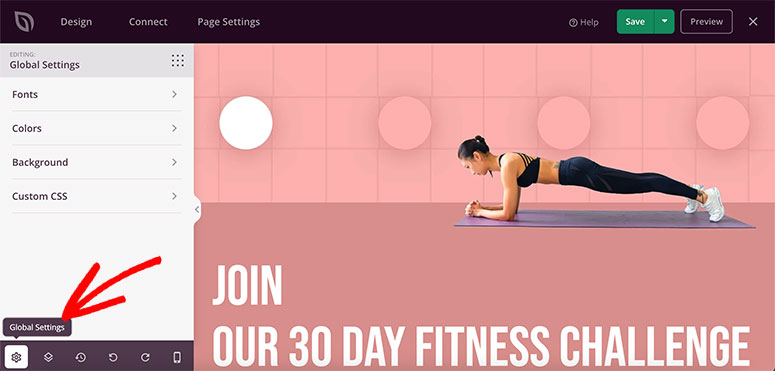
Aceste setări includ,
- Fonturi
- Culori
- Fundal
- CSS personalizat
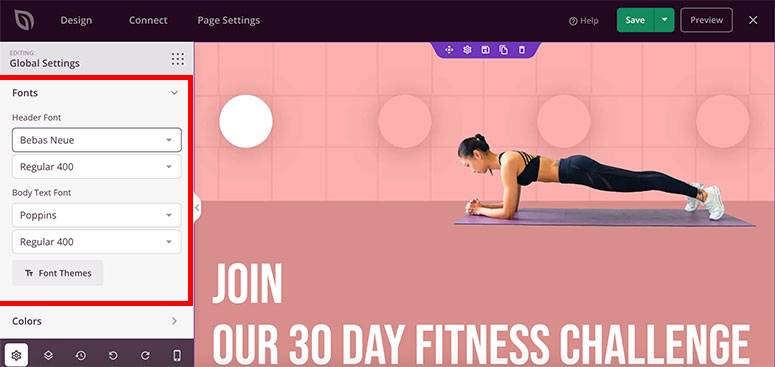
Mai întâi, faceți clic pe fila Fonturi. Aceasta include tipul de font și dimensiunea fontului pentru antetul și conținutul paginii dvs.
Faceți clic pe orice meniu derulant pentru a schimba stilul sau dimensiunea fontului. Oferă, de asemenea, teme de fonturi încorporate pentru a schimba complet stilul textului șablonului paginii dvs.
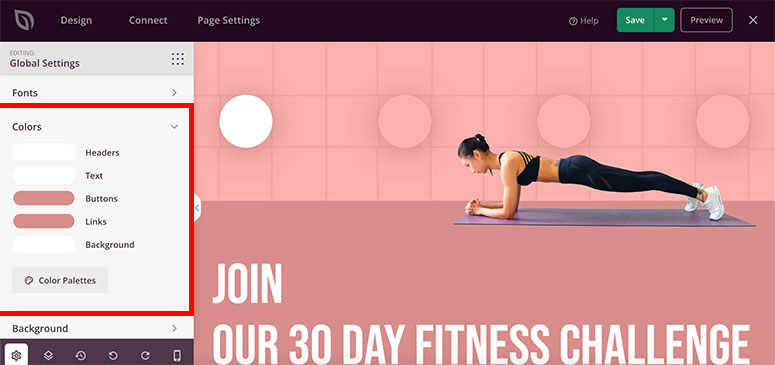
În continuare, sub fila Culori, puteți schimba culorile pentru toate elementele paginii, inclusiv anteturi, text, butoane, linkuri și multe altele. Există, de asemenea, palete de culori predefinite din care puteți alege pentru a obține un aspect estetic plăcut.
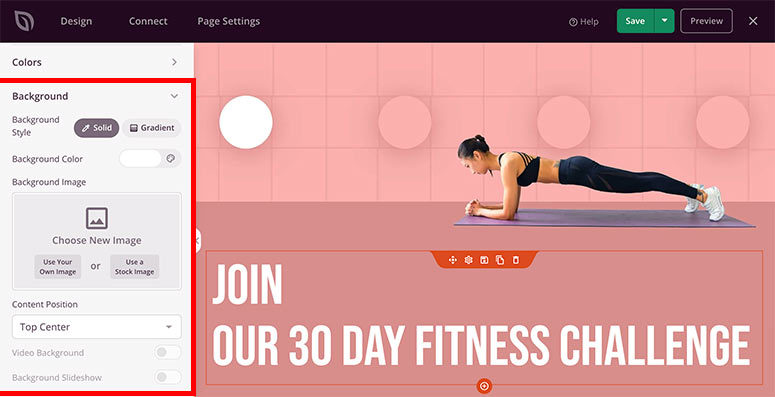
În fila Fundaluri, puteți selecta între stiluri de fundal solide și gradiente. Include, de asemenea, culoarea de fundal, imaginea de fundal, poziția conținutului, fundalul video, prezentarea de diapozitive și multe altele.
Secțiunea CSS personalizat este concepută pentru dezvoltatorii care doresc să personalizeze pagina folosind codare, așa că sărim peste ea. Nu uitați să faceți clic pe butonul Salvare pentru a stoca aceste setări.
Pasul 5. Configurați setările paginii în SeedProd Builder
SeedProd vă permite să vă controlați complet setările paginii. Pentru a accesa aceste opțiuni, deschideți fila Setări pagină din meniul de navigare superior.
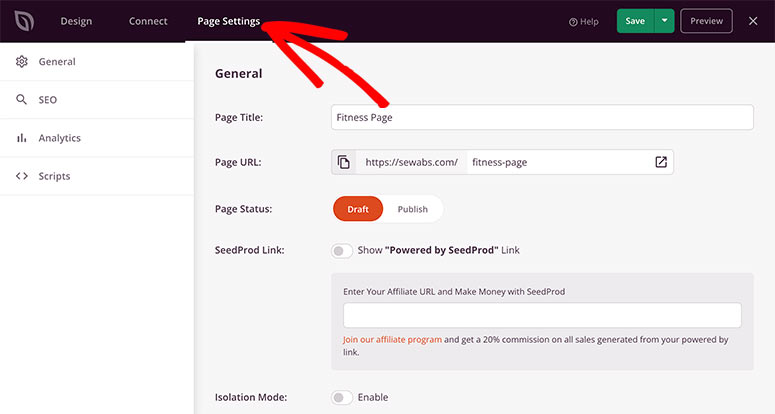
Setările paginii sunt împărțite în 4 secțiuni:
- General: Aceste setări includ titlul paginii, URL-ul paginii, starea paginii și multe altele.
- SEO: Acest lucru va ajuta la optimizarea SEO pentru pagina dvs. de destinație. Trebuie să utilizați pluginul All in One SEO pentru WordPress pentru a gestiona setările SEO.
- Analize: În această secțiune, puteți vizualiza traficul și vizitatorii paginii dvs. de destinație utilizând pluginul MonsterInsights.
- Scripturi: Aici puteți adăuga scripturi personalizate, de exemplu, codul Pixel de urmărire Facebook.
După ce sunteți mulțumit de toate setările paginii, faceți clic pe butonul Salvare pentru a continua. Și pagina dvs. de destinație este gata de lansare.
Pasul 6. Publicați și afișați pagina dvs. gratuită de destinație
Acum că pagina dvs. de destinație este gata, o puteți publica și afișa vizitatorilor site-ului dvs. web.
Este ușor de făcut. Faceți clic pe opțiunea săgeată în jos de lângă butonul Salvare și apoi faceți clic pe opțiunea Publicare.
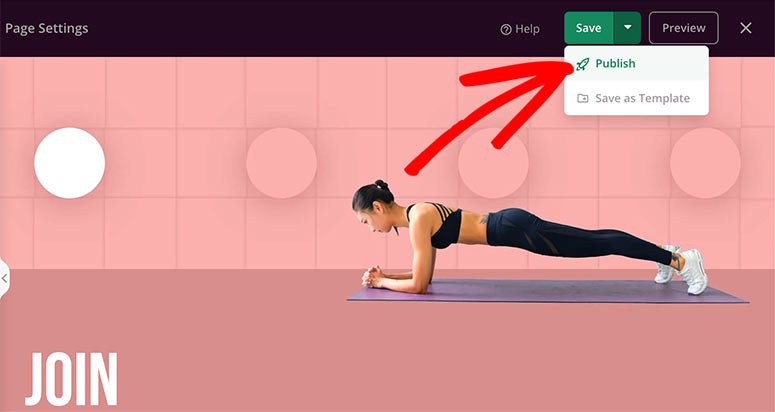
Se va deschide o fereastră pop-up, confirmând că pagina dvs. de destinație este acum live. Puteți face clic pe butonul Vezi pagina live din ea.
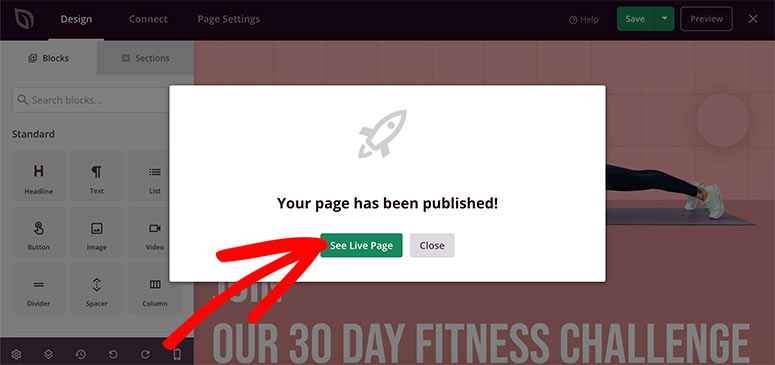
Aruncați o privire atentă la conținutul și imaginile dvs. Pagina de destinație este acum vizibilă pentru toată lumea pe site-ul dvs. WordPress.

Nu a fost ușor? Tocmai ați învățat cum să creați o pagină de destinație în WordPress fără a cheltui niciun ban!
Rețineți că puteți reveni și personaliza pagina dvs. gratuită de destinație oricând. De asemenea, puteți consulta prețurile SeedProd pentru a afla despre planurile premium care vă vor oferi acces la mai multe funcționalități și opțiuni.
În continuare, vă recomandăm să consultați câteva dintre ghidurile populare și utile:
- Cum să creați o pagină de prezentare uimitoare pentru site-ul dvs. WordPress
- Cum să creați o pagină de captură cu conversie ridicată în WordPress
- 8 cele mai bune constructori de pagini WordPress drag and drop
Aceste articole vă vor ajuta în continuare să creați pagini de destinație frumoase și captivante care convertesc mai mulți potențiali clienți în clienți. Și, ultimul este o comparație a celor mai populari constructori de pagini de destinație pe care nu vreți să o ratați!

Comentarii Lasă un răspuns