Vizitatorii văd un mesaj de eroare pe site-ul dvs. WordPress spunând „Conexiunea dvs. nu este privată”? Vă faceți griji că veți pierde trafic și vânzări?
Eroarea poate împiedica oamenii să vă acceseze site-ul web și, mai grav, este posibil să nu mai viziteze din nou, deoarece nu au încredere că site-ul dvs. web este securizat.
Mesajul „Conexiunea dvs. nu este privată” poate apărea din mai multe motive, dar, din fericire, este ușor de remediat.
În acest ghid pas cu pas, vom explica de ce vedeți această eroare și cum să o depanați și să o remediați.
Ce este eroarea „Conexiunea dvs. nu este privată”?
În termeni simpli, mesajul de eroare „Conexiunea dvs. nu este privată” apare deoarece browserul, cum ar fi Google sau Firefox, a marcat site-ul dvs. ca fiind nesecurizat sau nesigur.
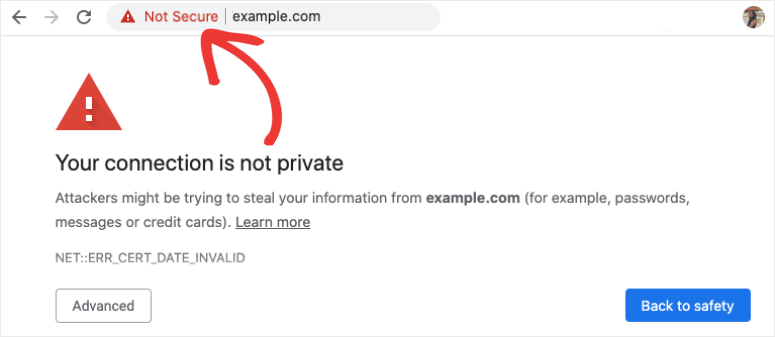
Acest lucru se întâmplă adesea atunci când există o problemă cu conexiunea dvs. SSL sau browserul nu poate verifica certificatul SSL.
De obicei, gazdele web emit certificate SSL gratuite pentru a vă securiza site-ul. De exemplu, cu fiecare plan Bluehost, primiți un certificat SSL gratuit împreună cu un nume de domeniu pentru 12 luni.
Dacă nu aveți un certificat SSL instalat, puteți remedia problema obținându-l imediat. Un certificat SSL va asigura că orice date trimise către și de pe site-ul dvs. web sunt criptate și sigure de hackeri. Odată activat pe site-ul dvs., veți vedea o pictogramă de lacăt lângă URL-ul site-ului dvs. în bara de adrese.

Pentru mai multe detalii, urmați ghidul nostru: Cum să adăugați SSL și HTTPS în WordPress (Pas cu Pas).
Dacă aveți deja SSL și vedeți această eroare, vă vom arăta cum să remediați conexiunea SSL, însă trebuie să adăugăm că uneori această eroare apare în browserele vizitatorilor din cauza unei probleme din partea lor.
Aceasta ar putea fi cauzată de rețeaua lor WiFi sau de sistemul de operare. De exemplu, dacă folosesc o rețea WiFi publică nesecurizată, browserul pe care îl folosesc va afișa acest mesaj.
Așadar, vom acoperi pașii pe care îi puteți lua pe ambele părți: browserul, precum și certificatul SSL al site-ului dvs. Iată ce vom acoperi pentru a elimina eroarea „Conexiunea dvs. nu este privată”.
- Check Browser Settings
- Verificați setările sistemului sau dispozitivului browserului
- Check Your Website Settings & SSL Certificate
Dacă ați încercat deja câteva măsuri, nu ezitați să săriți la cea despre care credeți că va ajuta la rezolvarea problemei. Acestea fiind spuse, să începem.
Pași pentru a remedia eroarea „Conexiunea dvs. nu este privată”?
Există numeroși pași pe care îi puteți urma pentru a elimina eroarea pe care o vedeți în browser, care spune „Conexiunea dvs. nu este privată”. Vom începe cu cele mai ușoare și vom continua.
Verificați setările browserului
Acest mesaj de eroare de securitate este afișat de browserul dvs., așa că vom începe de acolo, verificând dacă este o problemă de browser.
1. Reîncărcați pagina
Cea mai simplă modalitate de a depăși erorile browserului este reîncărcarea paginii. Aceasta restabilește conexiunea SSL și pagina se încarcă de obicei fără eroare.
Puteți face acest lucru cu ușurință folosind scurtătura de la tastatură Command + R pe Mac sau butonul CTRL + Reîncărcare pe Windows. Acest lucru funcționează de cele mai multe ori.
Puteți, de asemenea, să închideți browserul și să deschideți o sesiune nouă de browser. Apoi încercați să vizitați site-ul dvs. web pentru a vedea dacă eroarea a dispărut.
2. Ștergeți istoricul de navigare
Dacă ați vizitat anterior un site web, browserul dvs. va stoca acele date în memoria cache. Aceasta înseamnă că browserul dvs. poate afișa date vechi sau învechite atunci când încercați să vizitați același site.
Puteți șterge memoria cache și cookie-urile pentru a reseta browserul. Vă vom arăta cum să faceți acest lucru în Google Chrome, însă pașii rămân similari pentru alte browsere.
Rețineți că atunci când faceți acest lucru, veți fi deconectat de la toate site-urile web și sesiunile. Va trebui să introduceți credențialele și să vă reconectați.
În fereastra Chrome, veți vedea un meniu cu trei puncte în colțul din dreapta sus. Deschideți meniul și selectați Mai multe instrumente » Ștergeți datele de navigare.
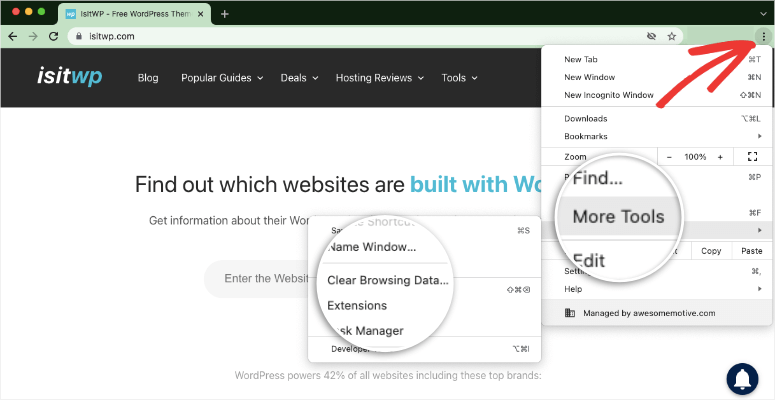
Acest lucru vă va duce la pagina Setări Chrome și veți vedea că apare fereastra pop-up „Ștergeți datele de navigare”.
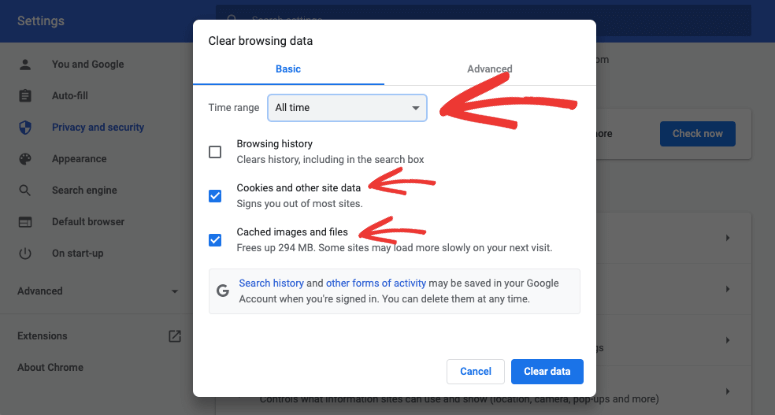
Sub setările de bază, setați intervalul de timp ca „Tot timpul”. Asigurați-vă că ați bifat căsuțele „Cookie-uri și alte date ale site-ului” și „Imagini și fișiere din cache”.
Apoi apăsați butonul „Șterge datele” și datele dvs. de navigare vor fi șterse.
Odată ce ați făcut acest lucru, puteți vizita din nou site-ul dvs. cu o conexiune proaspătă la serverul site-ului dvs.
Pentru mai multe detalii despre golirea cache-ului, urmați acest ghid de la WPBeginner: Cum să goliți cache-ul browserului în toate browserele majore (Metoda rapidă).
3. Încercați modul incognito
Dacă nu doriți să ștergeți datele dvs. de navigare, puteți accesa site-ul dvs. folosind modul incognito. Când intrați în modul incognito, browserul dvs. nu va folosi și nu va stoca nicio dată a site-ului pe computerul dvs.
Pentru a accesa modul incognito sau privat, faceți clic pe cele trei puncte din colțul din dreapta sus al browserului dvs.
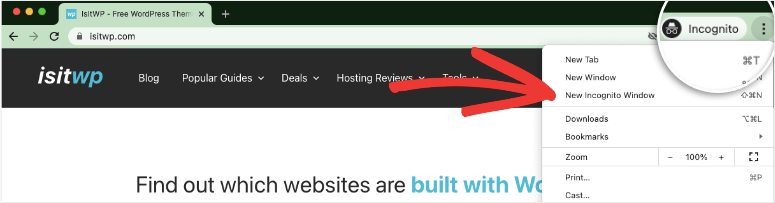
Acum faceți clic pe butonul Fereastră incognito nouă și vizitați site-ul pe care încercați să îl accesați.
4. Folosiți un browser diferit
Uneori, mesajele de eroare pot fi specifice doar unui singur browser. Puteți încerca să vizitați site-ul dvs. pe alte browsere. Câteva opțiuni populare includ Chrome, Mozilla Firefox, Edge, Opera, Safari și Internet Explorer.
Dacă constatați că eroarea apare doar pe un singur browser, pur și simplu dezinstalați și reinstalați browserul. Acest lucru ar trebui să rezolve problema.
Dacă nu este o problemă specifică unui browser, avem mai mulți pași pe care îi puteți încerca mai jos.
Verificați setările sistemului sau dispozitivului browserului
Uneori, dacă setările dispozitivului dvs. nu sunt actualizate sau utilizați software de securitate, acest lucru poate cauza astfel de probleme de browser.
1. Verificați data și ora computerului
Există momente în care data și ora sistemului dvs. de operare nu sunt setate corect. Acest lucru poate cauza eroarea „Conexiunea dvs. nu este privată” deoarece browserul dvs. se bazează pe setările de dată și oră ale computerului pentru a verifica validitatea unui certificat SSL.
Simplu spus, acest lucru înseamnă că certificatul dvs. SSL poate părea invalid sau expirat, deoarece data și ora dvs. sunt incorecte.
Setarea la ora corectă ar trebui să elimine eroarea.
Veți găsi setările de dată și oră sub Setări » Timp și limbă » Dată și oră în Windows. Dacă utilizați Mac OS, aceste setări se găsesc sub Preferințe sistem » Dată și oră.
Cea mai bună opțiune este să setați data și ora automat și să setați fusul orar automat.
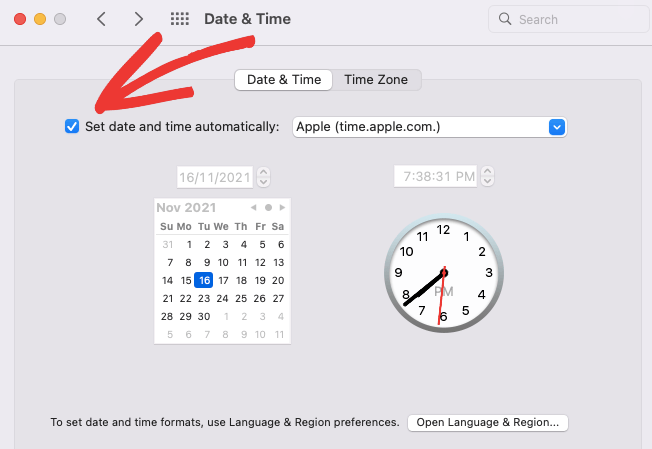
Odată actualizat, reîmprospătați browserul și vizitați din nou site-ul dvs.
2. Dezactivați antivirusul
Dacă aveți un program antivirus, acesta ar putea cauza probleme dacă nu recunoaște corect certificatul dvs. SSL. Dezactivarea temporară a software-ului antivirus poate ajuta. Apoi, deschideți site-ul dvs. pentru a vedea dacă eroarea persistă.
3. Dezactivați VPN-ul
Un VPN va utiliza un server la distanță pentru a vă ascunde adresa IP, astfel încât să puteți rămâne anonim online. Acest tip de software utilizează straturi de securitate care pot bloca uneori anumite certificate SSL. Vă recomandăm să dezactivați serviciul VPN și să încercați din nou.
Dacă niciuna dintre aceste măsuri nu funcționează, va trebui să verificați dacă există o problemă cu site-ul dvs. web sau cu certificatul SSL. Vă vom ghida prin pașii următori.
Verificați setările site-ului dvs. web și certificatul SSL
Certificatul dvs. SSL criptează orice date trimise către și de pe site-ul dvs. web. Acest lucru face ca conexiunea dintre serverul dvs. și browserele vizitatorilor să fie sigură.
Dacă un hacker încearcă să fure datele în timpul tranzitului, va obține un cod de tip gibberish. Deci, nu îl va putea folosi.
Dacă certificatul dvs. SSL este invalid sau configurat incorect, poate duce la afișarea erorii „Conexiunea dvs. nu este privată” în browsere.
Iată ce trebuie să faceți dacă simțiți că ar putea fi o eroare cauzată de propriul site web:
1. Ștergeți cache-ul site-ului web
Similar cu cache-ul browserului, puteți șterge cache-ul propriului site web. Există o mulțime de pluginuri pentru a șterge cache-ul site-ului dvs. web cu un singur clic.
Avem un ghid detaliat despre acest subiect: Cum să goliți cache-ul în WordPress (Ghid complet).
2. Verificați data de expirare
Primul punct de verificare ar fi să vedeți dacă certificatul dvs. SSL este valid.
Puteți verifica data de expirare a certificatului dvs. făcând clic pe pictograma lacăt de lângă site-ul dvs. web și selectând opțiunea „Conexiunea este sigură”.
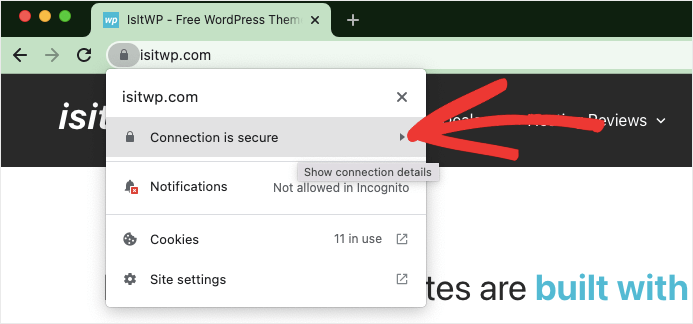
În același meniu, puteți vedea starea SSL. Faceți clic pe „Certificatul este valid” pentru a vizualiza detaliile.
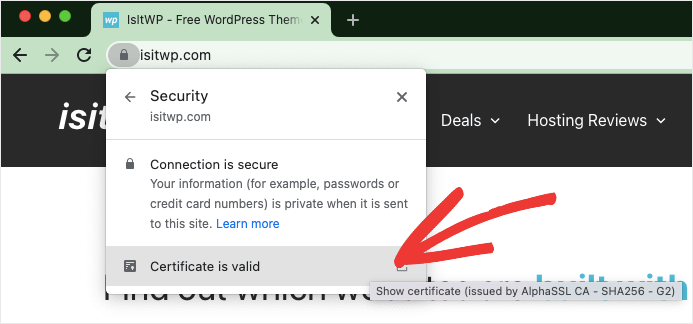
Va apărea o fereastră pop-up cu detaliile certificatului dvs. SSL. Puteți vedea data de expirare și alte detalii.
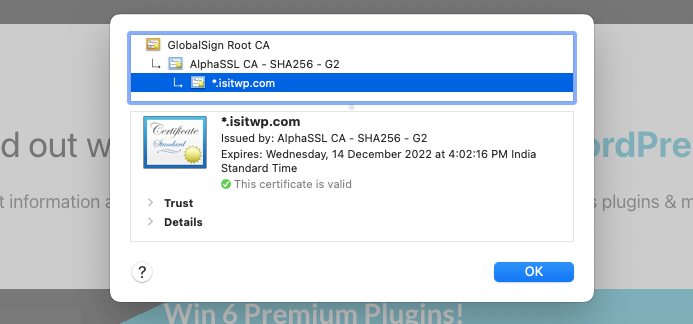
În cazul în care certificatul dvs. apare ca expirat sau invalid aici, va trebui să reinstalați certificatul în contul dvs. de găzduire web.
3. Verificați numele domeniului certificatului
Dacă ați migrat recent site-ul dvs. către un nume de domeniu nou, ați făcut modificări majore sau chiar ați instalat un certificat SSL, această eroare poate apărea din cauza numelui de domeniu greșit adăugat la certificat.
Cel mai simplu mod de a verifica acest lucru este contactând gazda dvs. web și solicitând această informație. Puteți verifica și singur accesând certificatul dvs. SSL din tabloul de bord al găzduirii web.
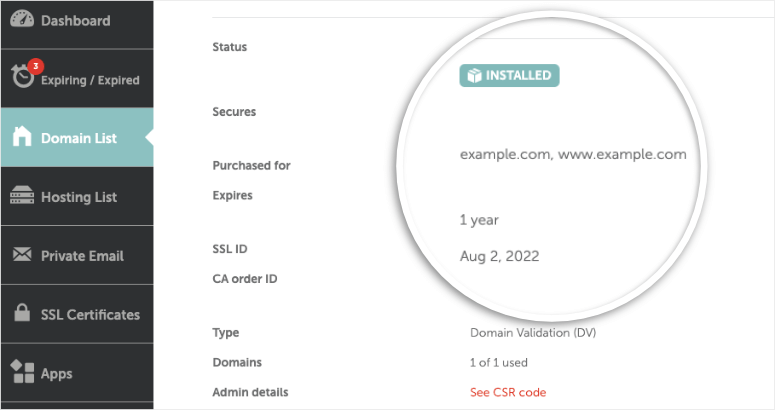
Dacă nu îl găsiți acolo, vă puteți conecta la cPanel-ul contului dvs. de găzduire și puteți găsi secțiunea SSL/TLS.
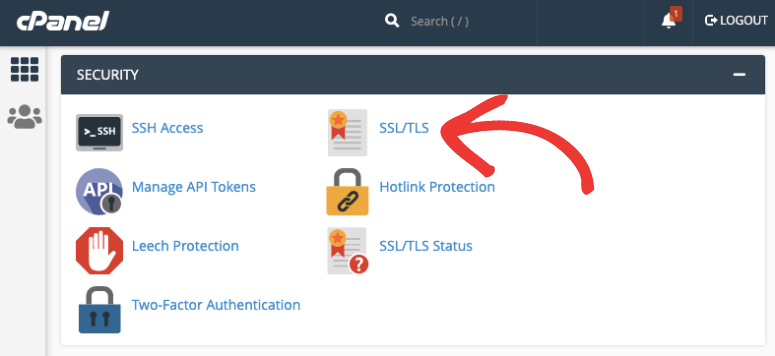
Faceți clic pe Generați, vizualizați, încărcați sau ștergeți certificate SSL. Acest lucru vă va duce la o nouă pagină unde puteți vizualiza detaliile acestuia și puteți verifica numele domeniului principal.
4. Verificați Google Search Console
Când instalați un certificat SSL, va trebui să informați Google că ați făcut modificarea. Puteți face această modificare în Google Search Console și puteți schimba numele proprietății în „https://”.
Dacă omiteți acest pas, Google va continua să colecteze date de pe versiunea HTTP a site-ului dvs. și va afișa avertismentul „nu este privat”.
Pentru a vă actualiza site-ul la HTTPs, veți avea nevoie de un cont Google Search Console și un cont Google Analytics. Dacă nu le aveți, va trebui să vă înregistrați pentru un cont acum și să vă adăugați proprietatea la ele.
Pentru mai multe detalii, consultați ghidul nostru pas cu pas: Cum să adăugați Google Analytics la WordPress.
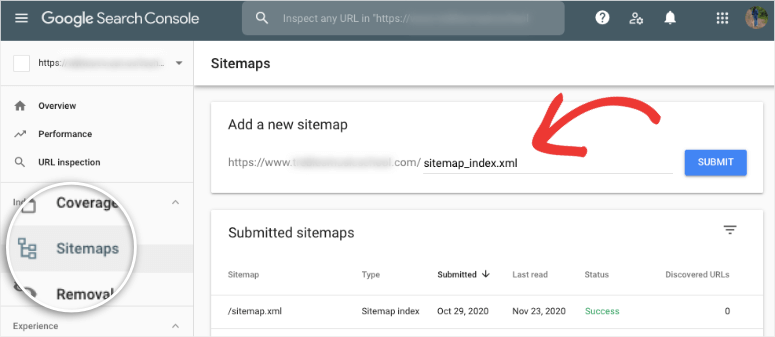
Odată ce sunteți în tabloul de bord, navigați la Hărți ale site-ului și retrimiteți harta site-ului dvs. cu versiunea actualizată HTTPs.
În cazul în care ați adăugat fișiere de link-uri de dezavăluire în Search Console, deschideți Instrumentul de dezavăluire Google și faceți clic pe versiunea dvs. HTTP. Va trebui să descărcați fișierul și să îl încărcați în noul profil.
Apoi ștergeți profilul vechi permanent pentru a evita orice conflicte.
Acum accesați contul dvs. Google Analytics, mergeți la Admin » Setări proprietate » Nume proprietate. Aici, utilizați meniul derulant pentru a selecta „https://”.
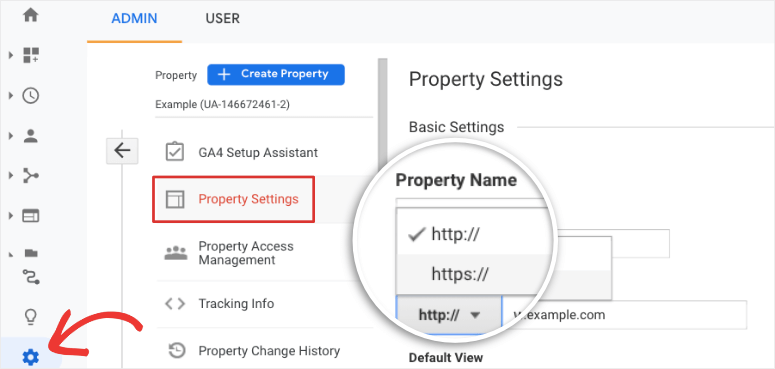
Va trebui să repetați acest pas sub fila Setări vizualizare. Mergeți la secțiunea URL-ul site-ului web și selectați „https://”.
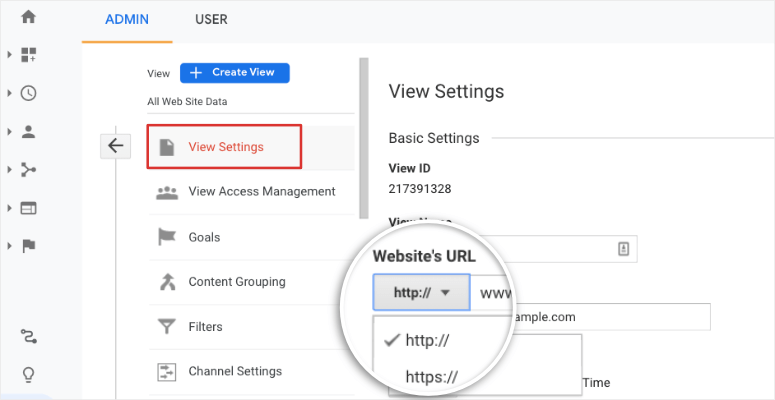
Cu aceasta, ați mutat cu succes site-ul dvs. de la HTTP la HTTPS. Acest lucru va rezolva problema „Conexiunea dvs. nu este privată”.
5. Rezolvați problemele de conținut mixt
Când migrați de la HTTP la HTTPs, există șanse ca câteva pagini, în special cele vechi, să rămână pe URL-uri HTTP.
Acest lucru duce la conținut mixt pe site-ul dvs., astfel încât browserele pot afișa eroarea „nu este privat” pe unele pagini sau chiar pe toate paginile site-ului dvs.
Din fericire, nu trebuie să căutați manual paginile cu erori. Există plugin-uri care fac acest lucru pentru dvs., cum ar fi Really Simple SSL sau SSL Insecure Content Fixer.
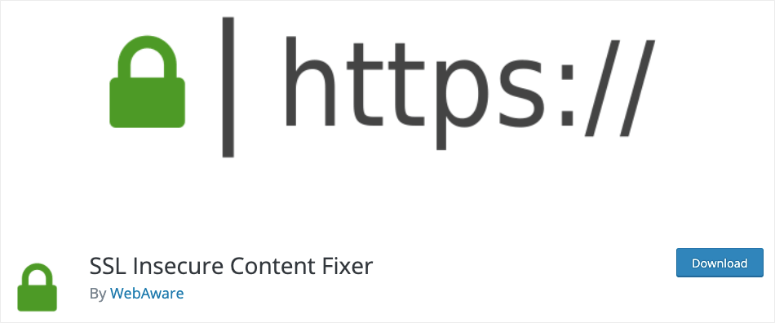
Odată ce instalați unul dintre aceste pluginuri, va trebui doar să faceți clic pe un buton pentru a remedia problemele de conținut mixt. Apoi, mesajul de avertizare ar trebui să dispară.
Pentru mai multe detalii despre acest subiect, vă recomandăm să urmați acest ghid de la WPBeginner pentru a remedia eroarea de conținut mixt în WordPress.
6. Testați serverul SSL
În final, vă puteți asigura că toate setările de configurare funcționează corect rulând un test de server SSL.
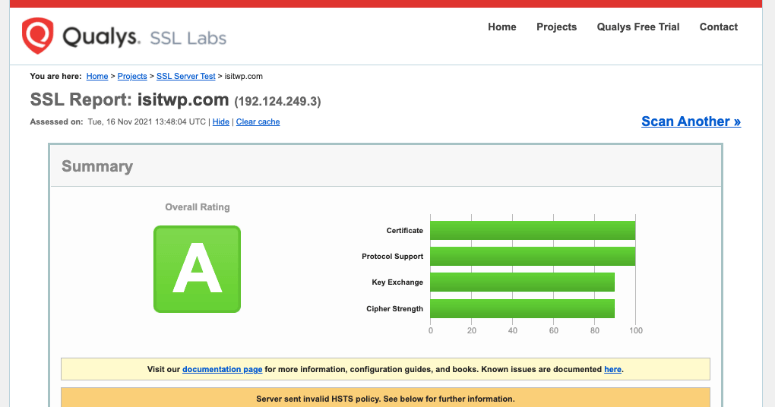
Este un instrument gratuit unde puteți introduce pur și simplu numele domeniului dvs. și puteți rula testul pentru a obține o analiză aprofundată a certificatului dvs. SSL.
Aceasta include protocolul TLS, testarea pe browsere diferite și verificări de configurare SSL/HTTPs. Scannerul vă va arăta, de asemenea, detaliile fiecărui test, împreună cu eventualele erori găsite.
Acestea sunt toți pașii pe care îi puteți urma pentru a rezolva eroarea „Conexiunea dvs. nu este privată”. Sperăm că acest tutorial v-a fost de ajutor în remedierea mesajului de avertizare.
Pentru a îmbunătăți securitatea site-ului dvs. web, vă recomandăm să vă asigurați că aveți elementele de bază corecte.
În primul rând, folosiți întotdeauna o gazdă web fiabilă, cum ar fi Bluehost, HostGator sau SiteGround. Aceste gazde au măsuri de securitate robuste implementate pentru a vă proteja site-ul de hackeri și alte elemente malițioase.
În al doilea rând, recomandăm instalarea unui plugin de securitate, cum ar fi Sucuri, pentru a vă monitoriza și scana în mod regulat site-ul web. Sucuri va implementa, de asemenea, un firewall pentru a filtra boții rău intenționați, traficul malițios și spammerii.
De asemenea, este posibil să doriți să consultați ghidul nostru despre cum să remediați problema mesajului „Contul dvs. a fost suspendat” pe site-ul dvs.
Pentru următorii pași, veți dori să vă sporiți securitatea site-ului pentru a vă asigura că nu veți fi niciodată spart sau blacklistat. Aceste articole vă vor ajuta să faceți acest lucru:
- Ghidul complet de securitate WordPress (pentru începători)
- 8 cele mai bune pluginuri de firewall WordPress pentru securitate și protecție
- Cum să consolidați site-ul dvs. WordPress pentru a ține hackerii afară
Veți găsi instrumente și măsuri pentru a consolida securitatea site-ului dvs. web, pentru a vă asigura că nu veți mai întâlni astfel de avertismente pe site-ul dvs.

Comentarii Lasă un răspuns