Vedeți eroarea „Acest cont a fost suspendat” pe site-ul dvs.? Doriți cea mai rapidă soluție pentru a readuce site-ul dvs. la normal?
Această eroare este mai îngrijorătoare deoarece sunteți blocat din panoul de administrare. Singura opțiune pe care o aveți este să contactați furnizorul de găzduire web pentru mai multe informații.
În acest ghid, vom explica ce s-a întâmplat probabil greșit cu site-ul dvs. și vă vom oferi soluții pentru a-l remedia rapid.
De ce este suspendat contul meu?
Dacă vedeți eroarea „Acest cont a fost suspendat” pe site-ul dvs., înseamnă că firma dvs. de găzduire web (cum ar fi Bluehost sau GoDaddy) v-a scos temporar site-ul de pe internet.
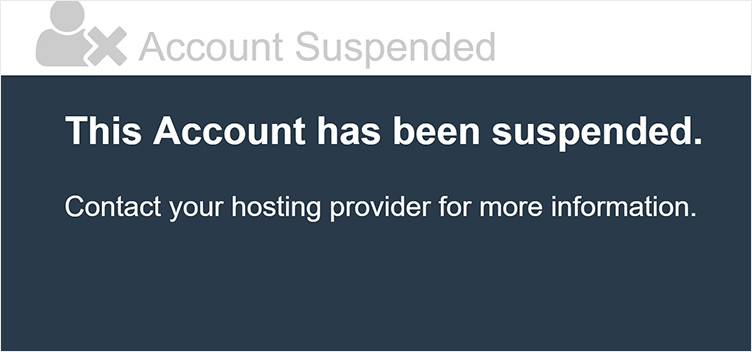
Gazdele web vă suspendă de obicei contul de găzduire din următoarele motive:
- Infecție malware – Furnizorul dvs. de găzduire web efectuează în mod regulat scanări de securitate pe platforma sa. Dacă detectează malware pe site-ul dvs., îl va marca și vă va suspenda contul pentru a preveni ca infecția să afecteze alte site-uri web. Aceasta poate include linkuri spam, conținut înșelător, pagini de phishing și multe altele.
- Utilizarea excesivă a resurselor serverului – Dacă site-ul dvs. web are resurse limitate, cum ar fi într-un plan de găzduire partajată, depășirea acestor limite ar putea afecta alte site-uri de pe același server. Există anumite plugin-uri și teme care ar putea cauza o utilizare intensă a serverului și a procesorului. Acest lucru se poate întâmpla și dacă site-ul dvs. este compromis, deoarece majoritatea activităților malițioase pot supraîncărca serverul.
- Încălcări ale politicilor – Acestea pot include încălcări ale drepturilor de autor, generarea de spam, e-mailuri nesolicitate, utilizarea necorespunzătoare de către administrator și stocarea de materiale ilegale pe server.
- Neînnoirea sau neplata serviciilor – Problemele de plată includ eșecuri de plată sau ratarea termenului limită de reînnoire pentru domeniul dvs., planul de găzduire și alte servicii.
Este de la sine înțeles că atunci când contul dvs. a fost suspendat, există multe riscuri. În primul rând, pentru fiecare minut în care site-ul dvs. este offline, riscați să pierdeți trafic și clasamente SEO. Acest lucru poate fi greu de recuperat ulterior.
Apoi, dacă site-ul dvs. este compromis, hackerii ar putea înșela utilizatorii dvs., ar putea folosi greșit site-ul dvs. și ar putea distruge reputația site-ului dvs.
Și, în final, cel mai mare risc dintre toate este că, dacă nu remediați eroarea, site-ul dvs. ar putea fi șters pentru totdeauna.
Deci, fără a pierde timp, să remediem site-ul dvs. WordPress suspendat cât mai curând posibil.
Remedierea erorii „Acest cont a fost suspendat”
Furnizorul dvs. de găzduire web vă poate trimite un e-mail explicând de ce v-a suspendat contul, împreună cu instrucțiuni despre ce trebuie să faceți pentru a elimina suspendarea.
Acest lucru va facilita înțelegerea motivului pentru care v-au suspendat contul și cum să îl remediați.
Dacă nu au trimis un e-mail, cel mai bine este să contactați suportul pentru clienți al furnizorului dvs. de găzduire. Aceștia vă vor informa de ce v-au suspendat contul și pașii pe care îi puteți urma pentru a remedia situația.
Deci, de exemplu, dacă nu v-ați plătit datoriile, tot ce trebuie să faceți este să efectuați plata și ei vor elimina suspendarea. Apoi, site-ul dvs. va fi online în cel mai scurt timp.
În cele mai multe cazuri, suspendarea apare din cauza unei infecții cu malware. Acest lucru înseamnă că site-ul dvs. a fost spart și este, de departe, cel mai frecvent motiv.
Va trebui să găsiți infecția și să o curățați înainte de a putea trimite site-ul dvs. pentru revizuire.
Un lucru pe care trebuie să-l aveți în vedere este că hackerii vă pot încărca serverul chiar dacă nu v-au spart încă site-ul. Într-un atac de tip brute force, roboții hackerilor încearcă mii de combinații de nume de utilizator și parole pentru a vă ghici acreditările. Acest proces poate suprasolicita serverul dvs. și puteți fi suspendat pentru depășirea limitelor de resurse.
Hackerii pot lansa, de asemenea, un atac DDoS (Distributed Denial of Service), prin care trimit trafic excesiv către serverul dvs. pentru a-l suprasolicita.
Așadar, vă vom arăta cele mai bune metode pentru a găsi și remedia orice infecții cu malware și atacuri externe ale hackerilor, apoi pentru a vă securiza site-ul împotriva atacurilor viitoare.
Vom folosi Sucuri pentru a scana și curăța site-ul dvs. compromis. Sucuri vă oferă o configurație de securitate robustă, inclusiv un firewall, un scaner de malware și un curățător de malware.
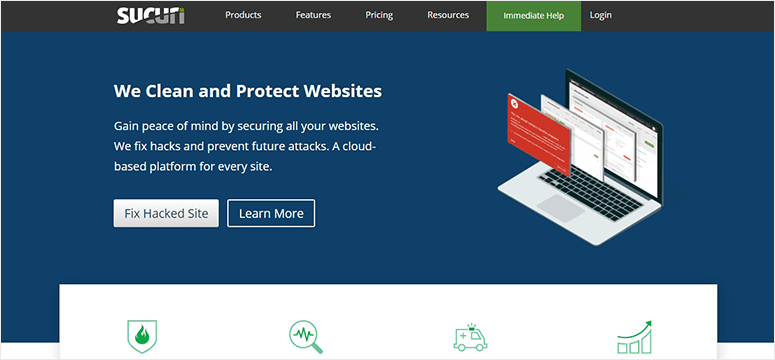
Deși oferă un scaner web gratuit, recomandăm utilizarea scanerului premium de pe partea serverului. Acesta va scana site-ul dvs. intern pentru a găsi malware.
În plus, iată câteva dintre punctele sale forte:
- Monitorizează spam-ul și scripturile malițioase
- Verifică backdoor-urile ascunse create de hackeri
- Detectează modificările aduse DNS (domain name system) și SSL
- Verifică listele negre la motoarele de căutare și alte autorități
- Monitorizează timpul de funcționare al site-ului web
- Alerte instantanee prin e-mail, SMS, Slack și RSS
Dacă doriți mai multe detalii, citiți Recenzia Sucuri.
Toate acestea sunt grozave, dar Sucuri vine la un preț ridicat de 199,99 USD pe an. Dacă acest lucru depășește bugetul dvs., puteți încerca alte pluginuri de securitate. Vedeți lista noastră: 9 cele mai bune pluginuri de securitate WordPress comparate.
În timp ce selectați un plugin de securitate, asigurați-vă că vă oferă toate caracteristicile de securitate cibernetică de care aveți nevoie pentru a găsi și remedia infecțiile malware și pentru a vă proteja site-ul web. Dacă nu reușiți să curățați corect hacking-ul, gazda dvs. web nu va ridica suspendarea.
Pasul 1: Scanarea site-ului dvs. web
Pentru a începe, va trebui să vă înscrieți pentru un plan la Sucuri. Apoi, conectați-vă la tabloul de bord Sucuri, unde puteți adăuga site-ul dvs.
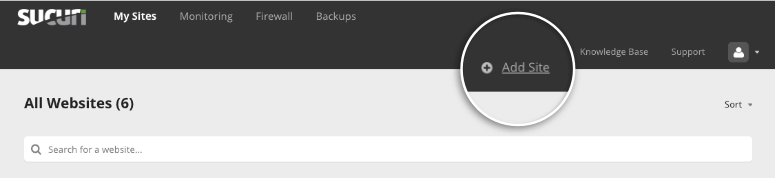
Aici, va trebui să conectați site-ul dvs. web introducând acreditările FTP. Dacă nu cunoașteți acreditările FTP, contactați gazda dvs. web pentru a le obține.
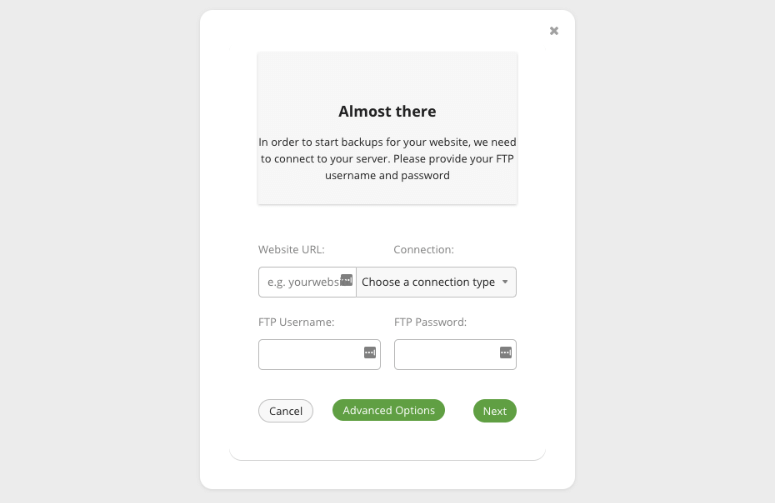
Odată ce site-ul dvs. este conectat, Sucuri îl va scana automat în detaliu. După aceasta, va afișa un raport detaliat sub fila „Site-urile mele”.
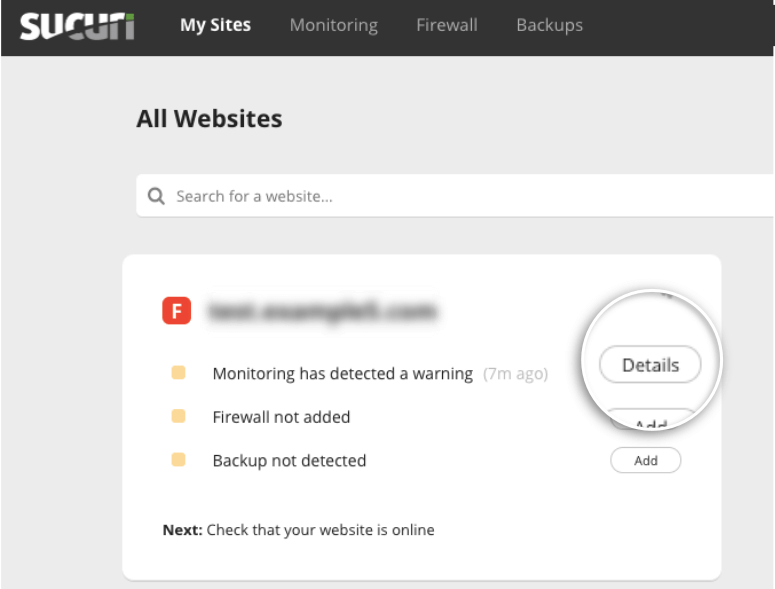
Când faceți clic pe butonul „Detalii” de lângă mesajul de avertizare, pagina Monitorizare se va deschide, unde puteți vizualiza detaliile hacking-ului sau infecției.
Pasul 2: Solicitarea unei curățări malware
Pe pagina Monitorizare, Sucuri vă va oferi detalii despre ce tip de malware a infectat site-ul dvs. De asemenea, evaluează nivelul de risc pentru a vă alerta dacă este scăzut, ridicat sau critic. În plus, vă va arăta și dacă site-ul dvs. a fost blocat de motoarele de căutare.
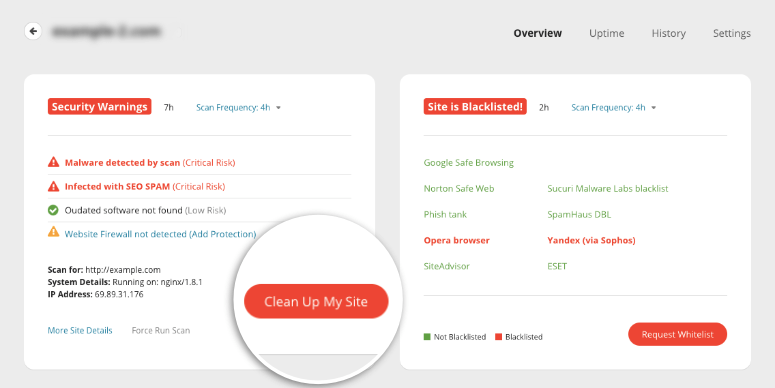
Acum că știți că site-ul dvs. este infectat, puteți face clic pe butonul „Curăță-mi site-ul”. Pe pagina următoare, va trebui să creați o solicitare de eliminare malware.
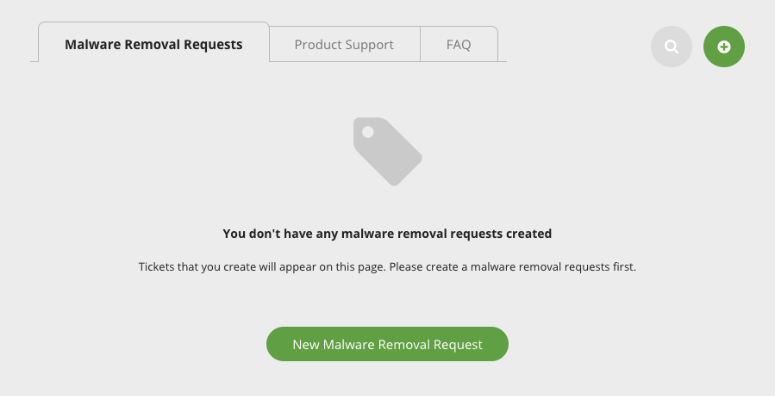
Când faceți clic pe butonul Nouă solicitare de eliminare malware, veți vedea un formular unde puteți introduce detaliile site-ului dvs.
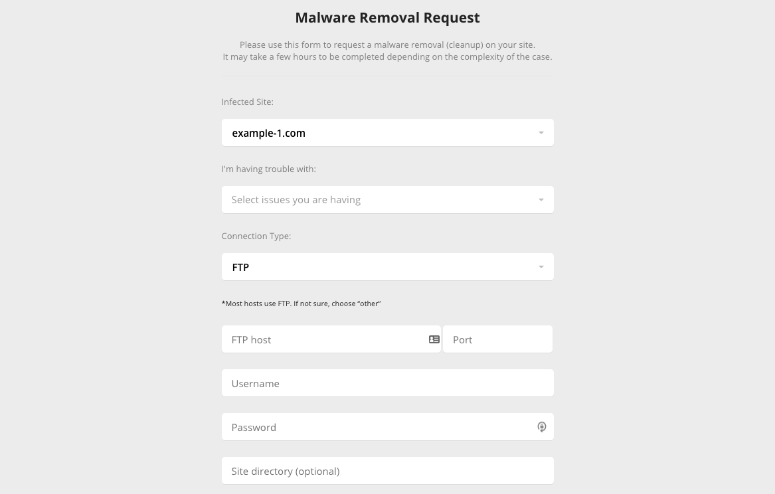
Pur și simplu completați formularul și trimiteți-l, iar experții în securitate de la Sucuri vă vor curăța site-ul. În cazul în care nu cunoașteți aceste detalii, le puteți cere gazdei dvs. web.
Timpul de curățare depinde de planul dvs. de abonament.
Clienții cu planul Business au prioritate, iar Sucuri va readuce site-ul dvs. la normal în 6 ore. Pentru alte planuri, poate dura mai mult, deoarece depinde de cât de complexă este infecția site-ului dvs. și de volumul de solicitări pe care le au în coadă.
Pasul 3: Activarea Firewall-ului
Un firewall va scana traficul site-ului dvs. pentru a identifica și bloca roboții rău intenționați înainte ca aceștia să ajungă la site-ul dvs. Sucuri are unul dintre cele mai bune firewall-uri pentru orice site web. Este dotat cu funcții integrate pentru a bloca atacurile de tip brute force, atacurile DDoS și orice hacker care încearcă să acceseze site-ul dvs.
Pentru a activa firewall-ul Sucuri, navigați la fila Firewall din tabloul de bord Sucuri.
Selectați site-ul dvs. și vă vor fi afișate instrucțiunile de configurare. Sucuri vă oferă 2 opțiuni pentru configurarea firewall-ului:
1. Integrare automată: Puteți utiliza cPanel sau Plesk pentru a introduce acreditările de găzduire. Prin această metodă, veți acorda Sucuri acces pentru a configura automat firewall-ul pe site-ul dvs.
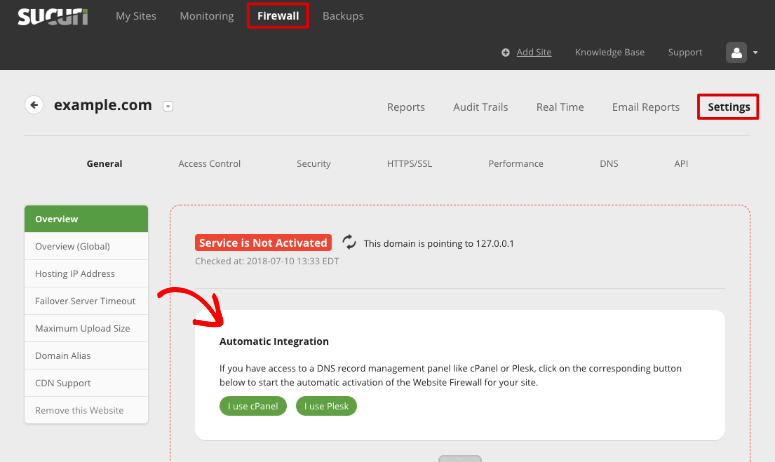
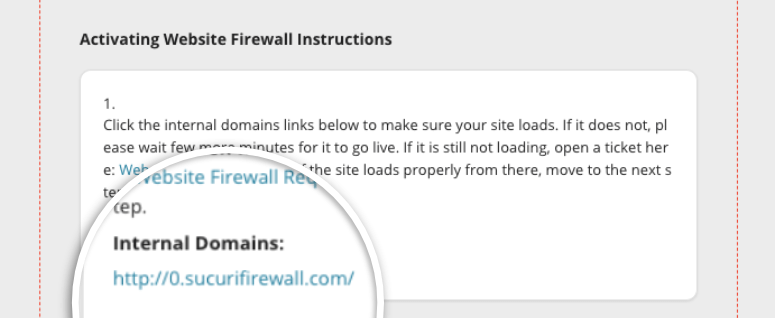
2. Integrare manuală: Sucuri afișează instrucțiuni pe ecran care vă vor permite să configurați singur firewall-ul. Pentru a începe, faceți clic pe linkul domeniului intern și asigurați-vă că acesta se încarcă.
Apoi, puteți configura DNS-ul pentru a direcționa traficul web către firewall-ul Sucuri. Pentru aceasta, va trebui să accesați înregistrările DNS din contul dvs. de găzduire. Aici, puteți modifica înregistrarea 'A' a site-ului dvs. și puteți introduce adresele IP pe care le furnizează Sucuri.
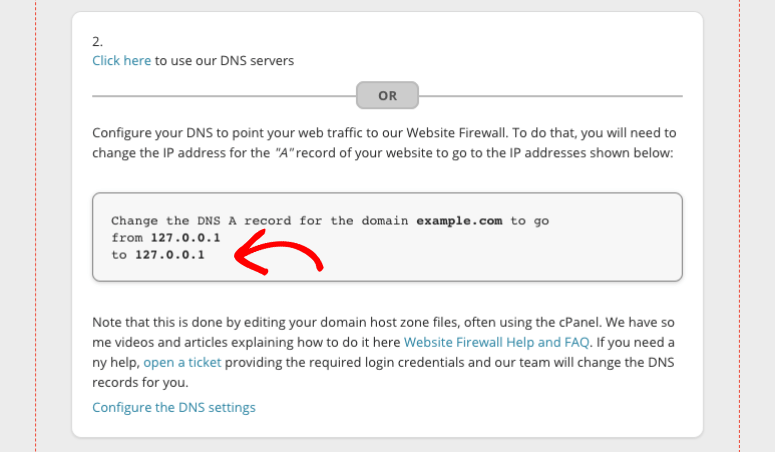
Dacă toate acestea sunt prea complicate de urmat, puteți cere ajutorul furnizorului dvs. de găzduire web, iar acesta vă va ghida prin proces. De asemenea, puteți deschide un tichet de suport la Sucuri, iar echipa lor de suport vă va ajuta să modificați înregistrările DNS.
Pentru a deschide un tichet, veți găsi un link în instrucțiunile manuale de pe aceeași pagină.
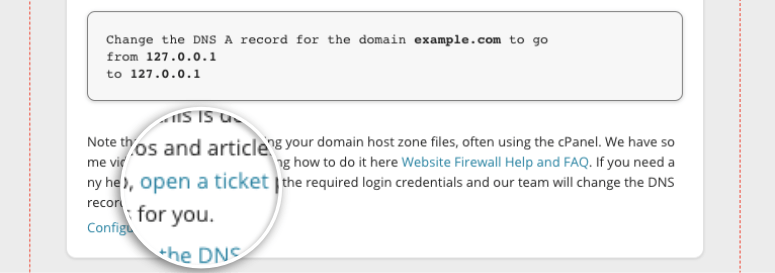
După ce ați configurat firewall-ul, poate dura până la 48 de ore pentru ca modificările să se reflecte, dar de obicei se întâmplă în câteva ore.
Firewall-ul vă permite, de asemenea, să adăugați protecție suplimentară de securitate prin simple clicuri de mouse. Veți găsi aceste setări sub fila Setări » Securitate.
Astfel, de exemplu, puteți activa protecția DDoS și geoblocarea pentru a face mai dificilă atacarea site-ului dvs. de către hackeri.
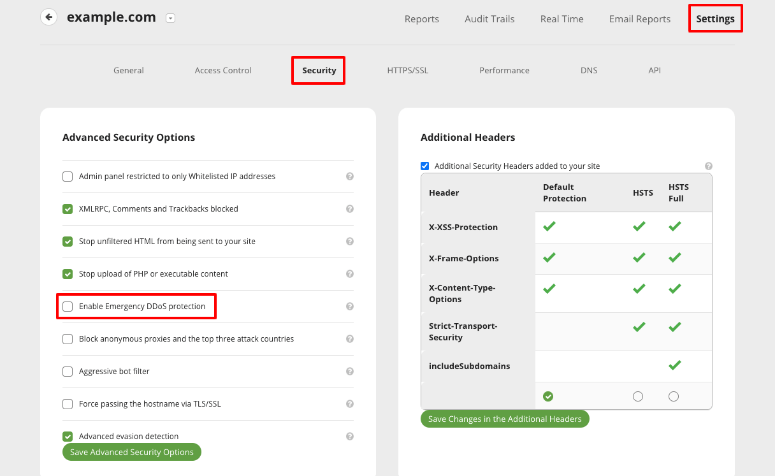
Pentru a activa o funcție de securitate aici, tot ce trebuie să faceți este să bifați căsuța și să salvați setările. Când doriți să o dezactivați, pur și simplu debifați căsuța.
În continuare, vă vom oferi măsuri de securitate recomandate pe care le puteți adăuga pe site-ul dvs. înainte de a-l trimite gazdei pentru revizuire.
Pasul 4: Adăugarea măsurilor de securitate recomandate
Pagina de autentificare a site-ului dvs. web este vizată de hackeri folosind o metodă numită atacuri de tip brute force. Aceștia folosesc roboți pentru a vă ghici acreditările și a se autentifica pur și simplu.
Pentru a vă asigura că această zonă este securizată, veți proteja site-ul dvs. web de hackeri și veți preveni supraîncărcarea serverului. Iată pașii pe care îi puteți urma:
1. Utilizați credențiale de conectare puternice
Doriți să vă asigurați că utilizați un nume de administrator unic și o parolă puternică. Combinați litere, numere și simboluri, deoarece acest lucru va face extrem de dificil de ghicit.
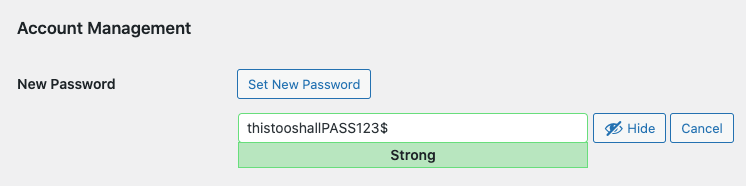
Când creați o parolă pe WordPress, va apărea un avertisment pentru parole slabe. Acest lucru face ușor de cunoscut nivelul de securitate, astfel încât să puteți fi sigur că parola dvs. este puternică.
2. Limitați încercările de conectare
Prin limitarea numărului de șanse pe care un utilizator le are pentru a introduce credențialele corecte, hackerii nu vor putea face mii de încercări.
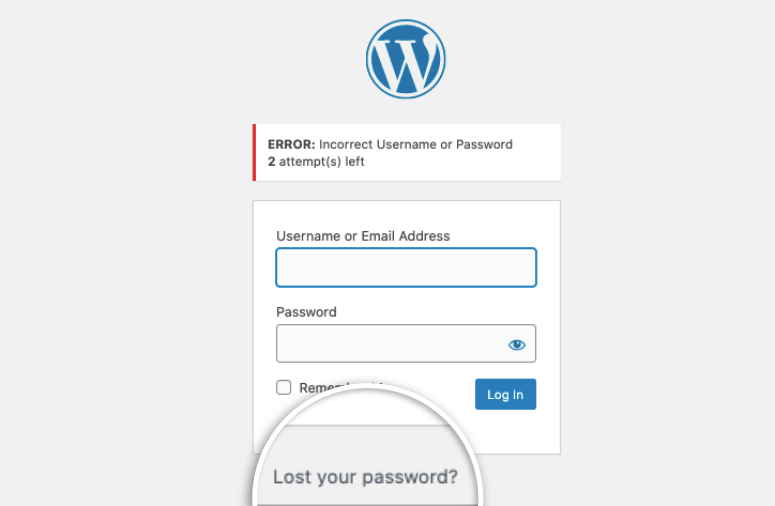
Firewall-ul Sucuri face acest lucru automat pentru dvs. sau puteți găsi un plugin în WordPress pentru a adăuga această funcție pe site-ul dvs.
3. Utilizați autentificarea cu 2 factori
Un proces de verificare în 2 pași oferă fiecărui utilizator un cod de acces unic (OTP) într-un SMS, e-mail sau aplicație de autentificare.
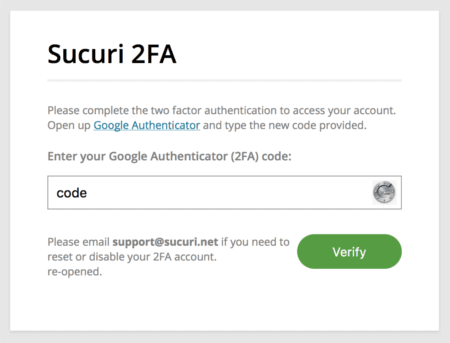
Utilizatorul trebuie să introducă acest OTP împreună cu credențialele sale obișnuite de conectare pentru a accesa panoul de administrare. Aceasta este una dintre cele mai bune modalități de a împiedica hackerii să pătrundă prin pagina dvs. de conectare.
Sucuri vă permite să activați 2FA în tabloul de bord folosind funcția Pagini protejate.
4. Restricționați accesul la pagina de conectare
Puteți permite doar utilizatorilor de încredere să acceseze pagina dvs. de conectare, în timp ce toți ceilalți vor fi blocați automat de la vizualizarea acesteia.
În tabloul de bord Sucuri, sub fila Control acces, puteți adăuga adrese IP pe lista albă.
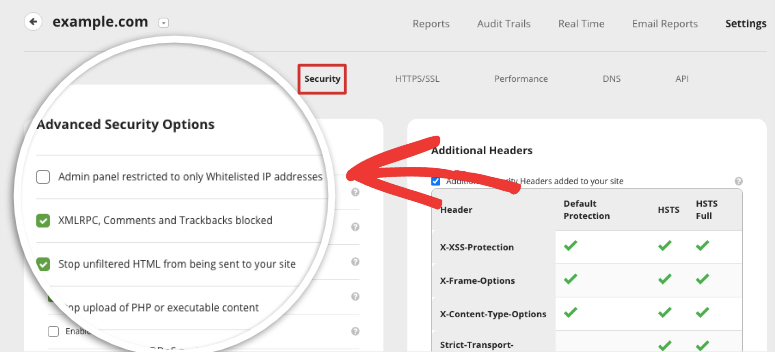
Bifând această căsuță, Sucuri va permite automat doar utilizatorilor dvs. de încredere să acceseze pagina de autentificare.
Gata! Site-ul dvs. ar trebui să fie curat și protejat acum. Vă recomandăm să faceți o captură de ecran a scanării curate de la Sucuri și să o trimiteți gazdei dvs. web.
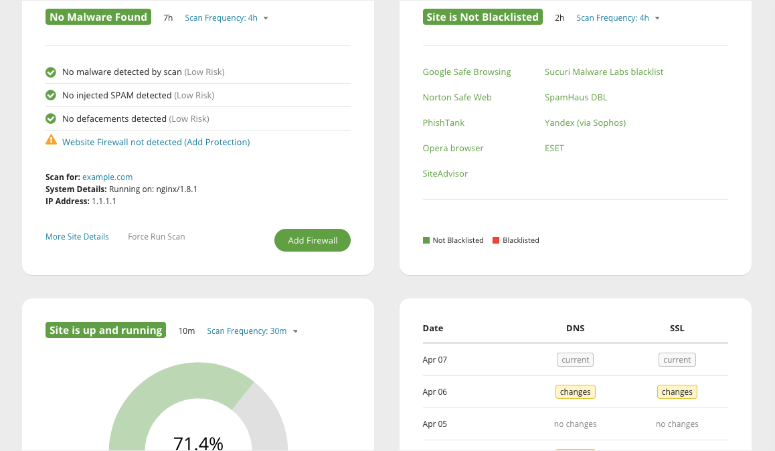
Actualizați gazda cu privire la măsurile de securitate pe care le-ați luat. Aceștia vă vor revizui site-ul și vor elimina suspendarea.
Preveniți hack-urile și suspendările conturilor în viitor
Pentru a evita să fiți suspendat din nou, asigurați-vă că aveți întotdeauna un plugin de securitate care vă protejează site-ul. Dacă folosiți Sucuri, pluginul va:
- Scana și monitoriza în mod regulat pentru spam și cod malițios
- Bloca boții rău intenționați și hackerii
- Verificați listele negre la motoarele de căutare și alte autorități
- Monitoriza timpul de funcționare al site-ului web
- Detectează modificările aduse DNS (domain name system) și SSL
- Trimiteți alerte de securitate instantanee prin e-mail, SMS, Slack și RSS
De asemenea, recomandăm configurarea plăților automate pentru reînnoiri, astfel încât contul dvs. să nu fie niciodată suspendat din motive de plată.
Și încă un lucru. Vă recomandăm cu tărie să utilizați formulare securizate pe site-ul dvs., deoarece mulți hackeri le folosesc ca punct de intrare. Vă recomandăm să utilizați WPForms, deoarece vine cu protecție anti-spam integrată. Aceasta detectează și blochează intrările frauduloase și malițioase.
Acesta este tot ce avem pentru dvs. astăzi. Sperăm că acest post v-a oferit tot ce aveți nevoie pentru a vă securiza site-ul web.
Pentru mai multe informații despre securitatea site-ului web, consultați resursele noastre despre:
- Ghidul complet de securitate WordPress (pentru începători)
- 5 cele mai bune scanere de vulnerabilități WordPress pentru a găsi amenințări
- 9 cele mai bune plugin-uri de jurnal de activitate pentru a urmări și audita site-ul dvs. WordPress
Aceste postări vă vor oferi mai multe modalități de a sigila vulnerabilitățile și de a vă proteja site-ul web, astfel încât să puteți rula site-ul dvs. cu liniște sufletească.

Comentarii Lasă un răspuns