
Doriți să difuzați stream-ul dvs. live de pe Facebook pe site-ul dvs. WordPress?
Prin sincronizarea stream-ului live cu WordPress, vizitatorii site-ului dvs. pot urmări sesiunea și pot interacționa cu dvs. fără a fi redirecționați către profilul dvs. de Facebook. La rândul dvs., creșteți traficul pe site și timpul petrecut în sesiune și câștigați mai mulți spectatori și interacțiuni la evenimentele dvs. de streaming live. Este o situație avantajoasă pentru ambele platforme.
În acest tutorial, vă vom arăta cum să legați cu ușurință stream-ul dvs. live de pe Facebook de site-ul dvs. WordPress folosind un plugin.
Dar mai întâi, să ne asigurăm că merită
Merită să transmiteți în direct videoclipuri pe Facebook pe site-ul dvs. WordPress?
În ultimii ani, streamingul live pe site-ul de rețea socială Facebook a devenit un mijloc excelent pentru a găzdui evenimente live și a promova branduri.
Indiferent dacă ești un influencer sau un magazin online care încearcă să vândă produsele, transmiterea în direct pe Facebook te va ajuta să ajungi la mai mulți oameni.
Pentru a aduna mai mulți spectatori și interacțiuni, puteți adăuga videoclipurile dvs. live pe site-ul dvs. Acest lucru face site-ul dvs. mai interactiv și vă ajută să vă construiți prezența socială.
Dacă aveți încredere în codare, puteți încorpora stream-urile dvs. live de pe Facebook manual. Dar, de ce să pierdeți timpul făcând asta când puteți transmite automat videoclipurile dvs. live pe WordPress.
Folosind un plugin pentru stream-uri live de pe Facebook pentru WordPress, puteți adăuga cu ușurință videoclipul dvs. live oriunde pe site-ul dvs. în câteva clicuri.
Acestea fiind spuse, să trecem la ghidul nostru pas cu pas despre cum să adăugați stream-uri live de pe Facebook în WordPress cu ajutorul unui plugin.
Adăugarea Stream-ului dvs. Live de pe Facebook în WordPress
Veți găsi multe pluginuri WordPress pentru streaming live. Cu toate acestea, trebuie să alegeți pluginul care oferă funcționalități avansate de partajare și asigură cea mai bună performanță de streaming pentru videoclipul dvs.
Recomandăm utilizarea Smash Balloon, cel mai bun plugin WordPress pentru fluxuri de social media.
Smash Balloon îți permite să adaugi fluxul tău de social media, imagini, videoclipuri, albume oriunde pe site-ul tău, fără nicio cunoștință de codare.
Oferă multe funcționalități de personalizare care vă oferă libertatea de a personaliza modul în care fluxul dvs. social este afișat pe site. Puteți schimba fonturile, culorile și puteți alege stilurile care se potrivesc temei site-ului dvs. web.
Smash Balloon este un pachet de 5 pluginuri diferite care vă permit să afișați conținut de pe Facebook, Instagram, Twitter și Youtube pe site-ul dvs. WordPress.
Pluginurile incluse sunt:
- Fluxuri personalizate de Facebook îți permite să afișezi fotografiile, evenimentele, videoclipurile, transmisiunile în direct, conținutul grupului și multe altele de pe Facebook.
- Fluxuri Instagram îți permite să adaugi fluxuri Instagram, povești, videoclipuri IGTV și multe altele.
- Fluxuri personalizate de Twitter afișează fluxuri Twitter pe site-ul tău, inclusiv fluxuri care menționează contul tău.
- Fluxuri pentru YouTube te ajută să afișezi fluxuri YouTube, playlisturi, videoclipuri în direct și multe altele.
- Social Wall îți permite să combini fluxuri de pe Instagram, Twitter, Facebook și YouTube.
Pentru acest tutorial, vei avea nevoie de Fluxuri personalizate de Facebook de la Smash Balloon.
Pluginul este simplu și ușor de utilizat, astfel încât oricine îl poate folosi pentru a difuza videoclipuri live de pe Facebook pe site-ul lor. De asemenea, este complet receptiv și prietenos cu dispozitivele mobile, ceea ce înseamnă că fluxurile dvs. live vor funcționa bine pe orice dispozitiv.
Acum, vă vom arăta cum să adăugați fluxurile dvs. live de pe Facebook în WordPress folosind Smash Balloon.
Pasul 1: Instalați pluginul Custom Facebook Feed de la Smash Balloon
Înainte de a începe, trebuie să te înregistrezi pentru un cont Smash Balloon.
După ce vă înregistrați, puteți găsi cheia de licență și fișierul de descărcare pentru pluginul dvs. în fila Descărcări.
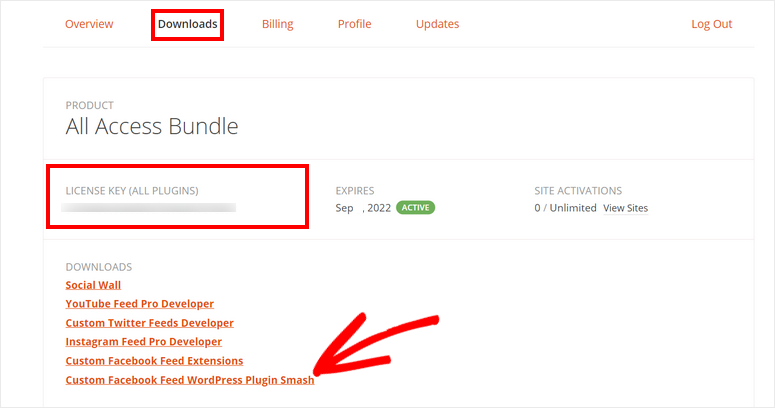
Apoi, trebuie să instalezi și să activezi pluginul Custom Facebook Feed pe site-ul tău. Dacă dorești mai multe detalii, poți consulta ghidul nostru despre cum să instalezi un plugin WordPress.
După ce instalați și activați pluginul, trebuie să navigați la fila Facebook Feed » Setări » General din tabloul de bord WordPress.
Aici, introduceți cheia de licență și faceți clic pe butonul Verificare.
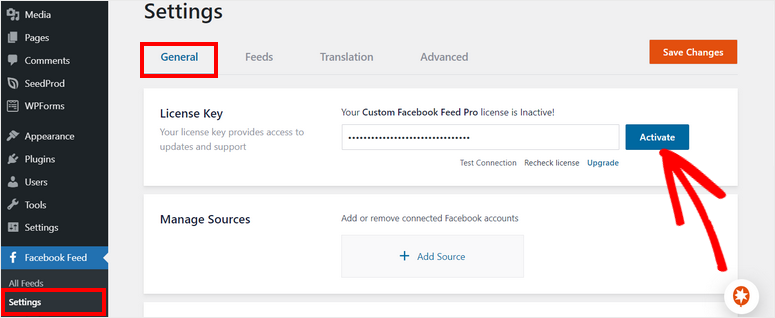
Acum, trebuie să conectați pagina sau grupul dvs. de Facebook cu site-ul dvs. WordPress.
Pasul 2: Conectați pagina sau grupul dvs. de Facebook
Pentru a vă conecta la pagina sau grupul dvs. de Facebook, faceți clic pe butonul + Adăugare Sursă din opțiunea Gestionare Surse.
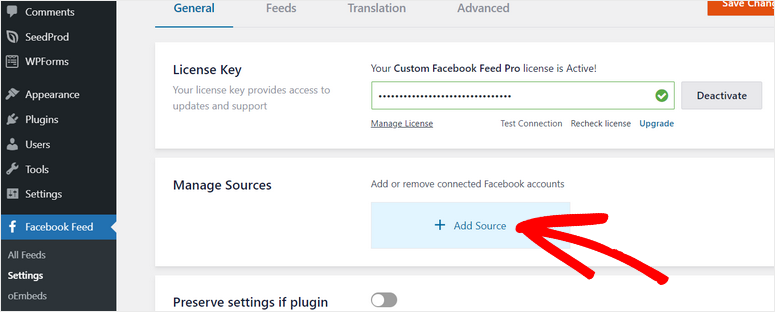
Apoi, veți vedea o fereastră pop-up unde trebuie să alegeți dacă tipul sursei este pagină sau grup. După ce ați ales, faceți clic pe butonul Conectare pentru a integra contul dvs. de Facebook.
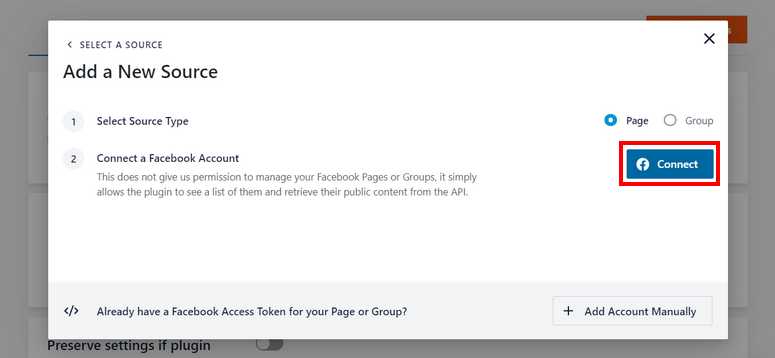
Veți fi redirecționat către Facebook pentru a vă conecta la contul dvs. Dacă sunteți deja conectat la contul dvs. de Facebook, va trebui să vă confirmați contul.
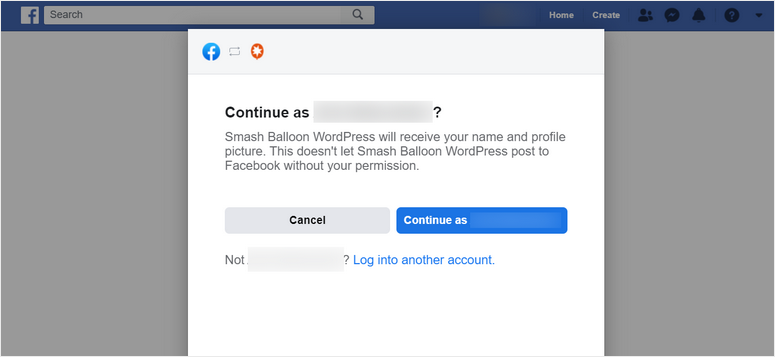
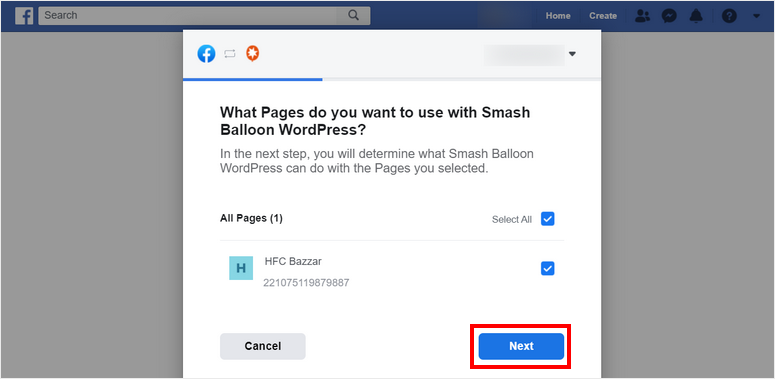
Deoarece am selectat opțiunea de pagină mai devreme, vom selecta o pagină de Facebook pentru a transmite videoclipuri live. Faceți clic pe butonul Următorul pentru a continua.
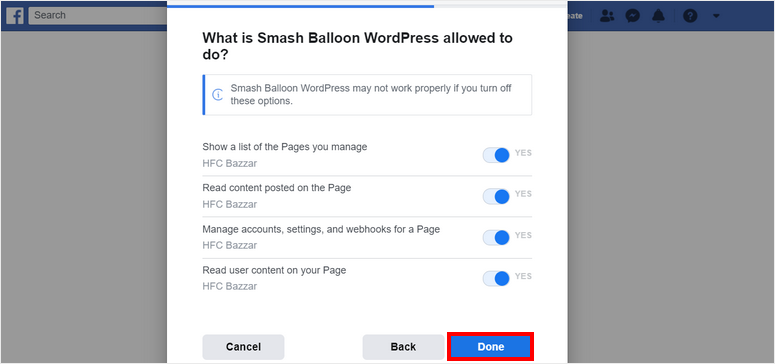
Acum, veți vedea opțiuni pentru a acorda permisiuni Smash Balloon pentru a accesa pagina dvs. de Facebook. Puteți alege ce permisiuni doriți să acordați, deși recomandăm să lăsați setările implicite pentru a vă asigura că pluginul funcționează corect. Apoi faceți clic pe Gata.
După ce vă conectați cu contul dvs., puteți selecta pagina dvs. de Facebook și o puteți adăuga ca sursă pentru transmisiunile dvs. live.
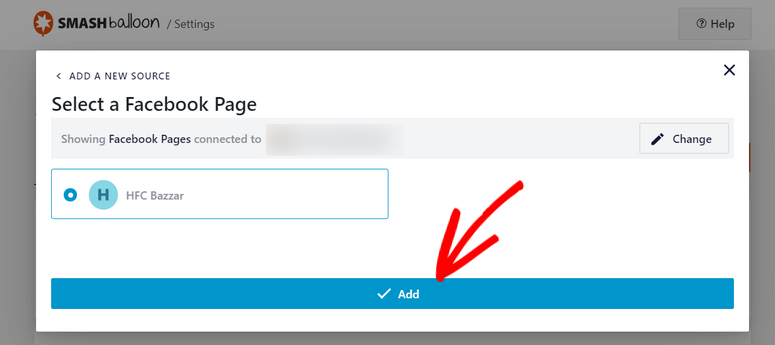
În continuare, va trebui să creați un flux pentru a afișa transmisiunile dvs. live de pe Facebook pe WordPress.
Pasul 3: Creați un nou flux de Facebook
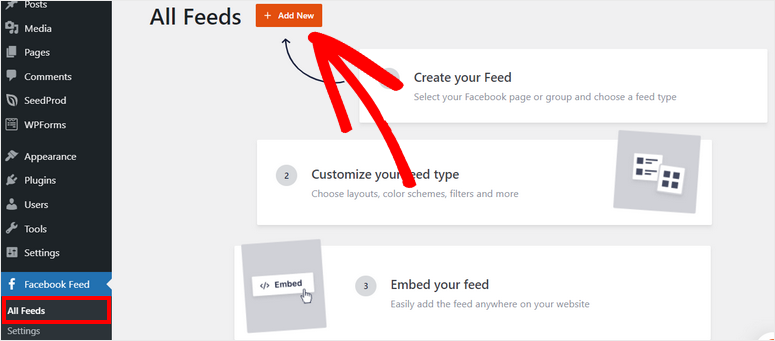
Pentru a crea un nou flux Facebook, deschide fila Toate fluxurile și apoi faceți clic pe butonul + Adăugare nou.
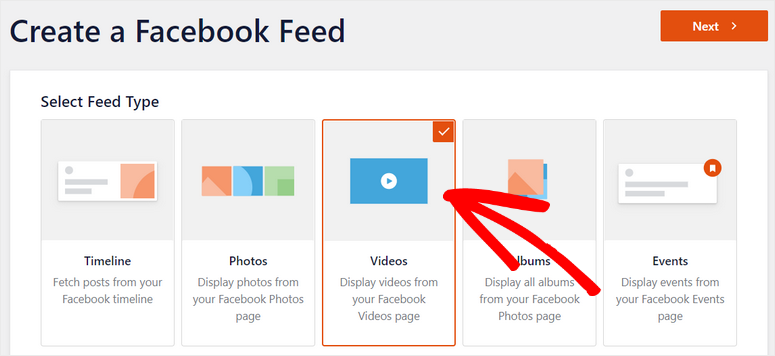
Mai întâi, trebuie să selectați tipul de flux ca „Videoclipuri” și să faceți clic pe butonul Următorul.
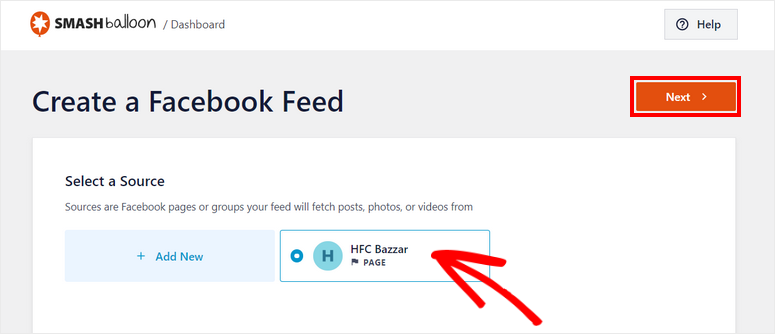
Apoi, veți vedea o fereastră care vă permite să alegeți pagina Facebook pentru videoclipurile dvs. de streaming live. Puteți alege pagina necesară și puteți trece la pasul următor.
Aceasta va lansa o pagină de editor de flux care vă permite să personalizați cum arată fluxul dvs. live Facebook pe site-ul dvs.
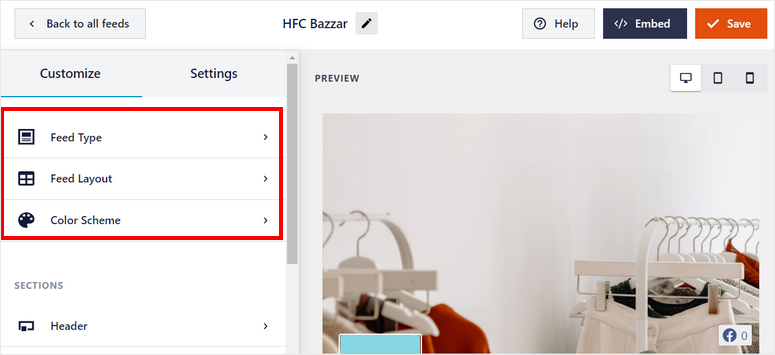
În partea stângă, puteți vedea opțiunile de personalizare. Și în partea dreaptă, puteți vedea previzualizarea fluxului dvs. Facebook.
Pentru a schimba setările fluxului dvs., aveți 3 opțiuni:
- Tipul fluxului: Schimbați tipul fluxului Facebook, cum ar fi imagini, albume, videoclipuri și multe altele.
- Aspectul fluxului: Alegeți dintre aspecte precum listă, grilă, zidărie și carusel. Alte setări, cum ar fi înălțimea fluxului, numărul de postări și coloanele
- Schema de culori: Setați tema pentru fluxul dvs. Facebook. 4 opțiuni includ moștenire din temă, deschis, închis și personalizat.
După aceea, puteți schimba și setările pentru fiecare secțiune a fluxurilor dvs. Facebook. Există 5 opțiuni, inclusiv Antet, Postare, Caseta de apreciere, Butonul Încarcă mai mult și Lightbox.
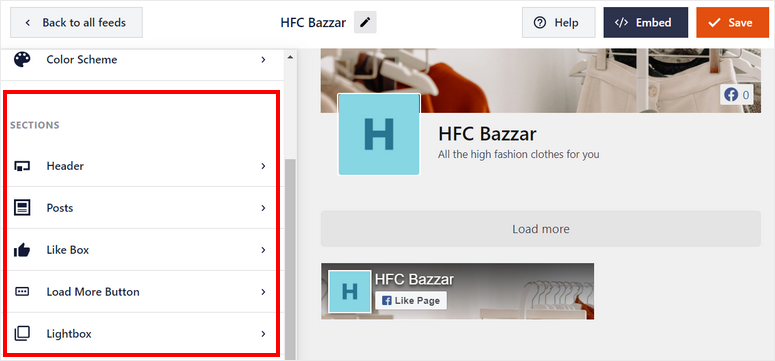
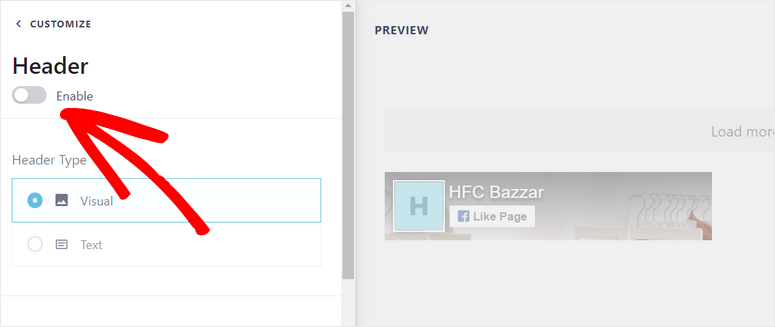
Editorul Smash Balloon este ușor de utilizat și incredibil de simplu. Așadar, puteți continua și personaliza fluxul de streaming live Facebook pentru a arăta exact așa cum doriți. De exemplu, puteți activa antetul paginii dvs. Facebook pentru a ascunde imaginea de copertă.
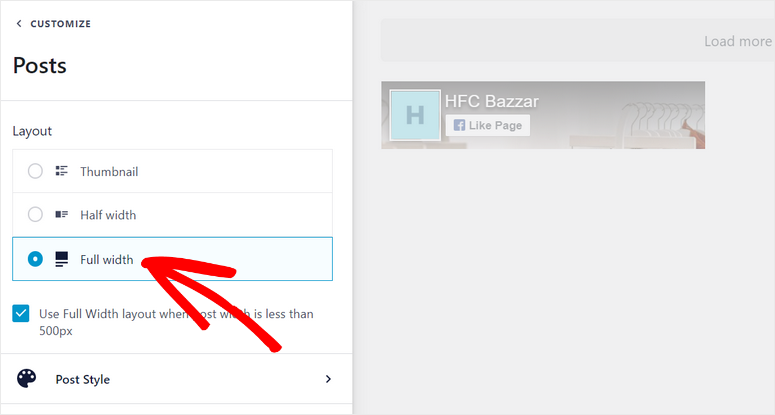
Sau, puteți schimba aspectul postărilor dvs. Opțiunile de aspect sunt miniatură, jumătate de lățime și lățime completă. Așadar, puteți alege aspectul care se potrivește cu aspectul pe care l-ați avut în minte.
Nu uitați să faceți clic pe Salvare după ce ați terminat de personalizat fluxul dvs. de streaming live Facebook.
Acum, îl puteți adăuga pe site-ul dvs. WordPress.
Pasul 5: Încorporați fluxul live Facebook pe site-ul dvs.
Pentru a lega fluxul dvs. live Facebook, trebuie să faceți clic pe butonul </> Încorporare din colțul din dreapta sus al paginii.
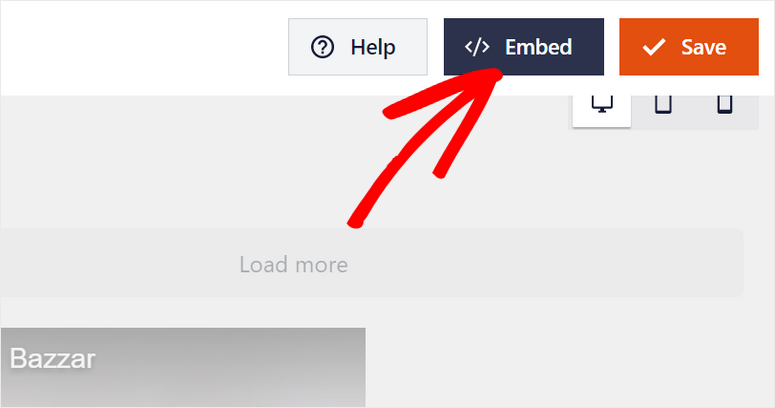
Acum, există 2 modalități de a adăuga videoclipul tău live de pe Facebook pe site-ul tău WordPress.
2. Utilizarea blocului sau widgetului WordPress
Smash Balloon funcționează bine cu editorul de blocuri WordPress și vei găsi un bloc gata făcut care îți permite să adaugi videoclipurile tale live de pe Facebook în 2 clicuri.
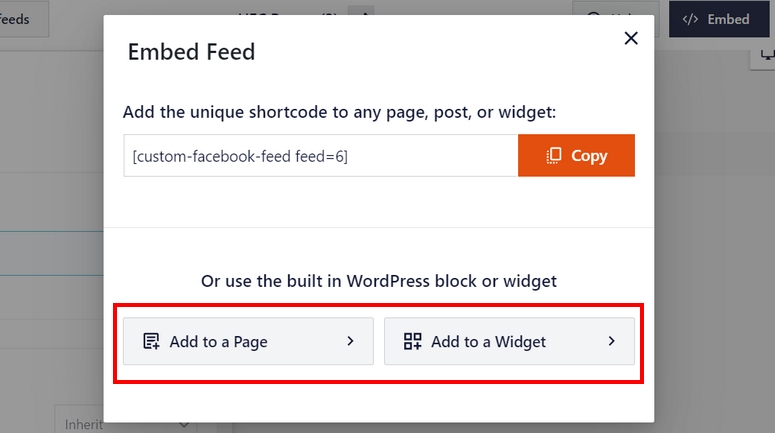
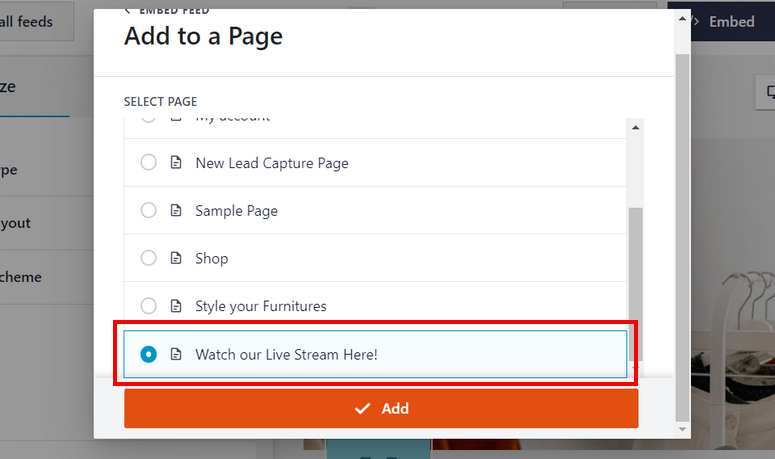
Dacă alegi opțiunea Adaugă la o pagină, trebuie să alegi pagina în care dorești să adaugi videoclipul live.
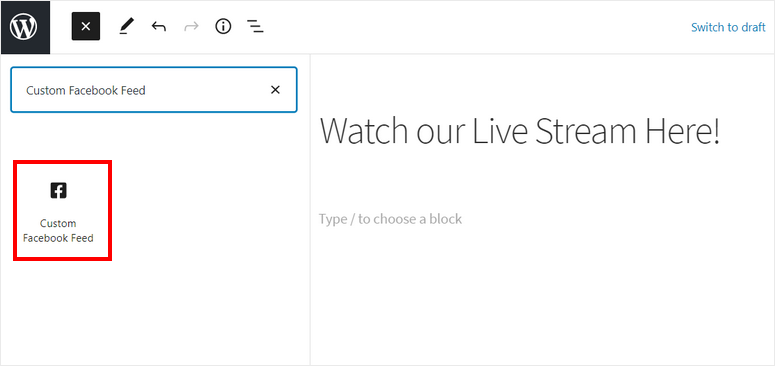
Apoi, ești direcționat automat către editorul de pagină. În editorul de blocuri, caută blocul Flux personalizat Facebook și adaugă-l pe pagina ta. Tot ce mai rămâne de făcut este să publici sau să actualizezi pagina.
Similar, poți alege opțiunea Adaugă la un widget și să adaugi blocul Flux personalizat Facebook în zonele de widget, cum ar fi o bară laterală
2. Utilizarea shortcode-ului
Cu Smash Balloon, nu vei avea niciodată nevoie să folosești codificare, totuși, dacă există o situație în care consideri că este mai ușor să încorporezi un shortcode, atunci există o opțiune pentru asta.
Pentru a adăuga fluxul live de pe Facebook folosind shortcode, copiază mai întâi shortcode-ul.
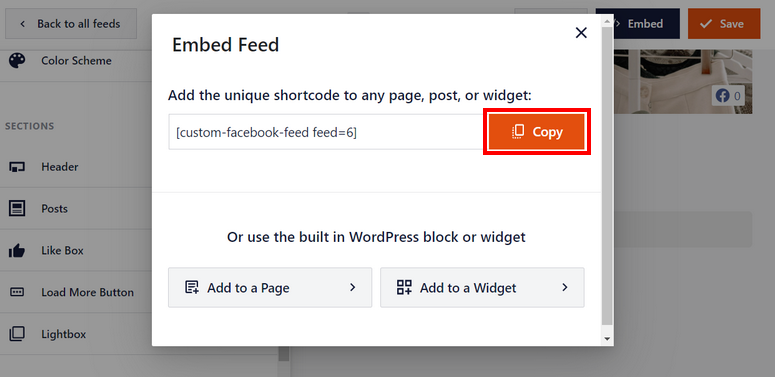
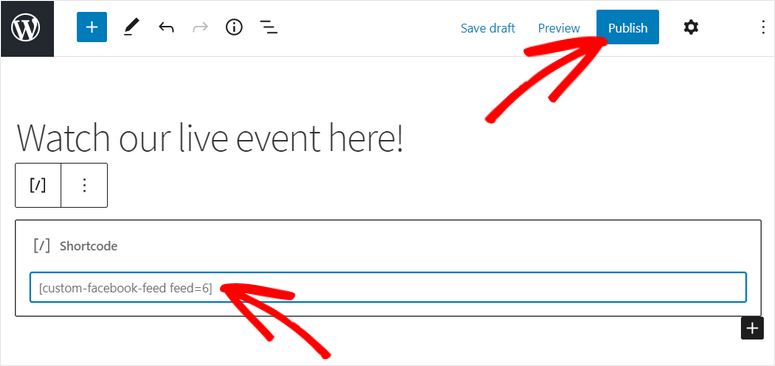
Apoi, mergi la pagina unde vrei să afișezi videoclipul tău live. Lipește shortcode-ul în editorul de blocuri și Publică pagina.
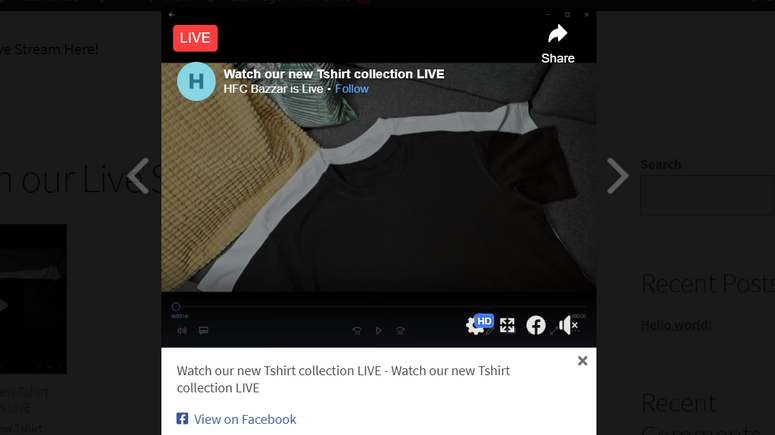
Acum, poți testa fluxurile tale live. Fluxul va începe odată ce vei intra live pe Facebook.
Vizitatorii pot face clic pe flux pentru a viziona fluxul live de pe pagina ta de Facebook.
Atât pentru astăzi! Ești pregătit să difuzezi videoclipurile tale live de pe Facebook pe site-ul tău WordPress.
Smash Balloon este cel mai bun plugin pentru transmisiuni în direct pe Facebook pentru WordPress, care îți permite să adaugi videoclipuri live de pe Facebook în câteva clicuri. Oferă multe funcții de personalizare care îți permit să schimbi aspectul postării tale de pe Facebook.
Mai mult, poți, de asemenea, să-ți conectezi transmisiunea live YouTube la site-ul tău cu ajutorul pluginului Fluxuri pentru YouTube.
Pe lângă videoclipurile live, puteți adăuga fluxuri de social media precum postări, fotografii, albume, evenimente și multe altele pe site-ul dvs. WordPress.
Dacă doriți să vă creșteți interacțiunile pe Facebook, puteți consulta aceste resurse:
- Cum să afișați un flux Facebook în WordPress
- Cum să urmăriți eficient traficul de pe Facebook cu Google Analytics
- Cele mai bune 10 pluginuri Facebook pentru WordPress
Aceste postări vă vor ajuta să adăugați mai multe fluxuri Facebook pe site-ul dvs. și să vă urmăriți traficul pe Facebook. Ultima vă va ajuta să alegeți cele mai bune pluginuri care vă ajută să integrați contul dvs. Facebook cu site-ul dvs.

Comentarii Lasă un răspuns