Doriți să contactați potențiali clienți cu o pagină de destinație pentru Facebook?
Prin crearea unei pagini de destinație dedicate, puteți redirecționa utilizatorii Facebook către o pagină frumoasă unde aceștia pot vedea ce oferiți și pot cumpăra sau se pot abona instantaneu! Acest lucru vă va permite să capturați toate lead-urile provenite din campaniile dvs. de publicitate pe Facebook și să vă creșteți vânzările.
În acest tutorial, veți învăța cum să creați și să optimizați cu ușurință pagina dvs. de destinație pentru Facebook. Dar mai întâi, să aflăm ce este o pagină de destinație pentru Facebook.
Ce este o pagină de destinație pentru Facebook?
O pagină de destinație pentru Facebook este o pagină web dedicată unde vizitatorii sunt trimiși după ce dau clic pe o reclamă Facebook. Aceste pagini sunt concepute pentru a capta audiența dvs. de pe rețelele sociale și a o converti în clienți plătitori.
Puteți determina utilizatorii să cumpere un produs, să se aboneze la newslettere sau webinarii sau pur și simplu să interacționeze cu marca dvs.
Iată un exemplu bun de reclamă Facebook de la Playlister Club.
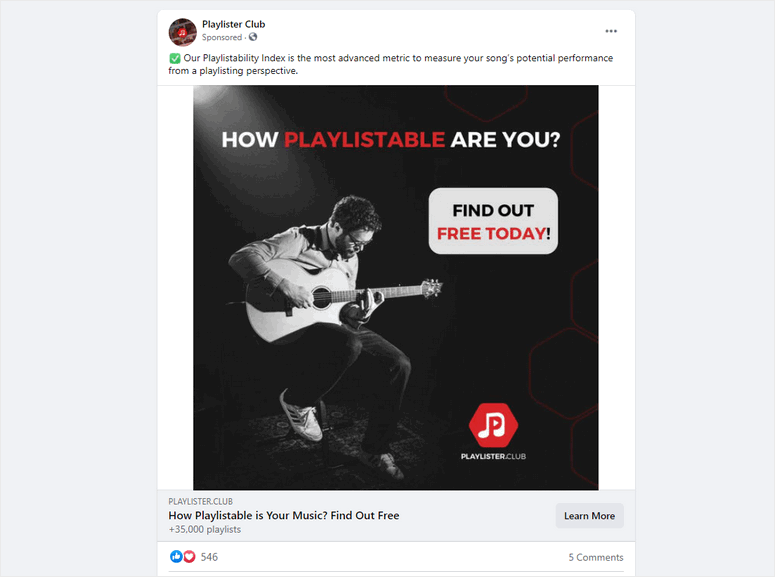
Când dați clic pe această reclamă Facebook, veți fi redirecționat către o pagină web unde puteți vedea ce au de oferit.
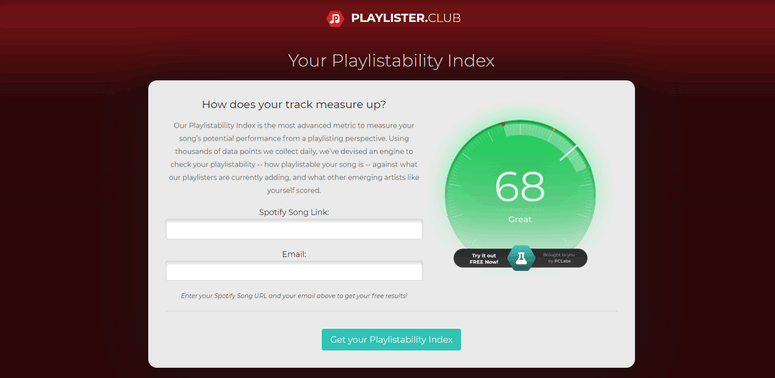
O pagină de destinație pentru Facebook este destul de diferită de alte pagini web. Deci, de exemplu, dacă redirecționați utilizatorii către o pagină de pornire sau o pagină web de produs, aceștia s-ar putea confunda, deoarece reclama dvs. s-ar putea să nu aibă legătură cu ceea ce este pagina dvs. de pornire.
Când utilizatorii nu găsesc informațiile exacte despre produs și ofertă din reclamă, își vor pierde interesul și vor pleca.
Prin crearea unei pagini de destinație personalizate pentru Facebook, care se concentrează pe produsul și beneficiile acestuia, puteți menține interesul utilizatorilor și îi puteți încuraja să acționeze imediat.
Acum sunteți gata să creați propria pagină de destinație pentru Facebook. Să începem prin a învăța ce elemente de pagină trebuie să adăugați la pagina dvs. de destinație pentru Facebook pentru a vă crește vânzările.
Ce să includeți în pagina dvs. de destinație pentru Facebook?
O pagină de destinație bună pentru Facebook ar trebui să ofere informații clare și detaliate despre produsele sau serviciile dvs., fără a pierde timpul utilizatorului.
Iată recomandările noastre privind elementele de bază care vor face ca pagina dvs. de destinație pentru Facebook să fie un succes:
- Titlu Îndrăzneț: Un titlu atrăgător care îi determină pe vizitatori să citească mai departe
- Conținut Clar: Un mesaj clar care explică în detaliu produsul sau oferta dvs.
- Imagini: O reprezentare vizuală a produsului sau serviciului dvs.
- Apel la acțiune: Butoane și linkuri care determină utilizatorul să se înscrie sau să facă o achiziție
- Dovadă socială: Recenzii ale clienților sau mărturii care arată autenticitatea site-ului dvs. pentru a câștiga încrederea vizitatorilor.
Acestea sunt elementele obligatorii pentru o pagină cu conversie ridicată. Rețineți că celelalte elemente pe care le alegeți vor varia în funcție de publicul țintă.
Acestea fiind spuse, să trecem la tutorialul despre cum să creați o pagină de destinație.
Cum să creați o pagină de destinație pentru Facebook în WordPress
Crearea unei pagini de destinație dedicate pe Facebook poate părea o sarcină dificilă. Cu toate acestea, există instrumente care vă pot ajuta să creați una cu ușurință.
Deoarece majoritatea site-urilor web sunt construite pe platforma WordPress, vă vom arăta cum să creați pagina folosind cel mai popular constructor de pagini de destinație pentru WordPress – SeedProd.
În cazul în care nu aveți un site WordPress existent, consultați ghidul nostru despre cum să creați un site web. Acest lucru vă va ajuta să vă configurați propriul site WordPress în cel mai scurt timp!
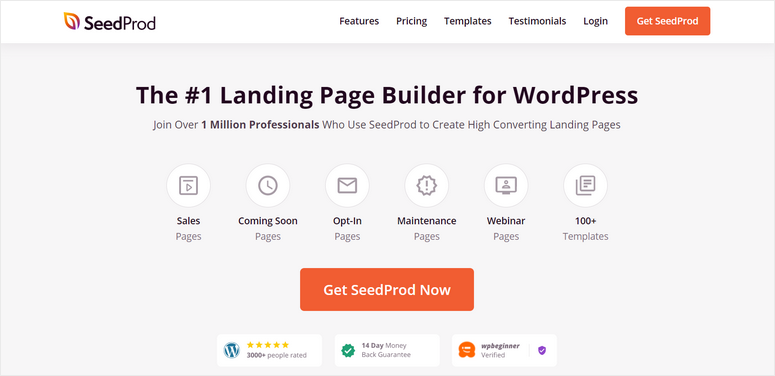
SeedProd este, fără îndoială, cea mai ușoară modalitate de a crea pagini de destinație frumoase în câteva clicuri. Nu va trebui niciodată să atingeți o singură linie de cod.
Vine cu o bibliotecă de șabloane încorporată, cu peste 150 de șabloane premium și de pagini de destinație gratuite, pre-proiectate și atrăgătoare. În plus, există un constructor de pagini drag-and-drop care vă permite să creați și să personalizați cu ușurință pagina de destinație după bunul plac.
Cu SeedProd, veți avea acces la elemente esențiale de conținut, împreună cu alte blocuri de conținut puternice, cum ar fi contoare, mărturii și butoane CTA. Aceste caracteristici sunt cruciale pentru ca pagina dvs. de destinație să funcționeze bine.
Mai mult, pluginul vă permite să integrați pagina dvs. de destinație Facebook cu servicii de marketing prin e-mail, cum ar fi Constant Contact, AWeber, Active Campaign și altele. Acest lucru face ușoară sincronizarea campaniilor dvs. de social media, de pagini de destinație și de marketing prin e-mail pentru a vă eficientiza fluxul de lucru.
Pe lângă acestea, iată câteva dintre celelalte caracteristici care fac din SeedProd cel mai bun plugin pentru crearea de pagini de destinație:
- Interfață prietenoasă pentru începători
- 40 de blocuri de conținut care vă ajută să creați pagini de destinație profesionale
- Complet responsive, astfel încât pagina dvs. de destinație va arăta grozav pe toate dimensiunile ecranului
- Pagină În curând, pagini 404, pagină de conectare și mod de întreținere încorporate
- Funcția Google reCAPTCHA protejează pagina dvs. de spam și atacuri malițioase
Mai mult, dacă doriți ca această pagină să fie vizibilă doar pentru utilizatorii Facebook, puteți dezactiva vizibilitatea pe motoarele de căutare printr-un singur clic.
Acum, vă vom arăta cum să creați o pagină de destinație Facebook cu conversie ridicată folosind pluginul SeedProd.
Pasul 1: Instalează și activează pluginul SeedProd
Mai întâi, trebuie să vă înregistrați pentru un cont SeedProd.
După ce vă înregistrați, vă puteți conecta la tabloul de bord SeedProd. Deschideți fila Descărcări și veți vedea opțiunea de descărcare a pluginului împreună cu cheia dvs. de licență.

Va trebui să instalați pluginul SeedProd din tabloul de bord WordPress. Dacă doriți mai multe detalii despre acest lucru, consultați ghidul nostru despre cum să instalați un plugin WordPress.
Odată ce ați instalat și activat pluginul, accesați SeedProd » Setări pentru a introduce cheia de licență.
Copiați și lipiți cheia de licență din contul dvs. SeedProd și faceți clic pe butonul Verificați cheia.

După ce vedeți un mesaj de succes al verificării, puteți începe să creați pagina dvs. de destinație Facebook.
Pasul 2: Crearea unei noi pagini de destinație
Pentru a începe, va trebui să creați o nouă pagină de destinație. Pentru aceasta, accesați fila SeedProd din tabloul de bord WordPress.
Aici, puteți vedea 4 opțiuni pentru a configura Modul În curând, Modul de mentenanță, Pagina de conectare și Pagina 404 pentru site-ul dvs. Cu aceste opțiuni, veți învăța cum să creați o pagină în construcție cu ușurință.
Pentru a crea o nouă pagină de destinație, derulați în jos pe pagină și faceți clic pe butonul Adăugați o nouă pagină de destinație.
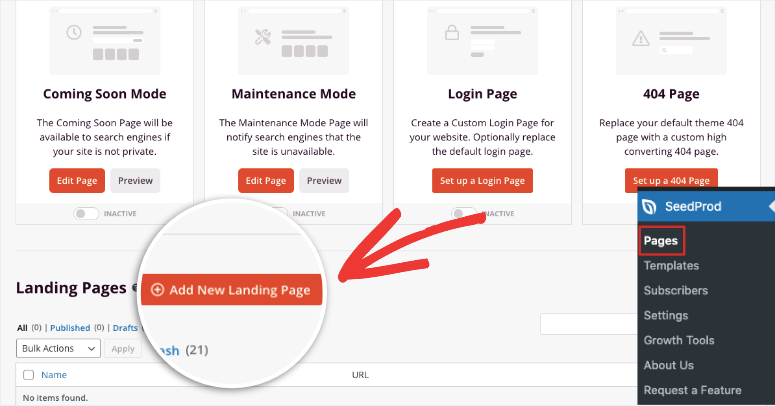
Aceasta va deschide biblioteca de șabloane unde puteți alege un design care vă place. Pentru o navigare ușoară, SeedProd oferă filtre care fac selecția unui șablon ușoară. Filtrele pe care le obțineți sunt:
- În curând
- Modul Mentenanță
- Pagina 404
- Vânzări
- Webinar
- Captură de Lead-uri
- Mulțumesc
- Autentificare
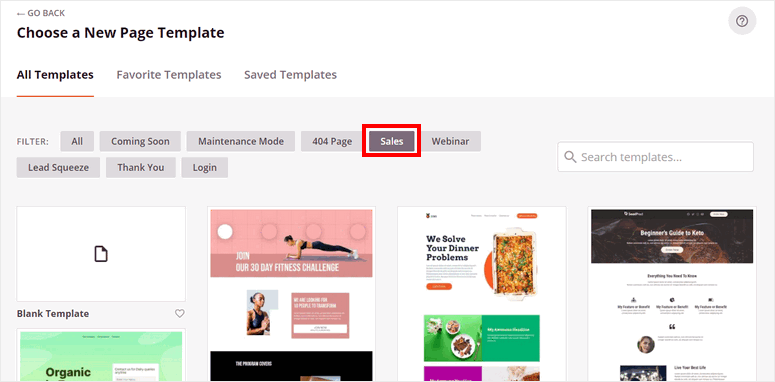
Recomandăm utilizarea filtrului Vânzări pentru a găsi un șablon care este mai potrivit pentru crearea unei pagini de destinație Facebook.
Pentru a previzualiza un șablon, plasați cursorul peste el și faceți clic pe pictograma de zoom. Vom folosi șablonul Vânzări cupon, dar nu ezitați să alegeți cel care vă place.
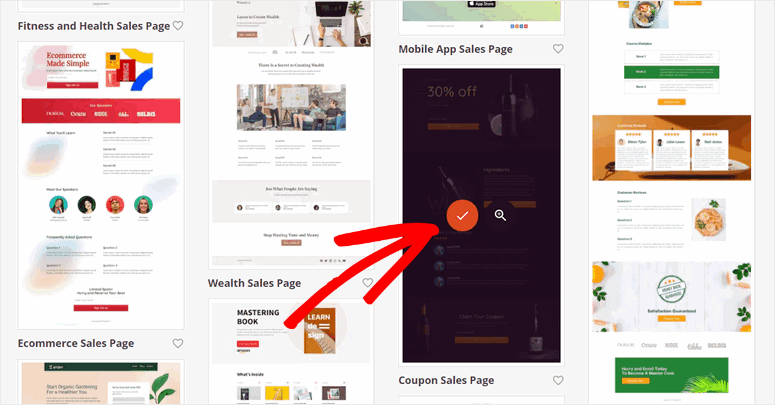
Odată ce selectați un șablon, veți vedea o fereastră pop-up unde puteți introduce numele și URL-ul paginii dvs.
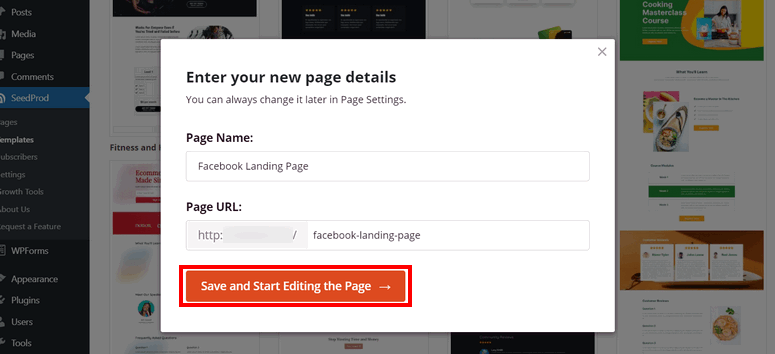
Odată ce apăsați butonul Salvați și începeți editarea paginii, constructorul de pagini drag-and-drop SeedProd se va deschide.
Acum, puteți personaliza șablonul pentru a face ca pagina dvs. de destinație Facebook să arate exact așa cum doriți.
Pasul 3: Personalizați-vă pagina de destinație Facebook
În interiorul constructorului vizual de pagini SeedProd, veți vedea o previzualizare live a șablonului dvs. împreună cu opțiunile de personalizare din stânga.
Șabloanele SeedProd sunt gata de utilizare imediat, deci nu va trebui să petreceți mult timp schimbând designul. În schimb, vă puteți concentra pe actualizarea conținutului pentru a se potrivi mărcii și obiectivelor dvs. de marketing.
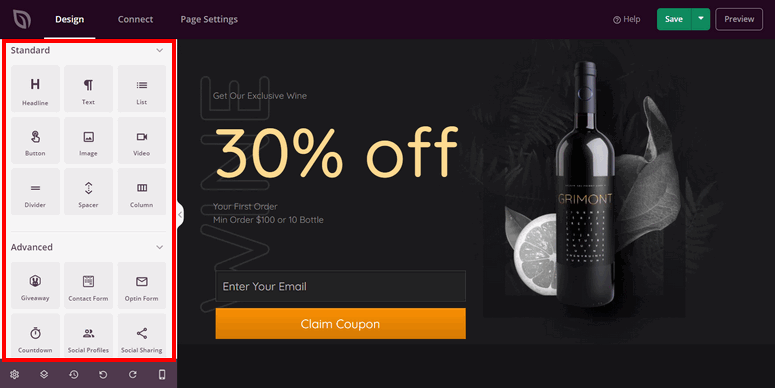
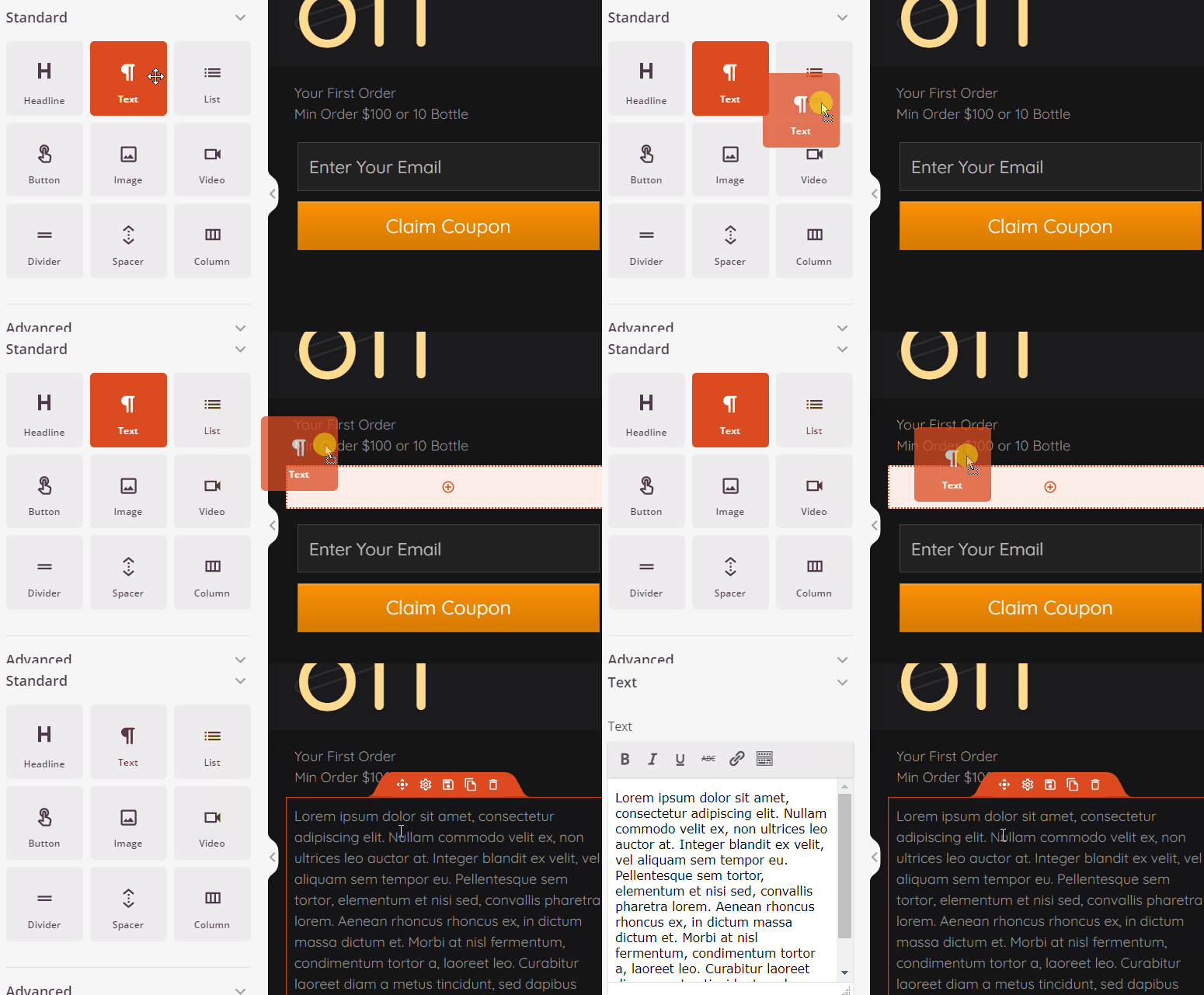
Dacă doriți să adăugați blocuri noi de conținut, atunci puteți trage și plasa cu ușurință blocul din meniul din stânga în previzualizarea paginii din dreapta.
Veți găsi blocuri de conținut de bază și avansate care includ:
- Imagini și videoclipuri
- Titlu animat
- Testimoniale
- Partajare socială
- Evaluare în stele
- Formular de înscriere
- Cadouri
- Cronometre
Aceste blocuri sunt concepute pentru a vă ajuta să transformați vizitatorii în clienți.
SeedProd se integrează, de asemenea, cu WooCommerce, cea mai bună platformă de comerț electronic pentru WordPress. Acest lucru vă permite să vă vindeți produsele direct de pe pagina dvs. de destinație Facebook.
Puteți utiliza această integrare pentru a adăuga grile de produse, produse populare și apeluri la acțiune precum butoanele Adăugați în coș și Finalizați comanda.
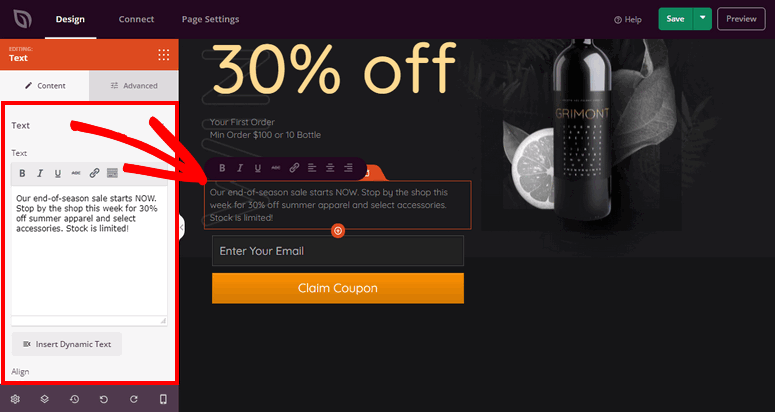
Apoi, pentru a începe editarea conținutului, faceți clic pe orice bloc, iar setările pentru acesta se vor deschide în meniul din stânga. Puteți schimba textul, formatarea, dimensiunea și multe altele.
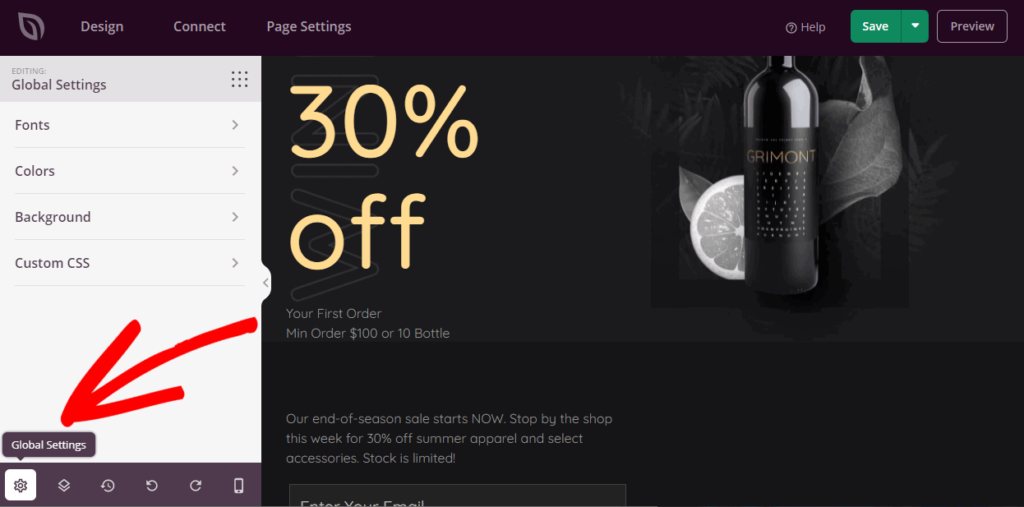
Acum, s-ar putea să doriți să aplicați setări standardizate pentru întreaga pagină. Acest lucru vă va ajuta să vă păstrați culorile mărcii, familia și dimensiunea fontului și alte elemente consistente pe tot parcursul.
Puteți aplica aceste modificări sub pictograma Setări globale din colțul din stânga jos al constructorului de pagini.
În acest meniu, veți găsi opțiuni pentru a schimba fonturile, culorile, fundalul și pentru a adăuga CSS personalizat.
Pentru a schimba opțiunile de font pentru întreaga dvs. pagină de destinație, deschideți fila Fonturi. Aici, puteți alege fontul și alte opțiuni de stilizare conform cerințelor dvs.
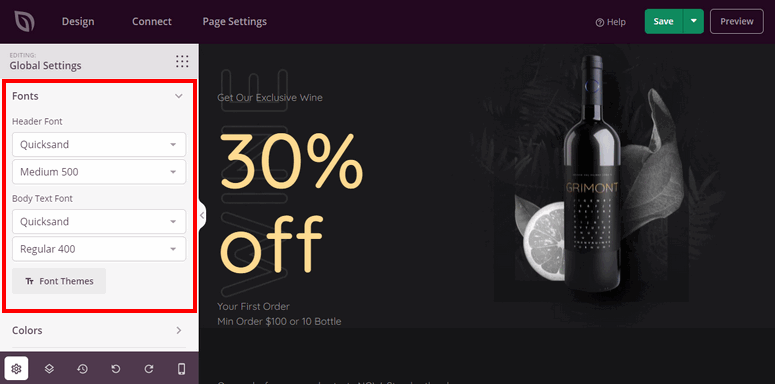
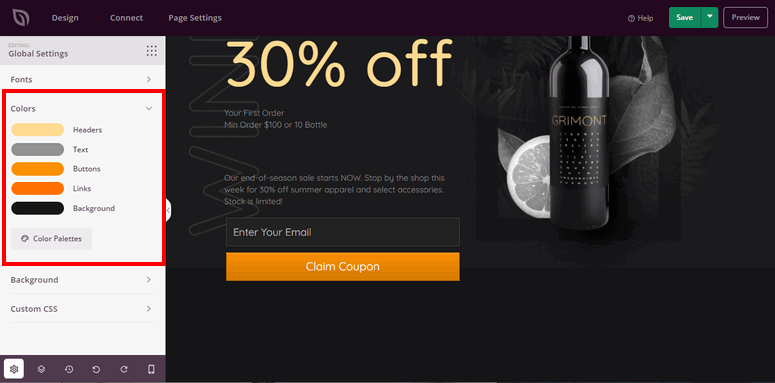
În setările Culori, puteți adăuga culorile dvs. de marcă sau de campanie, care se vor aplica automat antetelor, textului, butoanelor, linkurilor și fundalului. Dacă nu aveți un set de scheme de culori, puteți alege palete de culori predefinite pentru a schimba cu ușurință tema de culori a întregii pagini.
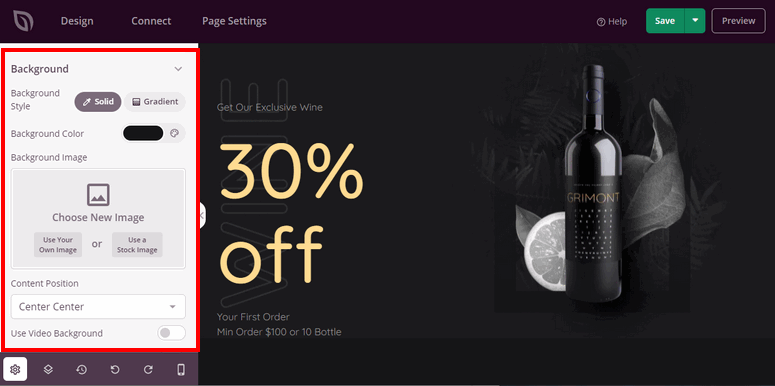
Apoi, puteți schimba fundalul paginii dvs. de destinație Facebook din setările Fundal. Puteți adăuga o culoare solidă, o imagine sau un videoclip.
Acesta este tot! Ați creat cu succes o pagină de destinație Facebook pentru site-ul dvs. Apăsați butonul Salvare pentru a salva pagina personalizată.
Acum, înainte de a vă arăta cum să publicați pagina, vă vom arăta cum să conectați rapid pagina dvs. de destinație la lista dvs. de marketing prin e-mail.
Pasul 4: Conectați-vă cu Serviciul de Marketing prin E-mail
Când conectați pagina dvs. de destinație Facebook la contul dvs. de e-mail, toți clienții dvs. potențiali vor fi adăugați automat la lista dvs. de e-mail. Acest lucru vă va ajuta să economisiți timp, deoarece nu va trebui să importați manual toate informațiile despre clienții dvs. potențiali.
În plus, această integrare este utilă dacă doriți să livrați produse digitale, să declanșați e-mailuri de bun venit și campanii de implicare.
SeedProd vă permite să vă integrați cu servicii populare de marketing prin e-mail precum Contact Contact, Aweber, ConvertKit și multe altele.
Pentru a vă conecta la contul dvs. de e-mail, navigați la fila Conectare și selectați serviciul dvs. de marketing prin e-mail.
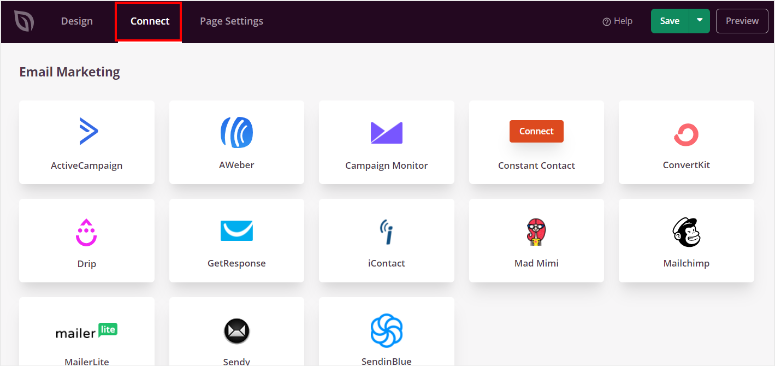
Apoi, faceți clic pe butonul Conectare cont nou și urmați instrucțiunile pentru a vă conecta contul.

Majoritatea furnizorilor de servicii de e-mail vă solicită să vă conectați contul folosind o cheie API. Pentru a obține cheia API, puteți accesa contul dvs. de e-mail și o puteți găsi acolo.
Procesul este cu adevărat atât de simplu! Acum, puteți trimite informațiile despre clienții dvs. potențiali automat la lista dvs. de e-mail. SeedProd vă permite chiar să vă segmentați audiența, astfel încât să puteți rămâne organizat și să creați liste în funcție de ceea ce se înscrie utilizatorul.
Acum mai este un singur pas înainte de a publica pagina și anume să vă asigurați că setările paginii sunt configurate conform preferințelor dvs.
Pasul 5: Configurați setările paginii
Pentru a modifica setările paginii, deschideți fila Setări pagină din constructorul de formulare.
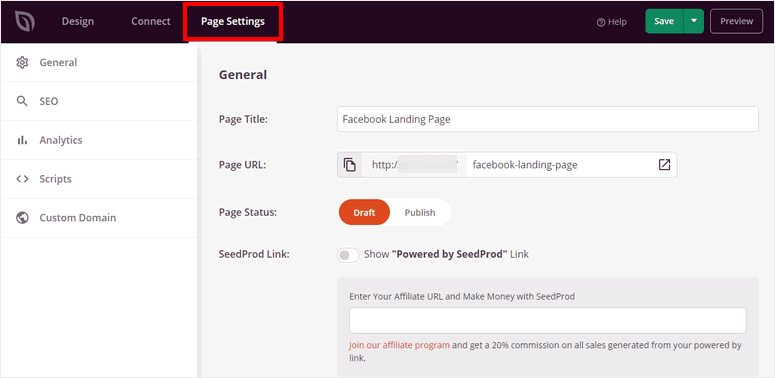
Aici veți găsi opțiuni pentru a vă configura cu ușurință preferințele paginii:
- Setări generale: Modificați titlul paginii, URL-ul paginii și starea paginii.
- SEO: Optimizați pagina dvs. de destinație pentru SEO (Optimizare pentru motoarele de căutare) cu pluginuri SEO puternice precum All in One SEO.
- Analize: Urmăriți performanța paginii dvs. de destinație Facebook prin integrarea unui plugin de analiză precum MonsterInsights.
- Scripturi: Utilizați cod personalizat pentru a modifica și mai mult stilul și setările paginii.
- Domeniu personalizat: Modificați numele domeniului pentru pagina dvs. de destinație, care este diferit de cel al site-ului dvs.
Deoarece aceasta este o pagină dedicată utilizatorilor Facebook, veți dori să vă asigurați că această pagină nu este vizibilă în motoarele de căutare. Ar putea confunda utilizatorii organici.
Pentru a vă asigura că această pagină nu apare în paginile cu rezultatele motoarelor de căutare (SERPs), sub fila SEO, puteți activa opțiunea „no index”.
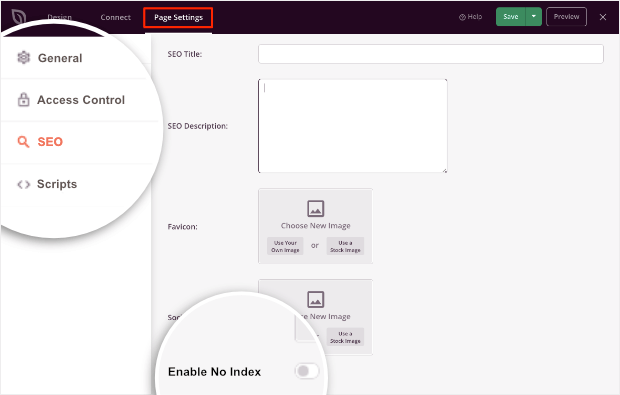
După ce faceți modificări la setări, apăsați butonul Salvează de la sfârșit.
Tot ce trebuie să faceți acum este să publicați pagina de destinație pe site-ul dvs.
Pasul 6: Publicați pagina dvs. de destinație Facebook
Pentru a publica pagina, faceți clic pe săgeata derulantă de lângă butonul Salvează din constructorul de formulare. Selectați opțiunea Publică și pagina dvs. de destinație va fi lansată.
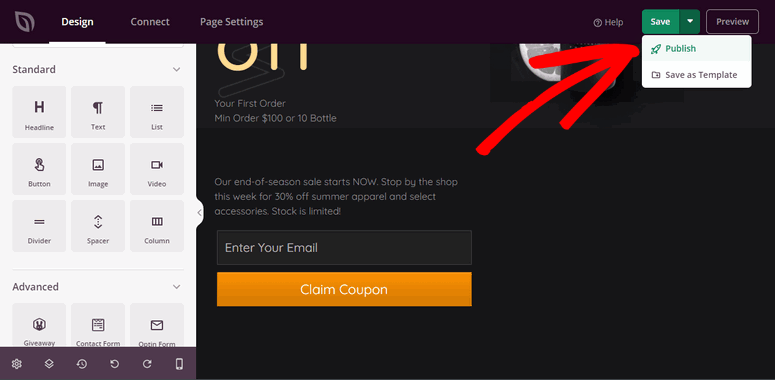
După ce apăsați butonul de publicare, veți vedea o fereastră pop-up care confirmă că pagina dvs. este publicată pe site-ul dvs. Puteți face clic pe butonul Vezi pagina live pentru a vedea cum arată pagina dvs.
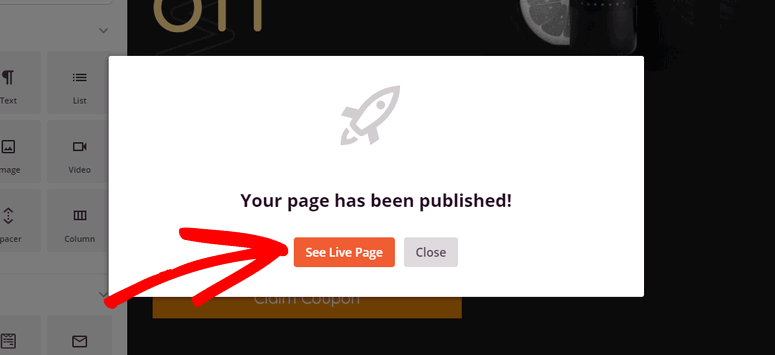
Și asta e tot pentru astăzi! Sunteți gata să transformați lead-urile de pe Facebook în clienți plătitori cu o pagină de destinație frumoasă.
Sperăm că acest tutorial v-a ajutat să învățați cum să creați și să optimizați cu ușurință pagina dvs. de destinație Facebook în WordPress.
Constructorul de pagini ușor de utilizat al SeedProd vă permite să creați orice tip de pagină de destinație pentru site-ul dvs., așa că de ce să nu încercați să creați și alte pagini de destinație pentru site-ul dvs.?
Ați putea crea o pagină de captare de lead-uri sau o pagină de prezentare impresionantă pentru site-ul dvs. Sau, ați putea crea o pagină de destinație pentru Twitter pentru a direcționa trafic de pe Twitter și a crește conversiile.
Dacă acest lucru nu este suficient și căutați mai multe modalități de a vă viza audiența de pe Facebook, vă recomandăm să consultați Optinmonster. Este instrumentul numărul 1 de generare de lead-uri și optimizare a conversiilor de pe piață. Veți avea acces la șabloane frumoase și opțiuni puternice de direcționare, cum ar fi detectarea referințelor. Astfel, îl puteți folosi pentru a crea pop-up-uri direcționate care se afișează doar audienței dvs. de pe Facebook.
Și pentru următorii pași, veți dori cu siguranță să vedeți aceste resurse:
- Cele mai bune pluginuri Facebook pentru WordPress
- Cum să partajați automat postările WordPress pe Facebook și Twitter
- Cum să creezi reclame profitabile pe Facebook cu lista ta de email
Am ales aceste postări pentru dvs. pentru a vă ajuta să vă îmbunătățiți strategia de Facebook pentru a maximiza conversiile, vânzările și veniturile.

Comentarii Lasă un răspuns