
Căutați un plugin de galerie pentru site-ul dvs. web?
Piața WordPress este plină de o mulțime de pluginuri uimitoare care vă vor permite să afișați fișierele media într-un mod vizual impresionant. Două dintre cele mai populare sunt Envira Gallery și FooGallery – fiecare cu propriul set de caracteristici puternice.
Dar, poate fi confuz pentru începători să aleagă pluginul de galerie potrivit pentru nevoile lor, mai ales cu atâtea opțiuni de pluginuri de galerie disponibile.
Dacă aceasta sună ca o situație familiară, nu vă îngrijorați. Vă avem acoperiți.
Pentru a vă ajuta să alegeți cel mai bun plugin de galerie, am creat o recenzie detaliată a pluginurilor cu această postare de comparație. Vom analiza caracteristicile lor una lângă alta și vom vedea care este o opțiune mai bună pentru site-ul dvs. web.
- Prezentare generală
- Configurare
- Ușurință în utilizare
- Stiluri de afișare
- Addons
- Documentație
- Prețuri
Înainte de a intra mai în profunzime, să facem o scurtă prezentare generală a pluginurilor.
Prezentare generală: Envira Gallery vs. FooGallery
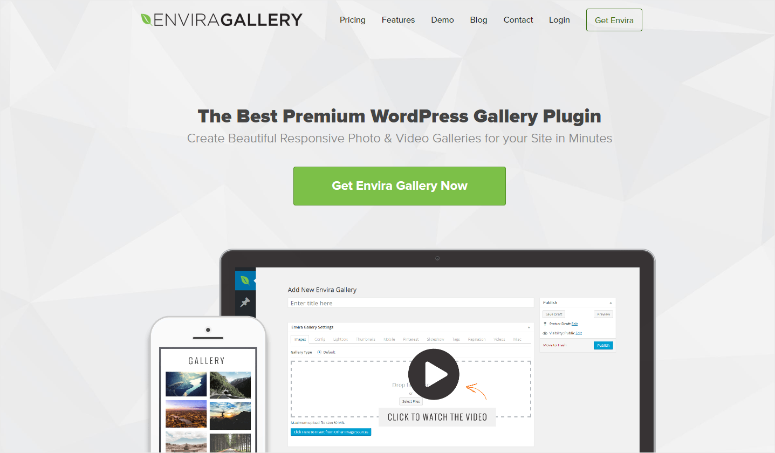
Envira Gallery este unul dintre cele mai populare pluginuri de galerie de pe piață, cu peste 100.000 de instalări active și peste 1 milion de descărcări.
Envira Gallery este un plugin de galerie foto drag and drop, ușor de utilizat pentru începători. În 5 minute sau mai puțin, puteți încărca fotografiile, le puteți rearanja și puteți crea o galerie de imagini uimitoare.
Pe lângă constructorul de galerii foto drag and drop, alte caracteristici includ șabloane de galerie, albume, partajare socială, galerii video, filigran, slideshow și multe altele.
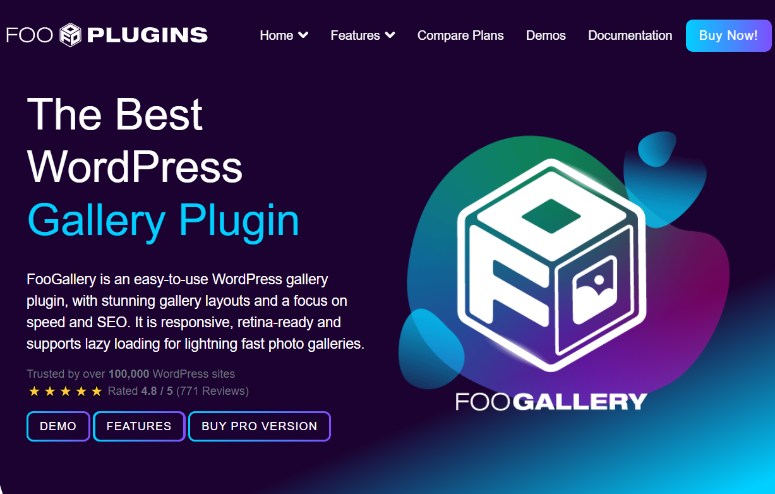
FooGallery are, de asemenea, peste 200.000 de instalări active în Depozitul Oficial de Pluginuri WordPress și o evaluare de 4,7 pe WordPress.org.
La fel ca Envira Gallery, FooGallery oferă, de asemenea, layout-uri de galerie frumoase, care sunt responsive, rapide ca fulgerul și optimizate pentru Gutenberg.
Unele dintre caracteristicile remarcabile ale FooGallery includ șabloane de galerie uimitoare, reordonare ușoară prin drag and drop sau sortare de galerie, personalizare precum efecte de hover, suport video și multe altele.
În plus, au și Gallery Preview, care vă permite să vedeți cum arată galeria dvs. în timp ce o construiți.
Configurare: Envira Gallery vs. FooGallery
Envira Gallery
Envira Gallery este super ușor de configurat. Veți găsi opțiunea de configurare sub fila Configurare din tabloul de bord Envira Gallery. Așa arată:
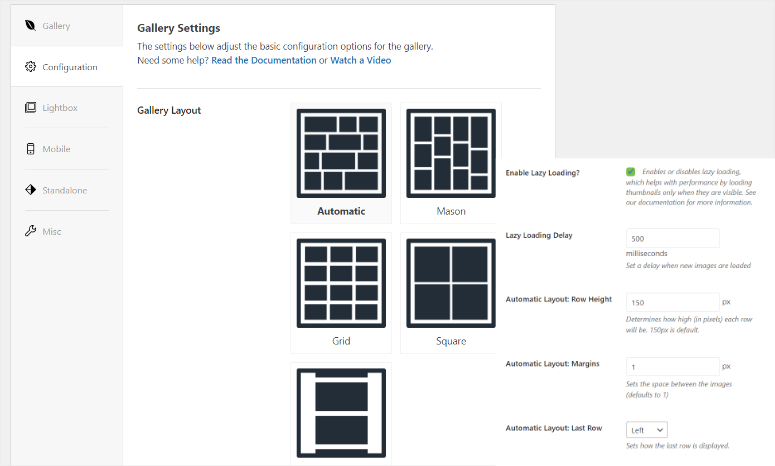
Aveți multe opțiuni aici. Puteți adăuga până la 6 coloane de galerie, puteți activa opțiunea lazy load, chiar puteți seta timpul de întârziere pentru imaginile dvs. Are, de asemenea, opțiuni pentru a selecta dimensiunile layout-urilor dvs.
Dacă doriți să configurați dimensiunea imaginii, aveți și opțiuni uimitoare pentru asta. Are multe stiluri incluse.
Poate fi sub formă de miniaturi, portrete, forme pătrate, peisaje și multe altele. Pe baza numărului de coloane de layout, vă permite, de asemenea, să selectați dimensiunile imaginilor dvs.
FooGallery
FooGallery, de asemenea, are opțiuni de configurare fantastice. Le veți găsi sub opțiunea Setări din tabloul de bord FooGallery.
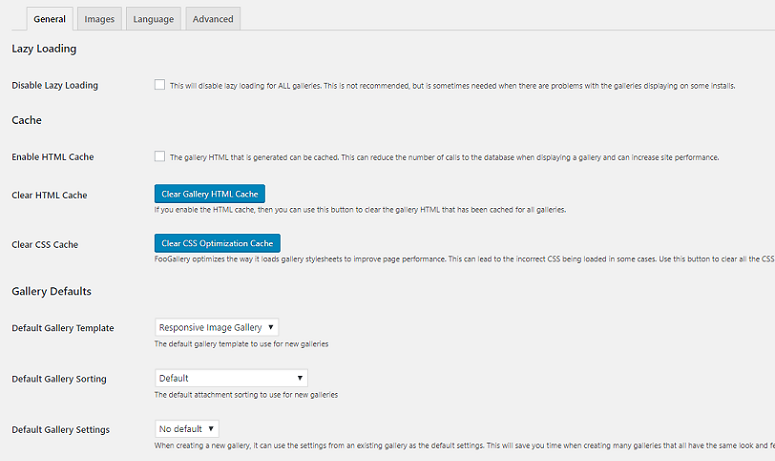
Aici, aveți 4 file de setări diferite, inclusiv Setări generale, Imagine, Limbă și Avansate.
În fila General, puteți lucra la încărcarea leneșă, opțiunile de cache pentru galerie și legendele galeriei dvs.
Există 6 opțiuni pentru stilizarea galeriei. Fila Imagine oferă opțiuni pentru configurarea dimensiunilor imaginii, redimensionarea GIF-urilor animate, afișarea miniaturilor animate și așa mai departe.
Configurarea galeriei dvs. de imagini exact pe nevoile dvs. este ușoară atât cu Envira Gallery, cât și cu FooGallery.
Ușurință în utilizare: Envira Gallery vs. FooGallery
Envira Gallery
Crearea galeriei dvs. cu Envira Gallery este extrem de simplă. Tot ce trebuie să faceți este să accesați tabloul de bord Envira Gallery și să faceți clic pe butonul Adăugare Nou. Acum puteți încărca imaginile dvs. în secțiunea Galerie Nativă Envira.
Doar denumiți galeria dvs. în secțiunea de titlu și apoi selectați imaginile de pe computer. Puteți adăuga, de asemenea, imagini existente din biblioteca dvs. media, făcând clic pe opțiunea Selectați Fișiere Din Alte Surse.
Odată ce imaginile sunt adăugate, veți vedea o previzualizare live chiar sub locul unde tocmai ați adăugat imaginile.
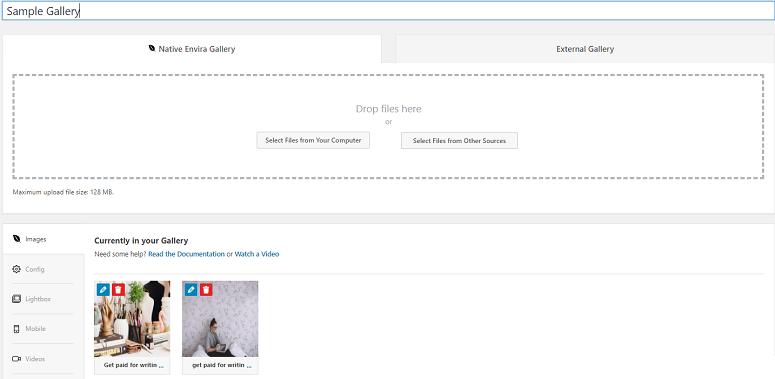
În partea dreaptă, veți avea shortcode-ul. Puteți fie să-l folosiți, fie să apăsați butonul de publicare pentru a afișa galeria pe orice pagină sau postare doriți. Nu-i așa simplu?
FooGallery
Adăugarea unei galerii cu FooGallery este, de asemenea, simplă, dar este puțin diferită de Envira Gallery. Pentru a adăuga imaginile dvs. cu FooGallery, accesați tabloul de bord FooGallery și faceți clic pe butonul Adăugare Galerie. Apoi, adăugați titlul și imaginile galeriei dvs.
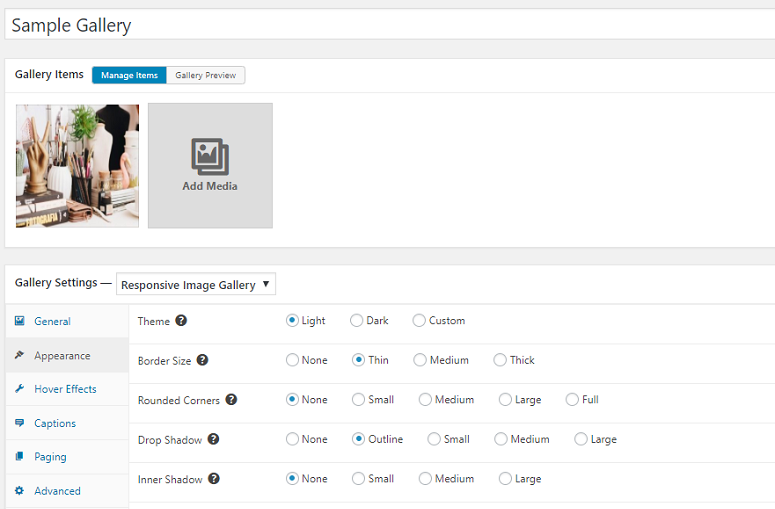
Sub zona în care adăugați imaginile, veți avea câteva opțiuni de setări. Le puteți folosi pentru a adăuga efecte imaginilor dvs., a selecta o temă, a adăuga efecte de încărcare, borduri și multe altele.
Pentru a verifica cum arată galeria dvs., faceți clic pe butonul Previzualizare Galerie de lângă partea de sus a ecranului.
Gândurile noastre
Dacă folosiți un plugin de galerie pentru prima dată, atunci Envira Gallery poate fi un bun punct de plecare. Are o interfață ușor de utilizat, deci nu există nicio șansă ca oamenii să se confunde chiar și atunci când îl folosiți pentru prima dată.
Foo, pe de altă parte, vă poate copleși dacă sunteți începător. Acest lucru nu înseamnă că rămâne în urmă față de Envira Gallery în niciun fel.
Dacă aveți experiență în lucrul cu plugin-uri de galerie, s-ar putea să găsiți mai ușor să configurați imaginile. Singura problemă cu Foo este că trebuie să schimbați filele pentru a verifica previzualizarea după adăugarea imaginilor.
Stiluri de afișare: Envira Gallery vs. FooGallery
Envira Gallery
Envira Gallery oferă o mulțime de moduri frumoase de a afișa galeriile dvs. de imagini. Puteți alege numărul de coloane dorit, puteți activa sau dezactiva încărcarea leneșă, puteți adăuga diferite dimensiuni de imagini și puteți face mult mai multe.
Plugin-ul are o mulțime de opțiuni de dimensiune pentru imaginile dvs. De la miniaturi, portrete, peisaje, aleatoriu – numiți-le. Envira Gallery are, de asemenea, opțiuni pentru a adăuga o fereastră pop-up și pentru a seta poziția legendei. De asemenea, puteți forța imaginile dvs. să se potrivească unei anumite dimensiuni, dacă doriți.
FooGallery
FooGallery are, de asemenea, o listă uriașă de opțiuni pentru imaginile dvs. Pentru a o face să arate atrăgătoare, vă permite să alegeți o temă care vine în 3 tipuri – deschisă, închisă și personalizată.
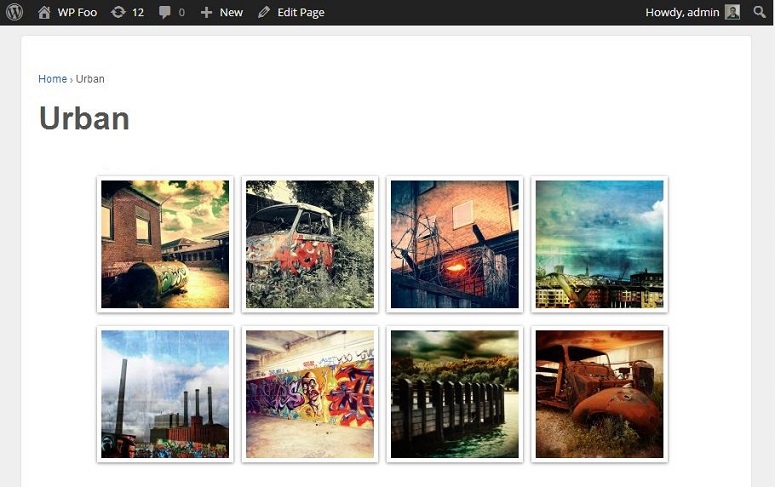
De asemenea, puteți adăuga diferite chenare, umbre exterioare și interioare, alege o pictogramă de încărcare și multe altele. Are, de asemenea, o mulțime de efecte de hover, opțiunea de a adăuga o legendă și, de asemenea, un tip de paginare. Imaginile pot fi, de asemenea, legate de o pagină sau postare specifică folosind câmpul URL.
Gândurile noastre
În ceea ce privește afișarea imaginilor dvs., Envira Gallery, în versiunea sa lite, oferă funcționalitățile de bază. Foo, pe de altă parte, are opțiuni puțin mai avansate. Deci, în funcție de cerințele dvs., puteți selecta cea cu opțiunile de care aveți nevoie.
Addons: EviraGallery vs. FooGallery
Envira Gallery
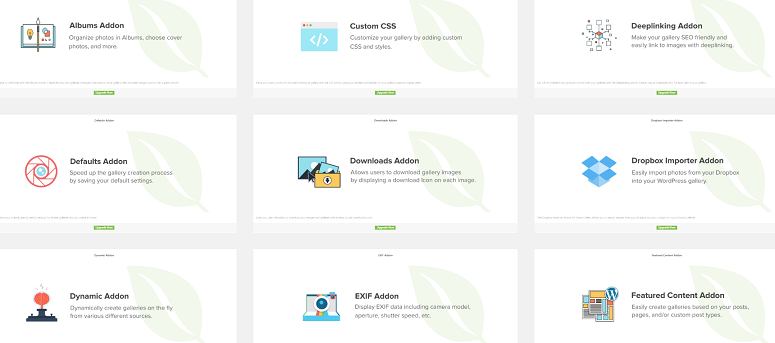
Puteți extinde funcțiile Envira Gallery folosind addon-urile sale premium. Are addon-uri frumoase pentru adăugarea de opțiuni pentru rețelele sociale, suport pentru fișiere video, adăugarea de setări specifice pentru mobil, adăugarea de etichete, adăugarea de filigrane, protecție prin parolă, paginare și multe altele.
În general, Envira Gallery oferă peste 30 de addon-uri.
FooGallery
FooGallery are, de asemenea, opțiuni pentru a-i îmbunătăți funcțiile.
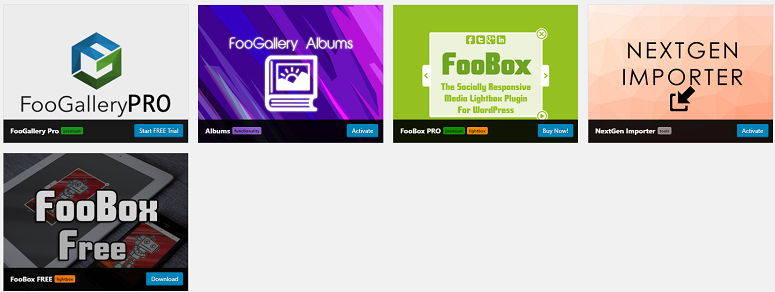
Puteți utiliza acea opțiune pentru a adăuga fișiere video, efecte multiple de încărcare, diverse șabloane de galerie elegante, scroll infinit, presetări de efecte hover și multe altele. Foo are 5 extensii în total.
Părerea Noastră
În ceea ce privește extinderea funcționalităților dvs., Envira Gallery poate fi o alegere mai bună. Deși Foo are opțiuni premium, Envira Gallery, în acest sens, este considerată a fi lider în cursă.
Documentație: Envira Gallery vs. FooGallery
Envira Gallery
Envira Gallery a fost documentat frumos și veți găsi acolo fiecare răspuns la întrebarea dvs. (dacă există). Oferă, de asemenea, opțiunea de a vă permite să trimiteți un tichet dacă nu reușiți să găsiți o soluție la o problemă.
FooGallery
FooGallery este, de asemenea, bine documentat. Nu ar trebui să aveți nicio problemă în a înțelege plugin-ul sau în a găsi un răspuns la o întrebare atunci când îl utilizați.
Părerea Noastră
Ambele plugin-uri pot primi puncte egale în ceea ce privește documentația lor. Ambele au fost documentate genial și, urmând această documentație, chiar și un începător poate gestiona plugin-ul ca un profesionist.
Prețuri: Envira Gallery vs. FooGallery
Envira Gallery
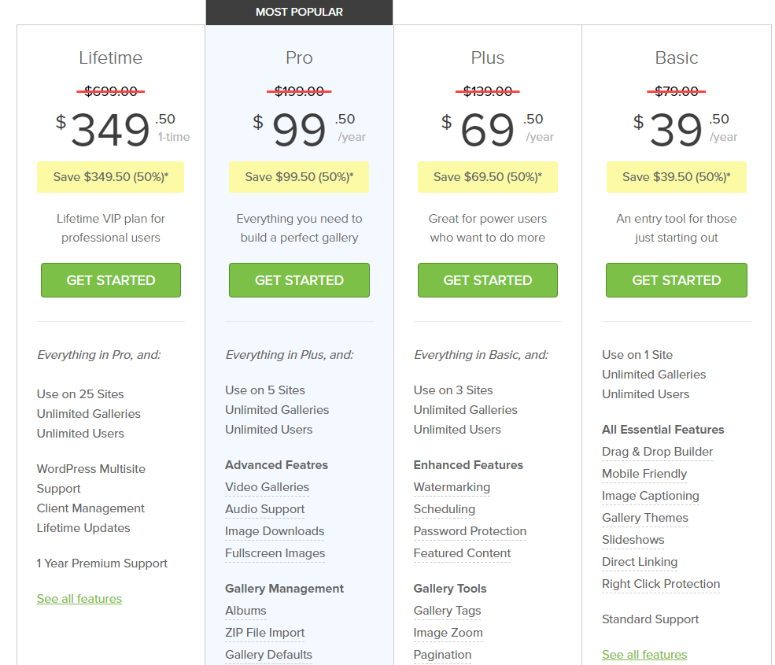
Envira Gallery oferă 4 planuri de prețuri diferite. Planul de bază începe de la 39,50 USD și ajunge până la 349,50 USD.
FooGallery
Planurile de prețuri ale FooGallery vin în 3 opțiuni diferite. Începe de la 33,99 USD și ajunge până la 99,99 USD.

Verdictul Nostru: Envira Gallery vs. FooGallery: Ce Plugin de Galerie Ar Trebui Să Alegi?
Envira Gallery este un plugin ușor care vine cu toate funcționalitățile de care veți avea vreodată nevoie de la un plugin de galerie WordPress.
Prețul Envira Gallery este puțin mai mare decât FooGallery. Dar credem că funcționalitățile și addon-urile pe care le oferă aceste planuri justifică prețul.
Acum că înțelegeți mai multe despre aceste plugin-uri de galerie, să analizăm câteva întrebări frecvente.
Întrebări Frecvente: Envira Gallery vs. FooGallery
Cum folosesc Envira cu Elementor?
Pentru a utiliza Envira Gallery cu Elementor, urmați acești pași:
- Instalați și activați plugin-ul Envira Gallery pe site-ul dvs. WordPress.
- Asigurați-vă că plugin-ul de page builder Elementor este instalat și activat.
- În tabloul de bord WordPress, editează sau adaugă o pagină nouă.
- Pe pagină, selectează „Editează cu Elementor”.
- Pe ecranul de editare Elementor, caută „Envira Gallery” în panoul de widgeturi. Trage și plasează widgetul Envira Gallery pe pagina ta.
- În setările widgetului, selectează galeria Envira pe care dorești să o afișezi pe pagina ta.
- Personalizează aspectul și dispunerea galeriei folosind funcțiile Elementor. Odată ce ești mulțumit, selectează „Publică” pentru a salva modificările.
Galeria ta Envira ar trebui acum să fie integrată în pagina ta concepută cu Elementor.
Care este diferența dintre un album și o galerie în Envira Gallery?
În Envira Gallery, o galerie este o colecție de imagini sau fișiere media individuale. Este, de obicei, folosită pentru a prezenta un set specific de fotografii sau conținut. Pe de altă parte, un album în Envira Gallery este o modalitate de a grupa mai multe galerii împreună. Acționează ca un container pentru galerii, permițându-ți să organizezi și să afișezi seturi de imagini sau media conexe într-un singur loc. Albumele sunt utile atunci când dorești să prezinți mai multe galerii pe o singură pagină, facilitând navigarea și vizualizarea conținutului tău.
Cum pot adăuga efecte speciale imaginilor mele în FooGallery?
Pentru a adăuga efecte speciale imaginilor tale în FooGallery, urmează acești pași:
- În tabloul de bord WordPress, accesează secțiunea FooGallery și creează o galerie nouă sau editează una existentă.
- Selectează o temă care oferă efectele speciale dorite. Teme în FooGallery oferă stiluri și efecte diferite, cum ar fi opțiuni de lightbox, borduri, umbre și multe altele.
- Personalizează aspectul galeriei și mai mult, dacă dorești. Poți adăuga umbre interioare, umbre exterioare și specifica borduri, printre alte efecte.
- După configurarea efectelor speciale dorite, salvează modificările și publică galeria pentru a o face vizibilă pe site-ul tău.
Pot crea galerii protejate prin parolă cu FooGallery?
Da, poți crea galerii protejate prin parolă cu FooGallery. Iată cum:
- În tabloul de bord WordPress, accesează secțiunea FooGallery și creează o galerie nouă sau editează una existentă.
- În timp ce creezi sau editezi galeria, caută secțiunea „Setări Galerie” sau „Protecție prin parolă”.
- Bifează opțiunea pentru a activa protecția prin parolă pentru galerie.
- Introdu o parolă pe care utilizatorii vor trebui să o introducă pentru a accesa galeria.
- După setarea parolei, salvează modificările și publică galeria.
Acum, doar utilizatorii care cunosc parola pot vizualiza galeria.
Acestea sunt informațiile despre cele două pluginuri. Sperăm că acest articol Envira Gallery Vs. FooGallery ți-a fost de ajutor. Dacă dorești să explorezi mai multe alternative, citește articolul nostru despre Cele mai bune pluginuri de galerii WordPress comparate.
Pentru a completa, iată articole suplimentare care te vor ajuta să utilizezi mai bine imaginile și videoclipurile în WordPress.
- 8 cele mai bune pluginuri WordPress pentru galerii video YouTube pentru a crește vizualizările
- Cum să creezi un site web de fotografie uimitor în WordPress
- Cum să creați o galerie de imagini în WordPress (cu și fără plugin)
Primul articol se concentrează pe adăugarea de videoclipuri YouTube pe site-ul tău WordPress. Ultimele două se concentrează pe crearea unui site de fotografie și, respectiv, pe adăugarea de galerii de imagini.

Vorbești despre ușurința de utilizare a Envira. Totuși, nu spui că personalizarea este atât de slabă și că dacă vrei să schimbi un lucru simplu pe care alte plugin-uri îl oferă imediat, cu Envira va trebui să scrii CSS ca un nebun!!! Este o adevărată corvoadă!!!