
Doriți să activați urmărirea derulării pe site-ul dvs. WordPress?
Puteți afla cu ușurință cât de mult derulează un utilizator pe fiecare postare. Acest lucru vă permite să știți secțiunea exactă în care își pierd interesul și vă părăsesc site-ul.
Cu aceste date, puteți modifica acea secțiune specifică și o puteți face suficient de interesantă pentru a vă angaja publicul până la sfârșit. De asemenea, puteți afla unde să plasați butoane de apel la acțiune sau formulare de înscriere.
Acum, Google Analytics este un instrument excelent pentru a vă ajuta să descoperiți activitatea de derulare a utilizatorului pe site. Acestea fiind spuse, cu configurația implicită Google Analytics, urmărirea derulării nu este activată pe site-ul dvs.
Vă vom arăta cum să configurați urmărirea derulării cu doar câteva clicuri. Să începem.
Ce este urmărirea derulării (Scroll Tracking)?
Urmărirea derulării este o tehnică ce vă permite să măsurați cât de departe derulează vizitatorii pe pagina dvs. web.
Este importantă deoarece vă oferă informații despre implicarea utilizatorilor și vă ajută să înțelegeți cum interacționează vizitatorii cu conținutul dvs., permițându-vă să luați decizii informate pentru experiențe mai bune ale utilizatorilor și rate de conversie mai mari.
Acum, urmărirea derulării funcționează prin configurarea de etichete de evenimente care captează datele de derulare pe măsură ce vizitatorii se deplasează în jos pe o pagină web. Aceasta înregistrează procente de derulare, direcția derulării și puncte de declanșare, oferind metrici valoroase despre comportamentul utilizatorilor.
Urmărirea derulării Google Analytics în WordPress, simplificată
Cel mai ușor mod de a activa urmărirea derulării în WordPress este prin utilizarea unui plugin numit MonsterInsights. Este cel mai popular plugin Google Analytics pentru WordPress.

Cu acest plugin instalat pe tabloul dvs. de bord, nu va trebui niciodată să schimbați file pentru a urmări performanța site-ului dvs.
Folosim MonsterInsights pe propriile noastre site-uri și ceea ce ne place este că totul poate fi gestionat și vizualizat direct din tabloul de bord WordPress. Vă permite chiar să urmăriți fiecare interacțiune a utilizatorilor pe site-ul dvs., cum ar fi tranzacțiile eCommerce, clicurile pe linkuri afiliate, descărcările de fișiere, urmărirea autorilor, scorul SEO și multe altele.
MonsterInsights vă oferă chiar și statistici în timp real direct din tabloul dvs. de bord.
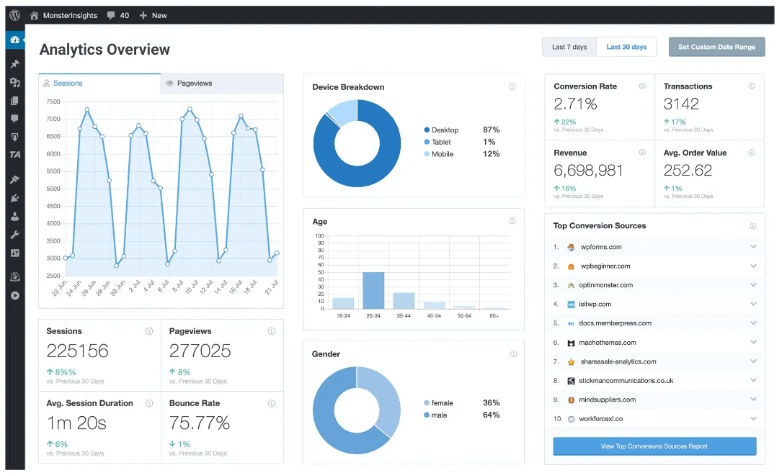
Puteți vizualiza sesiunile, paginile vizualizate și multe alte statistici avansate, cum ar fi dispozitivul, vârsta, genul și așa mai departe. Folosim acest plugin de ani de zile și chiar am scris o recenzie detaliată despre MonsterInsights. O puteți consulta pentru mai multe detalii despre plugin.
MonsterInsights vine cu urmărirea implicită a adâncimii de derulare, care vă permite să vedeți rapoarte detaliate despre cât de departe derulează utilizatorii pe site-ul dvs. De asemenea, puteți crea coduri UTM și urmări URL-uri pe site-ul dvs. WordPress.
Acum să vedem cum să activăm urmărirea derulării în WordPress cu MonsterInsights.
Pasul 1: Instalați MonsterInsights pentru urmărirea derulării
Înainte de a începe, presupunem că aveți un cont Google Analytics configurat. Dacă nu, va trebui să faceți acest lucru mai întâi.
De obicei, acest lucru implică puțin cod și cunoștințe tehnice. Dacă sunteți începător, MonsterInsights face incredibil de ușor să vă conectați site-ul web la Google Analytics.
Tot ce trebuie să faceți este să instalați MonsterInsights pe site-ul dvs. WordPress. Apoi, există un expert de lansare ușor, care vă permite să selectați contul dvs. Google și să faceți clic pe un buton pentru a conecta site-ul. Nu este necesară nicio codare!
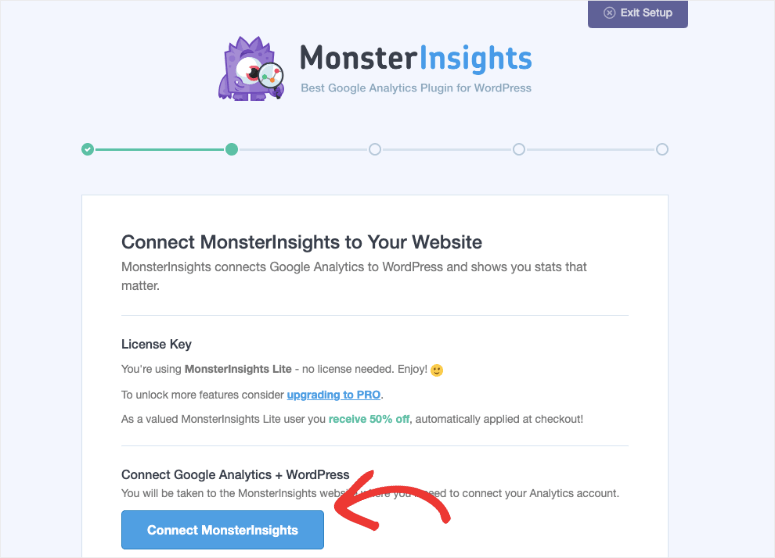
Pentru pași mai detaliați, urmați ghidul nostru aici pentru a configura Google Analytics și a-l conecta la site-ul dvs. în mai puțin de 5 minute.
Odată ce ați conectat contul Google Analytics și MonsterInsights, sunteți gata să începeți să urmăriți tot felul de date direct din tabloul de bord WordPress.
Pasul 2: Activați urmărirea derulării
Odată ce toate setările sunt finalizate cu succes, urmărirea derulării va fi activată automat pe site-ul dvs. Serios, nu mai aveți nimic de făcut – acesta este motivul pentru care iubim atât de mult acest instrument.
Pentru a vă asigura că urmărirea derulării este activată, accesați fila Insights » Engagement din administratorul WordPress.
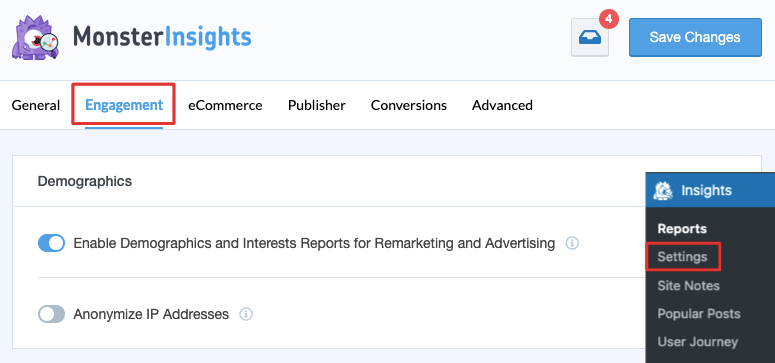
Derulați pagina în jos și veți vedea opțiunea de urmărire a derulării.
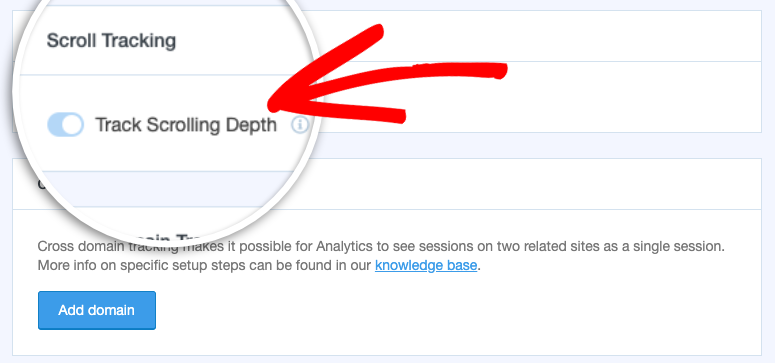
Este activată automat implicit, fără a fi necesar un addon. Pe măsură ce vizitatorii dvs. derulează 25%, 50%, 75% sau 100% pe site-ul dvs., MonsterInsights va declanșa evenimente în Google Analytics.
Nu este nevoie să învățați despre evenimente GA4 personalizate, căi de pagină, tipuri de etichete și tipuri de declanșatoare. Totul este făcut pentru dvs.
Pasul 3: Vizualizarea rapoartelor de urmărire a derulării în WordPress
Acest raport este disponibil chiar pe tabloul de bord WordPress. Pentru a-l vizualiza, accesați Insights » Reports » Publishers din tabloul de bord WordPress.
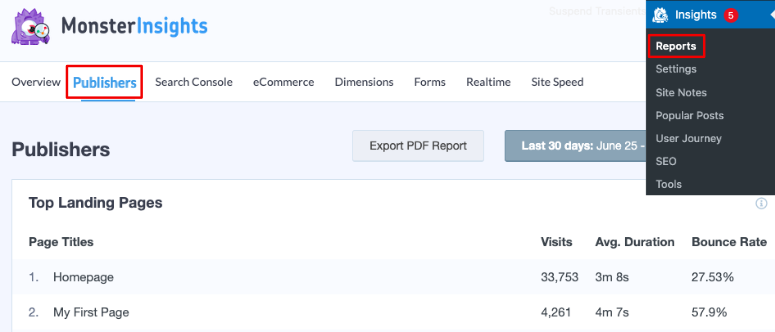
Derulați puțin în jos și veți găsi secțiunile numite Interests și Scroll.
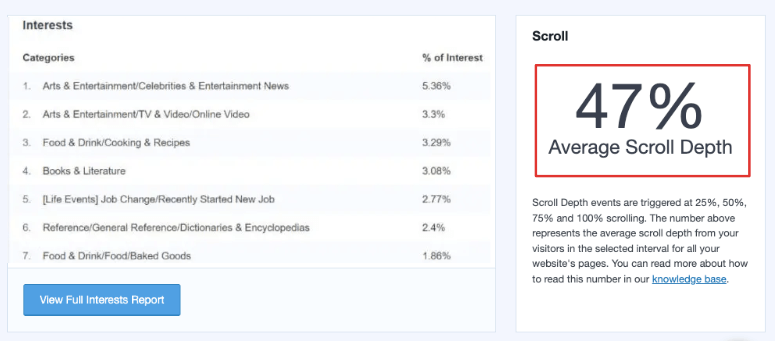
În acest raport, veți putea vedea procentul mediu de adâncime de derulare pentru întregul dvs. site web.
Astfel, veți ști exact cum interacționează vizitatorii dvs. cu conținutul dvs. Și, de asemenea, vă oferă șansa de a vă optimiza postările pentru un angajament mai bun. De asemenea, puteți decide clar unde să plasați reclamele și apelurile la acțiune pentru mai multe clicuri.
Dacă doriți, puteți vizualiza aceste rapoarte și pe tabloul de bord Google Analytics.
Vizualizarea rapoartelor de urmărire a derulării pe tabloul de bord Google Analytics
Prin activarea urmăririi derulării cu MonsterInsights, puteți verifica rapoartele direct pe tabloul de bord Google Analytics, chiar și fără a vă conecta la tabloul de bord WordPress.
Pentru aceasta, conectați-vă la contul dvs. Google Analytics. Acum accesați fila Engagement » Events din proprietatea dvs. GA4.
Veți vedea linkul Scroll Depth sub coloana Event Name, așa cum se arată în captura de ecran de mai jos:
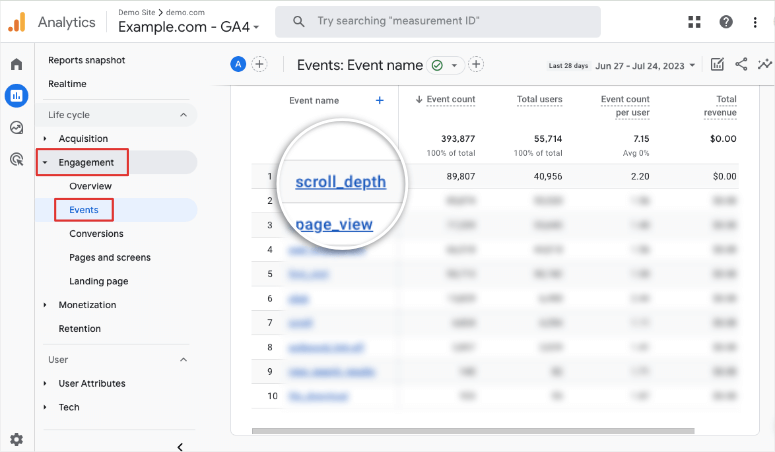
Când faceți clic pe acel link, veți găsi imediat un raport detaliat. Aici, puteți utiliza diferite filtre pentru a obține date mai detaliate.
Deci, dacă doriți să verificați evenimentele totale declanșate pentru fiecare procent listat de derulare, sub fila Parameter Name, veți obține un meniu derulant. Aici, alegeți Percentage din parametrii evenimentului.
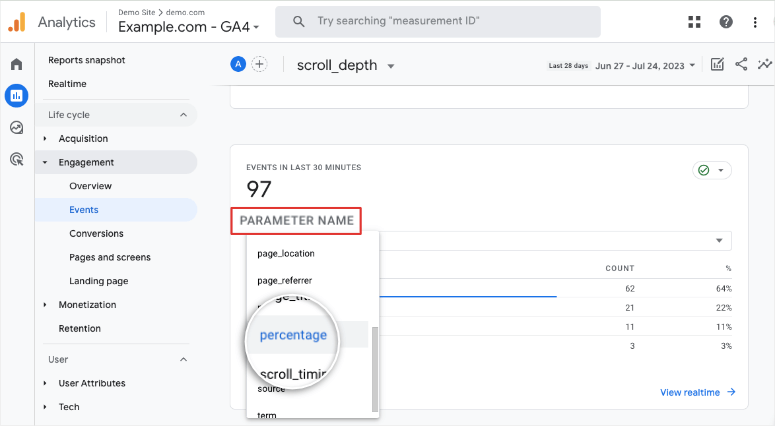
Acum puteți vizualiza evenimentele de profunzime a derulării pe procent. Astfel, puteți vedea câți oameni au derulat 25%, 50%, 75% și câți au ajuns până la sfârșitul paginii.
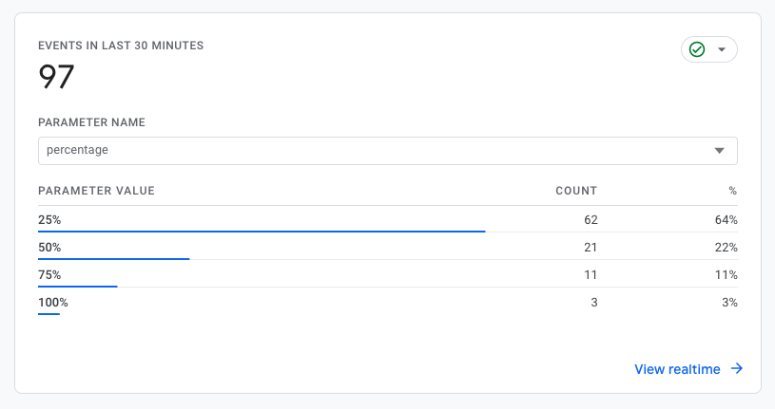
În exemplul de mai sus, putem vedea că 64% derulează doar până la 25%. Deci, vrem să punem cele mai importante informații în primii 25% din pagină. De asemenea, ați putea să vă concentrați pe următorii 75% pentru a vedea ce ați putea îmbunătăți pentru a menține utilizatorii angajați.
Dacă aveți un magazin eCommerce, atunci puteți chiar adăuga o reducere la marca de 25% pentru a capta utilizatorii înainte ca aceștia să părăsească site-ul dvs.
Deci, asta e tot. Nu este ușor să activați urmărirea derulării cu MonsterInsights? Urmărirea derulării vă poate ajuta să obțineți mai mult trafic, să reduceți rata de respingere și să creșteți conversiile pe site-ul dvs.
În continuare, ați putea dori, de asemenea, să verificați cum să activați urmărirea descărcărilor în WordPress.
Întrebări frecvente despre urmărirea profunzimii de derulare
1. Ce este un declanșator de profunzime de derulare?
Declanșatoarele de profunzime de derulare sunt utilizate pentru a decide când să urmăriți și să înregistrați cât de departe a derulat o persoană pe o pagină web. Ajută la măsurarea implicării utilizatorilor prin setarea unor puncte specifice sau unități de profunzime de derulare unde ar trebui să aibă loc urmărirea. De exemplu, puteți alege să urmăriți când o persoană a derulat 25% din pagină sau 50% și așa mai departe.
2. Trebuie să activez Google Tag Manager pentru a urmări profunzimea de derulare?
Nu trebuie să activați Google Tag Manager (GTM) dacă utilizați MonsterInsights. Pragul de adâncime de derulare este urmărit automat pentru dvs.
3. Pot urmări profunzimea de derulare în Universal Analytics?
Google a retras Universal Analytics în iulie 2023. Trebuie să Configurați Google Analytics 4 pentru a urmări evenimentele de adâncime de derulare.
4. Care este diferența dintre profunzimea de derulare și procentajul de derulare?
Profunzimea de derulare se referă la distanța pe care un utilizator o derulează pe o pagină web, de obicei măsurată în pixeli. Vă spune cât de departe a derulat un utilizator de susul paginii până la punctul în care se află în prezent. De exemplu, dacă un utilizator a derulat 800 de pixeli în jos pe o pagină web, profunzimea sa de derulare în acel moment este de 800 de pixeli.
Procentajul de derulare, pe de altă parte, reprezintă proporția paginii web pe care un utilizator a derulat-o. Este măsurat ca un procent, indicând cât din pagină a fost vizualizat în raport cu înălțimea totală a paginii. De exemplu, dacă un utilizator a derulat jumătate din pagină, procentajul său de derulare ar fi de 50%.
5. Care este diferența dintre Google Analytics 4 (GA4) și Universal Analytics pentru urmărirea derulării paginii?
GA4 este cea mai nouă versiune de Google Analytics și oferă capabilități de măsurare îmbunătățite, facilitând urmărirea evenimentelor de derulare utilizând Raportul de Explorare și variabilele încorporate. Universal Analytics necesita etichete de configurare suplimentare, scripturi personalizate și dimensiuni personalizate pentru a urmări datele de derulare. Vedeți comparația noastră completă Google Analytics 4 vs Universal Analytics.
6. Pot folosi datele de urmărire a derulării în scopuri de marketing digital?
Absolut! Datele de urmărire a derulării pot oferi informații valoroase despre implicarea utilizatorilor, permițându-vă să vă optimizați conținutul, să identificați oportunități de conversie și să vă îmbunătățiți eforturile de marketing digital.
7. Cum pot folosi datele de urmărire a derulării pentru a îmbunătăți implicarea utilizatorilor pe site-ul meu web?
Prin analiza datelor de urmărire a derulării, puteți identifica ce părți ale conținutului dvs. atrag cea mai mare atenție și ce secțiuni ar putea necesita îmbunătățiri. Aceste informații vă pot ghida în crearea unui conținut mai captivant și în îmbunătățirea experienței utilizatorului.
Acestea sunt toate cele pe care le avem pentru dvs. Doriți să obțineți mai multe date și informații? Consultați celelalte tutoriale ale noastre:
- Cum să urmăriți linkurile de afiliere în WordPress
- Cum să configurați urmărirea conversiilor în WordPress
- Cum să urmăriți clicurile pe linkuri și butoane în WordPress
Aceste resurse vă vor ajuta să îmbunătățiți performanța și experiența utilizatorului site-ului dvs. web.

Cum puteți dezactiva urmărirea derulării activată automat sau o puteți seta ca eveniment non-interactiv?