
Doriți ca oamenii să poată vizualiza fluxul live YouTube direct pe site-ul dvs.?
Adăugarea unui flux live pe site-ul dvs. este o modalitate excelentă de a crește implicarea atât pe site-ul dvs., cât și pe canalul dvs. YouTube.
Cu toate acestea, încorporarea unui flux live pe site-ul dvs. poate fi dificilă, mai ales dacă nu sunteți priceput la tehnologie.
În acest articol, vă vom arăta o modalitate ușoară de a încorpora un flux live YouTube pe un site web în mai puțin de 5 minute, fără a fi necesară nicio codare.
Să începem!
Cea mai ușoară modalitate de a adăuga fluxul live YouTube pe site-ul dvs.
Oricine poate încorpora manual videoclipuri YouTube folosind un fragment de cod. Dar când faceți acest lucru, probabil veți întâmpina o mulțime de restricții, cum ar fi:
- Nicio opțiune de personalizare pentru a controla cum arată
- Necesită cunoștințe de codare pentru a face chiar și ajustări minore
- Erorile mici de codare vă pot strica site-ul
- Nicio echipă de suport pentru a vă ajuta să remediați greșelile
Din fericire, nu mai trebuie să te bazezi pe metoda de încorporare manuală. În schimb, poți folosi Feeds for YouTube de la Smash Balloon.
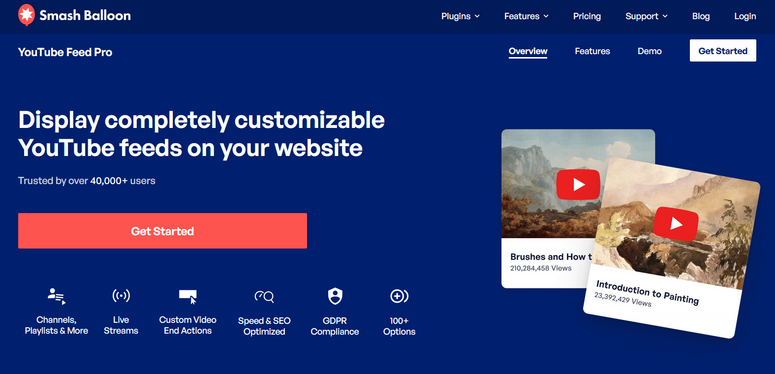
Feeds for YouTube îți permite să configurezi fluxuri video automate pe site-ul tău. Poți extrage videoclipuri din canalul tău de YouTube, poți încorpora un singur videoclip și chiar poți reda transmisiuni live direct de pe site-ul tău.
Smash Balloon a făcut-o la fel de ușor ca și cum ai da clic sau ai bifa și debifa căsuțe pentru a-ți afișa fluxul live YouTube într-un player video personalizat. Este prietenos cu începătorii, astfel încât oricine poate folosi acest instrument.
Și iată ce iese cu adevărat în evidență la Feeds for YouTube:
- Proiectat având în vedere viteza, astfel încât să nu încetinească site-ul dvs.
- Filtrați videoclipurile după playlist, favorite, căutare și multe altele
- Player YouTube complet personalizabil
- Adăugați butoane de „abonare” și „încărcare mai mult”
- Echipă dedicată de suport clienți
Pentru a afla mai multe despre acest plugin, consultă recenzia noastră detaliată Smash Balloon.
Gata să-ți conectezi fluxul live YouTube la site-ul tău? Să începem!
Conectarea fluxului live YouTube la site-ul tău
Pentru a configura transmisiunea live pe site-ul tău și pentru a urma acest tutorial, va trebui să te înregistrezi pentru Feeds for YouTube de la Smash Balloon.
Odată ce ați creat un cont, puteți începe.
Pasul 1: Instalarea pluginului Feeds for YouTube
Când te înregistrezi, Smash Balloon îți va permite să descarci pluginul Feeds for YouTube, pe care va trebui să îl instalezi pe site-ul tău WordPress. Pentru mai mult ajutor în acest sens, urmează ghidul nostru despre cum să instalezi un plugin WordPress.
Odată instalat, puteți activa pluginul și apoi accesa tabloul de bord Feeds for YouTube din meniul de administrare WordPress.
Mai întâi, navigați la pagina Feeds For YouTube » License pentru a introduce cheia de licență.
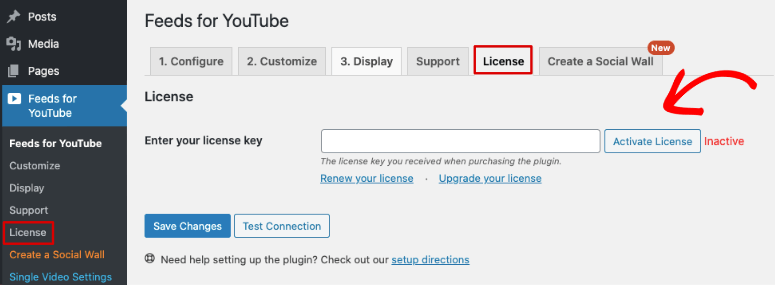
Puteți găsi această cheie pe site-ul Smash Balloon, în secțiunea Account » Downloads.
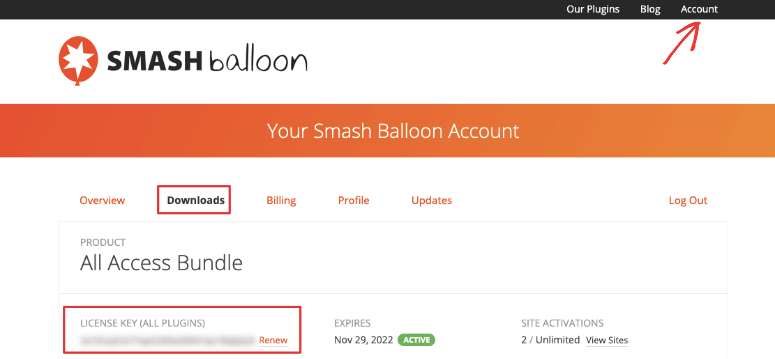
Odată ce licența dvs. este activă, puteți configura fluxul live YouTube.
Pasul 2: Conectarea canalului YouTube
Pentru a afișa un flux live pe site-ul dvs., va trebui mai întâi să vă conectați la canalul dvs. YouTube.
Pentru aceasta, comutați la fila Configure.
Aici puteți adăuga o cheie API. Nu este obligatoriu să folosiți o cheie API, dar crearea uneia durează doar câteva minute. Și aceasta va debloca câteva funcționalități excelente ale Smash Balloon care necesită o cheie API pentru a funcționa.
Pentru instrucțiuni pas cu pas, urmează acest ghid despre crearea și utilizarea unei chei API.
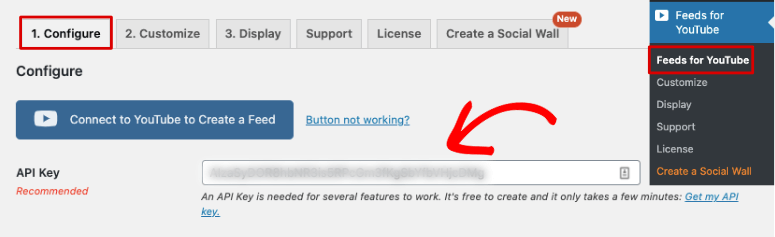
Acum puteți conecta canalul dvs. YouTube făcând clic pe butonul mare albastru pe care scrie ‘Connect to YouTube to Create a Feed’.
Apoi, pur și simplu urmați instrucțiunile de pe ecran pentru a vă conecta la contul dvs. YouTube și a-l conecta.
Pasul 3: Configurarea fluxului live YouTube
După ce ați conectat contul YouTube, pe aceeași pagină Configurare, derulați în jos pentru a vedea opțiunile „Tip flux”. Aici, puteți selecta „Fluxuri live” și introduce ID-ul canalului dvs.
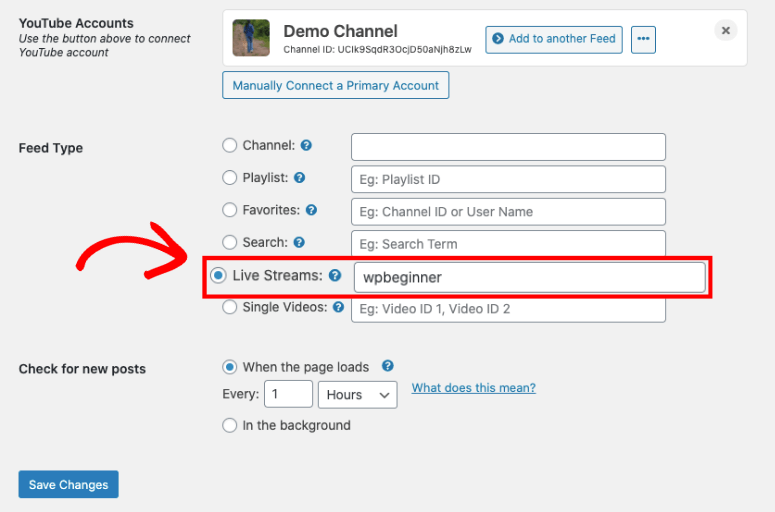
Puteți găsi ID-ul canalului dvs. în URL-ul canalului YouTube. Este șirul de numere sau numele de utilizator de după „/channel/”, astfel:
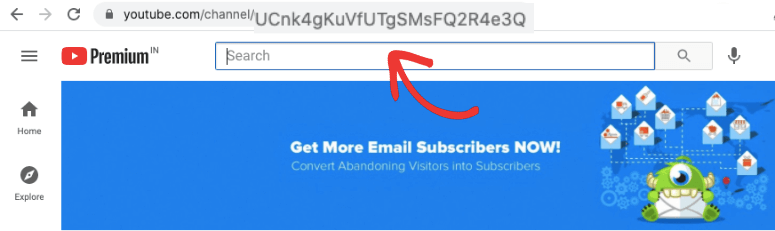
Pur și simplu copiați și lipiți-l în câmpul fluxului live de pe pagina Configurare. Și salvați modificările făcând clic pe butonul „Salvare modificări”.
Acum, ați conectat cu succes canalul dvs. YouTube la site-ul dvs. și l-ați configurat pentru a afișa fluxul dvs. live.
Pasul 4: Personalizarea fluxului dvs. live YouTube
Smash Balloon creează un flux YouTube care arată grozav implicit. Dar vă permite, de asemenea, să personalizați totul despre fluxul dvs. YouTube.
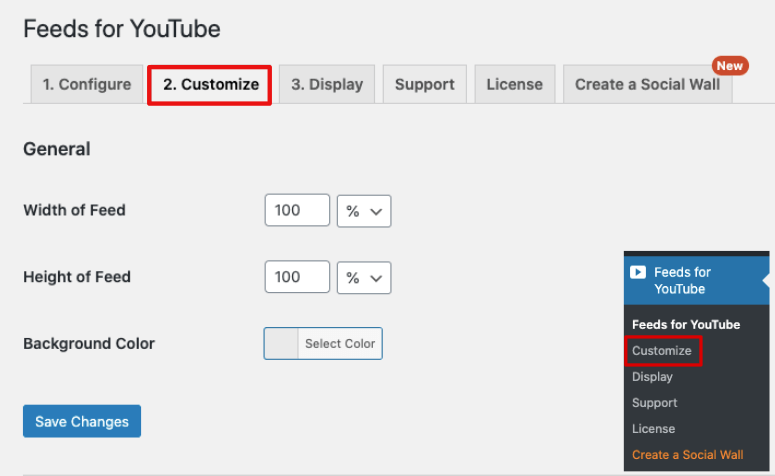
Pentru a face modificările, comutați la fila „Personalizare”. Aici, puteți ajusta înălțimea, lățimea și culoarea de fundal a fluxului.
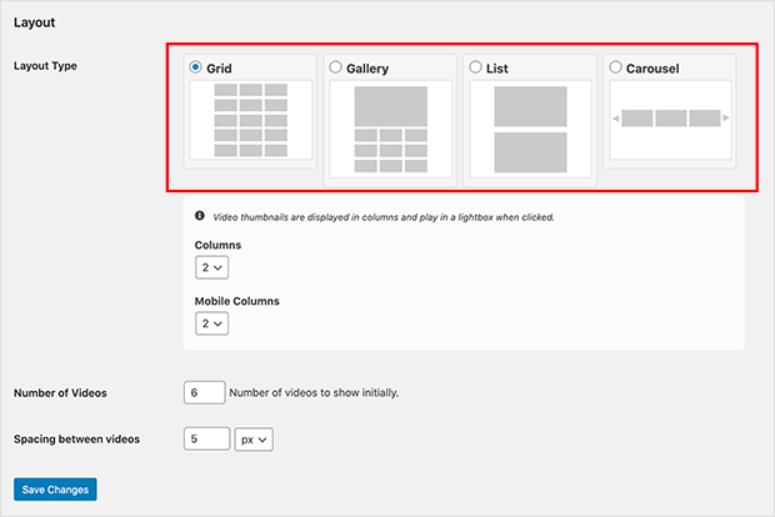
Apoi veți vedea opțiuni pentru a alege un aspect, cum ar fi grilă, galerie, listă și carusel. Puteți utiliza aceste opțiuni dacă doriți să afișați mai mult de un videoclip YouTube în fluxul dvs.
După aceasta, puteți derula în jos pentru a obține mai multe opțiuni pentru a afișa sau ascunde anumite detalii ale videoclipului dvs. Astfel, controlați ce văd vizitatorii site-ului dvs., cum ar fi titlul și descrierea fluxului live.
Și Feeds for YouTube are o funcție ingenioasă aici, care îți permite să afișezi un cronometru de numărătoare inversă pentru transmisiunea ta live, astfel încât vizitatorii să știe când vei începe. Acest lucru creează entuziasm și poate crește implicarea pe site-ul tău.
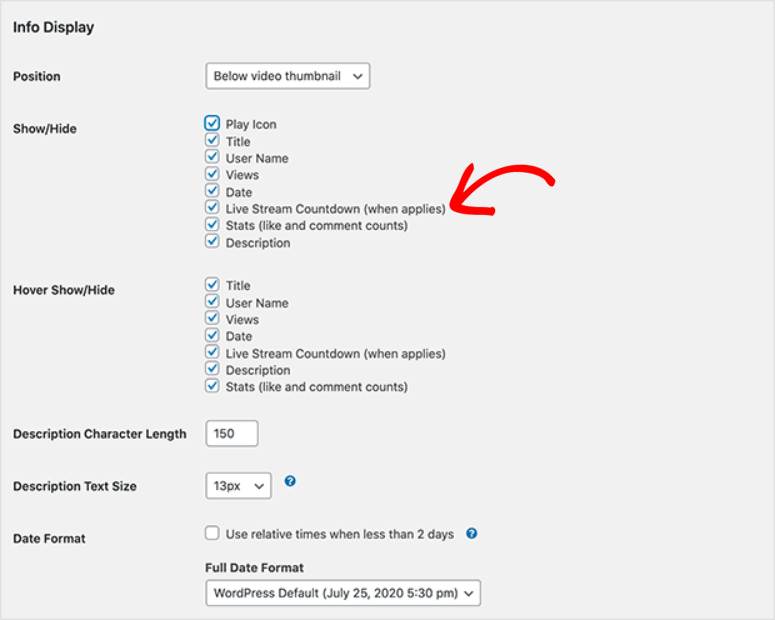
Când ați terminat de personalizat fluxul, nu uitați să salvați modificările.
Pasul 5: Adăugarea fluxului live YouTube pe WordPress
Feeds for YouTube are opțiuni flexibile pentru a prezenta fluxul dvs. live pe site-ul dvs. Puteți încorpora player-ul într-o postare, pagină sau bară laterală.
1. Adăugați fluxul live YouTube pe o pagină sau postare WordPress
Vă vom arăta cum să adăugați fluxul live pe o pagină nouă în WordPress, dar pașii vor rămâne aceiași și pentru un articol.
Pentru a face acest lucru, navigați la fila Pagini » Adăugare Nouă. Aceasta va deschide o pagină nouă în editorul de blocuri.
Puteți face clic pe pictograma Plus (+) pentru a alege un nou bloc WordPress. Căutați „YouTube” și veți vedea blocul Fluxuri pentru YouTube apărând.
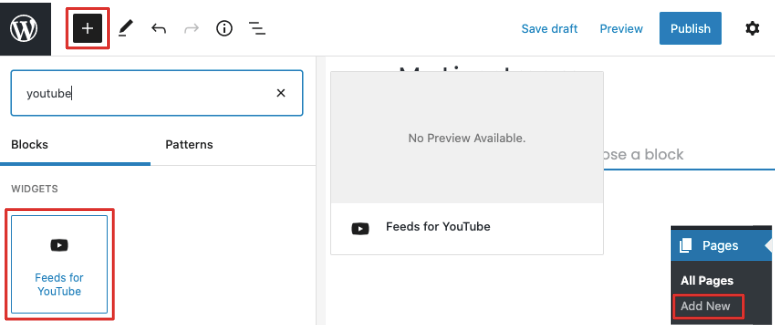
Când faceți clic pe el, fluxul va fi adăugat automat pe pagina dvs. Tot ce mai rămâne de făcut este să Previzualizați și să Publicați pagina pentru a o face live.
2. Adăugați fluxul live YouTube în bara laterală WordPress
Fluxurile pentru YouTube vin cu un widget gata făcut pe care îl puteți adăuga în bara laterală. Navigați la Aspect » Widgeturi și căutați widgetul Flux YouTube.

Puteți apoi să-l trageți și să-l plasați în zona barei laterale. Asigurați-vă că faceți clic pe butonul Salvare pentru a stoca modificările. Și asta e tot. Ați adăugat cu succes un flux live YouTube pe site-ul dvs.
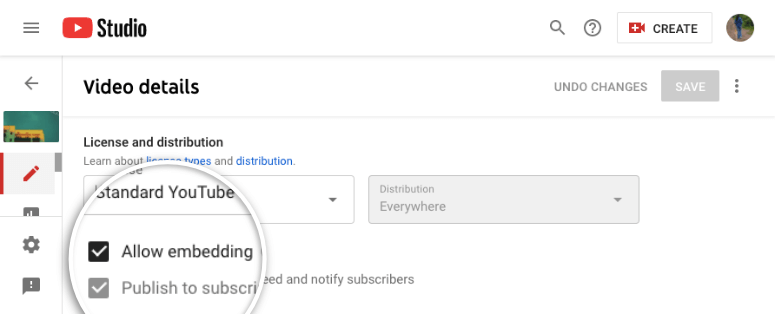
Pentru ca fluxul dvs. live să funcționeze pe site-ul dvs., YouTube vă solicită să activați opțiunea „permite încorporarea” pentru fiecare videoclip live. Dacă nu este activată, este posibil să vedeți că fluxul dvs. este gol sau are un mesaj de eroare.
Deci, pentru ultimul pas din acest tutorial, vă vom arăta cum să activați setarea de permisiune „permite încorporarea” în contul dvs. YouTube.
Pasul 6: Permiteți încorporarea fluxului live YouTube
Pentru a activa opțiunea „permite încorporarea” pentru videoclipul transmisiunii tale live, vizitează mai întâi acest link: https://studio.youtube.com/channel/.
Ar trebui să fiți conectat acum la contul de studio al canalului dvs. YouTube.
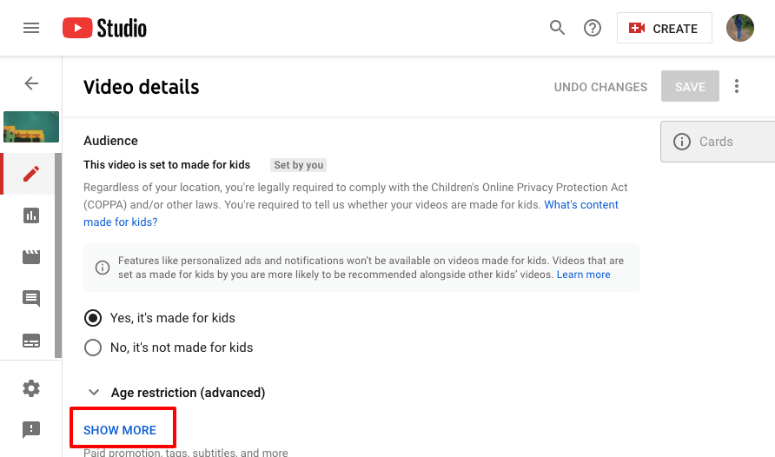
Aici, selectați fluxul dvs. live și aceasta va deschide detaliile videoclipului. Derulați în jos pe această pagină și faceți clic pe opțiunea „Afișați mai mult”.
Derulați mai departe acum și asigurați-vă că este bifată căsuța „Permite încorporarea”. Dacă ați făcut modificări, asigurați-vă că salvați setările.
Acum, când veți intra live pe YouTube, videoclipul dvs. va fi transmis pe site-ul dvs. web. Puteți menține vizitatorii implicați și puteți atrage mai mult trafic. Și, în același timp, puteți crește implicarea pe YouTube și vă puteți dezvolta canalul.
Sperăm că acest tutorial despre cum să încorporați YouTube live pe un site web v-a fost de ajutor. Dacă v-a plăcut acest articol, s-ar putea să doriți să vedeți și:
- Cum să afișați videoclipuri recente dintr-un canal YouTube în WordPress
- Cum să afișați un flux Facebook în WordPress
- Cum să creați un flux Twitter personalizat cu WordPress
Aceste articole vă vor ajuta să valorificați rețelele sociale pe site-ul dvs. web pentru a obține mai mulți abonați și pentru a crește implicarea pe toate platformele.

Comentarii Lasă un răspuns