
Dorești o modalitate ușoară de a conecta Slack cu site-ul tău WordPress?
Slack este o aplicație de mesagerie pentru echipe care îți permite să comunici și să colaborezi ușor cu echipa ta, freelancerii și clienții. Puteți trimite mesaje text și chiar partaja fișiere între voi sau într-un grup.
De asemenea, îți permite să te conectezi cu servicii externe și aplicații web pentru a automatiza diferite procese. Cu ajutorul unui plugin, poți încorpora cu ușurință Slack și în WordPress. Acest lucru te ajută să-ți optimizezi fluxurile de lucru și să îmbunătățești productivitatea echipei tale.
În acest tutorial, îți vom arăta cum să integrezi Slack pe site-ul tău WordPress în câțiva pași simpli.
Înainte de a începe, să învățăm cum poți folosi Slack cu WordPress pentru a-ți organiza fluxul de lucru.
De ce să conectezi Slack la site-ul tău WordPress
Cu Slack, poți rămâne conectat cu echipa ta în timp real. Îți permite să creezi canale private și publice pentru diferite proiecte. De asemenea, poți arhiva toate mesajele și poți efectua o căutare rapidă ori de câte ori ai nevoie de ele.
După ce încorporați Slack în WordPress, veți primi notificări rapide Slack despre evenimente și actualizări noi pe site-ul dvs. Acest lucru vă va permite să automatizați toate sarcinile manuale și să urmăriți tot ce se întâmplă pe site-ul dvs.
Iată un exemplu de captură de ecran a modului în care arată o notificare automată Slack:
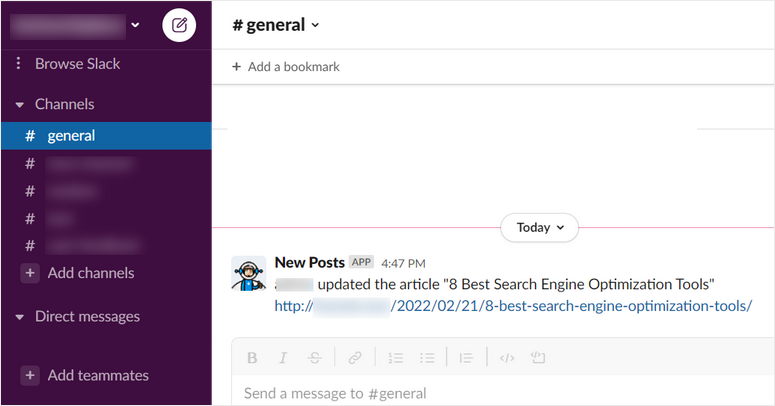
Astfel, poți primi notificări Slack de pe site-ul tău WordPress despre evenimente importante, cum ar fi atunci când:
- Scriitorii publică/actualizează articole de blog
- Un utilizator se înregistrează la un eveniment sau webinar pe site-ul tău
- Cineva achiziționează un produs din magazinul tău online
- Un utilizator trimite un formular, cum ar fi un formular de contact sau de feedback
- Un comentariu nou este postat pe blogul tău
- Un student se înscrie la un curs nou pe site-ul dvs. de abonament
Poți actualiza un canal Slack întreg sau poți trimite un mesaj direct unei persoane specifice.
Slack poate fi de mare ajutor odată integrat cu WordPress. Acestea fiind spuse, să vedem cum să conectăm Slack cu site-ul dvs. WordPress pentru a primi notificări și alerte.
Cum să încorporați Slack în WordPress
Cel mai simplu mod de a integra Slack pe WordPress este prin utilizarea Uncanny Automator.
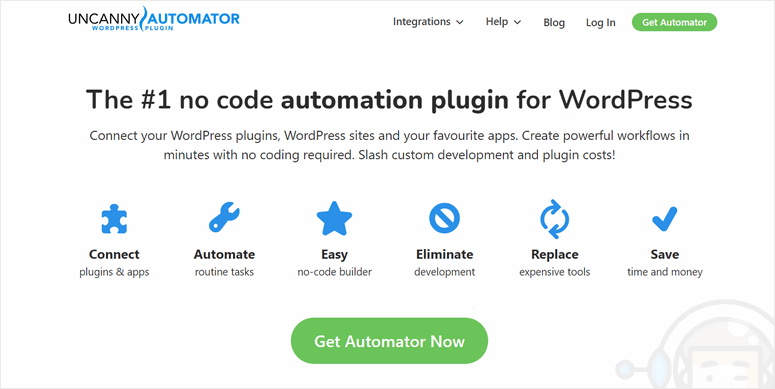
Uncanny Automator este cel mai bun plugin de automatizare pentru WordPress, care vă permite să creați fluxuri de lucru puternice fără nicio codare. În câteva minute, puteți conecta site-ul dvs. WordPress cu aplicațiile dvs. preferate, cum ar fi Slack, Google, Zoom și multe altele.
Puteți automatiza sarcini între diferite plugin-uri WordPress și le puteți permite să transfere date între ele. Acest lucru vă permite să creați fluxuri de lucru automate sau rețete cu o combinație de sarcini.
Cu Uncanny Automator, obțineți peste 100 de declanșatoare și acțiuni de automatizare. Pentru a crea o rețetă, trebuie doar să alegeți aplicația sau plugin-ul declanșator și să configurați o acțiune.
Pentru acest tutorial, vom folosi Slack ca aplicație declanșatoare. Uncanny Automator vine cu 3 acțiuni pentru crearea de fluxuri de lucru sau rețete Slack:
- Creați un canal Slack
- Trimiteți un mesaj direct unui membru al echipei în Slack
- Trimiteți un mesaj într-un canal Slack
Pentru acțiunea de rețetă Slack, vom trimite un mesaj într-un canal Slack atunci când un articol de blog este actualizat.
Deci, să începem cu ghidul nostru rapid și ușor despre cum să încorporați Slack în WordPress.
Pasul 1: Instalați plugin-ul Uncanny Automator
Mai întâi, trebuie să vă înregistrați pentru un cont Uncanny Automator. Veți găsi, de asemenea, versiunea gratuită disponibilă pe WordPress.org, dar va trebui să faceți upgrade la versiunea premium pentru a avea acces la funcții avansate și mai multe opțiuni de integrare.
După ce vă înregistrați, veți găsi fișierul de descărcare și cheia de licență în tabloul de bord Uncanny Automator.
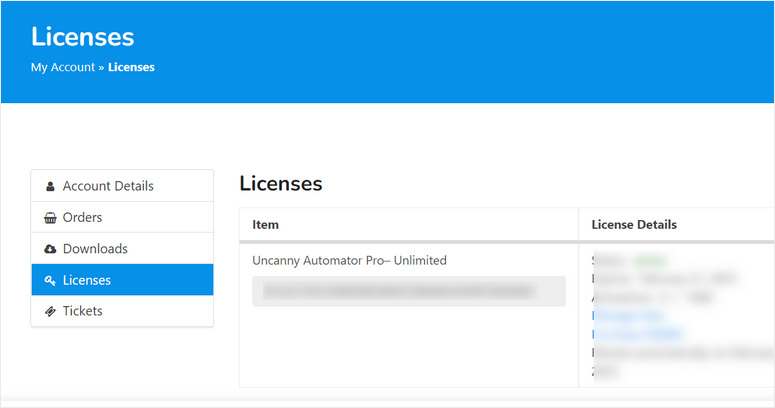
Trebuie să instalați acest fișier plugin pe site-ul dvs. WordPress. Pentru mai mult ajutor în acest sens, consultați ghidul nostru despre cum să instalați un plugin WordPress.
Odată ce instalați și activați Uncanny Automator pe tabloul de bord de administrare, deschideți pagina Automator » Activare licență.
Aici, va trebui să introduceți cheia de licență și să faceți clic pe butonul Activare acum.
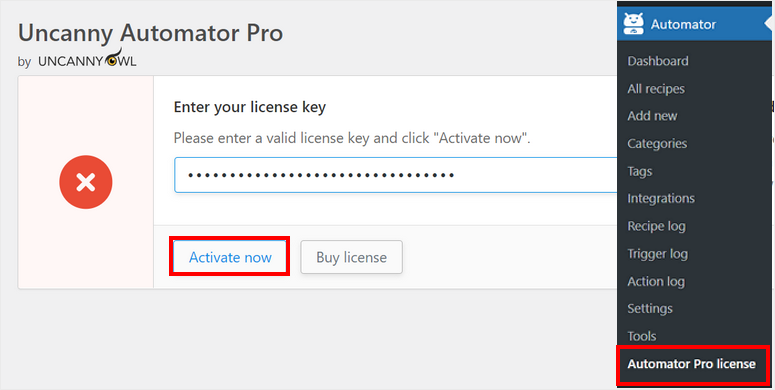
După ce contul dvs. este verificat, puteți configura integrarea Slack în WordPress.
Pasul 2: Conectare cu Slack
Pentru a încorpora Slack în WordPress, accesați pagina Automator » Setări și faceți clic pe fila Slack.
Aici, puteți introduce un nume și puteți încărca o fotografie de profil pentru bot-ul dvs. Slack. Acest bot va posta notificări automate pe canalul dvs. Slack.
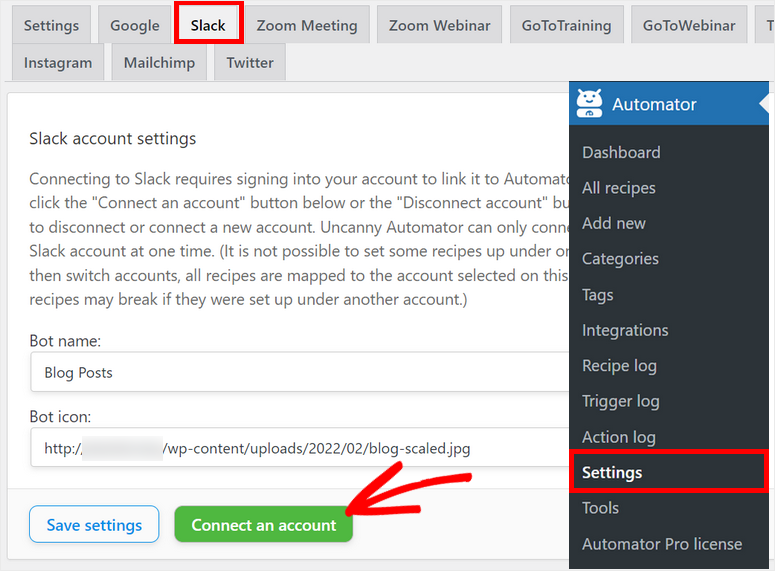
Apoi, faceți clic pe butonul Conectare cont pentru a continua. Acest lucru vă va redirecționa către spațiul dvs. de lucru Slack și vă va solicita permisiuni pentru a conecta site-ul dvs. WordPress.
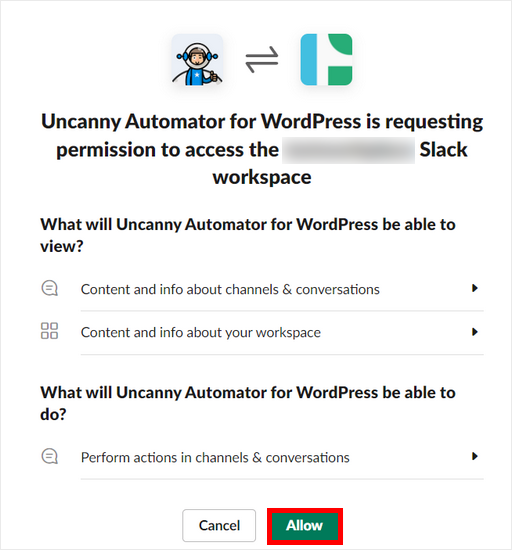
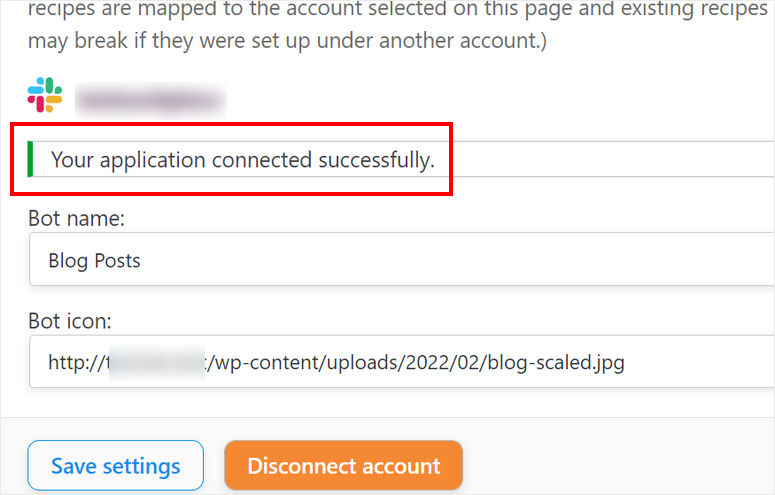
Odată ce permiteți permisiunile, veți fi redirecționat înapoi pe site-ul dvs. WordPress cu un mesaj de succes al conexiunii.
Dacă vă întoarceți acum la spațiul dvs. de lucru Slack, veți vedea aplicația Uncanny Automator în bara laterală din stânga. Puteți deschide aplicația și faceți clic pe meniul derulant de lângă numele aplicației.
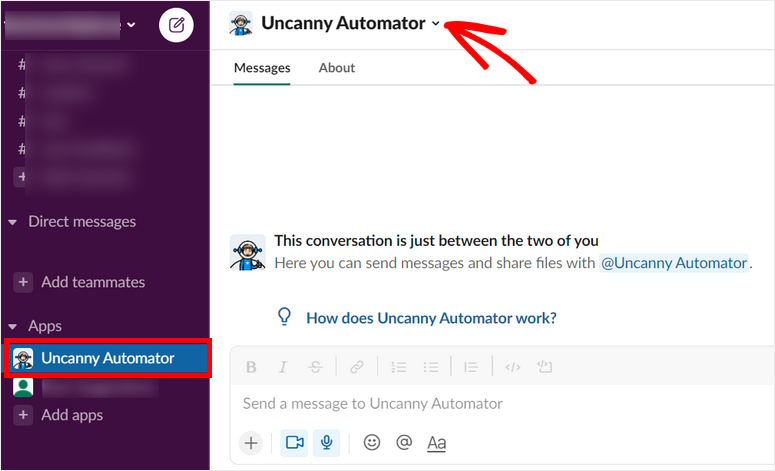
Apoi, faceți clic pe opțiunea Adăugați această aplicație la un canal. Aceasta vă permite să trimiteți mesaje și alerte către un anumit canal prin Uncanny Automator.
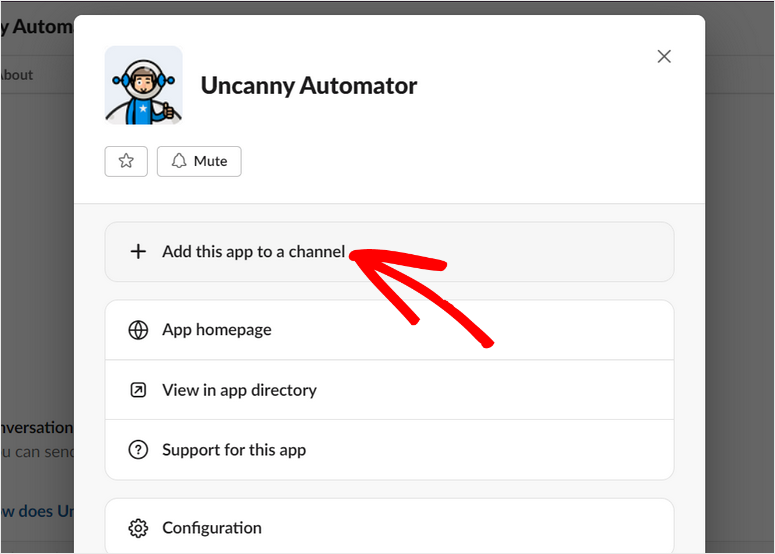
După ce faceți clic pe ea, veți avea opțiunea de a alege un canal din spațiul de lucru Slack. Faceți clic pe butonul Adăugați după ce ați ales un canal.
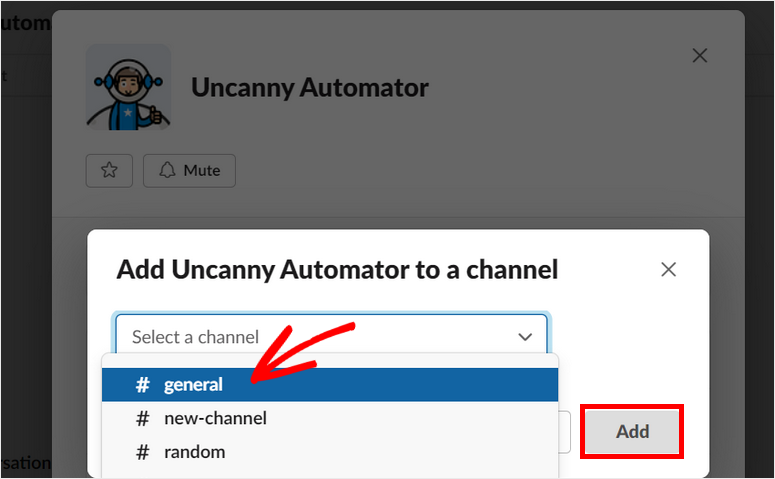
Este atât de simplu! Acum veți primi notificări automate de pe site-ul dvs. WordPress pe acest canal.
Acum, să învățăm cum să creăm o rețetă pentru integrarea dvs. Slack.
Pasul 3: Creați o rețetă pentru a încorpora Slack în WordPress
Pentru a crea o nouă rețetă sau flux de lucru, accesați pagina Automator » Adăugare Nou. Aici, va trebui să alegeți tipul de rețetă.
Opțiunea Utilizatori conectați vă permite să creați rețete declanșate doar de utilizatorii conectați. În timp ce opțiunea Toată lumea vă permite să creați rețete declanșate de orice tip de utilizator de pe site-ul dvs.
Puteți alege tipul în funcție de cerințele fluxului dvs. de lucru. Apoi, faceți clic pe butonul Confirmare.
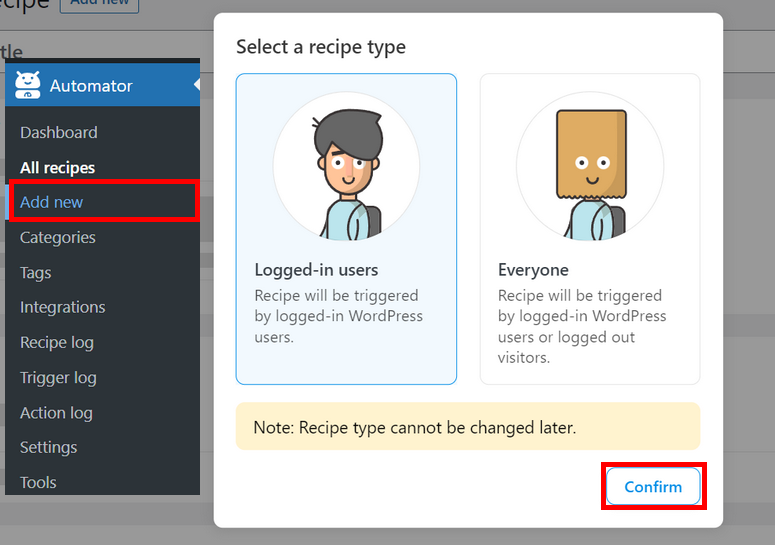
Pentru exemplul nostru, vom alege tipul de rețetă Utilizatori conectați. Deci, atunci când un scriitor actualizează o postare pe site-ul dvs. WordPress, veți primi o notificare Slack.
În fereastra următoare, trebuie mai întâi să introduceți un nume pentru rețeta dvs. Slack. Apoi, va trebui să configurați evenimentul declanșator și acțiunea.
Pasul 4: Configurarea unui declanșator
Uncanny Automator detectează toate integrările WordPress existente instalate pe site-ul dvs. Puteți vedea că adaugă automat integrările pentru nucleul WordPress și WPForms care sunt deja instalate.
Selectați opțiunea WordPress pentru declanșatorul rețetei dvs. Slack.
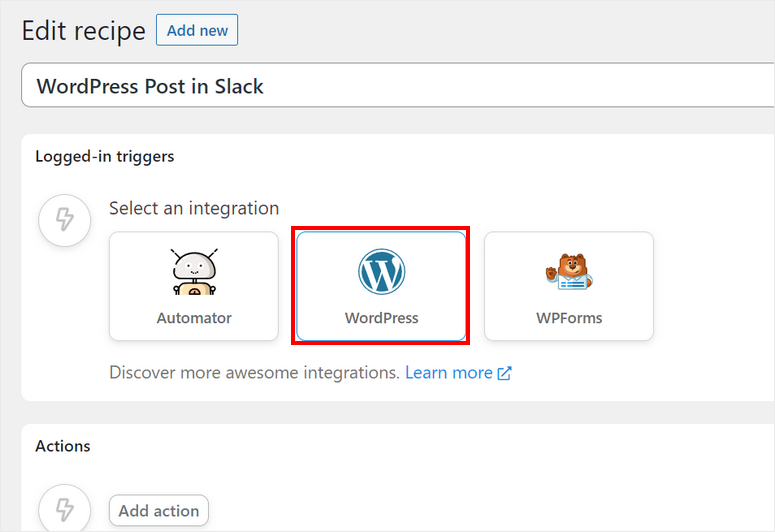
După ce ați ales WordPress, veți vedea opțiunile pentru evenimentul declanșator de pe site-ul dvs.
Vom folosi opțiunea „Un utilizator actualizează o postare” pentru această rețetă. Puteți alege orice alt eveniment, cum ar fi atunci când un utilizator publică o postare.
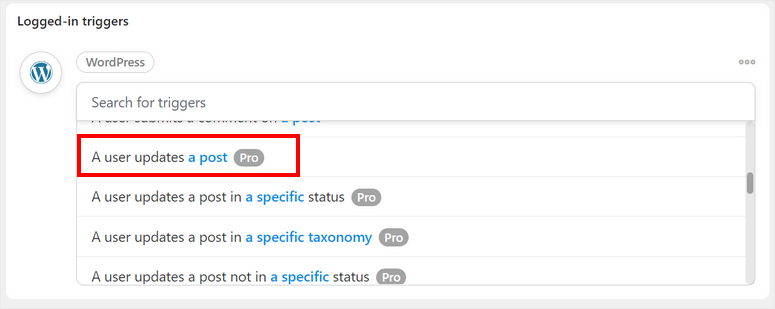
Apoi, va trebui să alegeți tipul de postare pentru a primi actualizări.
Dacă doriți să primiți notificări despre orice postare de pe site-ul dvs., selectați Orice tip de postare. Pentru postările de blog, puteți selecta opțiunea Postare.
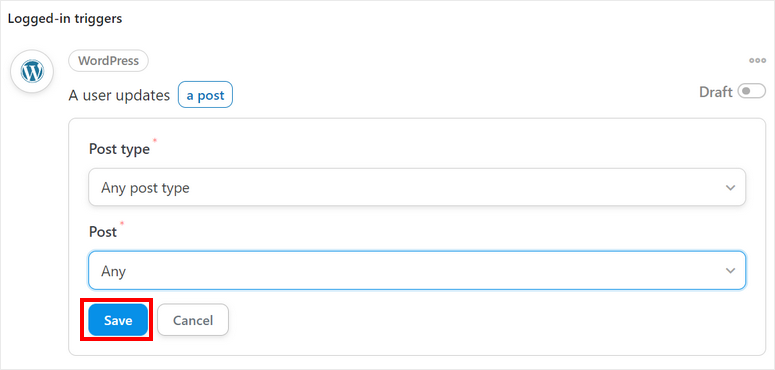
Odată ce ați terminat de configurat evenimentul declanșator, apăsați butonul Salvare.
Pasul 5: Configurarea unei acțiuni
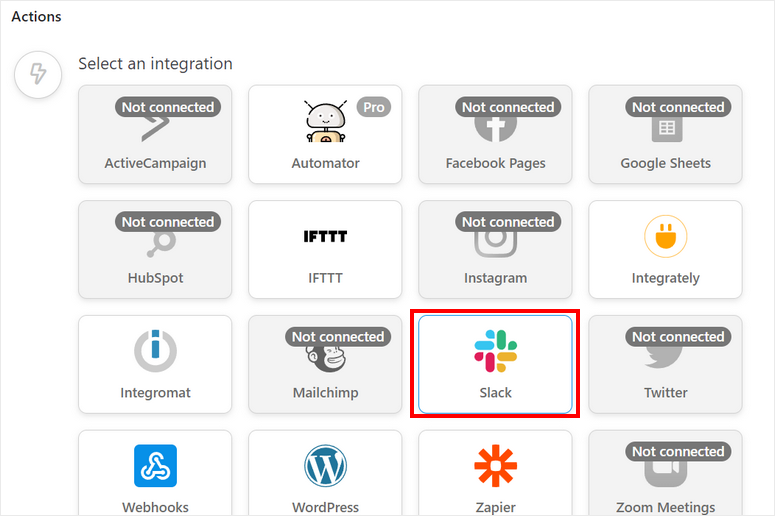
Acum, trebuie să configurați acțiunea pentru rețeta dvs. Slack. Pentru aceasta, faceți clic pe butonul Adăugare acțiune de mai jos și veți vedea opțiunile de integrare.
Aici, selectați Slack ca integrare.
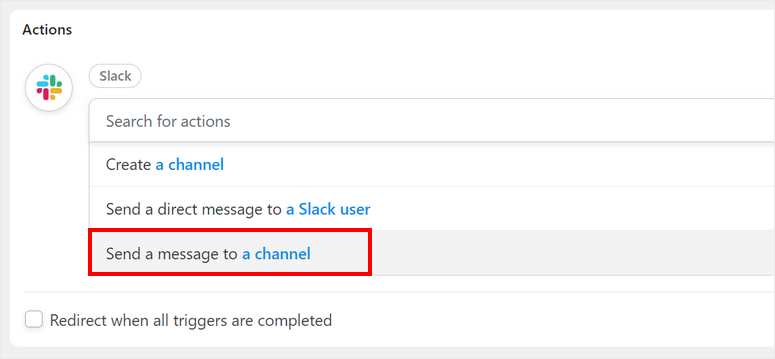
Apoi, veți vedea opțiunile de acțiune. Această acțiune este ceea ce veți vedea pe canalul dvs. Slack. Pentru acest exemplu, vom alege opțiunea Trimite un mesaj către un canal.
După aceea, veți vedea opțiunile pentru a alege canalul Slack unde doriți să trimiteți notificări. Există și opțiunea de a personaliza mesajul.
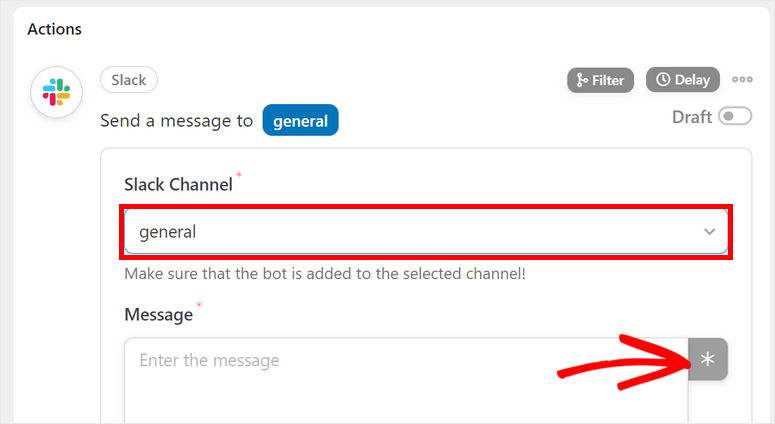
Dacă faceți clic pe butonul Stea din partea dreaptă, veți obține opțiuni pentru a adăuga valori dinamice de pe site-ul dvs. WordPress în mesajul dvs.
De exemplu, puteți adăuga numele de utilizator al persoanei care a actualizat postarea, titlul postării și URL-ul postării.
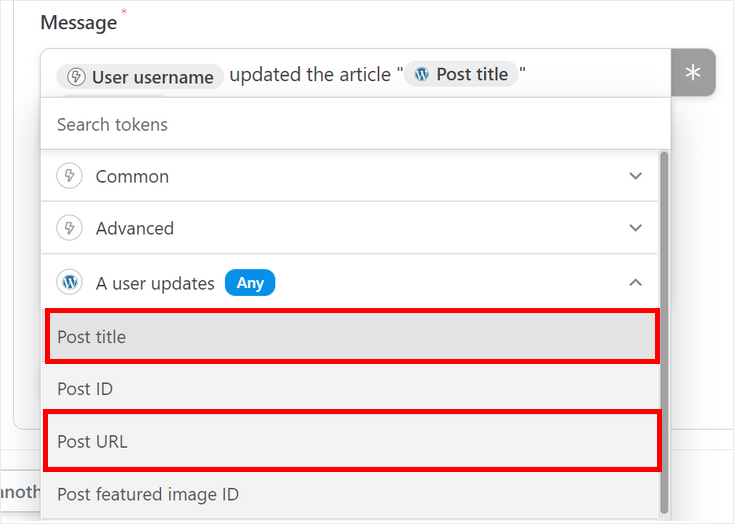
După ce ați terminat de editat mesajul de notificare, asigurați-vă că salvați modificările.
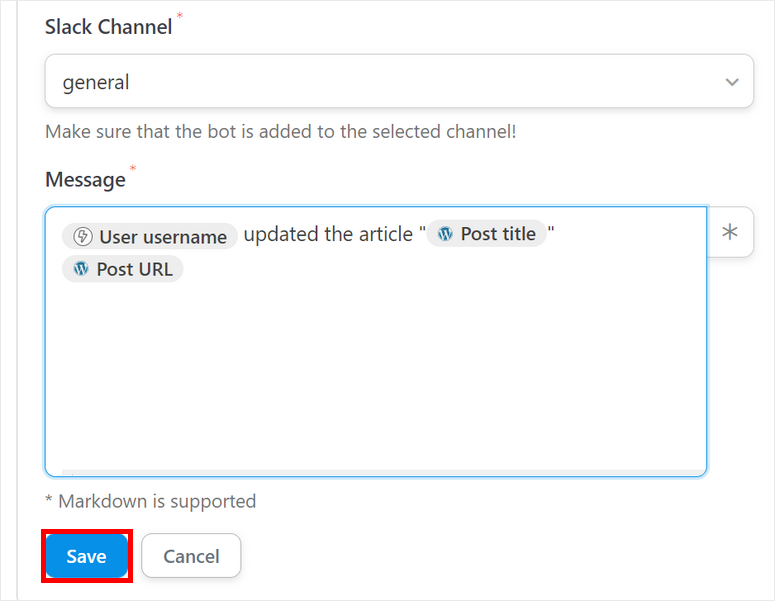
Acum, tot ce trebuie să faceți este să publicați rețeta pentru a încorpora Slack în WordPress.
Pasul 6: Publicați Rețeta Slack
Dacă priviți panoul de meniu din stânga din editorul rețetei, veți vedea că este în modul Draft (Schiță).
Pentru a finaliza integrarea dvs. Slack în WordPress, trebuie să o comutați în modul Live (Activ).
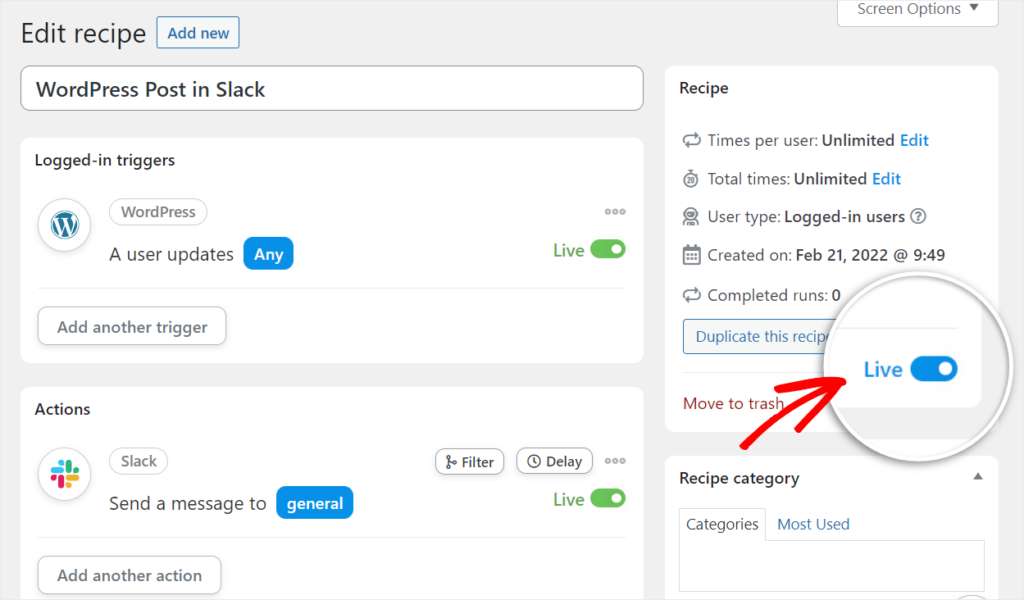
Felicitări! Ați conectat cu succes site-ul dvs. WordPress cu Slack pentru notificări și alerte automate.
Acum, ori de câte ori un utilizator actualizează o postare, veți primi un mesaj pe canalul dvs. Slack de genul acesta.
Bonus: Conectați-vă site-ul WooCommerce cu Slack
Cu Uncanny Automator, puteți face mult mai mult. Dacă aveți un magazin online, vă puteți conecta cu Slack pentru a fi notificat despre achizițiile și comenzile de produse noi.
Pentru a face acest lucru, puteți urma aceleași instrucțiuni de mai sus pentru a crea o rețetă. Dar, la configurarea declanșatorului, trebuie să alegeți WooCommerce ca integrare.
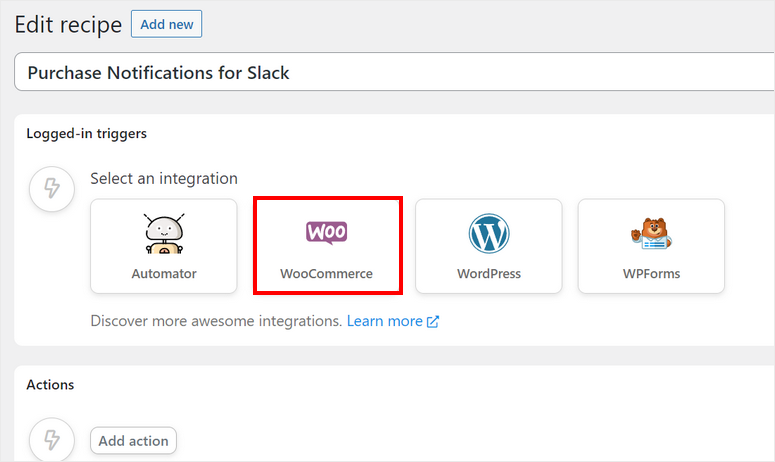
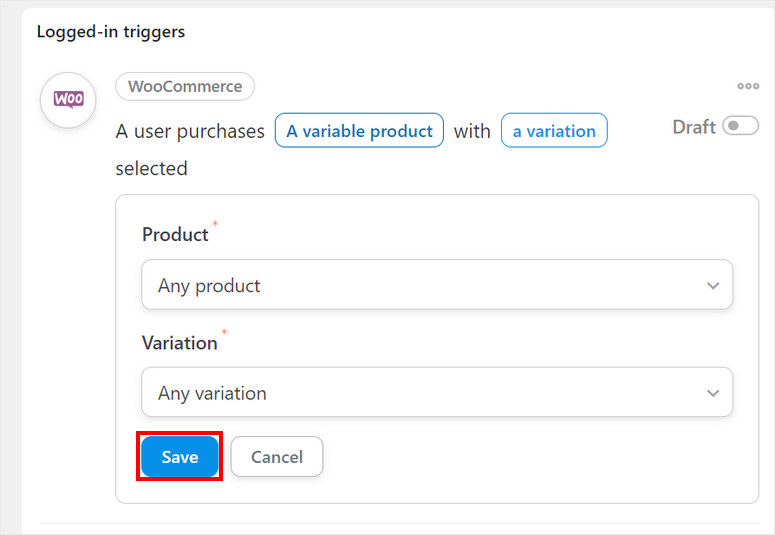
Pentru evenimentul declanșator, selectați opțiunea Un utilizator achiziționează un produs. Puteți adăuga mai multe condiții dacă doriți. Apoi, puteți salva evenimentul declanșator.
În continuare, puteți configura evenimentul de acțiune cu Slack ca integrare. Alegeți aici opțiunea Trimite un mesaj către un canal.
După aceea, puteți selecta canalul Slack unde doriți să trimiteți notificarea și să editați mesajul. Puteți folosi etichetele dinamice pentru a insera date WooCommerce făcând clic pe butonul Stea.
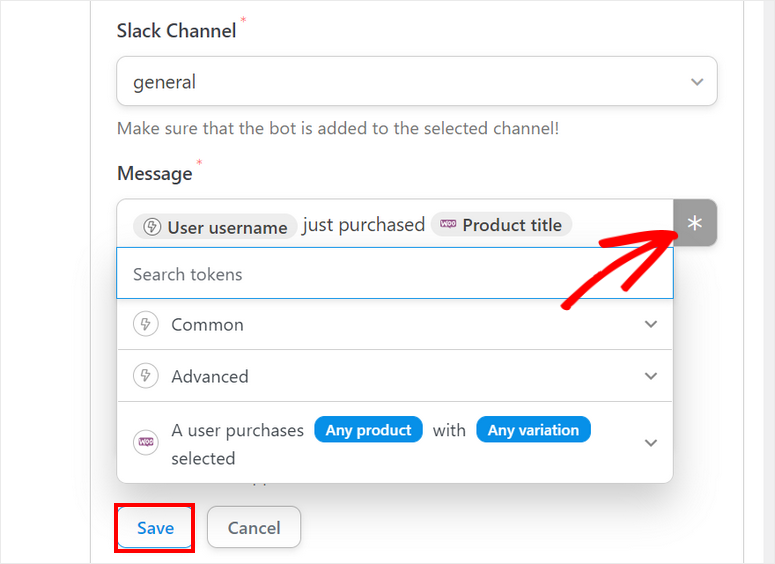
După ce salvați evenimentul de acțiune, puteți seta această rețetă WooCommerce în modul Live.
Apoi, veți putea vedea notificarea despre cineva care achiziționează un produs pe canalul dvs. Slack.
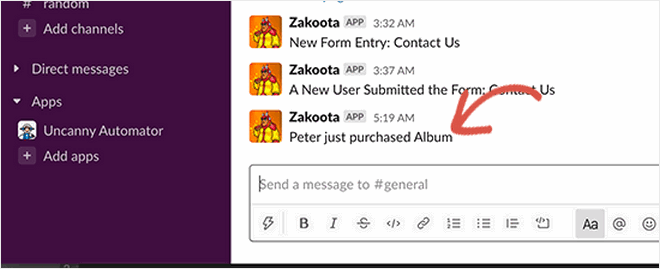
Astfel, puteți utiliza Uncanny Automator pentru a conecta alte plugin-uri WordPress cu Slack și a primi notificări instantanee. Acest plugin Slack vă ajută să fiți la curent cu orice actualizări și modificări importante de pe site-ul dvs.
Atât pentru astăzi! Sperăm că acest articol v-a ajutat să învățați cum să integrați ușor Slack în WordPress.
Întrebări frecvente despre integrarea Slack în WordPress
Cum pot integra Slack pe site-ul meu WordPress în doar 2 minute?
Integrarea Slack în WordPress este rapidă și ușoară cu Uncanny Automator. Pur și simplu trebuie să conectați contul dvs. Slack la site-ul dvs. WordPress folosind acest instrument.
Care sunt beneficiile integrării Slack în WordPress?
- Comunicare în timp real cu audiența sau echipa dvs.
- Acces ușor la discuții și anunțuri importante.
- Îmbunătățirea implicării comunității.
- Furnizarea unui centru de comunicare centralizat pe site-ul dvs. web.
Este posibil să integrez mai multe canale Slack în WordPress?
Da, puteți încorpora mai multe canale sau conversații Slack pe diferite pagini sau secțiuni ale site-ului dvs. WordPress. Acest lucru vă permite să organizați și să afișați conținutul relevant în funcție de structura site-ului dvs. web.
Am nevoie de un cont Slack pentru a-l încorpora în WordPress?
Da, veți avea nevoie de un cont Slack pentru a crea sau accesa canalele sau conversațiile pe care doriți să le încorporați pe site-ul dvs. WordPress.
Există considerații de securitate atunci când încorporați Slack în WordPress?
Deși încorporarea Slack în WordPress este, în general, sigură, este esențial să gestionați permisiunile și să vă asigurați că canalele dvs. Slack sunt configurate corespunzător pentru a proteja informațiile sensibile. Fiți atenți la cine poate accesa conținutul încorporat.
Pentru următorii pași, puteți consulta aceste resurse:
- Cele mai bune instrumente de automatizare a marketingului pentru WordPress
- Pluginuri puternice de generare de lead-uri pentru WordPress comparate
- Cum să partajați automat postările WordPress pe Facebook și Twitter
Aceste postări vă vor ajuta să vă automatizați campaniile de marketing și să generați mai mulți lead-uri pentru afacerea dvs. Ultima vă va ajuta să partajați automat noile postări de pe site-ul dvs. pe aplicații de socializare precum Facebook și Twitter.

Comentarii Lasă un răspuns