Doriți să migrați la WordPress de pe orice CMS sau site web?
Este perfect în regulă dacă aveți deja un site web construit pe orice platformă sau CMS. Pe măsură ce afacerea dvs. crește, oricând vă puteți migra site-ul web pe WordPress, indiferent de CMS-ul pe care îl utilizați. Nu numai că este mai ieftin să rulați un site pe WordPress, dar vă oferă și posibilități infinite de a vă îmbunătăți site-ul cu orice funcționalități vă puteți imagina, cum ar fi integrarea unui magazin online, forumuri, rețea socială de nișă etc.
În acest articol, vă vom arăta cum să migrați la WordPress de pe orice CMS sau site web.
Ghidul Suprem pentru Migrarea la WordPress
Iată pașii exacți pe care îi vom acoperi în ghidul nostru pas cu pas pentru migrarea la WordPress:
- Identificați Platforma Site-ului Dvs.: Statică sau CMS
- Alegeți un Găzduire WordPress
- Instalați WordPress și Selectați o Temă
- Exportați Site-ul Dvs. Existent
- Importați Site-ul în WordPress
- Gestionați Redirecționările și Permalink-urile
- Lucruri de Făcut După Migrare
De ce ar trebui să vă mutați site-ul web pe WordPress?
WordPress este cel mai popular constructor de site-uri web din lume. Este extrem de flexibil și ușor de personalizat. Multe dintre cele mai mari branduri din lume folosesc WordPress pentru a-și gestiona site-urile.
WordPress poate fi gestionat fără cunoștințe de codare sau programare. De asemenea, vine cu multe funcționalități încorporate care îl fac alegerea principală atât pentru începători, cât și pentru dezvoltatori.
Să analizăm câteva motive cheie pentru care oamenii aleg WordPress în detrimentul altor platforme.
Prietenos cu SEO: Indiferent dacă site-ul dvs. este pentru o mică afacere, un portofoliu sau orice altceva, WordPress facilitează optimizarea site-ului dvs. pentru SEO. Puteți alege o structură de permalink personalizată, prietenoasă cu SEO, cu câteva clicuri. Instalând un plugin SEO, puteți adăuga cu ușurință meta descriere, meta titlu și alte informații SEO, fără a fi nevoie să codificați manual site-ul dvs.
Ușor de personalizat: Odată cu apariția editorului Gutenberg și a WordPress Customizer, utilizarea WordPress este acum mai ușoară ca niciodată! Efectuați orice modificări și vedeți schimbările instantaneu chiar din panoul de administrare, fără a fi nevoie să previzualizați pagina.
Pentru mai multe motive, consultați ghidul nostru complet despre de ce ar trebui să folosiți WordPress.
Înainte de a începe, este important să știți că există două tipuri de platforme WordPress. WordPress.com, care este o soluție găzduită și WordPress.org, care este o platformă auto-găzduită. Pentru acest ghid, vom folosi WordPress.org auto-găzduit, deoarece vă oferă control complet asupra site-ului dvs.
Să începem migrarea către WordPress de pe orice CMS sau site web, pas cu pas.
Notă: Înainte de a începe, acest tutorial presupune că aveți un site web dinamic bazat pe CMS. Dacă aveți un site static/HTML, este posibil să doriți să angajați un dezvoltator profesionist pentru a vă muta site-ul web pe WordPress.
Pasul 1: Identificați platforma site-ului dvs.: CMS sau Static
Primul lucru pe care trebuie să-l faceți este să aflați dacă site-ul sursă este construit pe un sistem de management al conținutului sau doar un site static / HTML. Un sistem de management al conținutului vă permite să vă personalizați site-ul din backend.
Puteți afla dacă site-ul dvs. este dinamic sau static accesând Wappalyzer.com. Apoi introduceți numele domeniului site-ului dvs. în casetă și aflați dacă folosește vreo aplicație.
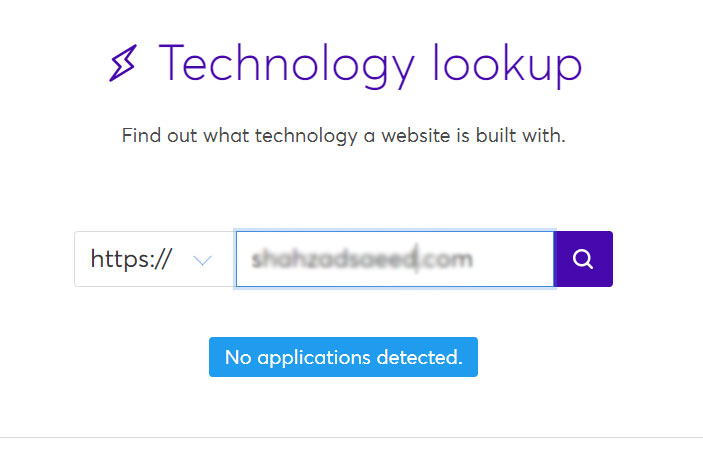
Dacă site-ul dvs. web nu este dezvoltat pe niciun CMS sau aplicație, atunci este posibil să doriți să angajați un dezvoltator profesionist pentru a vă muta site-ul pe WordPress.
Procesul de migrare diferă în funcție de aplicația pe care este construit site-ul dvs. web.
- Continuați la pasul următor dacă site-ul dvs. este construit cu un CMS personalizat
- Ghid de migrare Blogger către WordPress
- Ghid de migrare Wix către WordPress
- Ghid de migrare Weebly către WordPress
- Ghid de migrare Medium către WordPress
- Ghid de migrare de la GoDaddy Website Builder la WordPress
Pasul 2: Alegeți un serviciu de găzduire WordPress
Pentru a începe un site web pe WordPress.org auto-găzduit, va trebui să dețineți un nume de domeniu și un cont de găzduire web.
Un nume de domeniu este un URL (de exemplu, isitwp.com) pe care oamenii îl vor tasta în browserele lor pentru a accesa site-ul dvs. web. Găzduirea web este un spațiu unde veți stoca tot conținutul și fișierele dvs. Pentru mai multe detalii, consultați diferențele dintre un nume de domeniu și găzduirea web.
Deși există zeci de opțiuni de găzduire WordPress, recomandăm utilizarea Bluehost. Este unul dintre cei mai populari furnizori de găzduire web și un serviciu de găzduire recomandat oficial de WordPress.org.
Am negociat un acord cu Bluehost pentru a oferi utilizatorilor noștri un nume de domeniu gratuit, certificat SSL gratuit și o reducere mare la găzduirea web.
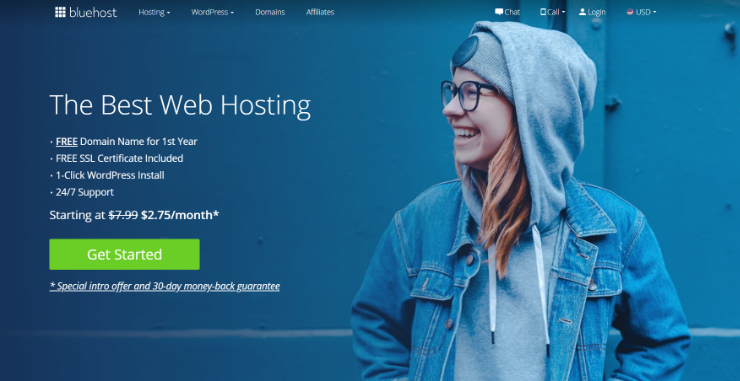
Apăsați Aici pentru a Revendica Această Ofertă Exclusivă Bluehost »
Accesați site-ul web Bluehost și faceți clic pe butonul Începeți. Apoi, trebuie să selectați un plan de găzduire pentru noul dvs. site WordPress. Să alegem planul de bază, deoarece abia începeți. Acesta include un nume de domeniu gratuit și un certificat SSL gratuit. Puteți face upgrade oricând mai târziu, pe măsură ce site-ul dvs. crește.
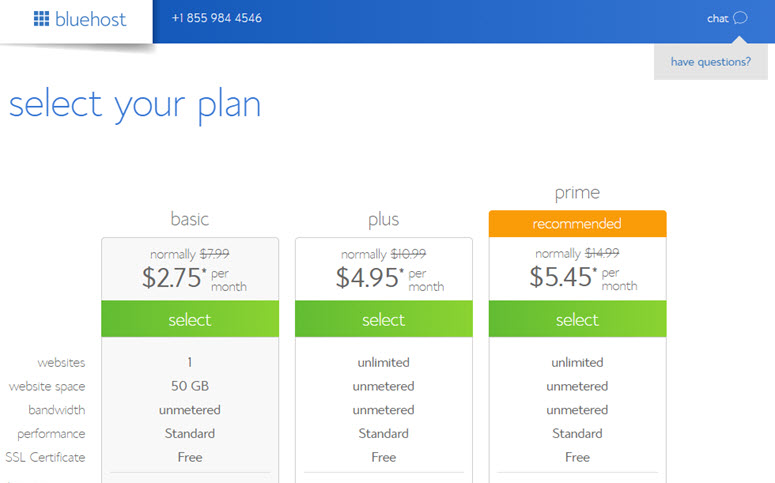
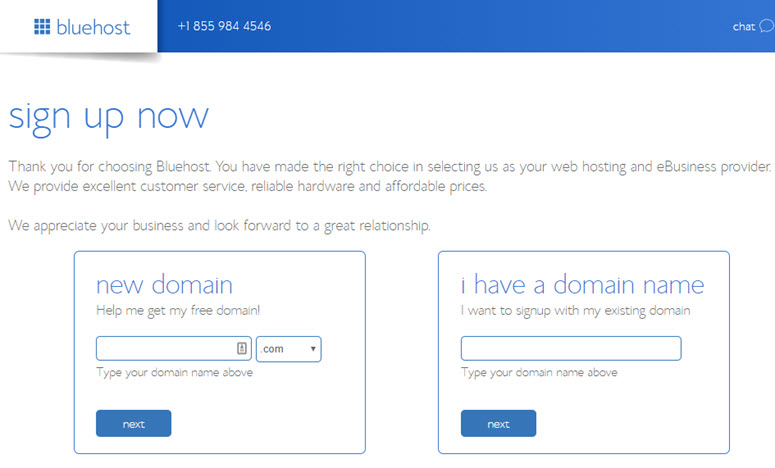
După aceea, trebuie să selectați un nume de domeniu. Puteți fie să utilizați un domeniu existent pe care îl dețineți, fie să înregistrați unul nou gratuit.
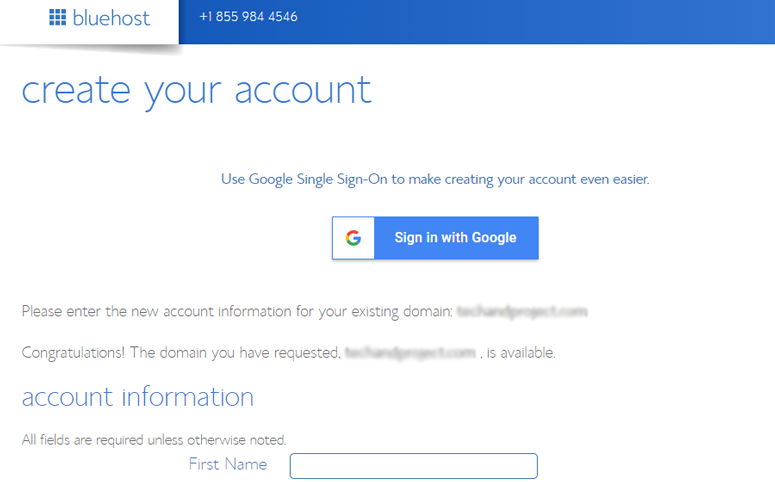
Pe pagina următoare, trebuie să introduceți informațiile contului dvs. Pentru o înregistrare ușoară, vă puteți conecta cu Google și puteți finaliza configurarea în câteva clicuri.
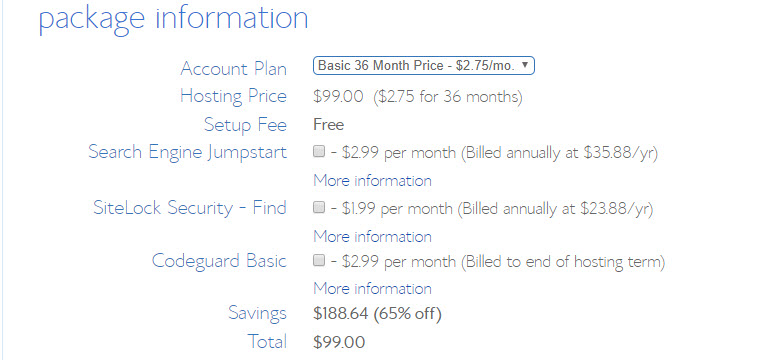
Acum, derulați în jos la caseta cu informații despre pachet. Există mai multe opțiuni, inclusiv un plan de bază pentru 12 luni, 24 de luni sau 36 de luni. Puteți vedea, de asemenea, că câteva suplimente sunt preselectate, adăugând la prețul total. Recomandăm debifarea suplimentelor, deoarece nu veți avea nevoie de ele imediat. Le puteți achiziționa oricând mai târziu, când doriți.
Pentru a obține cel mai bun preț la găzduirea web, selectați planul de 36 de luni.
Mergând mai departe, trebuie să derulați mai jos pentru a introduce detaliile de plată. Trebuie să fiți de acord cu „Termenii și condițiile” lor și apoi să faceți clic pe Trimite.
În pasul următor, trebuie să creați o parolă pentru contul dvs. de găzduire. Veți primi un e-mail cu detalii despre cum să vă conectați la panoul de control al găzduirii web (cPanel), unde puteți gestiona fișierele de găzduire, e-mailurile și suportul.
Pentru mai multe detalii despre Bluehost, consultați recenzia noastră completă Bluehost.
Pasul 3: Instalați WordPress și selectați o temă
După achiziționarea numelui de domeniu și a găzduirii web, trebuie să instalați WordPress. Mulți furnizori de găzduire web, inclusiv Bluehost, oferă instalare WordPress cu 1 clic pentru a vă economisi timp.
Trebuie să accesați contul dvs. Bluehost. De acolo, puteți face clic pe pictograma WordPress pentru a adăuga numele și sloganul site-ului dvs. web. De asemenea, trebuie să alegeți tema WordPress și să faceți clic pe butonul Instalare.
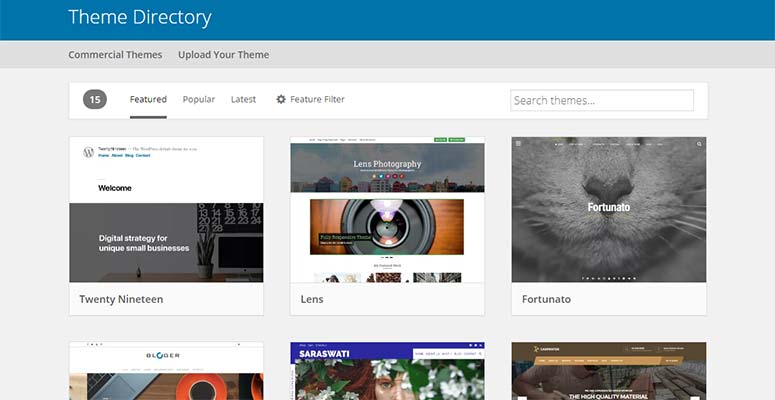
Deoarece există mii de teme WordPress gratuite, este intimidant să găsești cea potrivită pentru site-ul tău. Toate temele au caracteristici și opțiuni diferite. O temă bună ar trebui să includă un design de șablon frumos, un meniu de navigare, bare laterale, suport pentru widget-uri, scurtcoduri și șabloane de pagină.
De asemenea, ați putea dori să consultați cele mai bune și populare teme WordPress din toate timpurile.
În scopul acestui ghid, vom folosi Astra Theme. Este o temă WordPress populară și multifuncțională, creată pentru a construi orice site web.

Pasul 4: Exportați site-ul dvs. bazat pe CMS
Exportarea unui site existent sau sursă dintr-un CMS este foarte ușoară. În secțiunea de administrare a site-ului dvs., va exista o opțiune de a exporta fișierul XML cu conținut complet, media și baza de date. Va trebui să stocați acest fișier pe computer pentru migrare.
Pasul 5: Importați site-ul dvs. bazat pe CMS în WordPress
Pentru a importa un site bazat pe CMS în WordPress, primul lucru pe care trebuie să-l faci este să instalezi și să activezi pluginul WP All Import. Pentru mai multe detalii, ar trebui să consulți ghidul nostru despre cum să instalezi un plugin WordPress.
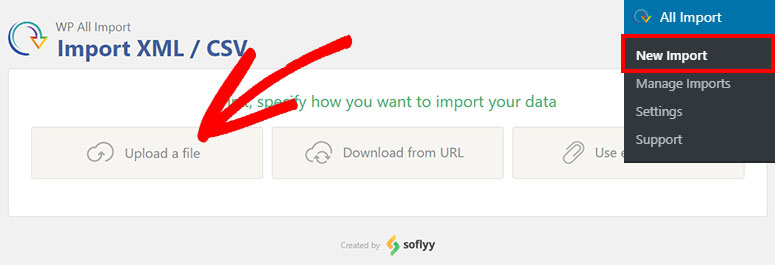
Odată activat, trebuie să vizitați All Import » New Import în zona de administrare WordPress. De acolo, faceți clic pe butonul Upload a file.
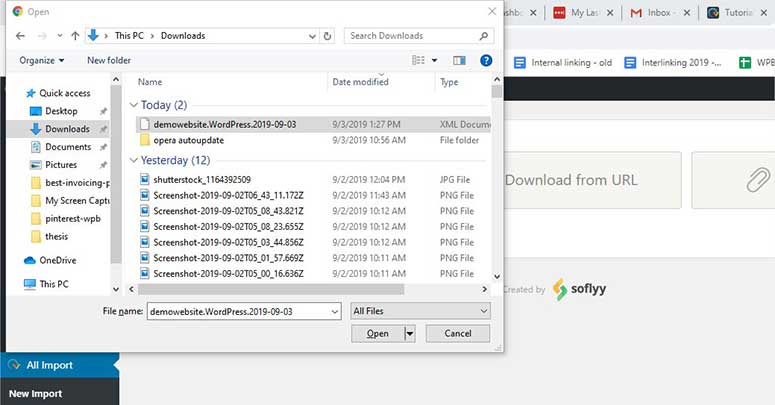
Se va deschide o casetă de dialog unde trebuie să selectați fișierul XML pe care l-ați exportat. Faceți clic pe butonul Open pentru a continua.
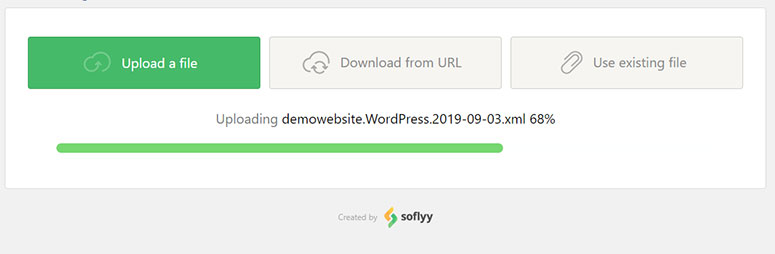
Pe măsură ce încărcați fișierul, veți vedea o bară de progres care arată progresul procesului de încărcare.
Apoi, trebuie să faceți clic pe butonul Continue to Step 2.
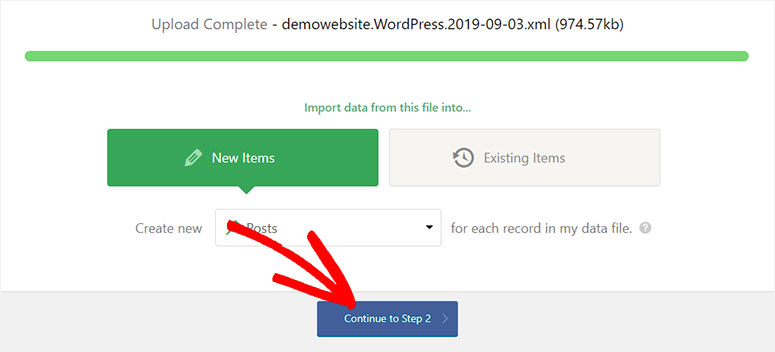
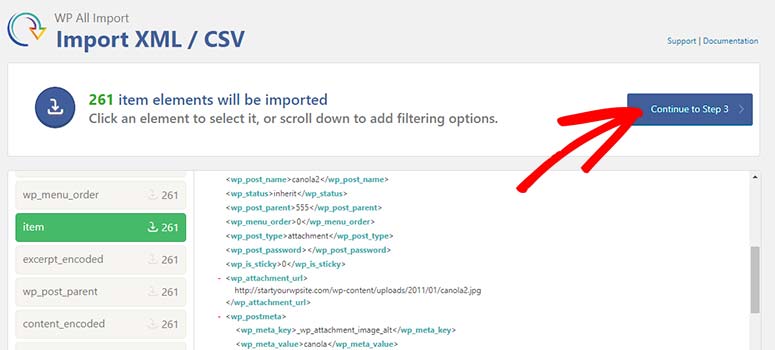
Există mai multe elemente de importat în WordPress. Ar trebui să selectați un element și să faceți clic pe butonul Continue to Step 3.
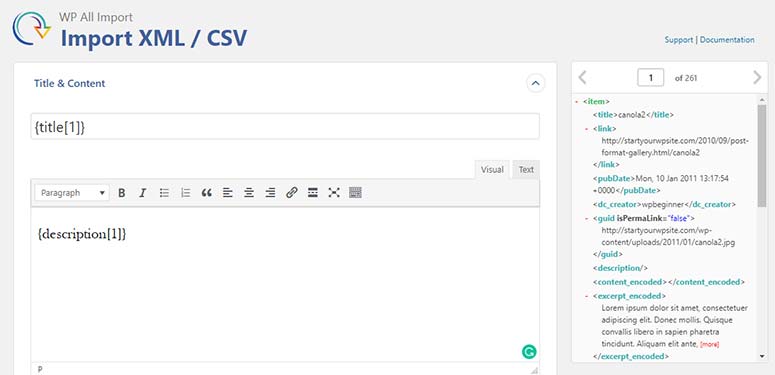
Acum trebuie să trageți și să plasați titlul și descrierea în câmpurile respective din partea dreaptă a ecranului.
Derulați în jos și faceți clic pe butonul Continue to Step 4.
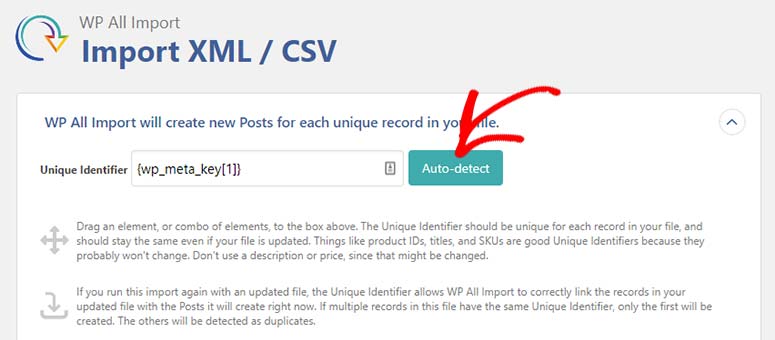
În pasul următor, trebuie să faceți clic pe butonul Auto-detect pentru câmpul Unique Identifier. Acesta va completa automat câmpul cu elementul corect.
Derulați în jos până la sfârșit și faceți clic pe butonul Continue.
Odată ce sunteți pregătit, faceți clic pe butonul Confirm & Run Import. Toate datele din fișierul XML vor fi importate în WordPress.
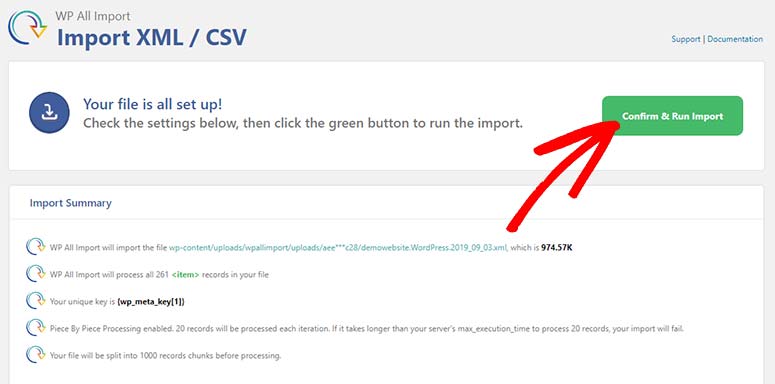
Veți vedea, de asemenea, un mesaj de succes după ce importul este finalizat.
Pasul 6: Gestionați redirecționările și permalinks
Trebuie să adăugați redirecționări pe site-ul dvs. web pentru a păstra clasamentele motoarelor de căutare. Când un utilizator vizitează un URL vechi, acesta va fi redirecționat către aceeași pagină de pe noul dvs. site WordPress.
Pur și simplu urmează acest ghid pas cu pas despre configurarea redirecționărilor în WordPress.
Următorul lucru pe care trebuie să îl faceți este să gestionați structura permalink-urilor. În zona de administrare WordPress, accesați Setări » Permalink-uri pentru a selecta un format de URL.
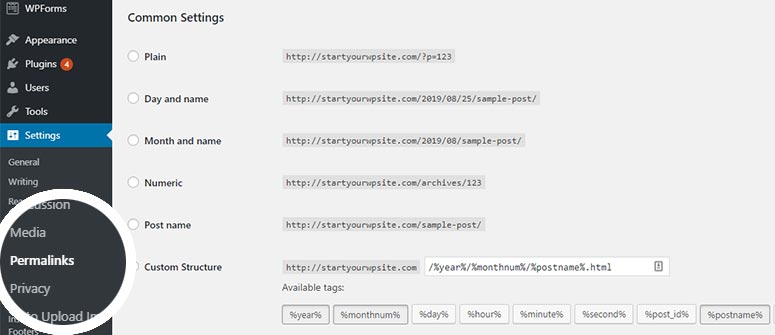
Puteți crea, de asemenea, o structură personalizată de permalink-uri, dacă doriți.
Pasul 7: Lucruri de făcut după migrare
După o migrare reușită către WordPress, următorul lucru pe care trebuie să îl faceți este să valorificați întregul potențial al WordPress.
Există mii de pluginuri WordPress gratuite și premium disponibile pe piață. Aceste pluginuri te vor ajuta să îmbunătățești funcționalitatea site-ului tău cu câteva clicuri. De asemenea, ai putea dori să consulți lista noastră de pluginuri WordPress indispensabile.
Aruncați o privire la unele dintre cele mai populare plugin-uri pe care trebuie să le instalați pe site-ul dvs. WordPress după migrare:
- WPForms: Este cel mai ușor de utilizat plugin pentru formulare de contact WordPress pentru începători. Poți folosi WPForms pentru a adăuga un formular de contact, un formular de sondaj, un formular de înregistrare a utilizatorilor și orice tip de formular personalizat pe site-ul tău.
- MonsterInsights: Este cel mai popular plugin Google Analytics. Acest plugin va afișa informații complete și rapoarte de trafic în tabloul de bord WordPress, astfel încât să poți îmbunătăți site-ul și să-ți crești traficul.
- OptinMonster: OptinMonster te ajută să-ți transformi vizitatorii în abonați și clienți. Este cel mai puternic plugin de generare de lead-uri și optimizare a conversiilor existent. Poți folosi, de asemenea, tehnologia lor Exit-Intent® pentru a afișa oferte și promoții vizitatorilor care părăsesc site-ul și a-i invita să se aboneze la lista ta de email.
- BackupBuddy: Acest plugin te va ajuta să menții copii de rezervă ale site-ului tău WordPress. În cazul în care ceva nu merge bine sau site-ul tău este spart, poți restaura totul în câteva minute folosind BackupBuddy.
- Sucuri: Vorbind despre malware și hacking, Sucuri este un plugin popular de securitate WordPress. Acesta securizează site-ul tău de tot felul de activități malițioase și hackeri.
Site-ul tău poate arăta bine și funcționa fără probleme, dar este recomandat să testezi site-ul pe mai multe browsere pentru a căuta eventuale erori. Pentru mai multe detalii, consultă acest ghid despre depanarea erorilor comune WordPress.
Sperăm că acest articol te-a ajutat să înveți cum să migrezi către WordPress de pe orice CMS. De asemenea, ai putea dori să consulți ghidul nostru despre cum să transferi WordPress de pe un server local pe un site live.

Articol interesant și perspicace! Mulțumesc pentru sfaturile utile