Doriți să faceți site-ul dvs. WordPress disponibil în mai multe limbi?
Făcând site-ul dvs. multilingv, puteți atrage și angaja o audiență mult mai largă. Deși crearea unui site multilingv este în majoritatea cazurilor o sarcină exclusiv pentru dezvoltatori, este destul de ușor să o faceți singur cu WordPress, utilizând un plugin de traducere WordPress.
În acest articol, vă vom arăta cum să creați cu ușurință un site WordPress multilingv, utilizând cel mai popular plugin multilingv, WPML.
De ce să creezi un site WordPress multilingv folosind WPML?
Dacă afacerea dvs. deservește un grup divers de oameni din diferite regiuni ale lumii, care vorbesc fiecare propria limbă, atunci va trebui să faceți site-ul dvs. multilingv.
Similar, institutele educaționale și organizațiile internaționale cu utilizatori din diferite țări au nevoie de un site web multilingv pentru a reuși.
Dar cum creezi unul?
O opțiune este să creați mai multe subdomenii pentru site-ul dvs. și să instalați o limbă pentru fiecare dintre subdomenii. Dar această metodă este o bătaie de cap enormă.
Configurarea și gestionarea mai multor subdomenii necesită mult timp și resurse. În plus, poate fi costisitor dacă trebuie să angajați un dezvoltator pentru a efectua sarcina pentru dvs.
WordPress, combinat cu pluginul WPML, rezolvă aceste probleme și vă oferă o soluție simplă, fără bătăi de cap, pentru crearea unui site multilingv.
WPML vă permite să instalați mai multe limbi în aceeași instalare WordPress, deci nu este nevoie să creați subdomenii pentru fiecare limbă.
Nici nu mai vorbim, este atât de simplu și rapid încât oricine poate configura cu ușurință un site multilingv fără a atinge niciun cod.
Se integrează cu WooCommerce, BuddyPress, WPForms și multe altele.
Acestea fiind spuse, să vedem cum puteți crea un site WordPress multilingv folosind WPML în câțiva pași rapizi.
Crearea unui site WordPress multilingv cu WPML
WPML este un plugin de traducere care vă ajută să traduceți site-ul dvs. WordPress. Dar, mai întâi, va trebui să creați un site într-o singură limbă.
Pentru a crea un site web, veți avea nevoie de un nume de domeniu și un serviciu de găzduire. Un nume de domeniu este adresa online a site-ului dvs., iar găzduirea este spațiul virtual unde sunt stocate fișierele site-ului dvs.
Un nume de domeniu costă de obicei în jur de 14 USD pe an, iar un serviciu de găzduire costă în jur de 7 USD pe lună. Când abia începeți, aceste costuri se pot acumula și pot părea excesiv de scumpe.
Așadar, pentru a vă ușura durerile financiare, am încheiat un acord cu Bluehost pentru a oferi utilizatorilor noștri un discount exclusiv.
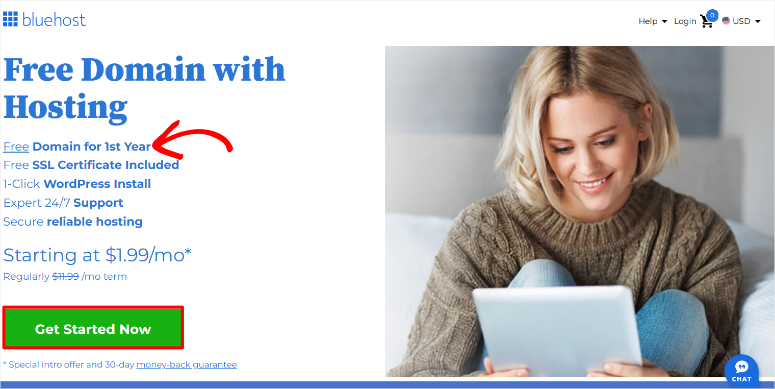
Acum, puteți obține un domeniu gratuit plus găzduire WordPress pentru doar 1,99 USD pe lună, utilizând cuponul nostru exclusiv Bluehost.
Dacă sunteți nou în WordPress, citiți ghidul nostru pentru începători despre crearea ușoară a unui site WordPress.
Odată ce ați creat un site WordPress în limba aleasă, puteți adăuga apoi diferite traduceri de limbă pe site-ul dvs.
Pasul 1: Instalați WPML și configurați opțiunile multilingve
Primul lucru pe care va trebui să îl faceți este să instalați și să activați pluginul WPML pe site-ul dvs. WordPress.
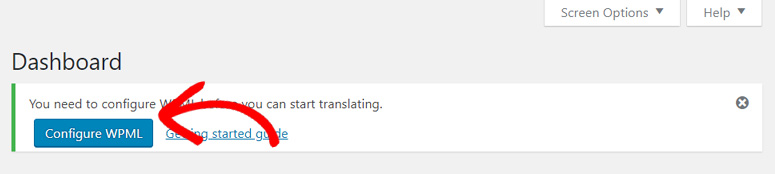
Odată ce este activat cu succes, veți vedea o casetă de notificare în partea de sus a panoului de administrare WordPress cu un buton Configurați WPML. Pur și simplu selectați butonul pentru a începe configurarea.
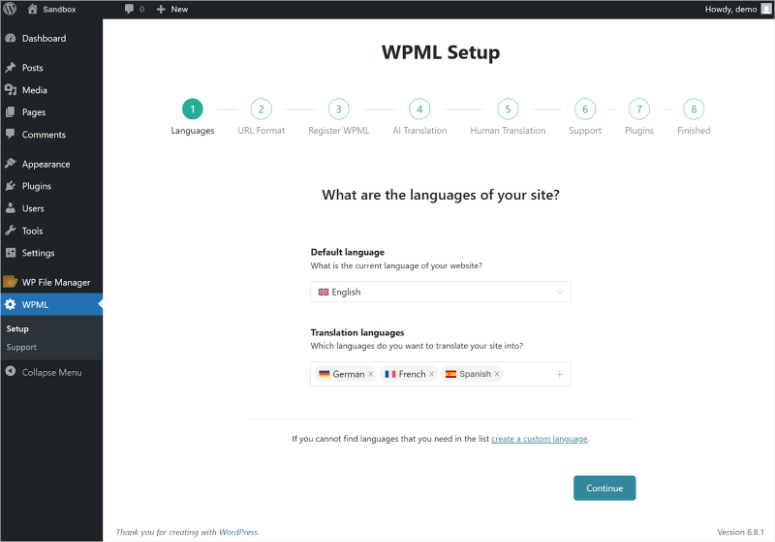
Apoi, veți putea vedea expertul de configurare WPML, care acum dispune de un proces îmbunătățit în 8 pași, care face configurarea site-ului dvs. multilingv mai ușoară ca niciodată.
În primul pas, WPML vă va întreba: „Care sunt limbile site-ului dvs.?” Aici veți vedea două secțiuni principale.
Sub Limba implicită, WPML va detecta automat limba principală a site-ului dvs. WordPress. Rețineți că o puteți schimba dacă doriți sau dacă este detectată incorect.
Apoi, în secțiunea Limbi de traducere, puteți selecta limbile pe care doriți să le activați pentru site-ul dvs. Pur și simplu alegeți dintre opțiuni populare precum germana, franceza, spaniola și multe altele.
Dacă nu găsiți o limbă de care aveți nevoie în listă, selectați creați o limbă personalizată pentru a o adăuga. Odată terminat, apăsați Continuați pentru a trece mai departe.
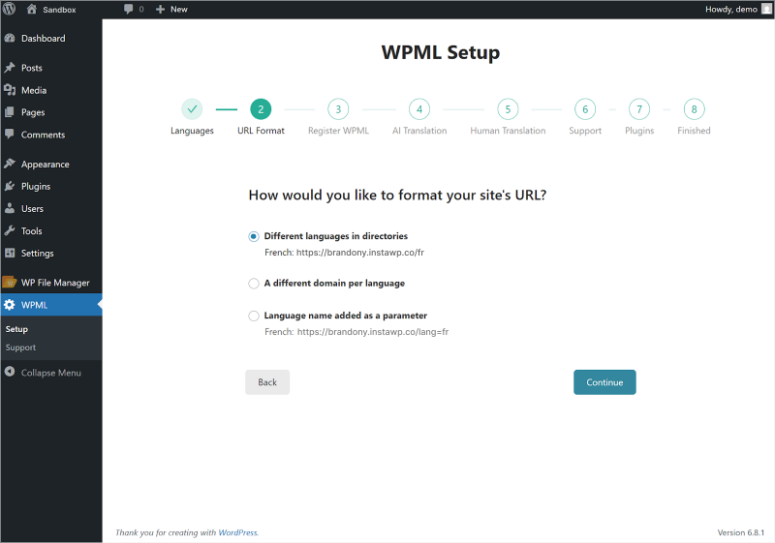
În continuare, WPML vă va întreba cum doriți să formatați URL-urile site-ului dvs. pentru diferite limbi. Pe acest ecran veți vedea trei opțiuni din care puteți alege.
- Limbi diferite în directoare este opțiunea recomandată. De exemplu, conținutul dvs. francez va apărea ca yoursite.com/fr.
- Puteți alege, de asemenea, Un domeniu diferit pe limbă, care oferă fiecărei limbi propriul subdomeniu, cum ar fi fr.yoursite.com.
- A treia opțiune este Numele limbii adăugat ca parametru, unde URL-urile vor arăta ca yoursite.com?lang=fr.
Recomand opțiunea de director, opțiunea 1. Aceasta este cea mai populară alegere, deoarece este prietenoasă cu SEO și ușor de gestionat. Selectați opțiunea preferată și faceți clic pe Continuare.
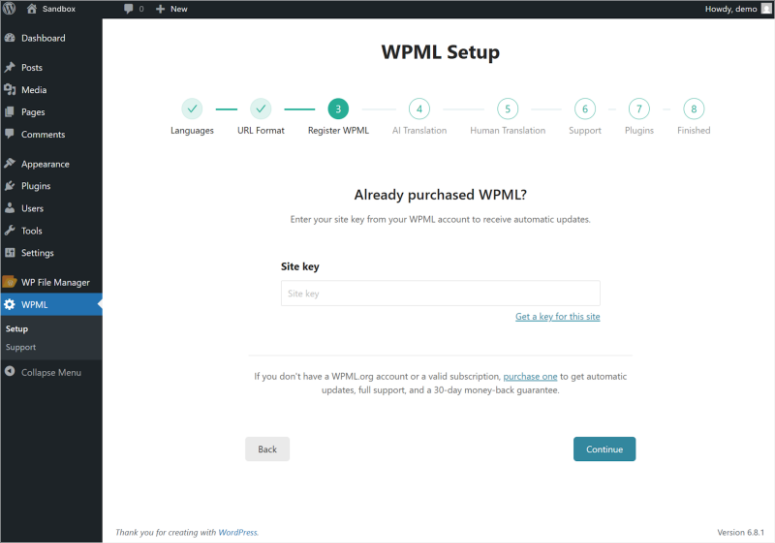
În al treilea pas, va trebui să înregistrați WPML introducând cheia site-ului dvs. Puteți obține cheia site-ului din contul dvs. WPML. Tot ce trebuie să faceți este să copiați cheia și să o lipiți în câmpul Cheia site-ului.
Dacă nu aveți încă un cont WPML, puteți face clic pe cumpărați unul pentru a primi actualizări automate, suport complet și o garanție de returnare a banilor în 30 de zile. Faceți clic pe Continuare pentru a merge mai departe.
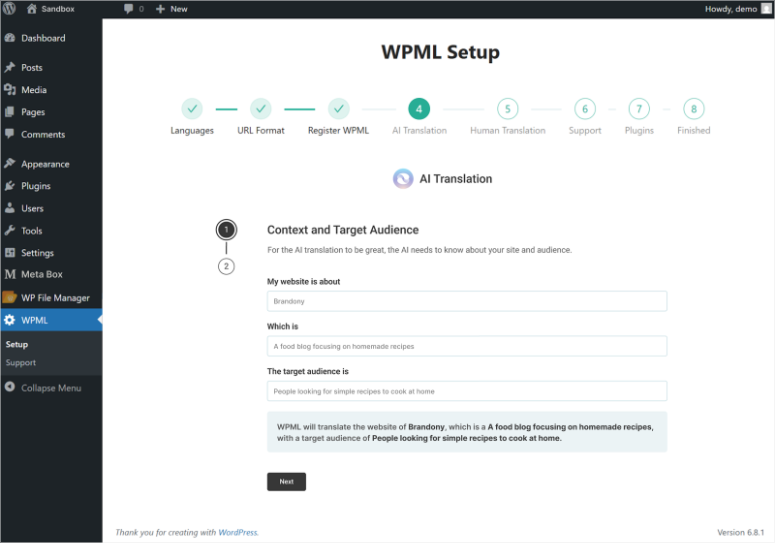
La pasul următor, veți configura WPML AI translation!
Expertul de configurare vă va cere să furnizați context despre site-ul dvs. web pentru a ajuta la îmbunătățirea calității traducerii AI.
Va trebui să completați Site-ul meu este despre unde descrieți ce acoperă site-ul dvs., cum ar fi „blog culinar” sau „magazin online”. Apoi, în câmpul Care este, puteți adăuga mai multe detalii despre scopul site-ului dvs.
În final, sub Publicul țintă este, veți defini pentru cine sunt destinate conținuturile dvs. Aceste informații ajută AI-ul WPML să vă înțeleagă mai bine conținutul și să ofere traduceri mai precise.
Faceți clic pe Următorul când ați terminat.
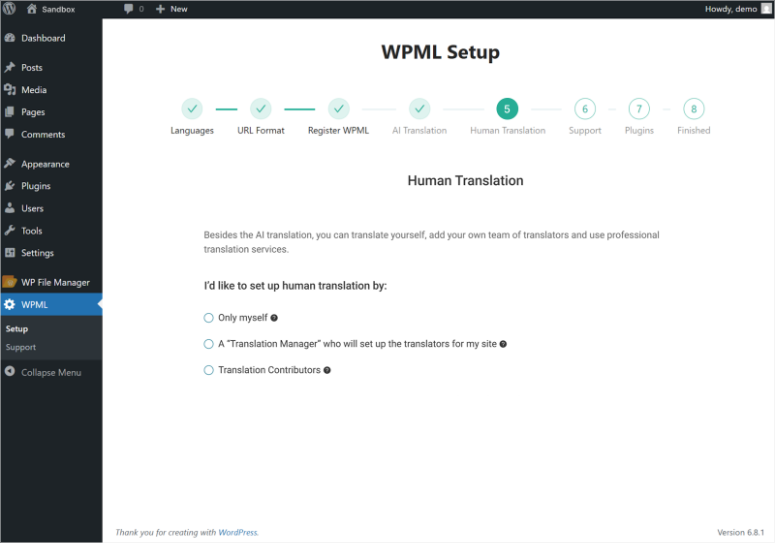
Pasul următor vă permite să alegeți cum doriți să gestionați traducerile umane pe site-ul dvs.
- Puteți selecta Doar eu dacă veți gestiona personal toate traducerile.
- Alegeți Un „Manager de traduceri” dacă doriți să desemnați pe altcineva să gestioneze traducătorii pentru site-ul dvs.
- Alternativ, puteți alege Contribuitori la traduceri pentru a permite mai multor persoane să contribuie la traduceri.
Selectați opțiunea care se potrivește cel mai bine fluxului dvs. de lucru și structurii echipei.
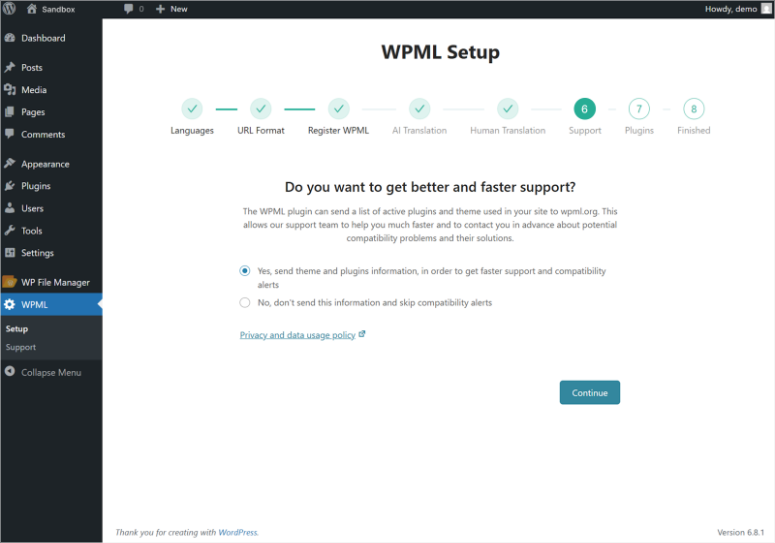
WPML vă va întreba apoi dacă doriți să partajați informațiile despre tema și plugin-urile dvs. pentru a primi suport mai rapid și alerte de compatibilitate. Acest lucru ajută echipa lor să ofere o asistență mai bună atunci când aveți nevoie de ajutor.
- Puteți alege Da, trimiteți informații despre teme și pluginuri pentru suport mai rapid și alerte de compatibilitate.
- Sau Nu, nu trimiteți aceste informații dacă preferați să omiteți acest pas.
Odată terminat, selectați Continuare pentru a continua.
În funcție de configurarea site-ului dvs., WPML va recomanda componente suplimentare în pasul următor. De obicei, veți vedea Traducerea șirurilor de caractere recomandată pentru traducerea textelor temei și ale plugin-urilor, împreună cu alte componente WPML relevante.
Puteți alege să Instalați și să activați aceste componente recomandate sau să Săriți peste acest pas dacă doriți să le adăugați mai târziu.
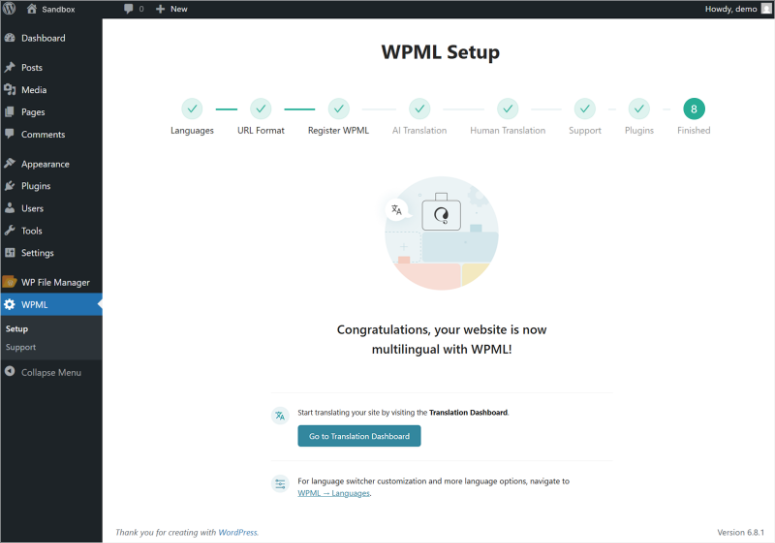
În cele din urmă, veți vedea ecranul de finalizare a configurării cu un mesaj de felicitare că site-ul dvs. este acum multilingv cu WPML!
Ecranul final vă va arăta doi pași importanți următori. Puteți face clic pe Mergi la tabloul de bord de traducere pentru a începe traducerea site-ului dvs. folosind noul tablou de bord unificat al WPML 4.7.
Pe de altă parte, puteți naviga și la WPML » Limbi pentru a personaliza comutatorul de limbă și alte opțiuni lingvistice.
Acesta este tot! Ați finalizat cu succes configurarea WPML pe site-ul dvs. WordPress.
Pasul 2: Adăugarea de conținut multilingv în postările și paginile WordPress
Actualizare: După cum puteți vedea, pașii de mai sus din expertul de configurare sunt o reflectare a versiunilor WPML 4.7 și 4.7.4. Pe lângă expertul de configurare, cea mai mare îmbunătățire este noul Tablou de bord de traducere, care este o singură pagină unde puteți gestiona toate sarcinile de traducere.
Acest lucru face ca traducerea întregului site să fie mult mai rapidă și mai organizată decât înainte, cu funcții precum selecția în masă, urmărirea progresului în timp real și detectarea automată a conținutului netradus.
Să discutăm acest lucru în detaliu.
Așa cum am menționat, cu WPML, traducerea conținutului dvs. a devenit mult mai eficientă datorită noului Tablou de bord de traducere.
Deci, pentru a accesa această nouă funcționalitate puternică, pur și simplu accesați WPML » Tablou de bord de traducere din meniul de administrare WordPress.
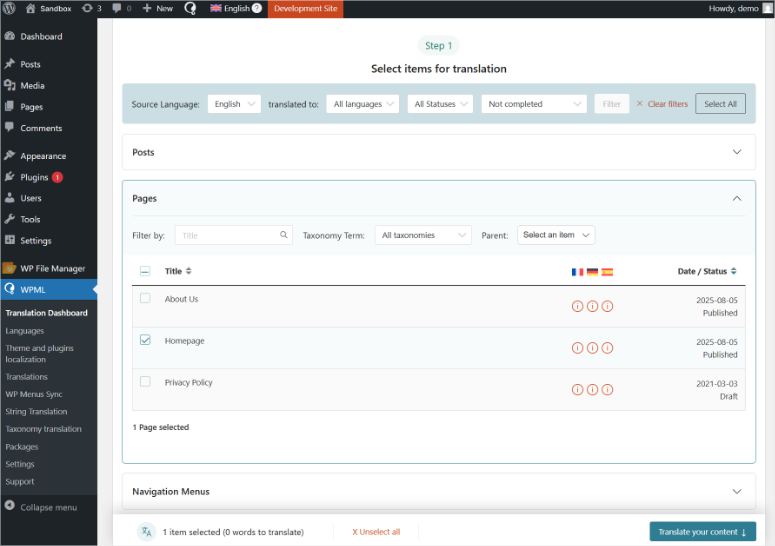
Mai întâi, puteți traduce mai multe elemente de conținut simultan extinzând secțiunea Pagini sau Postări din tabloul de bord de traducere.
Pentru a face acest lucru, selectați mai multe elemente bifând căsuțele de lângă fiecare postare sau pagină pe care doriți să o traduceți.
Dacă doriți să traduceți totul, pur și simplu selectați butonul Selectați tot pentru a selecta toate elementele din acea secțiune printr-un singur clic.
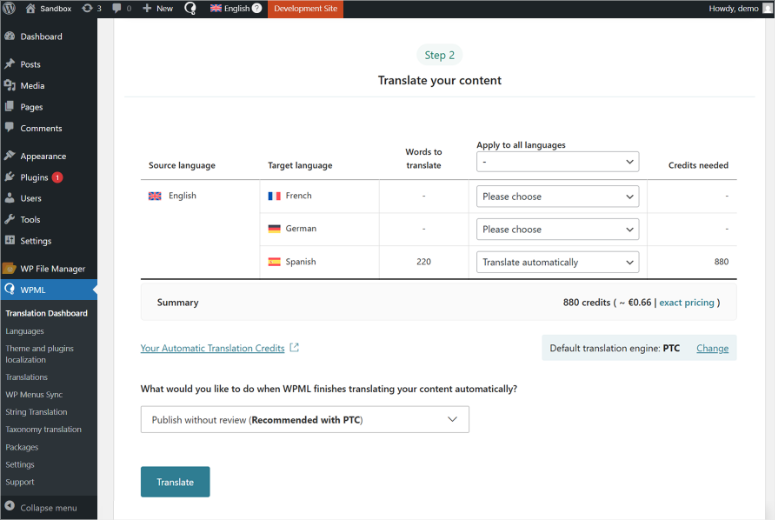
Odată ce ați selectat conținutul, alegeți metoda de traducere pentru fiecare limbă din meniurile derulante.
Puteți selecta Tradu automat pentru traduceri bazate pe AI sau puteți alege alte metode de traducere în funcție de planul dvs. WPML.
Panoul de control vă va afișa numărul de Cuvinte de tradus și Credite necesare pentru traducerile automate înainte de a continua.
Dacă preferați metoda tradițională, puteți crea în continuare traduceri pentru postări individuale accesând Postări » Toate postările. Acolo veți vedea numărul total de postări și, de asemenea, numărul de postări pe limbă.
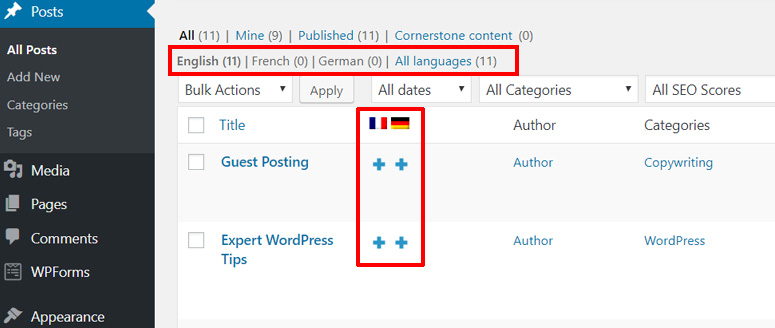
WordPress detectează automat limba principală a site-ului dvs. și vă afișează butoane de adăugare pentru fiecare limbă selectată lângă postările dvs. Va trebui să faceți clic pe butonul de adăugare sub o limbă pentru a traduce o postare.
Pentru acest tutorial, am făcut clic pe butonul Adăugare de sub limba franceză.
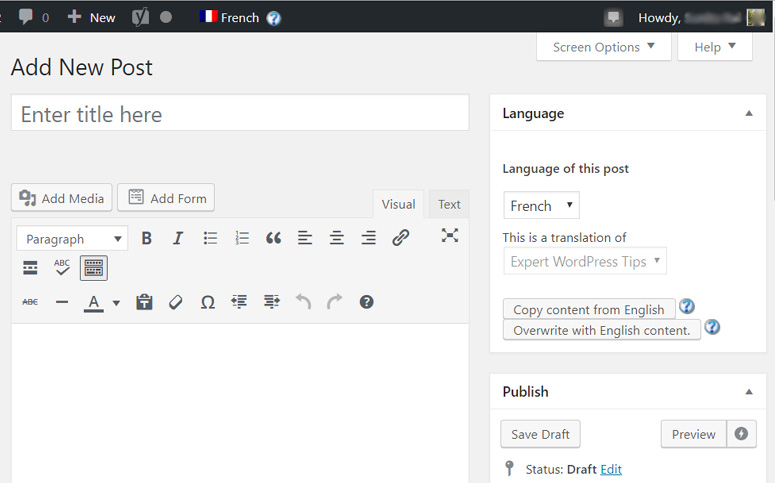
Acum, veți vedea numele limbii / steagul în partea de sus a editorului. Și, veți vedea, de asemenea, caseta meta Limbă adăugată în partea dreaptă a editorului dvs. de postări.
Puteți adăuga conținutul tradus în zona de postări și publica postarea. Dacă nu aveți cunoștințe lingvistice în acea limbă, puteți adăuga noi utilizatori și autori pe site-ul dvs. pentru a vă traduce conținutul.
De asemenea, puteți utiliza Modulul de gestionare a traducerilor WPML și puteți gestiona traducătorii de pe site-ul dvs.
Pasul 3: Adăugarea traducerilor pentru categorii și etichete
WPML vă permite să traduceți cu ușurință categoriile, etichetele sau orice alte taxonomii personalizate ale WordPress în orice limbă doriți.
Pentru a le traduce, va trebui să accesați WPML » Taxonomy Translation din tabloul de bord WordPress.
Apoi, va trebui să selectați taxonomia pe care doriți să o traduceți în pasul următor.
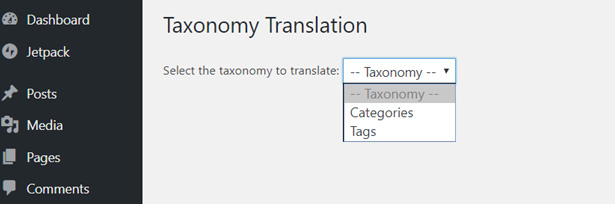
Pentru acest tutorial, am selectat Categorii. Acum se încarcă toate categoriile site-ului dvs. Acolo veți vedea butoane Adăugare lângă termenii taxonomieii dvs.
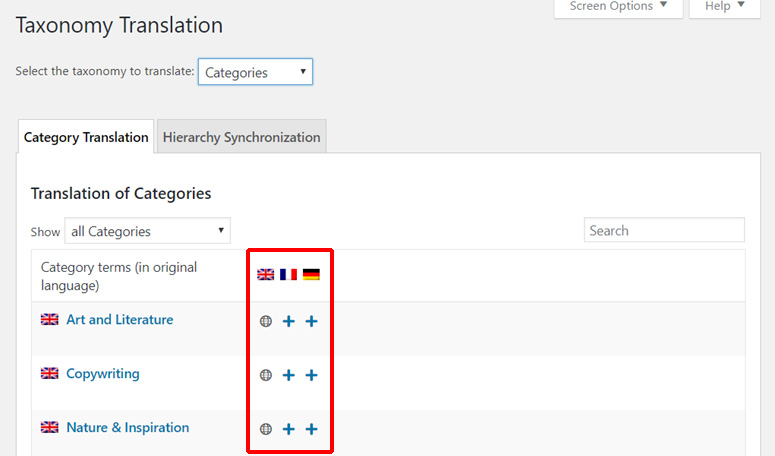
Pur și simplu faceți clic pe butonul Adăugare sub o limbă / un steag pentru a vă traduce taxonomia.
Pasul 4: Adăugarea traducerilor pentru meniurile de navigare
Pentru a traduce meniurile de navigare WordPress, accesați Aspect » Meniuri din tabloul de bord WordPress. Apoi, va trebui să selectați meniul pe care doriți să îl traduceți.
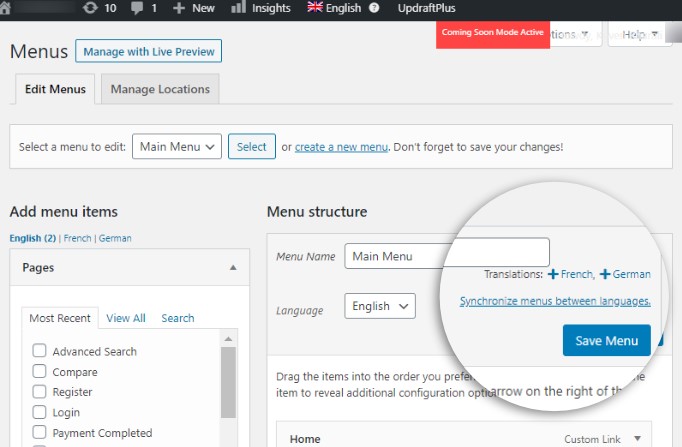
Acum, veți vedea butoane de Adăugare traducere pentru meniul WordPress. Pur și simplu faceți clic pe buton pentru a traduce meniul.
După crearea unei traduceri a meniului, va trebui să adăugați aceleași elemente de meniu ca în meniul din limba primară.
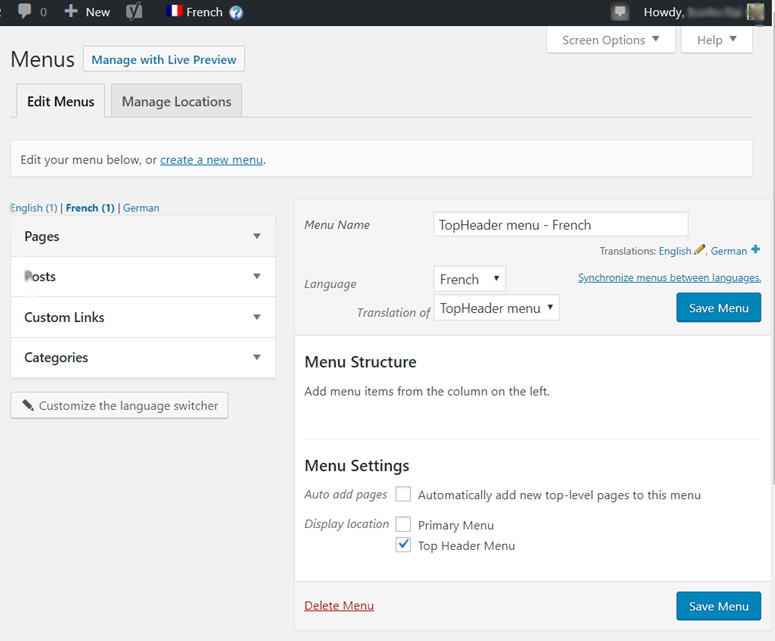
Dacă aveți postări, pagini și categorii ca elemente de meniu, atunci mai întâi va trebui să le traduceți așa cum este arătat în pasul 2. După aceea, le puteți adăuga din filele din stânga din panoul Editare meniu.
Odată ce ați adăugat și gestionat toate elementele de meniu, faceți clic pe butonul Salvare meniu.
Pasul 5: Traducerea temelor, plugin-urilor și altor texte
WPML vă permite să traduceți și pluginurile WordPress și textul temei. Cu noua versiune WPML 4.7 & 4.7.4, acest proces a fost simplificat dramatic prin detectarea automată a șirurilor de caractere.
Pentru a traduce textele temei și ale plugin-urilor, va trebui mai întâi să vizitați frontend-ul site-ului dvs. într-una dintre limbile secundare.
Apoi, pur și simplu navigați prin diferite pagini ale site-ului dvs. în timp ce îl vizualizați într-o limbă diferită de limba dvs. implicită.
Pe măsură ce navigați pe site-ul dvs., WPML va detecta automat șirurile de caractere netraduse din tema și plugin-urile dvs. și le va face disponibile pentru traducere.
După ce ați vizitat paginile care conțin textul pe care doriți să îl traduceți, accesați WPML » Tablou de bord traduceri din meniul de administrare WordPress.
Aici, căutați secțiunea Alte texte (Șiruri de caractere) și faceți clic pentru a o extinde.
În secțiunea șirurilor de caractere, veți vedea o opțiune de filtrare Frontend (vizualizat). Selectați acest filtru pentru a afișa toate textele pe care WPML le-a identificat automat atunci când ați vizitat frontend-ul site-ului dvs.
Acest lucru elimină necesitatea de a căuta manual șirurile de caractere, deoarece WPML face această treabă pentru dvs.
Acum puteți selecta șirurile de caractere netraduse pe care doriți să le traduceți bifând căsuțele de lângă fiecare element.
La fel ca în cazul postărilor și paginilor, puteți utiliza funcția de selecție în masă pentru a selecta mai multe șiruri de caractere simultan sau puteți face clic pe Selectați tot pentru a alege totul.
Apoi, alegeți metoda de traducere preferată din meniul derulant. Puteți selecta Traduceți automat pentru traduceri bazate pe AI sau alte metode de traducere disponibile cu planul dvs. WPML.
Când sunteți gata, faceți clic pe butonul Traduceți pentru a trimite șirurile de caractere selectate pentru traducere.
Acest nou abordare în WPML 4.7 înseamnă că nu mai este necesar să accesați WPML » Localizarea temelor și plugin-urilor și să configurați manual setările de traducere a șirurilor de caractere.
Funcția de detectare automată face întregul proces mult mai ușor de utilizat și mai eficient.
Ca urmare, puteți traduce câmpuri personalizate, widget-uri, elemente de meniu de navigare și orice alt text de pe site-ul dvs. folosind această metodă simplificată.
Modulul WPML String Translation funcționează perfect în fundal pentru a asigura că toate textele temei și ale plugin-urilor dvs. pot fi traduse corespunzător.
Atât. Sperăm că acest ghid v-a ajutat să învățați cum să creați un site WordPress multilingv cu ușurință cu WPML.
De asemenea, consultați această recenzie TranslatePress. TranslatePress este o alternativă la WPML.
Majoritatea plugin-urilor WordPress și a constructorilor de site-uri sunt compatibile cu WPML, deci nu ar trebui să aveți probleme dacă încercați să vă traduceți site-ul, indiferent de tema sau plugin-urile de pe site-ul dvs.
În continuare, s-ar putea să doriți să consultați ghidul nostru despre 25 de moduri legitime de a câștiga bani online.
Odată ce știi cum să creezi un site web multilingv, poți ajunge la o bază de utilizatori mai mare. Și acesta este cel mai bun moment pentru a folosi aceste modalități de a-ți monetiza blogul pentru un venit suplimentar.

Poate fi o pagină scrisă în 2 limbi diferite, o limbă LTR, de exemplu, engleza, cealaltă limbă este RTL, de exemplu, araba.