Doriți să vă asigurați că site-ul dvs. WordPress este în siguranță creând un backup?
Un backup vă poate salva de la pierderea datelor și vă puteți restaura site-ul web din acesta dacă veți avea vreodată nevoie.
Acum crearea unui backup este ușoară. Totul se poate face printr-un clic pe un buton și poate fi chiar programat să ruleze automat, cu condiția să aveți instrumentele potrivite.
În acest tutorial, vă vom arăta cum să faceți backup site-ului dvs. WordPress cu ușurință, folosind cel mai bun plugin de backup pentru WordPress.
De ce aveți nevoie să faceți backup site-ului dvs. WordPress în mod regulat?
Ca utilizator WordPress, este esențial să faceți backup fișierelor și bazelor de date WordPress în mod regulat într-o locație sigură. În cazul în care se produce o pierdere de date din cauza unui accident, unui atac malițios sau altei catastrofe, efectuarea de backup-uri regulate poate fi salvatoare.
Astfel, puteți restaura cu ușurință fișierele și bazele de date, chiar dacă întregul site web este compromis, corupt sau șters.
Vă recomandăm să salvați aceste backup-uri în mai multe locații. Dacă oricare dintre backup-urile dvs. este corupt, atunci aveți un altul pentru a vă recupera site-ul cu ușurință.
Dacă aveți un site web bogat în conținut și adăugați conținut nou în mod regulat, atunci poate fi necesar să configurați backup-uri automate. De asemenea, veți dori să căutați plugin-uri care utilizează procesul de backup incremental, unde copiază și adaugă doar modificările noi aduse site-ului dvs. în loc să ruleze un backup complet de fiecare dată. Acest lucru optimizează viteza procesului de backup, astfel încât să nu existe o sarcină grea pe serverul dvs.
Totuși, dacă nu vă actualizați frecvent site-ul WordPress, atunci puteți crea copii de rezervă manuale folosind un plugin de backup WordPress. Desigur, va trebui să alegeți pluginul potrivit care îndeplinește cerințele dvs. pentru crearea și restaurarea copiilor de rezervă WordPress.
Înainte de a începe, va trebui să știți ce fișiere WordPress ar trebui să salvați:
- Fișierele de bază WordPress
- Fișiere din folderul wp-content (teme, pluginuri și încărcări)
- Fișierele de configurare WordPress
- Baza de date WordPress
Acum crearea backup-urilor manuale este ușoară. Majoritatea gazdelor web și plugin-urilor vă permit să faceți acest lucru cu un clic pe un buton. Dar lucrul real la care trebuie să fiți atenți sunt opțiunile de restaurare.
Când site-ul dvs. cade, ar trebui să îl puteți restaura în câteva minute. Nu ar trebui să dureze un proces lung și complex pentru a vă recupera site-ul.
Acesta este unul dintre motivele pentru care recomandăm utilizarea unei soluții premium de backup care va facilita nu doar crearea backup-urilor, ci și restaurarea lor instantanee.
Nu sunteți convins? Veți dori să citiți ghidul nostru: importanța creării de copii de rezervă regulate în WordPress.
Acestea fiind spuse, să vedem cum puteți face cu ușurință backup și restaura complet site-ul dvs. WordPress fără a pierde niciun fișier.
Cum să creați un backup al site-ului dvs. WordPress
Pasul 1: Obțineți pluginul de backup potrivit
Există o mulțime de pluginuri diferite care vă permit să creați un backup al site-ului dvs.
Alegerea noastră principală este Duplicator.
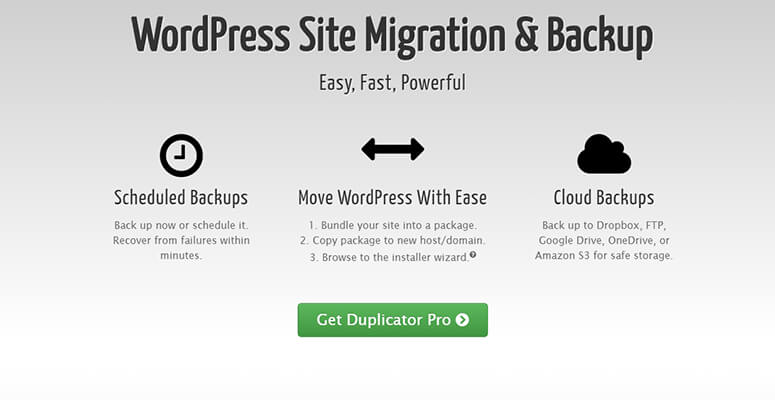
Duplicator este simplu de instalat, ușor de realizat o copie de rezervă și, când vine momentul să vă restaurați site-ul, o puteți face rapid cu câteva clicuri.
Indiferent dacă aveți un site mic sau mare, puteți folosi Duplicator pentru a face backup-uri manuale la cerere sau pentru a configura un program automat.
Apoi, puteți alege să stocați backup-urile în mai multe locații, inclusiv Dropbox, FTP, Google Drive, OneDrive sau Amazon S3.
Puteți folosi, de asemenea, copia de backup pentru a crea o zonă de staging pentru a testa modificările înainte de a le implementa pe site-ul dvs. live.
Pe lângă toate acestea, Duplicator facilitează migrarea întregului site către alte servere sau gazde.
Iată câteva motive suplimentare pentru care alegem Duplicator pentru a crea backup-uri WordPress:
- Backup-uri și migrări nelimitate
- Puncte de recuperare ușoare
- Criptare securizată a fișierelor
- Suport pentru site-uri mari
- Importuri de la server la server
- Suport multisite disponibil
Există o versiune gratuită a pluginului în depozitul WordPress.org. Cu Duplicator Pro, veți avea acces la funcții avansate, notificări prin e-mail și suport profesional.
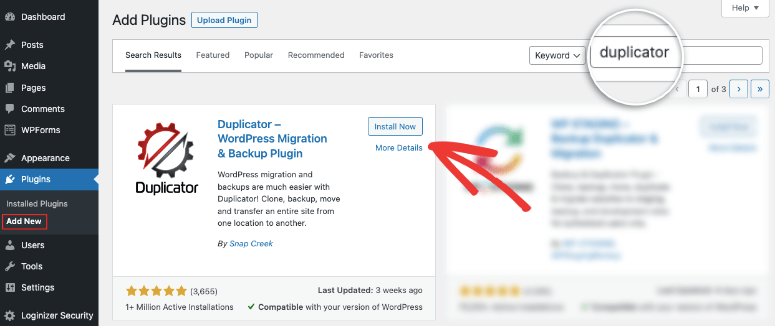
Acum instalarea acestui plugin este foarte ușoară. Dacă doriți versiunea gratuită, din panoul de administrare WordPress, accesați pagina Plugins » Add New. Căutați Duplicator și instalați pluginul. Atât.
Pentru versiunea pro, mergeți pe site-ul Duplicator. Înscrieți-vă pentru planul care vi se potrivește cel mai bine și veți primi un fișier zip pentru plugin.
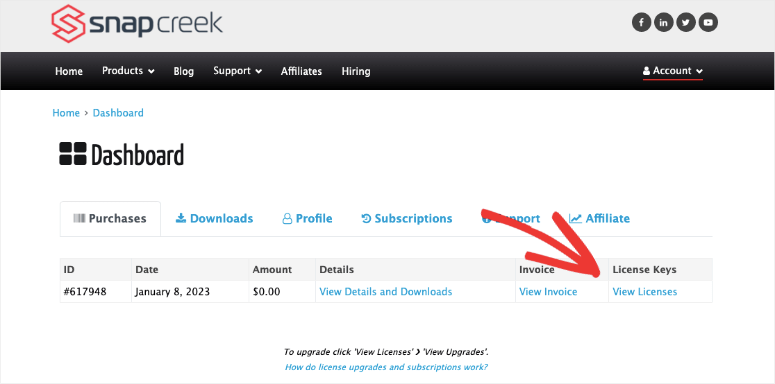
Duplicator vă va trimite fișierul și cheia de licență prin e-mail. Puteți accesa aceste informații și din contul dvs. Duplicator.
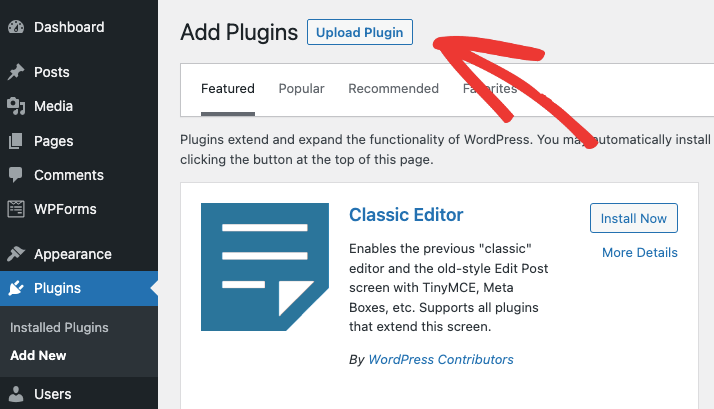
Acum, în panoul de administrare WordPress, trebuie să încărcați acest fișier plugin sub opțiunea Plugins » Add New » Upload Plugin.
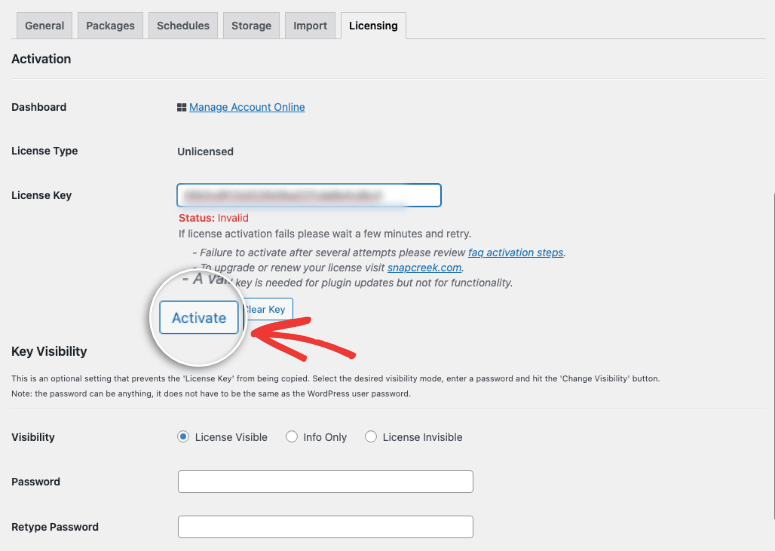
Veți primi o opțiune de a activa pluginul folosind cheia de licență trimisă de Duplicator.
Acum sunteți gata să creați backup-uri ale site-ului dvs.
Pasul 2: Crearea unui Backup
Cu acest plugin de backup grozav, puteți seta un program automat pentru a crea backup-uri în mod regulat.
Tot ce trebuie să faceți este să accesați pagina Duplicator » Schedules.
Aceasta va deschide o pagină unde puteți personaliza programul dvs.
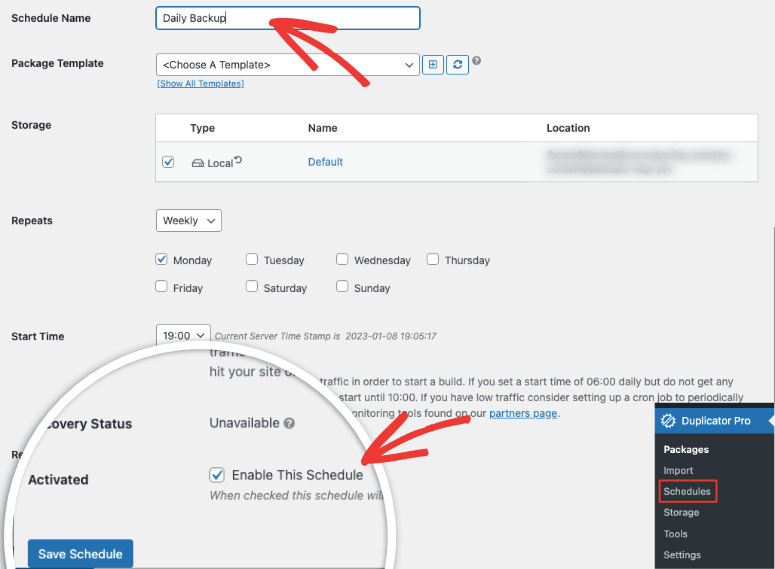
Puteți da un nume programului dvs., alege o locație de backup și selecta ziua și ora la care se face backup-ul.
Asigurați-vă că activați și salvați programul. Apoi, Duplicator va face automat backup site-ului dvs. conform timpului și zilei setate.
Puteți, de asemenea, să efectuați backup-uri manuale oricând aveți nevoie. De asemenea, dacă folosiți pluginul gratuit, va trebui să creați copia de backup, deoarece backup-urile automate sunt o funcție pro. Pentru aceasta, navigați la tab-ul Duplicator » Packages.
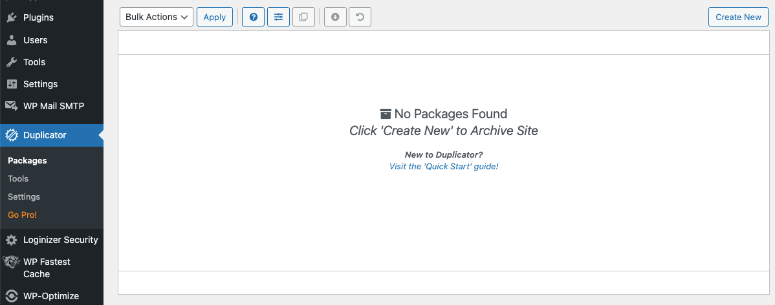
Aici, puteți crea un pachet nou, care este, în esență, un backup. Veți fi direcționat către o pagină de configurare unde puteți alege numele și opțiunile de stocare.
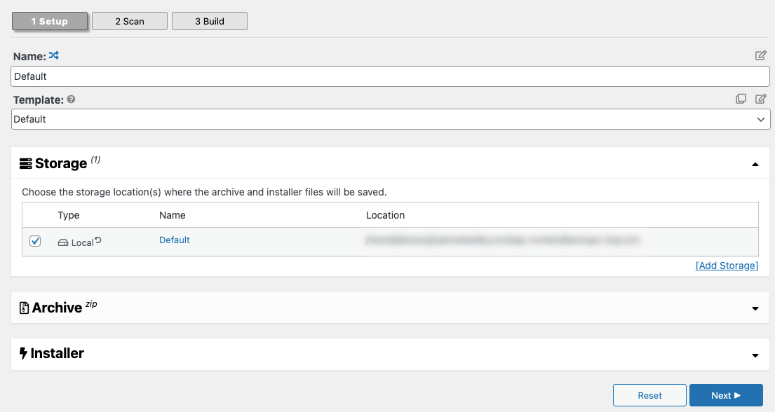
Când faceți clic pe butonul Next, Duplicator va scana complet site-ul dvs.
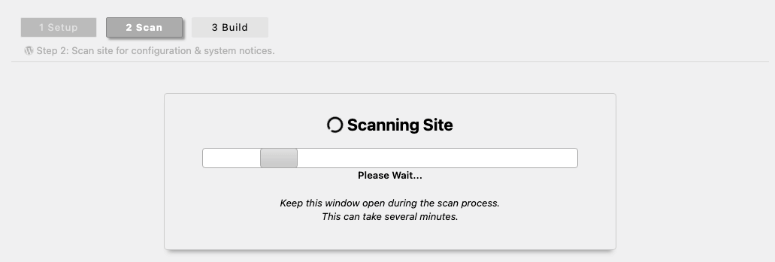
Odată ce scanarea este completă, veți vedea o pagină cu detalii despre sistemul, WordPress, baza de date și fișierele dvs.
Dacă există notificări aici, le puteți verifica pentru a vedea dacă este necesară remedierea.
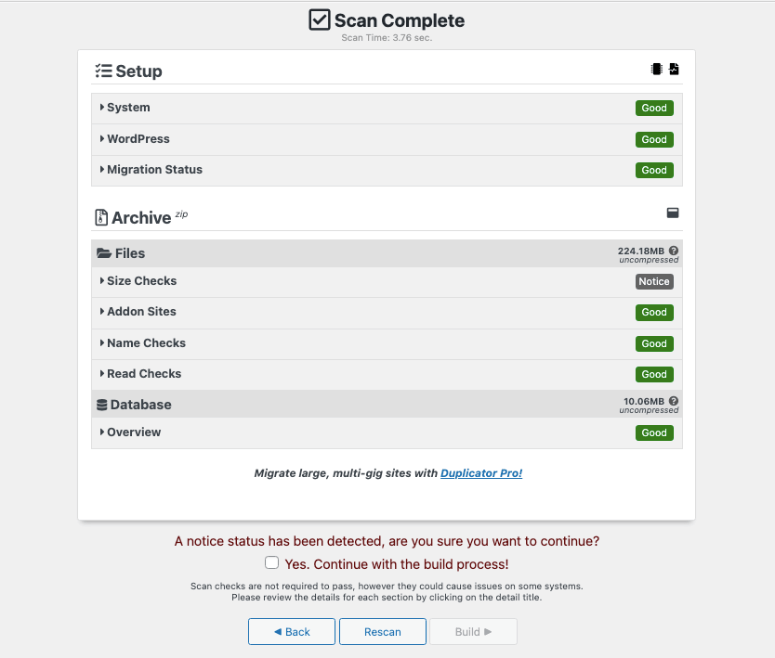
Apoi bifați căsuța „Da. Continuați procesul de construire!” apoi apăsați butonul „Construire”. Veți vedea o pagină cu procesul de construire în desfășurare.
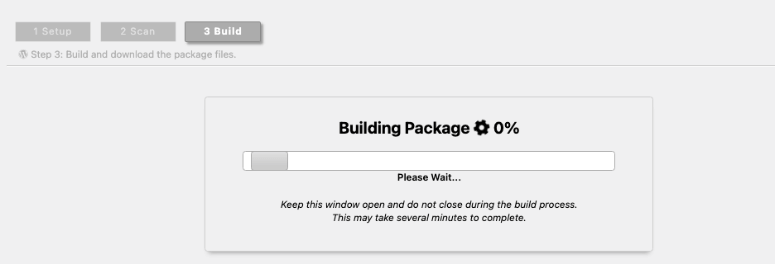
Odată finalizat, veți vedea backup-ul instalatorului WordPress și backup-ul arhivei. Puteți alege să descărcați aceste fișiere dacă doriți să le stocați local pe computer sau să le utilizați pentru a migra site-ul dvs. în altă parte.
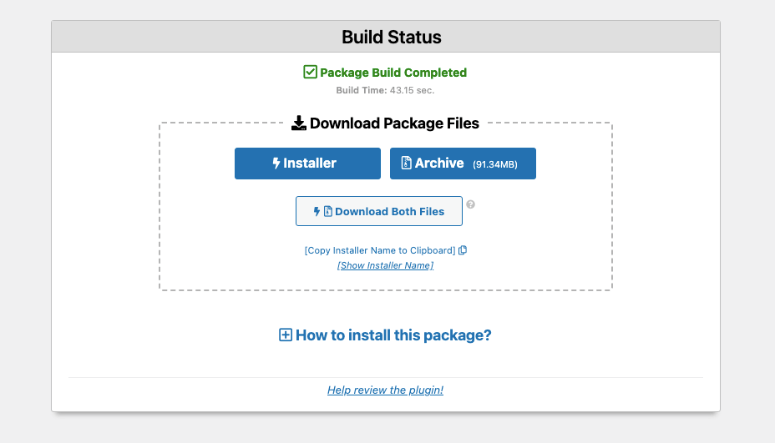
În caz contrar, nu trebuie să descărcați nimic aici. Backup-ul dvs. va apărea sub fila Pachete.
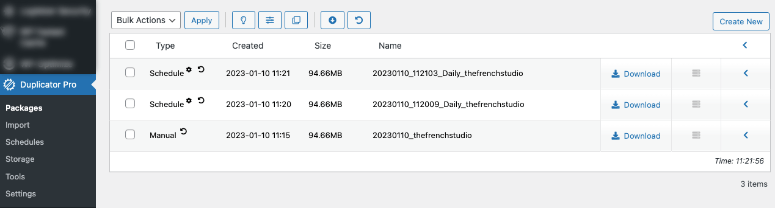
Acum aveți o copie de rezervă gata. Dacă ceva nu merge bine, o puteți restaura rapid.
Cum să restaurați site-ul dvs. WordPress
Nu este suficient să aveți un backup, trebuie să știți cum să restaurați backup-ul instantaneu atunci când aveți nevoie de el.
Cel mai bine este să exersați pe un site de testare. Aflați cum să creați un site de testare aici: Cum să configurați un site de testare WordPress (Ghid pentru începători). Puteți, de asemenea, să salvați acest ghid în marcaje și să-l păstrați la îndemână pentru când va trebui să vă restaurați site-ul.
Duplicator face ușoară restaurarea site-ului dvs. WordPress, dar nu este un proces cu un singur clic, așa cum pretind alte plugin-uri. De cele mai multe ori, când plugin-urile spun „restaurare cu un singur clic”, ele înseamnă că necesită câteva clicuri pe butoane.
Ceea ce trebuie să știți este că restaurarea site-ului dvs. este un proces foarte delicat care necesită prudență. Implică ștergerea fișierelor și bazelor de date existente și înlocuirea lor cu backup-ul dvs. Așadar, considerăm că este important ca plugin-ul să vă verifice dacă sunteți absolut sigur că doriți să restaurați site-ul.
În pagina plugin-ului Duplicator din WordPress, accesați fila Pachete. Veți dori să alegeți cea mai recentă copie de rezervă pe care o aveți, astfel încât să conțină cele mai recente date.
Acum selectați pictograma Punct de recuperare din meniul de sus.
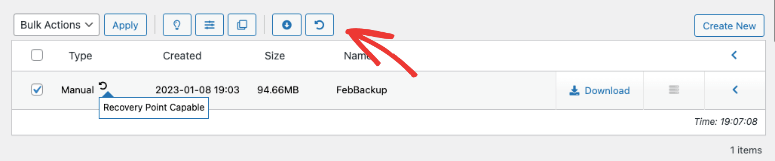
Aceasta vă va duce la o pagină nouă unde puteți alege punctul de recuperare. Duplicator vă recomandă să copiați URL-ul de recuperare furnizat aici și să îl stocați într-un loc sigur.
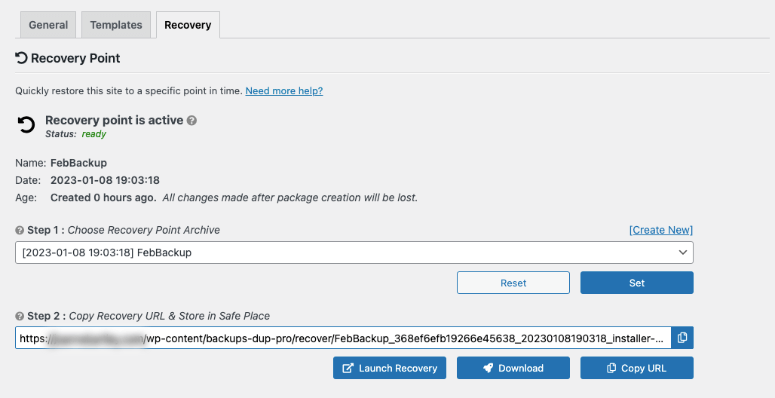
Acum trebuie să apăsați butonul Lansare recuperare. Se va deschide o nouă pagină cu detaliile punctului de recuperare, împreună cu un avertisment că acest proces de restaurare nu poate fi anulat.
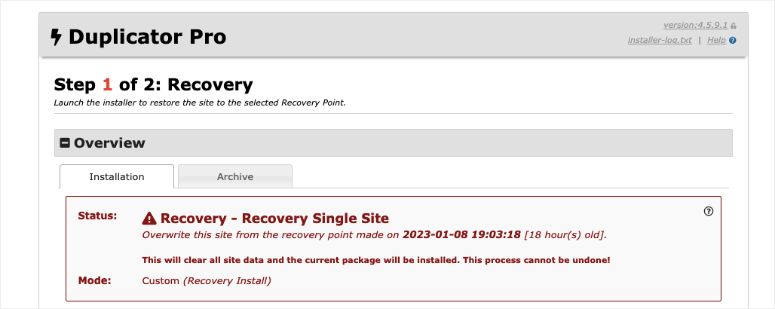
Puteți vizualiza detaliile site-ului dvs. care a fost scanat de Duplicator și puteți verifica dacă au fost semnalate probleme.
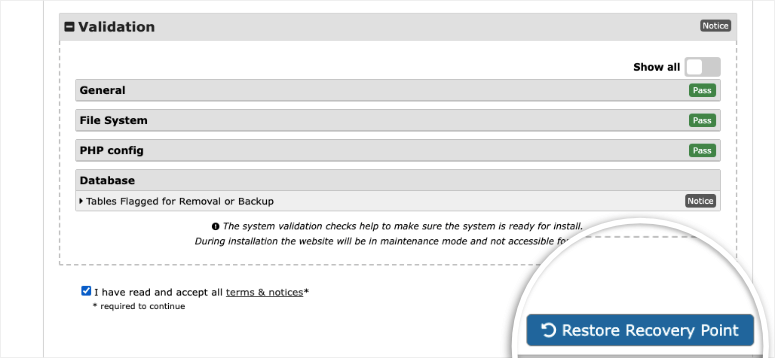
Apoi, pur și simplu acceptați termenii și condițiile și faceți clic pe butonul Restaurare punct de recuperare .
Duplicator vă cere să confirmați încă o dată dacă sunteți sigur și puteți face clic pe butonul „OK”.
Procesul de recuperare va rula și, odată ce este finalizat, veți vedea o pagină de succes.
În mod implicit, pluginul va șterge automat fișierele de instalare. Recomandăm să lăsați această setare așa cum este, deoarece asigură că site-ul dvs. nu se confruntă cu probleme de securitate.
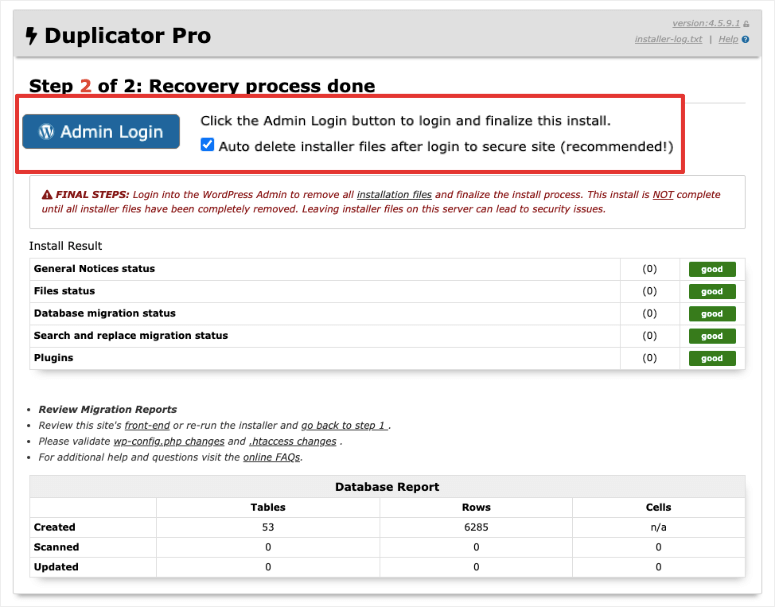
Puteți accesa pagina de administrare WordPress aici și puteți verifica dacă site-ul dvs. live a revenit la normal.
Asta e tot! Ați învățat cum să faceți backup și să restaurați site-ul dvs. WordPress.
Backup-urile sunt utile în cazul pierderii datelor din cauza unui accident, a unei breșe de securitate etc. Chiar dacă configurați backup-uri, puteți fi în continuare victima atacurilor cibernetice și a amenințărilor de securitate.
Vă recomandăm să folosiți Sucuri pentru a vă salva site-ul de hackeri, atacuri malware și alte amenințări. Ar trebui, de asemenea, să citiți recenzia noastră completă Sucuri pentru mai multe informații sau puteți urma Ghidul nostru complet de securitate WordPress.
Întrebări frecvente despre cum să faceți backup site-ului dvs. WordPress?
Cum fac backup site-ului meu WordPress gratuit?
Puteți face backup site-ului dvs. WordPress gratuit folosind pluginul Duplicator. Pur și simplu instalați pluginul pe site-ul dvs. și faceți un backup. Este atât de simplu.
Cum fac backup site-ului meu WordPress manual?
Pentru a face o copie de rezervă a site-ului dvs. manual, trebuie să accesați cPanel (panoul de control) din contul dvs. de găzduire WordPress. Nu recomandăm efectuarea unei copii de rezervă manuale a site-ului dvs. web decât dacă sunteți familiarizat cu cPanel. Greșelile mici pot duce la un site web defect. Ar trebui să utilizați această metodă doar dacă nu aveți acces la tabloul de bord WordPress pentru a instala un plugin de backup precum Duplicator.
Pentru a face o copie a fișierelor dvs. WordPress, deschideți folderul Manager fișiere » public_html. Aici, ar trebui să vedeți mai multe foldere numite wp-content, wp-admin și wp-includes – acestea conțin toate fișierele de bază WordPress, cum ar fi wp-config, functions.php și așa mai departe. Puteți comprima folderul public_html și descărca un fișier zip pe computerul dvs.
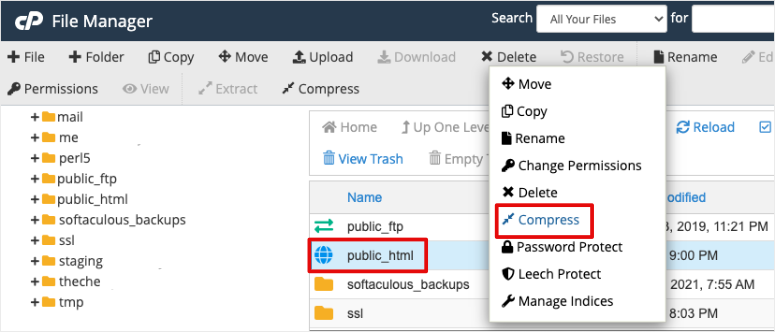
Apoi, trebuie să descărcați baza de date WordPress. Accesați phpMyAdmin în cPanel. Aici, puteți exporta baza de date WordPress. Copia de rezervă a bazei de date va fi un fișier mySQL.
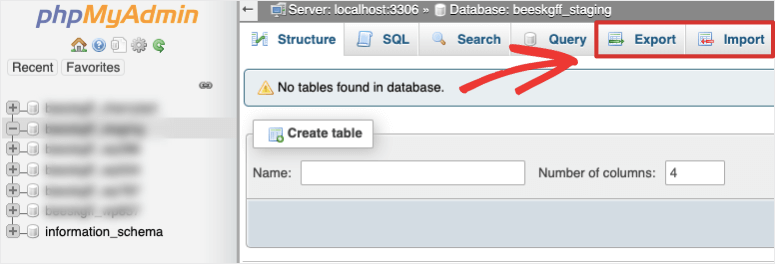
Dacă nu aveți acces la cPanel, atunci trebuie să utilizați un client FTP sau SFTP precum Filezilla pentru a face o copie de rezervă a fișierelor dvs. WordPress.
WordPress are o copie de rezervă?
WordPress nu face o copie de rezervă a site-ului dvs. web. Trebuie să faceți copii de rezervă pe cont propriu, utilizând un plugin de backup. De asemenea, puteți să vă abonați la un plan de backup oferit de furnizorul dvs. de găzduire web. Preferăm să utilizăm un plugin, deoarece obțineți mai mult control asupra copiilor de rezervă și a funcționalității de stocare. De asemenea, este înțelept să aveți o copie de rezervă separată de companiile de găzduire web, astfel încât să o puteți restaura atunci când aveți nevoie, fără a aștepta ca gazda să o restaureze.
Cum fac o copie de rezervă a site-ului meu WordPress pe computerul local?
Cea mai bună modalitate de a vă salva site-ul pe computerul local este să instalați pluginul de backup Duplicator pe site-ul dvs. Apoi creați o copie de rezervă cu doar câteva clicuri. Odată ce copia de rezervă este gata, există o opțiune de a descărca copia de rezervă pe computerul dvs. local sau pe hard disk.
Care este cea mai bună copie de rezervă pentru WordPress?
Există multe opțiuni de backup pentru WordPress. În opinia noastră, Duplicator este pluginul de backup #1 pentru WordPress. Cu toate acestea, este construit atât pentru utilizatorii WordPress, cât și pentru dezvoltatori, deci există unele aspecte tehnice. Puteți folosi și alte soluții de backup precum pluginul UpdraftPlus, JetPack și BackupBuddy.
Asigurați-vă că pluginul vă permite să automatizați backup-urile pentru a rula conform programului și vă oferă, de asemenea, opțiunea de a face backup acum (backup la cerere). Vedeți lista noastră completă aici: Cele mai bune pluginuri de backup pentru WordPress.
Cum fac backup la WordPress pe Dropbox?
Pentru a stoca backup-urile WordPress în Dropbox, în interiorul plugin-ului Duplicator, deschide fila Stocare și creează o nouă stocare. Aici vei avea opțiunea de a alege Tipul locației de stocare. Poți selecta Dropbox și te poți conecta la contul tău Dropbox aici.
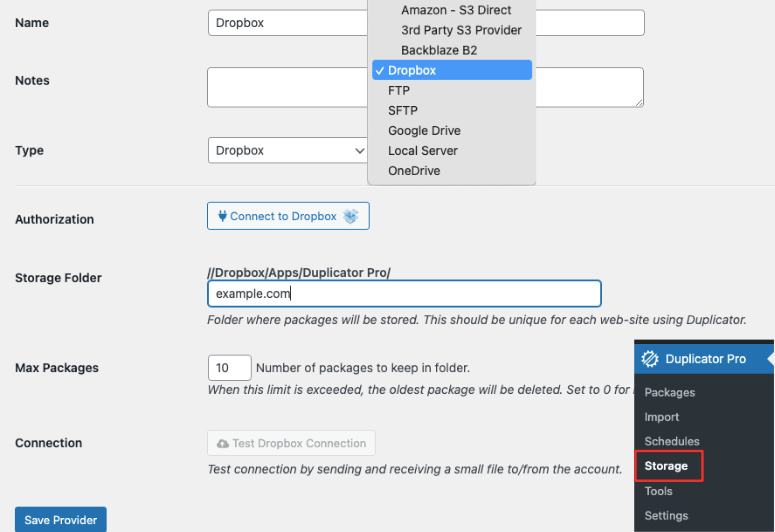
Apoi poți fie să transferi fișierele de backup în Dropbox, fie să îl configurezi pentru a fi adăugat automat în Dropbox.
Duplicator oferă tot felul de opțiuni de stocare în cloud, inclusiv Amazon, Google Drive și OneDrive.
Ar trebui să fac backup site-ului meu zilnic?
Dacă faci modificări pe site-ul tău zilnic, atunci recomandăm efectuarea de backup-uri zilnice. Dacă dorești să creezi backup-uri programate, cel mai bine este să le rulezi atunci când este cel mai probabil să faci modificări pe site-ul tău. De exemplu, dacă postezi un nou blog în fiecare săptămână joi, atunci ar trebui să programezi backup-ul să ruleze joi seara, astfel încât cel mai recent conținut să fie adăugat la backup.
Care este cel mai bun tip de backup pentru eCommerce?
Dacă ai un site eCommerce sau WooCommerce, atunci ai nevoie de backup-uri incrementale în timp real. Acestea vor captura fiecare comandă plasată, astfel încât să nu pierzi niciodată date vitale ale clienților.
Sperăm că acest articol v-a ajutat să faceți cu ușurință backup site-ului dvs. WordPress. De asemenea, ați putea dori să consultați postarea noastră despre Cele mai bune site-uri și resurse gratuite pentru a învăța WordPress (Începători și Dezvoltatori). Acesta conține linkuri către o mulțime de tutoriale, ghiduri și recenzii gratuite WordPress pe care le veți găsi utile.

Unul dintre cele mai importante lucruri în gestionarea unui site web cu succes este să ai întotdeauna un backup recent. Mulțumim pentru că ai împărtășit o explicație clară despre cum să faci backup-ul site-ului WordPress într-un mod ușor și de înțeles.
Hei Jennifer, bineînțeles. Urmăriți-ne pe Facebook și Twitter pentru mai multe ghiduri utile. :)