Căutați o soluție excelentă de backup pentru site-ul dvs. WordPress?
Duplicator, UpdraftPlus și Solid Security, fostul BackupBuddy, sunt trei dintre cele mai bune plugin-uri pentru a vă ajuta să faceți backup site-ului dvs.
Acestea se remarcă față de celelalte datorită simplității utilizării, numeroaselor funcționalități și securității.
Chiar dacă toate sunt grozave, aveți nevoie doar de o singură soluție de backup, așa că trebuie să aflăm care dintre ele este plugin-ul de backup #1 pentru dvs.
În acest articol, vă vom oferi o analiză detaliată! Vom examina ce face ca fiecare plugin să iasă în evidență, domeniile în care excelează și funcționalitățile pe care le pot îmbunătăți.
Iată ce vom acoperi:
Simțiți-vă liber să utilizați linkurile rapide pentru a sări la secțiunea care vă interesează cel mai mult. Acum, mai întâi, să facem o scurtă prezentare generală a tuturor celor trei plugin-uri.
De ce să alegi Duplicator?
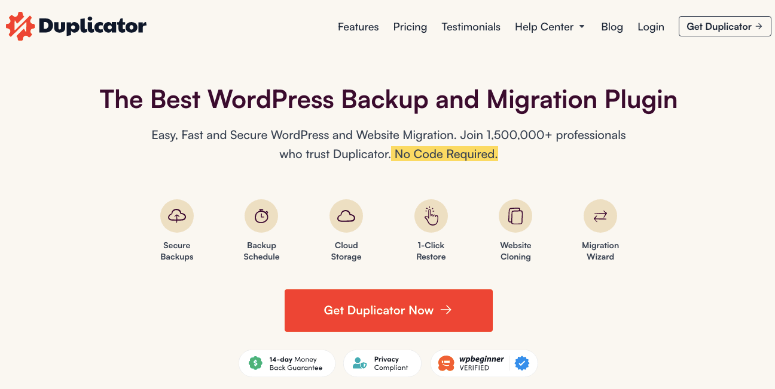
Duplicator este un plugin popular și ușor de utilizat pentru backup WordPress, cu multe funcționalități prietenoase pentru începători. Poți face rapid backup site-ului tău oricând ai nevoie. De asemenea, vine cu opțiuni de backup automate și programate.
Pluginul se integrează cu soluții cloud precum Google, Amazon, Dropbox și altele. Cu acesta, puteți fie să stocați backup-urile local pe computer, fie să le trimiteți în cloud.
Pachetul dvs. de backup poate fi, de asemenea, descărcat pentru a fi clonat sau migrat. Puteți muta site-ul dvs. pe un server sau domeniu nou, sau chiar crea un șablon de site web pe care îl puteți folosi pentru a crea mai multe site-uri web cu aceleași funcționalități și instrumente preinstalate.
Funcționalități deosebite
- Configurare ușoară
- Versiune gratuită
- Backup complet al site-ului
- Restaurare cu 1 clic
- Migrare ușoară a întregului site
Consultați recenzia completă Duplicator aici »
De ce să alegeți UpdraftPlus
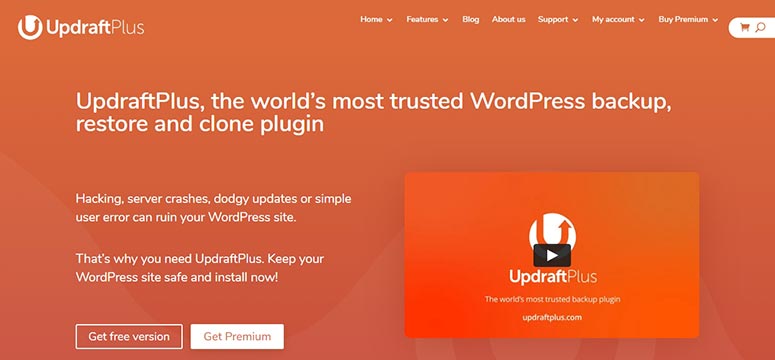
UpdraftPlus este o altă soluție puternică de backup pentru WordPress. Este cunoscut pentru securitatea sa și multiplele opțiuni de stocare a backup-urilor.
Pe lângă backup-urile site-ului, UpdraftPlus vă permite, de asemenea, să clonați și să migrați site-ul dvs. Are un design simplu pe care începătorii îl pot aprecia și folosi cu ușurință.
De asemenea, vine cu funcționalități mai avansate pentru utilizatorii experimentați, care permit o personalizare mai bună a backup-urilor dvs.
Funcționalități deosebite
- Backup-uri protejate prin parolă
- Backup-uri incrementale
- Backup-uri manuale și programate
- Restaurare ușoară din tabloul de bord WordPress
- Clonare și migrare
- Suport multisite
Consultați recenzia completă UpdraftPlus aici »
De ce să alegeți Solid Backups
BackupBuddy, acum Solid Backups, există din 2010, fiind unul dintre cele mai vechi plugin-uri de backup de pe piață.
Ani mai târziu, mii de utilizatori îl consideră în continuare o soluție bună de backup datorită modului în care este conceput.
Oferă, de asemenea, funcționalități gratuite, cum ar fi o verificare malware și 1 GB de stocare în cloud.
Solid Backups este unul dintre puținele pluginuri care oferă backup-uri bune prin e-mail, oferind utilizatorilor săi o modalitate rapidă de a accesa fișierele lor oricând și oriunde.
Funcționalități deosebite
- Backup și restaurare ușoară
- Backup-uri automate programate
- Excelent pentru dezvoltarea offline a site-urilor
- Opțiuni unice de stocare
- Notificări instantanee prin e-mail
Consultați recenzia completă Solid Backups aici »
Configurarea și instalarea
Duplicator, UpdraftPlus și Solid Backups sunt printre cele mai ușor de instalat pluginuri. Nu necesită experiență tehnică.
Duplicator și UpdraftPlus au versiuni gratuite disponibile în repository-ul de plugin-uri WordPress.
Pentru a accesa versiunea gratuită a plugin-urilor, accesați tabloul de bord WordPress, apoi Plugin-uri » Adăugare Nou și căutați-l după nume. Apoi, pur și simplu instalați și activați plugin-ul.
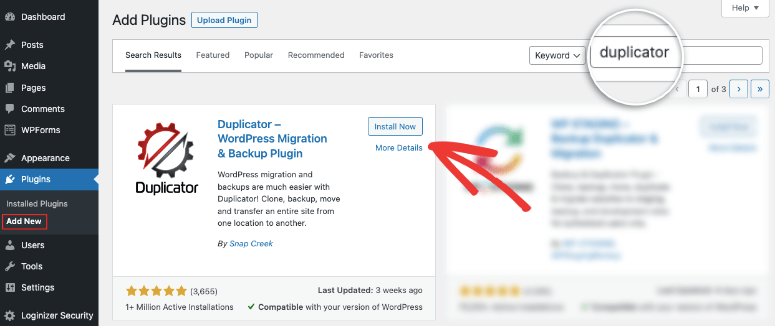
Dacă doriți să utilizați versiunea lor premium, tot ce trebuie să faceți este să accesați site-ul lor oficial, să descărcați fișierul plugin-ului și să îl încărcați pe site-ul dvs.
Solid Backups nu are o versiune gratuită, așa că puteți descărca versiunea premium doar de pe site-ul său oficial.
Să analizăm mai detaliat fiecare plugin aici:
Duplicator
Pentru a obține Duplicator Pro, accesați site-ul lor oficial. Selectați un pachet care se potrivește nevoilor dvs., apoi accesați Conturile mele. Aici descărcați fișierul zip al plugin-ului și copiați 'Cheia de licență' care este unică pentru dvs.
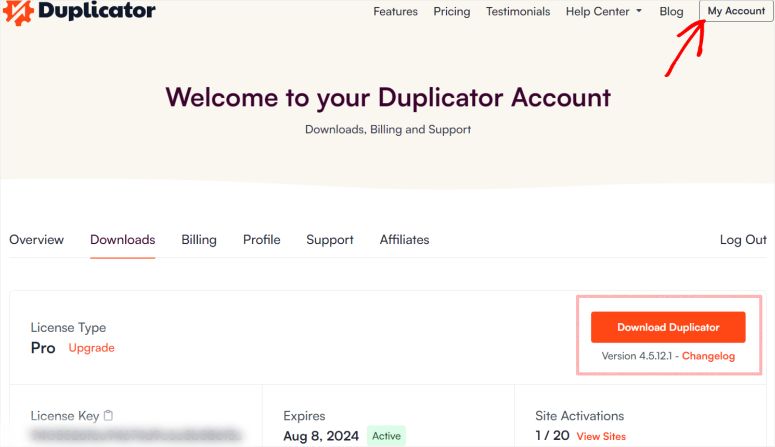
Apoi, trebuie să încărcați acest fișier plugin sub pagina Plugin-uri » Adăugare Nou.
În meniul WordPress, accesați pagina Duplicator Pro » Setări » Licențiere și lipiți codul aici.
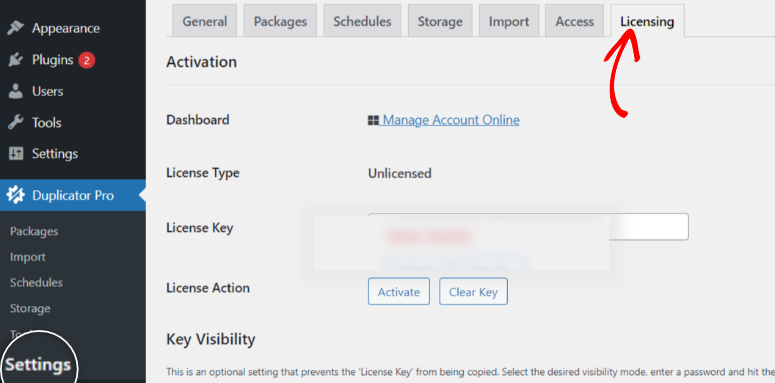
Și gata! Acum aveți Duplicator Pro instalat și activat în WordPress!
Cu Duplicator, este posibil să fie necesar să încărcați diferite pagini pentru a găsi funcționalitatea de care aveți nevoie. Acești pași suplimentari pot părea mai lungi.
Rețineți, fiecare dintre aceste plugin-uri își propune să facă configurarea ușor de utilizat în felul său.
Duplicator utilizează diferite pagini de funcționalități cu cât mai puțin conținut posibil pentru a obține un aspect curat și neaglomerat, asigurând mai puțină confuzie.
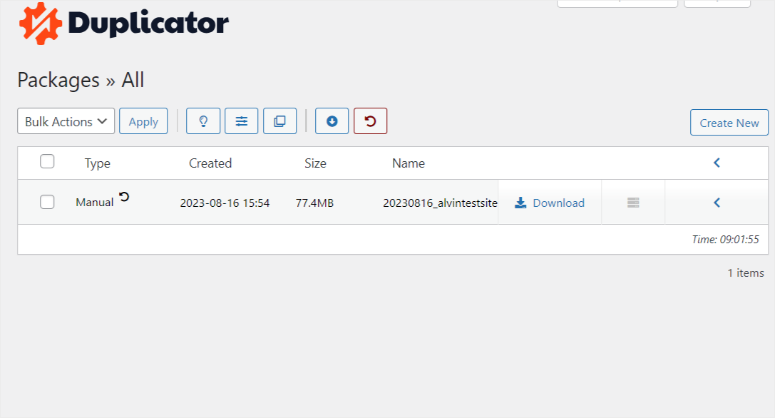
Utilizarea spațiilor albe în designul paginii oferă începătorilor un sentiment de calm, ajutându-i să găsească rapid ceea ce au nevoie, ceea ce, la rândul său, face plugin-ul ușor de utilizat.
UpdraftPlus
Pentru a instala UpdraftPlus Premium, mai întâi înregistrează-te pentru un plan UpdraftPlus.
Apoi veți avea acces la fișierul plugin-ului UpdraftPlus pe care îl puteți descărca pe computerul dvs. local.
În tabloul de bord WordPress, accesați pagina Pluginuri » Adăugare nou și încărcați fișierul UpdraftPlus aici
Odată instalat, activează plugin-ul.
Mergi la Setări » UpdraftPlus Backups, apoi localizează fila ‘Premium/Extensii’.
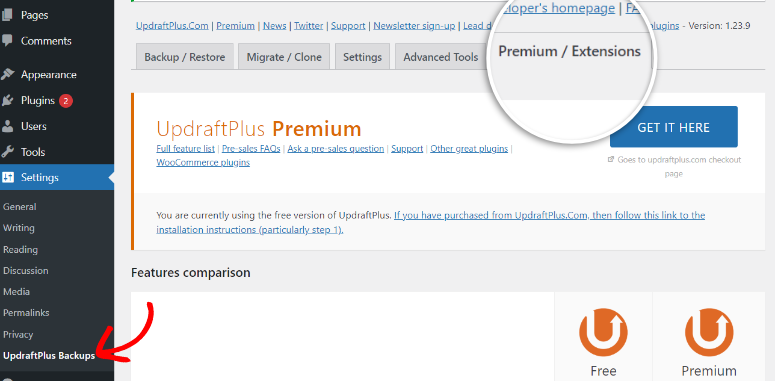
Introdu detaliile contului tău UpdraftPlus, conectează-te și revendică-ți add-on-urile. Pagina ta se va reîmprospăta după aceea. Configurează setările de backup în setările UpdraftPlus pentru a finaliza configurarea.
Spre deosebire de celelalte două pluginuri, ale căror meniuri sunt adăugate direct în meniul din stânga al tabloului de bord WordPress, UpdraftPlus este puțin diferit. Acesta va fi adăugat ca un submeniu Setări.
Va trebui să accesați Setări » Backupuri UpdraftPlus înainte de a fi redirecționat către meniul pluginului.
Dezavantajul acestei abordări este că pluginul este invizibil după instalare, făcându-l dificil de localizat.
Chiar dacă meniul UpdraftPlus este puțin ascuns inițial, odată ce îl găsiți, veți fi redirecționat către un meniu pe o singură pagină.
Acum puteți accesa toate funcționalitățile sale pe această pagină sub file diferite, bine aranjate și atrăgătoare vizual.
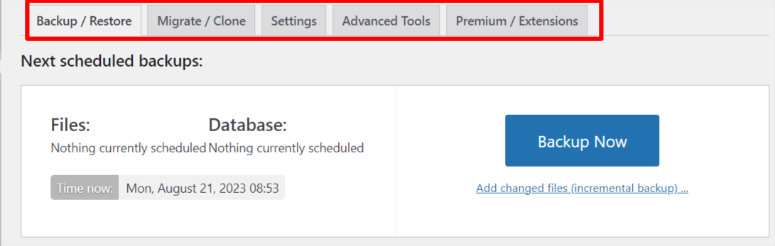
Nu va trebui să încărcați nicio pagină nouă pentru a vă salva fișierele; pur și simplu faceți clic pe fila Backup/Restaurare pentru a afișa opțiunile aici.
Jurnalele și backupurile au marcaje temporale, asigurând că totul este bine organizat.
Pentru a facilita găsirea tuturor, fonturile și culorile utilizate în UpdraftPlus sunt îndrăznețe și vii.
Solid Backups
Solid Backups nu are o versiune gratuită, spre deosebire de celelalte instrumente de pe această listă. Prin urmare, puteți descărca doar versiunea premium de pe site-ul lor oficial.
După achiziționarea Solid Backups de la iThemes, descarcă-l și instalează-l. Apoi, conectează-te la Contul tău iThemes în WordPress.
Apoi, accesați Setări » Licențiere iTheme și introduceți Numele de utilizator și Parola pentru a vă conecta la iThemes.
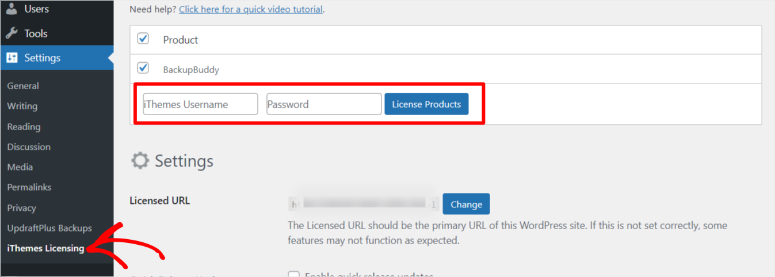
După autentificare, Solid Backups va identifica automat pachetul dvs. premium. Apoi, pur și simplu configurați locația de backup și cât de des doriți să faceți backup site-ului dvs. și ați terminat.
Solid Backups urmează, de asemenea, un design similar cu Duplicator, unde se concentrează pe pagini curate.
BackupBuddy, acum Solid Backups, asigură că noii utilizatori WordPress au o experiență ușoară în a localiza totul, concentrându-se pe pictograme mari și cât mai puțin text posibil.
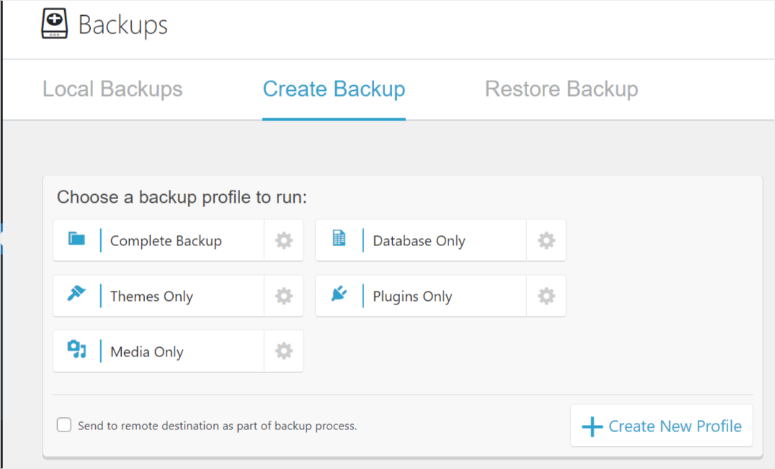
Designul este simplu și puteți identifica cu ușurință funcția de backup în meniul pluginului.
Nu pare copleșitor, deoarece tot ce aveți nevoie este bine afișat și ușor de localizat.
Câștigător la configurare și instalare: Duplicator
Are cel mai simplu proces de configurare și instalare. În plus, tabloul de bord este atât de ușor de utilizat și de navigat. Nu am întâmpinat nimic complicat. În plus, totul vine cu note mici în cazul în care nu ați înțeles o parte a procesului.
Backup & Restaurare
Ajungând la cea mai importantă parte a acestei comparații, funcțiile de backup și restaurare ale fiecărui plugin. Să aruncăm o privire la ceea ce au de oferit.
Duplicator
Cele mai bune plugin-uri de backup au ca scop să facă stocarea fișierelor convenabilă, sigură și greu de corupt. Pentru a realiza acest lucru, Duplicator folosește pachete.
Un pachet este o combinație de fișiere care se adaugă pentru a face backup-ul complet.
Pentru a începe cu Pachetele, mergi la Duplicator Pro » Pachete, apoi Creează Nou.
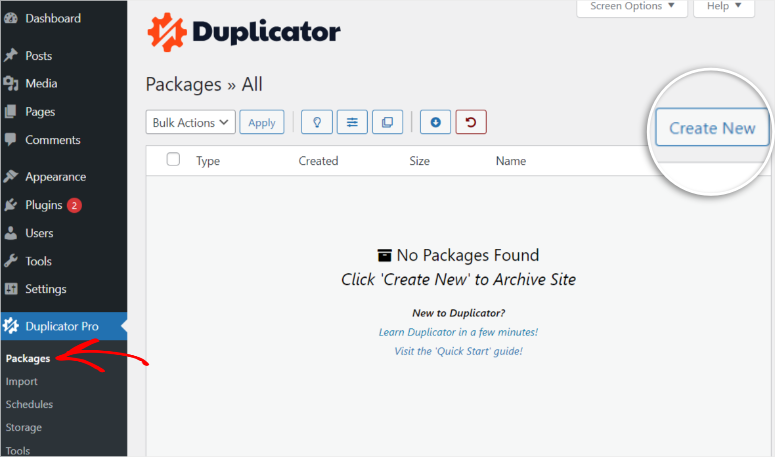
Pentru majoritatea proceselor din Duplicator, pluginul va oferi o bară de progres pentru a arăta ce pași trebuie să urmați pentru a finaliza sarcina.
Acest lucru vă poate ajuta să știți dacă sunteți pe drumul cel bun sau în cazul în care ați omis ceva.
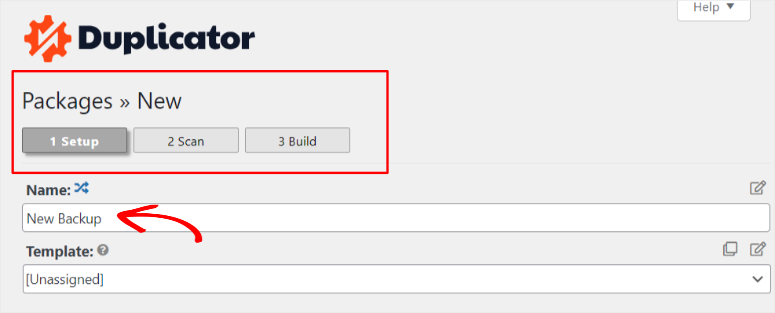
În timpul creării pachetului, pașii pe care trebuie să îi urmați sunt afișați în partea de sus.
Pe această pagină, creați un nume pentru backup și alegeți un șablon, dacă există.
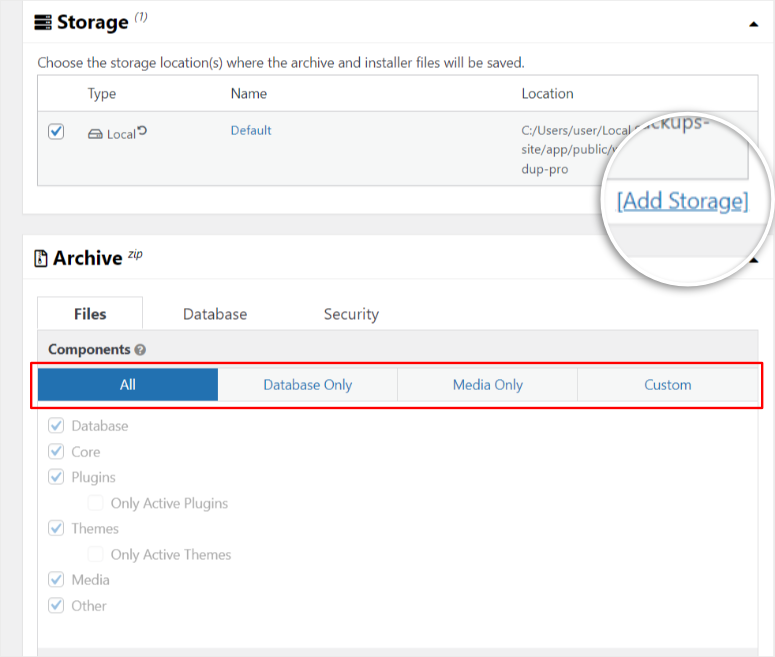
Apoi, alegeți locația de backup. Îl puteți stoca local pe PC-ul dvs. sau puteți adăuga un cloud extern făcând clic pe Adăugare stocare.
În final, decideți dacă doriți să faceți backup la toate fișierele, doar la fișierele media și baza de date, sau să creați un backup personalizat.
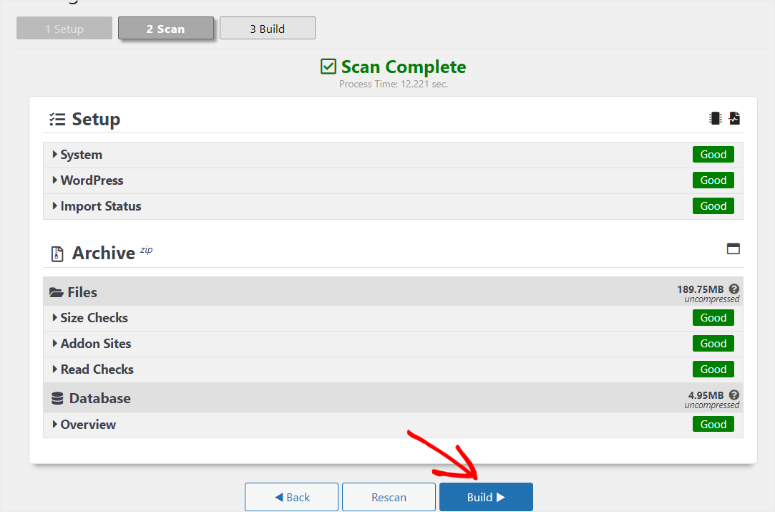
Continuați la pagina următoare, unde pluginul va scana după erori și malware.
În mod ideal, toate elementele de după scanare ar trebui să fie verzi și să scrie „Bun” pentru a indica lipsa erorilor.
După ce ați primit undă verde de la plugin, accesați Construire pentru a crea fișierul de backup.
Odată ce backupul este creat, pagina se va reîncărca. Puteți alege să descărcați backupul sau să îl trimiteți la stocarea în cloud. În acest caz, vom descărca fișierul de backup pe PC-ul nostru.
Procesul de backup pas cu pas al Duplicator este ușor și rapid.
Pentru a adăuga la aceasta, abordarea bazată pe șabloane poate fi utilizată în mod repetat, rezultând un proces mult mai fluid.
Un plugin de backup este la fel de bun ca procesul său de restaurare. Așa cum am menționat, pachetul pe care îl creează Duplicator asigură că procesele de backup și restaurare a site-ului sunt la fel de rapide.
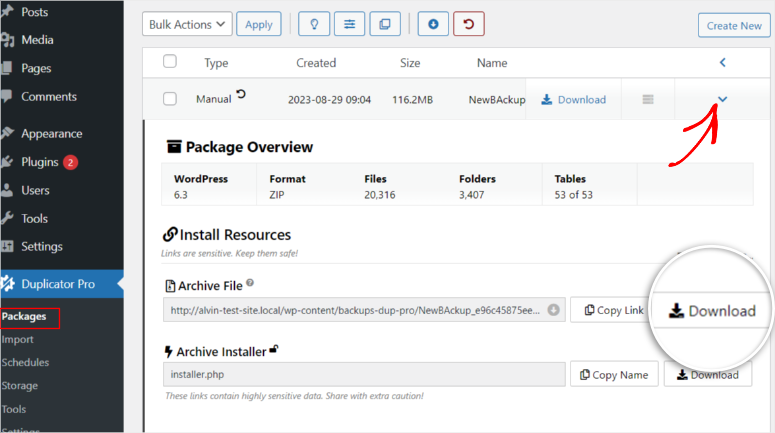
Un pachet vine în două părți: Fișierul Arhivă și Fișierul Instalator Arhivă.
Fișierul Arhivă este fișierul de backup propriu-zis și ceea ce vom folosi pentru a restaura site-ul în acest caz.
Pe de altă parte, un Fișier Instalator Arhivă sau Fișier Instalator, așa cum este cunoscut în mod obișnuit, vă permite să instalați un site WordPress complet pe un site web gol din backupul dvs. Fișier Arhivă.
Este util pentru a scurta procesele de duplicare, clonare sau migrare a site-ului, deoarece nu este necesar să instalați mai întâi WordPress pe noul site; pluginul va face totul pentru dvs.
Puteți găsi ambele fișiere în Pachete sub lista de backup-uri pe care le-ați creat.
Faceți clic pe săgeata mică din dreapta, lângă fișierul de backup. Va apărea un meniu derulant care arată ambele fișiere de pachet; descărcați Fișierul Arhivă.
Pentru a restaura un site cu fișierul de arhivă, accesați Duplicator Pro » Import.
Veți vedea opțiunile de a importa fișierul sau de a importa linkul.
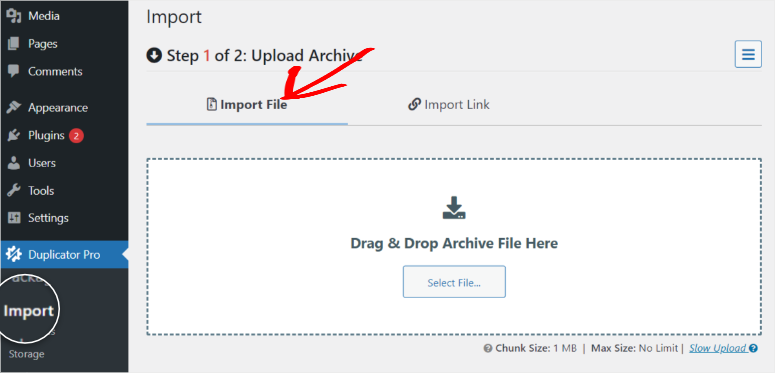
Trageți și plasați fișierul de backup pe care l-am descărcat anterior pe PC, iar pluginul va începe să îl încarce.
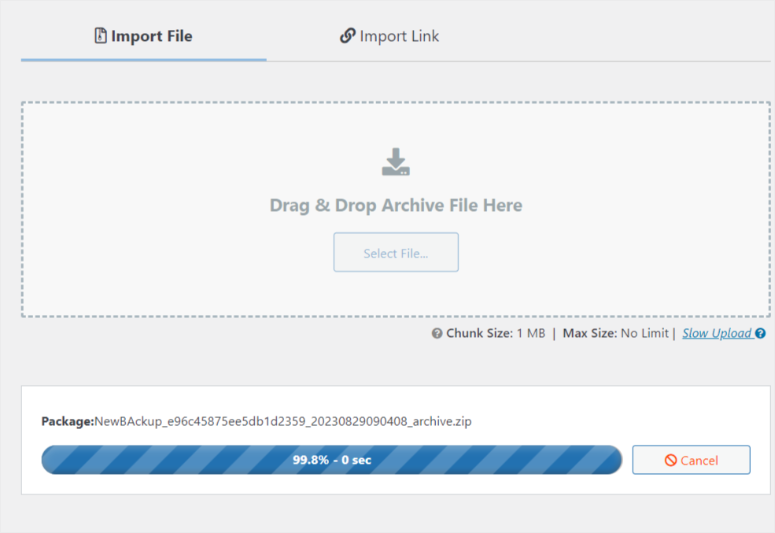
Pluginul va efectua o scanare rapidă suplimentară doar pentru a se asigura că fișierul nu conține malware sau nu este corupt înainte de a continua.
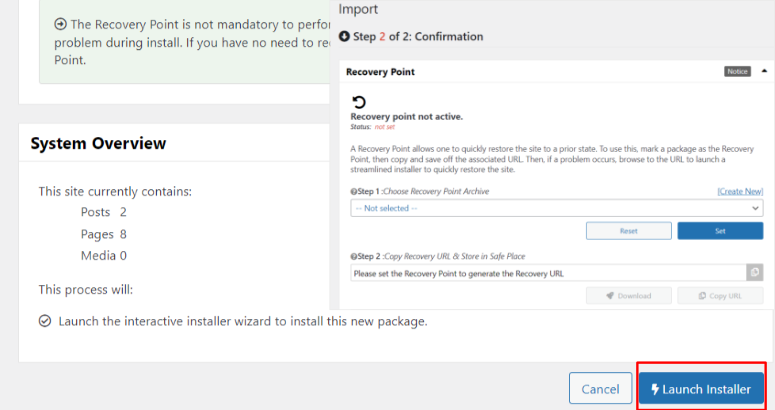
Aici, decideți dacă doriți ca acesta să fie punctul dvs. de recuperare, ceea ce vă va permite să restaurați rapid site-ul pe viitor. Puteți alege, de asemenea, să utilizați un URL ca punct de recuperare.
Punctul de recuperare creează o opțiune de restaurare rapidă și ușoară, ceea ce înseamnă că nu va trebui să treceți prin acest proces lung.
Odată ce acest lucru este finalizat, lansați Instalatorul.
Instalatorul este complet automatizat. Doar urmați procesul de validare, iar pluginul va extrage fișierele, ducând la o recuperare completă a site-ului dvs.
Odată ce procesul de recuperare este complet, vi se va cere să vă autentificați din nou pe site-ul dvs. WordPress ca o caracteristică de securitate suplimentară.
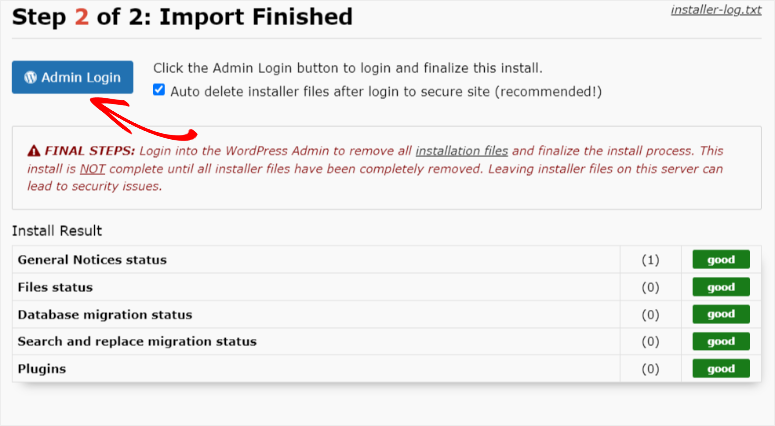
Știm că acest proces poate părea puțin lung, dar, așa cum am menționat, există o modalitate mai simplă și mai rapidă de a vă restaura site-ul cu Duplicator după primul backup.
Automat, dacă construiți un pachet complet precum cel de mai sus, fără a exclude niciunul dintre fișierele de bază WordPress sau tabelele bazei de date, puteți utiliza fișierul ca punct de recuperare.
Căutați pictograma de recuperare de lângă numele pachetului de backup. Odată ce o vedeți, mergeți în partea dreaptă și faceți clic pe pictograma săgeată pentru a afișa meniul derulant al pachetului.
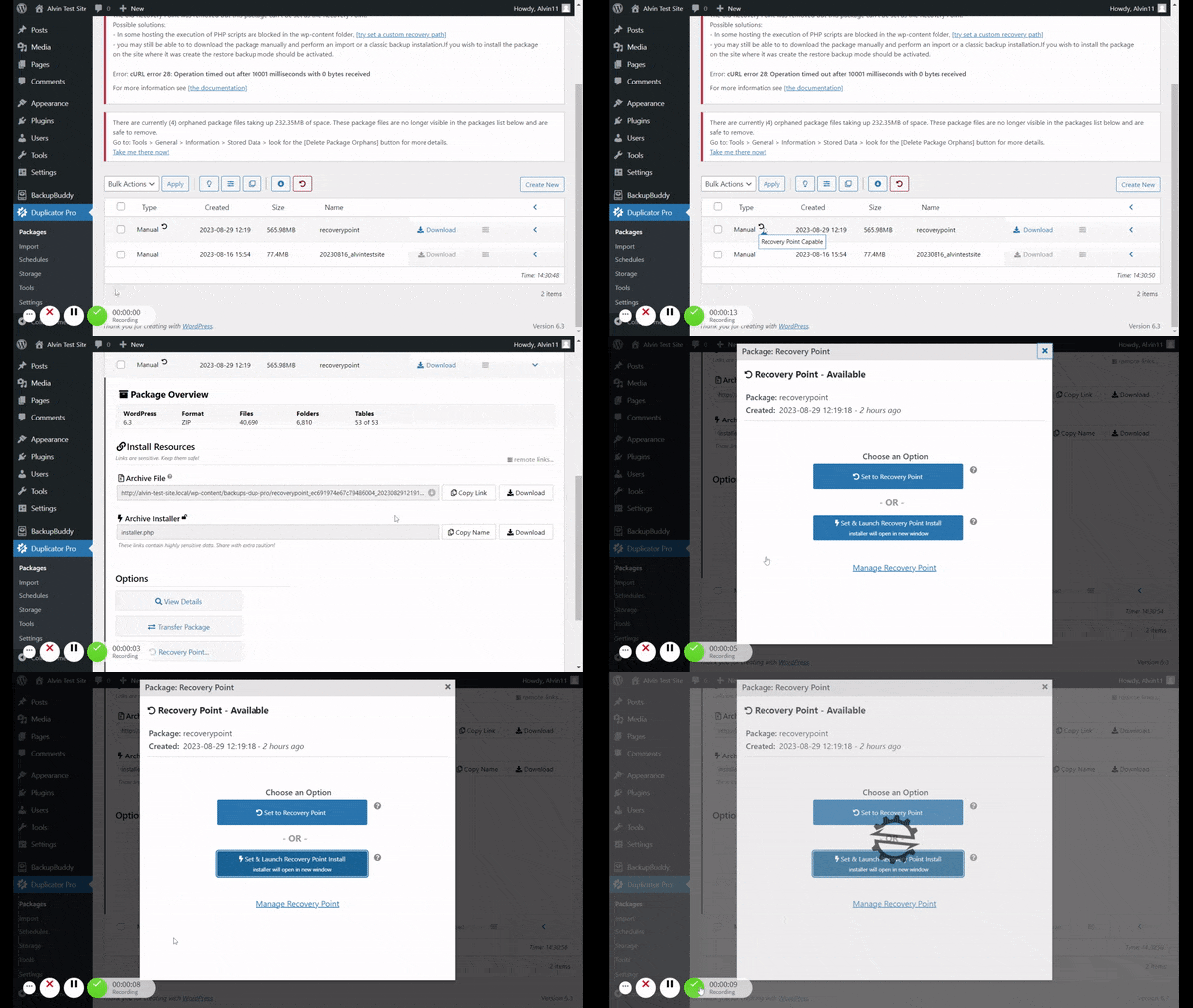
Lansați expertul de instalare a punctului de recuperare, care se va încărca într-o filă nouă. Expertul de recuperare va verifica eventualele probleme, la fel ca în cazul metodei de recuperare lungi.
Dacă nu există, acceptați termenii și condițiile și accesați Restaurare Punct de Recuperare, apoi confirmați instalarea, deoarece este un proces manual.
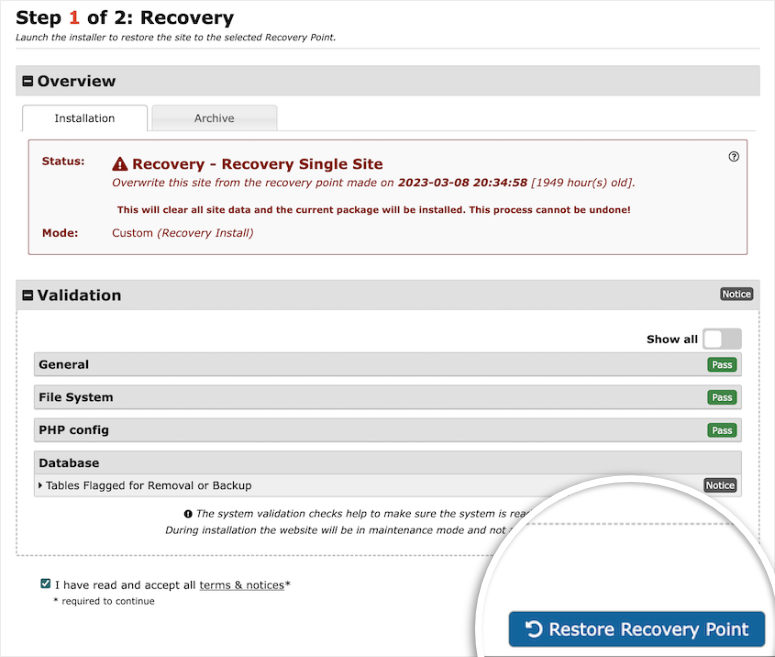
Duplicator va începe procesul de recuperare. Odată finalizat, vă va cere să vă autentificați din nou, la fel ca în cazul procesului de recuperare mai lung.
Simplu! Ați terminat.
UpdraftPlus
UpdraftPlus are unele dintre cele mai bune funcționalități de backup. Să începem cu procesul său de backup.
Este important de menționat că procesul de backup UpdraftPlus este puțin diferit.
Pentru a începe, accesați Setări » Backup-uri UpdraftPlus » Backup Acum. Aceasta va deschide o fereastră pop-up.
Bifați sau debifați căsuțele din fereastra pop-up, spunând pluginului exact ce fișiere doriți să salvați și unde să trimiteți fișierul de backup.
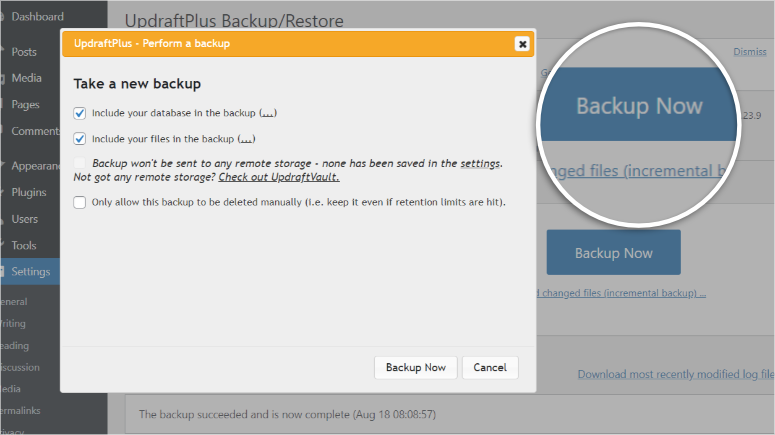
Puteți, de asemenea, să bifați căsuța pe care scrie „Permite ștergerea manuală doar a acestui backup” pentru o protecție suplimentară.
Faceți clic pe butonul Backup Acum pentru a începe procesul de backup.
Odată ce backup-ul este creat, puteți descărca separat fișierele de backup pentru media, teme, pluginuri și baza de date.
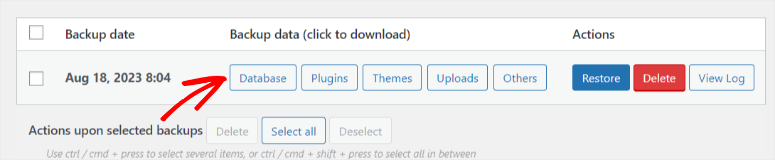
UpdraftPlus împarte în principal backup-ul în mai multe fișiere pentru a crește securitatea, a gestiona mai bine fișierele și a facilita funcționarea altor caracteristici, cum ar fi backup-urile incrementale.
Fișierele divizate pot adăuga o anumită dificultate atunci când trebuie să faceți backup, să restaurați sau să migrați site-ul ca începător.
Dacă ai nevoie de asistență suplimentară, consultă acest articol pentru un tutorial pas cu pas despre cum să folosești Updraftplus pentru a face backup și a restaura site-ul tău.
S-ar putea să vă întrebați dacă divizarea fișierelor face recuperarea mai dificilă cu UpdraftPlus. Deoarece pluginul salvează fișierele în tabloul de bord WordPress, nu este necesar să efectuați o recuperare manuală descărcând mai întâi fișierele.
În schimb, tot ce trebuie să faceți este să Restaurați din opțiunile de backup pe care le aveți.
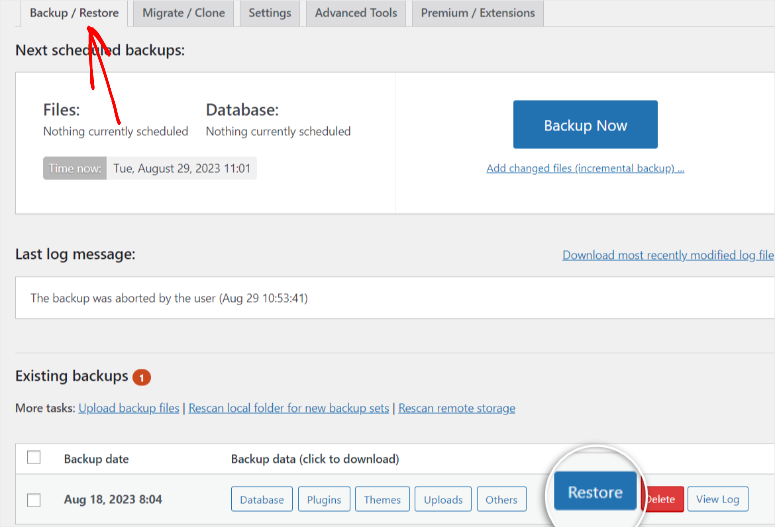
Accesați Setări » Backup-uri UpdraftPlus » Backup/Restaurare. Folosind data backup-ului, găsiți fișierul pe care doriți să îl utilizați și apăsați butonul Restaurare.
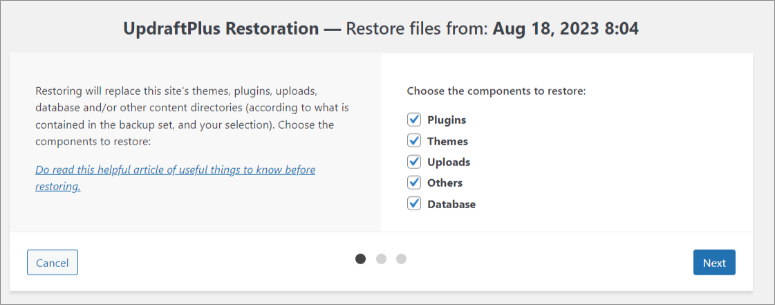
Alegeți componentele pe care doriți să le restaurați și accesați pagina următoare.
Procesul de restaurare ar trebui să înceapă, lăsați pluginul să parcurgă toate procesele sale.
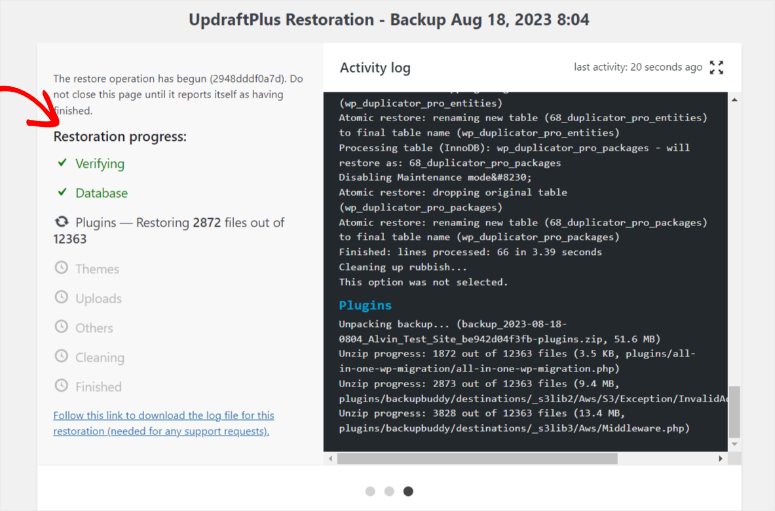
Odată ce procesul de recuperare este complet, pluginul vă va cere să Reveniți la Configurare UpdraftPlus.
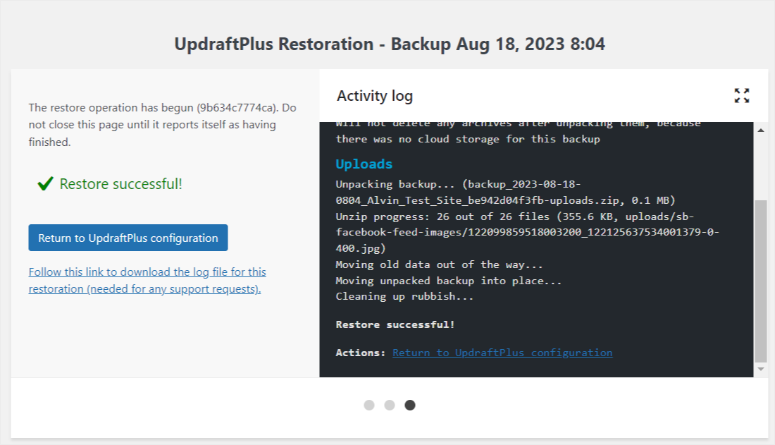
Asta e tot.
Solid Backups
Așa cum am menționat, Solid Backups se concentrează pe simplificarea procesului de backup, utilizând pictograme mari pentru a prezenta diferitele opțiuni de backup.
Accesați meniul Solid Backups și apoi submeniul Backups.
În fila Create Backup, puteți alege să efectuați un backup complet, al bazei de date, al temelor, al pluginurilor sau al fișierelor media.
Dacă nu vă plac oricare dintre opțiunile implicite de backup, puteți Crea un Profil Nou și să îl personalizați după preferințe.
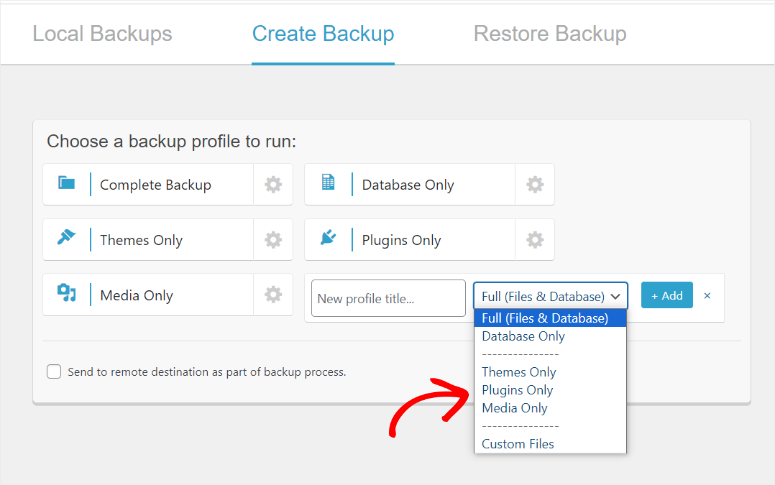
Procesul este foarte automatizat și trebuie doar să faceți clic pe opțiunea dorită.
Pe pagina următoare, veți vedea o pictogramă de încărcare în timp ce pluginul procesează datele dvs. Odată ce acest lucru este finalizat, procesul de backup este complet. Nu trebuie să faceți nimic altceva!
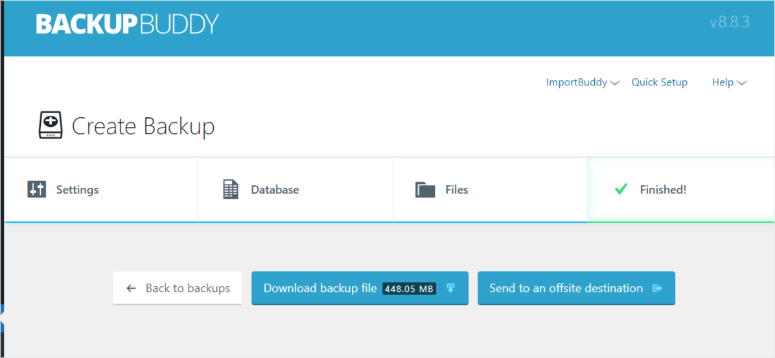
Acum puteți descărca fișierul zip sau îl puteți trimite la o destinație externă printr-o simplă apăsare de buton.
Pentru a restaura un site, tot ce trebuie să faceți este să accesați meniul BackupBuddy și apoi submeniul Backups. În fila Restore Backup, accesați Restore Files.
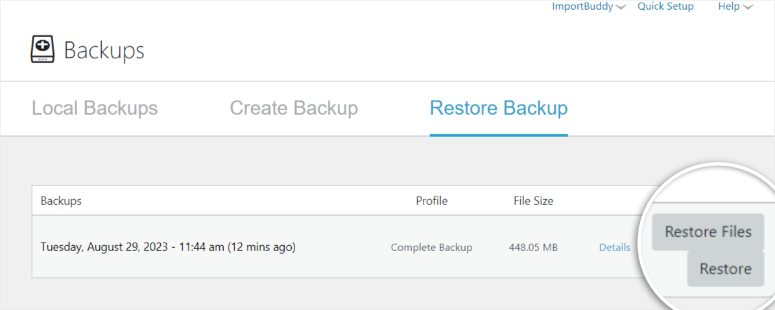
Apoi, selectați manual fișierele și folderele pe care doriți să le restaurați și treceți la pasul următor.
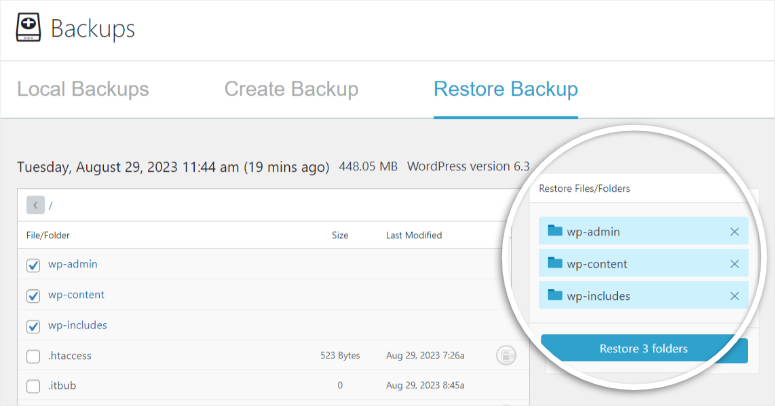
Pluginul va prelua procesul de restaurare prin dezarhivarea și încărcarea fișierelor din backup pe site-ul dvs. WordPress. Odată ce procesul este complet, puteți Vizitați Site-ul sau Vizualizați Restaurările.
Procesul este vizual și rapid, făcându-l să semene cu procesul de încărcare dintr-un joc video.
Câștigător Backup & Restaurare: Solid Backups
Motiv: A fost o cursă strânsă, cu Solid Backups și Duplicator în frunte. Trebuie să acordăm punctul lui Solid Backups pentru procesul simplu și atrăgător vizual. Duplicator oferă o mulțime de opțiuni într-un mod simplu și detaliat. Puteți personaliza backup-ul programat așa cum doriți.
UpdraftPlus are multiple caracteristici unice, iar Duplicator poate oferi opțiuni uimitoare de backup pentru fișiere mari. Cu toate acestea, Solid Backups are stocare cloud dedicată pentru un plus de confort.
Backup-uri programate
Backup-urile programate sunt o modalitate excelentă de a automatiza procesul și de a vă oferi liniște sufletească.
Duplicator
Duplicator are un proces de programare a backup-urilor simplu, dar detaliat.
Mai întâi, în tabloul de bord WordPress, mergi la Duplicator Pro » Programări » Adaugă Nou.
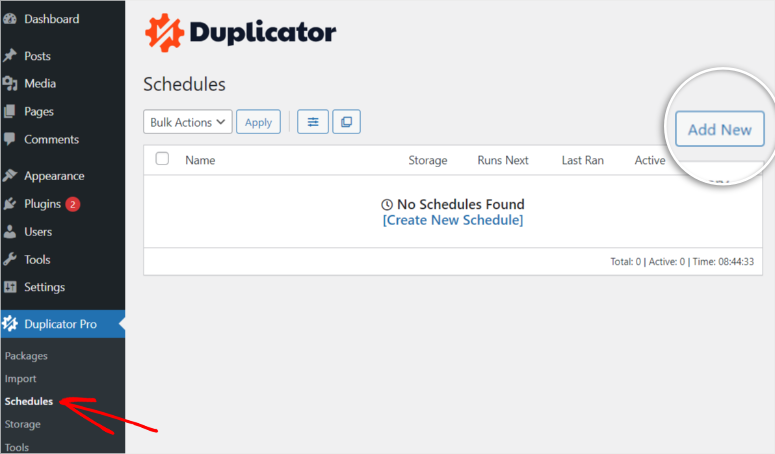
Pe pagina adăugată, denumiți fișierul și selectați un șablon, dacă există.
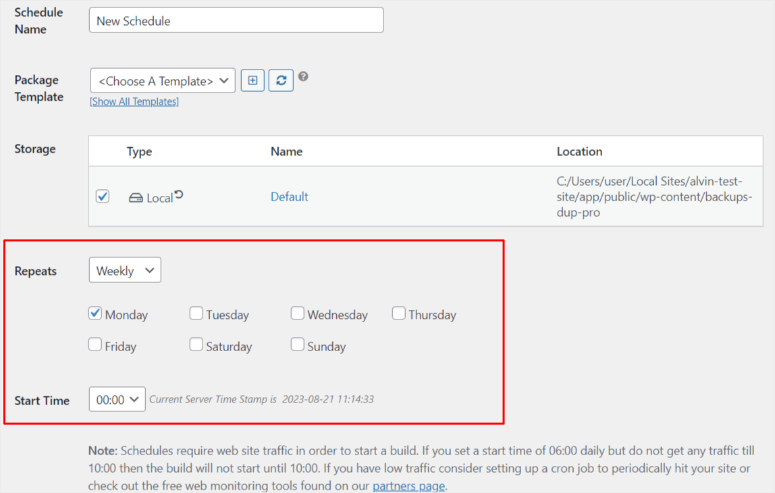
Selectează opțiunea de stocare dorită, fie alegând o soluție cloud, fie una locală. În acest caz, vom alege stocarea locală.
Selectați frecvența backup-ului, care poate fi programată până la zile specifice ale lunii, zile specifice ale săptămânii, zile specifice și ore exacte ale zilei.
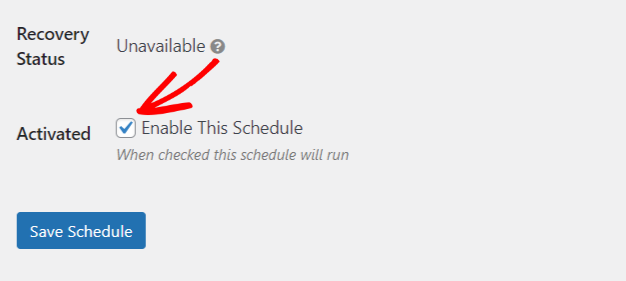
Bifați caseta de activare și salvați programarea.
Duplicator a crescut datorită eficienței sale și a numeroaselor caracteristici unice.
O caracteristică de backup care face Duplicator eficient și unic este că poate gestiona ORICE dimensiune de site web.
Au existat backup-uri confirmate create cu Duplicator pentru site-uri de peste 100 GB. Acesta este o realizare de care puține plugin-uri se pot lăuda.
Totul se reduce la tehnologia de pachet pe care o folosește plugin-ul. Permite crearea rapidă și ușoară a backup-urilor, indiferent de dimensiunea site-ului.
UpdraftPlus
UpdraftPlus este conceput pentru a crea backup-uri programate practice pe care vă puteți baza.
Pentru a seta backup-uri programate cu UpdraftPlus, mai întâi, accesați Settings » UpdraftPlus Backups în tabloul de bord WordPress. În meniul plugin-ului, accesați fila Settings.
Schimbați backup-ul din manual în Backup programat. Apoi, alegeți tipul de programare dorit, de la orar la lunar.
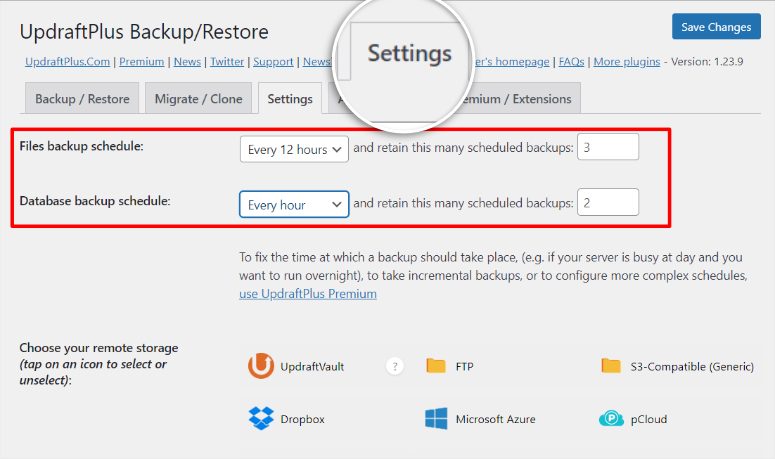
Apoi, selectați numărul de backup-uri de păstrat. Astfel, aveți mai multe opțiuni de backup.
Va trebui să selectați separat backup-urile bazei de date și ale fișierelor. UpdraftPlus are multe opțiuni de stocare în cloud; alegeți una ideală pentru nevoile dumneavoastră.
Apoi, bifați și/sau debifați fișierele de exclus înainte de a Salva modificările.
Procesul de programare UpdraftPlus s-ar putea să nu fie ideal pentru începători din cauza rigidității sale. Puteți alege o programare doar din opțiunile derulante furnizate.
Dar UpdraftPlus vine și cu alte funcționalități excelente. Una dintre ele este backup-urile incrementale.
Această funcționalitate salvează doar datele noi adăugate după ultimul backup complet. Este o modalitate excelentă de a economisi timp și resurse prin eliminarea backup-urilor repetitive.
Cu un backup complet, toate fișierele sursă, temele și conținutul din urmă cu ani sau luni sunt salvate din nou de fiecare dată când faceți backup site-ului dumneavoastră. Aceasta înseamnă că puteți avea multiple copii ale acelorași date salvate în mod repetat.
Un backup incremental vă poate economisi timp și resurse care sunt adesea irosite cu backup-urile complete.
Una dintre cele mai mari temeri ale oricărui proprietar de site web este că actualizările și modificările le pot strica site-ul. Și acesta este motivul principal pentru a avea backup-uri programate.
Cu toate acestea, UpdraftPlus merge mai departe, asigurând că, chiar dacă nu aveți un backup, datele dumneavoastră sunt în siguranță prin backup-uri pre-actualizare.
Pluginul va crea un backup complet al site-ului dumneavoastră înainte de orice actualizări ale plugin-urilor, temelor și nucleului. Deci, indiferent ce se întâmplă, datele și site-ul dumneavoastră sunt în siguranță.
Din aceste motive, UpdraftPlus este o opțiune populară de backup pentru site-urile de e-commerce și WooCommerce care sunt mari și sunt constant actualizate fie în backend de către proprietarii site-ului, fie în frontend prin achiziționarea de noi clienți.
Solid Backups
Solid Backups are, de asemenea, un proces de programare simplu.
Accesați BackupBuddy » Schedules » Add Schedule.
Creați un nume pentru backup-ul programat și selectați dacă doriți un backup complet sau un anumit tip de fișier de backup.
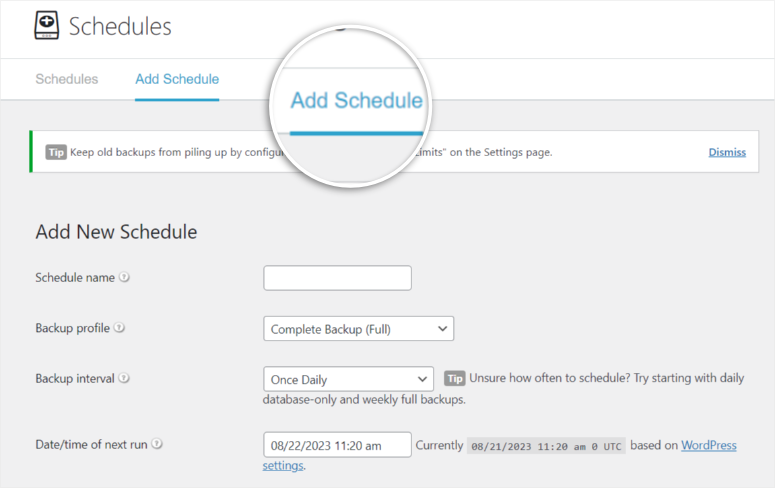
Pentru intervalul de backup, selectați frecvența din meniul derulant. Puteți alege, de asemenea, data următorului backup.
Adăugați o locație de stocare la distanță. Dacă doriți, bifați căsuța care permite plugin-ului să șteargă backup-ul local după crearea unui backup offsite reușit.
În final, activați backup-ul și Adăugați Program.
Procesul de programare Solid Backups pare curat, dar meniul derulant poate fi confuz.
Mai mult, opțiunile sale de programare sunt limitate, deoarece puteți selecta doar din meniul derulant.
Majoritatea plugin-urilor de backup nu au o soluție cloud dedicată, deoarece doresc să alegeți cea mai ideală pentru nevoile dvs.
Cu toate acestea, acest lucru vine cu câteva dezavantaje. Fișierele dvs. de backup pot fi mai puțin protejate, deoarece puteți folosi spațiul de stocare cloud pentru a face alte lucruri, în afară de păstrarea backup-urilor, creând vulnerabilități.
Mai mult, puteți ajunge să ștergeți fișierele accidental atunci când spațiul de stocare cloud se umple.
Solid Backups vă ajută să evitați această problemă, oferindu-vă 1 GB de spațiu de stocare dedicat, conceput pentru backup-uri, numit Stash Live.
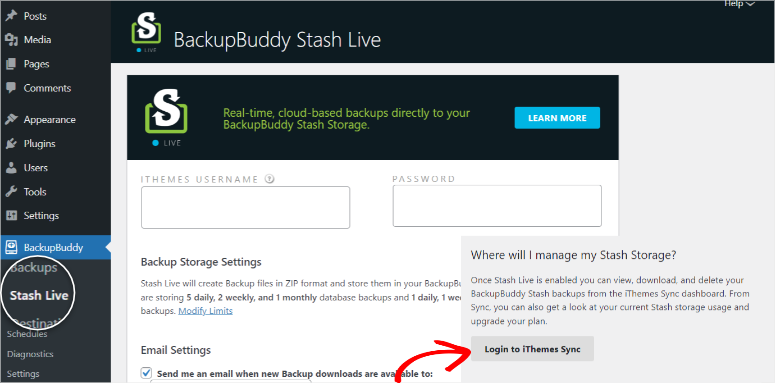
Una dintre cele mai impresionante caracteristici ale sale este că urmărește activ modificările de pe site-ul dvs. și trimite aceste date noi către spațiul dvs. de stocare Stash Live, ceea ce este o soluție excelentă de backup incremental.
Panoul de control iThemes vă permite, de asemenea, să efectuați sincronizare la distanță. Acesta face instantanee ale site-ului dvs. periodic și trimite backup-ul live al site-ului dvs. pe e-mail, de unde îl puteți descărca cu ușurință.
Dacă vrei să accesezi aceste fișiere, tot ce trebuie să faci este să te conectezi la contul tău iThemes Sync și să descarci fișierele.
Câștigător Backup-uri Programate: UpdraftPlus
Motiv: În timp ce toate plugin-urile au opțiuni de backup programate și automate, îl acordăm pe acesta UpdraftPlus pentru tehnologia sa incrementală, care îl face o opțiune excelentă pentru site-urile de eCommerce.
Securitate și protecție împotriva malware-ului
Siguranța ar trebui să fie una dintre principalele preocupări ale fiecărui proprietar de site.
O breșă de securitate poate afecta mai mult decât doar site-ul dvs. Informațiile dvs. personale sau financiare pot fi, de asemenea, afectate.
Înainte de a intra în detalii, rețineți că toate aceste instrumente utilizează criptarea AES-256 standard în industrie, o parte din motivul pentru care sunt printre cele mai bune soluții de plugin de backup.
Duplicator
Așa cum am menționat anterior în această postare, una dintre cele mai bune caracteristici ale Duplicator este scanarea site-ului dvs. pentru malware și erori înainte de a construi un pachet.
Ar trebui să adăugăm, de asemenea, că scanează backup-ul înainte de a-l utiliza pe site-ul dvs. și efectuează o verificare a stării de sănătate și teste suplimentare. După teste, oferă modalități de a vă îmbunătăți site-ul.
Ca măsură suplimentară de securitate, Duplicator îți permite să acorzi permisiuni specifice de acces utilizatorilor individuali.
Fiecare utilizator poate primi acces specific la funcții în funcție de rolul său. Acest lucru asigură că, dacă aveți mai mulți utilizatori, aceștia pot accesa doar funcțiile pe care le utilizează.
Pentru a utiliza această funcție, accesați Duplicator Pro » Setări » Acces.
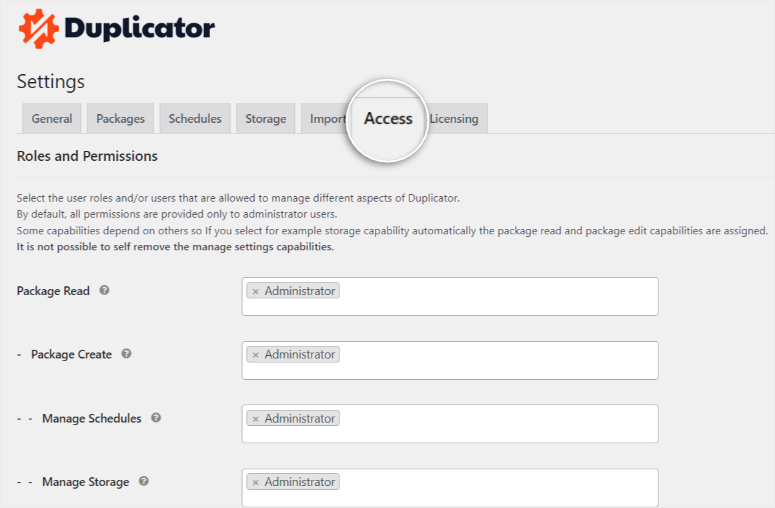
Permisiunile specifice utilizatorilor reduc șansele de eroare umană și cresc responsabilitatea.
Pentru a adăuga la acest lucru, fișierul de instalare este protejat prin parolă, adăugând un alt strat de securitate și asigurând că doar persoanele autorizate cu parola pot iniția procesul de restaurare a site-ului.
UpdraftPlus
UpdraftPlus nu scanează fișierele înainte de a crea un backup. Cu toate acestea, deoarece separă fișierele sub formă de baze de date, fișiere media, plugin-uri și încărcări, există un control mai mare asupra punctelor de acces la date. Și informațiile nu sunt toate accesibile în același timp.
UpdraftPlus Premium asigură securitatea fișierelor dvs. oferind protecție prin parolă pentru fișierele de backup.
Chiar dacă hackerii obțin cumva parola dvs. WordPress, aveți în continuare un strat suplimentar de protecție.
Protecția prin parolă a UpdraftPlus este, de asemenea, utilă pentru site-urile cu mai mulți administratori. Oferă acces limitat la cele mai importante date ale dvs. și controlează cine poate accesa acestea.
Dar cu acest plugin, nu este suficient doar să vă protejați informațiile utilizatorului cu o parolă.
UpdraftPlus Premium anonimizează automat datele personale ale utilizatorilor. Deci, chiar dacă cineva obține datele dvs., acestea nu le vor fi de mare ajutor.
Solid Backups
Solid Backups colaborează cu compania sa mamă, iThemes, pentru a îmbunătăți securitatea.
Cel mai bun mod de a-ți securiza site-ul cu Solid Backups este prin descărcarea plugin-ului de securitate iThemes.
Acest plugin este un add-on premium, ceea ce înseamnă că va trebui să plătiți suplimentar pentru o securitate mai bună a site-ului.
Astfel de extensii terțe pot adăuga vulnerabilități chiar dacă sunt utilizate pentru a îmbunătăți securitatea.
Pentru securitate, cu cât mai puține puncte de acces, cu atât mai bine.
Solid Backups scanează fișierele dvs. pentru orice malware. Cu toate acestea, este un proces mai manual, oferind în același timp o mulțime de informații detaliate.
Mai multe informații sunt adesea grozave pentru utilizatorii experimentați de WordPress. Dezavantajul este că poate oferi supraîncărcare de informații, ceea ce poate fi confuz pentru începători.
Mai mult, informațiile furnizate nu oferă soluții ușor de remediat, cum ar fi Duplicator.
Scanarea verifică doar dacă backup-urile sunt curate și poate remedia erori minore în unele fișiere în timpul backup-ului.
Câștigător Securitate și Protecție Malware: Duplicator
Motiv: Duplicator este puternic în controlul accesului, oferind fiecărui utilizator privilegii specifice și oferă responsabilitate și securitate.
UpdraftPlus oferă protocoale de securitate bune prin protecția prin parolă și anonimizarea automată a fișierelor. Cu toate acestea, nu scanează fișierele înainte și după backup-uri, ceea ce poate fi uneori riscant.
Solid Backups oferă o mulțime de informații în timpul scanărilor. Poate repara și bug-uri mici. Dar s-ar putea să aveți nevoie de experiență de codare dacă întâmpinați o problemă mai mare.
Suport pentru pluginuri & Documentație
Un suport bun poate îmbunătăți experiența utilizatorului și poate asigura că utilizați pluginul la potențialul său maxim, cu ușurință.
Duplicator
Duplicator a compilat una dintre cele mai cuprinzătoare documentații despre un plugin. Cu toate acestea, o documentație atât de mare poate fi confuză.
Acesta este motivul pentru care Duplicator și-a aranjat ghidul utilizatorului într-un format de bloc pe o singură pagină. Astfel încât, orice ai nevoie poate fi găsit cu ușurință, fără a derula pagini.
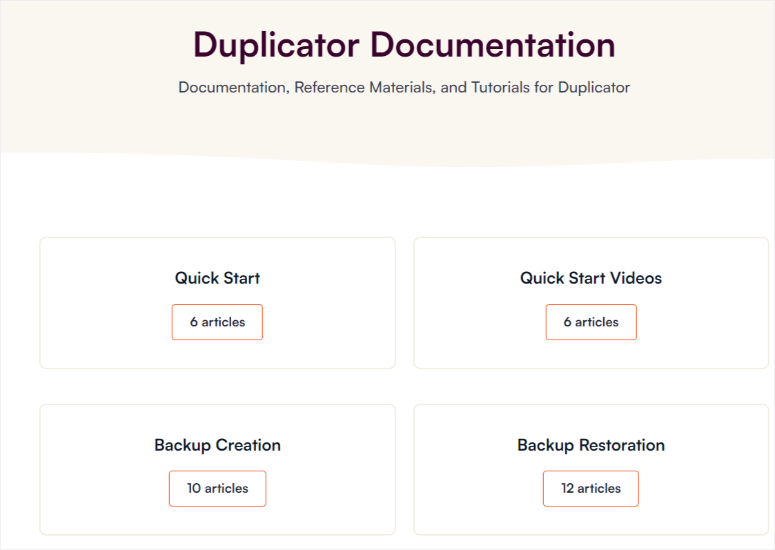
Odată ce deschideți fila de pe pagina principală, documentele sunt, de asemenea, aranjate într-un mod care asigură că puteți urma informațiile pas cu pas.
Duplicator are un formular de suport simplu, dar detaliat. Completați numele, emailul, zona cu care aveți nevoie de suport, subiectul și mesajul. Și asta e tot.
De obicei, vă răspund în 24 de ore.
UpdraftPlus
Documentația UpdraftPlus este în format de blog, pe canalul lor de YouTube, în secțiunea Întrebări frecvente (FAQ) și pe forumuri.
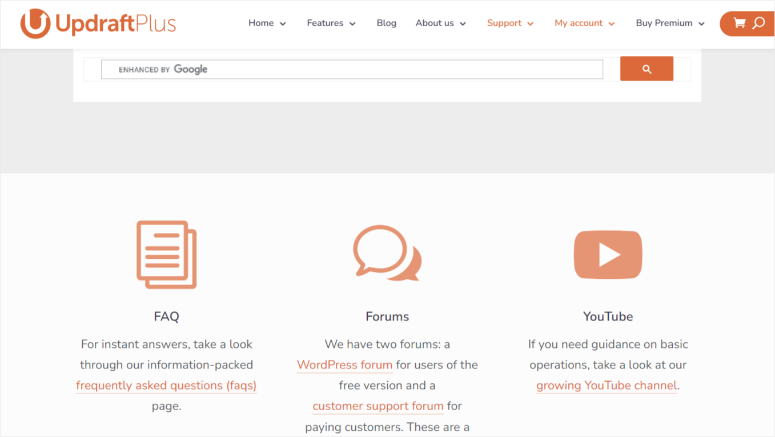
Forumul lor permite atât suportului tehnic, cât și altor utilizatori să ajute. Aceasta este o modalitate excelentă de a construi o comunitate.
Cu toate acestea, forumul nu răspunde întotdeauna la toate întrebările dvs. și poate dura timp pentru a primi un răspuns, mai ales dacă trebuie să acționați imediat.
Pentru a contacta UpdraftPlus, trebuie mai întâi să fiți un client plătitor înainte de a completa formularul lor de suport.
Ei declară că vă vor răspunde în 24 de ore. Cu toate acestea, formularul poate părea complicat și aglomerat pentru un începător, ceea ce poate descuraja mulți să contacteze suportul.
Solid Backups
Solid Backups are o fereastră de suport mai simplă, unde puteți selecta ce aveți nevoie dintr-un meniu derulant.
Dar, deoarece pluginul folosește suportul iThemes, echipa lor de asistență clienți s-ar putea să nu fie complet dedicată Solid Backups.
Veți găsi documentația Solid Backups pe site-ul iThemes. Informațiile pot fi puțin greu de găsit, deoarece iThemes folosește același portal de documentație pentru toate produsele sale.
Odată ce găsiți documentația pluginului pe site, formatul textului și al linkurilor pe care îl folosesc poate necesita să căutați puțin până găsiți ceea ce căutați.
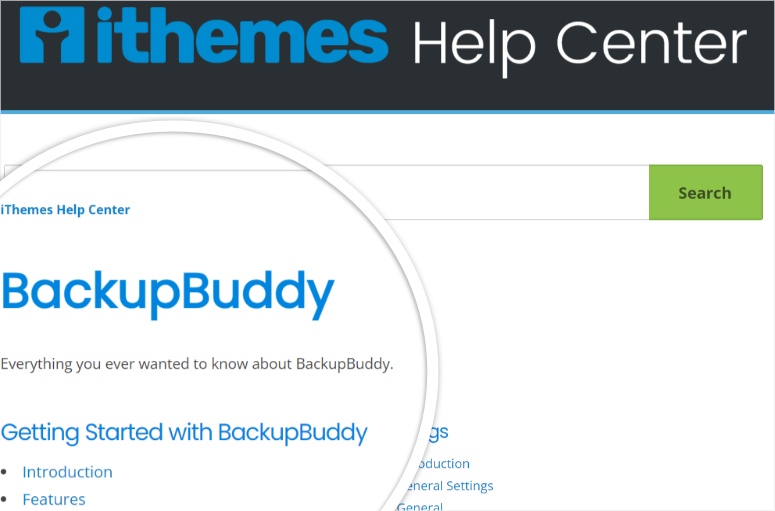
Cu toate acestea, puteți folosi bara de căutare pentru a facilita acest lucru.
Câștigător Suport & Documentație: Duplicator
Motiv: Alegerea unui câștigător aici a fost puțin dificilă. A fost o competiție strânsă între Duplicator și UpdraftPlus. Cu toate acestea, ne place cât de simplu și direct este formularul de contact Duplicator. Structura documentației asigură că puteți înțelege rapid tutorialele lor și aveți nevoie de puțin ajutor.
Planuri de prețuri
Prețuri Duplicator
Așa cum am menționat, Duplicator oferă o versiune gratuită a pluginului. Are 4 pachete din care puteți alege.
Prețul începe de la 99 USD pentru două site-uri până la 499 USD pentru pachetul de elită pentru până la 100 de site-uri. Cu toate acestea, acest plugin este adesea redus cu 50% pentru toți utilizatorii noi, făcându-l și mai accesibil.
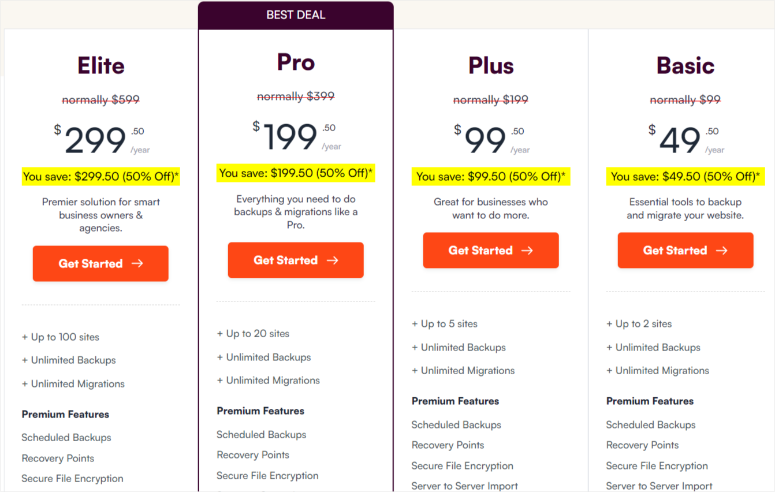
Duplicator Pro oferă o garanție de returnare a banilor în 14 zile, fără întrebări. Deci, din orice motiv, dacă simțiți că nu este potrivit, puteți solicita banii înapoi.
Prețuri UpdraftPlus
La fel ca Duplicator, UpdraftPlus oferă o versiune gratuită a pluginului pe care o puteți folosi înainte de achiziție. Acest lucru vă poate ajuta să evaluați dacă este potrivit pentru dvs.
Oferă opțiuni flexibile de plată, deoarece puteți alege un plan manual sau un abonament.
În loc să căutați o rambursare după ce deduc automat suma din contul dvs., puteți decide să plătiți manual de la început. În acest fel, sunteți singurul care poate iniția procesul de plată.
UpdraftPlus oferă, de asemenea, un abonament anual, cel mai mic începând de la 70 USD pentru două site-uri și cel mai mare pachet la 195 USD pentru site-uri nelimitate.
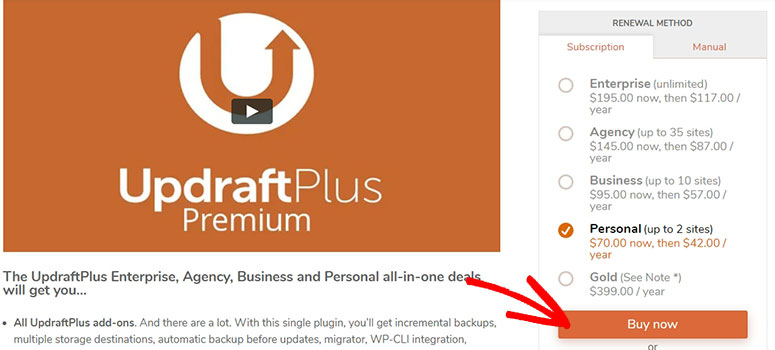
De asemenea, desfășoară promoții frecvente de care puteți profita și economisi bani.
Puteți solicita o rambursare în primele 10 zile de la abonare completând formularul de suport.
Prețuri Solid Backups
Acest plugin de backup are un model de prețuri foarte simplu. Basic, Plus și Agency.
Cu toate acestea, nu are o versiune gratuită, ceea ce înseamnă că utilizatorii nu îl pot încerca înainte de a-l cumpăra.
Cel mai mic abonament al lor, care costă 99 USD pe an, deservește un site, în timp ce cel mai mare abonament al lor, care deservește 10 site-uri, costă 299 USD.
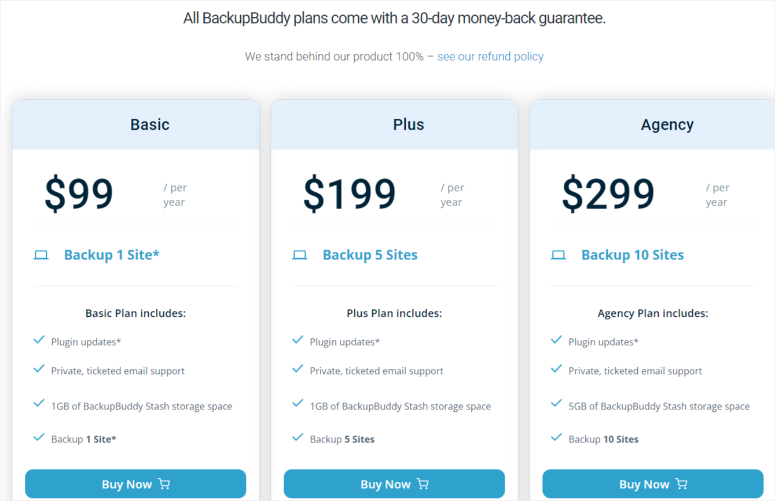
Pentru a obține add-on-uri precum funcții de securitate, va trebui să faceți o achiziție suplimentară de 749 USD.
Pentru o rambursare, trebuie să o solicitați în primele 30 de zile.
Dacă este un abonament recurent, aceștia vor trimite un e-mail cu 1 săptămână înainte de data scadenței, creând oportunitatea perfectă de a anula.
Câștigător la prețuri: Duplicator
Motiv: Datorită numeroaselor reduceri și a unui preț accesibil, îl acordăm Duplicator. Chiar dacă poate părea mai scump la început, funcționalitățile oferite în fiecare pachet îl fac un raport calitate-preț excelent.
Verdict Final
După cum puteți vedea, aceste trei pluginuri de backup oferă beneficii uimitoare. Pe lângă backup-uri, au o mulțime de funcții uimitoare pe care le puteți încerca. Sunt ușor de utilizat și au funcții de securitate detaliate pentru a vă păstra datele în siguranță.
Fiecare dintre aceste pluginuri excelează în diferite domenii.
- Duplicator oferă o modalitate simplă de a face backup și de a restaura site-ul dvs. Vine cu un serviciu clienți excelent, este ușor de utilizat și are multe funcții avansate.
- UpdraftPlus dispune de tehnologie incrementală, funcții de securitate robuste și un design fluid, perfect pentru site-urile de eCommerce
- Solid Backups excelează în furnizarea unui proces de backup ușor și opțiuni de backup unice.
Dar, în cele din urmă, poate exista un singur câștigător.
Alegerea noastră #1 este Duplicator.
Duplicator se remarcă prin funcționalitățile sale ușor de utilizat. Tehnologia sa de pachete poate gestiona backup-uri de orice dimensiune, oferind o soluție pentru persoanele cu site-uri mari și în creștere rapidă.
Puteți scana fișierele înainte și după procesul de backup pentru erori și malware, adăugând un alt strat de protecție. Alte funcții, cum ar fi controlul accesului specific utilizatorului, adaugă securitate și responsabilitate prin acordarea de privilegii stricte diferiților utilizatori.
Duplicator folosește o abordare bazată pe șabloane pentru a efectua și eficientiza majoritatea proceselor. Cu toate acestea, dacă întâmpinați dificultăți în utilizarea sa, Duplicator dispune de documentație extinsă, ușor de urmărit, care vă poate ajuta.
Fie că sunteți un dezvoltator experimentat sau un utilizator nou de WordPress, designul simplu și caracteristicile complete ale Duplicator îl fac alegerea potrivită pentru backup-urile site-urilor web.
Chiar dacă Duplicator a ieșit pe primul loc, UpdraftPlus și Solid Backups sunt în continuare plugin-uri de backup remarcabile de care oricine se poate bucura.
Aceasta este comparația noastră completă între Duplicator, UpdraftPlus și Solid Backups. În continuare, vom răspunde la întrebările frecvente pe care ni le adresează utilizatorii.
Întrebări frecvente: Care este cea mai bună opțiune de backup?
Pot folosi Duplicator pentru a muta site-ul meu pe un alt domeniu?
Da, fișierul de instalare de arhivă al Duplicator vă permite să migrați cu ușurință site-ul pe un nou domeniu, fără teama de erori sau interferențe malware. Procesul este eficient și simplificat.
Oferă UpdraftPlus backup-uri incrementale?
Da, UpdraftPlus oferă backup-uri incrementale, salvând doar datele noi adăugate după ultimul backup complet. Această funcție optimizează procesele de backup, economisind timp și resurse.
Este Solid Backups potrivit pentru site-urile WooCommerce?
Da, spațiul de stocare cloud dedicat al Solid Backups, Stash Live, este o soluție valoroasă pentru site-urile WooCommerce. Oferă backup-uri incrementale și sincronizare la distanță, asigurând că datele site-ului dvs. de e-commerce rămân sigure și actualizate.
Cum aleg pluginul de backup potrivit pentru site-ul meu WordPress?
Alegerea pluginului de backup potrivit depinde de factori precum ușurința în utilizare, procesul de backup, funcțiile de securitate și suportul. Duplicator oferă simplitate și funcții detaliate, UpdraftPlus se concentrează pe securitate și opțiuni cloud, în timp ce Solid Backups oferă soluții de stocare unice. Depinde de tine să alegi ce funcționează cel mai bine pentru tine.
Pluginurile de backup oferă măsuri de securitate?
Da, pluginurile de backup oferă funcții de securitate. Duplicator scanează pentru malware și erori înainte de a crea backup-uri. UpdraftPlus oferă protecție prin parolă pentru fișierele de backup și anonimizează datele utilizatorilor. Solid Backups scanează pentru malware și oferă informații înainte de a remedia erori simple.
Acestea sunt toate! Sperăm că acest articol v-a ajutat să găsiți soluția de backup potrivită pentru site-ul dvs. WordPress. S-ar putea să doriți să citiți și alte ghiduri utile ale noastre:
- Cum să vă protejați site-ul WooCommerce (Pași + Instrumente de Securitate)
- 8 cele mai bune pluginuri de firewall WordPress pentru securitate și protecție
- Cum să restaurezi un site WordPress dintr-un backup (5 moduri)
Primele 2 articole vă vor ajuta să vă securizați site-ul împotriva amenințărilor online și a hackerilor. Puteți salva ultimul articol la favorite și să reveniți la el atunci când aveți nevoie să vă restaurați site-ul.

Comentarii Lasă un răspuns