
Doriți să adăugați reclame AdSense pe site-ul dvs.?
Una dintre cele mai ușoare modalități de a câștiga bani online este prin vânzarea de spațiu publicitar pe site-ul sau blogul dvs. prin AdSense.
AdSense este gestionat de Google și oferă o rețea extinsă de agenți de publicitate. Acest lucru îl face o modalitate excelentă de a câștiga bani online fără a vă face griji cu privire la găsirea editorilor.
În acest articol, vom explora cum să adăugați reclame AdSense pe site-ul dvs., crescându-vă câștigurile, respectând în același timp politicile Google.
Cum câștigi cu AdSense
Un mod în care AdSense vă ajută să câștigați mai mulți bani din spațiul dvs. publicitar este prin sistemul său de licitații. Cu acest modul, companiile concurează pentru a-și afișa reclamele pe diferite site-uri și bloguri, făcând o ofertă. Aceasta înseamnă că cea mai mare ofertă câștigă adesea, rezultând reclame de o calitate mai bună afișate și randamente îmbunătățite pentru dvs.
Google parcurge și scanează site-ul dvs. pentru a detecta despre ce este vorba pe site-ul dvs. și ce conținut aveți. Cu aceste informații, AdSense afișează reclamele cele mai relevante pentru publicul dvs.
Există 2 modalități principale prin care puteți câștiga bani prin AdSense.
- PPC (Pay Per Click): Această metodă îți permite să fii plătit de fiecare dată când cineva dă clic pe reclamele tale.
- CPM (Cost Per Mille): Prin această metodă, ești plătit pentru fiecare 1000 de afișări pe care le obții.
Chiar dacă cele de mai sus sunt cele două modalități principale de a câștiga bani cu site-ul dvs. și AdSense, puteți, de asemenea, să vă monetizați canalul YouTube cu Custom Search Ads. Acestea vă permit să fiți plătit pentru afișarea de reclame native pe rezultatele căutării Google prin intermediul site-ului sau blogului dvs.
Vestea bună este că poți câștiga din toate metodele menționate mai sus în același timp, asigurându-te că îți maximizezi veniturile.
Dar pentru a te asigura că îți mărești efectiv câștigurile, trebuie să plasezi spațiul publicitar în locația potrivită pe site-ul tău. Acest lucru se datorează faptului că, cu cât sunt mai bine plasate, cu atât este mai probabil ca vizitatorii tăi să le vadă sau să dea clic pe ele.
Dar, în același timp, trebuie să fii atent să te asiguri că reclamele nu umbresc conținutul site-ului tău, deoarece acest lucru poate face ca site-ul tău să pară spam. În momentul în care vizitatorii site-ului văd prea multe reclame, se pot plictisi rapid și pot părăsi site-ul.
Acestea fiind spuse, să te ghidăm pas cu pas prin modul de adăugare a reclamelor Google AdSense pe site-ul tău WordPress fără a-l supraîncărca. Aceste metode te vor ajuta, de asemenea, să-ți poziționezi cu ușurință reclamele astfel încât să nu afecteze SEO-ul.
Adaugă manual reclame AdSense pe site-ul tău
Pasul 1: Configurează AdSense
Primul lucru pe care îl veți face este să accesați site-ul web AdSense și să vă înscrieți selectând butonul Începeți.

Apoi vei selecta adresa de e-mail cu care dorești să te înregistrezi din lista conturilor Google conectate pe computerul tău, sau poți adăuga un nou cont Gmail.
În continuare, veți completa informațiile despre site-ul dvs. și țara, apoi veți bifa căsuța Termeni și Condiții. Odată ce ați făcut acest lucru, selectați Începeți să utilizați AdSense pentru a continua.
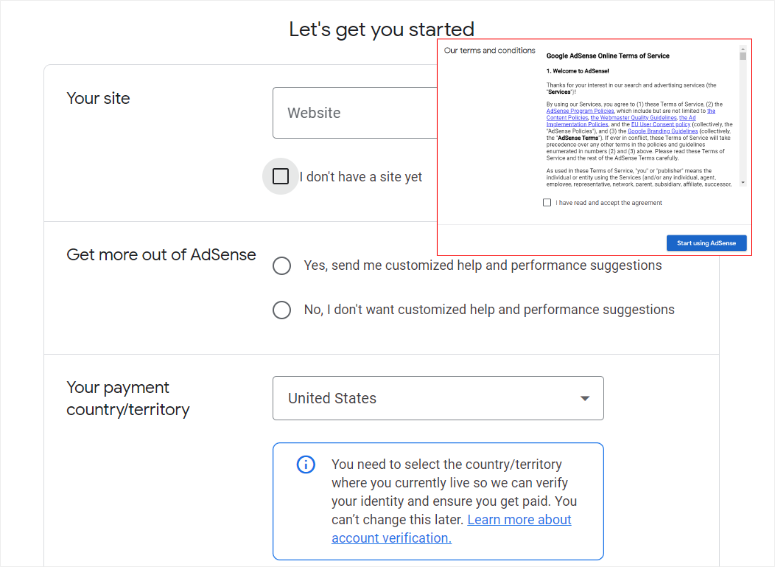
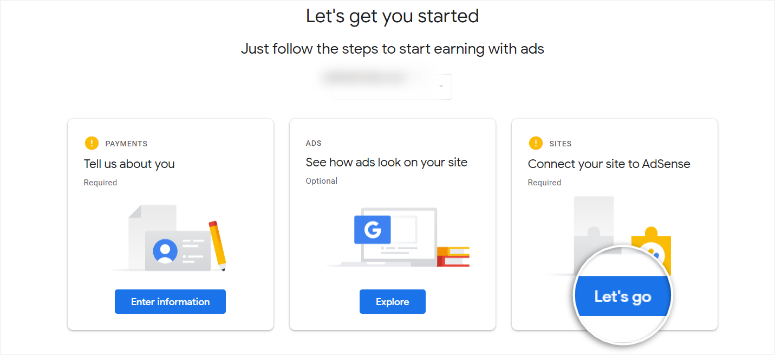
După aceea, vi se va cere să oferiți mai multe informații despre dvs., să explorați cum vor arăta reclamele AdSense pe site-ul dvs. sau să vă conectați site-ul cu AdSense.
Pentru acest tutorial, vom începe prin conectarea site-ului la AdSense. Pentru a face acest lucru, selectați Să începem sub fila „Conectați-vă site-ul la AdSense”.
Pe pagina următoare, veți vedea 3 moduri în care puteți verifica dacă site-ul vă aparține pentru AdSense. Aceste metode sunt printr-un fragment de cod, un fragment Ads.txt sau o etichetă meta.
Vom alege metoda „Fragment de cod AdSense” pentru acest tutorial. Deci, pentru a continua, selectați această opțiune și copiați codul afișat.
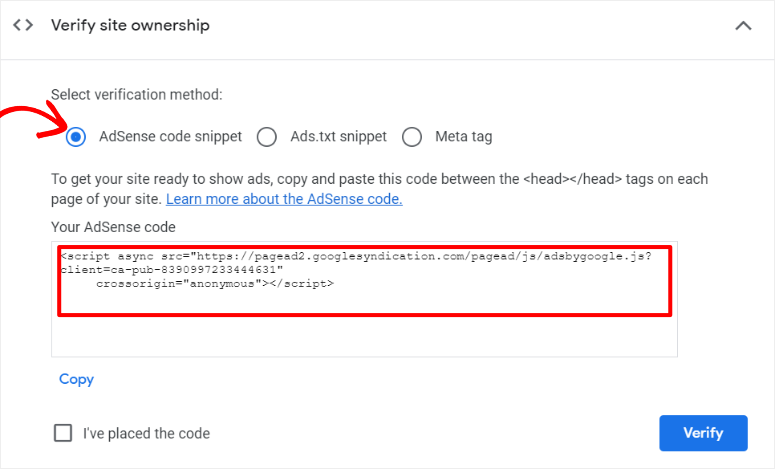
Cu fragmentul de cod copiat, reveniți la tabloul de bord WordPress.
Din opțiunea de meniu, accesați Instrumente » Editor fișiere temă pentru a edita manual antetul sau subsolul în 2024. Aici veți selecta tema pe care o utilizați din meniul derulant din dreapta și apoi veți căuta fișierul „header.php”.
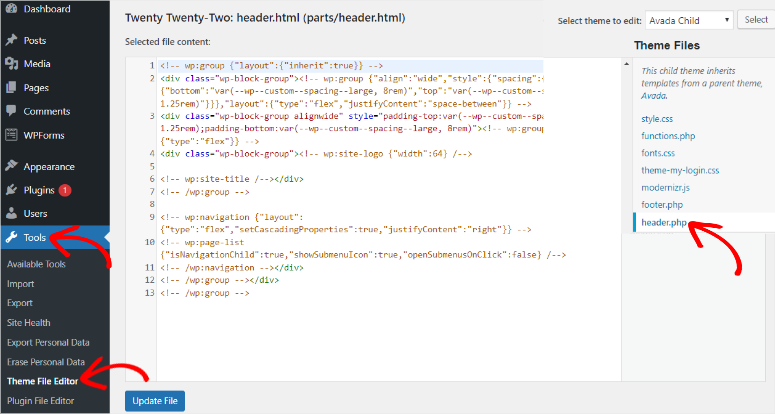
Apoi, în caseta editorului din stânga, lipiți codul pe care l-ați copiat anterior între etichetele <head></head> ale antetului temei. În final, selectați Actualizați fișierul pentru a salva provocările.
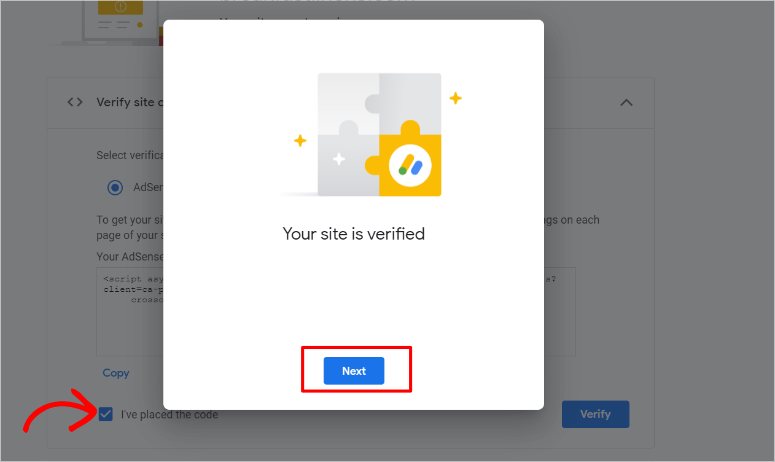
Odată ce acest lucru este complet, reveniți la contul dvs. AdSense și bifați căsuța care spune „Am plasat codul” și faceți clic pe „Următorul”.
AdSense va urma prin efectuarea unei scanări rapide pentru a vedea dacă ați plasat corect codul. Dacă ați făcut-o, veți primi un mesaj care afirmă că „Site-ul dvs. este verificat”.
Pentru a continua, selectați „Următorul”.
În final, pe pagina următoare, selectați Solicitați revizuire pentru ca AdSense să poată vedea dacă sunteți potrivit pentru programul lor.
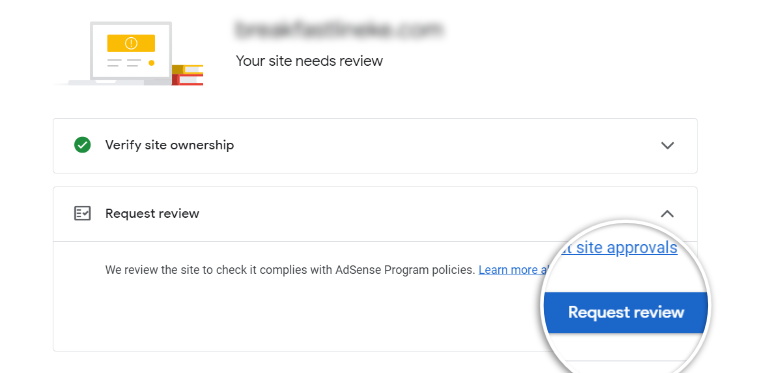
Acesta este tot; puteți acum să finalizați aplicația pentru un cont Google AdSense.
În funcție de cât de mult volum de lucru are AdSense de revizuit, poate dura de la câteva ore la câteva săptămâni pentru a verifica trimiterea dvs.
Folosiți un plugin pentru a vă ajuta cu verificarea AdSense
După cum ați văzut, adăugarea codului de verificare AdSense poate fi puțin dificilă fără experiență în codare.
Mai mult, aspectul WordPress poate fi puțin diferit, în funcție de tema pe care o utilizați, făcând și mai greu de găsit diferitele fișiere ale temei.
Pentru a vă ajuta cu acest lucru, puteți folosi WPCode.

WPCode este cel mai bun plugin pentru fragmente de cod WordPress. Vă poate ajuta să adăugați codul de verificare AdSense sau orice alt cod, de altfel, în subsol sau în antet, fără experiență de codare.
Pentru a adăuga la aceasta, puteți face acest lucru fără a fi nevoie să găsiți locația exactă în codul site-ului pentru a adăuga fragmentul, făcându-l super ușor chiar și pentru începători și bloggeri.
Pentru acest tutorial, vom folosi versiunea gratuită a acestui plugin pentru anteturi și subsoluri. În timp ce versiunile premium au multe caracteristici uimitoare, cum ar fi fragmente de inserare automată și fragmente programate, versiunea lite vă poate ajuta să adăugați rapid fragmente de cod simple.
Deci, pentru a începe configurarea WPCode, accesați depozitul de pluginuri din tabloul de bord WordPress pentru a-l instala. Primul lucru pe care îl veți face este să găsiți „WPCode” prin bara de căutare a pluginurilor. Apoi, îl veți instala și activa așa cum ați face cu orice alt plugin.
Dacă aveți nevoie de ajutor, iată un articol despre cum să instalați un plugin.
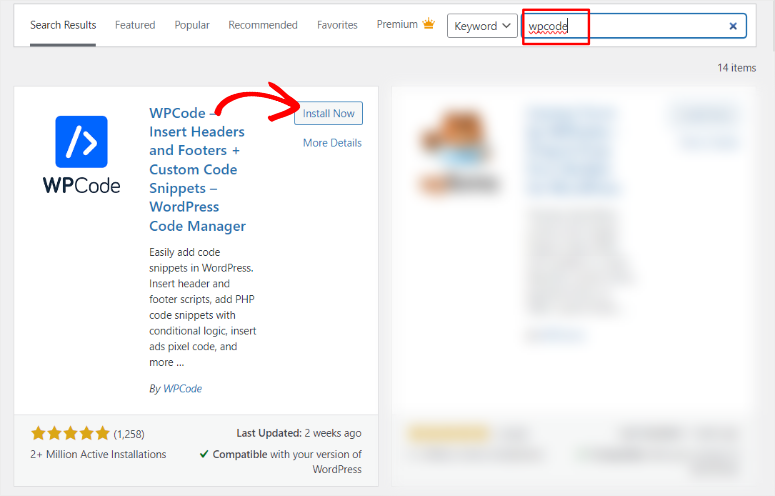
Când finalizați instalarea și activarea pluginului, accesați Code Snippets » Header & Footer. Apoi, pe pagina editorului de cod, localizați secțiunea Header, care ar trebui să fie în partea de sus.
Apoi, veți lipi codul de verificare AdSense și veți selecta Save Changes.
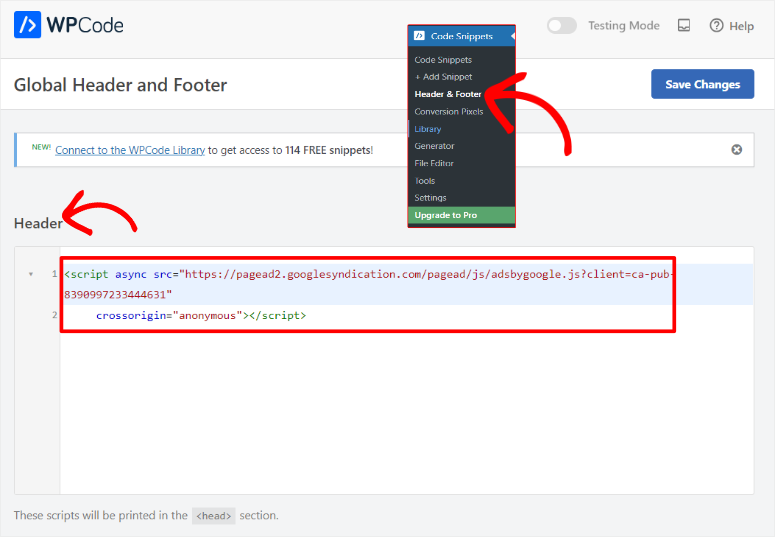
Asta e tot! Ați finalizat procesul de verificare a programului AdSense fără experiență de codare sau chiar fără să știți unde să găsiți fișierul header.php.
Pentru a afla mai multe despre cum vă poate ajuta acest plugin pentru fragmente de cod, consultați recenzia noastră WPCode aici.
Pasul 2: Adăugați codul pe site-ul dvs.
Odată ce Google AdSense acceptă cererea dvs., puteți trece la pasul 2, unde veți selecta mai întâi tipul de reclame pe care doriți să le rulați pe site-ul dvs.
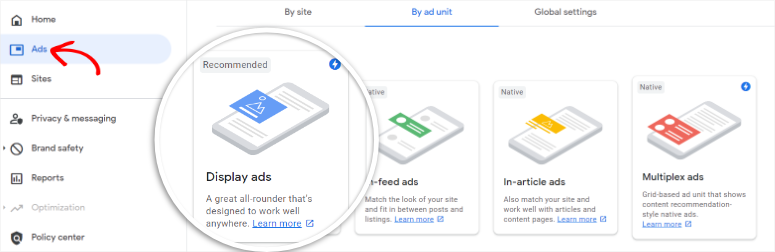
În contul dvs. Google AdSense, accesați Ads. Aici veți găsi 3 opțiuni: By Site, By Ad Unit și by Global Settings.
În continuare, veți selecta fila By Ad Unit, unde veți vedea opțiuni pentru a crea o nouă unitate de anunțuri. Pentru acest tutorial, vom folosi Display Ads, metoda recomandată de AdSense.
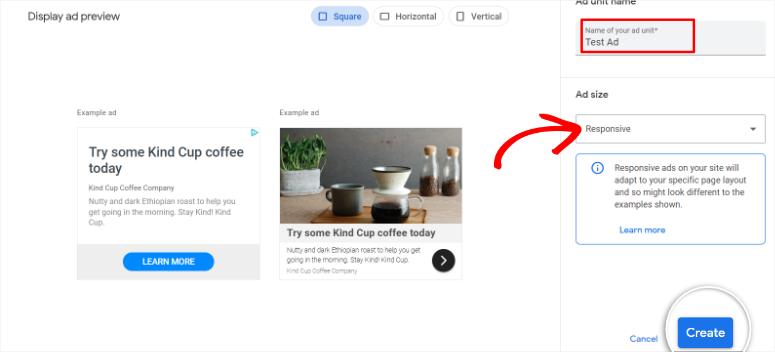
Pe ecranul următor, denumiți anunțul astfel încât să îl puteți diferenția de alte unități de anunțuri. Acest nume este doar în scopuri interne și nu va fi afișat publicului dumneavoastră.
Apoi, din opțiunea Ad Size, selectați dacă doriți să utilizați anunțuri „Responsive” sau „Fixed”.
Cu Fixed, puteți specifica dimensiunile exacte ale modului în care doriți să apară anunțul. Din acest motiv, unitățile de anunțuri sunt limitate la locul unde pot apărea.
Dar dacă alegeți Responsive, unitatea de anunțuri își va ajusta dimensiunea în funcție de locația afișajului. Acest lucru asigură că anunțul dumneavoastră poate fi plasat automat oriunde pe pagina dumneavoastră. Pentru a adăuga la aceasta, dacă selectați Responsive, puteți vedea previzualizarea modului în care anunțul va apărea în spații de anunțuri verticale, orizontale sau pătrate.
Cu totul setat pe această pagină, apăsați Create pentru a trece la pagina următoare.
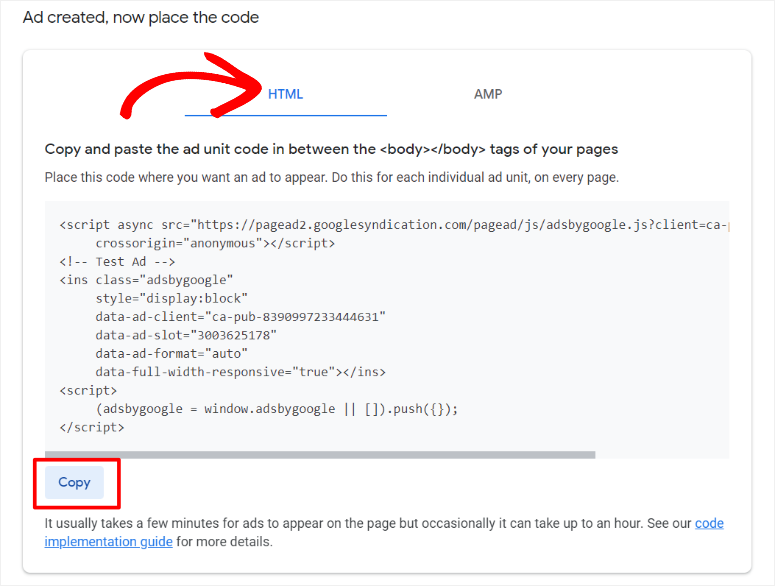
Odată ce anunțul dumneavoastră este gata, veți trece la pagina generatorului de cod. Aici, Google va crea un cod HTML special care conține un ID unic al unității de anunțuri și ID-ul dumneavoastră de editor. Tot ce trebuie să faceți în această fereastră este să copiați acest cod.
Cu acest cod, puteți plasa anunțuri oriunde și le puteți afișa doar pe paginile specifice pe care le doriți pe site-ul dumneavoastră.
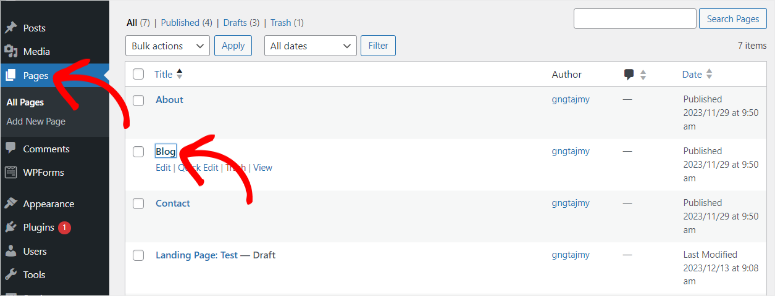
În continuare, accesați tabloul de bord WordPress și mergeți la Pages. Apoi, accesați o pagină existentă sau creați una nouă unde doriți să afișați anunțul.
Pentru acest tutorial, vom folosi pagina existentă Blog ca exemplu.
Odată ce pagina se deschide, folosiți bara de căutare pentru a găsi blocul Custom HTML. Apoi, trageți și plasați acest bloc acolo unde doriți să adăugați unitatea de anunțuri pe pagină.
Când apare caseta de text custom HTML, lipiți codul unității de anunțuri pe care l-ați copiat anterior în spațiul widget furnizat.
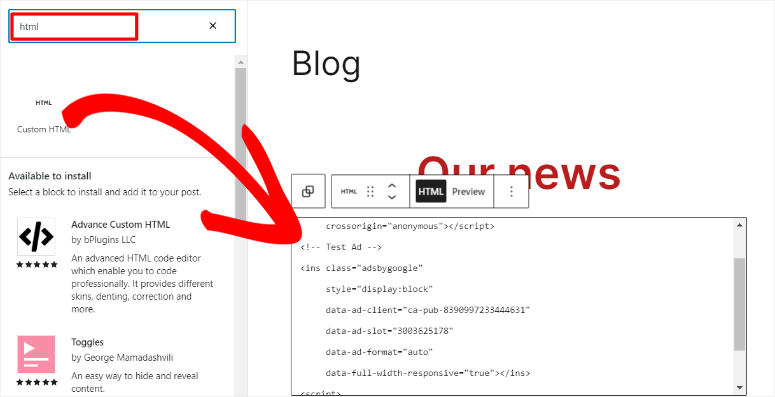
În final, apăsați Actualizare în colțul din dreapta sus al paginii. Reclamele din Unitatea de reclame ar trebui să apară acum în antetul, subsolul, bara laterală sau orice altă locație specificată pe pagină.
Rețineți, această metodă adaugă o singură unitate de reclame pe rând. Pentru a adăuga reclame noi folosind această metodă, va trebui să repetați acest proces din nou pentru fiecare unitate.
Cu toate acestea, puteți utiliza un plugin AdSense, cum ar fi AdSanity, pentru a facilita procesul de plasare.
Adăugați automat reclame AdSense pe site-ul dvs.
Dacă doriți să vă automatizați reclamele, veți genera mai întâi un singur cod de reclamă în contul dvs. AdSense. Acest lucru asigură că reclamele sunt afișate peste tot pe site-ul dvs. fără a le plasa manual prin codurile lor individuale.
Pentru a face acest lucru, accesați contul dvs. AdSense și selectați Reclame. Dar de data aceasta, mergeți la fila „După site”.
Apoi, veți selecta Obțineți cod.
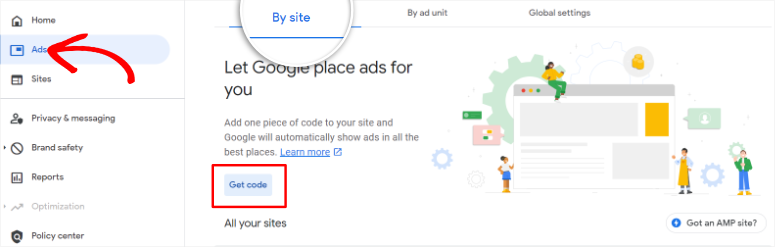
Din nou, AdSense va genera un cod HTML special care conține un ID unic al unității publicitare și ID-ul dvs. de editor. Odată ce localizați acest cod, copiați-l.
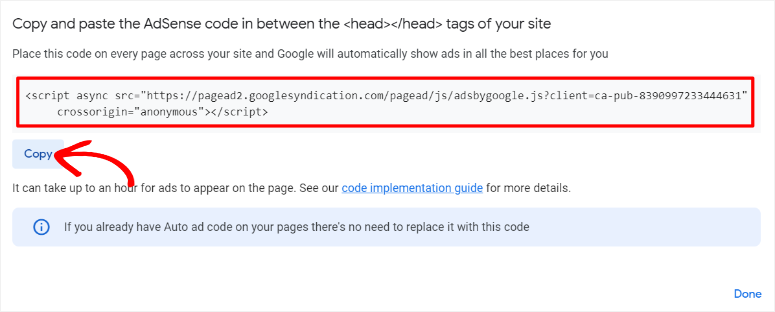
Acum, există 3 modalități de a adăuga acest cod publicitar automat pe site-ul dvs.
- Etichetă antet
- Plugin WPCode
- Plugin AdSanity
Utilizarea metodei Etichetă antet este modalitatea implicită de adăugare a acestui cod.
Pentru a utiliza această metodă, veți lipi codul publicitar unic din contul dvs. Adsense între eticheta <head></head> a fiecărei pagini pe care doriți să fie afișate reclamele.
Asta e tot! Acum puteți activa reclamele automate fără ajutorul unui plugin.
Însă, utilizarea unei metode manuale pentru a adăuga o etichetă antet sau un cod poate prezenta câteva probleme, așa cum s-a discutat anterior. Pentru început, poate fi greu să găsiți locația exactă unde să plasați codul. Dar chiar mai rău, o mișcare greșită și ați putea strica întregul cod al site-ului dvs.
Din cauza acestor limitări, WPCode este soluția perfectă.
Acest plugin vă poate ajuta să plasați codul publicitar automat în antetul dvs. fără ca dvs. să atingeți codul site-ului. De asemenea, vă poate ajuta să inserați rapid codul publicitar în locația corectă, fără riscul de a vă strica site-ul.
Pentru a utiliza WPCode, începeți prin a merge la tabloul de bord WordPress și apoi la meniul Snippete de cod. Aici veți selecta meniul Antet și subsol, așa cum ați făcut înainte.
În secțiunea antet a zonei de codificare a pluginului, lipiți codul Google AdSense și Salvați Modificările.
Felicitări! Acum puteți afișa reclame AdSense pe site-ul dvs. automat.
Google se va ocupa de tot restul de aici. Va afișa cele mai bune reclame, folosind cel mai bun format publicitar în cea mai bună locație de pe site-ul dvs.
Dar cu cele 2 metode menționate mai sus, aveți foarte puțin control asupra gestionării reclamelor, unde vor apărea și cum vor apărea.
Așadar, în continuare, să vedem cum puteți folosi AdSanity pentru a automatiza și gestiona reclamele dvs. AdSense.

AdSanity este cel mai bun plugin pentru a vă ajuta cu gestionarea și optimizarea automată a reclamelor, fără a vă afecta SEO-ul. Este conceput nu numai pentru a vă ajuta să eficientizați gestionarea reclamelor, ci și cu plasarea și urmărirea reclamelor pe site-urile web WordPress.
Îl puteți folosi pentru a crea șabloane care vă permit să plasați cu ușurință reclamele dvs. avansate rapid și uniform pe întregul site. Acest plugin WordPress vă poate ajuta, de asemenea, să programați plasarea reclamelor pentru a vă asigura că automatizați mai bine întregul proces.
Deci, dacă doriți să folosiți Adsanity pentru a vă automatiza reclamele, veți instala și configura mai întâi pluginul.
După ce faceți acest lucru, veți merge la Adsanity » Creare reclame » Rețea externă de reclame.
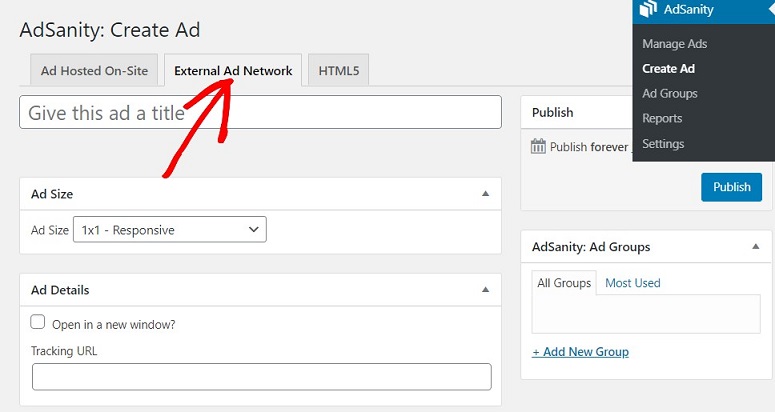
Aici, veți denumi reclama și veți alege o dimensiune a reclamei.
Apoi, veți derula pagina în jos la secțiunea „Codul reclamei”. În caseta de text furnizată, lipiți codul unic al reclamei pe care l-ați copiat anterior din contul dvs. AdSense.
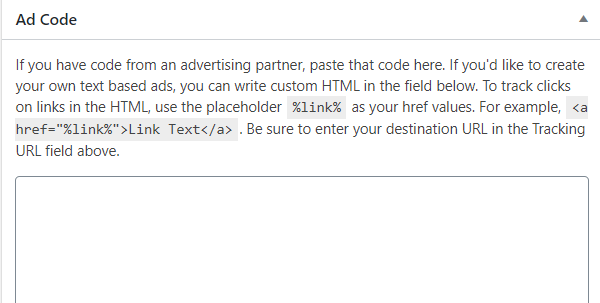
Când adăugați codul, apăsați Publicare pentru a salva modificările.
Acum, Adsanity vă permite să afișați reclamele în 3 formate diferite.
- Grup de reclame AdSanity
- Reclamă aleatorie AdSanity
- Reclamă unică AdSanity
Pentru a accesa aceste formate de reclame, veți crea o postare nouă sau veți edita una existentă. Apoi, veți folosi bara de căutare furnizată pentru a localiza blocul de reclame Adsanity dorit dintre cele 3 disponibile.
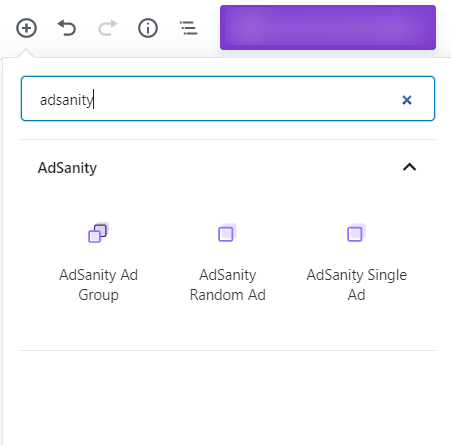
Odată ce selectați un format de reclamă, îl puteți personaliza în continuare pentru a se potrivi site-ului și audienței dvs. De exemplu, dacă selectați Grup de reclame AdSanity, veți alege mai întâi grupul de reclame pe care doriți să îl utilizați.
Apoi, veți specifica numărul de reclame pe care doriți să le afișați, numărul de coloane și alinierea. Acest lucru poate fi util atunci când doriți să afișați împreună diferite reclame mai mici, ajutându-vă să vă creșteți veniturile.
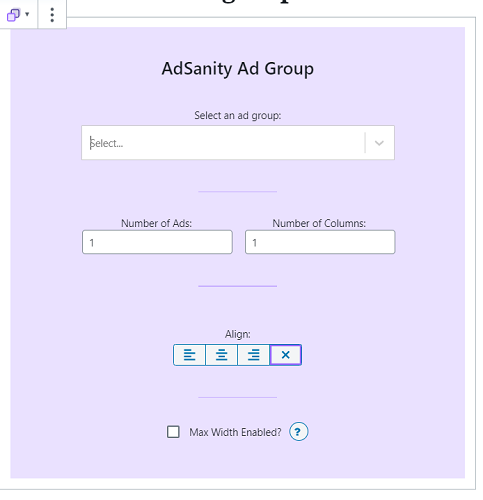
În afară de aceasta, Adsanity vă permite, de asemenea, să decideți când va expira reclama sau dacă doriți ca aceasta să fie publicată pentru totdeauna. Acest lucru vă poate ajuta să vă mențineți reclamele proaspete și să aveți un control mai bun asupra lor.
Dacă doriți să aflați mai multe despre acest plugin, consultați recenzia noastră completă despre Adsanity aici.
Acum că înțelegeți cum să adăugați reclame Google pe site-ul dvs., să aruncăm o privire rapidă asupra a ceea ce este AdSense și despre ce este vorba.
Ce este Google AdSense?
AdSense este o rețea administrată de Google care vă poate ajuta să câștigați bani online afișând reclame text, video, imagini și interactive publicului dvs.
Deoarece AdSense este deținut și administrat de Google, un lider tehnologic global, veți putea afișa reclame de la unele dintre cele mai cunoscute companii din lume.
Google verifică toate companiile înainte de a le adăuga în lista sa, ceea ce înseamnă că este mai probabil să obțineți reclame contextuale mai bune, ideale pentru nișa dvs., generând astfel randamente mai bune.
Datorită procesului de verificare al Google, AdSense vă poate ajuta, de asemenea, să vă protejați marca. Acest lucru se datorează faptului că doar editori respectați vor afișa reclame pe site-ul dvs., ceea ce înseamnă că utilizatorilor dvs. nu li se vor afișa reclame dubioase sau nepotrivite.
Dacă utilizați AdSense, eliminați problemele legate de găsirea editorilor de reclame pentru site-ul dvs. În schimb, Google se va ocupa de toate aspectele financiare pentru dvs. Apoi, își va lua automat partea și vă va trimite restul, făcând procesul ușor și rapid.
Cu toate acestea, în afară de licitațiile plasate de companiile care concurează pentru spațiul publicitar, suma de bani pe care o câștigați pe AdSense depinde de mai mulți factori.
- Nișă: Subiectele mai competitive duc adesea la oferte mai mari și, prin urmare, la randamente mai bune.
- Trafic: cu cât ai mai mult trafic, cu atât obții mai multe clicuri potențiale pe reclame și vizualizări la o mie de afișări.
- Plasarea reclamelor: Plasarea reclamelor într-o locație mai proeminentă pe site-ul tău crește șansele de clicuri și vizualizări.
- Locație: advertiserii plătesc adesea o rată mai bună pentru reclamele care vizează o anumită locație, în concordanță cu publicul țintă.
- Formatul reclamei: AdSense oferă diferite formate, cum ar fi text, imagini și video. În funcție de tipul tău de conținut, este posibil să obții rezultate mai bune în funcție de tipul reclamei.
- Relevanța reclamei: Google se concentrează pe reclame contextuale; prin urmare, cu cât reclamele sunt mai relevante, cu atât este mai probabil să obțină clicuri și vizualizări.
Chiar dacă Google AdSense este popular datorită flexibilității pe care o oferă ție și audienței tale, ar trebui totuși să respecți politicile Google privind reclamele. Iată lucrurile de evitat atunci când folosești AdSense.
- Plasarea înșelătoare a reclamelor: Asigură-te că separi clar conținutul și reclamele, astfel încât audiența ta să nu fie confuză sau indusă în eroare.
- Clicuri false: Nu ar trebui niciodată să dai clic pe propriile reclame, să rogi pe cineva să dea clic pe ele sau să plătești pentru ca reclamele tale să fie vizualizate.
- Reîmprospătare automată a reclamelor: Google poate considera, de asemenea, reclamele cu reîmprospătare automată ca fiind intruzive sau false.
- Mesaj blocare reclame: Unele site-uri pot bloca utilizatorii să-și vadă conținutul dacă au un blocator de reclame. Google descurajează avertismentele privind blocarea reclamelor, deoarece acestea pot duce la o experiență slabă pentru utilizator.
- Numărul de reclame: Nu plasa prea multe reclame pe site-ul tău; Google va considera acest lucru spam.
- Reclame intruzive: Poți fi penalizat dacă îți forțezi audiența să vizioneze sau să dea clic pe reclamele tale, în special cu reclame pop-up sau slide-in.
Acesta este! Acum știți cum să plasați manual și automat reclame AdSense. În plus, aveți o înțelegere clară a ceea ce este AdSense și ce să așteptați de la ele. Dacă aveți mai multe întrebări, consultați secțiunea Întrebări frecvente de mai jos.
Întrebări frecvente: Cum să adăugați reclame Google AdSense pe WordPress
Cât plătește AdSense pentru 1.000 de vizualizări?
Plățile AdSense per 100 de vizualizări variază de la 0,1 USD la 2,5 USD. Există multe motive pentru diferența mare de plată, printre care se numără locația, nișa și timpul petrecut pe site-ul dvs.
Cum primesc bani de la AdSense?
AdSense trimite plăți proprietarilor de site-uri o dată pe lună prin transfer bancar în conturile lor bancare. Însă, mai întâi va trebui să furnizați detaliile bancare și să treceți printr-un proces de verificare a contului bancar pentru a putea accesa plata de la AdSense.
Banii AdSense expiră?
Cecurile AdSense expiră după șase luni. Se va efectua o plată stopată și o linie care afirmă „Cec expirat – Câștiguri creditate înapoi” va apărea pe pagina istoricului plăților.
Ce nișe plătesc cel mai mult cu AdSense?
Nișele cu cea mai mare plată cu AdSense includ asigurări, finanțe personale, imobiliare și industria auto. Acest lucru se datorează faptului că sunt spații foarte competitive. Deci, companiile vor trebui să cheltuiască mai mult și să concureze cu alte companii pentru a fi observate în reclame, crescând astfel plata în nișe.
În cele din urmă, dacă căutați alte modalități de a câștiga bani cu site-ul dvs., iată 9 dintre cele mai bune alternative la Google AdSense pe care le puteți consulta. În plus, iată și alte articole care v-ar putea interesa.
- Cum să-ți trimiți site-ul WordPress la Google News
- Marketingul afiliat simplificat pentru începători: pas cu pas
- Cele mai bune 8 pluginuri pentru bannere WordPress pentru a crește conversiile
Primul articol vă va învăța cum să vă trimiteți site-ul la Google News pentru a vă crește numărul de vizitatori. Al doilea simplifică marketingul afiliat, care este o modalitate alternativă excelentă de a câștiga bani pe site-ul dvs. în afară de afișarea reclamelor. În timp ce ultimul post listează cele mai bune 8 pluginuri pentru bannere pentru a ajuta la creșterea conversiilor.

Salut, am o altă întrebare
Pot să derulez site-ul meu pentru a verifica dacă există reclame AdSense sau dacă va cauza activitate nevalidă? Dacă da, cum pot verifica? site-ul meu?
Hei Sami, poți să elaborezi întrebarea ta, te rog? Ce înțelegi prin derularea propriului site pentru a verifica Google AdSense?
mulțumesc pentru un ghid informativ. Am creat un blog și vreau să monetizez cu Google Adsense. Ghidul tău m-a ajutat mult
Mă bucur că am putut ajuta 🙂